
Поиск информации о гарантии или соглашении AppleCare
Проверьте, распространяется ли на ваше устройство право на сервисное обслуживание, и узнайте о доступных вариантах ремонта и поддержки. Либо найдите номер соглашения, подтверждение факта приобретения и дату окончания срока действия соглашения.
Проверьте, распространяется ли на ваше устройство действие соглашения AppleCare или ограниченной гарантии Apple
- Перейдите на сайт checkcoverage.apple.com
- Введите серийный номер устройства.
- Следуйте инструкциям на экране.
Чтобы узнать, распространяется ли на устройство право на сервисное обслуживание, можно также перейти на сайт mysupport.apple.com Выполните вход с помощью идентификатора Apple ID, а затем выберите устройство. Узнайте, что делать, если указана неверная информация или сведения о соглашении AppleCare не отображаются.
Узнайте, что включает ваше право на сервисное обслуживание
- Перейдите на сайт mysupport.apple.com.
- Выполните вход с помощью идентификатора Apple ID.
- Выберите устройство. Вы сможете просмотреть информацию о доступных вариантах поддержки, включая ремонт аппаратного обеспечения и техническую поддержку.
Вы также можете просмотреть сведения о праве на сервисное обслуживание в «Настройках» своего iPhone или iPad. Вот как использовать эту функцию:
- Откройте приложение «Настройки».
- Нажмите «Основные», а затем — «Об этом устройстве».
- Нажмите «Действие гарантии». Затем нажмите на своем устройстве для получения дополнительной информации.
Проверьте, когда истекает срок действия права на сервисное обслуживание
- Перейдите на сайт mysupport.apple.com.
- Выполните вход с помощью идентификатора Apple ID.
- Выберите устройство. Дата окончания срока действия указана среди прочей информации о вашем праве на сервисное обслуживание.
Получите номер соглашения или подтверждение права на сервисное обслуживание
- Перейдите на сайт mysupport.apple.com.
- Выполните вход с помощью идентификатора Apple ID.
- Выберите устройство.
- Выберите «Просмотр подтверждения права на сервисное обслуживание». Если подтверждение права на сервисное обслуживание не отображается, убедитесь, что для вашего идентификатора Apple ID настроена двухфакторная аутентификация.
Как узнать статус гарантии iPhone, iPad, iPod
«Яблочная» техника пользуется огромной популярностью, поэтому скупается как в новом состоянии в салонах связи, так и с рук. Однако любая эксплуатация любой техники может сопровождаться неполадками, поэтому при покупке её важно знать о гарантийных обязательствах. Как проверить, действует ли гарантия на ваш iPhone, iPad и другу технику от Apple? Рассмотрим подробнее.
Бесплатная консультация! Бесплатная диагностика! Гарантия на работу!
Выберите раздел: td>Др. продукты Apple
| ремонт iPhone | ремонт iPad | ремонт iPod | ремонт MacBook | ремонт iMac | Др. продукты Apple |
У нас можно починить всю технику Apple ☎ +7 (812) 953-94-11
Как посмотреть, действует ли гарантия, если нет документов?
С этим вопросом чаще всего сталкиваются люди, которые покупают «яблочную» технику с рук. Проверить, покупаете ли вы новую технику, и не обманывает ли вас продавец, можно по IMEI, уникальному номеру, который имеется у каждого устройства.
Как найти IMEI и серийный номер?
Расположение серийного номера зависит от модели устройства:
- iPhone 3G – 4S, 6. IMEI указан на лотке SIM-карты, чтобы его посмотреть придётся вынуть СИМ-ку.
- iPhone 5 – 5S. Номер расположен на задней крышечке аппарата, во второй строчке.
- На айфонах 6S / 6S Plus — можно также посмотреть на СИМ-лотке
- iPod touch и iPad. IMEI на задней крышке гаджета.
Если вы затрудняетесь с поиском номера, то узнать его можете при помощи iTunes. Достаточно подключится, перейти на основную вкладку и выбрать пункт с информацией о ёмкости гаджета.
Также помочь найти серийный номер помогут настройки аппарата. Следует перейти по пути:
- Настройки.
- Основные настройки.
- Об устройстве.
Таким образом вы узнаете IMEI и серийный номер аппарата, после чего можно будет искать информацию о его гарантийном обслуживании в сети.
Узнаём, действует ли гарантийное обслуживание
Для начала необходимо зайти на оф. сайт компании Apple и открыть меню поддержки. Пролистав страницу вниз, вы увидите пункт с гарантийным обслуживанием. Кликнув по «Проверить гарантийное обслуживание», вы перейдёте на нужную страницу.
.jpg)
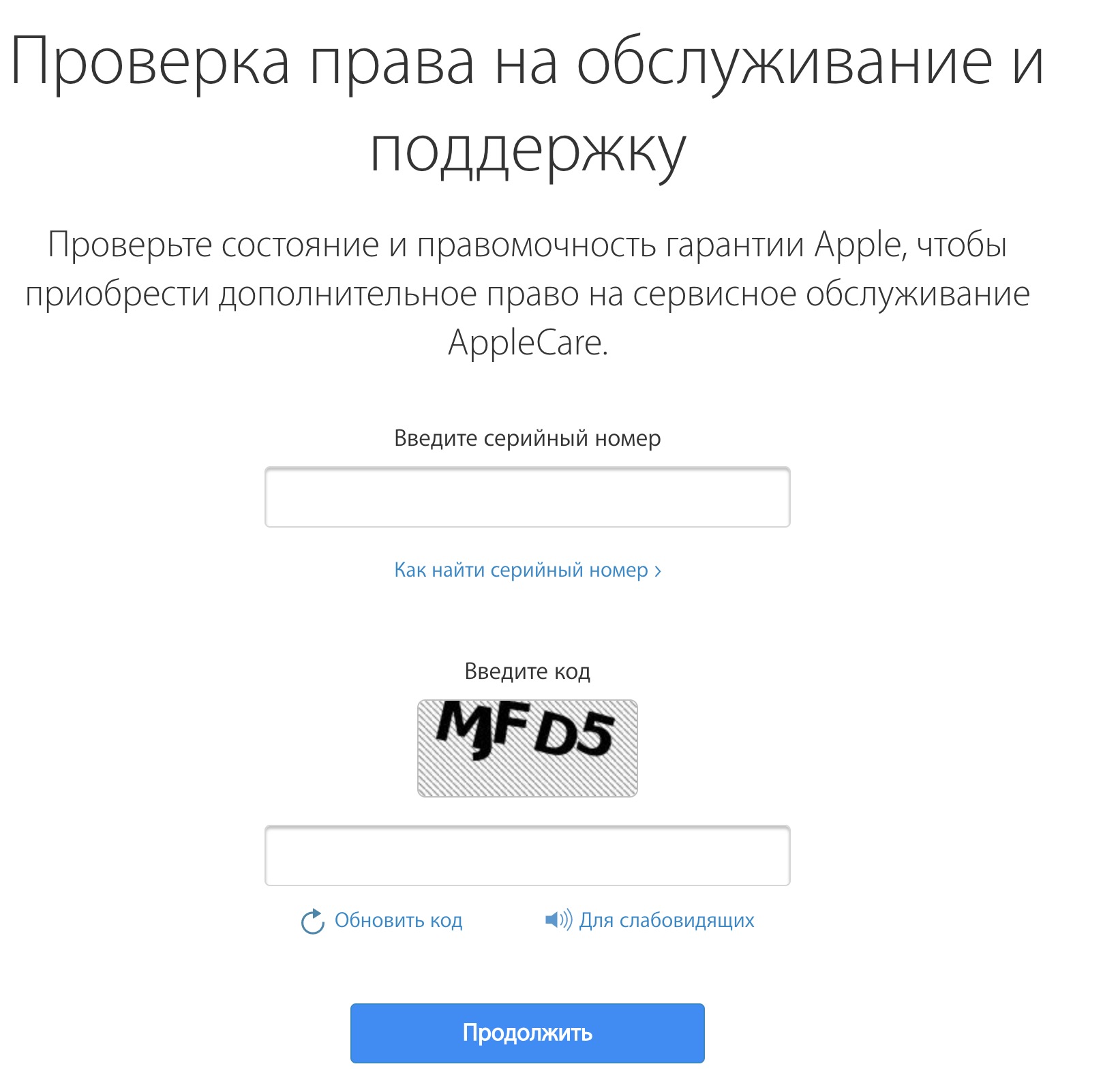
Здесь вам нужно будет ввести серийный номер техники или IMEI, строго таким образом, как указано на самом гаджете, а также код, чтобы подтвердить, что вы не бот. А затем можно перейти по вкладке «Далее».
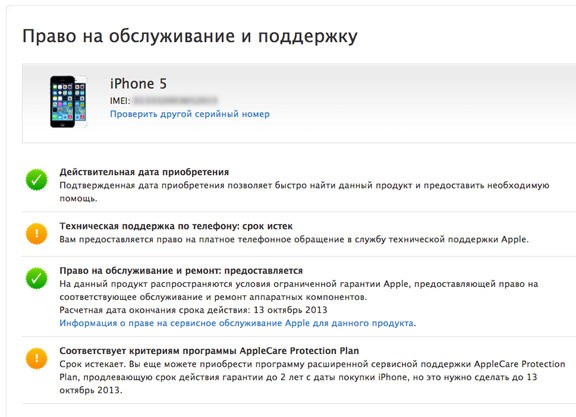
Ваша техника может быть не активированной, тогда сайт сделает предложение по активации. Если же гаджет уже был активирован и сейчас находится на правах гарантийного обслуживания, то сайт перенаправит вас на страничку, где будет указана дата окончания гарантии.
Если срок гарантии вышел, то на странице будет отображен восклицательный знак оранжевого цвета, а также надпись такого содержания: «Право на обслуживание и ремонт: срок истек».
Гарантированный метод
Самый простой способ проверить гарантию на технику Apple — посмотреть гарантийный талон. В этом документе указываются все подробности гарантийных обязательств, в том числе их сроки.
Официальное представительно компании в России указывает, что гарантийный период на технику составляет год с даты производства + 3 месяца, которые уходят на транспортировку до места продажи. Гарантийный талон в любом случае является необходимостью, поскольку он дает право на обслуживание и ремонт в сервисном центре Apple. Если же гарантийный талон отсутствует, то обслуживание будет осуществлять продавец.
Подводя черту
Теперь вы узнали, как проверить срок гарантийного обслуживания на технику Aplle. Всегда проверяйте эту информацию, особенно, если покупаете гаджет не в салоне, а с рук, поскольку претензии такому продавцу в последствие предъявить вы не сможете.
Как проверить наличие гарантии на iPhone?
На все новые модели iPhone, приобретенные в официальных магазинах, действует гарантия от производителя 1 год. В течение этого срока пользователь может рассчитывать на ремонт смартфона или обмен на новый, если поломка будет признана гарантийным случаем.
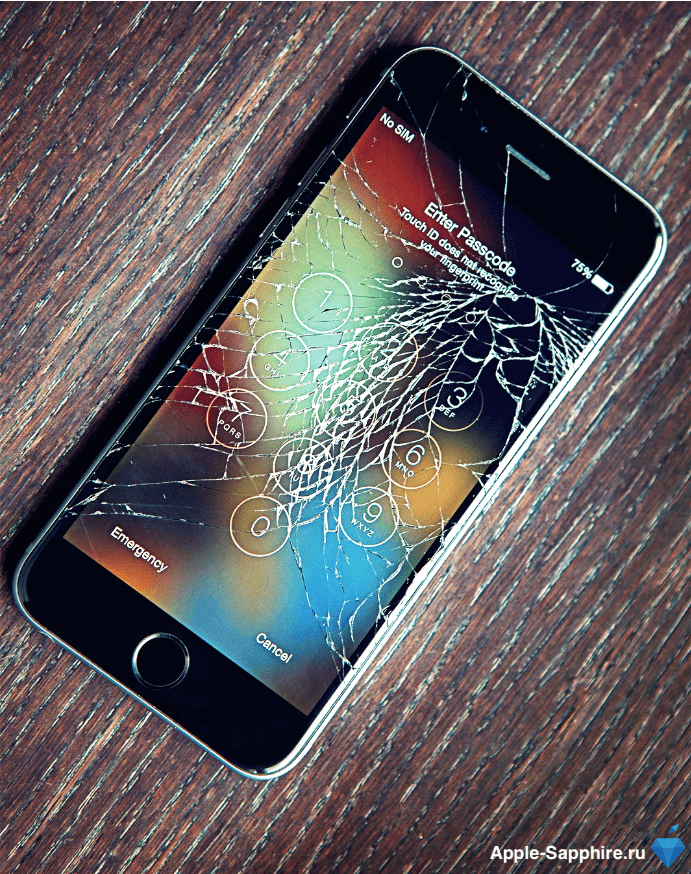
Вероятно, не все пользователи знают, как проверить наличие гарантии на их iPhone и отслеживать ее срок.
С помощью специального сервиса от компании Apple Вы можете с легкостью проверить эту информацию, при этом Вам не придется звонить на горячую линию, либо обращаться в техническую поддержку через какие-либо чаты.
Проверяем гарантию
1. Первое, что Вам потребуется — узнать один из идентификационных номеров Вашего IPhone: серийный номер или IMEI.
Наиболее простой вариант — зайти в «Настройки» —> «Основные» —> «Об этом устройстве«, где найти соответствующие пункты.
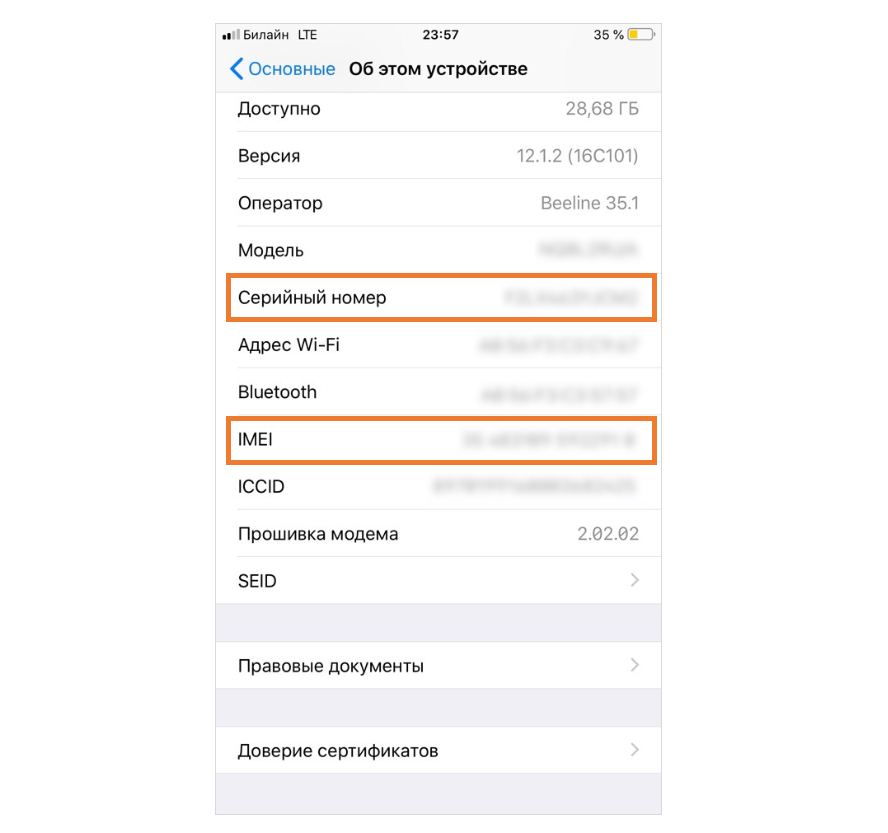
IMEI Вы также можете найти на SIM-лотке Вашего iPhone. Кроме того, серийный номер всегда указан на оригинальной коробке смартфона.
Есть еще один запасной способ: если у Вас нет доступа к iPhone, серийный номер или IMEI можно узнать на сайте appleid.apple.com. Авторизируйтесь, используя свой Apple ID, затем перейдите в раздел «Устройства» и найдите интересующий Вас девайс.
2. Зайдите на официальный сайт от компании Apple для проверки права на обслуживания и поддержку: checkcoverage.apple.com.
Введите серийный номер в соответствующем поле (или IMEI, без пробелов), а также введите код с картинки, после чего по Вашему устройству будет представлена следующая информация:
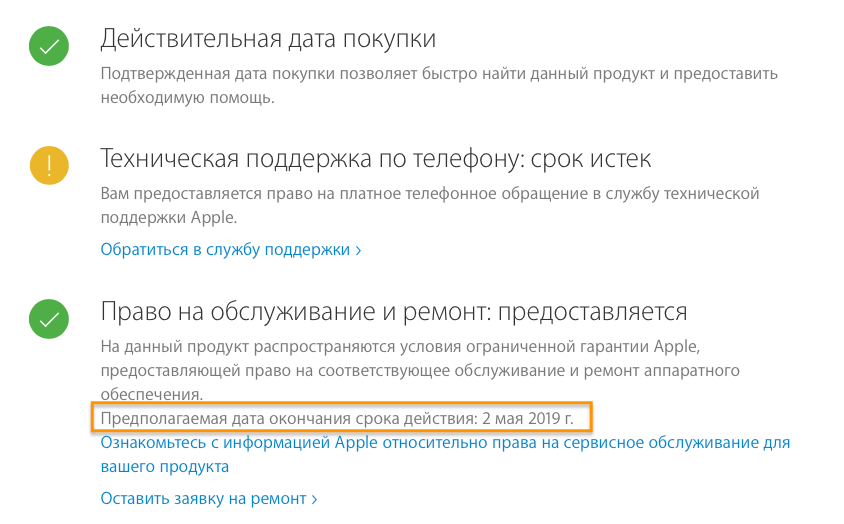
- Если действительная дата покупки Вашего смартфона была зафиксирована компанией Apple, то это будет способствовать упрощению обслуживания и связи с компанией;
- Техническая поддержка по телефону действует для всех пользователей в течение 90 дней с момента приобретения устройства;
- Право на обслуживание и ремонт предоставляется, если год гарантии еще не истек. В этом же разделе указывается предполагаемая дата окончания гарантийного срока.
Как просто проверить iPhone на гарантийное обслуживание
Проверка техники Apple на право гарантийного обслуживания — функция удобная. Когда собираешься купить что-то из мира айфонов, айпэдов и прочих макбуков, но не уверен в оригинальности продукции, то можно зайти на сайт и уточнить подробности.
Таким образом можно узнать, активировалось устройство или нет, на гарантии ли оно и вообще, совпадает ли серийный номер на коробке с данными в базе Apple. Всё это работает бесплатно, без регистрации и СМС.
Своими руками
Ранее требовалось перейти на специальный раздел сайта Apple по ссылке, ввести руками серийный номер устройства и заодно проверку на бота.
Ещё быстрее
Теперь можно ускорить процесс, но для этого требуется устройство на свежей версии iOS 14. Процедура такая:
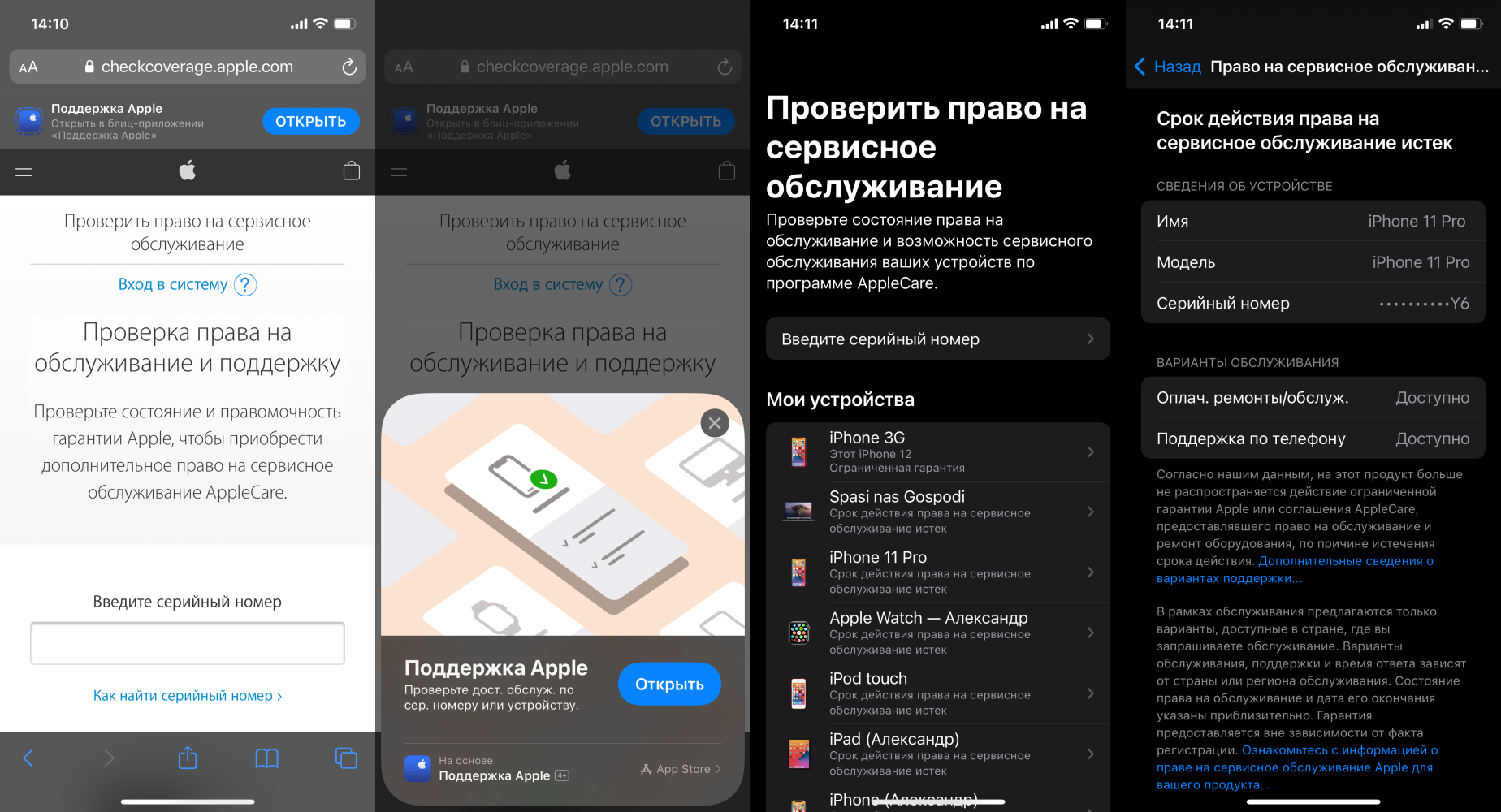
- В браузере Safari открываете раздел сайта Apple для проверки гарантийного обслуживания;
- Затем запускаете блиц-приложение;
- После этого можно указать серийный номер устройства вручную или выбрать из списка.
Что такое блиц-приложение
Это одно из многочисленных нововведений iOS 14. Официальное название — App Clips. У нас их называют «блиц-приложение» или «мини-приложение», произносите, как больше нравится. Функция работает при запуске по ссылке, геометке или QR-коду. Идея в том, что в памяти телефона не нужно держать отдельную программу для редких задач.