
Как узнать время, потраченное в играх на смартфоне
Если вы задавались вопросом сколько времени было потрачено в мобильных играх или приложениях, то найти ответ не так уж и сложно. В Android и iOS есть встроенный счётчик времени, который работает с момента первого запуска смартфона.
Android
На Android чтобы узнать время, проведённое в любом приложении, откройте Настройки. Здесь перейдите в раздел Приложения и уведомления, затем нажмите Время использования.
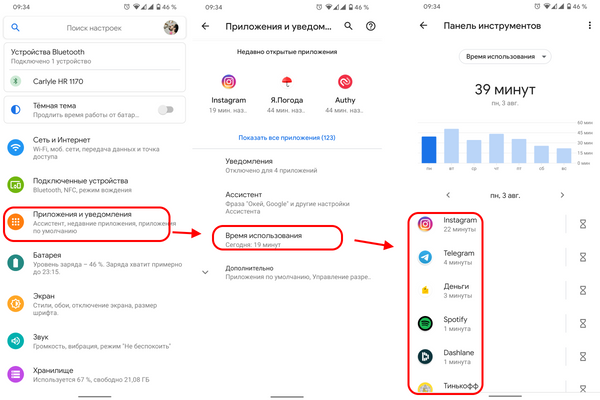
В этом разделе можно посмотреть статистику по использованию всех приложений за любой период.
iOS
На iOS перейдите в Настройки, а затем нажмите на пункт Аккумулятор. Отобразится список приложений с данными о расходе аккумулятора за сутки и неделю.
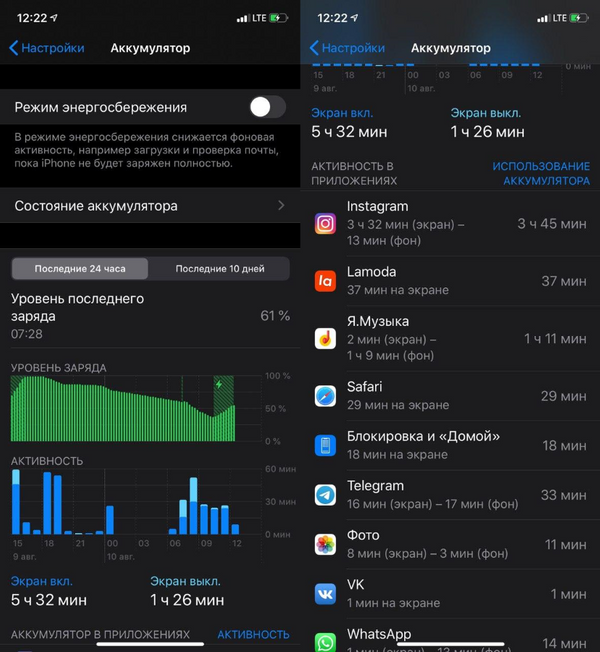
При нажатии на пункт Активность в приложениях отобразится время, потраченное в приложениях за указанный период.
Как узнать, сколько времени вы провели в приложениях на iPhone или iPad
Каждый день мы пользуемся мобильными устройствами, но зачастую не замечаем, сколько времени мы им посвящаем.
Дабы узнать, насколько вы зависимы от своего iPhone, iPad или iPod touch, купертиновцы предусмотрели специальную функцию, которая позволит узнать, сколько времени вы провели в том или ином приложении.
Многие владельцы перечисленных выше девайсов даже не подозревают о наличии такой функциональности в их девайсе, поэтому следующие инструкции помогут вам найти данные по проведенному в приложениях времени. Для этого вам нужно:
- Зайти в «Настройки»
- Выбрать пункт меню «Аккумулятор»
- Коснуться иконки в виде часов справа на экране под заголовком «Использование аккумулятора»
Здесь вы увидите список приложений и данные по времени их использования за сутки или за неделю. Вы также можете коснуться любого приложения в списке «Использование аккумулятора», чтобы посмотреть используемое приложениями количество заряда батареи и затрачиваемое на каждое приложение время.
Источник: яблык
Как узнать время, потраченное на приложения iPhone и iPad
Один из способов контролировать свою зависимость от смартфона – проверять время, потраченное на приложения.

В iOS есть специальная функция, позволяющая узнать время, которое вы потратили на каждое приложение, но её довольно сложно найти, поэтому мало кто об этом знает.
Ниже мы расскажем, как ей пользоваться.
Как узнать время, потраченное на приложения
Начиная с iOS 9, пользователи могут проверять, сколько заряда батареи расходуется на каждое приложение, в Настройки → Аккумулятор. Там же можно узнать, сколько времени вы тратите на приложения.
1) Зайдите в Настройки на своём устройстве с iOS.
2) Перейдите в секцию Аккумулятор.
3) Теперь нажмите на значок с часами под пунктом Использование аккумулятора.

Также можно просто нажать на любое приложение в списке, и под каждым из них вы увидите время, которое было на них потрачено.
Под каждым приложением будет текст «x ч на экране».
Теперь вы можете узнать, сколько времени вы провели в каждом приложении, а также как долго приложения работали в фоновом режиме. Время «на экране» – это тот промежуток времени, в который приложение было открыто, а дисплей был включен. Вы не обязательно должны были активно пользоваться приложением всё это время.
Вы также можете переключаться между пунктами Последние 24 часа и Последние 7 дней, в которых отображается соответствующая активность.

Под приложениями могут отображаться следующие типы сообщений:
- Фоновая активность — приложение работает на фоне и расходует батарею.
- Аудио — приложение воспроизводит аудио на фоне.
- Без доступа к сети — устройство не может подключиться к сигналу сотовой связи.
- Слабый сигнал — сигнал сотовой связи очень слабый.
- Копирование и восстановление — устройство сохраняло резервную копию или восстанавливалось из iCloud.
- Локация и фоновая локация — заряд батареи расходовался на определение вашей локации.
Время на экране – это только то время, в которое приложение было открыто.
Фоновое время отображается следующим образом: «х мин фоном».

Приложения iOS могут выполнять различные задачи в фоновом режиме. Например, воспроизводить музыку, скачивать контент, отслеживать вашу локацию, записывать аудио и др.
Если какое-то приложения работает на фоне постоянно, то ваша батарея может садиться быстрее.
К примеру, если вы пользуетесь Google Картами, приложение наверняка много времени работает на фоне.
Сколько времени вы проводите в каждом приложении на iPhone или iPad, как это узнать
Если вы не можете прожить и минуты без своего драгоценного мобильного устройства и подозреваете, что у вас начинает развиваться зависимость, рекомендуем вам для начала подсчитать точное количество времени, которое вы проводите в приложениях на iPhone, iPad или iPod touch.
Для этого вовсе не нужно каждый раз включать секундомер – в iOS уже предусмотрена специальная функция. С ее помощью вы сможете контролировать количество времени, проведенного в приложениях на любимом устройстве. К сожалению, интуитивно найти функцию получится далеко не у всех. Не беспокойтесь, ниже мы расскажем вам как это сделать.
В iOS 9 и последующих релизах пользователи могут проверять, сколько заряда аккумулятора расходует то или иное приложение. Для этого достаточно открыть в «Настройках» раздел «Аккумулятор». Здесь вы также можете узнать, сколько времени в день или в неделю вы проводите за работой с приложениями на вашем устройстве.
Как это узнать, сколько времени вы проводите в каждом приложении на iPhone или iPad
1. Запустите приложение «Настройки» и откройте раздел «Аккумулятор»;
2. Нажмите на вкладку «Последние 24 часа» или «Последние 10 дней» (рекомендуется), чтобы узнать общее время, проведенное вами в приложениях за сутки или даже за целую неделю.
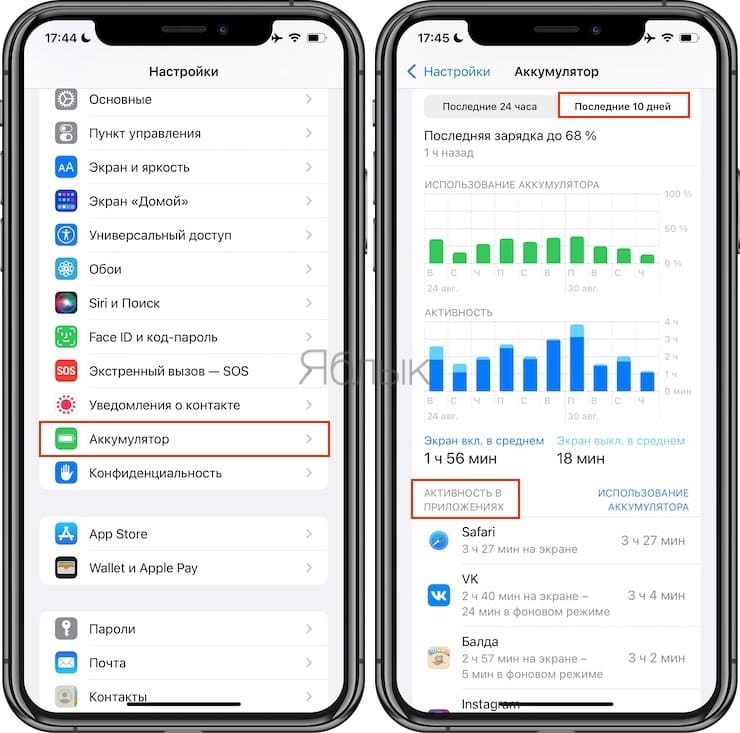
Вы также можете коснуться любого приложения в списке «Использование аккумулятора», чтобы посмотреть используемое приложениями количество заряда батареи и затрачиваемое на каждое приложение время. Таким образом вы сможете узнать, как долго каждая программа была открыта на экране или работала в фоновом режиме.
В сообщении «X мин на экране» будет показано время, на протяжении которого приложение было запущено на переднем плане при включенном дисплее, независимо от того, активно ли оно использовалось.
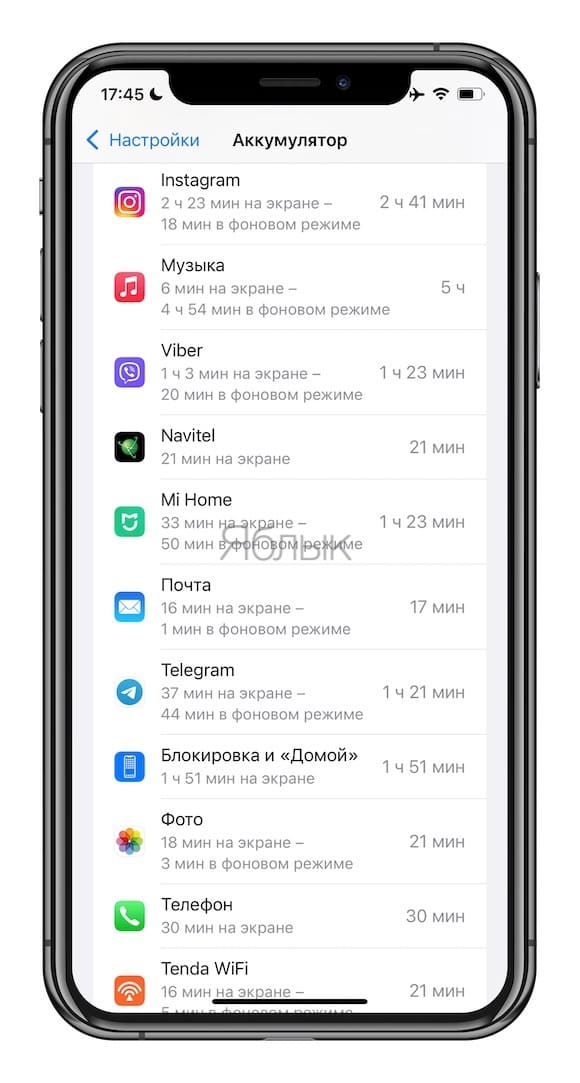
Для каждого приложения отображаются следующие типы использования:
- «На экране» – период, когда приложение было открыто на экране, а не работало в фоновом режиме.
- «В фоновом режиме» – программа работает в фоновом режиме и расходует заряд батареи;
Программы, работающие в фоновом режиме (когда устройство заблокировано, или вы работаете с другим приложением), сопровождаются сообщением «X мин в фоновом режиме».
В фоновом режиме iOS-приложения могут выполнять целый ряд задач, например, воспроизводить или стримить музыку, загружать контент, определять местоположение, записывать аудио, обеспечивать связь по VoIP и пр. Приложение, постоянно работающее в фоновом режиме, может существенно сокращать время до следующей подзарядки устройства. Ради интереса проверьте «Google Карты» – вы удивитесь, сколько заряда аккумулятора они расходуют.
Вы можете существенно продлить время до следующей подзарядки, если:
- Включите режим энергосбережения;
- Отключите ненужные фоновые приложения;
- Отключите обновление фоновых приложений при использовании мобильного интернета;
- Ограничите функцию геопозиционирования несколькими приложениями.
- Все 30 рекомендаций.
- Как распознавать текст с фото в iPhone без установки сторонних приложений.
- Как размыть фон во время видеозвонков на iPhone (WhatsApp, FaceTime, Instagram, Telegram и т.д.).
- Как настроить автоматическую смену циферблатов Apple Watch в зависимости от времени и места.