
Как узнать, откуда и с каких устройств были входы в профиль
В вашем профиле доступна информация о том, на каких устройствах вы авторизовались и не вышли, а так же история ваших входов за последние 30 дней.
Посмотреть, на каких устройствах вы сейчас авторизованы, можно на странице История входов: Вы авторизованы. Вы могли авторизоваться давно, но так и не выйти на устройстве из браузера. В этом случае при загрузке браузера не потребуется ввод пароля, вход в ваш профиль произойдет автоматически и этим могут воспользоваться посторонние.
На странице История входов: История авторизаций отражены все ваши входы в профиль за последние 30 дней, в том числе и те, где вы уже вышли.
Обратите внимание на следующую информацию для сеансов и истории авторизаций:
- через какой браузер был осуществлен вход;
- дата, когда вы вошли в профиль;
- устройство, на котором вы вошли (изучить информацию об устройстве можно нажав на «Подробнее об устройстве»);
- IP-адрес, с которого был осуществлен вход;
- в каком сервисе вы вошли в профиль.
Иногда информация об устройстве или сервисе может быть неточной. Не надо волноваться, если вы видите, что это был ваш IP-адрес.
Если же вы видите сессию или вход на неизвестном устройстве с неизвестного IP-адреса, необходимо обезопасить ваш профиль. Для этого:
1. Завершите все сеансы, нажав соответствующую кнопку на странице История входов: Вы авторизованы.
2. Смените свой пароль. Как придумать хороший пароль, смотрите здесь.
При завершении сеансов или смене пароля вы автоматически выйдете из профиля на всех устройствах, кроме текущего (то устройство, на котором вы вошли сейчас).
Как проверить список устройств, использующих Google-аккаунт
Любое Android-устройство, с вероятностью 146% подключено к Google-аккаунту. Даже некоторые не Android-девайсы могут быть к нему подключены. Как же посмотреть этот список и отключить лишние устройства от аккаунта?
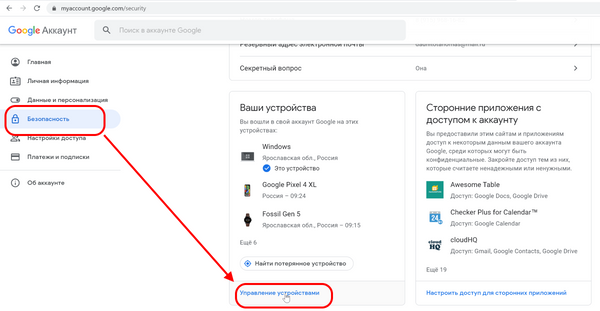
А всё просто. Нужно перейти и авторизоваться (если не) на странице вашего Google-аккаунта. Где перейти в раздел Безопасность и в нём промотать до блока Ваши устройства. Затем нужно нажать кнопку Управление устройствами.
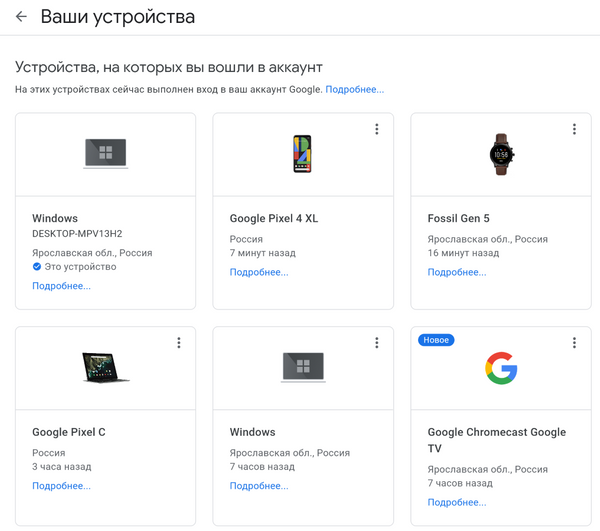
Здесь вы увидите список всех устройств, на которых вы вошли в свой аккаунт Google.
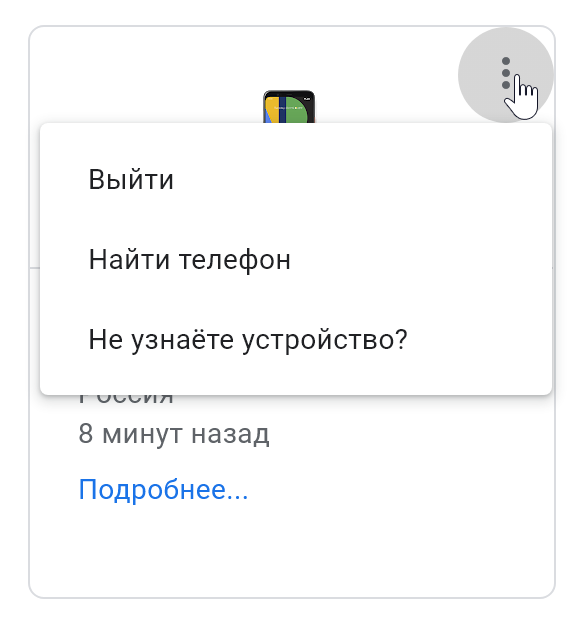
При клике на меню вы сможете выйти удалённо на устройстве из аккаунта, найти устройство (если это смартфон).
А при нажатии на Подробнее. можно посмотреть информацию гаджете. Его местонахождение, время последнего и первого входа, а также некоторые приложения, в которых выполнен вход в Google.
Как узнать, какие устройства подключались к вашему аккаунту Google
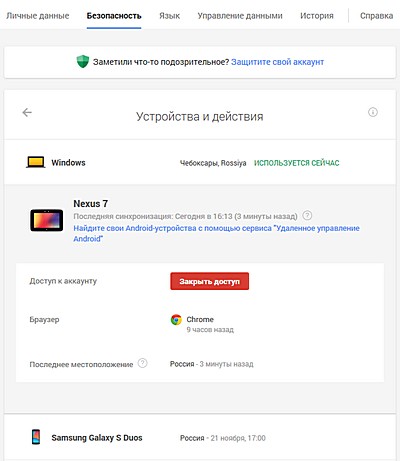
Google добавила дополнительный раздел в аккаунт пользователя Google в раздел «Безопасность» — «Устройства и действия». Там можно увидеть, с каких устройств подключилась к вашему аккаунту в последний месяц. Учитывая, что многие используют компьютеры, ноутбуки, смартфоны и планшеты, функция может оказаться полезной. Правда, определение местоположения хромает. В большинстве случаев у меня указывает только страну — Россия. И главное нововведение — возможность закрыть доступ к любому из устройств, которые синхронизировались с вашим аккаунтом в последнее время.
Поделиться заметкой:
4 thoughts on “ Как узнать, какие устройства подключались к вашему аккаунту Google ”
Шахриёр :
Спасибо огромное из-за вашего сайта я смог удалить чужих пользователей
Виктория :
На одном устройстве нет функции закрыть доступ. Не считая телефона с которого я просматриваю безопасность
Два разных адреса на одном аккаунте в Гугле, как отображаютя поиски этих адресов?
Где используется мой аккаунт гугл
Как посмотреть, на каких устройствах выполнялся вход в ваш аккаунт
Вы можете убедиться, что никто другой не использовал ваш аккаунт Google. Для этого проверьте, с каких устройств был выполнен вход в аккаунт.
Совет. Чтобы посмотреть, на каких устройствах вы заходили в свой аккаунт, перейдите на страницу google.com/devices.
На каких устройствах выполнен вход?
- Откройте страницу Аккаунт Google.
- На панели навигации слева выберите Безопасность.
- На панели Ваши устройства выберите Управление устройствами.
- Вы увидите устройства, на которых недавно входили в аккаунт Google. Выберите устройство, чтобы просмотреть более подробную информацию.
На каких устройствах недавно вышли из аккаунта?
- Откройте страницу Аккаунт Google.
- На панели навигации слева выберите Безопасность.
- На панели Ваши устройства выберите Управление устройствами.
- Прокрутите вниз до раздела «Устройства, на которых вы вышли из аккаунта».
- Вы увидите все устройства, на которых вышли из аккаунта Google за последние 28 дней.
Как выйти из аккаунта на устройстве, которое больше не используется
В целях безопасности выйдите из аккаунта в следующих случаях:
- если вы потеряли или продали устройство;
- если устройство вам не принадлежит.
Важно! Если вы видите незнакомое устройство или действия, которые не совершали, защитите свой аккаунт, выполнив следующие действия:
Как узнать, какие устройства подключались к вашему аккаунту Google
Google добавила дополнительный раздел в аккаунт пользователя Google в раздел «Безопасность» — «Устройства и действия». Там можно увидеть, с каких устройств подключилась к вашему аккаунту в последний месяц. Учитывая, что многие используют компьютеры, ноутбуки, смартфоны и планшеты, функция может оказаться полезной. Правда, определение местоположения хромает. В большинстве случаев у меня указывает только страну — Россия. И главное нововведение — возможность закрыть доступ к любому из устройств, которые синхронизировались с вашим аккаунтом в последнее время.
4 thoughts on “ Как узнать, какие устройства подключались к вашему аккаунту Google ”
Спасибо огромное из-за вашего сайта я смог удалить чужих пользователей
На одном устройстве нет функции закрыть доступ. Не считая телефона с которого я просматриваю безопасность
Два разных адреса на одном аккаунте в Гугле, как отображаютя поиски этих адресов?
Что делать, если я подозреваю, что кто-то ещё пользуется моим аккаунтом в Google
Если вы подозреваете, что кто-то знает ваш пароль или изменил его, восстановите пароль, чтобы помешать этому человеку, войти в Ваш аккаунт. Для этого введите свое имя пользователя на странице восстановления пароля.
Имя пользователя аккаунта:
- Если вы используете аккаунт Google без Gmail, введите полный адрес электронной почты, используемый для создания учетной записи.
- Если вы используете аккаунт Google с Gmail, укажите все, что находится до @gmail.com.
Если вы подозреваете, что другой человек может иметь доступ к адресу электронной почты, связанный с Вашим аккаунтом Google — измените пароль учетной записи электронной почты. Больше информации о обеспечении безопасности аккаунта.
Если вы не можете сбросить пароль учетной записи Google, и вы не можете войти в свой аккаунт, заполните эту форму [ ссылка утратила актуальность ].
Cписок устройств в аккаунте Google

Для каждого устройства Google определяет город, откуда была осуществлена авторизация. Если в списке не ваш телефон или с непонятного города, примите шаги по настройке безопасности аккаунта Google.
Если потеряли телефон и не можете найти, можно посмотреть последнее его нахождение и сделать звонок (т.н. поиск по квартире).
Найти телефон или планшет Андроид
- поиск на карте (там же звонок на устройство, блокировка и удаление данных)
- выход из аккаунта Google на этом устройстве
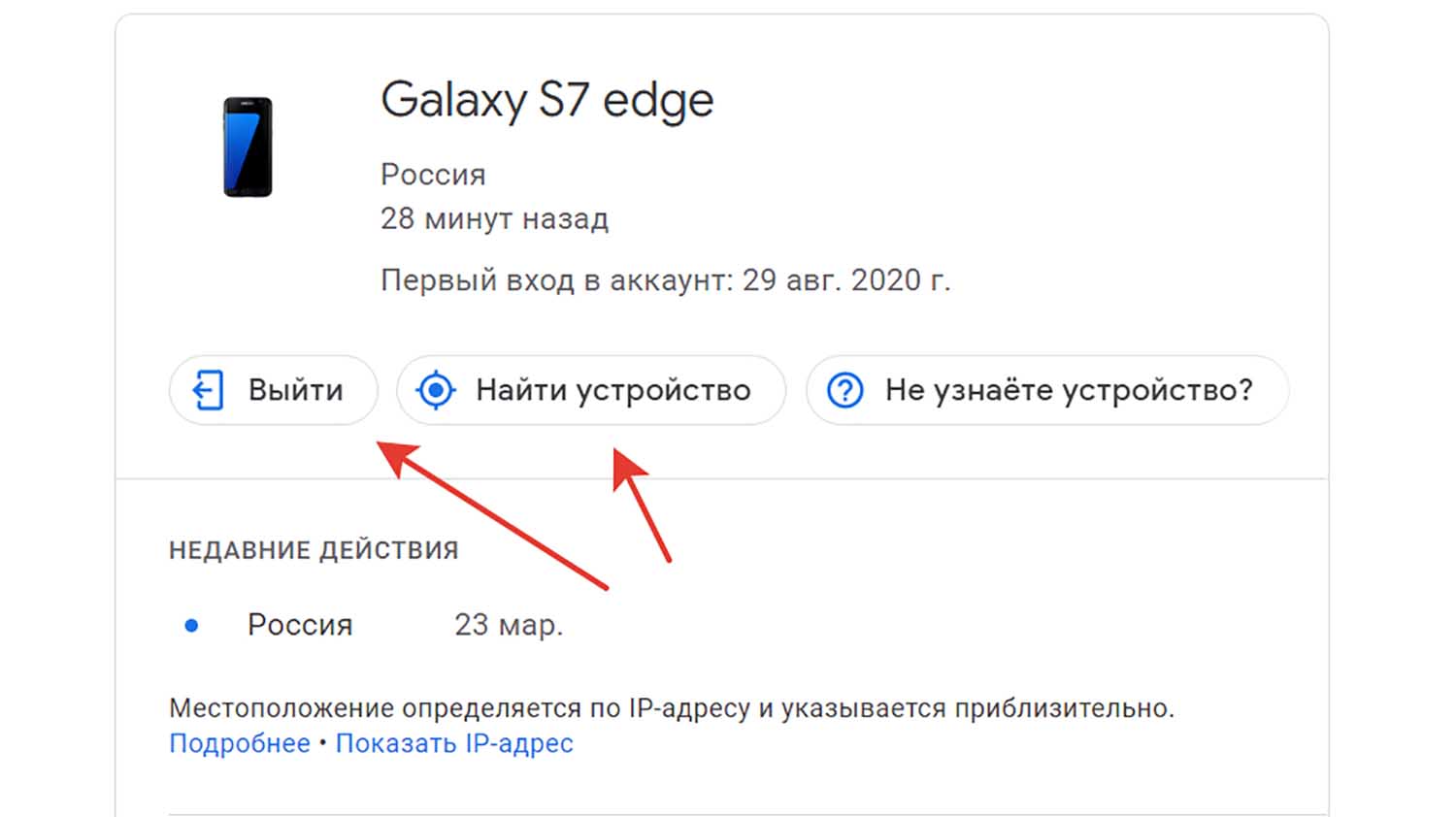
С последними опциями надо быть очень аккуратными. Google достаточно серьёзно относится к вопросам безопасности, поэтому для оживления некоторых телефонов понадобится сервисный центр.
Похожие публикации:
- Как в гугл таблице изменить формат ячеек с текстового на числовой
- Как в скайпе увидеть себя
- Как включить гугл аккаунт на nox эмуляторе
- Как войти в instagram через google