Как поставить музыку из Apple Music на будильник
Все еще просыпаетесь под «Волны», «Зыбь» или «Радар»? Пора разнообразить свое утро и внести в него больше драйва и позитива. Каким образом? Поставить на будильник любой из миллионов треков Apple Music.
Хотя в Apple утверждают, что у вас нет прав на музыку из стримингового сервиса, ее все равно можно использовать не для обычного прослушивания. Выгружать песни, конечно, не получится, но вот проснуться под любимую композицию — запросто. Для этого откройте приложение «Часы», выберите вкладку «Будильник» и начните редактировать один из будильников — в частности, раздел «Звуки».
Здесь во вкладке «Песни» нажимаете «Выбор песни».
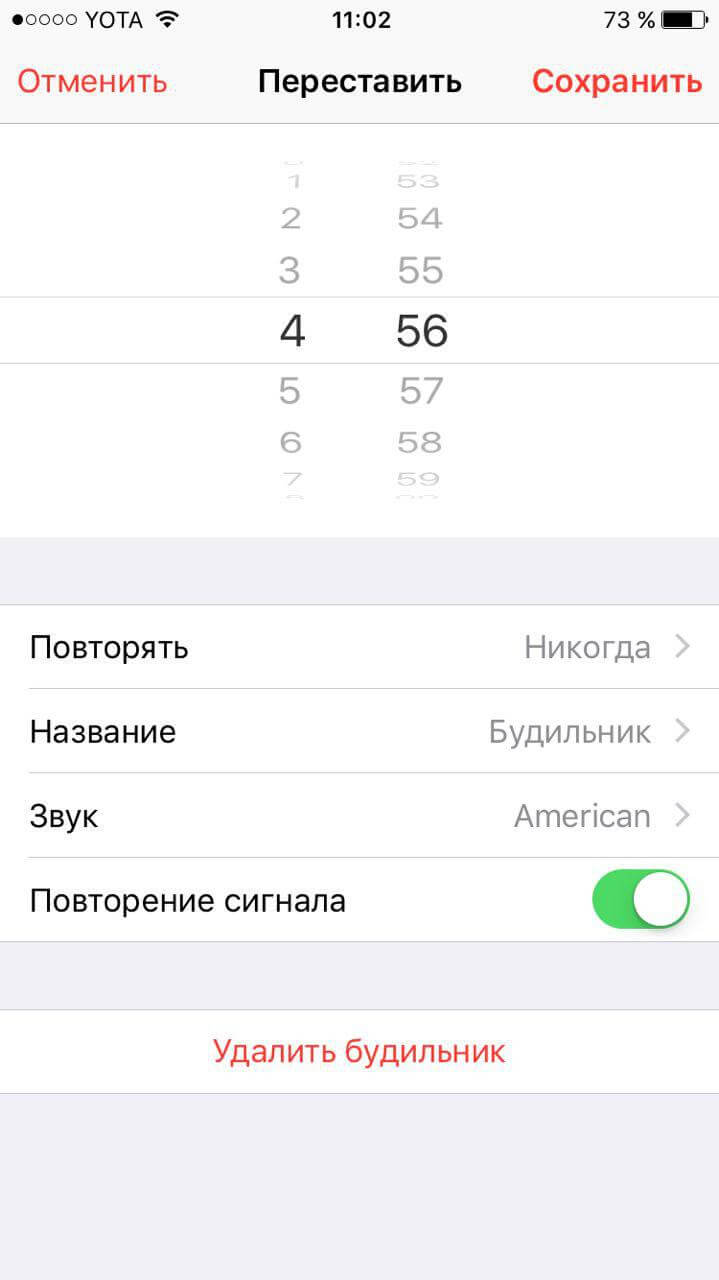
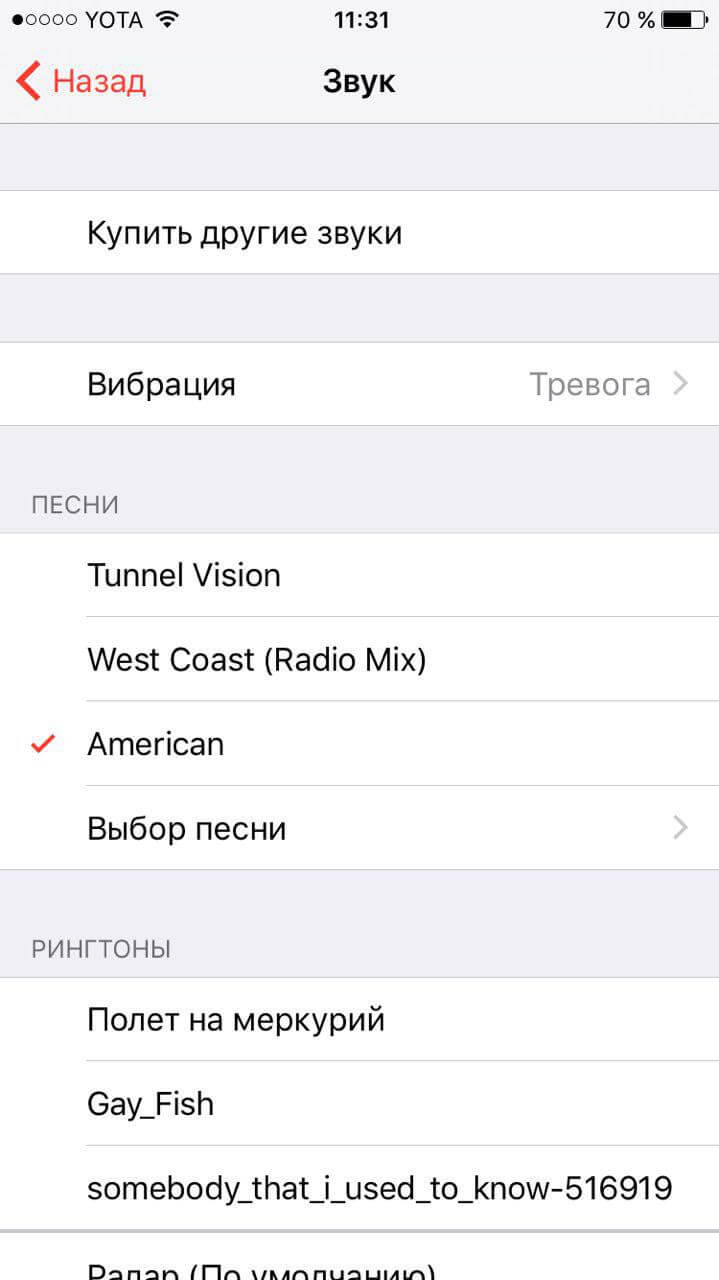
В появившемся окне будут доступны не только купленные треки (или загруженные иным образом), но и песни из Apple Music. Перед этим их необходимо добавить в плей-лист — иными словами, во вкладку «Моя музыка». Лучше сделать трек доступным офлайн.
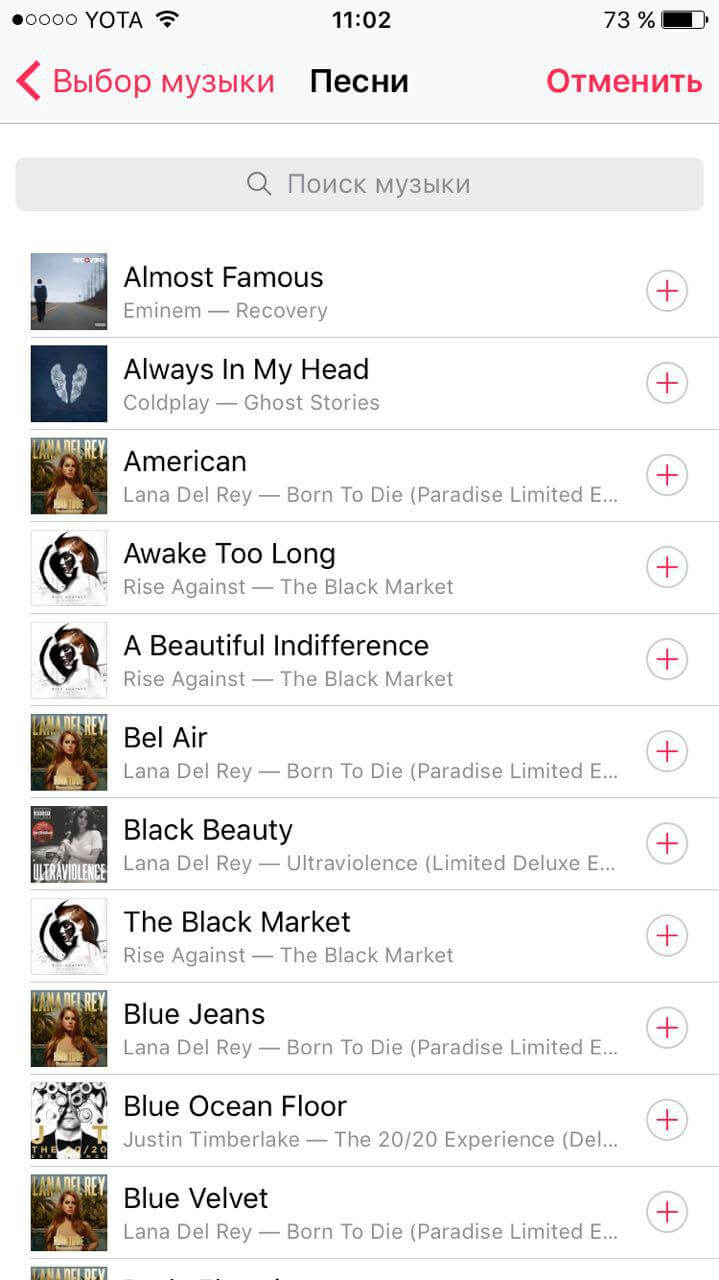
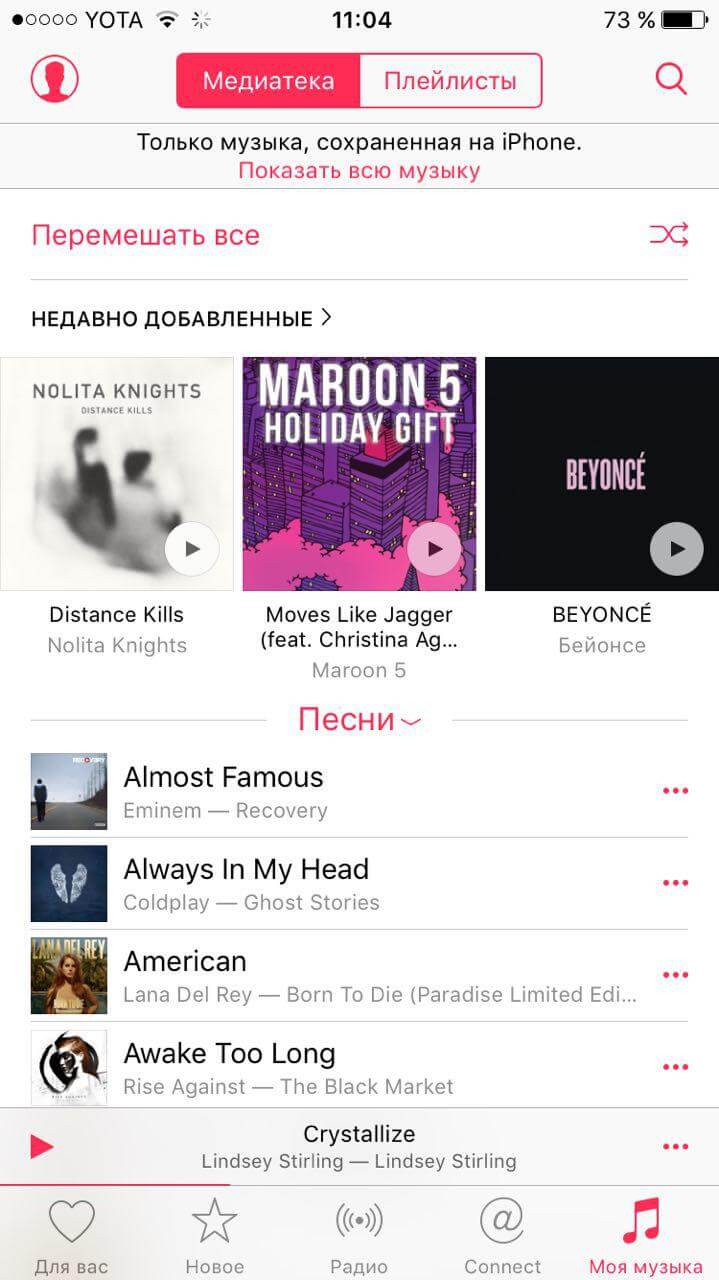
Так что смело отправляйтесь устанавливать будильник и просыпайтесь завтра вместе со своими любимыми исполнителями. Если, конечно, еще не отменили подписку на Apple Music.
Как поставить песню на будильник iPhone или iPad
Многим не нравится сигнал будильника, который звучит резко и навязчиво. Насколько было бы приятнее просыпаться под звуки приятной Вам музыки. После обновления до iOS 6 на iPhone или IPad теперь есть прекрасная возможность заменить стандартную мелодию будильника своим любимой мелодией.
Бесплатная консультация! Бесплатная диагностика! Гарантия на работу!
Выберите раздел: td>Др. продукты Apple
 |
|||||
| ремонт iPhone | ремонт iPad | ремонт iPod | ремонт MacBook | ремонт iMac | Др. продукты Apple |
У нас можно починить всю технику Apple ☎ +7 (812) 953-94-11
Чтобы настроить звуковой сигнал будильника. Перейдите в приложение Часы и выберите будильник. При добавлении нового будильника или замене уже установленного, нажмите на кнопку «Звук» → «Выбрать песню» (Pick a song). Вам откроется список треков Вашего музыкального каталога. Выбираем песню с которой приятно просыпаться, несмотря на ранее утро.

Если Вы используете iTunes Match с включенной синхронизацией из iCloud (Настройки -> Музыка -> Показать всё), Вы можете установить песню из iCloud как звуковой сигнал будильника. Такая функция сработает лишь в том случае, если будет постоянно включен Интернет, иначе будильник не разбудит Вас. Данный вариант, был опробован. Выбрали песню на облаке, которой нет на телефоне, выставили будильник и включил режим полёта. В назначенное время будильник не подал признаков жизни. Поэтому надежнее будет изначально скачать мелодию на телефон, а уже потом ставить ее сигналом будильника.
Выбор мелодии доступен на обновленном приложении Часы для iPhone и iPad.
Как поставить свой звук на будильник iPhone

Во время регулирования звукового сигнала на будильнике iPhone пользователь обычно видит определенный перечень аудио. Таким образом, предоставляется возможность выбора необходимого звука. Именно выбранное аудио транслируется, когда будильник начинает звенеть. Напомним, основной сигнал часов-будильника, если ничего не менять в настройках — Радар, а вибрации — Оповещение. На гаджетах пользователей обычно есть больше одного будильника, под них можно выбирать отдельный звук. Плюс, есть возможность настройки своего будильника только на вибрационный режим или звуковой. Существует и опция включения вибрационного режима, и звука одновременно.
Настройка своего сигнала на будильник iPhone
- Зайти в программу Часы на гаджете;
- Выбрать Будильник (снизу дисплея слева);
- Выбрать определенный будильник и далее Редактировать будильник;
- Нажать на раздел Звук;
- Зайти в Медиатеку > Apple Music. Тут есть возможность приобрести разные варианты аудио.
- Зайти в программу Часы;
- Нажать на Будильник (снизу дисплея);
- Нажать Изменить (сверху справа);
- Нажать на определенный вариант, который нужно изменить > Редактировать будильник;
- Зайти в настройку Звук;
- Нажать Вибрация (сверху дисплея) >Звук и нажать и выбрать необходимую из списка;
- Для отключения функции Вибрация необходимо перейти вниз дисплея и выбрать раздел Нет.
- Откройте приложение «Часы», перейдите во вкладку «Будильник» и коснитесь расположенной в левом верхнем углу надписи «Править».

- Далее, в зависимости от того, для какой записи требуется изменить звуковой сигнал, тапните по кнопке «Изменить» в блоке «Сон | Пробуждение» либо времени в списке «Другие».
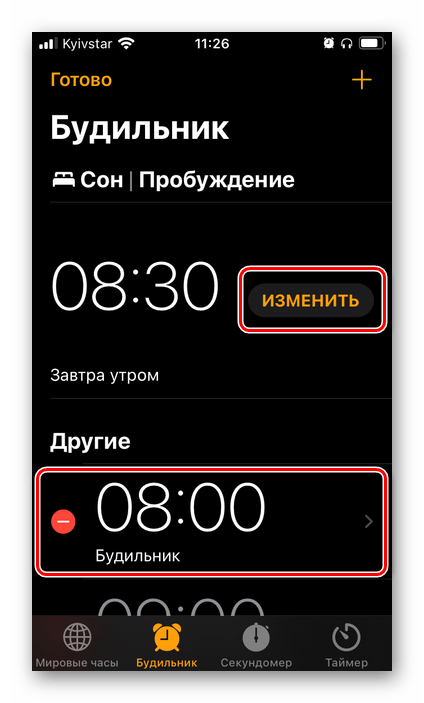
- Нажмите на пункт «Мелодия».

- Далее можно пойти по одному из двух путей:
- Выберите предпочтительную мелодию в списке стандартных.
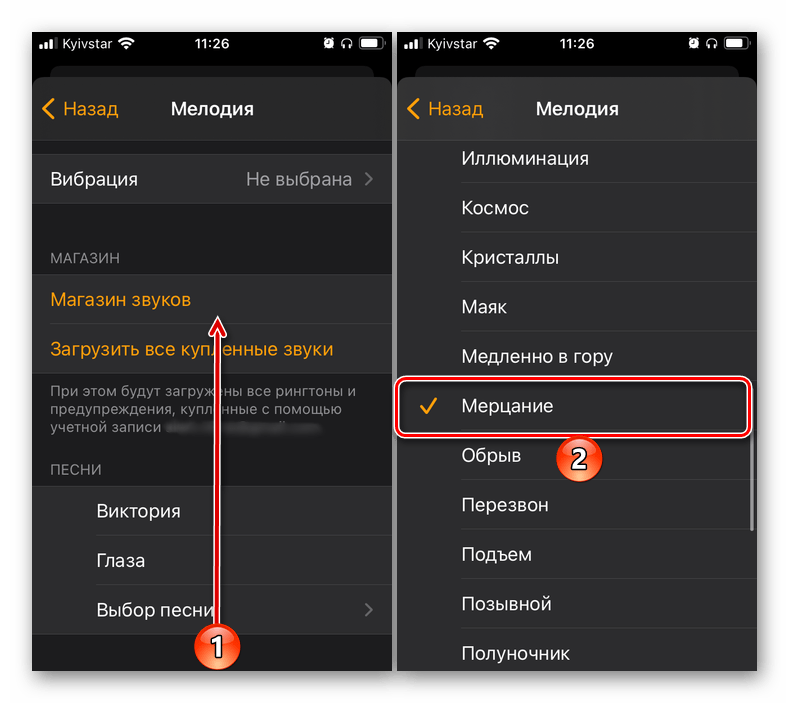
- Пролистайте страницу со звуками вверх до блока «Выбор песни» и коснитесь одной из надписей «Плейлисты», «Артисты», «Альбомы», «Песни», после чего найдите предпочтительную композицию в своей медиатеке «Apple Music» и выберите ее, установив таким образом в качестве сигнала для пробуждения.

- Выберите предпочтительную мелодию в списке стандартных.
- Вернитесь назад и воспользуйтесь расположенной в правом верхнем углу кнопкой-надписью «Сохранить» для того, чтобы внесенные изменения вступили в силу.

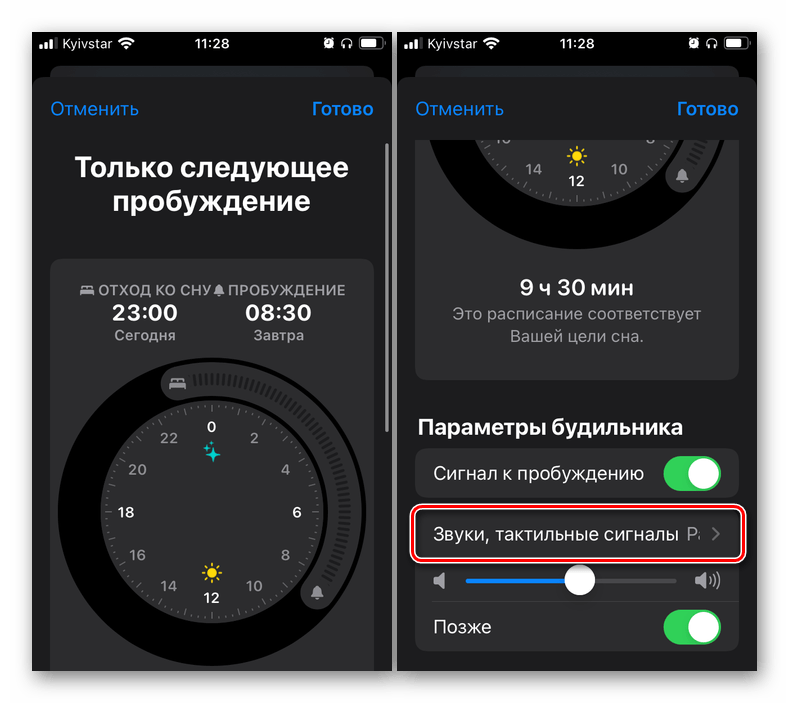
С этого момента выбранная вами мелодия будет использоваться в качестве сигнала будильника. Если таковых у вас установлено несколько (например, на разные дни или время), повторите действия из представленной выше инструкции для них. - Пролистайте список представленных в ней разделов вниз и откройте «Сон».

- Следующую страницу прокрутите вниз до блока «Ваше расписание» и коснитесь надписи «Править».
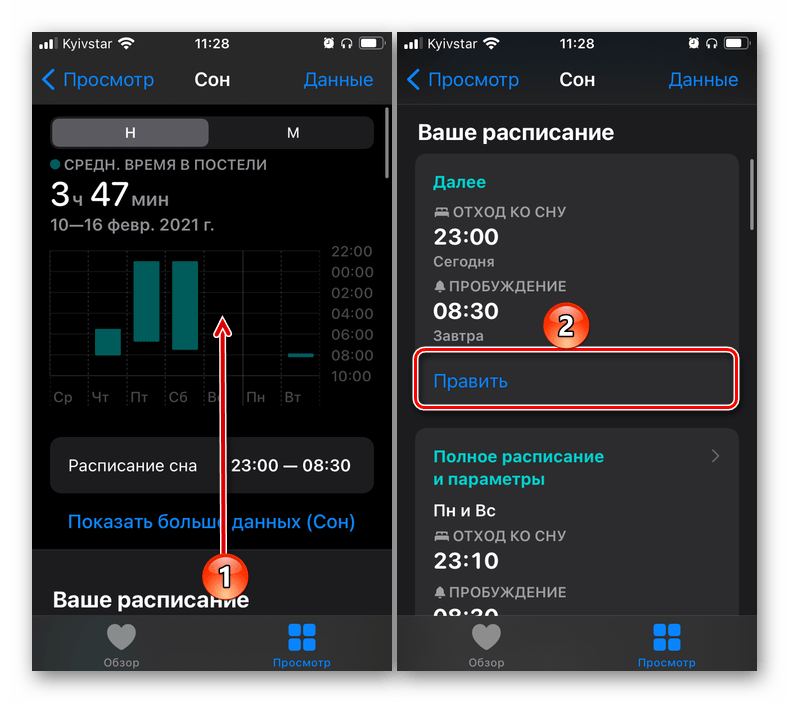
- Далее перейдите к блоку опций «Параметры будильника» и тапните по пункту «Звуки, тактильные сигналы».
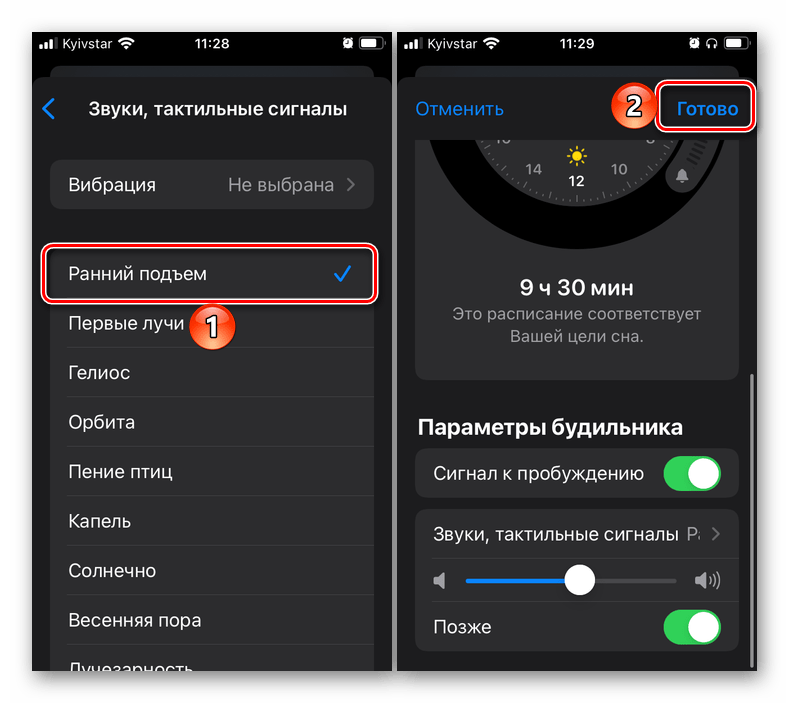
- Выберите предпочтительную мелодию из списка доступных и сохраните внесенные изменения. К сожалению, здесь представлены только стандартные звуковые сигналы.
Вариант 3: Сторонние приложения
Если вы предпочитаете использовать в качестве будильника одно из множества сторонних приложений, доступных для установки из Апп Стор, для решения озвученной в заголовке статьи задачи потребуется выполнить несколько иные, отличные от рассмотренных выше действия. Однако в большинстве случаев алгоритм довольно похожий, поэтому в качестве примера воспользуемся одной мобильной программой от стороннего разработчика.
- Запустите приложение и перейдите к списку заданных с его помощью будильников.

- Найдите тот, мелодию для которого требуется изменить, и перейдите к его редактированию (чаще всего это делается путем касания самой записи или выбором пункта по типу «Править», «Изменить», «Редактировать» либо небольшого значка с изображением карандаша).

- В списке доступных параметров, найдите тот, который будет обозначен «Звук», «Мелодия», «Сигнал» или как-то близко по смыслу, и тапните по нему.
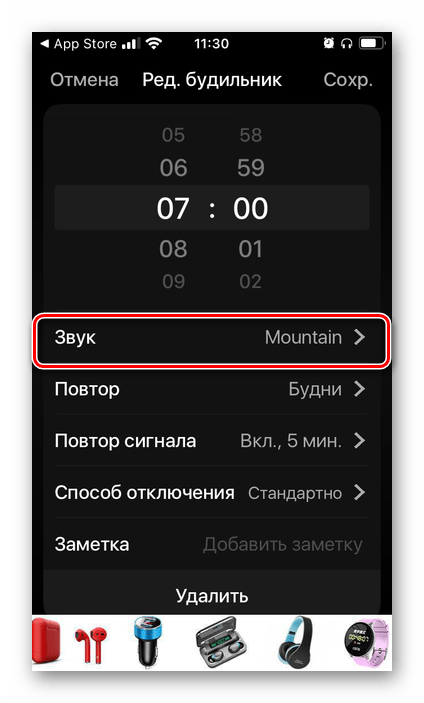
- Далее либо сразу откроется окно выбора звуковых сигналов, либо, как в нашем примере, потребуется выполнить еще один шаг.

- Оказавшись в нужном разделе приложения, выберите подходящую мелодию в списке доступных по умолчанию либо, если такая возможность имеется, воспользуйтесь пунктом «Добавить музыку» или аналогичным ему, предоставьте доступ к медиатеке «Apple Music»,
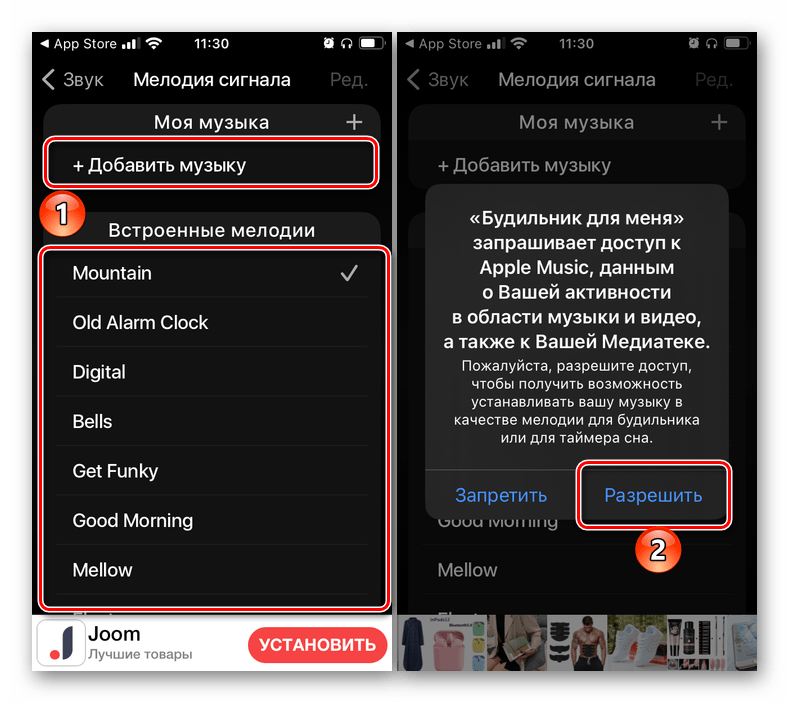
после чего найдите и выберите музыкальную композицию, которую вы хотите использовать в качестве сигнала для пробуждения.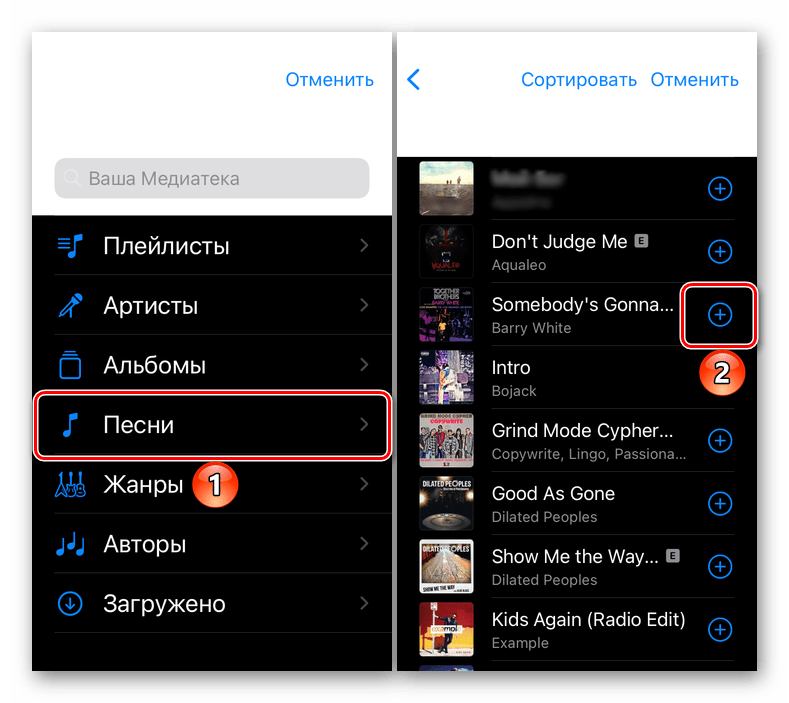

По необходимости сохраните внесенные изменения, чтобы подтвердить установку своей мелодии на будильник.
Читайте также: Как установить будильник в стороннем приложении на Айфоне
- Запустите приложение и перейдите к списку заданных с его помощью будильников.
.webp)
Вдруг на устройстве уже существуют варианты, которые вы купили ранее, но они не загружены, тогда нужно кликнуть на кнопку Загрузить все купленные мелодии.
После настройки звукового сигнала, можно изменить и опцию воспроизведения вибрации на своем гаджете. Под каждый можно поставить свой вариант.
Это можно сделать так:

Плюс, пользователь может сделать личную вибрацию. Для этого нужно коснуться опции Вибрация, и крутить вниз до опции Настройка, а затем нажать Создать новую вибрацию.
Изменение мелодии будильника на iPhone
Если в качестве будильника вы используете одноименный компонент предустановленного на всех Айфонах приложения «Часы», для изменения мелодии выполните следующее:
Вариант 2: «Здоровье»
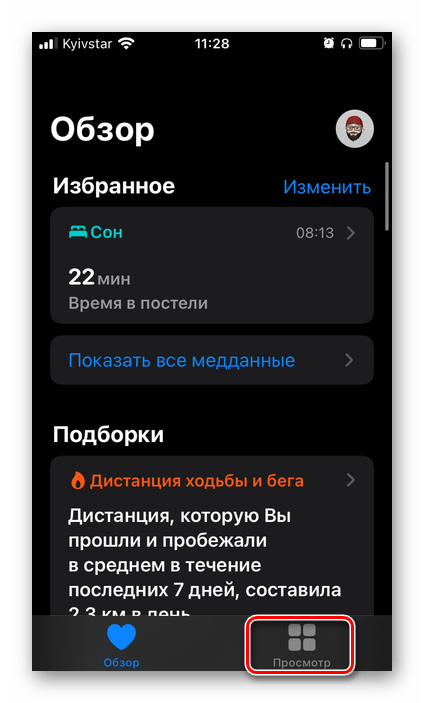
Приложение «Здоровье», помимо прочего, может использоваться для установки расписания сна, отслеживания его качества и решения ряда других задач. Изменить мелодию, установленную на встроенный в него будильник, можно следующим образом:
-
Запустите приложение и перейдите во вкладку «Просмотр».