
Работа с AutoCAD в любом месте
Вы когда-нибудь думали о возможности работать в AutoCAD на любом компьютере без установки программного обеспечения? Возникала ли у вас необходимость обратиться к чертежу во время встречи, посвященной проверке проекта, или в момент нахождения на объекте, когда под рукой не было компьютера? Веб-приложение AutoCAD позволяет использовать AutoCAD в любое время и в любом месте.
С веб-приложением AutoCAD вы больше не привязаны к конкретному компьютеру. Вам не нужно устанавливать программное обеспечение, так как приложение доступно онлайн в веб-браузере, например в Chrome или Firefox. Пользовательский интерфейс аналогичен интерфейсу классического приложения AutoCAD: он содержит панели свойств, инструмент, похожий на ленту, и командную строку.
В веб-приложении AutoCAD можно выполнять следующие действия:
- просматривать и измерять геометрию;
- создавать и редактировать геометрию;
- управлять свойствами геометрии с помощью слоев;
- добавлять аннотации и пометочные облака;
- просматривать внешние ссылки;
- вставлять определенные в чертеже блоки;
- открывать и редактировать файлы DWG, размещенные в облачных хранилищах сторонних поставщиков.
Прим.: Видеоролик не содержит звука или субтитров.
Прим.: Действия, изображения и видеоролики могут незначительно различаться в зависимости от версии программы.
Входит в состав подписки на AutoCAD или AutoCAD LT
При наличии подписки на AutoCAD или AutoCAD LT можно создавать, редактировать и аннотировать чертежи в веб-браузере с помощью веб-приложения AutoCAD. Просто перейдите на страницу https://web.autocad.com/ и выполните вход, воспользовавшись учетной записью Autodesk, связанной с подпиской на AutoCAD или AutoCAD LT. Вам автоматически будет предоставлен доступ к полному набору средств проектирования, доступных в приложении.
Если вы не являетесь подписчиком либо не работали в AutoCAD или AutoCAD LT, создайте бесплатную учетную запись и испытайте веб-приложение AutoCAD (в данном случае будут доступны только возможности просмотра и измерения).
Доступ к чертежам с помощью AutoCAD в интернете и на мобильных устройствах
Программы на основе AutoCAD 2019 или более поздней версии поддерживают возможность сохранения и открытия файлов в AutoCAD в интернете и на мобильных устройствах, позволяя перейти от работы в AutoCAD на настольном компьютере к работе в веб-приложении AutoCAD с включенными внешними ссылками. Функция «Сохранение в AutoCAD в интернете и на мобильных устройствах» позволяет легко обмениваться файлами чертежей через AutoCAD без обращения к облачным хранилищам сторонних поставщиков.

В классическом приложении AutoCAD перейдите к панели быстрого доступа и выполните одно из следующих действий:
- сохраните файл в AutoCAD в интернете и на мобильных устройствах, нажав «Сохранить в интернете и на мобильных устройствах» (команда СОХРВИНТЕРНЕТМОБ);
- откройте файл из AutoCAD в интернете и на мобильных устройствах, нажав «Открыть в интернете и на мобильных устройствах» (команда ОТКРВИНТЕРНЕТМОБ).
Открытие чертежей и работа с ними в веб-приложении AutoCAD
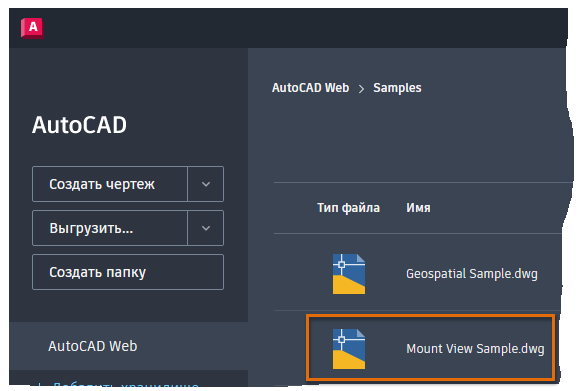
- Откройте веб-браузер и перейдите на страницу https://web.autocad.com/.
- Войдите в систему, используя учетную запись Autodesk, связанную с подпиской на AutoCAD или AutoCAD LT. При необходимости свяжитесь со специалистами соответствующего отдела своей компании, чтобы узнать данные учетной записи Autodesk, или создайте новую учетную запись.
Напоминание: Для использования всех функций приложения требуется активная подписка на AutoCAD или AutoCAD LT. Сведения о подписке доступны в учетной записи на портале Autodesk Account (https://manage.autodesk.com/).
- перетащите курсор для панорамирования текущего вида;
- используйте колесико мыши для уменьшения или увеличения изображения.
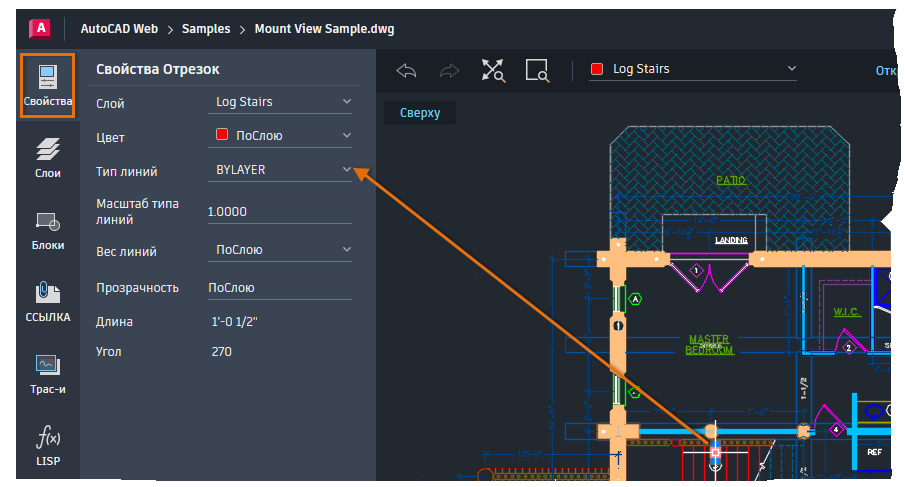
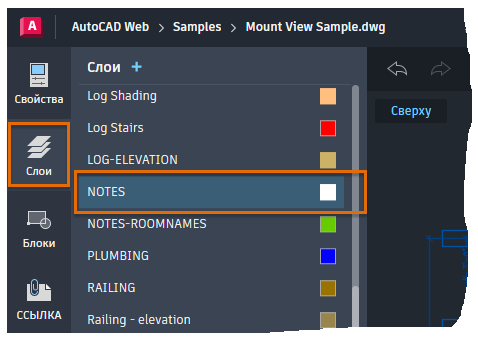
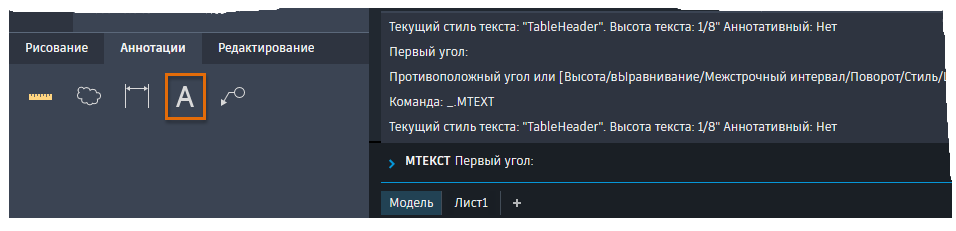

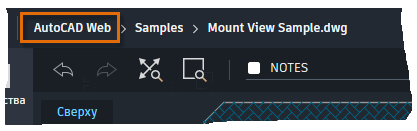
Если не сохранить изменения, появится запрос на возврат в чертеж или отказ от изменений.
Выбор и загрузка файлов в облачное хранилище
Помимо возможности открывать файлы чертежей, сохраненные в AutoCAD в интернете и на мобильных устройствах, можно открывать файлы чертежей, сохраненные в облачном хранилище стороннего поставщика непосредственно в веб-приложении AutoCAD (установка не требуется).
Веб-приложение AutoCAD поддерживает работу с облачными хранилищами перечисленных ниже сторонних поставщиков, что обеспечивает легкий доступ к файлам DWG в облаке и их редактирование.
- Microsoft OneDrive и OneDrive для бизнеса
- Box
- Dropbox
Прим.: Чертежи, созданные в веб-приложении AutoCAD и сохраненные в облачном хранилище стороннего поставщика, доступны в классическом приложении AutoCAD. Чтобы получить доступ к файлам в облаке, может понадобиться установить дополнительное ПО, такое как классическое приложение Dropbox или OneDrive. После этого доступ к файлам осуществляется с помощью учетной записи облачного хранилища, которая используется на локальном или сетевом диске. Если у вас установлена программа на основе AutoCAD 2020, воспользуйтесь преимуществами новых интегрированных инструментов для работы с облачными хранилищами сторонних поставщиков.
Добавление поставщика облачного хранилища в веб-приложение AutoCAD
- Выполните вход в веб-приложение AutoCAD.
- На главной странице нажмите кнопку добавления поставщика хранилища.
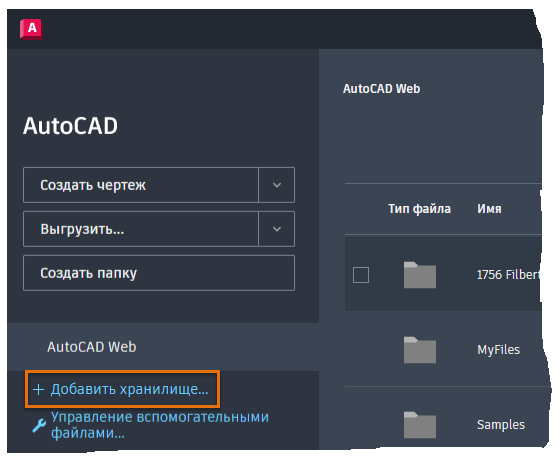
- Нажмите кнопку «Добавить» рядом с поставщиком облачного хранилища в списке поддерживаемых источников.
- Следуйте инструкциям на экране и войдите в систему, используя свои учетные данные.
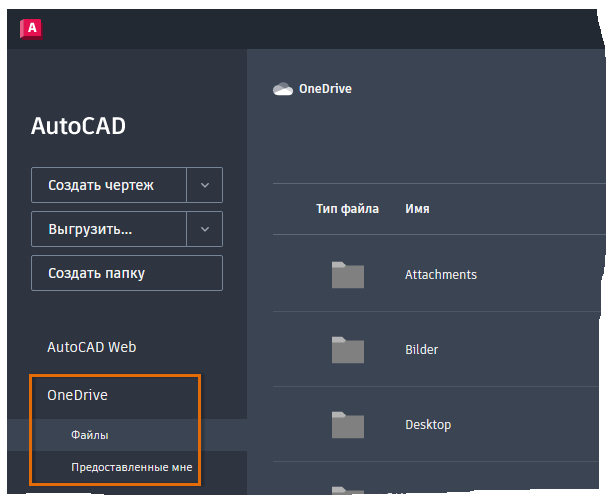
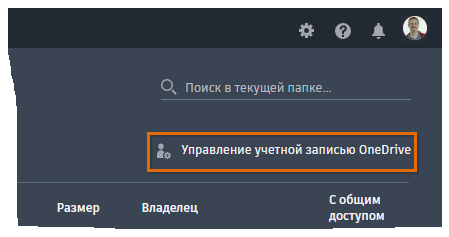
Прим.: Чтобы отключить поставщика облачного хранилища, выберите его на панели слева. Затем нажмите кнопку редактирования учетной записи справа и нажмите кнопку отключения.
Понятия, связанные с данным
- А вы пробовали получить доступ к чертежам с помощью мобильного приложения AutoCAD?
- Добро пожаловать в раздел «А вы пробовали. »
Как пользоваться AutoCAD
Компания Autodesk известна своими профессиональными решениями для выполнения различных задач — моделирование, анимация, проектирование и чертеж. AutoCAD — один из самых известных представителей ПО от этого разработчика. В его функциональность входит работа с двух- и трехмерными чертежами. Конечно, начинающему пользователю будет достаточно сложно разобраться со всеми присутствующими там инструментами, поэтому мы желаем максимально упростить эту процедуру, представив подходящие уроки.
Настройка программы
Начать хотелось бы с настройки AutoCAD, поскольку правильный выбор пользовательской конфигурации поможет в дальнейшем упростить выполнение практически всех действий. В эту процедуру входит редактирование внешнего вида, установка основных параметров и указание расположения всех существующих элементов. Разобраться с этим поможет другой наш материал, который вы найдете, перейдя по указанной ниже ссылке.
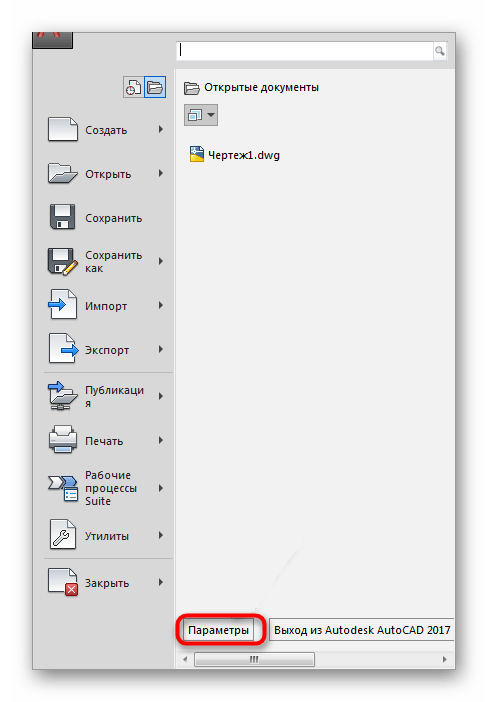
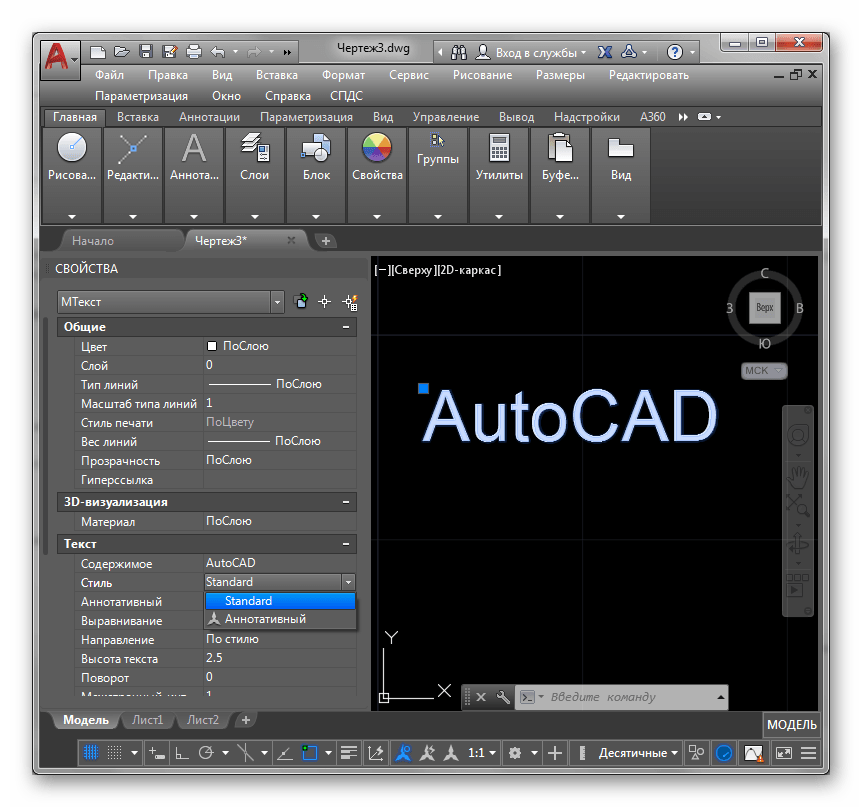
Помимо этого, к конфигурации можно отнести настройку и добавление шрифтов. Во многих чертежах применяются именно пользовательские шрифты, которые по умолчанию AutoCAD не определяет. Потому их потребуется добавить вручную, а уже после этого можно приступать непосредственно к созданию необходимых проектов.
Использование горячих клавиш
В рассматриваемой программе присутствует огромное количество инструментов и функций. Управлять ими проще, если знать определенные сочетания клавиш, которые помогут произвести действие гораздо быстрее. Конечно, существует их достаточно много, но запоминать все не обязательно, начать стоит с чего-то самого простого и часто вызываемого. С использованием и настройкой комбинаций предлагаем ознакомиться в статье далее.
Начало работы
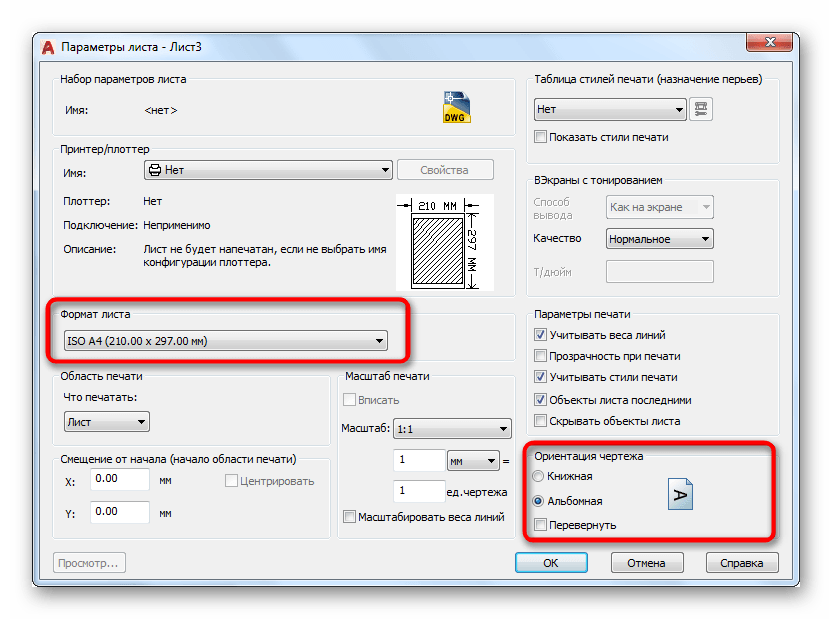
Рабочий процесс в подобном программном обеспечении практически всегда начинается с подготовки рабочей области. В качестве фона обычно используется белый лист или помещенное изображение, что позволяет смотреть на чертеж с правильно подобранными цветами и без ненужных деталей.
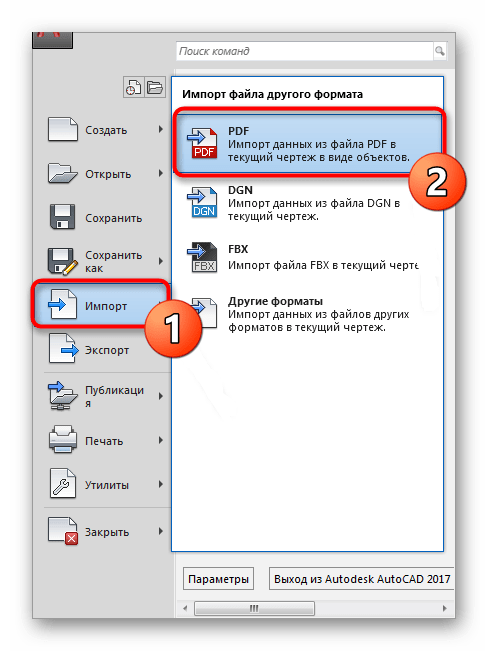
Кроме этого, многие пользователи получают наброски или задания в виде уже готовых документов формата PDF или BAK. У начинающих практически всегда возникают вопросы с открытием этих типов файлов в AutoCAD, но ничего сложного в этом нет. Представленные ниже руководства помогут разобраться со всеми деталями этого дела.
После создания нового проекта происходит отображение видового экрана. В нем и будут выполняться все действия, поэтому важно разобраться с его настройками и применением некоторых функций, которые часто оказываются полезными и незаменимыми.
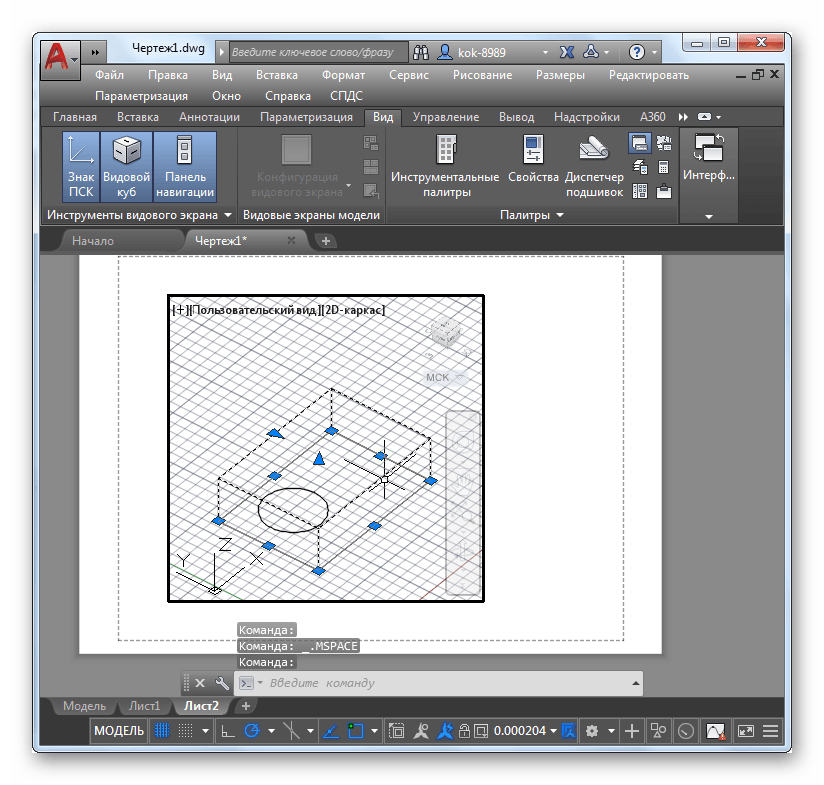
Еще хотелось бы назвать и режим аксонометрической проекции, к отображению которого часто прибегают во время проектирования 3D-моделей.
Взаимодействие с окружением и объектами
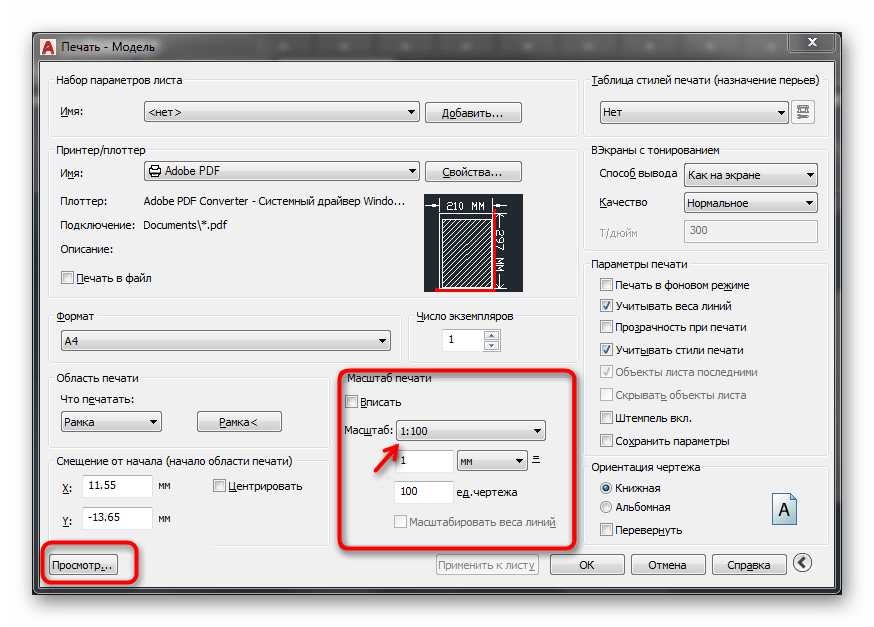
Каждому юзеру во время взаимодействия с отдельными объектами или чертежом придется изменять определенные параметры окружения, указывать соответствия размеров и переключаться между слоями. В первую очередь мы хотим продемонстрировать пример изменения масштаба, поскольку с этим столкнется каждый, кто займется рисованием чертежей. Читайте об этом в нашем уроке.
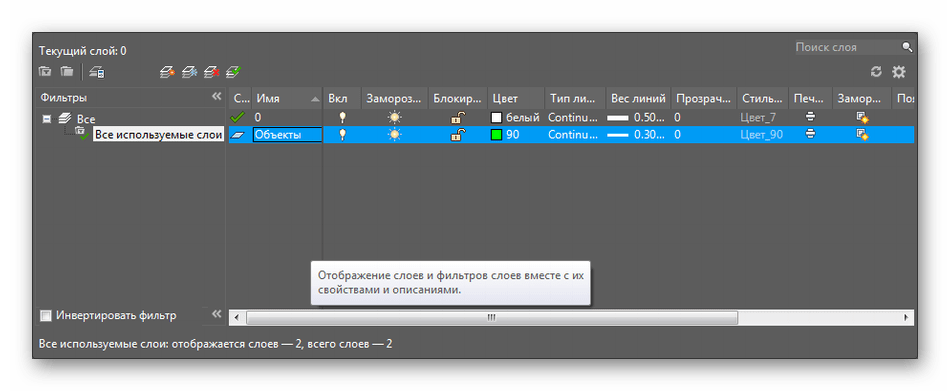
Раз мы заговорили о слоях, давайте разберемся с ними детальнее. Как и во многих подобных программах, слоями являются отдельные элементы, к которым применимы уникальные настройки и другие действия, например, копирование, перемещение, трансформирование. Слои — важная часть использования AutoCAD, поэтому важно научиться управлять ими.
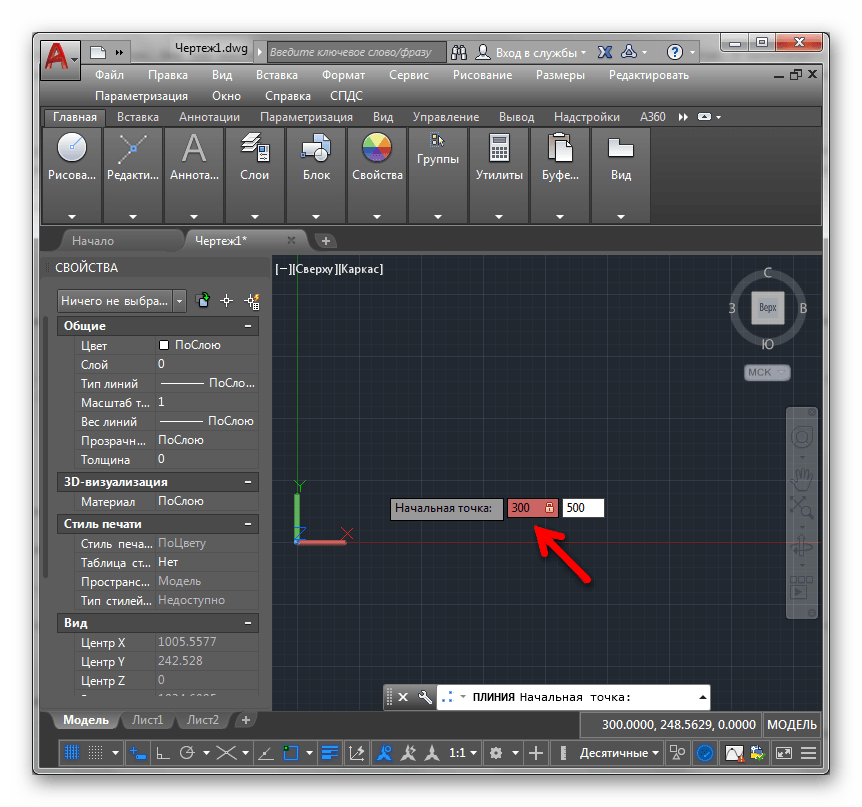
При построении чертежей придется вводить координаты, чтобы обеспечить максимальную точность в расположении помещенных объектов, линий и других элементов. Разобраться с указанием этих параметров несложно, но придется детально ознакомиться с одним из встроенных инструментов.
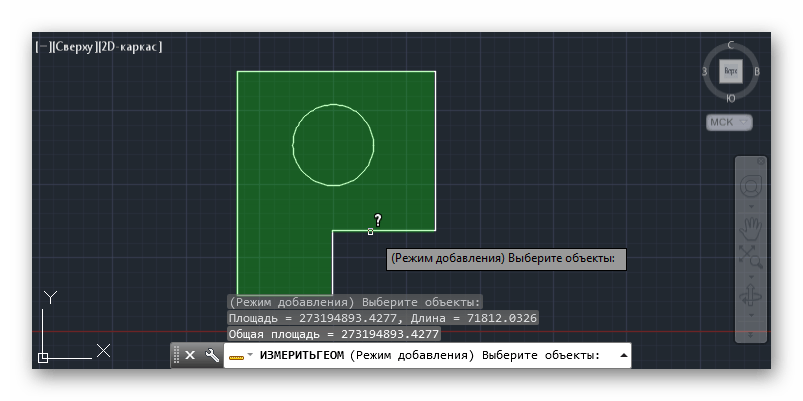
Расчет площади — еще одна важная процедура, выполняемая с помощью встроенной функции за несколько быстрых кликов. Ее применению так же посвящен урок на нашем сайте. Помимо этого, после вычисления иногда требуется проставить размеры, что тоже вполне осуществимо благодаря инструменту «Размеры».
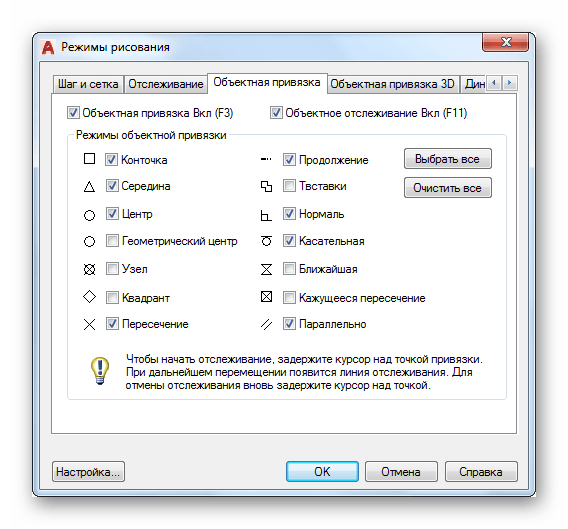
Теперь поговорим немного об объектах. Основное действие, осуществляемое между ними — привязка. Она позволяет соединить элементы, расположить их точно друг напротив друга или задать конкретную точку. Такая функция считается неотъемлемой при работе с чертежами.
Работа с блоками
Блок — одно из основных понятий в AutoCAD. Ими называют группы примитивов (линий, фигур), которые образовываются в один целый объект. Существует два типа блоков — динамические и статические. Динамическими называют те объекты, которые могут изменяться в размере, форме и масштабе. Их использование напрямую связано с черчением и значительно упрощает этот процесс. Детальные описания о работе с блоками вы найдете в других наших материалах.
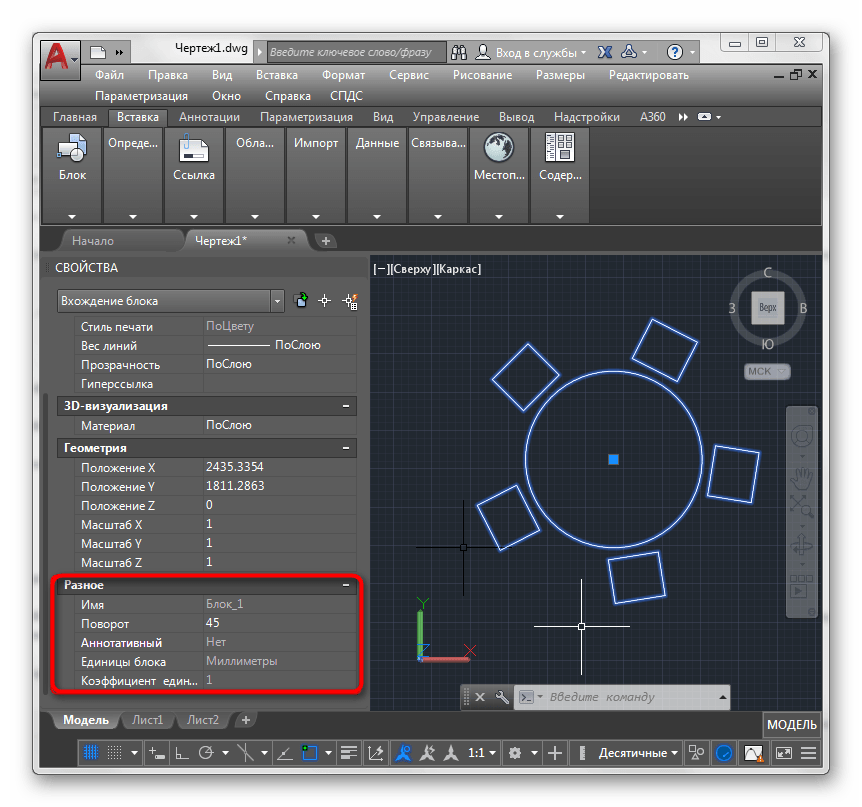
Подробнее: Как создать / переименовать / разбить / удалить блок в AutoCAD
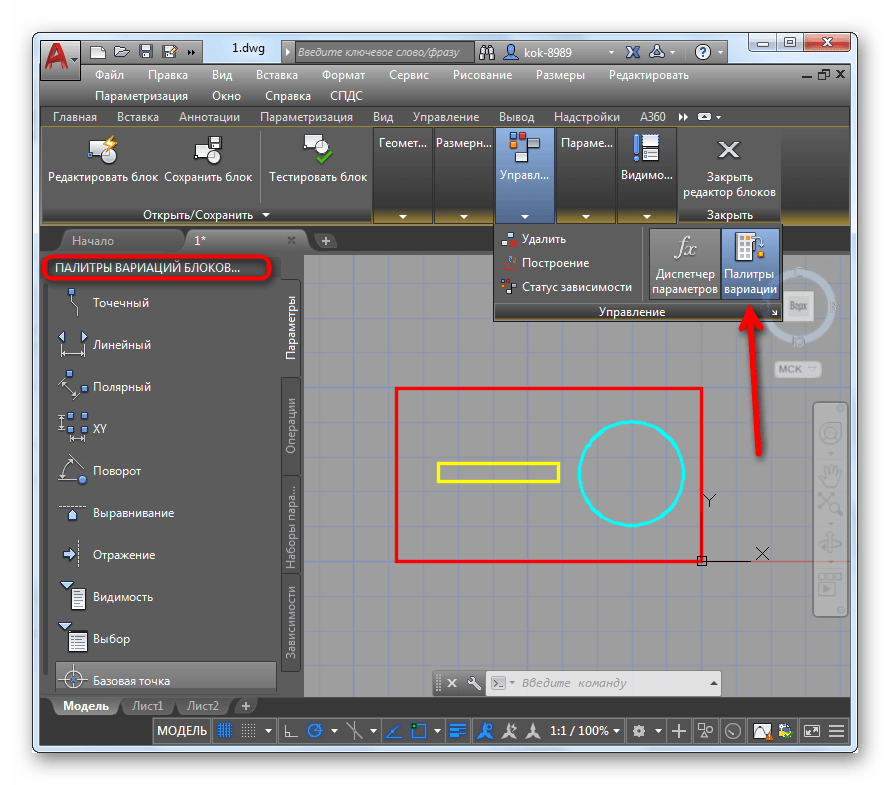
Отдельно стоит упомянуть именно динамические блоки, поскольку сфера их применения гораздо шире статических. Существует множество палитр вариаций динамики, которая может быть настроена так, как это нужно пользователю.
Одним из разновидностей блоков выступает рамка, у которой есть легкий принцип создания. При необходимости мы рекомендуем ознакомиться с отдельным материалом на эту тему, чтобы понять, как максимально быстро создать рамку требуемого размера и поместить ее на проект.
Работа с линиями
Линии — один из примитивов, широко использующийся при работе с черчением, проектированием и даже трехмерным моделированием. Если с созданием обычной ровной линии никогда не возникает трудностей, то рисование пунктиром или стрелки вызывает вопросы. Надеемся, представленные ниже уроки помогут решить их.
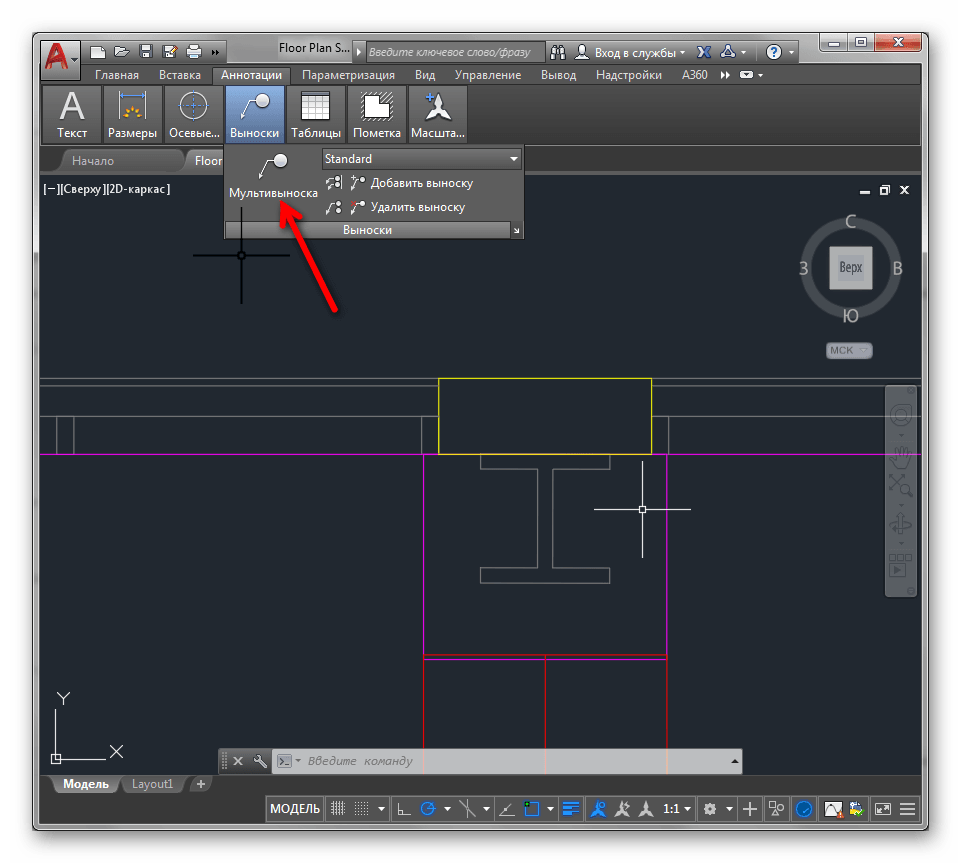
Созданные линии практически всегда нужно редактировать — объединять, изменять размер, обрезать или менять толщину. Все это выполняется достаточно просто с помощью применения нескольких имеющихся в AutoCAD инструментов.
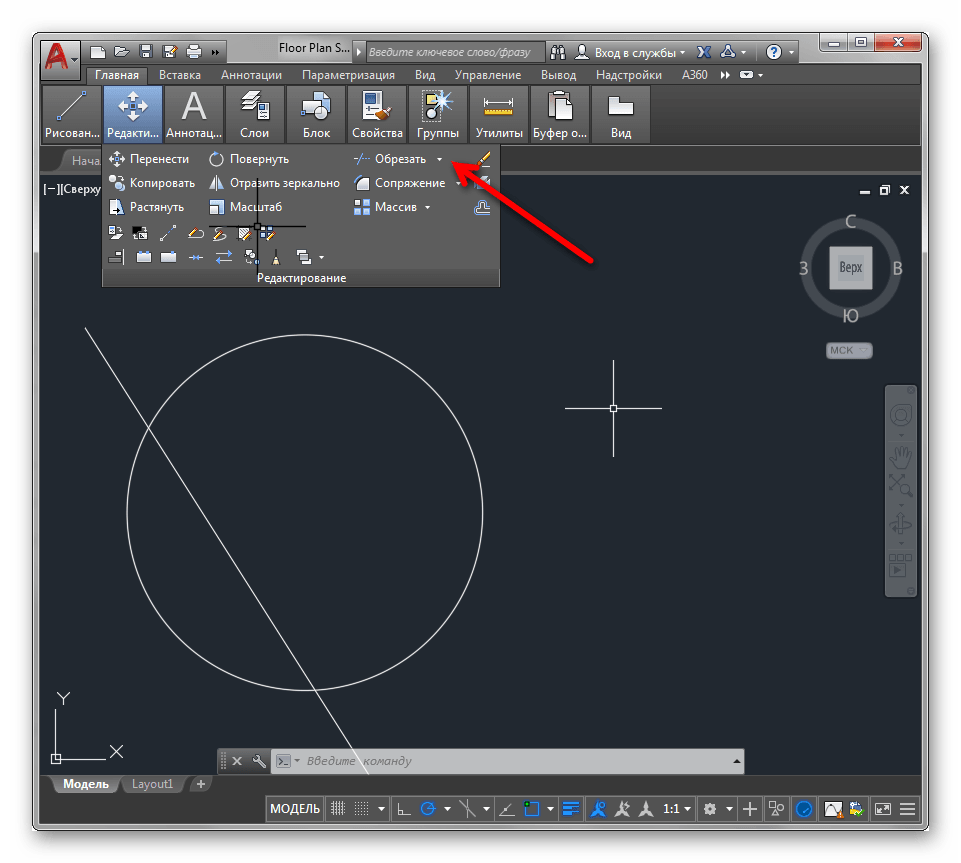
Векторизация чертежа тоже не обходится без обширного использования линий. Этот процесс подразумевает перевод обычного проекта в электронный формат путем специальной перерисовки. Выше вы уже были ознакомлены с материалом о загрузке изображения в качестве фона, поэтому остается только разобраться с принципом перерисовки.
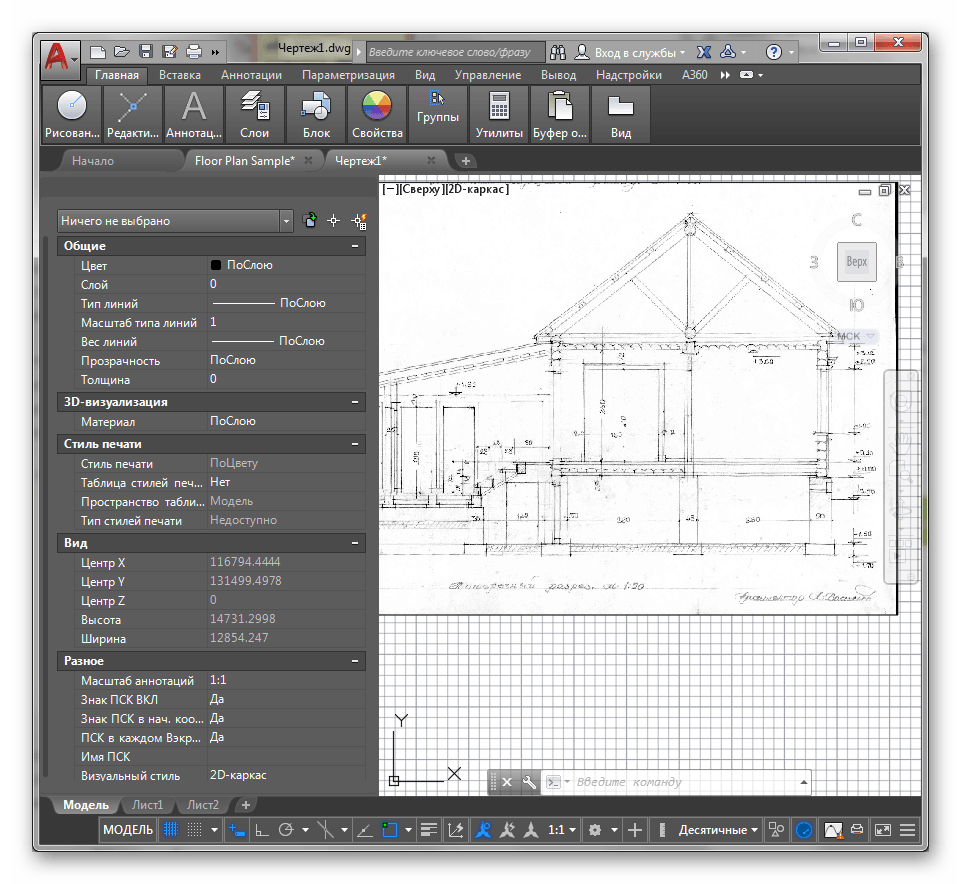
Желающим заняться векторизацией мы также рекомендуем изучить тему мультилинии, ведь она используется при создании контуров, отрезков и их цепочек.
Действия со сложными объектами
Создание различных проектов в плоскости не обходится без использования двухмерных объектов. Все они создаются и редактируются примерно по одному и тому же принципу, но при этом юзеру необходимо знать определенные нюансы, чтобы без проблем рисовать в AutoCAD.

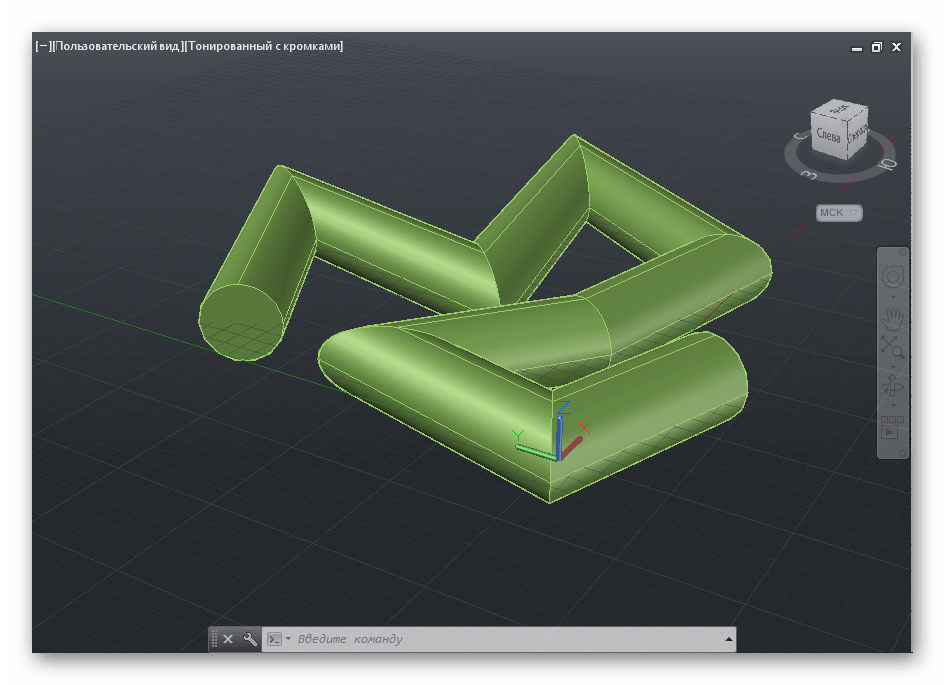
Рассматриваемый софт поддерживает и 3D-моделирование, что открывает его особенности совсем с другой стороны. Созданием обычных трехмерных фигур не ограничивается, ведь присутствующих здесь инструментов вполне хватит для реализации чего-то более сложного и масштабного.
Что касается выполнения других распространенных действий, например, удаления прокси-объекта или создания фаски, то знакомьтесь с этим в других наших руководствах.
Сохранение проектов после редактирования
Осталось разобраться только с одним главным вопросом — сохранением готовых макетов, чертежей и других проектов после редактирования. Для начала хотим отметить возможную непосредственную отправку в печать к заранее подключенному принтеру. Такое действие будет удобно тем, что не приходится осуществлять лишних нажатий.
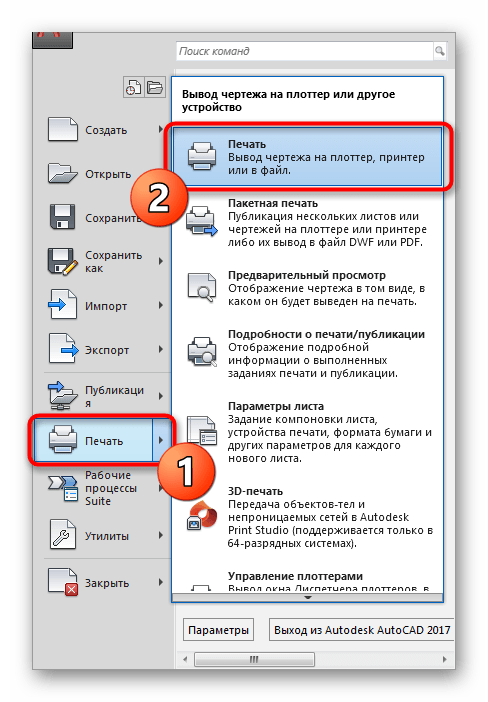
Готовые документы же доступны к сохранению не только в стандартном формате AutoCAD, но и в PDF, JPEG. При этом следует обращать внимание, что сохраненные таким образом файлы в дальнейшем не будут доступны для редактирования в самой программе, их можно только просмотреть.
Подробнее: Сохранение чертежа в PDF / JPEG в AutoCAD
Решение часто встречающихся проблем
Существует ряд проблем, с которыми чаще всего встречаются юзеры во время взаимодействия с AutoCAD. Связаны они с общей работоспособностью ПО, выполнением определенных задач, чтением файлов или появлением других ошибок, при действии разных инструментов. Мы собрали все распространенные неполадки в одном месте, чтобы вы могли ознакомиться со всеми ними и быстро найти решение в случае необходимости.
Сложная на первый взгляд AutoCAD без особого труда осваивается пользователями буквально за несколько проведенных там часов. Все инструменты работают интуитивно понятно, а простая реализация интерфейса и расположения вспомогательных окон поможет еще быстрее освоить софт.
Как научиться работать в AutoCAD и сколько на этом зарабатывают
Здравствуйте! В статье расскажем, для чего нужна программа Автокад, какие специалисты должны уметь пользоваться ею, сколько они зарабатывают и как научиться работать в AutoCAD с нуля.
Что такое AutoCAD
AutoCAD — это программа для создания макетов и чертежей на профессиональном уровне. С ее помощью можно сделать качественный набросок или план здания буквально за 2-3 часа.
Автокад подходит даже для проектирования сложных 2D- или 3D-моделей турбин, самолетов и автомобилей, с ее помощью можно добавлять освещения к сценам или исследовать внутренние детали трехмерных объектов по плоскости сечения.
В каких профессиях нужны навыки работы в AutoCAD
Специалист по AutoCAD может работать в следующих сферах:
- архитектура и строительство (разработка планов жилых и коммерческих зданий);
- механика и машиностроение (создание чертежей для машин с помощью 700 тыс. стандартных деталей и расширенных инструментов для черчения);
- проектирование коммерческих объектов (торговых помещений, выставочных стендов);
- промышленность (разработка составных частей техники, их визуальная сборка);
- электроника (разработка чертежей, которые упрощают монтаж кабелей);
- ландшафтный дизайн (в программе есть база данных деревьев, кустарников и растений).
Знания Автокад нужны разным профессиям: архитекторам, инженерам-конструкторам, проектировщикам, ландшафтным дизайнерам и визуализаторам.
Подборка курсов Все онлайн-курсы по AutoCAD в 2023 году
Посмотреть подборку
Как обучиться программе с нуля
Вы можете научиться работать с программой самостоятельно, для этого подходят бесплатные самоучители или видеоуроки из интернета. Минус такого подхода — вы не будете знать все функции Автокад на профессиональном уровне. Поэтому он больше подойдет, если знания нужны «для себя».
Более эффективный и быстрый способ освоить программу — пройти онлайн-курсы. В ы с нуля изучите особенности всех инструментов AutoCAD, правила создания моделей в форматах 2D и 3D, научитесь работать с плавающими окнами, выполнять трассировку, подсчет, извлекать данные, создавать таблицы, пометочные облака, динамические блоки и многое другое.
На нашем сайте собраны лучшие курсы по Автокад для начинающих. Вы можете прочитать отзывы учеников и подобрать обучающую программу по стоимости, продолжительности, формату занятий и наличию сертификата.
Онлайн-обучение проводится в удобном формате, без отрыва от основной работы. Занятия включают только полезную теорию и много практики. После обучения у вас будет не только диплом/сертификат, но и портфолио.
Зарплаты специалистов со знанием Автокад
Чтобы узнать, сколько денег зарабатывают специалисты, работающие в AutoCAD, мы сравнили вакансии на сайте ХедХантер.
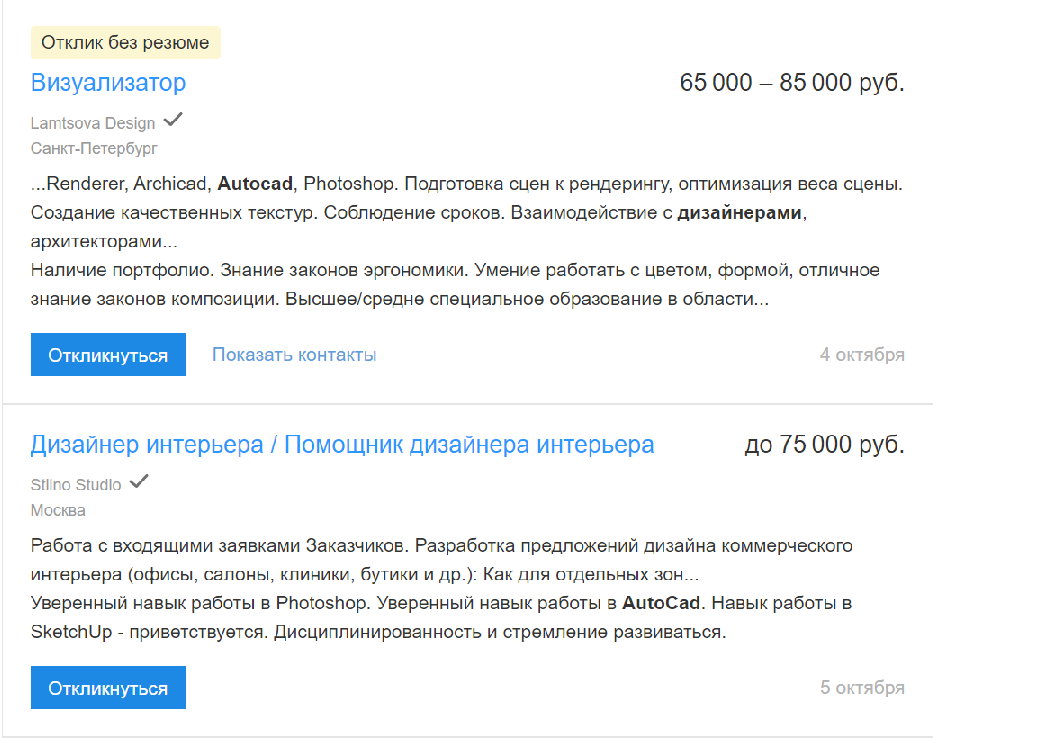
В таблице собраны минимальные и максимальные зарплаты по городам с наибольшим количеством вакансий:
| Москва | 40 000 — 200 000 руб. |
| Санкт-Петербург | 30 000 — 80 000 руб. |
| Белгород | 20 000 — 70 000 руб. |
| Барнаул | 25 000 — 120 000 руб. |
| Калининград | 25 000 — 70 000 руб. |
| Новосибирск | 25 000 — 100 000 руб. |
| Владимир | 35 000 — 90 000 руб. |
Можно работать не только в офисе, но и на фрилансе — на биржах тоже есть заказы по Автокад. Пример одного из них:
Как быстро научиться работать в AutoCad что для этого нужно (Страница 1 из 2)
AutoCAD — продукт простой и прозрачный практически насквозь, у меня шестилетний сын в русском запросто работал. Лучше всего личный контакт со знающим человеком — дня за три-четыре можно освоиться (но знал я студента МИИТа который в процессе дипломного проектирования!! сам вслепую!! — только путем чтения Help для R12!! — освоил за месяц и сумел сделать вполне приличный проект). Важнее всего ясное понимание, что внутри AutoCAD есть бесконечное пространство, в нем живут объекты, ваша задача правильно задать их геометрические характеристики, а его — правильно для вас изобразить, с чем он прекрасно справляется. Вот собственно и вся основа. Руководство пользователя для R12 отлично подходит для новичков, а вот последующие рассказывают в основном , но это понятно — иначе они были бы в четыре раза толще. Note: никакие утверждения что некогда читать Руководство не имеют законной силы — один раз от начала до конца обязательно. Склад документации есть на http://www.cad.dp.ua/doc1.html Также присылайте вопросы на e-mail.
#3 Ответ от Dark Star 14 июня 2001г. 16:50:56
Re: Как быстро научиться работать в AutoCad что для этого нужно
Да, Автокад действительно программа несложная (если не вдаваться в глубь) и начать рисовать линии можно уже на следующий день. Но эффективной работе при этом все равно научиться нельзя (это, кстати, касается любой программы сложнее WinZip’а). Для этого и существуют курсы.
#4 Ответ от VH 15 июня 2001г. 07:36:16
Re: Как быстро научиться работать в AutoCad что для этого нужно
IMHO, в глубине Автокада сложности тоже нет, а есть та же стройность и логичность (это же как рекурсия в Лиспе: ниже — проще), а линии рисуются уже через час; причем эффективная работа начинается сразу, если сразу учить так работать. А самые краткие курсы (видел где-то объявление весьма приличной авторизованной конторы) и занимают три дня. Лучше всего высказалась одна инженер-конструктор после построения первого чертежа: . Но человеку от нас конечно не эти рассуждения нужны. Ах эти российские расстояния. Проблему дистанционного обучения на 10 км решили с помощью pcAnywhere, а нет ли какого такого продукта с большей дальностью действия?
#5 Ответ от Dark Star 15 июня 2001г. 10:21:14
Re: Как быстро научиться работать в AutoCad что для этого нужно
Относительно эффективной работы: Я думаю, что 90% пользователей компьютеров могут сказать, что Word программа не сложная и что они в ней разобрались за 2 часа. С другой стороны, только 20-25% из них научились пользоваться, например вордовскими стилями, строить по ним оглавления и другие прелести (это просто пример). Также и с Автокадом. 90% конструкторов и вообще людей, кому приходится работать с инженерной графикой, считают, что разобрались с Автокадом и только 8% из них используют в работе его стили. Еще раз повторяю, это только пример, но он подтверждает тот факт, что без живого общения со знающим человеком (будь то преподаватель на курсах или опытный инженер) не возможно научиться эффективной работе с ПО.
#6 Ответ от Виталий 27 сентября 2001г. 14:40:43
Re: Как быстро научиться работать в AutoCad что для этого нужно
а можно еще купить хорошую книгу по autocad
#7 Ответ от Сергей 10 февраля 2005г. 16:18:57
Re: Как быстро научиться работать в AutoCad что для этого нужно
Да действительно курсы,сильно помогают.Я раньше знал конечно как линии чертить, но специальное обучение Autocadу позволило расставить всё на свои места, и поднять эффективность работы в этой программе,кстати всего 5 занятий..
#8 Ответ от AVR 10 февраля 2005г. 17:27:32
Re: Как быстро научиться работать в AutoCad что для этого нужно
Главное, чтобы быстро научиться, по степени важности: желание, компьютер, сам автокад; ну и в дополнение учебник, курсы.
#9 Ответ от Fogel 11 февраля 2005г. 06:56:38
Re: Как быстро научиться работать в AutoCad что для этого нужно
Да и главное найти ГЛАВНУЮ КНОПКУ «ЧЕРТИ». 🙂
Нормальных книг я не видел. Все они заканчиваются на 3D построениях и особо не объясняют чего с этой моделью делать дальше (авторы сами затрудняются ответить). Про англоязычные не говорю. Молодых я выпускаю в самостоятельное конструирование через пару дней (вопросы по телефону не в счет), а некоторым и двух недель интенсивных занятий мало — все равно чертят по тетрадке (шаг в сторону равносилен побегу).
#10 Ответ от jonas 11 февраля 2005г. 08:33:32
Re: Как быстро научиться работать в AutoCad что для этого нужно
Знающий человек рядом конечно хорошо и даже необходимо но только для того чтобы быстрей освоить Акад (скажем быстрй и понятный help ну и общение).
Курсы может и хорошо но никак не достаточно.
На мой взгляд вот основные требования:
1. Иметь и уметь пользоваться книжками.
2. Все что написао в книжках считаь очень важным и ничего не пропускать.
3. Изучить все темы насоящей конференции и быть ее активным участником.
4. Учится на том что чертить и моделировать не произвольные (выдуманные) фигуры и детали а только конкректные нужные для дела.
5. И работать работать работать.
#11 Ответ от vogel 11 февраля 2005г. 08:43:24
Re: Как быстро научиться работать в AutoCad что для этого нужно
> Fogel
Филькенштейн — на мой взгляд лучшая книга. Проблема одна, г-жа Филькенштейн не считает работу «с клавы» быстрым методом. Ух я бы с ней поспорил!
~8-0
#12 Ответ от Dmitry 11 февраля 2005г. 23:09:38
Re: Как быстро научиться работать в AutoCad что для этого нужно
Ура! Придумал!
Для того, чтобы научиться рисовать в AutoCAD, причем любой версии, надо просто-напросто знать, что рисовать!
Если Вы Киндинский, хотя бы скрытый, — получится одно, если Черепанов — иной дым попрет.
А на форуме Word, интересно, спрашивают:
— Как быстро научиться работать в Word-е?
Однажды пришедший устраиваться на работу человек сказал, что научится работать за неделю.
Я где-то слышал, что конструктором или проектировщиком необходимо родиться.
#13 Ответ от brigval 12 февраля 2005г. 10:07:01
Re: Как быстро научиться работать в AutoCad что для этого нужно
Dmitry пишет:
Я где-то слышал, что конструктором или проектировщиком необходимо родиться.
. родиться и родиться. Как завещал великий Ленин 🙂
Где про это рассказывают? Не в роддоме ли? 🙂
#14 Ответ от Teodor_2000 13 февраля 2005г. 11:08:16
Re: Как быстро научиться работать в AutoCad что для этого нужно
Я второй год сам его осваиваю и понял лиш одно- что чем больше я начинаю разбиратися в ACAD тем больше понимаю что я в нём ничего непонимаю. Короче ACAD это сила! Только надо не только уметь чертить но также и создавать на его основе свои функции, так сказать настраивать его под себя. Но до этого мне ещё далеко. Если кто знает где или кто может обучить ACAD и Autolisp пишите мне umovfedor@rambler.ru
Заранее Спасибо!
#15 Ответ от wolf200 13 февраля 2005г. 13:38:20
Re: Как быстро научиться работать в AutoCad что для этого нужно
Что особенного в ACAd?? Чертить с большим успехом можно и в AILLUSTROTORе! 3d делать-лучше 3dMaxe.
#16 Ответ от proektirovshik 13 февраля 2005г. 17:38:59
- proektirovshik
- Восстановленный участник
- На форуме с 23 сентября 2004г.
- Сообщений: 11
- Спасибо: 0
Re: Как быстро научиться работать в AutoCad что для этого нужно
> wolf200
да и в Paint тоже чертить можно. Просто в Акаде все намного стройнее)))
#17 Ответ от Тимур 14 февраля 2005г. 10:02:11
Re: Как быстро научиться работать в AutoCad что для этого нужно
Тут вот в экселе чертят, и ничего.
#18 Ответ от zina 14 февраля 2005г. 10:32:50
Re: Как быстро научиться работать в AutoCad что для этого нужно
я бы описала возможности AUTOCADa математическим выражением «N!»,где N-количество изученных команд.
так-что ,учите команды,господа!
14 лет тесного общения с autocadom дает мне право утверждать это.
#19 Ответ от Teodor_2000 17 февраля 2005г. 21:31:08
Re: Как быстро научиться работать в AutoCad что для этого нужно
Zina если у тебя такой большой опыт может поделишся немного? =)))
#20 Ответ от RA 17 февраля 2005г. 23:47:40
Re: Как быстро научиться работать в AutoCad что для этого нужно
Teodor_2000 (2005-02-13 11:08:16)
> Если кто знает где или кто может обучить ACAD и Autolisp пишите мне
Я всегда считал, что никто никого ничему не может научить. Человеку можно только помочь научиться! А в этом могут помочь сотрудники рядом, книги, замечательный акадовский хелп, и пр. Именно так было и у меня: с полного нуля, с помощью всего вышеперечисленного, я за три недели выполнил свой первый проект — маленький и несложный, но зато с читого листа и до печати выходных документов. А дальше — совершенствование навыков, чем посей день и занимаюсь, и очень надеюсь, буду заниматься очень долго!
Такчто вперёд и смелее! Удачи.
#21 Ответ от Nole 18 февраля 2005г. 07:12:00
Re: Как быстро научиться работать в AutoCad что для этого нужно
Прочитал все написано и не мог не ответить на некоторые слова.
Что касается возможности научится использовать команду Line и начать рисовать через день, в том не сомневаюсь. Но убежден что с точки зрения практического использования таких рисунков (а не чертежей) в качестве проектной документации они полностю неупотребляемые.
Запомните: Контроль (в работе, а и везде), это все! Без контроля вы играете в русскую рулетку.
Как опытный тренер Автокада (15 лет), на своих лекциях я из 100% лекций, на 50% ученикам рассказываю то что нигде не могут прочитать (это называется ОПЫТ). Проектировщики с 10-тилетним опытом в Акаде с удовольствием задают разные вопросы и получают ценные ответы, с нетерпением ожидая следующего появления специалиста.
С уважением,
Небойша НОВКОВИЧ
CAD Consulting
#22 Ответ от lilla 22 февраля 2005г. 16:12:40
Re: Как быстро научиться работать в AutoCad что для этого нужно
мне вот думается какой би сложний АЦАД небил научится работатй с ним можно
#23 Ответ от Leonid 22 февраля 2005г. 21:19:27
Re: Как быстро научиться работать в AutoCad что для этого нужно
> Саша
Как ваше мнение, насколько полезен получившийся ряд выступлений на ветке, и как теперь пойдет ваше обучение? Семимильными шагами?
#24 Ответ от Garbag 26 февраля 2005г. 18:38:45
Re: Как быстро научиться работать в AutoCad что для этого нужно
А за разное время можно научиться — я в свое время перешел с 10-го на 2002 за неделю, а 10 му учился 2 недели, причем под рукой не было ничего кроме самих программ и начального знания английского.
Однажды меня в очередной раз попросили помочь выучить АКАД полному «нулю», я провел эксперимент, поставил себе задачу — обучить его работе за 4 занятия по 2 часа. Через 4-ре занятия он сам отказался от моих услуг сказав — ТЕПЕРЬ Я ВСЕ УМЕЮ. Книгу он читал потом Шам Тику.
Так что — все зависит от того — НАСКОЛЬКО ВАМ ЭТО НАДО.
Надо просто чертить и ничего серьезного и очень быстрого не выполнять — хватит и минимумуа команд и минимума понимания настроек.
А если делать что-то серьезное — или просто интересно — то .
у меня уже 4-ый год ошел работы в АКАДе — и книжки прочитал и курсы прошел и все равно постоянно нахожу для себя что-то новое.
Если нужны мои рекомендации:
— найдите русскую справку и почаще к ней обращайтесь — ОГРОМНОЕ КОЛИЧЕСТВО ИНФЫ
— купите одну из книг — либо Шам Тику, либо Элен Филькенштейн (кажется правильно фамилию написал :)) — мне намного лучше не попадалось, а к 3Д моделиированию — еще прийти надо — тем более в «голом» Акаде — это не серьезно ИМХО
— старайтесь почаще использовать полученные знания — не секрет, что в АКАДе задачу можно решить многими путями, старайтесь на первом этапе решать задачу, как можно более рациональным путем, потом уже придете к своему стилю работы и будете решать задачи так, как вам удобнее
УДАЧИ.