
Блокировка приложений
Блокировка приложений позволяет ограничить доступ к выбранным приложениям (электронная почта, сообщения, контакты, календарь и т. д.) по PIN-коду или отпечатку пальца. Блокировка приложений предотвращает несанкционированный доступ к защищенным приложениям, даже если само устройство будет разблокировано.
Для оптимальной работы рекомендуем предоставить программе ESET Mobile Security разрешение Наложение ( приложения, которые могут отображаться поверх ).
Чтобы настроить блокировку приложений на устройстве:
1. Нажмите Блокировка приложений на главном экране ESET Mobile Security.
2. Нажмите Включить .
3. Введите PIN-код, который разблокирует приложения.
4. Подтвердите PIN-код, введя его еще раз.
5. Нажмите приложение, чтобы заблокировать или разблокировать его.
Настройка параметров блокировки приложений
Чтобы получить доступ к настройкам блокировки приложений, откройте меню в правом верхнем углу и щелкните Настройки .
• Блокировать новые приложения — если Блокировка приложений включена, после установки на устройстве нового приложения вам будет предложено заблокировать это приложение.
• Повторно заблокировать приложение — можно настроить функцию Блокировки приложений таким образом, чтобы приложение блокировалось сразу после закрытия, после отключения экрана или по прошествии одной минуты.
• Тип блокировки — для блокировки приложений можно использовать PIN или графический ключ.
• Разблокировать отпечатком пальца — этот параметр доступен, только если на устройстве сохранен проверенный отпечаток пальца. Если его включить, вы сможете разблокировать приложения с помощью отпечатка пальца, сохраненного на устройстве. Кроме того, вы по-прежнему сможете разблокировать приложение с помощью PIN-кода. Для этого откройте заблокированное приложение и выберите параметр Использовать PIN .
• Предупреждение о злоумышленниках — после нескольких неудачных попыток разблокировки ESET Mobile Security фотографирует злоумышленника. Снимок отображается после следующей удачной разблокировки приложения.
Отключить блокировку приложений
1. Перейдите к функции блокировки приложений в ESET Mobile Security.
2. Введите PIN-код блокировки приложений.
3. Откройте меню в правом верхнем углу.
4. Щелкните Отключить .
Активация ночного режима
Чтобы ваши глаза не уставали, можно активировать ночной режим на экране блокировки приложений, нажав значок ночного режима в правом верхнем углу.
Как разблокировать приложение в Windows 10
При попытки установки драйверов, либо программ в Windows 10, Вы можете увидеть предупреждение такого содержания: «администратор заблокировал выполнение этого приложения». В предупреждении всего одна кнопка «Закрыть», по нажатию которой окно закрывается, а элемент инсталляции так и не показывается.
Данная ситуация может коснуться приложений (драйверов) скачанных, как из свободных источников, так и с официальных. Даже запуская приложение от имени админа, Вы получите такое сообщение. Эта проблема возникает из-за недействительной цифровой подписи, запускаемого файла.
Первым делом удостоверьтесь, что запускаемый файл действительно безопасен. Детально изучите информацию и проверьте его антивирусной программой. Если файл безопасен, тогда иже читайте рекомендации, помогающие с его разблокировкой.
Разблокировка приложения через Cmd

Для обхода ошибки, заблокированного приложения, Вы можете использовать Cmd с повышенными правами. Перейдите к исполняемому файлу, который заблокирован. Кликнув на нем ПКМ, посетите его «Свойства».
Запишите путь этой программы. Для удобства создайте текстовый документ, поместив в него информацию с поля «Расположение». Далее установите косой слеш, наклоненный влево, и скопируйте название самого приложения, пробелов в пути не должно быть. В нашем случае путь выглядел так:


Запустите командную строку Windows 10 в качестве админа. Скопируйте в нее путь до приложения. Далее сделайте нажатие Enter.
Разблокировка программы через редактор групповой политики и реестр

В строку ввода «Выполнить» Виндовс 10 вбейте gpedit.msc, нажав Enter (OK). Если редактор не запускается, читайте материал: что делать, если gpedit msc не найден.

Слева в области «Конфигурация компьютера» разверните раздел «Конфигурация Windows», затем перейдите в «Параметры безопасности», раскрыв «Локальные политики», выберите «Параметры безопасности». Справа откройте двойным кликом ЛКМ политику, показанную на скриншоте.

Установите параметру положение «Отключен». Кликните OK. Перезагрузите ПК.
Примечание: изменение настроек политики приведет к отключению UAC. Но простое отключение UAC не исправит ошибку «это приложение заблокировано в целях защиты».

Если Вы владелец Windows 10 Домашняя, и не хотите устанавливать gpedit.msc, то настройки политики можно изменить в реестре. Для начала Вам необходимо зайти в реестр Виндовс 10. Посетите раздел System, найдите параметр, который носит название EnableLUA. Двойным кликом ЛКМ по нему вызовите окно свойств EnableLUA. Установите значение 0, кликнув OK. Далее перезапустите ПК.
После того, как произведете установку заблокированного приложения, рекомендуется установить значения по умолчанию в целях безопасности. В редакторе установите положение «Включено» для соответствующей политики, или параметру EnableLUA верните значение 1. После проделанных действий, перезагрузите ПК.
Отключение блокировки приложения с помощью встроенного администратора
Заблокированную программу можно запустить без ограничений в учетной записи встроенного администратора. Для его запуска проделайте такие действия.

Сочетанием кнопки Win + X, раскройте меню «Пуска». В нем выберите пункт открытия PowerShell от имени админа. В окне UAC щелкните «Да».
Для активации встроенного админа, поместите такую конструкцию в PowerShell:
Enable-LocalUser -Name «Администратор»

Нажмите Enter.

Кликните «Пуск». Щелкните значок управления учетными записями. Здесь появится новый пользователь «Администратор». Соответственно войдите в систему под ним, нажав на «Администратор», далее кнопку «Войти».
Дождитесь, пока Windows 10 создаст эту учетную запись. Далее установите заблокированное приложение. Войдите в свою учетную запись, и отключите встроенного админа, делается это с целью безопасности. Для этого включите PowerShell от администратора, и используйте конструкцию ниже, не забывая нажать Enter.
Disable-LocalUser -Name «Администратор»

Удаление цифровой подписи программой FileUnsigner
Так как предупреждение «администратор заблокировал выполнение этого приложения» в Windows 10 появляется из-за недействительной цифровой подписи, то убрав ее, проблема решиться. В этом нам поможет утилита FileUnsigner, проделайте такие шаги:
- Скачайте приложение отсюда: https://www.fluxbytes.com/software-releases/fileunsigner-v1-0/.
- Извлеките файл утилиты из архива на рабочий стол.
- Заблокированный файл перетащите ЛКМ на файл утилиты FileUnsigner.exe.

- В результате запустится окошко, напоминающее Cmd, где Вы увидите словосочетание Successfully Unsigned, что означает успешное удаление цифровой подписи.

- Закройте окошко программы.
Надеюсь, что помог убрать окно блокировки приложения, драйвера. Десятка имеет несколько степеней защиты, иногда преодолев одну защиту, пользователи могут столкнуться с другой, например, с блокировкой фильтра SmartScreen. Если Вы столкнулись с подобного рода проблемами, рекомендую прочитать: как отключить SmartScreen в Windows 10.
Посмотрите еще статьи:
- Установка пароля на компьютер с ОС Windows 10
- Отключение брандмауэра Windows 10 различными способами
- Отключение защитника на Windows 10 несколькими способами
Как разблокировать AppLock без пароля — 6 лучших способов, которые вы должны знать

Последнее обновление 1 октября 2023 г. by Питер Вуд «Я использую AppLock на своем телефоне Android для защиты своих приложений. Я не пользовался приложением какое-то время. Я просто забыл свой пароль, как разблокировать AppLock обход пароля? Что я должен делать?» AppLock может заблокировать ваши приложения с помощью пароля на Android, что означает, что никто не сможет получить доступ к фотографиям без правильного пароля. Что делать, если просто забыли пароль, или как разблокировать AppLock без пароля? Хотя защита AppLock очень жесткая, вы все равно можете обойти ее в определенных условиях. В этой статье представлены 6 способов разблокировки AppLock на вашем смартфоне, если вы не знаете пароль.
- Часть 1: 6 методов разблокировки AppLock без пароля
- Часть 2: Лучшая альтернатива AppLock для скрытия фотографий на ПК / Mac
- Часть 3. Часто задаваемые вопросы о AppLock для скрытия фотографий
- Могу ли я защитить все фотографии из WhatsApp с помощью AppLock?
- Шифруются ли загруженные медиафайлы в AppLock?
- Как скрыть значок AppLock из панели запуска приложений?
Часть 1: 6 методов разблокировки AppLock без пароля
Забыли пароль от AppLock на вашем Android? Если вы выберете правильный путь, вы сможете легко разблокировать AppLock всего за несколько секунд с помощью следующих методов.
Метод 1: принудительно остановить блокировку приложений
После остановки AppLock пароль станет недействительным. Что касается случая, вы можете просто принудительно остановить программу, чтобы разблокировать AppLock без пароля.
Шаг 1. Откройте Настройки приложение из панели приложений на вашем телефоне Android. Перейти к Apps вариант и выберите Скачанный вариант. Найдите AppLock возможность найти приложение.
Шаг 2: коснитесь Остановить нажмите и нажмите OK кнопку, чтобы подтвердить это. Если вы уже заблокировали Настройки приложение с AppLock, этот метод может вам не помочь.

Метод 2: отключить доступ к использованию приложения
В Android 5.0 и более поздних версиях вам необходимо разрешить доступ к использованию для AppLock, чтобы он работал правильно. Другими словами, это не будет работать, если вы отключите доступ пользователя.
Шаг 1: Запустите Настройки приложение на вашем телефоне Android. Конечно, вы должны убедиться, что настройки не заблокированы с помощью AppLock.
Шаг 2: перейдите к Безопасность вариант и выберите Apps вариант с доступом к использованию под Фильтр .
Шаг 3: После этого вы можете выключить переключатель AppLock приложение для разблокировки AppLock на вашем телефоне Android.

Win Скачать Mac Скачать
Метод 3: сбросьте пароль
В приложении AppLock есть опция забытого пароля, которая поможет вам сбросить пароль. Вы можете заменить новый пароль, чтобы разблокировать AppLock без старого пароля.
Шаг 1. Откройте приложение AppLock и коснитесь значка Меню кнопка с трехточечным значком. Затем выберите вариант, связанный с Забыли пароль опцию.
Шаг 2: Затем коснитесь Отправить код на почту безопасности вариант. Затем войдите в свою защитную электронную почту и проверьте код безопасности.
Шаг 3: Введите код в Сброс кода поле и нажмите Сброс пароля вариант. Теперь вы можете установить новый пароль, а затем разблокировать AppLock.

Метод 4: удалить AppLock
Более радикальным решением для разблокировки AppLock на вашем телефоне Android является удаление приложения с вашего телефона Android. Это простой способ избавиться от любых ограничений AppLock.
Шаг 1: Перейдите в приложение «Настройки», коснитесь значка Apps и найдите AppLock возможность открыть Информация о приложении экран.
Шаг 2: коснитесь Удалить кнопку и удалите AppLock с вашего устройства. Затем вы можете получить доступ к любому приложению или файлу на Android.

Win Скачать Mac Скачать
Метод 5: загрузитесь в безопасном режиме
Безопасный режим загрузит основные функции, связанные с операционной системой, без сторонних приложений, включая AppLock. Итак, это еще один способ разблокировать AppLock без пароля.
Шаг 1: нажмите Питания и продолжайте удерживать ее, пока не увидите экран выключения.
Шаг 2: коснитесь Restart кнопку, продолжая нажимать кнопку Питания кнопку, пока не войдете в безопасный режим.
Функции: Если вы не можете найти Restart на экране выключения, коснитесь значка Выключить вариант вместо.

Метод 6: доступ к заблокированным файлам в браузере
Другой метод разблокировки AppLock — доступ к вашим файлам через браузер. Это должен быть еще один часто используемый метод просмотра фотографий, даже если AppLock блокирует файлы.
Шаг 1. Запустите свой мобильный браузер, независимо от браузера по умолчанию или стороннего браузера.
Шаг 2: Введите file:///sdcard в адресной строке и нажмите кнопку Enter клавишу на виртуальной клавиатуре.
Шаг 3. Теперь вы можете просматривать свои файлы, даже если они заблокированы с помощью AppLock.

Win Скачать Mac Скачать
Часть 2: Лучшая альтернатива AppLock для скрытия фотографий и видео на ПК / Mac
Какой должна быть альтернатива AppLock для скрытия или блокировки фотографий и видео на Windows или Mac? Как и в упомянутой информации, даже если вы скрыть фотографии и видео на AppLock, другие все еще могут разблокировать AppLock для легкого доступа к личным файлам. WidsMob MediaVault является окончательным методом для защиты вашей личной информации. Он также предоставляет различные режимы просмотра для просмотра фотографий и воспроизведения видео. Кроме того, вы также можете управлять фотографиями и видео, группировать их в разные альбомы и даже легко воспроизводить видео.
- Блокируйте личные фотографии и видео в секретных альбомах на Windows и Mac.
- Используйте технологию шифрования военного уровня для защиты ваших фотографий.
- Поддержка всех форматов изображений, включая HEIC, JPG, MP4, RAW, и т.д.
- Просматривайте свои личные фотографии в режиме слайд-шоу или в полноэкранном режиме.
- Предлагайте расширенные настраиваемые параметры для шифрования фотографий для опытных пользователей.
Как заблокировать или скрыть фото и видео
Шаг 1. Установите хранилище мультимедиа на свой компьютер.
Загрузите и установите PhotoVault на свой компьютер. Затем запустите его, введите свой пароль и повторите вход, и нажмите кнопку Готово возможность подтвердить пароль. Вы должны записать пароль, так как это единственный способ получить доступ к вашим фотографиям.

Шаг 2. Настройте уровень безопасности для AppLock
Чтобы сбросить уровень безопасности и другие параметры, вы можете нажать кнопку Файл меню и выберите Настройки вариант. Переключите Уровень безопасности вариант для High вариант в Безопасность вкладка для автоматической блокировки при сворачивании приложения.

Шаг 3. Скройте медиафайлы в качестве альтернативы AppLock
Нажмите Импорт файлов Или Папка для импорта Кнопка для импорта фотографий и видео. После импорта медиафайла щелкните правой кнопкой мыши Добавить в альбом или Добавить в избранное возможность переноса в нужный альбом.

Шаг 4: Найдите нужные медиафайлы
Когда вам нужно получить желаемое фото или видео, вы можете нажать кнопку Сортировать , чтобы выбрать порядок по имени, порядок по типу, порядок по дате создания, порядок по дате импорта, по возрастанию или по убыванию для соответствующего поиска файлов.
Шаг 5. Воспроизведите свои фотографии и видео
Если вы хотите просмотреть заблокированные фотографии и видео, вам нужно всего лишь найти нужную фотографию или видео и дважды щелкнуть, чтобы просмотреть фотографию или воспроизвести видео непосредственно в программе.

Win Скачать Mac Скачать
Я не помню пароль функции Блокировка приложений
Если вы забыли пароль блокировки экрана, обратитесь к статье «Забыт пароль разблокировки экрана, или не удается получить доступ к устройству с помощью пароля разблокировки экрана». Функция Блокировка приложений позволяет блокировать приложения для предотвращения несанкционированного доступа. Если вы забыли пароль заблокированного приложения, выполните следующие действия.
1. Откройте заблокированное приложение с помощью отпечатка пальца
Если вы включили доступ к заблокированному приложению с помощью отпечатка пальца, найдите функцию Блокировка приложений в разделе Настройки и используйте свой отпечаток пальца для доступа к экрану функции блокировки приложений. Нажмите на значок (Настройки) в правом верхнем углу экрана, чтобы изменить пароль или отключить функцию Блокировка приложений . На некоторых устройствах с EMUI 9.1 или Magic UI 2.1 и выше вам может потребоваться ввести пароль, прежде чем изменить пароль или отключить функцию Блокировка приложений . В этом случае переместите переключатель напротив приложения, чтобы убедиться, что оно не заблокировано.
2. Проверьте, отображается ли опция « Забыли пароль? » на экране функции Блокировка приложений
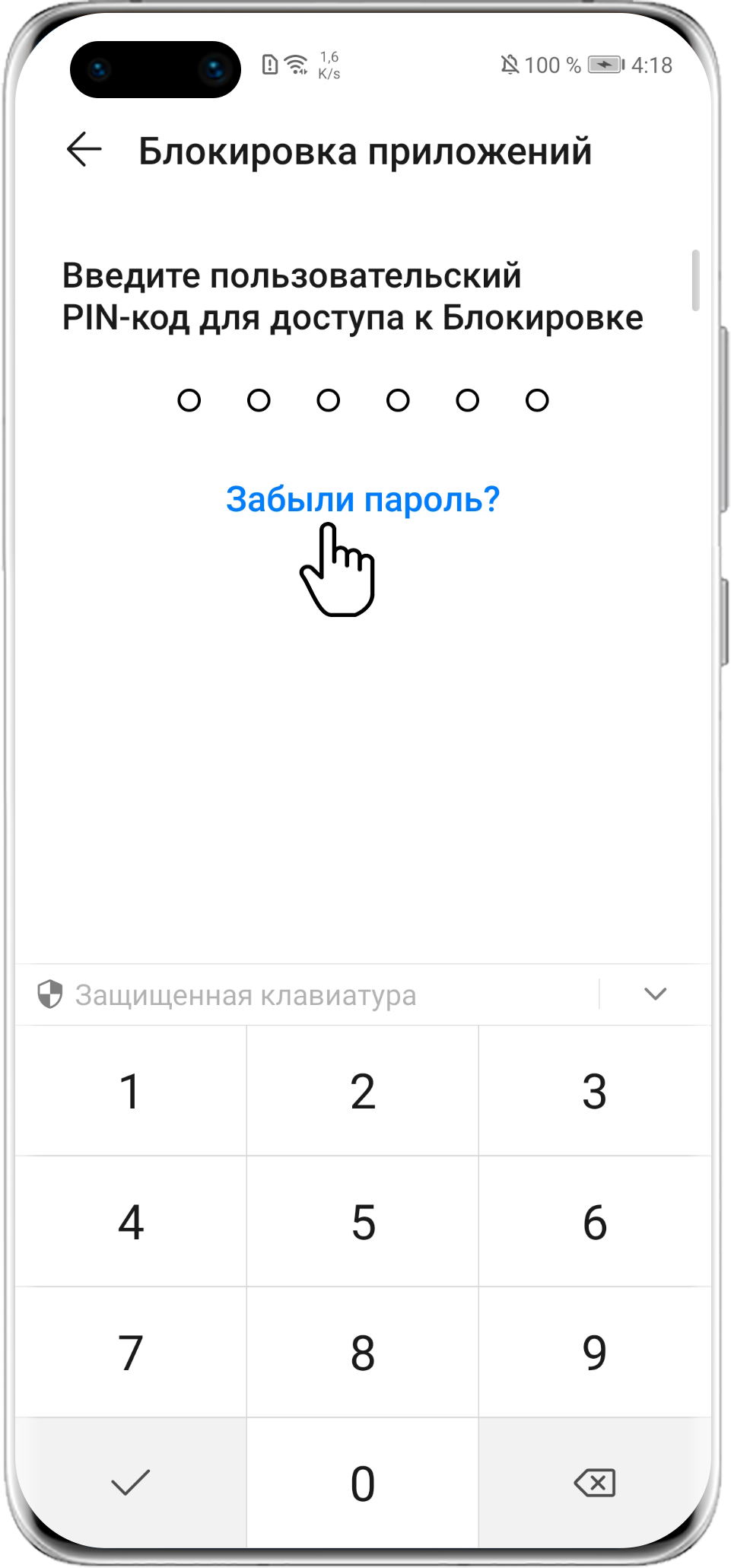
- Если в нижней части экрана блокировки приложений отображается опция « Забыли пароль? », нажмите на эту опцию « Забыли пароль? », чтобы ввести ответ на секретный вопрос и сбросить пароль.
- Если опция « Забыли пароль? » не отображается, введите пароль разблокировки экрана. Если вы не можете разблокировать приложение с использованием пароля экрана блокировки, это означает, что вы не настроили секретный вопрос.
3. Если проблема не решена, выполните следующие действия:
- EMUI 8.1 и ниже: удалите и снова установите заблокированное приложение, чтобы выключить функцию Блокировка приложений . Однако для приложений, которые невозможно удалить (например, HUAWEI AppGallery ), вам необходимо сделать резервную копию ваших данных и использовать функцию Восстановление заводских настроек , чтобы разблокировать приложения. (Резервная копия данных заблокированных приложений не может быть создана).
- EMUI 8.2/Magic UI 2.X и выше: удаление и повторная установка заблокированного приложения не приведет к отключению функции Блокировка приложений . Необходимо использовать функцию Восстановление заводских настроек для разблокировки приложения. Создайте резервную копию важных данных перед использованием функции Восстановление заводских настроек , найдите функцию Восстановление заводских настроек в разделе Настройки и следуйте инструкциям на экране.