
Как изменить клавиатуру на Samsung A32
Клавиатура на телефоне Samsung A32 – один из самых важных инструментов для ввода текста. Однако, стандартная клавиатура может не всегда удовлетворять потребностям пользователей. В этой статье мы рассмотрим несколько способов изменить клавиатуру на телефоне Samsung A32, чтобы сделать ее более удобной и функциональной.
Первый способ – это смена языка клавиатуры. Если вы хотите вводить текст на другом языке, то вам потребуется изменить язык клавиатуры на Samsung A32. Это можно сделать в настройках телефона. Найдите раздел “Язык и ввод” и выберите нужный язык из списка. После этого вам будет доступна клавиатура на выбранном языке.
Второй способ – это установка сторонней клавиатуры. В магазине приложений Samsung Galaxy Store или Google Play вы можете найти множество клавиатурных приложений, которые предлагают различные функции и возможности. Используйте поиск по ключевым словам, чтобы найти подходящую клавиатуру для ваших нужд. Установите выбранное приложение и следуйте инструкциям по его настройке.
Третий способ – это настройка стандартной клавиатуры. Samsung A32 предлагает ряд опций для настройки стандартной клавиатуры. Вы можете изменить раскладку клавиш, добавить или удалить языки ввода, настроить автозамену слов и другие параметры. Чтобы изменить настройки стандартной клавиатуры, перейдите в раздел “Язык и ввод” в настройках телефона, найдите “Стандартная клавиатура” и откройте ее настройки.
Важно помнить, что изменение клавиатуры на телефоне Samsung A32 может потребовать установки дополнительных приложений или проведения дополнительных настроек. Будьте внимательны при установке сторонних приложений и следуйте инструкциям, чтобы избежать возможных проблем и конфликтов.
Надеемся, что эти способы помогут вам изменить клавиатуру на телефоне Samsung A32 по вашим предпочтениям и сделать процесс ввода текста более комфортным и удобным.
Как настроить клавиатуру на телефоне Samsung A32

Телефон Samsung A32 поставляется с предустановленной клавиатурой, но пользователь может настроить ее под свои предпочтения и потребности. Вот несколько способов изменить клавиатуру на телефоне Samsung A32:
1. Изменение языка и раскладки
Для изменения языка клавиатуры на Samsung A32 перейдите в настройки телефона. В разделе “Язык и ввод” найдите раздел “Клавиатура” или “Язык и раскладка клавиатуры”. В этом разделе вы можете выбрать язык, какой вы бы хотели использовать на клавиатуре. Также вы можете выбрать предпочтительную раскладку клавиатуры, такую как QWERTY, AZERTY или другие.
2. Установка сторонней клавиатуры

Если предустановленная клавиатура на телефоне Samsung A32 вам не нравится, вы можете установить стороннюю клавиатуру из Google Play Store. Просто откройте магазин приложений Google Play, найдите клавиатуры и выберите подходящую для вас. После установки новой клавиатуры, перейдите в настройки телефона, раздел “Язык и ввод” и выберите новую клавиатуру в разделе “Клавиатура”.
3. Настройка параметров клавиатуры

На телефоне Samsung A32 можно настроить различные параметры клавиатуры для более комфортного использования. В настройках клавиатуры можно задать такие параметры, как размер клавиш, автоматическое исправление ошибок, вибрацию при нажатии клавиш и другие функции. Чтобы изменить эти параметры, перейдите в настройки телефона, раздел “Язык и ввод”, выберите клавиатуру и найдите соответствующие опции настройки.
Итак, настройка клавиатуры на телефоне Samsung A32 представляет собой простой процесс, который позволяет вам выбрать удобный язык и раскладку, установить стороннюю клавиатуру или настроить параметры уже установленной клавиатуры. Эти возможности позволяют пользователям настроить клавиатуру в соответствии с их индивидуальными предпочтениями и потребностями.
Откройте настройки телефона

Чтобы изменить клавиатуру на телефоне Samsung A32, вам необходимо открыть настройки устройства. Для этого найдите на главном экране иконку “Настройки” и нажмите на нее.
В открывшемся меню настроек прокрутите экран вниз, чтобы найти раздел “Система” или “Общие настройки”. Тапните на этот раздел, чтобы перейти к дальнейшей настройке устройства.
Примечание: В разных версиях Android может быть незначительное отличие в названии раздела “Система” или “Общие настройки”. В некоторых устройствах может быть также название “Дополнительные настройки” или “Настройки телефона”.
После того, как вы перешли в раздел “Система” или “Общие настройки”, прокрутите экран вниз и найдите раздел “Язык и ввод”. Нажмите на этот раздел, чтобы открыть дополнительные настройки.
В разделе “Язык и ввод” найдите пункт “Клавиатура” или “Метод ввода”. Тапните на него, чтобы открыть список доступных клавиатур на вашем телефоне.
Найдите раздел “Язык и ввод”
Чтобы изменить клавиатуру на телефоне Samsung A32, вам нужно перейти в раздел “Язык и ввод” в настройках вашего устройства. Этот раздел позволяет настроить языки, раскладки клавиатуры и другие параметры ввода текста.
Для того чтобы найти этот раздел, откройте меню на вашем телефоне и найдите иконку “Настройки”. Затем прокрутите вниз или вверх, в зависимости от версии операционной системы, и найдите раздел “Язык и ввод” или “Язык и клавиатура”.
После того, как вы открыли раздел “Язык и ввод”, вы увидите список всех доступных языков и клавиатур на вашем устройстве. Чтобы изменить клавиатуру, вам нужно найти пункт “Клавиатура” или “Ввод” и нажать на него.
После того, как вы выбрали пункт “Клавиатура” или “Ввод”, вы увидите список всех установленных клавиатур на вашем телефоне. Чтобы изменить клавиатуру, просто выберите нужную клавиатуру из списка.
Теперь вы сможете использовать новую клавиатуру на своем телефоне Samsung A32. Обратите внимание, что некоторые клавиатуры могут быть предустановлены на вашем устройстве, а некоторые могут быть доступны для загрузки из интернета или магазина приложений.
Выберите “Вводная клавиатура”

Чтобы изменить клавиатуру на телефоне Samsung A32, вам понадобится выбрать вариант “Вводная клавиатура”. Этот шаг позволит вам изменить настройки клавиатуры и выбрать подходящую для вашего стиля набора символов и раскладку клавиш.
Для того чтобы выбрать “Вводная клавиатура”, вам необходимо открыть Настройки на вашем телефоне Samsung A32. Для этого просто откройте Меню приложений и найдите иконку с настройками. После открытия Настроек, прокрутите вниз и найдите раздел “Система” или “Общие управление”.
В меню “Система” или “Общие управление” найдите раздел “Язык и ввод”. Внутри этого раздела вы найдете несколько опций для настройки клавиатуры. Нажмите на “Язык и ввод”, чтобы продолжить.
В разделе “Язык и ввод” найдите опцию “Клавиатура по умолчанию”. Это опция, которая позволяет выбрать клавиатуру по умолчанию для вашего телефона Samsung A32. Нажмите на нее, чтобы открыть список доступных клавиатур.
В списке доступных клавиатур выберите “Вводная клавиатура”. Этот вариант предлагает различные опции для настройки клавиатуры, включая выбор языка, раскладки и других параметров. Выберите “Вводная клавиатура”, чтобы изменить клавиатуру на вашем телефоне Samsung A32.
Выберите “Клавиатура Samsung”

Владельцы телефонов Samsung A32 имеют возможность выбрать удобную клавиатуру для ввода текста. Для изменения клавиатуры на телефоне Samsung A32 необходимо выполнить несколько простых шагов.
Шаг 1: Перейдите в настройки телефона, нажав на значок шестеренки на главном экране или в списке приложений.
Шаг 2: В разделе “Настройки” прокрутите вниз и найдите раздел “Общие управление”.
Шаг 3: В разделе “Общие управление” выберите пункт “Язык и ввод”.
Шаг 4: В разделе “Язык и ввод” найдите пункт “Клавиатуры и методы ввода” и выберите его.
Шаг 5: В списке доступных клавиатур найдите “Клавиатура Samsung” и выберите ее.
Теперь вы успешно выбрали “Клавиатуру Samsung” на своем телефоне Samsung A32. Вы можете настроить дополнительные параметры клавиатуры, такие как язык, раскладку клавиш и другие настройки.
Настройте клавиатуру по вашим предпочтениям

Настройка клавиатуры на телефоне Samsung A32 позволяет вам использовать ее так, как вам удобно. Вы можете изменить метод ввода, раскладку клавиатуры и добавить новые языки.
Метод ввода: В настройках клавиатуры вы можете выбрать метод ввода, который наиболее подходит для вас. Методы ввода могут быть раскладкой с клавиатурой QWERTY, свайпом, голосовым вводом и другими опциями.
Раскладка клавиатуры: Если вы предпочитаете иной порядок расположения клавиш на клавиатуре, вы можете изменить раскладку. На телефоне Samsung A32 доступны различные варианты раскладок, такие как QWERTY, альтернативные и другие. Выберите ту, которая лучше всего отвечает вашим потребностям.
Языки: Возможность добавить новые языки на клавиатуру позволяет легко переключаться между разными языками ввода. Вы можете добавить несколько языков и мгновенно переключаться между ними во время набора текста.
Настройка клавиатуры на телефоне Samsung A32 дает вам возможность индивидуально настроить ее под свои потребности и предпочтения. Выберите оптимальный метод ввода, раскладку клавиатуры и языки, чтобы набор текста на вашем телефоне был максимально удобным и эффективным.
Как поменять язык на клавиатуре Samsung или добавить новый
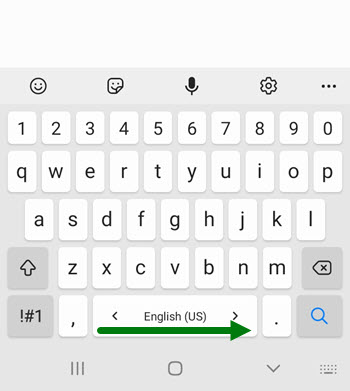
2. Обратно возвращается точно так-же.
Добавить другой язык
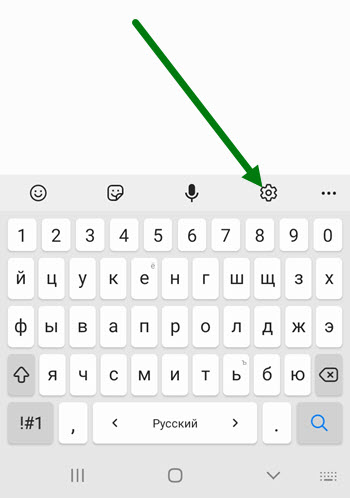
1. Заходим в настройки, нажав на шестерёнку.
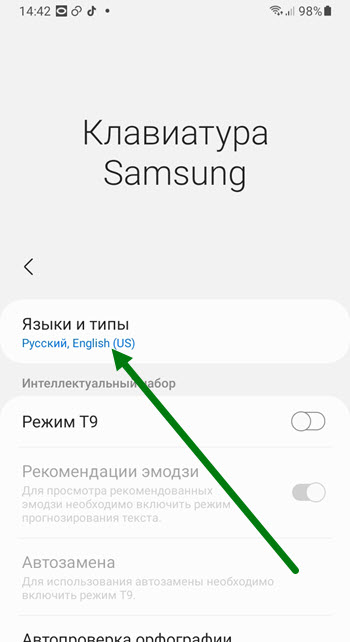
2. Открываем верхний раздел.
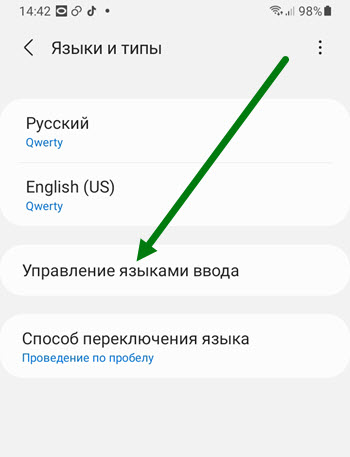
3. Переходим в подраздел «Управление».
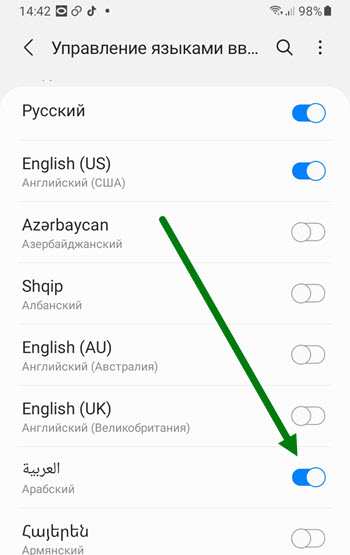
4. Находим нужный и активируем, я для примера выбрал арабский.
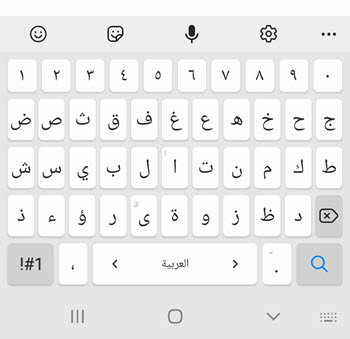
5. Выходим из настроек и проверяем наличие.
Изменить способ переключения языка
Если Вам не нравится стандартный способ переключения свайпом по пробелу, можно вывести отдельную кнопку, делается это следующим образом.
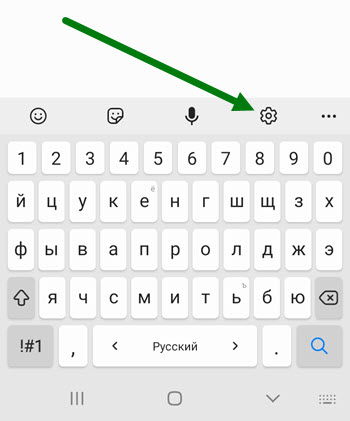
1. Открываем настройки.
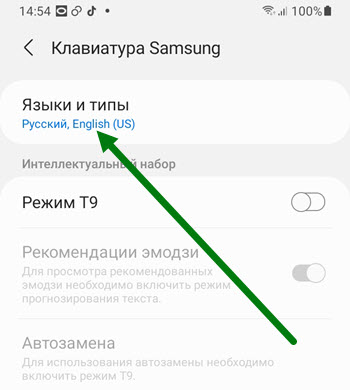
2. Жмём на верхнюю строчку.
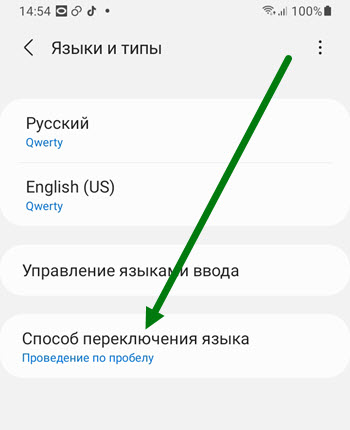
3. Жмём на строчку «Способы переключения».
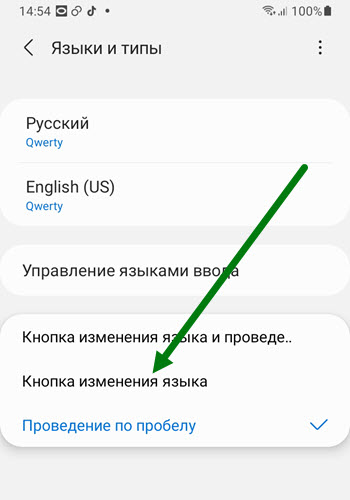
4. В открывшемся окне, выбираем средний или верхний пункт.
- ВКонтакте
- Telegram
- Одноклассники
Настройка клавиатуры на телефоне Samsung
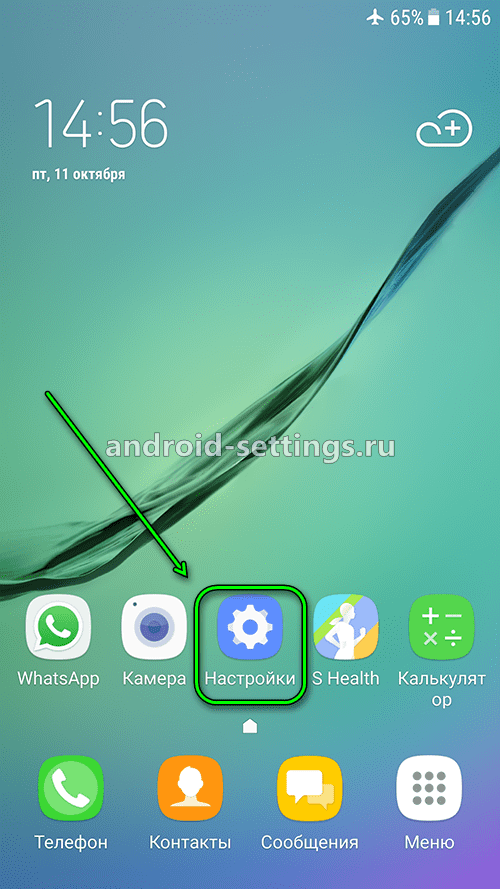
Рассмотрим как настроить клавиатуру в телефонах Самсунг на примере Galaxy S6 Edge.
Зайдем в меню Настройки.
Далее Общие настройки
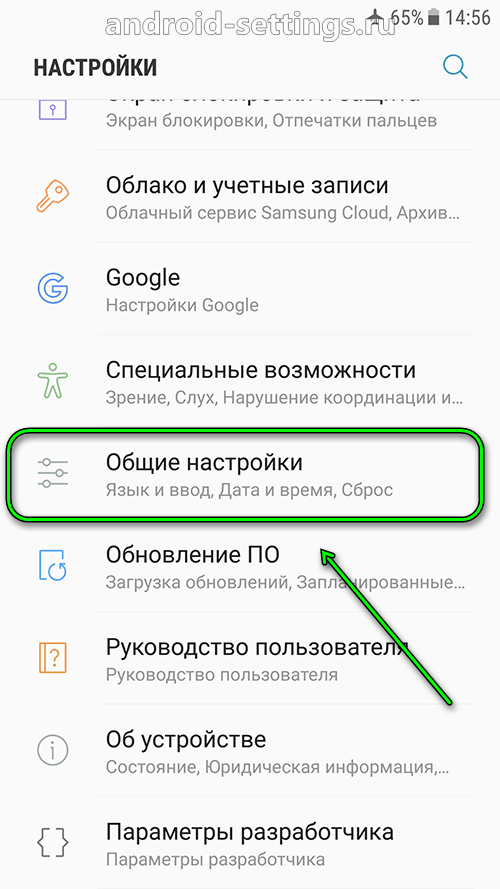
Затем в Язык и ввод.
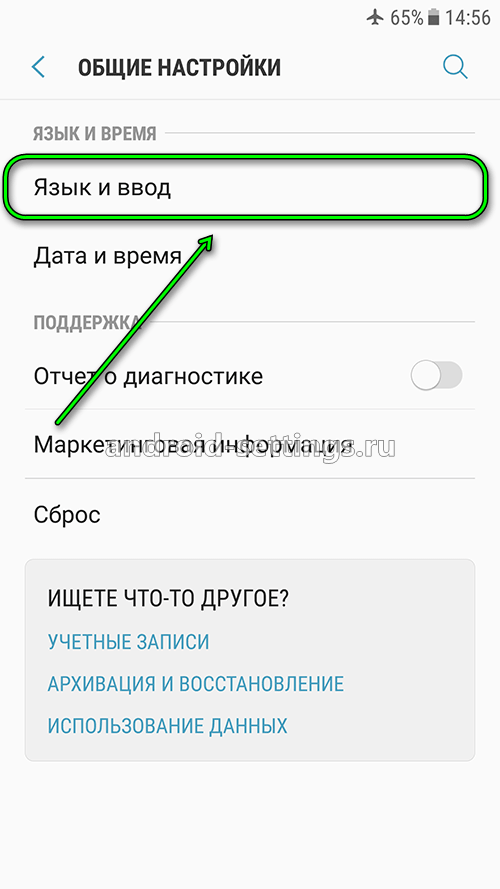
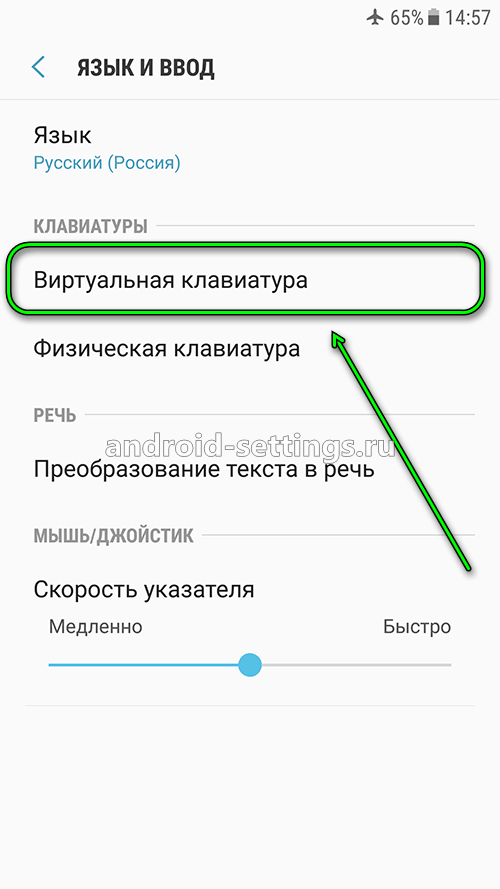
И жмем на Виртуальная клавиатура.
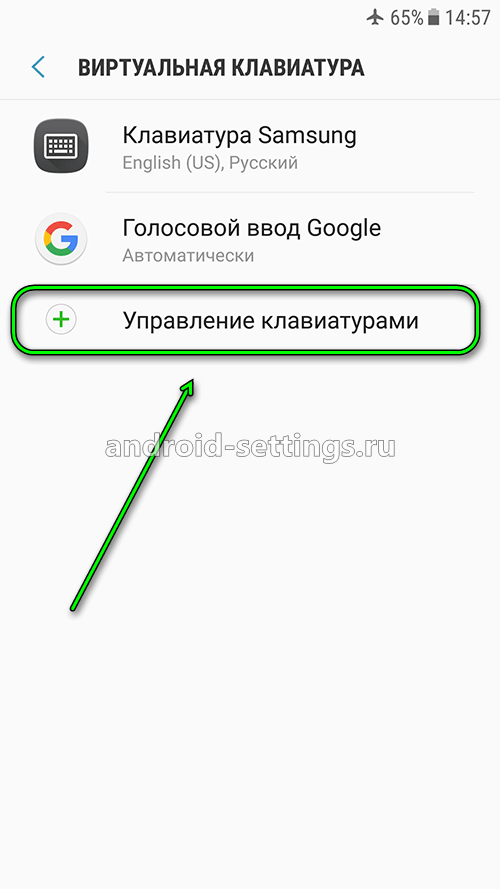
Если Голосовой ввод Google не нужен, то его можно отключить через меню Управление клавиатурами.
Жмем на переключатель напротив голосового ввода google для отключения.
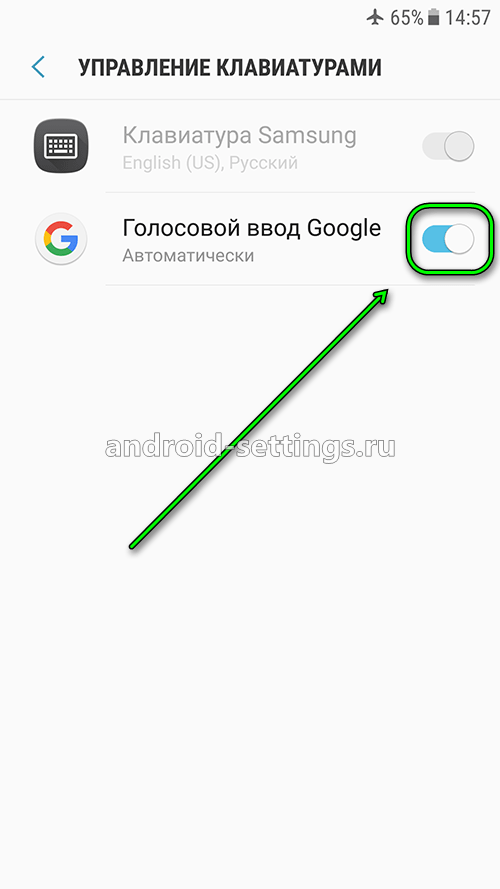
Возвращаемся назад и видим, что Голосовой ввод Google исчез из списка и остался только Клавиатура Samsung. Жмем на него. И первый пункт там будет Языки и типы. Жмем.
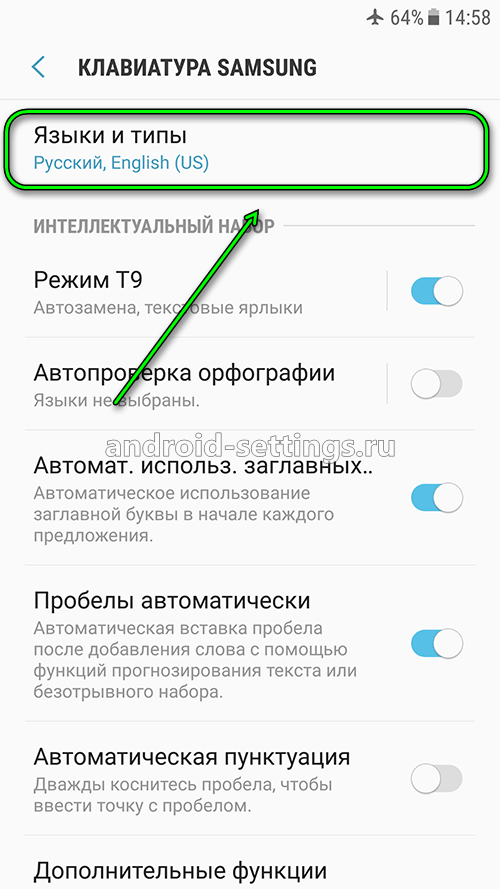
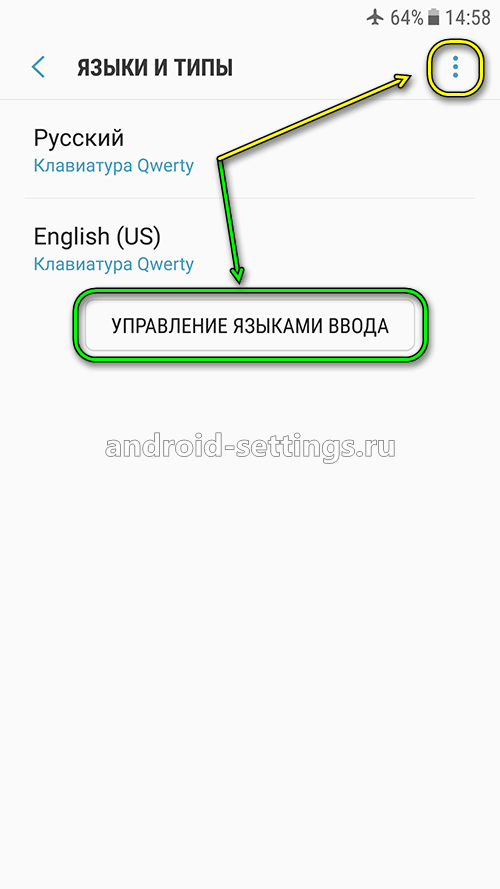
В списке будет несколько языков на которые можно переключиться для набора текста в том или ином приложении на телефоне. Для добавления нового языка необходимо нажать на УПРАВЛЕНИЕ ЯЗЫКАМИ ВВОДА внизу после списка языков.
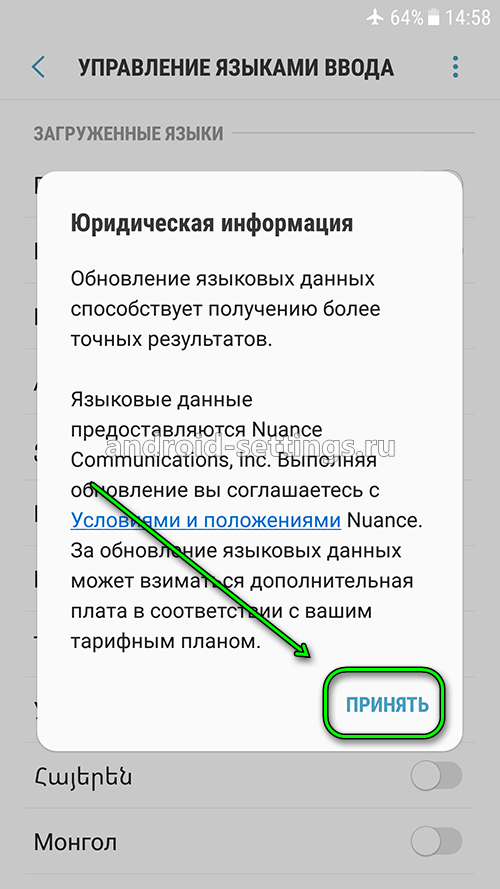
Принимаем соглашение нажав на ПРИНЯТЬ.
И далее напротив нужно языка включаем переключатель, чтобы он отобразился в списке языков на предыдущем шаге.
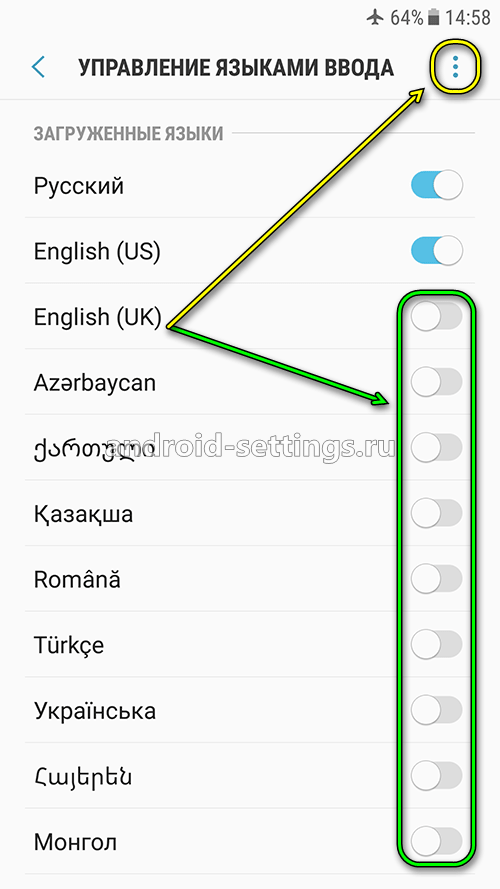
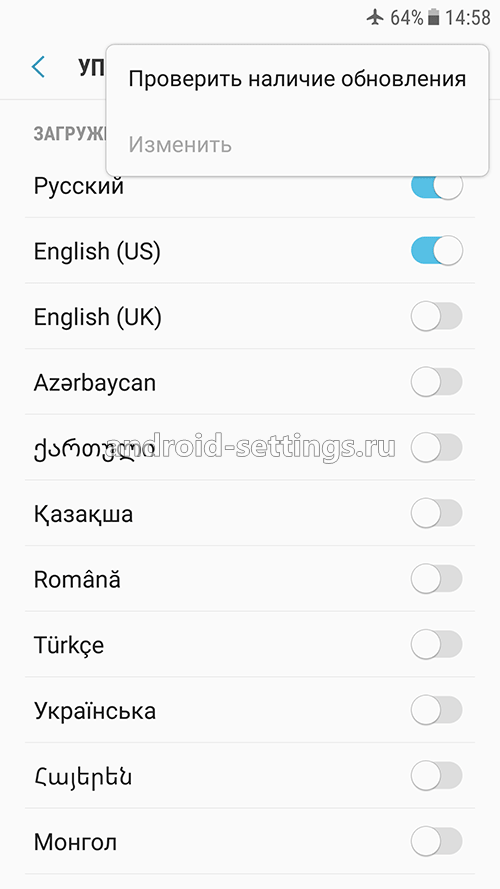
Если нажать на вертикальное меню в виде троеточия вверху экрана справа, можно обновить список языков.
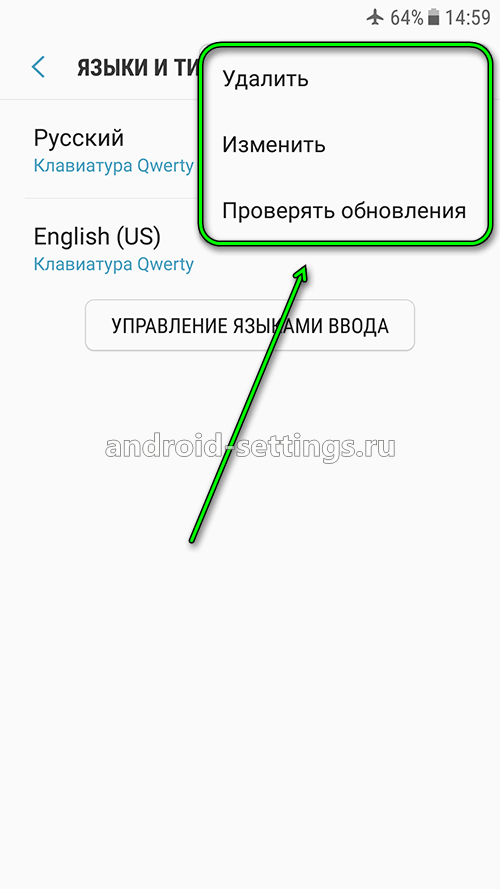
Если вернутся к списку языков и также нажать на меню в виде троеточия в верхней части экрана справа, то можно управлять уже добавленными языками. К примеру нам нужно удалить какой-то язык. Жмем на меню Удалить.
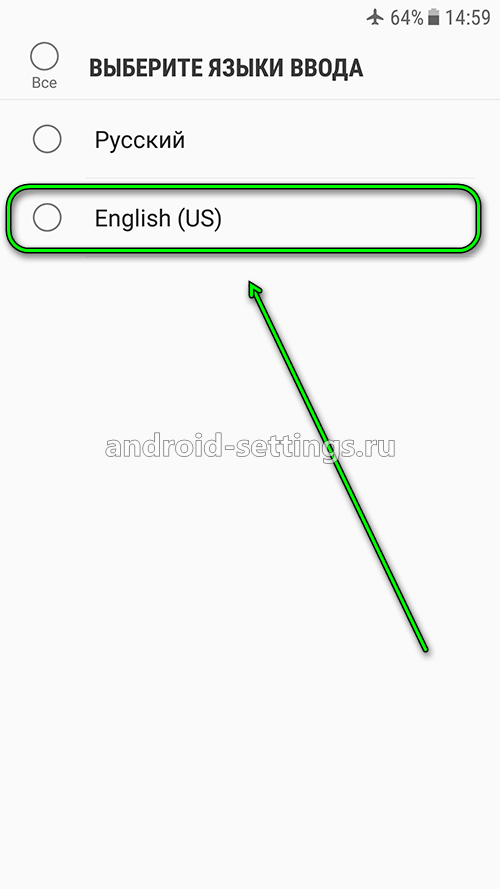
Жмем для выделения, к примеру, на English (US)
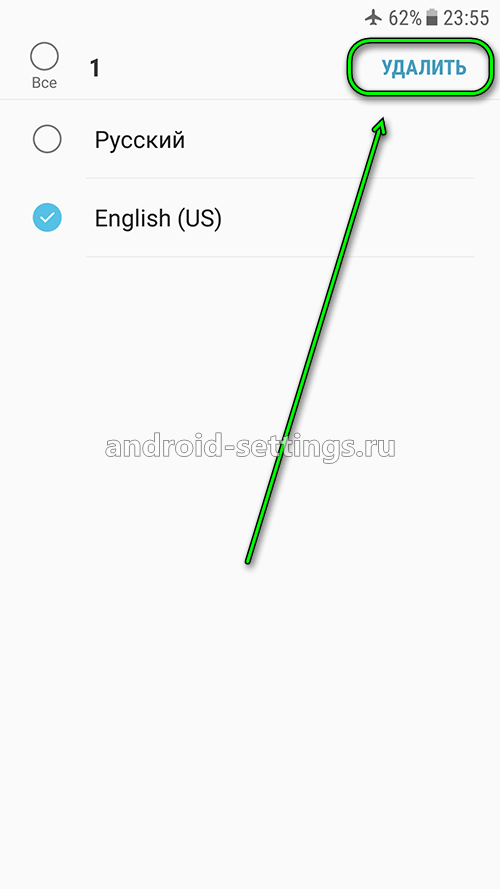
После чего появится кнопка удалить выбранный язык.
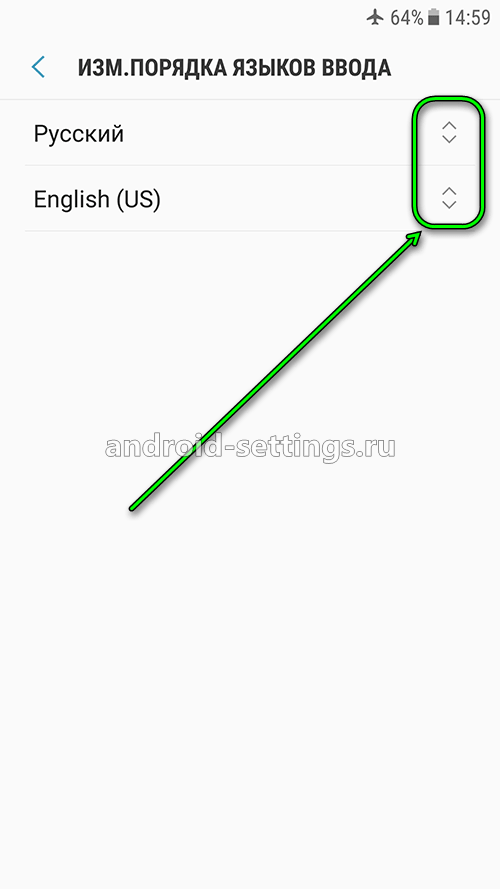
Или если выбрать не Удалить из меню, а Изменить, то можно поменять язык ввода по умолчанию на, к примеру, английский, а не русский. Для этого достаточно переместить на первое место English (US).
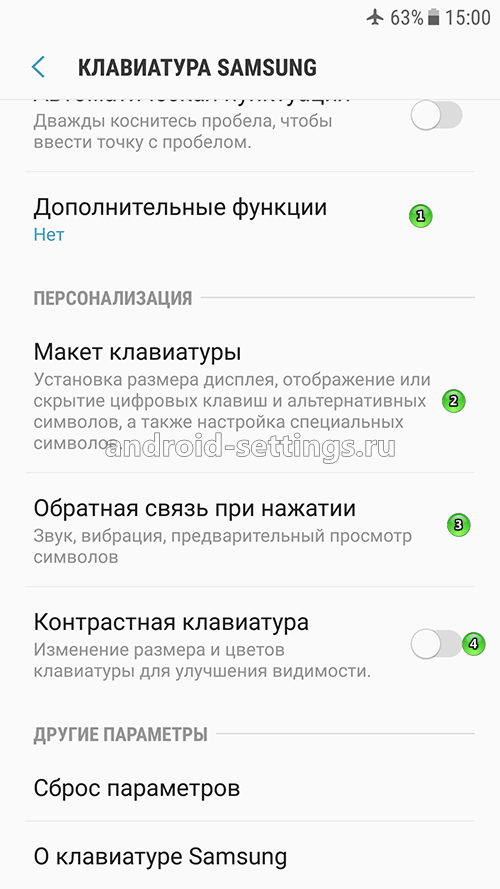
В меню КЛАВИАТУРА SAMSUNG есть дополнительные настройки. Рассмотрим их по очереди в порядке нумерации как на скриншоте ниже.
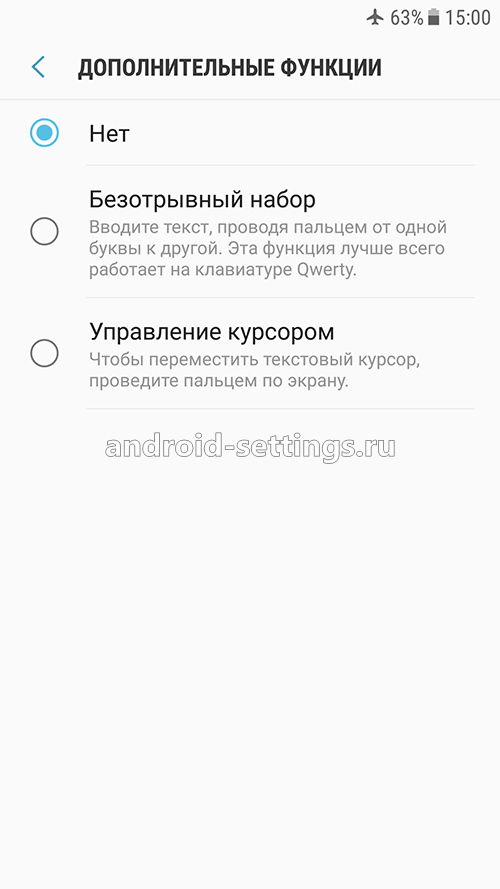
Меню ДОПОЛНИТЕЛЬНЫЕ ФУНКЦИИ позволяет настроить безотрывный набор и управление курсором.
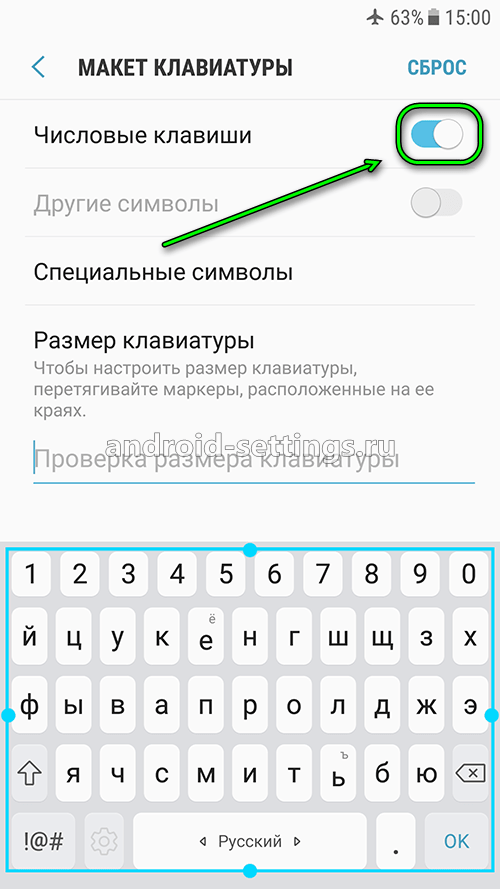
В меню МАКЕТ КЛАВИАТУРЫ можно настроить отображение числовых клавиш над основными буквенными клавишами, редактирование спецсимволов и размерами самой клавиатуры на экране.
В меню ОБРАТНАЯ СВЯЗЬ ПРИ НАЖАТИИ лучше отключить звук и вибрация при нажатии клавиш и включить Просмотр символов
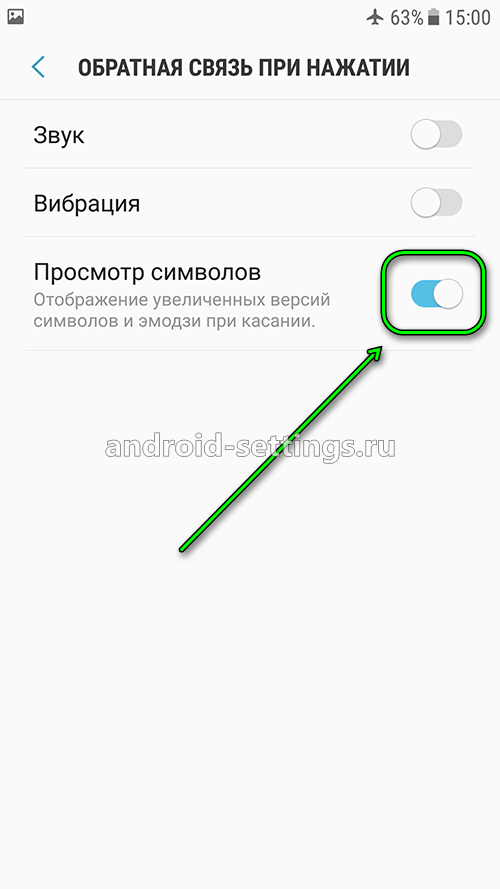
При включении Контрастной клавиатуры, она из бело-серого цвета превращается в яркую как на скриншоте ниже. В меню настройки клавиатуры можно также войти нажав на самой клавиатуры на значек шестеренки слева от клавиши ПРОБЕЛ.
Как изменить клавиатуру на телефоне Samsung
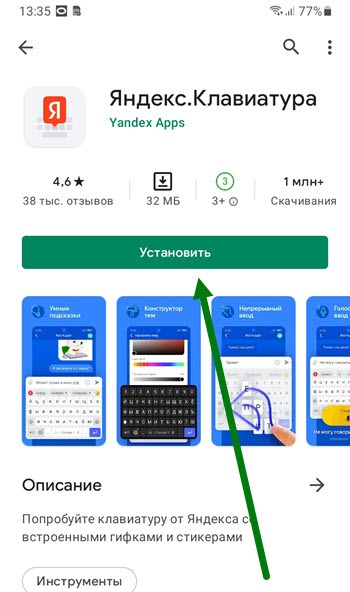
3. Жмём на кнопку «Установить».
Активируем в настройках
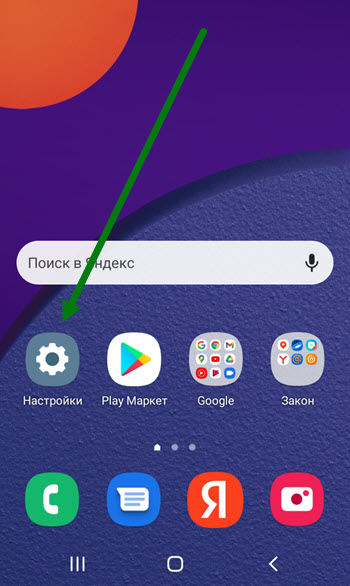
1. Открываем настройки телефона.
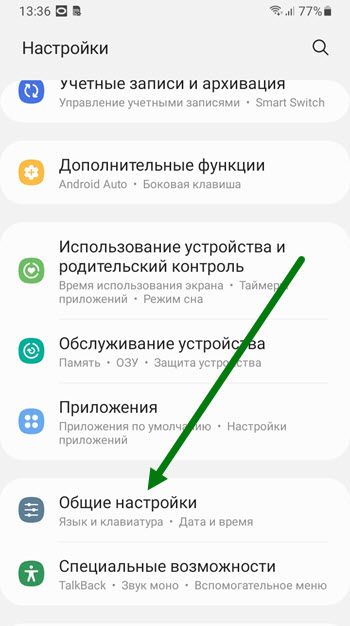
2. Переходим в раздел «Общие настройки».
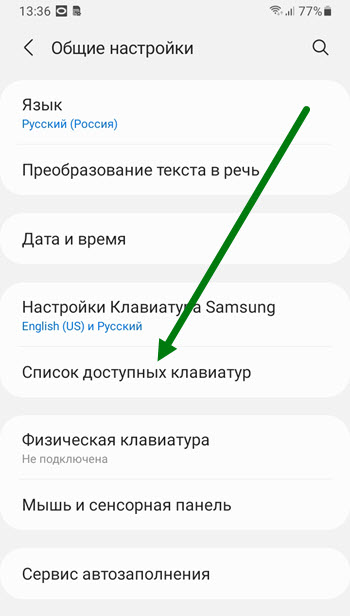
3. Находим подраздел «Список доступных клавиатур» и открываем его.
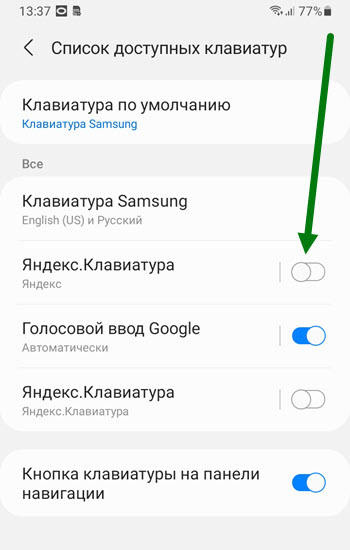
4. В списке находим нужную и активируем её.
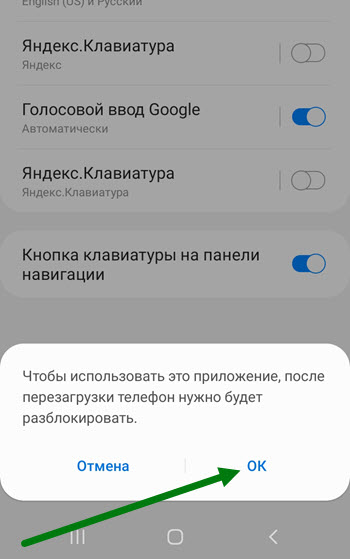
5. В открывшемся окне, жмём на кнопку «ОК».
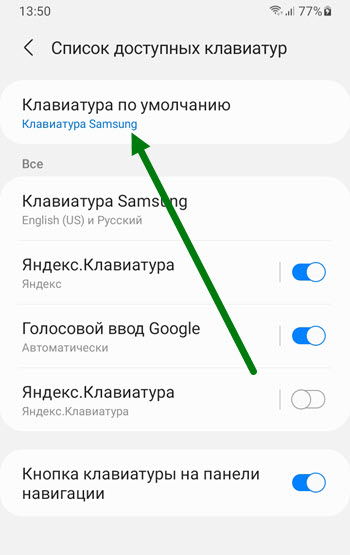
6. Теперь нужно перейти в подраздел «Клавиатура по умолчанию».
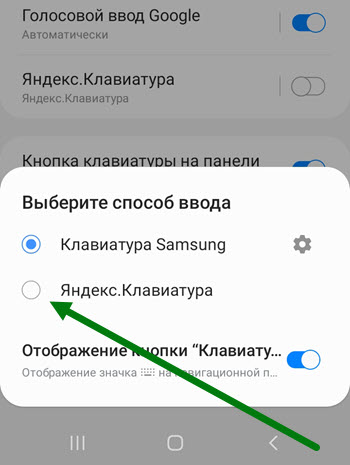
7. В открывшемся окне, выставляем нужное значение.
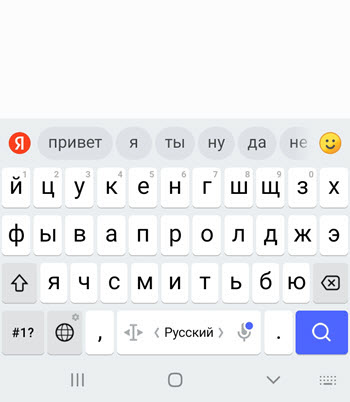
8. Проверяем изменения.
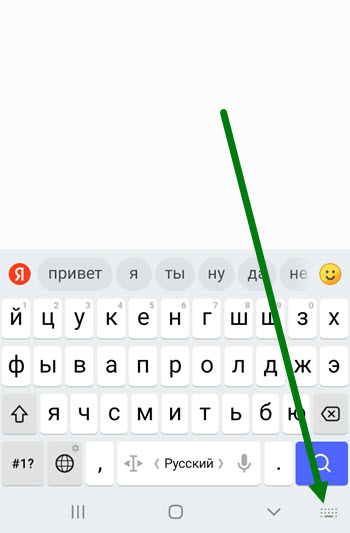
Внимание теперь когда у нас две программы, нажав на специальную кнопку, мы можем поменять их прямо при наборе текста.
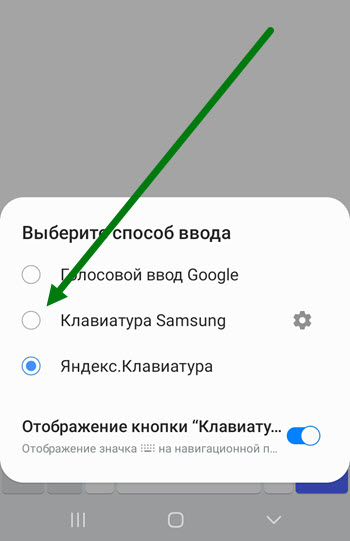
Выбираем нужную.