
Применение нескольких эффектов анимации к одному объекту
PowerPoint для Microsoft 365 PowerPoint для Microsoft 365 для Mac PowerPoint 2021 PowerPoint 2021 для Mac PowerPoint 2019 PowerPoint 2019 для Mac PowerPoint 2016 PowerPoint 2016 для Mac PowerPoint 2013 Еще. Меньше
В настольных приложениях PowerPoint можно применять несколько эффектов анимации к одной строке текста или объекту, например к изображению, фигуре или Графический элемент SmartArt.
Совет: При работе с несколькими эффектами анимации удобнее всего начать с области анимации, где можно просмотреть список всех эффектов анимации для текущего слайда.
Открытие области анимации
- Выделите на слайде объект или текст, который нужно анимировать.
- На вкладке Анимация нажмите кнопку Область анимации.
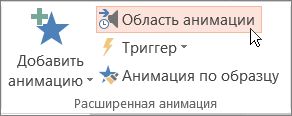
- Нажмите кнопку Добавить анимацию и выберите эффект анимации.
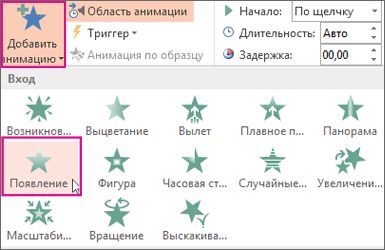
- Чтобы применить дополнительные эффекты анимации к тому же объекту, выберите его, нажмите кнопку Добавить анимацию и выберите еще один эффект.
Важно: После применения первого эффекта анимации добавить дополнительные эффекты можно лишь одним способом: нажать кнопку Добавить анимацию. Пользуясь любым другим способом, вы лишь замените текущий эффект новым.
Настройка времени начала и длительности показа эффекта анимации
Вот что нужно сделать, чтобы управлять временем воспроизведения эффектов анимации:
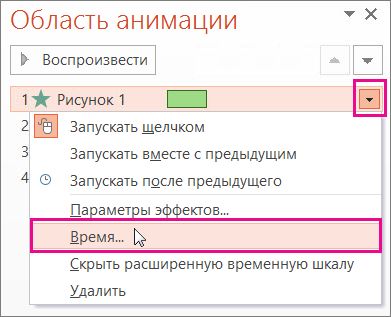
- В разделе Область анимации щелкните стрелку вниз возле эффекта анимации и щелкните вкладку Время.
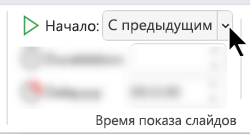
- На вкладке Время щелкните стрелку вниз в разделе Начало и выберите время начала.
- Чтобы воспроизведение начиналось по щелчку мыши, выберите пункт По щелчку.
- Чтобы эффект анимации запускался одновременно с предыдущим эффектом, выберите пункт С предыдущим
- Чтобы запускать эффекты последовательно, выберите пункт После предыдущего.
Совет: Предыдущий эффект анимации указан в порядке воспроизведения в области анимации (обычно находится непосредственно над эффектом, для которого вы устанавливаете время).
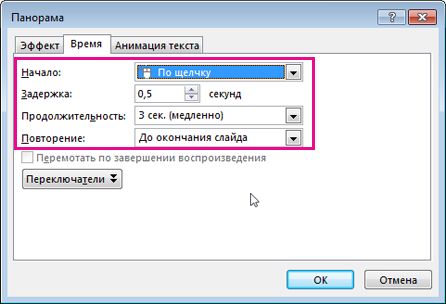
- Чтобы отложить запуск эффекта анимации, щелкните стрелку вверх возле пункта Задержка столько раз, сколько нужно, чтобы установить нужное количество секунд.
- Чтобы изменить скорость эффекта анимации, задайте нужную Продолжительность.
- Чтобы просмотреть, как эффекты анимации выглядят вместе, на вкладке Анимация нажмите кнопку Просмотр.
Одновременное воспроизведения нескольких анимационных эффектов
Вы можете использовать одного объекта два или несколько эффектов анимации одновременно для. Например, изображение может исчезать и всплывать. Чтобы выполнить такое наложение двух (или нескольких) эффектов одновременно, сделайте следующее:
- Используйте Добавить анимацию для добавления второго эффекта.

- Для времени воспроизведения второго эффекта установите Запаздывающее на С предыдущим.
Совет по работе с несколькими эффектами анимации
При работе с несколькими объектами на слайде может быть сложно выделить объекты и примененные к ним эффекты анимации.
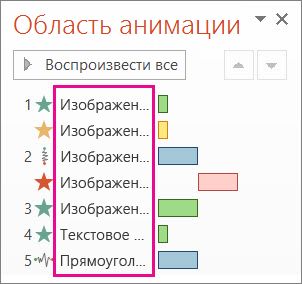
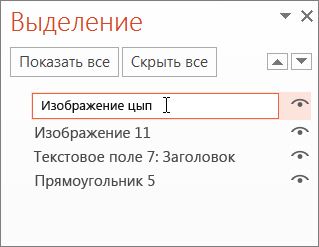
На рисунке ниже имена объектов по умолчанию не очень информативны, поэтому сложно сказать, к какому объекту применен каждый отдельный эффект.
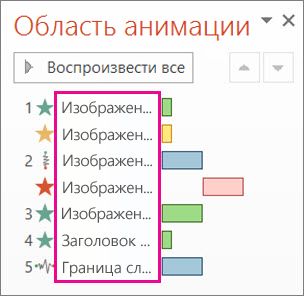
В области выделения вы можете дать уникальное имя каждому объекту, чтобы с ними было легче работать при применении эффектов анимации. См. ниже.
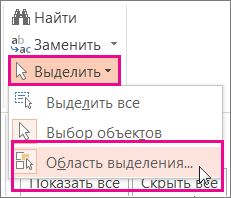
- Чтобы изменить имена объектов по умолчанию, на вкладке Главная нажмите Выделить и щелкните Область выделения.
- В области выделения дважды щелкните имя объекта по умолчанию, чтобы открыть поле, и введите новое имя объекта.
Дополнительные сведения о работе с анимационными эффектами
- Изменение порядка воспроизведения эффектов анимации
- Запуск воспроизведения эффектов анимации
- Добавление анимации пути перемещения
Группировать и анимировать набор объектов
Лучший способ анимировать несколько объектов на слайде — сначала сгруппировать их. В этом случае эффект анимации придется применить только один раз. Вы можете выбрать все объекты и применить команду «Групповать». Вот видеоролик, в котором по-разму:

Группировка набора элементов и применение анимации
Объекты SmartArt и надписи, в том числе маркированный список, уже сгруппированы, поэтому анимацию можно к ним добавлять без подготовительных действий.
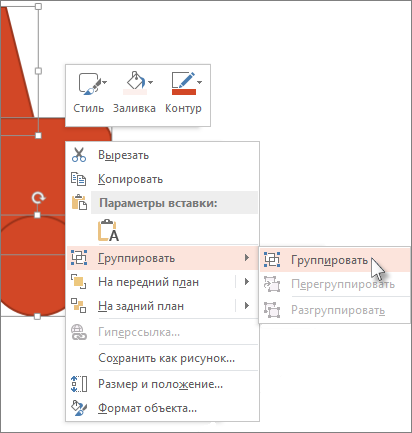
- Удерживая нажатой клавишу CTRL, выделите все объекты, к которым вы хотите добавить анимацию. Ничего страшного, если они не соприкасаются друг с другом или перемешаны с другими объектами, которые не нужно анимировать. Например, на рисунке ниже среди прямоугольников и треугольников для группировки выделены все прямоугольники.
- Правой кнопкой мыши щелкните один из выбранных объектов, выберите пункт Группировать и команду Группировать. Рисунок: после группировки фигуры анимировали как один объект
- На вкладке Анимация выберите эффект анимации, который вы хотите применить к группе. При воспроизведении анимации группа будет выступать в качестве одного объекта.
Дополнительные сведения о группировке и анимации
Другой способ выбрать группу объектов — перетащить их по ним. Это называется рисованием области. Если в области пропускаются некоторые важные вещи, щелкните их, удерживая нажатой клавишу CTRL. Если она содержит некоторые нежелательные объекты, сделайте то же самое: удерживая нажатой клавишу CTRL, щелкните лишние объекты, чтобы отключить их выбор. Выбрав все нужные объекты, сгруппйте их с помощью процедуры выше.
- Группировка и разгруппировка фигур, других объектов и изображений
- Анимация текста и объектов
- Настройка времени запуска и скорости воспроизведения эффекта анимации
Дублирование эффектов анимации с помощью анимации по образцу
PowerPoint для Microsoft 365 PowerPoint для Microsoft 365 для Mac PowerPoint 2021 PowerPoint 2021 для Mac PowerPoint 2019 PowerPoint 2019 для Mac PowerPoint 2016 PowerPoint 2016 для Mac PowerPoint 2013 PowerPoint 2010 Еще. Меньше
В PowerPoint можно копировать анимации из одного объекта в другой с помощью анимации по образцу анимации.
Анимация по образцу применяет эффекты и характеристики анимации равномерно к другим объектам одним щелчком мыши.

(После начала воспроизведения видео можно щелкнуть стрелку изменения размера в правом нижнем углу видеокадра, чтобы увеличить видео.)
Запуск эффектов анимации
Воспроизведение эффекта анимации может запускаться в начале аудио- или видеоклипа либо в ходе его воспроизведения. Оно также может запускаться при щелчке фигуры или другого объекта, к которому применяется анимация.
Воспроизведение эффекта анимации по щелчку
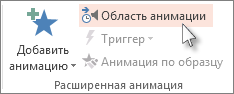
- Выберите фигуру или объект, к которому вы хотите добавить анимацию.
- Откройте вкладку Анимация, в группе Расширенная анимация нажмите кнопку Добавить анимацию и выберите эффект анимации, который вы хотите добавить.
- На вкладке Анимация в группе Расширенная анимация нажмите кнопку Область анимации.
- В области анимации выберите анимированную фигуру или другой объект, для которого вы хотите настроить воспроизведение по щелчку.
- В группе Расширенная анимация щелкните Триггер, наведите указатель на элемент По щелчку и выберите объект.
Запуск анимации во время видео- или аудиоклипа
Для запуска анимации во время видео- или аудиоклипа сначала нужно вставить закладку в нужной точке клипа.
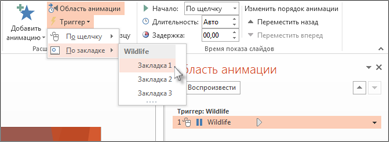
- Добавьте закладку в видео- или аудиоклип там, где вы хотите запустить воспроизведение анимации.
- Выберите Анимация >Расширенная анимация >Область анимации.
- В области анимации выберите эффект анимации, который должен запускаться в определенной точке аудио- или видеоклипа.
- В группе Расширенная анимация выберите по очереди пункты Триггер и По закладке, а затем укажите закладку, которая должна запускать анимацию.
Примечание: В macOS эта функция доступна только Microsoft 365 подписчикам.
Воспроизведение эффекта анимации по щелчку
- Выберите фигуру или объект, к которому вы хотите добавить анимацию.
- Откройте вкладку Анимации, а затем выберите тип анимации, который вы хотите добавить.
- На вкладкеАнимация > нажмите кнопку Панель анимации.
 Откроется Панель анимации
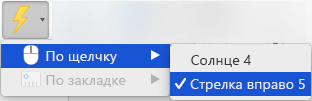
 - В области анимации выберите анимированную фигуру или другой объект, для которого вы хотите настроить воспроизведение по щелчку.
- На вкладке Анимация щелкните Переключатель, наведите указатель на элемент По щелчку и выберите объект.
Запуск анимации во время видео- или аудиоклипа
Для запуска анимации во время видео- или аудиоклипа сначала нужно вставить закладку в нужной точке клипа.
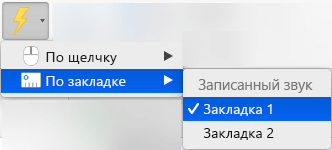
- Добавьте закладку в видео- или аудиоклип там, где вы хотите запустить воспроизведение анимации.
- Выберите Анимация >Панель анимации.
- В Панели анимации выберите эффект анимации, который должен запускаться в определенной точке аудио или видеоклипа.
- На вкладке Анимация выберите Триггер и По закладке, а затем укажите закладку, которая должна запускать анимацию.