
Как синхронизировать наушники аирподс между собой китайские
Беспроводные наушники — одно из самых удобных изобретений человечества. Не нужно беспокоиться о распутывании провода, который в кармане образует идеальные узлы. А перебитый или оторванный провод может стать причиной выкинуть девайс или освоить навыки пайки. Однако и у беспроводных гаджетов есть нюансы. Например, для нормальной работы наушники нужно синхронизировать и настроить сопряжение.
Как синхронизировать наушники между собой?
Сопряжение беспроводных наушников между собой производится через блютуз. При этом левое и правое уши при первом соединении отправляют сигналы один другому. Это помогает им определить время, необходимое для обмена данными. Анализ может быть затруднен, если сопряжению мешают посторонние сигналы или шумы. Когда гаджет произведет необходимые вычисления, он поделит поступающий сигнал между левым и правым каналами пополам.
В любой паре беспроводных девайсов есть главный. Обычно роль принимающего сигнал играет правый наушник. Из-за этого ведущее ухо разряжается немного быстрее, поскольку помимо основной функции оно мгновенно передает информацию на ведомый, чаще всего левый, наушник. Чтобы музыка или другие звуки звучали синхронно, главный девайс воспроизводит сигнал с небольшой задержкой.
��Популярные наушники��
Как сделать сопряжение наушников между собой
Существует стандартная инструкция, как два уха «подружить» между собой. Сопряжение наушников происходит следующим образом:
- Включаем одно из «ушей»: о том, что девайс онлайн, скажет характерное мигание.
- Включаем второй наушник.
- Последний шаг — дважды быстро жмем на кнопку включения. Если наушники соединились друг с другом — после данной процедуры загорится и пропадет световой сигнал.
Как устранить проблему рассинхронизации?
Помимо описанного выше способа есть несколько других операций, которые помогут синхронизировать наушники:
- Отмена сопряжения. Одной из частых ошибок является попытка подключения девайса без предварительной синхронизации. Для решения проблемы нужно, чтобы гаджет «забыл» сопряжение. Зайдите в диспетчер устройств Bluetooth, найдите в списке сопряженных наушники и отмените соединение с помощью кнопки «Забыть устройство».
- Сброс настроек вручную. На кейсе нет специальных кнопок? Вам нужно будет вынуть оттуда оба наушника и нажать кнопку включения. Нажатие должно продолжаться около минуты. Светодиодный сигнал сначала загорится, затем начнет мигать и погаснет.
- Сброс настроек вручную в кейсе. Если предыдущий способ не сработал, повторите эти действия, только наушники из кейса не вынимайте.
- Сброс настроек с помощью кейса. Если на зарядном устройстве есть специальная кнопка, тогда гаджет нужно поместить внутрь кейса. По аналогии с предыдущим способом затем нужно жать на кнопку включения не менее 60 секунд.
Как синхронизировать наушники различных брендов?
Принцип работы у bluetooth-девайсов не отличается в зависимости от бренда. Различия могут иметь только сигналы индикации и способы синхронизации гаджетов. Рассмотрим разницу на примере двух самых популярных моделей: Xiaomi Airdots и Apple Airpods.
Как синхронизировать наушники Xiaomi AirDots между собой

Пошаговая инструкция позволит вам легко синхронизировать наушники Airdots между собой:
- Положите девайс в зарядный кейс, убедитесь, что каждое ухо находится в своем гнезде. Кейс должен быть заряжен.
- Нажмите «Забыть устройство» в меню смартфона или другого сопряженного с наушниками устройства Xiaomi.
- Достаньте наушники из кейса и выключите их (нажмите и удерживайте в течение 5 секунд кнопки выключения).
- Сбросьте первоначальное соединение одного уха с другим: снова нажмите и удерживайте кнопки управления в течение 20 секунд (операция производится на каждом ухе отдельно либо одновременно).
- Включите наушники, удерживая кнопку 5 секунд.
После проведенных манипуляций загорится и будет мигать белый индикатор на ведущем ухе. Сопряжение наушников Xiaomi между собой установлено.
Как синхронизировать наушники Airpods между собой?
Аирподс синхронизируются между собой независимо от того, покупались ли они парой или вы сначала купили один, а затем другой наушник. Выполните следующие шаги:
- Наушники поместите в кейс (индикатор состояния должен быть оранжевым).
- Подключите девайс к сети, подождите минут 40.
- Откройте крышку, нажмите и удерживайте в течение нескольких секунд кнопку настройки (она находится на задней стороне кейса). Индикатор начнет мигать белым.
- Поднесите к футляру свой Iphone, нажмите «Подключить» и выберите «Готово».
Читайте также: Беспроводные наушники jbl wave 100 tws обзор

Такой порядок действий поможет вам, если вы не знаете, как синхронизировать разные наушники Airpods.
Когда настроить сопряжение с помощью описанных выше способов не выходит, попробуйте осуществить сброс настроек. После этого вы сможете наслаждаться прелестями беспроводной гарнитуры.
Как синхронизировать два беспроводных bluetooth наушника между собой
Беспроводные наушники отличаются удобством, так как людям не приходится распутывать провода. В продаже встречаются дорогостоящие и дешёвые модели. Со вторыми чаще возникают проблемы, например, появляются неполадки при подключении к телефону: гарнитура не определяется, либо некорректно работает. Рекомендуется по инструкции синхронизировать наушники, чтобы неисправность исчезла.
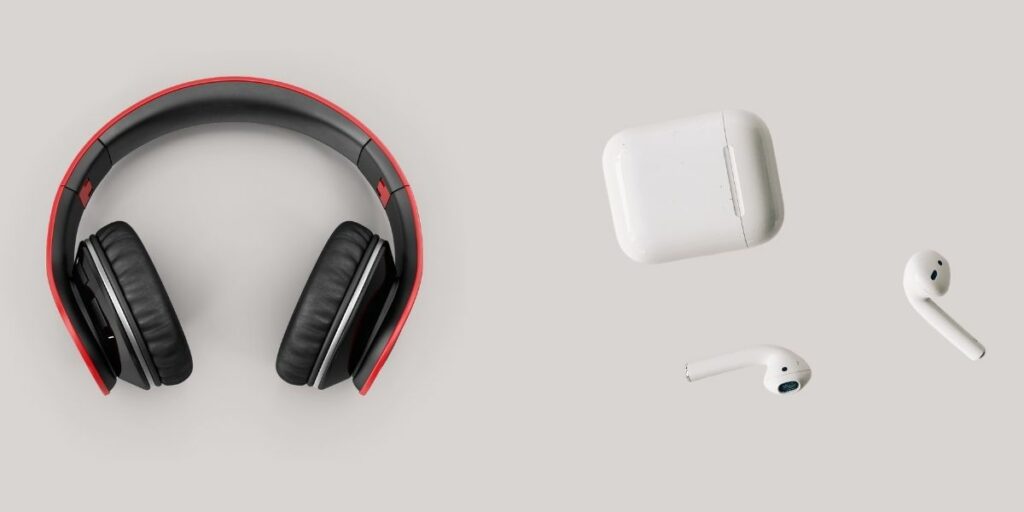
Что такое режим сопряжения в Bluetooth наушниках
Многие наушники настроены так, что автоматически синхронизируются друг с другом при подключении к устройству через Bluetooth. Для людей процесс происходит незаметно. При первом спряжении отправляются сигналы, происходит обмен данными между правым и левым элементом. Гарнитура не способна синхронизироваться, если что-то провоцирует помехи.
То, что наушники играют по отдельности, объясняется разными причинами. Например, процедура синхронизации выполнена некорректно, так как пользователь проигнорировал инструкцию по включению устройства. Если наушники находятся далеко друг от друга, могут работать с помехами, разъединиться на время. Их держат на близком расстоянии, не больше метра.
Некоторые устройства недостаточно вынуть из зарядного бокса, чтобы заработали. Придётся нажать на кнопку включения на каждом, иначе синхронизация не произойдёт. Неполадки также возникают, если устройства разряжены, либо рядом с ними находится мощный Wi-Fi роутер, блокирующий сигнал. Рекомендуется снять и отправить на зарядку, либо переместиться в другое место, где повторить попытку.
Некоторые модели синхронизируются только тогда, когда включен режим сопряжения. Для активации зажимается на несколько секунд кнопка включения или воспроизведения. Если режим сопряжения выключен, устройства не будут корректно работать. На некоторых моделях отсутствует кнопка включения, так как устройства сопрягаются при вынимании из бокса.
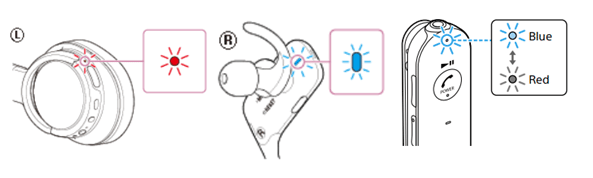
Кнопки для сопряжения в наушниках Sony
При устранении неисправности придётся ориентироваться на конкретную модель гаджета. Вместе с ним идёт инструкция, где указан порядок действий при первом включении. Производитель объясняет покупателям правила использования модели, сообщает о возможных неполадках.
Как синхронизировать Блютуз наушники между собой
Для активации беспроводных моделей используется стандартная инструкция. Перед первой синхронизацией учитывается следующий момент. Обычно один наушник главный, а второй – ведомый. С первого отправляются сигналы, чтобы связать со смартфоном. Из бокса сначала достаётся главный, иначе второстепенный подключится к телефону раньше. В итоге синхронизация не произойдёт, и наушники будут работать только по очереди. Главным выступает устройство, предназначенное для правого уха.
При первом подключении необходимо следовать инструкции, чтобы не возникла рассинхронизация. Иначе придётся восстановить заводские настройки и переподключить гаджет.
- В памяти телефона в списке спряжённых устройств приходится найти модель и нажать на «Забыть устройство». Получится отменить прежнее подключение. Этот пункт и следующие два пропускают люди, впервые подключающие приспособление.
Читайте также: Колонки компьютерные 310 или 340
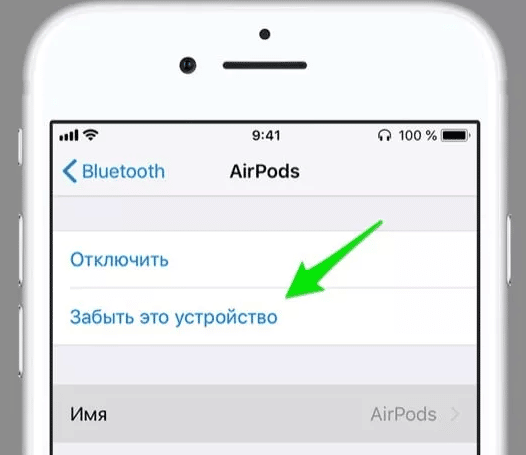
- Достаётся устройство из бокса, и зажимаются кнопки включения на левом и правом элементе. Удерживаются около 15 секунд. Если кнопки отсутствуют, значит, модели включаются автоматически при вынимании из зарядочного кейса.
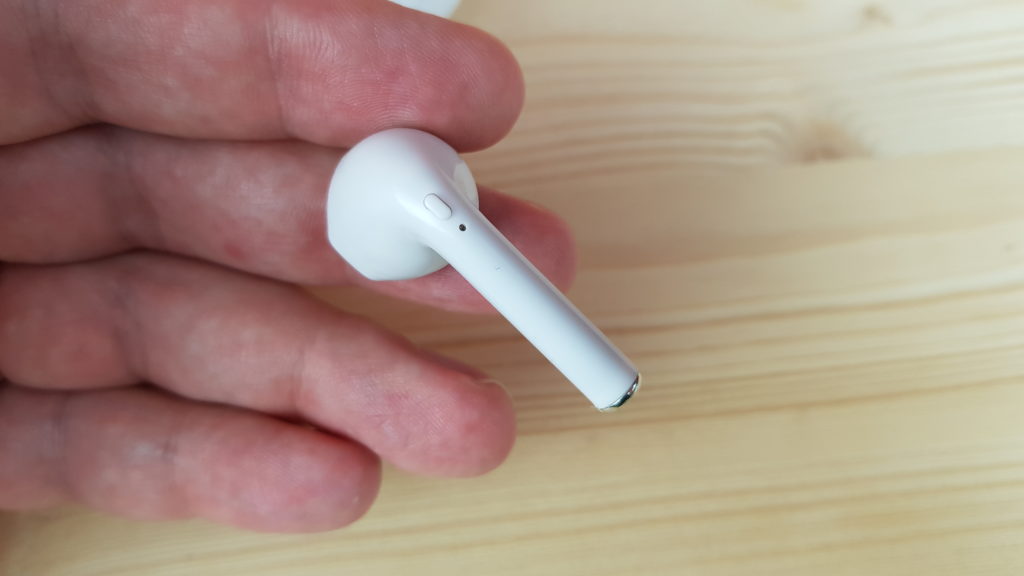
- Мигающие индикаторы и звуковой сигнал указывают, что в течение 60 секунд настройки сбросятся. Устройство помещается в кейс.
- Следует снова включить наушники и перевести в режим сопряжения. Для этого на 2 секунды зажимается кнопка включения.
- Если устройство не активируется, приходится поставить на зарядку. Для некоторых моделей это требование считается обязательным перед первой синхронизацией. На полную зарядку уходит 1-2 часа.
- При соблюдении инструкции удаётся подключить сразу оба наушника, и иногда это сопровождается световой индексацией или голосовыми подсказками.
- Если процесс не запускается автоматически, придётся инициировать вручную. Зажать выделенную кнопку спряжения с иконкой Bluetooth, она выглядит по-разному на устройствах.
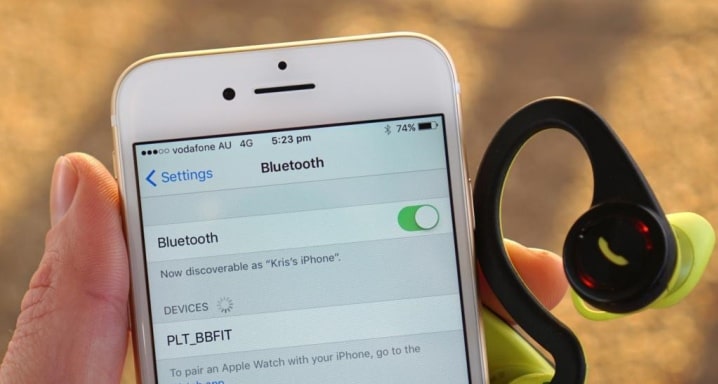
- Включается Bluetooth на смартфоне и открываются настройки. Из списка доступных устройств выбираются подключаемые наушники. Если не отображаются модель, рекомендуется ещё раз выполнить поиск.
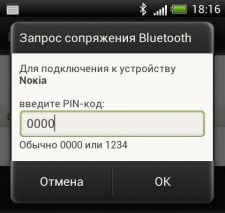
- Некоторые смартфоны запрашивают PIN-код для подключения устройства. Следует ввести стандартный «0000» или тот, что написан в руководстве пользователя.
При отсутствии проблем удаётся успешно соединить оба наушника между собой, они не должны потерять связь друг с другом. Музыка проигрывается без запоздания, отсутствуют помехи.
Что делать, если беспроводные наушники не сопрягаются друг с другом
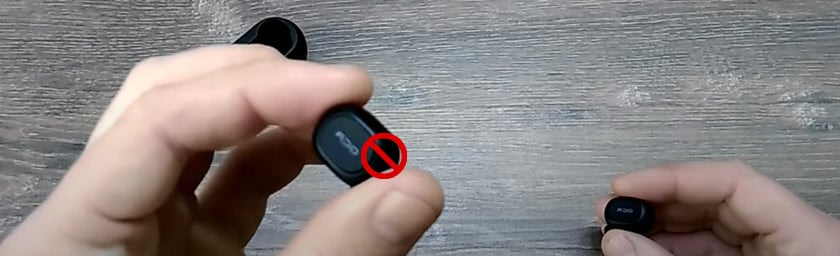
Если наушники перестали синхронизироваться или сразу после покупки неправильно работали, удастся самостоятельно устранить проблему. Сначала включается только один – начинает характерно мигать. Потом активируется второе приспособление. Теперь два раза быстро нажимается кнопка включения. Если соединение прошло успешно, получится спарить два наушника.
Другие способы устранения проблемы:
- Сброс настроек вручную. На кейсе некоторых моделей расположена специальная кнопка, но при отсутствии придётся достать оба наушника и нажать на клавишу включения, удерживать около минуты. Светодиодный сигнал загорится, а потом начнёт мигать и погаснет. Это значит, что настройки сброшены, и теперь предстоит заново создать подключение к телефону.
- Отмена сопряжения. Популярная среди людей ошибка – подключение гаджета без предварительной синхронизации. Чтобы устранить проблему, придётся заставить телефон забыть устройство. Это выполняется через настройки Bluetooth на смартфоне. После подключение проводится по новой.
- Сброс настроек вручную в кейсе. Для проведения процедуры не вынимается устройство из бокса – следует отключить, пока находится внутри.
- Сброс настроек на кейсе. На некоторых зарядных устройствах присутствует специальная кнопка. Наушники помещаются внутрь, а затем она нажимается и для сброса настроек держится не меньше 60 секунд.
После выполнения обязательных действий необходимо заново включить девайс и сделать повторное сопряжение наушников между собой, но в этот раз действовать по инструкции. Для облегчения процесса можно посмотреть видео:
При повторном подключении иногда возникают проблемы, например, гарнитура не соединяется с телефоном. Рекомендуется убедиться, что зарядка равна 100%. Также придётся перезагрузить Bluetooth на смартфоне и попробовать снова обнаружить модель. Рекомендуется включить и выключить сам телефон, если предыдущий совет не помог.
Часто проблемы с синхронизацией гарнитуры возникают по вине человека. Рекомендуется при первом подключении тщательно соблюдать инструкцию.
Как одновременно подключить два Блютуз наушника к одному телефону на Андроид или Айфон
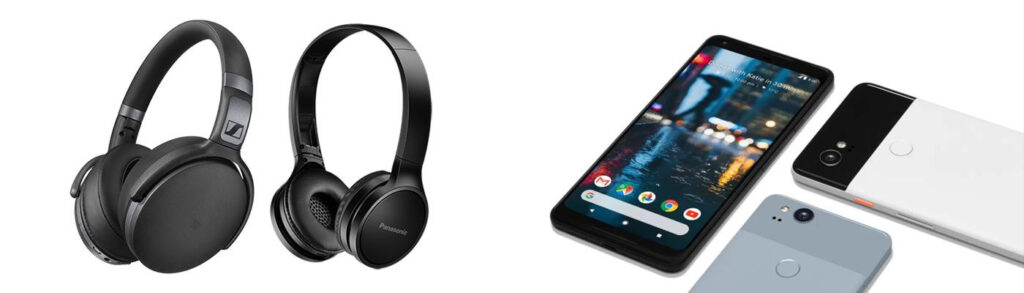
Иногда возникает необходимость одновременно подсоединить две пары Блютус наушников к одному телефону. Некоторые устройства поддерживают эту функцию. Порядок подключения зависит от операционной системы. Одновременное включение двух девайсов на iPhone возможно, если устройство идёт на ОС iOS и iPadOS 13. Функцию поддерживают все смартфоны, начиная с iPhone 8. Также опция работает на iPad и iPod touch.
Читайте также: Как усилить звук колонок без усилителя
Для одновременного подключения двух девайсов используется приложение AirPlay. Ещё одни беспроводные перед добавлением сначала помещаются в футляр и открываются рядом с Айфоном или другим устройством от компании Apple. На телефоне активируется параметр «Временно поделиться аудио» и выбирается правильный девайс.
Некоторые телефоны с операционной системой Android также могут объединить сразу два Блютуз-девайса. Например, такая функция присутствует у Samsung Galaxy S8, S8+, S9 и Note 8 – называется Dual Audio. Чтобы законектить сразу две пары, произвести переход в меню настройки Bluetooth. Выбрать значок с тремя точками и открывается Dual Audio. Остаётся активировать функцию, после чего получится сконектить на Андроид 5.0, 5.1 сразу две пары одинаковых наушников.
Особенности сопряжения разных моделей и фирм наушников
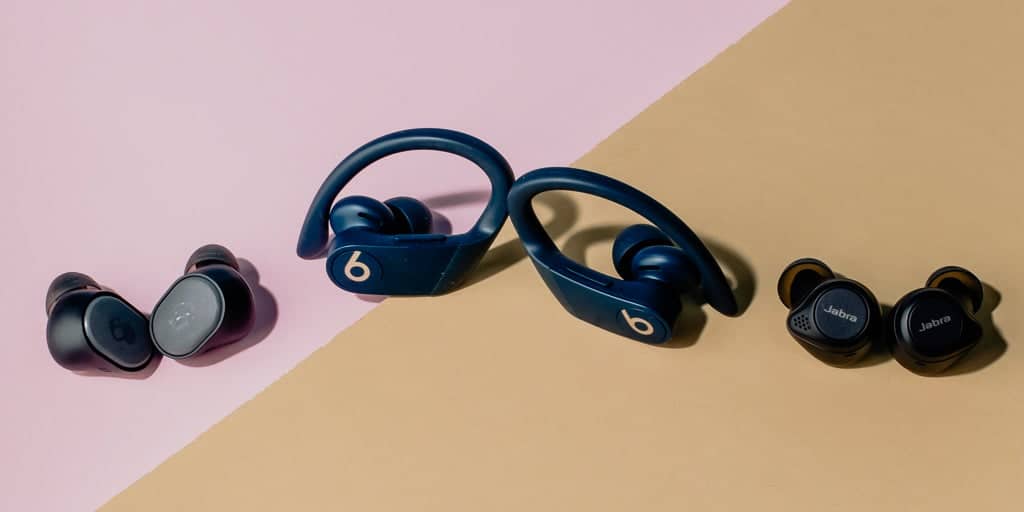
Принцип работы гарнитуры схож у разных брендов, но существуют некоторые отличия. Например, чтобы подключить китайские Xiaomi Mi True Wireless с алиэкспресс, оба наушника вынимаются из кейса и одновременно зажимаются кнопки включения на 5-6 секунд. Загораются красные индикаторы. Потом ещё раз нажимаются кнопки включения и не отпускаются 15 секунд. Индикаторы в это время мигают.
Нажимаются кнопки включения и держатся 3 секунды. Удаётся установить соединение со смартфоном и воспользоваться наушниками.
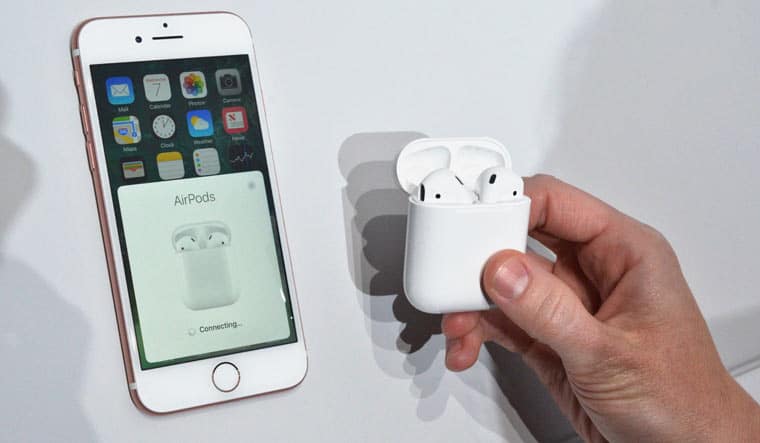
Для подключения Apple AirPods (оригинал) к устройству, открывается чехол с девайсом и помещается рядом со смартфоном. На дисплее появляется заставка процесса настройки и кнопка «Подключить». Для продолжения использования нажимается «Готово».
Для активации Redmi AirDots сначала заряжается устройство. Цвет индикатора должен смениться с красного на белый, а затем погаснуть. Девайс получится сопрячь автоматически при извлечении из кейса. Оба наушника вынимаются и через 2 секунды включаются. Замигает индикатор правого белым цветом. На телефоне выполняется поиск доступных устройств, и разрешается обмен контактами.
Подключить беспроводные наушники JBL, не подделку, разрешается после полной зарядки. На гарнитуре активируется режим сопряжения после зажатия на 3 секунды соответствующей кнопки. О её наличии написано в инструкции, идущей в комплекте с гаджетом. На некоторых моделях зажимается клавиша включения до появления мигания. Останется на телефоне включить Блютуз и найти в списке доступных устройств интересующий вариант.
Беспроводные наушники Lenovo легко подключаются к другим устройством. Для активации достаются из кейса – индикатор мигает синим цветом. Если лампочка не горит, предварительно активируется режим сопряжения. При проведении процедуры девайс не подключен к другим устройствам.
Для синхронизации гарнитура QCY помещается в кейс, затем достаётся правый наушник, прикладывается палец до мигания индикатора красно-синим. В настройках телефона появляется устройство, к нему выполняется подключение. Теперь активируется левый, синхронизация между ним и правым происходит автоматически, ничего не придётся переключить.
После покупки TWS девайса для подключения открывается кейс, но наушники остаются внутри. Зажимается кнопка на зарядочном устройстве. Если на боксе ничего нет, тогда схема действий другая. Надеваются наушники, и зажимается на них кнопка или сенсорные панели, а отпускается через 7 секунд. Остаётся настроить подключение к гарнитуре на смартфоне.
Если ничего будет получаться активировать беспроводные наушники, рекомендуется убедиться в отсутствии поломок и системных сбоев. Для этого нужно обратиться к мастеру и провести диагностику.
Как синхронизировать наушники аирподс между собой китай
Как сбросить и синхронизировать беспроводные наушники между собой?
Эта статья – подробная инструкция, в которой я покажу как выполнить сброс беспроводных наушников до заводских настроек и синхронизировать наушник между собой. Речь пойдет о беспроводных Bluetooth наушниках формата TWS (полностью беспроводные наушники, когда правый и левый наушник соединяются между собой по Bluetooth) . Помимо плюсов, которые есть у TWS наушников (удобство использования, компактность) , у них есть одна проблема – рассинхронизация наушников. Так как правый и левый наушник соединяются между собой по Bluetooth, то не редко эта связь по какой-то причине теряется и играет только один наушник. Например, может играть только правый, а левый перестает работать. Или наоборот, правый наушник не работает и не подключается, а левый работает.
Эта проблема касается практически всех беспроводных TWS наушников. Просто на каких-то моделях она проявляется чаще, а на каких-то реже. Как правило, это зависит от производителя, качества, цены и использования наушников. На тех же AirPods такой проблемы практически нет. А какие-то дешевые китайские наушники приходится сбрасывать до заводских настроек и синхронизировать чуть ли не каждый день, так как рассинхронизация происходит очень часто.

Беспроводных TWS наушников на рынке очень много. Как популярные модели от проверенных производителей, так и китайские наушники сомнительного качества стоимостью в несколько долларов. Но проблема с рассинхронизацией (когда перестает играть один наушник) случается в обеих случаях.Я сталкивался с этой проблемой на разных моделях. Эта инструкция подойдет для всех наушников формата TWS. В том числе для Xiaomi Redmi AirDots, Xiaomi Earbuds Basic, i30, i12, i11, i10, i9s, i7s, Motorola Verve Buds, Samsung Galaxy Buds, Huawei Freebuds, Defunc True Go, Nokia Power Earbuds, Pixus Drum, OPPO, Realme, Xiaomi QCY, Xiaomi Haylou, JBL и других.
Почему происходит рассинхронизация наушников и зачем делать сброс?
Если вам эта информация не нужна, вы можете сразу перейти к решениями (ниже в этой статье) .
Большинство TWS наушников работают следующим образом: есть главный наушник, ведущий (в зависимости от модели, может быть левый или правый) и есть второй наушник, ведомый. Когда мы достаем наушники из кейса, наушники синхронизируются между собой по Bluetooth. Второй наушник (который ведомый) подключается к главному (ведущему) . После чего главный наушник мы уже подключаем к телефону, компьютеру и т. д. Есть модели наушников, где в качестве главного может выступать как правый наушник, так и левый.
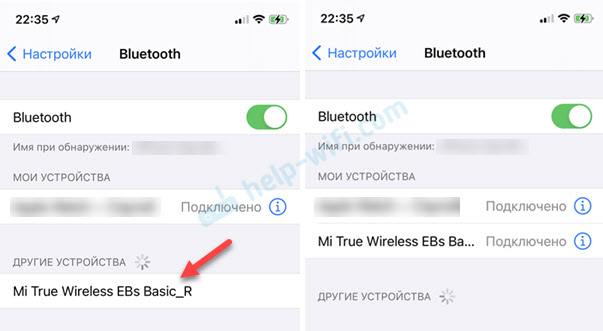
Рассинхронизация очень часто происходит в процессе неправильного подключения наушников. Когда мы к телефону, или другому устройству подключаема не главный наушник, а ведомый. Например, когда хотим использовать только один наушник. После этого наушники не могут соединиться между собой и работает только один. А на устройстве, в списке Bluetooth устройств могут отображаться два наушника. Иногда в имени может быть указана буква, которая указывает на правый и левый наушник (например, «имя_R», «имя_L») . Скриншот для примера (у вас может быть другая ситуация) :
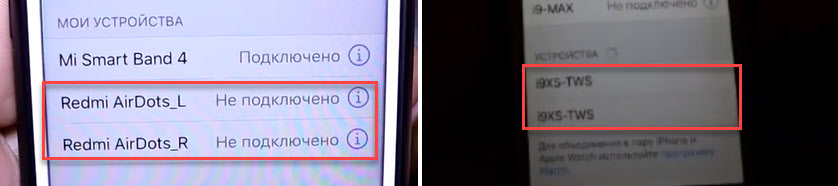
После этого можно подключать один наушник, но не оба вместе. Точнее подключить можно оба, но играть будет один. Что нас конечно же не устраивает.
Бывает, что рассинхронизация TWS наушников проиcходит из-за какого-то сбоя, когда мы не кладем наушники в зарядной бокс после использования, используем один наушник, или после полной разрядки. Проблема с рассинхронизацией, как правило, никак не связана с устройством. Будь то компьютер на Windows, телефон на Android, или iPhone.
Сброс настроек TWS наушников позволяет выполнить повторную синхронизацию. Мы удаляем их на устройствах к которым подключали, делаем сброс настроек, включаем, и наушники синхронизируются между собой и начинают работать в паре. Это, как правило решает, все проблемы с синхронизацией и подключением. Так же этот способ можно применить когда наушник просто отвалился, не горит индикатор и не реагирует на нажатие кнопки.
Читайте также: Полочная акустика denon scn10bkem
Как сделать сброс беспроводных TWS наушников?
Делается это в два шага:
- Нужно удалить (забыть) наушники на устройствах, к которым они были подключены. Это обязательный шаг независимо от производителя и модели наушников.
- Сделать сброс кнопкой на наушниках или на кейсе. Кнопка может быть как механическая, так и сенсорная. Обычно нужно зажать кнопку на кейсе или наушниках (на правом и левом одновременно) и подержать ее 20-50 секунд. Но в зависимости от модели способ может отличаться. Дальше в статье я более подробно покажу несколько популярных способов.
Шаг 1
Открываем настройки Bluetooth на телефоне, планшете, ноутбуке или другом устройстве и удаляем наушники из списка сопряженных устройств (забыть это устройство) . Показываю на примере iPhone. На Android устройствах это выглядит примерно так же.

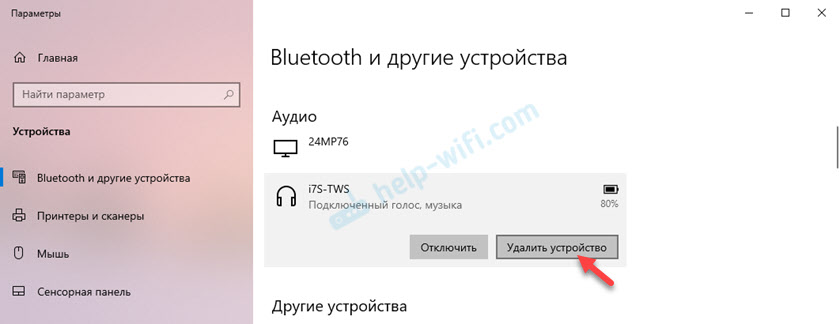
На компьютерах удалить наушники можно в параметрах Bluetooth.
Удалите наушники на всех устройствах, которые есть поблизости и к которым они были подключены. Если в списке отображаются оба наушника (например, с «_L» или «_R» в названии) , то удалите оба.
Шаг 2
Сброс настроек кнопкой.
Способ 1: универсальное решение
Это решение подходит для большинства подобных наушников. Я показываю на примере Xiaomi Redmi AirDots и Earbuds Basic.
- Зарядите наушники.
- Достаем оба наушника из кейса и берем их в руки.
- Зажимаем кнопки (механические или сенсорные, это зависит от модели) примерно на 5 секунд. Обычно загорается красный индикатор и гаснет. Отпускаем кнопки.
 Это мы выключили наушники. Звуковой сигнал «Power Off». На некоторых моделях этот шаг можно пропустить.
 - Снова одновременно зажимаем кнопки на наушниках и держим их примерно 20-50 секунд. Время, через которое произойдет сброс и как себя в этот момент будут вести индикаторы зависит от конкретной модели. Бывает по-разному. Но как правило, сначала мигает белый индикатор, а затем несколько раз поочередно мигает синий/красный (белый/красный) индикатор.
 Для уверенности держим кнопки нажатыми около минуты.
 - Кладем наушники в кейс на 10 секунд.
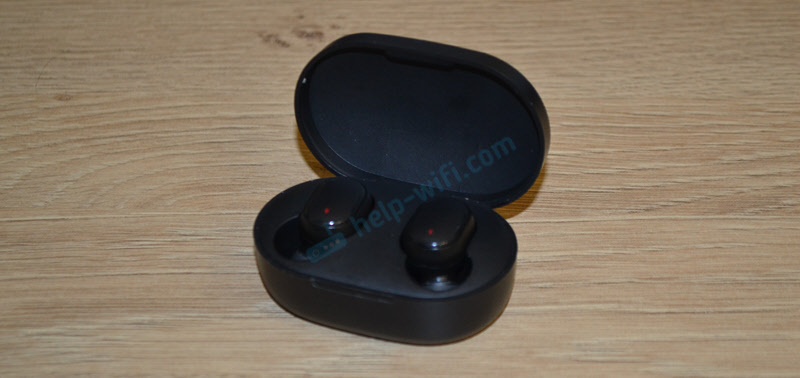
- Достаем наушники из кейса и ждем, когда они синхронизируются между собой (как правило, индикатор начинает мигать (белым, синим/красным, синим — это зависит от конкретной модели) только на одном наушнике, на главном) . Это значит, что наушники готовы к подключению.
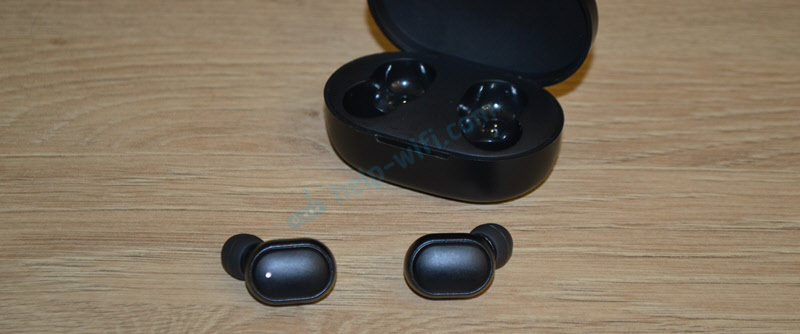 Если индикаторы на наушниках не будут мигать, то зажмите кнопки на 5 секунд, чтобы включить их.
 - Заново подключаем наушники к своему телефону, или другому устройству. Фото для примера. У вас может быть другое имя наушников и другой телефон.
- Если с первого раза не получилось – обязательно попробуйте еще несколько раз.
Способ 2: делаем сброс зажав кнопки в кейсе
На тех же Xiaomi Earbuds (на обновленной, или более старой версии, не знаю) , которые у меня, сброс происходит только в том случае, когда мы зажимаем кнопки на наушниках и при этом они находятся в кейсе. Не извлекая наушники из кейса! Если универсальный способ у вас не сработал, и конструкция позволяет зажать кнопки когда правый и левый наушник в кейсе, то попробуйте этот способ.

- Зарядите наушники.
- Не извлекая наушники из кейса зажмите кнопки и держите их примерно 30 секунд.
В этот момент смотрите на индикаторы. На моих Xiaomi Earbuds где-то секунд 5 индикаторы горят красным, затем несколько раз мигают белым, затем активно мигают белым/красным, загораются еще раз красным, гаснут и снова горят красным. По времени это занимает 15-20 секунд. - Извлеките наушники из кейса и дождитесь синхронизации левого и правого наушника между собой.
- Выполните подключение к устройству по Bluetooth.
Способ 3: кнопка на кейсе
На некоторых TWS наушниках сброс нужно делать кнопкой на кейсе. На тех же AirPods, или Xiaomi Mi AirDots Pro. Я так понимаю, этот способ чаще всего встречается на дорогих моделях.

- Подзарядите наушники хотя бы на 10-20%.
- Положите оба наушника в кейс.
- Зажмите кнопку на кейсе и держите ее 20-40 секунд.
Обратите внимание на индикатор. На AirPods, например, сброс происходит после того, как несколько раз индикатор мигнет оранжевым цветом. Но не забывайте, что на разных наушниках – по-разному.
Читайте также: Колонки для сцены набор
Способ 4: если кнопки сенсорные
Если у вас на наушниках сенсорные кнопки, то сброс делается примерно так же, как и в случае с обычными кнопками. Для примера возьмем Xiaomi QCY T3, Xiaomi Haylou GT1. Инструкция подойдет для разных наушников с сенсорными кнопками.
- Подзаряжаем наушники.
- Извлекаем их из кейса.
- Зажимаем сенсорную кнопку на наушниках (иногда нужно зажать только на одном) на 5 секунд, чтобы они выключились. Обычно загораются красным и гаснут.
- Зажимаем сенсорные кнопки и держим их 20-40 секунд. Обычно мигает красный/белый индикатор, но не на всех моделях.
 Или так (на примере хорошей копии AirPods) :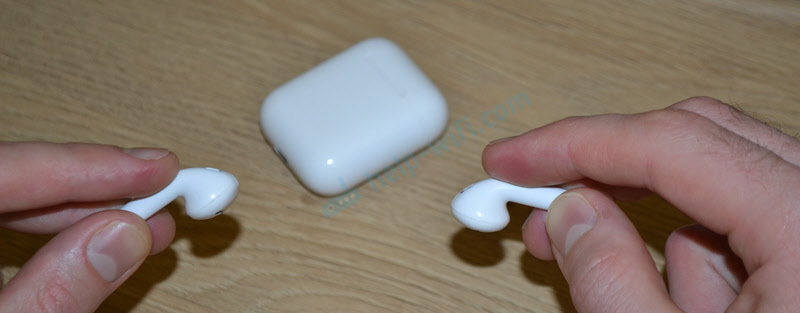
- Кладем наушники в кейс и закрываем его. Достаем наушники и ждем секунд 5 пока они синхронизируются. Если они не включаться автоматически, то зажмите сенсоры на 5 секунд.
- Все готов, можно подключать!
Иногда на наушниках с сенсорными кнопками для сброс параметров нужно несколько раз нажать на сенсор. Например, сделать 4 нажатия по сенсорной панели. На Motorola Vervebuds 100, например, нужно один раз коснутся сенсорной панели, после чего зажать ее и не отпускать 5 секунд.
Способ 4: на примере TWS I7s
Завалялись у меня очень дешевые китайские наушники I7s. Решил показать еще на их примере. Если я правильно понял, то на них вообще не нужно делать Reset. Просто включаем наушники подержав кнопки секунд 5 и они автоматически соединяются между собой. После чего на одном наушнике индикатор активно мигает красным/синим. Это значит, что их можно подключать. Нашел информацию, что главный наушник назначается двойным нажатием на кнопку. Но возможно на более старых или новых моделях, или на i9s, i10, i11, i12, i30 это все работает иначе.

- Достаем наши I7s или похожую модель из кейса.
- Выключаем их удерживая кнопки нажатыми на протяжении 3-5 секунд (горит красный индикатор и гаснет) .
- Зажимаем одновременно кнопки и держим их секунд 30.
- Включаем наушники удерживая кнопки несколько секунд.
- После синхронизации подключаем их к телефону.
Важный момент: не всегда получается с первого раза. Обязательно попробуйте повторить несколько раз. Если описанные выше способы не работают, у вас наушники ведут себя иначе, то опишите в комментариях проблему, почему не работает сброс и укажите модель наушников. Постараюсь подсказать решение.
Синхронизация беспроводных наушников
Наушники формата TWS синхронизируются между собой автоматически, как только вы достаете их из кейса, или включаете с помощью кнопок. Это при условии, что вы решили проблему рассинхронизации сделав сброс настроек.
Если вы достали наушники из кейса и на одном, или на обеих наушниках не горит и не мигает индикатор, то зажмите кнопку на 5 секунд для включения. Или положите наушники в кейс и достаньте их снова.
Чаще всего это работает так:
- Достали оба наушника из зарядного футляра, и/или включили наушники с помощью кнопок (обычно нужно держать 2-5 секунд) .
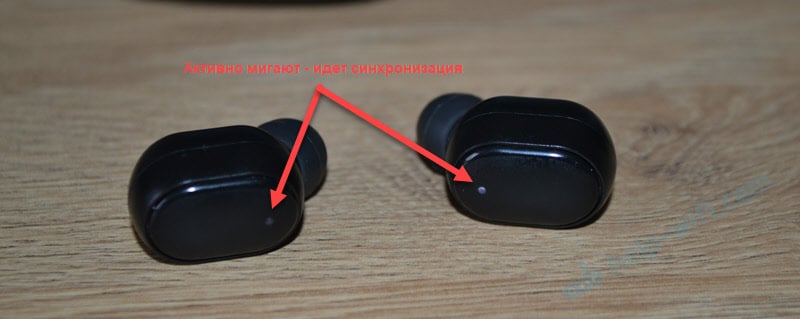
- Индикаторы сразу активно мигают на обеих наушниках.
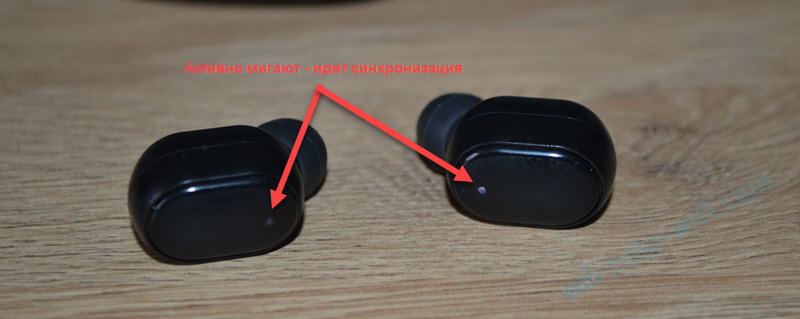 В этот момент идет процесс синхронизации наушников между собой.
 - Если они были синхронизированы, то индикатор продолжает мигать только на одном наушнике.
 В некоторых случаях на втором наушнике индикатор может мигать один раз в несколько секунд. Это говорит о том, что наушники готовы для подключения к телефонам, компьютерам и т. д.
 - Подключаем TWS наушники по Bluetooth к нашему устройству.

- После соединения должны работать оба наушника.
Выводы
Потеря соединения между наушниками, когда работает только одно ухо в большинстве случаев успешно решается сбросом настроек и повторной синхронизацией. Процесс восстановления заводских настроек и повторной синхронизации может немного отличаться в зависимости от производителя и модели беспроводных раздельных наушников.
Если вы внимательно посмотрели эту статью, применили все инструкции, и вам не удалось восстановить работу наушников, тогда напишите о своей проблеме в комментариях. Обязательно укажите модель наушников, расскажите что с ними не так, почему не получилось починить их по инструкции и если необходимо – прикрепите фото. Я обязательно отвечу и постараюсь вам помочь!
Не забывайте делиться своим опытом и полезными советами! Всего хорошего!
Как синхронизировать беспроводные наушники?
Беспроводные наушники — одно из самых удобных изобретений человечества. Не нужно беспокоиться о распутывании провода, который в кармане образует идеальные узлы. А перебитый или оторванный провод может стать причиной выкинуть девайс или освоить навыки пайки. Однако и у беспроводных гаджетов есть нюансы. Например, для нормальной работы наушники нужно синхронизировать и настроить сопряжение.
Читайте также: Подключается только один наушник блютуз airpods
Как синхронизировать наушники между собой?
Сопряжение беспроводных наушников между собой производится через блютуз. При этом левое и правое уши при первом соединении отправляют сигналы один другому. Это помогает им определить время, необходимое для обмена данными. Анализ может быть затруднен, если сопряжению мешают посторонние сигналы или шумы. Когда гаджет произведет необходимые вычисления, он поделит поступающий сигнал между левым и правым каналами пополам.
В любой паре беспроводных девайсов есть главный. Обычно роль принимающего сигнал играет правый наушник. Из-за этого ведущее ухо разряжается немного быстрее, поскольку помимо основной функции оно мгновенно передает информацию на ведомый, чаще всего левый, наушник. Чтобы музыка или другие звуки звучали синхронно, главный девайс воспроизводит сигнал с небольшой задержкой.
��Популярные наушники��
Как сделать сопряжение наушников между собой
Существует стандартная инструкция, как два уха «подружить» между собой. Сопряжение наушников происходит следующим образом:
- Включаем одно из «ушей»: о том, что девайс онлайн, скажет характерное мигание.
- Включаем второй наушник.
- Последний шаг — дважды быстро жмем на кнопку включения. Если наушники соединились друг с другом — после данной процедуры загорится и пропадет световой сигнал.

Как устранить проблему рассинхронизации?
Помимо описанного выше способа есть несколько других операций, которые помогут синхронизировать наушники:
- Отмена сопряжения. Одной из частых ошибок является попытка подключения девайса без предварительной синхронизации. Для решения проблемы нужно, чтобы гаджет «забыл» сопряжение. Зайдите в диспетчер устройств Bluetooth, найдите в списке сопряженных наушники и отмените соединение с помощью кнопки «Забыть устройство».
- Сброс настроек вручную. На кейсе нет специальных кнопок? Вам нужно будет вынуть оттуда оба наушника и нажать кнопку включения. Нажатие должно продолжаться около минуты. Светодиодный сигнал сначала загорится, затем начнет мигать и погаснет.
- Сброс настроек вручную в кейсе. Если предыдущий способ не сработал, повторите эти действия, только наушники из кейса не вынимайте.
- Сброс настроек с помощью кейса. Если на зарядном устройстве есть специальная кнопка, тогда гаджет нужно поместить внутрь кейса. По аналогии с предыдущим способом затем нужно жать на кнопку включения не менее 60 секунд.
Как синхронизировать наушники различных брендов?
Принцип работы у bluetooth-девайсов не отличается в зависимости от бренда. Различия могут иметь только сигналы индикации и способы синхронизации гаджетов. Рассмотрим разницу на примере двух самых популярных моделей: Xiaomi Airdots и Apple Airpods.
Как синхронизировать наушники Xiaomi AirDots между собой
Пошаговая инструкция позволит вам легко синхронизировать наушники Airdots между собой:
- Положите девайс в зарядный кейс, убедитесь, что каждое ухо находится в своем гнезде. Кейс должен быть заряжен.
- Нажмите «Забыть устройство» в меню смартфона или другого сопряженного с наушниками устройства Xiaomi.
- Достаньте наушники из кейса и выключите их (нажмите и удерживайте в течение 5 секунд кнопки выключения).
- Сбросьте первоначальное соединение одного уха с другим: снова нажмите и удерживайте кнопки управления в течение 20 секунд (операция производится на каждом ухе отдельно либо одновременно).
- Включите наушники, удерживая кнопку 5 секунд.
После проведенных манипуляций загорится и будет мигать белый индикатор на ведущем ухе. Сопряжение наушников Xiaomi между собой установлено.
Как синхронизировать наушники Airpods между собой?
Аирподс синхронизируются между собой независимо от того, покупались ли они парой или вы сначала купили один, а затем другой наушник. Выполните следующие шаги:
- Наушники поместите в кейс (индикатор состояния должен быть оранжевым).
- Подключите девайс к сети, подождите минут 40.
- Откройте крышку, нажмите и удерживайте в течение нескольких секунд кнопку настройки (она находится на задней стороне кейса). Индикатор начнет мигать белым.
- Поднесите к футляру свой Iphone, нажмите «Подключить» и выберите «Готово».
Такой порядок действий поможет вам, если вы не знаете, как синхронизировать разные наушники Airpods.
Когда настроить сопряжение с помощью описанных выше способов не выходит, попробуйте осуществить сброс настроек. После этого вы сможете наслаждаться прелестями беспроводной гарнитуры.
Как синхронизировать наушники между собой — подключить оба

Разберёмся как синхронизировать наушники между собой, чтобы были подключены оба, левый и правый. Эта инструкция отвечает на вопрос, что делать если один из TWS наушников перестал подключаться ко второму или к телефону? Три шага ниже помогут подключить оба наушника к смартфону или компьютеру. Синхронизация двух наушников займёт 3 минуты.
Инструкция актуальная для наушников Airpods, Самсунг, Redmi Airpods, Хонор и других TWS моделей.
⭐ Лучшие беспроводные TWS наушники (2023):
- Убираем наушники в кейс.
- Отменяем сопряжение наушников со всеми ближайшими устройствами.
- Сбрасываем наушники до заводских настроек.
- Если вам нужно не восстановить сопряжение наушников между собой, а хотите узнать как правильно подключить наушники к телефону, прочитайте нашу специальную инструкцию.
- Если же вас интересует именно то, как подключить второй наушник, прежде всего убедитесь, что он заряжен и работает в принципе – посмотрите на индикацию на нём.
- А если вы просто хотите отдельно подключить левый наушник, переходите сразу ниже.
Как подключить 2 наушника (синхронизировать) — видео
�� 1. Убираем наушники в кейс

Почему наушник не подключается к наушнику (не работает один наушник)? Причин может быть несколько. Но, как говорится, семь бед – один reset. Для начала пробуем простой вариант. Суть в том, чтобы выключить оба наушника и поставить их на зарядку.
- Убираем наушники в кейс. Они должны выключиться.
- Некоторые китайские наушники не выключаются автоматически, когда находятся в кейсе, поэтому их нужно выключить нажав (зажав) кнопки (сенсоры) на них. И после этого убрать в кейс.
- В кейсе наушники должны начать заряжаться. Некоторые, опять же, китайские бюджетные модели не «встают на зарядку» автоматически. Для этого нужно нажать кнопку на кейсе.
- Если сомневаетесь, выключите наушники принудительно. Как это сделать, написано в инструкции для конкретной модели. Чаще всего для этого нужно зажать на 3-5 секунд кнопки\сенсоры на обоих наушниках.
Как подключить наушники друг к другу, если они рассинхронизировались? Просто уберите в кейс \ выключите их. После включения (когда достаём из кейса) они уже нормально связываются друг с другом. Если не помогло, переходим ко второму шагу.
�� 2. Отменяем сопряжение наушников со всеми ближайшими устройствами

На телефоне это в «шторке»: удерживаем значок Bluetooth и переходим в настройки. Либо открываем настройки – Bluetooth. Находим там свои наушники, нажимаем «шестерёнку» и внизу – отменить сопряжение.
На iOS примерно так же: выбираем свои наушники в устройствах Bluetooth и нажимаем «забыть это устройство». На компьютере аналогично: настройки, устройства Bluetooth – удалить устройство.
Отменяем сопряжение наушников на всех устройствах вокруг (к которым они могут подключиться автоматически). И делаем это для всех устройств в списке с названием вашей модели с любыми дополнительными пометками (L, R и т.п.).
Возможно, что вы увидите в списке устройств 2 названия ваших наушников с приставками L и R. Например, Mifo O5_L и Mifo O5_R. Это значит, с телефоном синхронизированы оба наушника по-отдельности. А большинство современных TWS, особенно бюджетных, связываются с источником последовательно: телефон подключается к главному наушнику, а он уже ко второму. И если случилось так, что есть отдельное соединение для второго наушника, это может быть причиной проблемы. Он подключается к телефону, но не может создать в таком состоянии пару с главным.
После этого сопрягаем наушники с телефоном заново, как это сделать – написано в нашей подробной инструкции. Если это не решило проблему, переходим к следующему шагу.
Как синхронизировать наушники аирподс между собой китайские
На устройстве iPhone перейдите на экран «Домой». Откройте чехол, в котором находятся наушники AirPods, и положите его рядом с iPhone. На устройстве iPhone отобразится анимационная заставка программы настройки. Нажмите «Подключить» и выберите «Готово».
Как подключить беспроводные наушники друг к другу?
- Кладем оба наушника в футляр
- Достаем их оттуда и зажимаем на 20 секунд функциональные кнопки или сенсоры
- Ждем, пока они включатся и опять выключатся, после чего кладем обратно в кейс
- Еще раз вынимаем и однократным нажатием на кнопки одновременно их активируем
- Дожидаемся, пока наушники подключатся друг к другу
Почему подключается только один наушник?
В большинстве случаев именно из-за того, что наушники не синхронизировались между собой, работает только одно ухо в наушниках. … Когда наушники по какой-то причине не могут соединиться между собой – работает только один. Исправить это можно сбросом настроек и повторной синхронизацией.
Как подключить второй наушник AirPods Pro?
Настройка наушников AirPods
На устройстве iPhone перейдите на экран «Домой». Откройте футляр, в котором находятся AirPods, и положите его рядом с iPhone. На устройстве iPhone отобразится анимационная заставка программы настройки. Нажмите «Подключить» и выберите «Готово».
Почему подключается только один наушник по Блютузу?
Если работает только один наушник необходимо проверить корректно ли сопряжены наушники со смартфоном. Многие беспроводные наушники при подключении к смартфону предоставляют пользователю выбор каким образом будет осуществляться спряжение с мобильным устройством.
Что делать если Airpods не сопрягаются между собой?
1 Способ сброса беспроводных наушников.
Производится зажим кнопок на наушниках в течение около 60 секунд. При этом процесс сброса можно будет наблюдать по мигающим светодиодам. Загорание, мигание, затухание. После сброса проверяется работа наушников, и при необходимости процедура повторяется.
Как синхронизировать наушники f9 между собой?
Способ 1: универсальное решение
- Зарядите наушники.
- Достаем оба наушника из кейса и берем их в руки.
- Зажимаем кнопки (механические или сенсорные, это зависит от модели) примерно на 5 секунд. …
- Снова одновременно зажимаем кнопки на наушниках и держим их примерно 20-50 секунд. …
- Кладем наушники в кейс на 10 секунд.
Почему подключается только один наушник MI True Wireless?
Это означает что наушники полностью сброшены. Кладем их в кейс на 3 секунды, снова достаем из кейса и ждем пока левый наушник синхронизируется с правым и издаст короткий сигнал о подключении, после чего можно снова инициировать подключение к телефону.
Как синхронизировать беспроводные наушники?
Проблемы и способы решения с подключением наушников
Несмотря на легкость выполнения процедуры, проблемы с подключением беспроводной гарнитуры на Андроиде возникают достаточно часто. Это связано, в основном, с типичными ошибками в настройках или неполадок устройства. Самыми распространенными считаются следующие:
Не находит устройство
После подключения смартфон не находит блютуз гарнитуру. Это обусловлено следующими причинами:
- Устройства находятся на слишком удаленном расстоянии друг от друга (более 5 метров). Следует приблизить наушники к смартфону и устранить препятствия на линии видимости;
- На телефоне не активировано Bluetooth-соединение. Модуль может не работать или отсутствовать в настройках (такие неполадки возникают на iOS). Необходимо обновить операционную систему до актуальной версии и повторить процесс;
- Низкий заряд батареи. При включенном Bluetooth аккумулятор разряжается быстрее, что сокращает время его работы. На некоторых устройствах автоматически активируется режим энергосбережения, при котором радиомодуль отключается. Не понимаете, о чем речь? Почитайте статью, где описано, что такое режим энергосбережния на iPhone.
Нет сопряжения между устройствами
Беспроводная гарнитура может не работать со смартфоном в силу того, что на устройствах установлены различные версии модуля Bluetooth. Из-за ошибок в ПО наушники и телефон не «видят» друг друга. При покупке аксессуара необходимо уточнить версию беспроводной гарнитуры и сравнить ее с той, что установлена на мобильном гаджете. Если они отличаются, в процессе эксплуатации избежать проблем, скорей всего, не удастся.
Работает только один раз
Такие неполадки возникают после обновления операционной системы. Новые версии драйверов конфликтуют с прошивкой наушников. Проблема легко устраняется, если на смартфоне будет восстановлена прежняя версия ОС либо обновлена прошивка на блютуз гарнитуре.
Чаще всего проблема с подключением беспроводных наушников через Bluetooth возникает на iOS 13. Проверенным решением является принудительная перезагрузка iPhone с последующим подключением аксессуара. Если и это не помогает, тогда – повторное сопряжение двух устройств. На Андроиде тоже возникают подобные проблемы, однако реже.
Нет звука в наушниках
Распространенная проблема при использовании беспроводной гарнитуры – частые помехи при воспроизведении звука. Зачастую, даже если устройства находятся в непосредственной близости друг от друга, звук может искажаться, а то и вовсе пропадать. Обычно помогает переподключение в соответствии с инструкцией, описанной выше. Если трансляция звучания не восстановилась, значит:
- сопряжение наушников и основного устройства было выполнено некорректно;
- вышел из строя принимающий или передающий модуль Bluetooth.
В первом случае понадобится разорвать соединение и выполнить повторную синхронизацию. Во втором – вернуть гарнитуру производителю или сдать в ремонт.
Беспроводные наушники – компактный и удобный аксессуар, пользующийся популярностью у владельцев современных мобильных гаджетов. Подключить Bluetooth-гарнитуру к смартфону довольно просто, главное, четко следовать инструкции и соблюдать последовательность действий. Если в процессе синхронизации возникли неполадки, целесообразно перезагрузить устройства. В случае отсутствия положительного результата стоит обратиться к специалисту.
Поделиться ссылкой:
Способы сопряжения наушников через bluetooth
Коммутация блютус гарнитуры и устройства с операционными системами iOs или Android – это процедура совершенно несложная. Вне зависимости от ОС с задачей сможет справиться каждый.
Особенности подключения на Андроид
Коммутация с системой Андроид происходит так:
- включается блютуз на наушниках;
- включается блютуз на смартфоне;
- далее в списке обнаруженных по bluetooth устройств нужно выбрать желаемую гарнитуру.
Если это первое подключение, то будет запущен процесс сопряжения с установкой соответствующего приложения (по необходимости). Если повторное, то можно просто уже работать с гаджетами.
Особенности подключения на iOs
Процедура синхронизации беспроводных “ушек” с гаджетом на iOs аналогична ситуации с Андроид:
- в настройках iOs активируется bluetooth;
- приводятся в действие наушники;
- на устройстве выбираются конкретные “уши”.
Единственный момент, что Apple часто требует ввести пин-код при коммутации.
Синхронизация беспроводных наушников
Наушники формата TWS синхронизируются между собой автоматически, как только вы достаете их из кейса, или включаете с помощью кнопок. Это при условии, что вы решили проблему рассинхронизации сделав сброс настроек.
Если вы достали наушники из кейса и на одном, или на обеих наушниках не горит и не мигает индикатор, то зажмите кнопку на 5 секунд для включения. Или положите наушники в кейс и достаньте их снова.
Чаще всего это работает так:
- Достали оба наушника из зарядного футляра, и/или включили наушники с помощью кнопок (обычно нужно держать 2-5 секунд).
- Индикаторы сразу активно мигают на обеих наушниках.В этот момент идет процесс синхронизации наушников между собой.
- Если они были синхронизированы, то индикатор продолжает мигать только на одном наушнике.В некоторых случаях на втором наушнике индикатор может мигать один раз в несколько секунд. Это говорит о том, что наушники готовы для подключения к телефонам, компьютерам и т. д.
- Подключаем TWS наушники по Bluetooth к нашему устройству.
- После соединения должны работать оба наушника.
Выводы
Потеря соединения между наушниками, когда работает только одно ухо в большинстве случаев успешно решается сбросом настроек и повторной синхронизацией. Процесс восстановления заводских настроек и повторной синхронизации может немного отличаться в зависимости от производителя и модели беспроводных раздельных наушников.
Не забывайте делиться своим опытом и полезными советами! Всего хорошего!
Как подключить наушники по NFC
NFC — это технология беспроводного соединения, работающая на очень ограниченном (до 10 см) расстоянии. Если наушники имеют опцию NFC, это не значит, что они будут работать именно через этот тип связи. Эта функция призвана просто облегчить подключение все к тому же Bluetooth — не нужно выполнять никаких настроек, вводить пароль: достаточно просто коснуться смартфоном наушников. NFC есть как у полноразмерных накладных наушников, так и у «затычек».
Работает это примерно так:
- Убедитесь, что наушники включены. У многих моделей есть световой индикатор, который загорается или начинает мигать.
- Разблокируйте экран смартфона и проведите его задней крышкой в непосредственной близости от наушников.
- Состояние светового индикатора (если он есть) изменится: например, он начнет мигать чаще или загорится постоянным светом. Если индикатора нет, скорее всего, в наушниках прозвучит фраза о подключении устройства.
СОВЕТ: подключайте наушники до того, как вставите их в уши. В случае, если вы оставили их на полной громкости, внезапно и громко звучащая в «ушах» фраза типа «Соединение установлено» может вас напугать.


Помните, что при подключении нового устройства связи со старыми разрываются. То есть, если у вас была подключена по Bluetooth громкая связь в автомобиле, а вы решили соединить смартфон с наушниками, «hands free» будет отключена.
Подходят ли AirPods к смартфону с Android
При подключении к смартфону с Android AirPods ничем не будут отличаться от обычных беспроводных наушников. Если у вас в телефоне есть Bluetooth, смело подключайте такие наушники. Но для большего удобства могут понадобиться различные приложения. Например, AirBatterу или Asistant Trigger поможет определить, вставили ли вы наушники в ухо, чтобы автоматически начать трансляцию аудио. Также программка умеет определять заряд чехла и самих «ушей». Недоступны для пользователя будут следующие функции:
- Siri;
- прерывание аудиозаписи после того, как наушник извлечен из уха;
- невозможен контроль заряда и управление расходом энергии смартфона.
Подключить наушники AirPods к телефону на Android несложно. Также включите Bluetooth на телефоне, затем откройте крышку зарядного чехла. Нажмите кнопку на его обратной стороне и дождитесь, пока индикатор заряда будет мигать белым светом. Наушники появятся в списке доступных устройств, подключитесь к ним.
Проблемы с подключением Bluetooth гарнитуры после обновления андроида
Иногда после обновления ОС в системе Android, спикерфон перестает подключаться через блютуз. Чаще это связано с тем, что обновленный драйвер конфликтует с прошивкой сети блютуз гарнитуры. Избежать проблем можно несколькими способами:
- Откатиться к предыдущей версии ОС;
- Попытаться подключить к телефону вручную;
- Установить обновленную прошивку на гарнитуру.
Чаще всего третий пункт нельзя осуществить по техническим причинам. Гарнитура не подразумевает обновлений и ее софт не может изменить свою версию. К тому же установка новой версии блютуз будет стоить аналогично цене нового недорого спикерфона, что не очень выгодно.
Перед проведением любых действий со спикерфоном убедитесь, что проблема именно в обновлении андроида. Для этого попытайтесь подключить блютуз гарнитуру к другому телефону на базе другой операционной системы. Если в этом случае гарнитура не работает, значит проблема не в смартфоне, а в беспроводной аппаратуре.
Почему происходит рассинхронизация наушников и зачем делать сброс?
Если вам эта информация не нужна, вы можете сразу перейти к решениями (ниже в этой статье).
Большинство TWS наушников работают следующим образом: есть главный наушник, ведущий (в зависимости от модели, может быть левый или правый) и есть второй наушник, ведомый. Когда мы достаем наушники из кейса, наушники синхронизируются между собой по Bluetooth. Второй наушник (который ведомый) подключается к главному (ведущему). После чего главный наушник мы уже подключаем к телефону, компьютеру и т. д. Есть модели наушников, где в качестве главного может выступать как правый наушник, так и левый.
Рассинхронизация очень часто происходит в процессе неправильного подключения наушников. Когда мы к телефону, или другому устройству подключаема не главный наушник, а ведомый. Например, когда хотим использовать только один наушник. После этого наушники не могут соединиться между собой и работает только один. А на устройстве, в списке Bluetooth устройств могут отображаться два наушника. Иногда в имени может быть указана буква, которая указывает на правый и левый наушник (например, «имя_R», «имя_L»). Скриншот для примера (у вас может быть другая ситуация):
После этого можно подключать один наушник, но не оба вместе. Точнее подключить можно оба, но играть будет один. Что нас конечно же не устраивает.
Бывает, что рассинхронизация TWS наушников проиcходит из-за какого-то сбоя, когда мы не кладем наушники в зарядной бокс после использования, используем один наушник, или после полной разрядки. Проблема с рассинхронизацией, как правило, никак не связана с устройством. Будь то компьютер на Windows, телефон на Android, или iPhone.
Сброс настроек TWS наушников позволяет выполнить повторную синхронизацию. Мы удаляем их на устройствах к которым подключали, делаем сброс настроек, включаем, и наушники синхронизируются между собой и начинают работать в паре. Это, как правило решает, все проблемы с синхронизацией и подключением. Так же этот способ можно применить когда наушник просто отвалился, не горит индикатор и не реагирует на нажатие кнопки.
Программы для соединения компьютера с наушниками по Bluetooth
| Фото | Название | Описание |
|---|---|---|
| Bluetooth Toshiba Stack | Стабильное, лучшее приложение для наладки блютуз сопряжения компьютера с устройствами. Если ваш Bluetooth на ноутбуке не распознаёт наушники, тогда устанавливайте данный продукт на ПК. На практике приложение зарекомендовало себя с лучшей стороны. Подходит ко всем ОС | |
| MOBILedit | Разработчики следят за обновлениями программы, чтобы шагать в ногу с современными девайсами. Утилита предоставляется в бесплатное пользование, только интерфейс англоязычный. Встроенные функции поддержки ИК и Bluetooth портов | |
| Files to Phones | Рассчитана на большое количество девайсов с поддержкой блютуз модулей. Бесплатная утилита не требует регистрации. Может производить передачу данных сразу на несколько устройств. Проверена на ОС Windows 7, Vista, XP | |
| BlueTooth Driver Installer | Ещё одна несложная, бесплатная программа и не требующая регистрации, имеет уже встроенные драйвера в своей структуре. Что ускоряет установку её на компьютер. Прошла успешные испытания со всеми ОС, кроме Windows 10 | |
| Widcomm | Если на ваших наушниках с блютузом есть микрофон, тогда вы можете звонить и общаться через скайп с помощью этого простого приложения. Оно является бесплатным русскоязычным соединителем для устройств с модулями Bluetooth | |
| BlueSoleil | Может объединять устройства имеющие модуль передачи данных Bluetooth, а также управлять контактами и прослушивать музыку через блютуз наушники. Многофункциональная программа требует доработки. Возможны конфликты с сетевыми адаптерами |
Как подключить наушники с Bluetooth Toshiba Stack
Программа Bluetooth Toshiba Stack
Есть в интернете одна из многих программ, которая поможет установить значок Bluetooth на компьютере прямо на рабочий стол — Bluetooth Toshiba Stack. Это приложение работает со всеми версиями Windows. Его удобнее всего использовать при приобретении адаптера для передачи данных. Бесплатная версия даётся на пробу в течение 30 дней. Но в интернете есть много и пиратских версий с «таблеткой» (ключи для регистрации): https://soft-portal.club/5343-toshiba-bluetooth-stack-92002-x86-x64-2016-multi-rus.html.
Чтобы скачать торрент файл нажимаем на красную кнопку
Обзор инструкции будет выполняться на ПК с ОС Windows 10 Home.
Этап 1. Установка и настройка Bluetooth программы
Скачайте приложение. Запустите скачанный файл, а для этого необходимо найти пункт «Setup», нажать его и применить Enter.
Дальше пошагово нужно установить программу к себе на компьютер. Нажимайте «Далее» в мастере установщика.
Соглашаетесь с лицензией и жмите «Далее».
Этапы для подготовки программы к установке готовы, нажимаем кнопку «Установить».
Этот процесс может занять несколько минут.
Перейдите по указанному пути, выделенному на скриншоте ниже, в установленную среду программы.
Переходим по указанному пути в установленную среду программы
Не закрывайте окно, перейдите в скачанный файл с помощью Utorrent, в папке под названием «Crack», скопировать документ и вставить в установленную программу. Или, зажав кнопку мыши, переместите его в среду распакованной утилиты.
Перетаскиваем файл в установленную среду программы
Потребуется «Заменить файл в папке назначения». А чтобы создать ярлык, выберите правым кликом мыши пункт «BTAssist», далее нажмите «Отправить» и укажите «Рабочий стол».


Создаём ярлык на рабочем столе
Теперь вы можете управлять устройствами со встроенным модулем Bluetooth: передавать файлы и прослушивать музыку через наушники.
Этап 2. Подключение беспроводных наушников к ПК
Запустите созданный ярлык на рабочем столе. В трее появится значок Bluetooth.
Щёлкните его два раза левым кликом мыши, выберите «Экспресс режим» и нажмите «Далее».
Будет произведено сопряжение и появится окно с вопросом, на что нужно ответить «Да».
Можете включить что-либо на компьютере для прослушивания звука в наушниках через блютуз. Настройки автоматически переключатся на наушники, а динамики будут отключены до момента отключения наушников через блютуз.
Активируем плеер для прослушивания музыки в наушниках через блютуз
Чтобы отключить функцию, на компьютере откройте трей в нижнем углу, выберите значок, нажмите на него правым щелчком мыши и выберите «Отключить функцию Bluetooth» или «Выход».
Нажимаем «Отключить функцию»
При следующем запуске блютуза, ваши наушники будут отображаться в настройках программы, для быстрого подключения к гарнитуре.
Как включить наушники MI True Wireless Earbuds?
Автоматическое подключение. Одновременно выньте оба наушника из зарядного чехла и подождите 2–3 секунды, пока они не включатся автоматически. Когда индикатор на правом наушнике начнет медленно мигать белым цветом, вы можете найти «Mi True Wireless Earbuds_R» в настройках Bluetooth на своем устройстве.
Как подключить наушники Xiaomi MI True Wireless Earbuds?
Поместите наушники в зарядный кейс, затем нажмите на функциональную кнопку и удерживайте ее в течение 2 секунд. Световой индикатор зарядного кейса начнет мигать, указывая, что наушники ждут подключения. 2. Включите Bluetooth на устройстве, затем найдите и подключите к «Беспроводным наушникам Mi True Wireless».
Как синхронизировать MI True Wireless Earbuds?
Инструкция для Mi true wireless earbuds по сопряжению между собой:
- поместить гарнитуру в чехол;
- вынуть и после этого нажать на кнопки на наушниках и удерживать их не меньше 15-и сек.;
- при появлении индикации сбрасывается синхронизация, и между девайсами происходит новое сопряжение.
Как подключить Mi True Wireless Earbuds Basic S?
Для подключения одновременно достаньте оба наушника из зарядного чехла и подождите 2 секунды пока они не включатся. После включения левый наушник автоматически подключается к правому, индикатор которого начинает мигать белым цветом. Переходим к смартфону. Включаете Bluetooth и выполняете поиск доступных устройств.
Как сбросить настройки MI True Wireless Earbuds?
После выключения наушников коснитесь обоих наушников и удерживайте в течение 10 секунд. В течение этого времени один из наушников загорится белым цветом, затем оба наушника будут попеременно мигать красным и зеленым, далее отпустите наушники. Такая индикация означает, что сброс настроек выполнен успешно.
Как подключить наушники MI True Wireless Earbuds к компьютеру?
- Открываем параметры Bluetooth в Windows 10. …
- Дальше нажимаем на «Добавление Bluetooth или другого устройства» и в новом окне нажимаем на «Bluetooth».
- Начнется поиск Bluetooth устройств. …
- Когда ноутбук или ПК найдет наушники – просто нажмите на них. …
- Наушники будут отображаться в параметрах Bluetooth.
Как сбросить Earbuds?
Вот краткий гайд:
Зажимаем на наушниках механические кнопки и не отпускаем их до того момента, когда индикатор начнёт мигать красным. Повторно зажимаем клавиши: сначала индикатор загорится белым светом — это значит, что наушники включились
… Важно, чтобы во время всего процесса вы удерживали кнопки
Как соединить Redmi AirDots между собой?
Нажмите и удерживайте кнопки на обоих наушниках в течение 15 секунд. После того как индикатор попеременно мигнет красным и белым три раза (затем снова мигнет), отпустите кнопки и верните наушники в зарядный чехол. Удалите Redmi AirDots из списка сопряженных устройств на смартфоне, если они там есть.
Как синхронизировать наушники Xiaomi Earbuds?
Сначала читаем потом, подключаем по инструкции: Отмените сопряжение (удалите наушники) на всех устройствах: смартфоне, компьютере Извлеките оба наушника из кейса и отключите их: зажмите кнопки на 6 секунд пока не загорятся красные светодиоды Снова зажмите обе кнопки на 15 секунд: сначала будут мигать белым, через 10 …
Как подключить Mi True Wireless earphones 2?
Как подключить наушники AirDots Pro 2 к смартфону?
- Положите оба наушника в кейс и закройте его.
- Зажмите боковую кнопку на несколько секунд, пока не загорится индикатор на кейсе. …
- Теперь еще раз зажмите на несколько секунд боковую кнопку, пока индикатор на корпусе кейса не начнет мигать.
- Наушники готовы к сопряжению.
Как сделать сброс на блютуз наушниках?
Сброс настроек Studio или Studio Wireless
- Нажмите и удерживайте кнопку питания в течение 10 секунд.
- Отпустите кнопку питания.
- Все светодиодные индикаторы уровня заряда мигнут белым, затем один из них мигнет красным. Это повторится три раза. Когда мигание прекратится, сброс настроек наушников будет завершен.
Как сбросить настройки Bluetooth гарнитуры Xiaomi?
Сброс настроек Bluetooth-гарнитуры Xiaomi Mi Headset Basic на заводские Чтобы сбросить настройки гарнитуры Mi Headset, во время зарядки нажмите и удерживайте » «, пока индикатор не замигает попеременно красным и синим.
Как перезагрузить наушники беспроводные?
Чтобы перезагрузить беспроводные наушники как полноразмерного, так и накладного типа, отключите их. Далее нажмите одновременно на три кнопки (Вызов, Громкость и Выключение Звука) и выполните удержание на протяжении 3-5 секунд. Дождитесь, пока световой индикатор мигнет красным или синим цветом 1 раз.
Что делать, если наушники не синхронизируются между собой
Если ваши беспроводные наушники не синхронизируются друг с другом, тогда выполните следующее:
- Удалите ваши наушники из списка сопряжённых Bluetooth-устройств на вашем телефоне (если ранее вы пробовали осуществить блютуз-подключение);
Удалите некорректно сопряжённые наушники из списка подключенных устройств - Выключите ваши вкладыши. Достаньте их из зарядного бокса, и зажмите на несколько секунд многофункциональные кнопки (сенсорные или механические) до выключения. Индикаторы погаснут;
Нажмите на многофункциональные кнопки наушников до полного выключения - Подождите пару секунд, а затем вновь зажмите многофункциональную кнопку обоих вкладышей до их включения. Зажгутся светодиоды наушников и раздастся звуковой сигнал. Продолжайте удерживать нажатыми кнопки до тех пор, пока светодиоды не погаснут. Это будет означать сброс настроек наушников до заводских;
Дождитесь, пока светодиоды не погаснут для сброса настроек устройства - Когда светодиоды погаснут – отпустите наушники;
- Теперь опять зажимаем обе кнопки пока не загорится светодиод. Как только светодиод загорится – отпустите кнопки;
- Наушники перейдут в режим сопряжения и найдут друг друга. После этого индикатор одного наушника (обычно левого) погаснет, а второй будет мигать в поисках телефона;
Правый наушник будет мигать в поисках телефона - Останется соединить главный (правый) наушник с телефоном. Найдите его (обычно правый – R) в списке доступных для сопряжения блютуз-устройств, и выполните сопряжение со смартфоном.
Данный способ хорошо работает с QCY и другими моделями беспроводных наушников.


Перезагрузка беспроводных наушников
Проблему с сопряжением можно исправить путем перезагрузки наушников. Для этого их необходимо поместить обратно в футляр, подождать 10-30 секунд, затем достать и снова подключить к телефону. В некоторых наушниках для перезагрузки можно зажать кнопку питания.
Подключен режим моно-аудио
На некоторых смартфонах доступна возможность включить только один беспроводной наушник. Исправить ситуацию можно в настройках Bluetooth — необходимо нажать на подключенные наушники и отключить режим моно-аудио.
Аудиодорожка рассчитана на один наушник
Проблема может заключаться в самом аудиофайле (например, в песне), который проигрывается только на один канал наушников. Чтобы проверить, так ли это, нужно воспроизвести любой другой аудиофайл. Если проблема решилась, значит прошлый звуковой файл был одноканальным.
Синхронизация беспроводных наушников
Наушники формата TWS синхронизируются между собой автоматически, как только вы достаете их из кейса, или включаете с помощью кнопок. Это при условии, что вы решили проблему рассинхронизации сделав сброс настроек.
Если вы достали наушники из кейса и на одном, или на обеих наушниках не горит и не мигает индикатор, то зажмите кнопку на 5 секунд для включения. Или положите наушники в кейс и достаньте их снова.
Чаще всего это работает так:
- Достали оба наушника из зарядного футляра, и/или включили наушники с помощью кнопок (обычно нужно держать 2-5 секунд).
- Индикаторы сразу активно мигают на обеих наушниках. В этот момент идет процесс синхронизации наушников между собой.
- Если они были синхронизированы, то индикатор продолжает мигать только на одном наушнике. В некоторых случаях на втором наушнике индикатор может мигать один раз в несколько секунд. Это говорит о том, что наушники готовы для подключения к телефонам, компьютерам и т. д.
- Подключаем TWS наушники по Bluetooth к нашему устройству.
- После соединения должны работать оба наушника.
Особенности подключения Wi-Fi наушников
Как подключить блютус наушники к телефону, мы рассмотрели выше. Вай-фай стереоустройства актуальны в том случае, если сигнал нужно принять на расстоянии. Частично эту функцию может выполнять Bluetooth, но с ограничениями:
- Блютуз-гарнитура может работать в радиусе до 10 метров, причем качество приема сигнала ухудшается пропорционально удаленности.
- Звук не всегда воспроизводится корректно – иногда наблюдается неприятный для пользователя эффект сжатия/компрессии.
Кто-то называет использование Wi-Fi технологий удачным маркетинговым ходом, но следует признать, что при более сложной настройке канала (в сравнении с блютуз) стандарт Wi-Fi обладает в то же время более высокой пропускной способностью. Диапазон частот приема сигнала Блютуз не превышает 2,5 ГГц. Wi-Fi позволяет работать на частоте от 2,4 до пяти ГГц.
Для прослушивания аудио важным условием является качество сигнала. Когда подстанция передачи связи вай-фай не является достаточно мощной, либо обслуживает несколько устройств одновременно, гаджет не всегда сможет работать стабильно. Об этом следует помнить, если в процессе соединения с гарнитурой возникают сложности. Возможно, сеть Wi-Fi в этот момент перегружена и следует повторить попытку позже.
Bluetooth не ухудшает передачу при наличии шумов. Кроме того, работа Блютуз менее энергозатратна.
Настройка нового AirPods
Настройка полученных на замену наушников AirPods или зарядного футляра
Как настроить новый наушник AirPods со старым комплектом?
При первом использовании нового наушника или зарядного кейса от AirPods, необходимо произвести синхронизацию с вашим комплектом, чтобы снова использовать наушники AirPods. Наушники AirPods или кейс легко синхронизируются друг с другом независимо от того, в каком комплекте они покупались. После получения замены, следуйте этой инструкции.
Настройка наушников AirPods полученных на замену:
1.Поместите оба наушника AirPods в зарядный футляр;
2.Откройте крышку и проверьте световой индикатор состояния. Он должен мигать оранжевым цветом;
3.Подключите футляр к источнику питания, закройте крышку и подождите 40 минут*;
4.Затем откройте крышку, нажмите и в течение нескольких секунд удерживайте кнопку настройки на задней стороне футляра. Индикатор состояния должен начать мигать белым цветом;
5.На устройстве iPhone перейдите на экран «Домой»;
6.Футляр, в котором находятся AirPods, поднесите к iPhone. На устройстве iPhone отобразится анимационная заставка программы настройки;
7.Нажмите «Подключить» и выберите «Готово».
* Если индикатор по-прежнему мигает оранжевым цветом, подключите футляр к источнику питания, закройте крышку и подождите еще минут 60. Затем откройте крышку, снова нажмите и в течение нескольких секунд удерживайте кнопку настройки до тех пор, пока индикатор состояния не начнет мигать белым цветом.
Как синхронизировать китайские AirPods?
На устройстве iPhone перейдите на экран «Домой». Откройте футляр, в котором находятся AirPods, и положите его рядом с iPhone. На устройстве iPhone отобразится анимационная заставка программы настройки. Нажмите «Подключить» и выберите «Готово».
Как перезагрузить AirPods не оригинал?
- Поместить беспроводные наушники в кейс для зарядки.
- Нажать и не отпускать кнопку на задней части кейса, секунд на 15-20.
- Индикатор должен помигать желтым светодиодом и потом загорится белым. Беспроводные наушники сброшены к заводским настройкам.
Как сбросить наушники до заводских настроек?
После выключения наушников коснитесь обоих наушников и удерживайте в течение 10 секунд. В течение этого времени один из наушников загорится белым цветом, затем оба наушника будут попеременно мигать красным и зеленым, далее отпустите наушники. Такая индикация означает, что сброс настроек выполнен успешно.
Как соединить наушники между собой?
- Подзаряжаем наушники.
- Извлекаем их из кейса.
- Зажимаем сенсорную кнопку на наушниках (иногда нужно зажать только на одном) на 5 секунд, чтобы они выключились. .
- Зажимаем сенсорные кнопки и держим их 20-40 секунд. .
- Кладем наушники в кейс и закрываем его. .
- Все готов, можно подключать!
Как сделать сопряжение двух наушников?
Активируйте на наушниках Bluetooth режим сопряжения. Нажмите и удерживайте кнопку питания или кнопку ID SET. Когда индикатор начнет быстро мигать, отпустите кнопку. Наушники Bluetooth входят в режим сопряжения.
Как подключить только один наушник AirPods?
Можно использовать только один наушник
Вы можете использовать один наушник в роли беспроводной гарнитуры. В меню «Настройки» > Bluetooth > AirPods > «Микрофон» можно выбрать, левый или правый наушник это будет. Если вы выбираете то правый, то левый по ситуации, в меню должен быть выбран пункт «Автоматически».
Что делать если беспроводные наушники работают по отдельности?
Для работы по отдельности, необходимо просто один наушник убрать в кейс. Подключение будет к наушнику вне кейса. Или в обратном случае, при подключении из кейса, наоборот вынуть ненужный наушник для подключения к оставшемуся. Также в некоторых моделях есть возможность просто выключить наушник путем зажатия кнопки.
Как включить второй наушник i12?
- выключи блитус
- наушники должны мигать синим, если мигают сине-красным, то долго жми должны погаснуть, и так же включи, должны замигать синим
- после этого нажми на один из них 2 раза второй должен погаснуть
- подключить к блитусу, должен подключиться один, заиграют оба
Как включить второй наушник JBL?
- Включение: извлеките Bluetooth наушники JBL Tune 120 TWS из кейса, затем нажмите и удерживайте левый/правый или оба наушника в течение 2 секунд, после чего наушники включатся.
- Выключение: поместите левый/правый или оба наушника обратно в кейс и закройте крышку, после чего наушники выключатся.
Как соединить Аирдотс между собой?
Нажмите и удерживайте кнопки на обоих наушниках в течение 15 секунд. После того как индикатор попеременно мигнет красным и белым три раза (затем снова мигнет), отпустите кнопки и верните наушники в зарядный чехол. Удалите Redmi AirDots из списка сопряженных устройств на смартфоне, если они там есть.
Как подключить двое наушников к компьютеру через блютуз?
Зайти в настройки компьютера или в панель управления, выбрать раздел «Оборудование и звук», настроить передачу звука при помощи виртуального кабеля. Запустить «audiorepeater», подключив VAC ко всем используемым гарнитурам через Bluetooth. Нажать на источник сигнала (Wave In), выбрав «Line1 Virtual Audio Cable».
Похожие публикации:
- Как изменить масштаб графика в excel
- Для чего применяется метод nextset объекта курсора
- Иммобилайзер неисправен форд фокус 3 что делать
- Sdvc в магнитоле что это такое