
Справка по приложению «Киностудия»
С помощью видеороликов вы сможете превратить видео в короткие видеоролики, которые ты можешь поделиться. Можно оставить только интересные фрагменты видео, удалив ненужные, выделить важные моменты фильма с помощью стилизованных субтитров, а также придать фильму настроение, выбрав подходящую музыку. Поделиться фильмом с друзьями можно прямо из приложения.
Это приложение предназначено для быстрой и привлекательной смены коротких видеороликов. Продолжительность созданных в нем фильмов составляет 60 секунд или меньше. Для более сложной обработки и работы с видеороликами большей продолжительности найдите в Магазине Windows другие приложения для монтажа видео.
Как установить и запустить приложение «Киностудия»?
- На начальном экране откройте Магазин Windows. Убедитесь, что установлено подключение к Интернету и выполнен вход с помощью учетной записи Майкрософт.
- Введите запрос Киностудия в поле поиска по Store.
- Выберите в результатах поиска элемент Киностудия.
- Нажмите Установить.
- Выполните на начальном экране поиск по запросу Киностудия.
- Выберите в результатах поиска элемент Киностудия.
Совет: Быстрый доступ к приложению «Киностудия» можно получить, закрепив его на начальном экране. Вместо того чтобы выбирать приложение Киностудия на последнем этапе, щелкните его правой кнопкой мыши. Затем выберите команду Закрепить на начальном экране. Теперь вы можете открыть приложение, открыв начальный экран и выбрав плитку Киностудия.
Как работает приложение «Киностудия»?
- Откройте на начальном экране приложение «Киностудия».
- Выберите видео или создайте новый. Если у вас есть видео в папке «изображения», они будут отображаться на этой странице.
- При создании видеороликов вам доступны следующие возможности:
- Удаление сцен. Переместите маркеры на те моменты, где фильм должен начинаться и заканчиваться. Длительность готового фильма не должна превышать 60 секунд.
- Добавьте субтитры и заголовок. Нажмите кнопку Субтитры, введите текст и нажмите кнопку Готово. Вы можете выбрать слово или фразу, акцентирующие внимание на определенном кадре, и задержать на некоторое время этот кадр.
- Изменение стиля заголовка и субтитров. Нажмите кнопку Субтитры, выберите Стили, а затем выберите стиль своего фильма.
- Добавление музыки. Выберите команду Музыка и выберите композицию.
- Нажмите Предварительный просмотр. Во время предварительного просмотра фильма вы будете наблюдать все добавленные эффекты и слышать звуковую дорожку.
- Выполните одно из указанных ниже действий.
- Вносить изменения. Нажмите Изменить, внесите изменения и снова включите предварительный просмотр.
- Сохранение фильма. Нажмите кнопку Сохранить. Фильм будет сохранен в папку с исходным видео.
- Публикация или отправка фильма по электронной почте. Нажмите Поделиться.
- Создание нового фильма. Щелкните правой кнопкой мыши и выберите команду Новый фильм.
Какова максимальная продолжительность фильма?
Исходное видео может быть не более 20 минут. Готовый фильм может длиться от 1 до 60 секунд.
Как изменить продолжительность фильма?
Продолжительность готового фильма не должна превышать 60 секунд, поэтому удалите ненужные фрагменты.
Удаление фрагмента в начале или в конце фильма
Переместите маркеры на левой и правой концах временной шкалы в новую начальную и конечную точки.
Указатель мыши указывает на левый маркер.
Удаление фрагмента в середине фильма
- Найдите под кнопкой «Субтитры» круг, который называется указателем воспроизведения. Переместите указатель воспроизведения в конец фрагмента, который необходимо оставить.
- В Windows 8,1 проведите пальцем от нижнего края экрана, чтобы увидеть команды приложения.
(Если вы используете мышь, щелкните правой кнопкой мыши внутри приложения.) - Выполните одно из следующих действий.
- Если указатель воспроизведения находится в активном фрагменте, нажмите Разделить.
- Если указатель воспроизведения находится не в активном фрагменте, нажмите Создать фрагмент.
- Установите маркеры в нужные позиции.
Объединение разделов
- Перетащите маркер в конце одного из разделов за границу начала следующего раздела.
Как изменить стиль или текст названия и субтитров?
Изменение стиля

- Нажмите кнопку Субтитры.
Указатель мыши указывает на кнопку «заголовок».
- Нажмите Стиль. (Если этот элемент не отображается, нажмите кнопку Дополнительно.) Новый стиль будет применен к названию и субтитрам всего фильма, а не только к текущему фрагменту.
- Нажмите Готово.
- Нажмите Предварительный просмотр, чтобы просмотреть изменения.
Примечание: Для некоторых стилей шрифт доступен не на всех языках. В этом случае в стиле используется другой шрифт.
Изменение или удаление названия фильма или субтитров
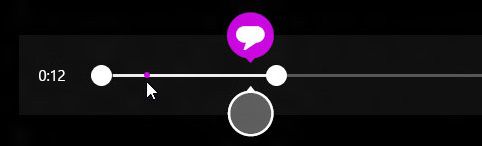
- Выберите точку подписи. Появится эскиз субтитров.
Указатель мыши указывает на точку подписи.
- Выберите эскиз.
- Выполните одно из следующих действий.
- Измените текст субтитров и нажмите кнопку Готово.
- Удалите субтитры, нажав кнопку Удалить субтитр. (Если кнопка Удалить субтитр не отображается, нажмите кнопку Дополнительно.)
- Когда вы будете готовы к просмотру изменений, нажмите кнопку Предварительный просмотр.
Как добавить музыку или отключить звук?
Добавление композиции
- Нажмите кнопку Музыка.
- (Необязательно.) Скачать песни можно прямо в приложении «Киностудия». Для этого нажмите кнопку Скачать рекомендуемые композиции.
- Выберите одну из рекомендуемых композиций или нажмите кнопку Выбрать композицию из коллекции и выберите одну из ваших песен.
- Чтобы послушать, как музыка звучит в фильме, нажмите Предварительный просмотр.
Примечание: Возможность выбрать момент, с которого должна воспроизводиться композиция, пока недоступна.
Отключение звука
- Нажмите кнопку Музыка.
- Выберите команду Отключить звук в видео.
- Выберите приложение, чтобы отклонить параметры музыки.
Как просмотреть изменения?
Чтобы просмотреть изменения, нажмите Предварительный просмотр. Вы увидите, как выглядят эффекты для названия и субтитров, и услышите, как звучит музыка в фильме.
Чтобы внести изменения во время предварительного просмотра, нажмите кнопку Изменить, внесите изменения и снова нажмите Предварительный просмотр.
Как создать новый фильм?
После открытия приложения доступны следующие возможности:
- Выберите видео. Показанные здесь параметры являются видео в папке «изображения».
- Выберите команду выберите видео , чтобы найти существующий видеоролик.
- Выберите видео , чтобы записать видео с помощью веб-камеры.
При предварительном просмотре видео вы можете выбрать команду создать фильм (в Windows 8,1, прежде всего необходимо прокрутить ее снизу вверх или щелкнуть правой кнопкой мыши, чтобы увидеть команды приложения). После этого можно выбрать существующее видео или записать новое.
Как закончить работу с видео?
Когда вы вносите изменения в видео, вы можете прекратить работу над ним и начать новый фильм. Выберите команду отменить фильм (в Windows 8,1 сначала необходимо прокрутить ее снизу вверх или щелкнуть правой кнопкой мыши, чтобы увидеть команды приложения). После этого можно выбрать существующее видео или записать новое.
Где обрабатывать видео удобнее? Топ лучших видеоредакторов в 2023 году

Потребности в обработке бывают разные: просто обрезать видео или полноценно смонтировать для публикации на YouTube. Мы собрали для вас лучшие видеоредакторы для любых целей.

Сегодня без качественного монтажа — никуда. Ролики в сети без красивого оформления обречены на низкое количество просмотров. Если планируете стать видеоблогером на YouTube, то придется провести не один десяток часов за изучением основ монтирования видео. Либо же просто хотите обрезать кадр или сделать клип короче — в таком случае не обязательно прибегать к покупке серьезных инструментов для монтажа видео. В этой статье поговорим о 11 видеоредакторах, которые пользуются популярностью в 2023 году и отвечают разным запросам пользователей.

Подпишитесь на наши каналы, чтобы не пропустить интересные новости и полезные статьи
Бесплатные онлайн-видеоредакторы
Если не хочется качать на ПК программу для видеомонтажа, то можно воспользоваться интернет-сервисами. Это отлично подойдет тем, кто не разбирается в монтировании роликов, так как интерфейс сайта прост и легко справится с незамысловатыми задачами (обрезать, кадрировать, добавить аудиодорожку). Какие бесплатные онлайн-видеоредакторы стоит добавить себе в закладки браузера?
- https://videoredaktor.ru/ — можно наложить бесплатную музыку поверх клипа;

- https://online-video-cutter.com/ru/video-editor — можно обрезать видео онлайн без регистрации, а также добавить текст, логотип, повернуть видеоклип (кнопка дополнительных возможностей — слева вверху);

- https://clipchamp.com/ru/video-editor/ — более подробный бесплатный редактор с массой возможностей: можно изменить формат кадра, сжать видео, изменить расширение или записать видео с веб-камеры;

- https://www.kapwing.com/studio/editor — англоязычный сервис, в котором можно все: добавить субтитры, изменить размер кадра, объединить видеоролики онлайн и многое другое.

Все вышеперечисленные онлайн-сервисы помогут выполнить простейшие задачи, связанные с изменением видео. Для того, чтобы всего лишь обрезать видео или наложить поверх аудиодорожку, не нужно качать видеоредактор на ПК — можно легко сделать это онлайн.
Бесплатные видеоредакторы для ПК
Lightworks

Простая в своем обращении, но отлично справляющаяся с задачами любой сложности, Lightworks — бесплатная программа для редактирования видеороликов.
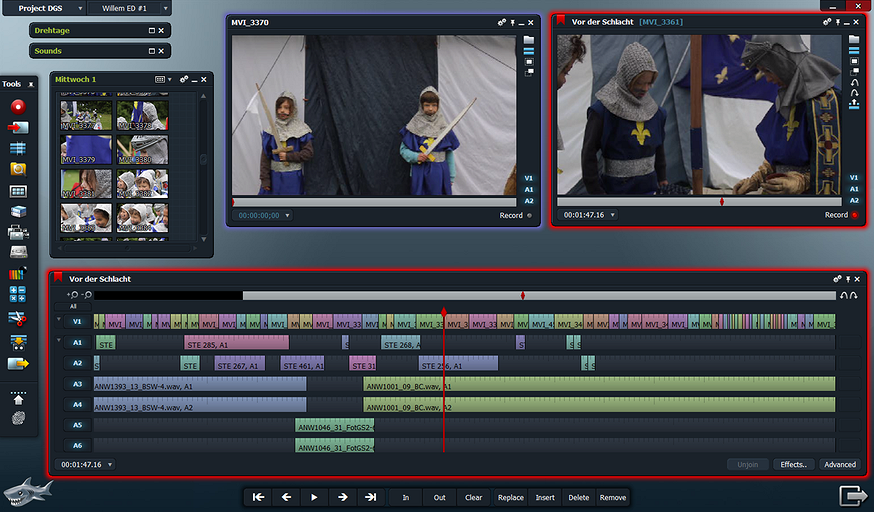
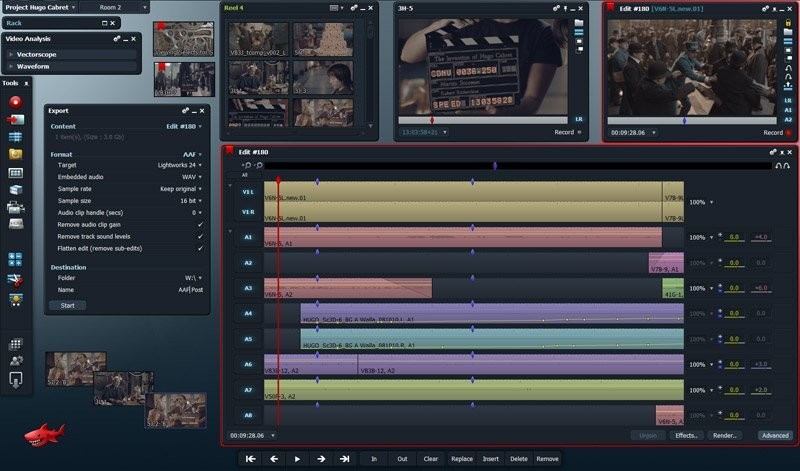
Интерфейс программы — на английском языке. Lightworks подойдет тем, кто понимает английский на простом уровне. На официальном сайте также представлены видеоролики по обучению работе с программой.
В Lightworks можно добавить сотни картинок, загрузить песни, сделать красивые переходы и объединить это все в одном видеоклипе.
Windows Movie Maker от Microsoft (Киностудия)
Стандартная программа для обработки видео от главного поставщика ПО на компьютеры. Многие относятся к ней точно так же, как и к Internet Explorer — попросту не замечают. Однако мало кто знает, что есть видеоблогеры, которые до сих пор монтируют видео в Movie Maker и выкладывают их на YouTube. Все дело в том, что Киностудия вполне справляется с базовыми задачами по монтажу видео.

Создание титров, переходов и прочих видеоэффектов, наложение фильтров и субтитров — это тот необходимый минимум, который удачно реализован в Movavi Video Editor. Помимо этих простых задач, программа способна удовлетворить любые потребности в редактировании и создании видеороликов для YouTube или соцсетей.

Для новичков доступен бесплатный пробный период. Когда он закончится, за версию ПЛЮС для ПК придется заплатить 2290 рублей.Однако за эти деньги вы навсегда получаете самый мощный видеоредактор, который оснащен всеми необходимыми функциями.
Бесплатные программы и онлайн-сервисы нередко оставляют водяные знаки на готовых видео. Если вы хотите, чтобы их не было, то рано или поздно придется перейти на платную версию видеоредактора. Однако вы можете использовать бесплатный функционал программ, чтобы ознакомиться с основами видеомонтажа, чтобы при переходе на платный софт легко сориентироваться и сразу же приступить к созданию качественных видеороликов.
Что еще почитать?
- Тестируем RuStore: еще одна отечественная альтернатива Google Play Store
- 8 лучших бесплатных VPN-сервисов для ПК, которые пока работают в России
- 5 оригинальных функций, которые есть не у всех умных часов
Как работать в программе киностудия windows movie maker
Создание видеоролика в программе Windows Movie Maker (киностудия)
Обращаем Ваше внимание, что в соответствии с Федеральным законом N 273-ФЗ «Об образовании в Российской Федерации» в организациях, осуществляющих образовательную деятельность, организовывается обучение и воспитание обучающихся с ОВЗ как совместно с другими обучающимися, так и в отдельных классах или группах.
Международный конкурс по экологии «Экология России»
Доступно для всех учеников 1-11 классов и дошкольников
- Онлайн
формат - Диплом
гособразца - Помощь в трудоустройстве
Тема: Создание видеоролика в программе Windows Movie Maker (киностудия)
• формировать умения составлять видеоролики в программе Windows Movie Maker (киностудия);
• создание условий для развития мышления, логики, познавательного интереса;
• воспитание целеустремленности при достижении поставленной цели, ответственности за результаты своего труда, уважения к мнению товарищей, доверительного отношения, чувства взаимопомощи, поддержки.
• готовность и способность обучающихся к саморазвитию;
• навыки сотрудничества в разных ситуациях, умение не создавать конфликты и находить выходы из спорных ситуаций.
• сформированность познавательных интересов, направленных на развитие представлений о программе Windows Movie Maker (киностудия);
• умение работать с различными источниками информации, включая цифровые.
• понимание смысла поставленной задачи;
• умение выполнять учебное действие в соответствии с целью.
• сформированность умений ясно, точно, грамотно излагать свои мысли в устной речи;
• умение адекватно использовать речевые средства для аргументации своей позиции;
• умение работать совместно в атмосфере сотрудничества.
• Знание программы Windows Movie Maker (киностудия)
• правильное составление сохранение видеоролика в программе Windows Movie Maker (киностудия) ;
• применение новых знаний в новой ситуации;
• самостоятельно применять знания в решении задач.
Учебное оборудование: 4 компьютера, проектор, интерактивная доска.
Деятельность учителя
Деятельность учеников
1. Организационный момент
— Здравствуйте ребята! Сегодня на нашем занятии присутствуют гости. Мероприятие пройдет в необычной для вас форме. Вам придется в течение всего урока внимательно следить за всем происходящим и принимать самое активное участие при ответах на вопросы. Мы с вами на 40 минут отправимся совершим путешествие в историю. Смотрите! Слушайте! Запоминайте!
Приготовились к уроку и настроились на него
2. Вводная беседа. Актуализация знаний
— А какой февральский праздник приближается?
— Интересно, а разве на уроках информатики изучают праздники?
— Как вы думаете, чему сегодня будет посвящено наше занятие?
А какая тема у нас была на прошлом уроке. Чем мы занимались?
— Значит тема нашего урока какая?
— Поговорим о замечательном февральском празднике – о празднике 23 февраля. Кого мы поздравляем в этот день?
— А как правильно называется праздник?
— Знаете ли вы, почему этот праздник так называется, и когда стали праздновать 23 февраля?
Значит какая цель нашего занятия?
Да, мы изучаем любую информацию, которая нас окружает
работали в видеоредактере Windows Movie Makerотбирали материал для видиоролика.
Создание видеоролика в программе Windows Movie Maker (киностудия)
Мужчин, солдат, отцов, братьев
День Защитника Отчества
почему День Защитника Отчества так называется, и когда стали праздновать 23 февраля.
3. Изучение нового материала
А вот в каком году наша страна начала отмечать день Защитника Отечества вы узнаете если выполните задание.
Используя инструмент “заливка” закрасить клетки:
Давным-давно, еще 1914 г, началась Первая мировая война. После революции 1917 г в России уже не было царя. Новой стране нужна была новая армия, которая бы защищали нашу Родину от германских захватчиков.
И вот, в 23 февраля 1918 году указом правительства была создана Красная Армия. С тех пор 23 февраля постановили праздновать день рождения Красной Армии.
Шли годы. Менялась жизнь. Наша страна пережила величайшую трагедию – Великую Отечественную Войну. Смело и отважно боролись наши воины, освобождая сою Отчизну. Трудно было. На защиту Отечества встали все: от мала до велика. Но мы выстояли! Победа осталась за нами!
А в каком году нашу армию переименовали в Советскую, вы узнаете, поработав в парах, соединив устройство компьютера с его названием.

 |
И в 1946 году нашу армию переименовали в Советскую. А праздник 23 февраля стали называть «Днем Советской Армии и военно-морского флота».
Прошло еще полвека. Мощное государство под названием СССР перестало существовать. Бывшие республики отделились от России, желая стать независимыми. Но российская армия по-прежнему сильна. По-прежнему на защите нашего государства стоят мужественные воины. И в 1995 году Государственная Дума приняла закон «О днях воинской славы» и теперь 23 февраля «День Защитника Отечества».
Наша армия всегда славилась своими воинами. Столько войн выпало на долю России! В разное время защитники Отчества выглядели по-разному, менялась форма воинов, менялось оружие. Но всегда главным оружием наших воинов были смелость, отвага и любовь к Родине.
Потому и слагал наш народ пословицы и поговорки, песни о силе русской армии.
А вы сейчас создадите небольшой видеоролик, посвященный 23 февраля.
— При подготовке к данному занятию на предыдущих занятиях мы с вами провели большую работу. Какую? (отобрали фотографии, отсканировали и сохранили в наших индивидуальных папках)
— А как вы думаете, что мы сейчас будем делать с этой информацией.(составим видеоролик)
— Теперь наша с вами задачи: собрать все воедино, красиво оформить, сделать надписи, вставить мелодию. Во всем этом нам поможет специальная программа. Какая? (Windows Movie Maker)
В течение прошлых занятий мы познакомились программой Windows Movie Maker. Вы уже учились работать в этой программе, поэтому вспомним и повторим то, что нам сегодня пригодится.
— Итак, для чего предназначена программа Windows Movie Maker? (Можно использовать программу Windows Movie Maker для записи аудио и видео на компьютер с видеокамеры, веб—камеры или другого видеоисточника, а затем использовать записанное содержимое в фильмах).
— Где можно использовать клипы, созданные в этой программе? (Этот фильм можно показать друзьям и родственникам или другим пользователям, отправив его по электронной почте или выложив на веб-сайте).
Уроки по обучению работе с бесплатными программами
Цель: снять и смонтировать рекламный видеоролик в программе Windows Movie Maker или Киностудия Windows.
Перед началом работы необходимо убедиться в наличии программы для монтажа видеороликов Windows Movie Maker или Киностудия Windows.
Установка этих программ обычно не требуется, так как программа Windows Movie Maker входит в состав операционных систем Windows XP и Windows Vista, а программа Киностудия Windows входит в состав Windows 7 и Windows 8.
Поэтому работу следует выполнять в той программе, которая уже есть в операционной системе.
Эти программы по функциональности отличаются не значительно, однако внешний вид их и названия пунктов меню отличается существенно. Особенно важно то, что в Киностудии Windows нет шкалы времени.
Инструкция по работе в Киностудия Windows Live
Киностудия Windows Live представляет собой непрофессиональное ПО с базовым набором функций для быстрой и поверхностной обработки видеофайлов.
Программа обладает очень дружественным для неискушенного пользователя интерфейсом, благодаря чему он может без погружения в дебри специальной литературы сделать свой первый видеомонтаж.
Чтобы вы имели представление, как работать в киностудии Windows, мы предлагаем ознакомиться с кратким руководством.
Структура программы
Рабочее окно Киностудии Виндовс поделено на 4 области.
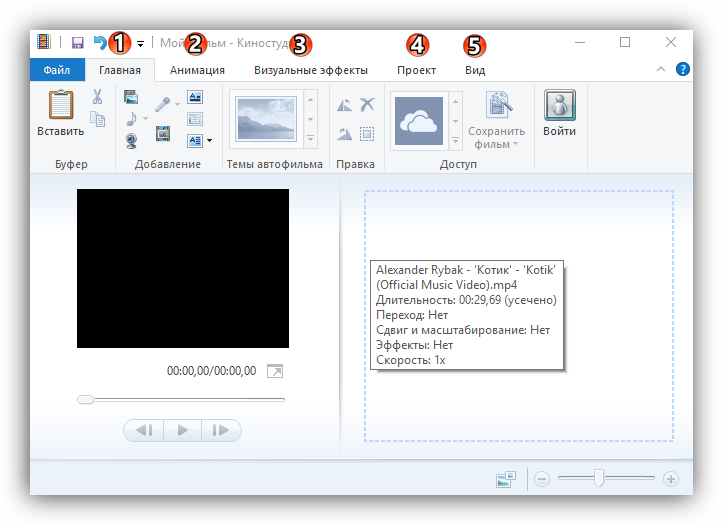
- Область вкладок, где можно увидеть основные направления работы и способы настройки программы. Это вкладки «Главная», «Анимация», «Визуальные эффекты», «Проект», «Вид», а также основное меню самой программы, где она предлагает создать, открыть или сохранить проект, опубликовать или сохранить фильм и получить краткую справочную информацию по программе.
- Панель управления (в зависимости от выбранной вкладки, имеет различный набор инструментов и, соответственно, вид).
- Окно предспросмотра, где можно прокрутить загруженный видеоролик и увидеть результаты своих действий в программе.
- Окно проекта (редактирования или раскадровки), где проводят все рабочие операции с фото-, видео- и аудиоматериалом. Область лишена привычной для такого рода программ timeline, но структурно очень схожа с ней.
Для всех версий, включая Windows 10, 8 и 7, основная структура Киностудии остается почти неизменной, что очень удобно в случае переустановки новой версии ОС.
Добавление контента для работы
Для этого можно воспользоваться панелью управления вкладки «Главная», где на этот случай имеется целый набор опций в соответствующем разделе:
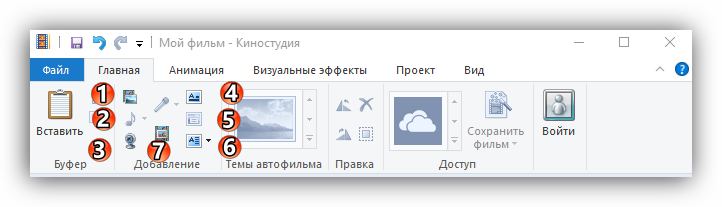
- Добавить видео и фото (загрузить материал с компьютера);
- Добавить музыку (найти на компьютере или в интернете);
- Видео с веб-камеры (захват с записью вашего видеообращения);
- Записать закадровый текст (удобная функция для озвучивания ваших видеороликов);
- Моментальный снимок (своеобразный принтскрин вашей работы);
- Название и Титры (добавить текстовое сопровождение в начале и в конце видеоролика).
Добавить материал можно и более простым способом – перетянув нужный файл на рабочую область проекта. Удобный интерфейс программы достался Windows 7 по наследству от Муви МЕйкер, однако набор возможностей, к сожалению, был заметно урезан.
Внимание! Как только вы добавите видео или фото для своего нового проекта, появится новая вкладка «Средства для работы с видео» — «Правка».
Нарезка
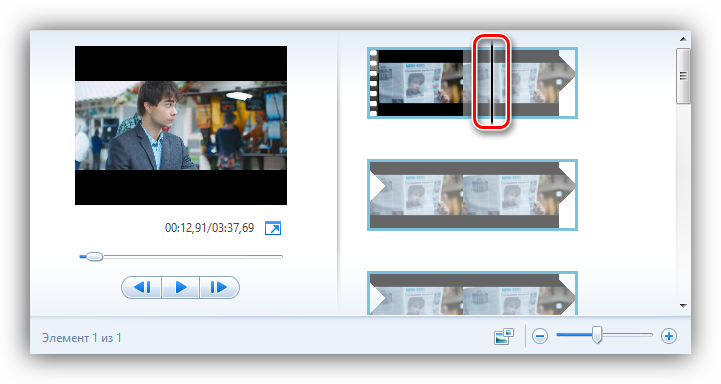
Курсор (он же «ползунок» на таймлайн) выглядит как черная вертикальная линия, которую можно установить в любой части загруженного видеофрагмента. Чтобы получить более точное расположение, можно просто захватить курсор мышкой и отследить нужный кадр в окне предпросмотра. В этом смысле работа с Windows Live предельно проста.
На заметку! Оперируя большими видеофрагментами, можно растянуть «ленту времени», щелкнув по ней ПКМ и выбрав «Увеличить (+)».
Для нарезки видеоряда можно применять следующие инструменты:
- «Разделить» (находится на панели управления вкладки «Правка» в «Средствах работы с видео» или вызывается ПКМ по курсору «Разделить») – разрезает видеоряд в отмеченном месте на два самостоятельных отрезка;
- «Установить начальную точку» (расположение аналогично) – удаляет из видеоряда все предлежащие кадры;
- «Установить конечную точку» – удаляет из видеоряда все последующие кадры;
- «Средство усечения» – позволяет задать временной промежуток фрагмента и автоматически вырезает все лишнее.
На заметку! Что касается вкладок «Анимация» и «Визуальные эффекты», то действие данных инструментов настолько простое, что для их освоения инструкция на русском вам вряд ли пригодится. Достаточно навести курсор на любой выбранный эффект, чтобы тут же увидеть его в окне предпросмотра. Останется только выбрать – утверждать или нет.
Работа с текстом
Чтобы обозначить название видеоролика в начале, снабдить его титрами в конце и обеспечить возможность текстового сопровождения в процессе демонстрации, на вкладке «Главная» имеется 3 заветные кнопочки:
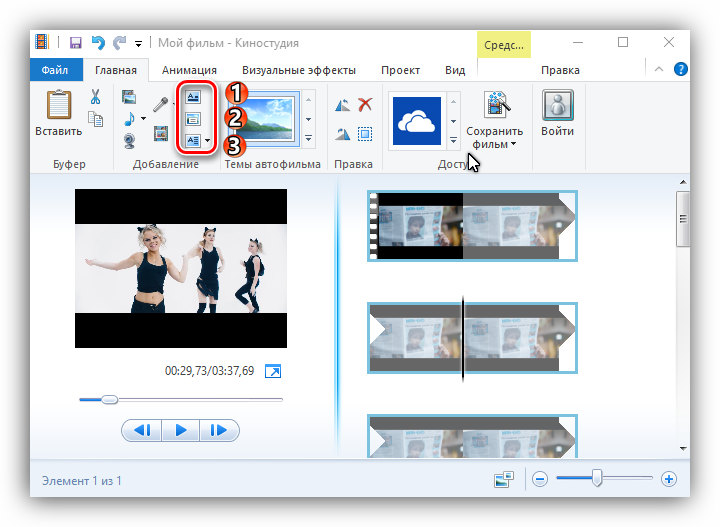
- «Название» — размещает титры в начале фильма;
- «Заголовок» – позволяет сопровождать подписями отдельные кадры;
- «Титры» (с возможностью выбора из выпадающего списка) – размещается в основном в конце фильма.
При работе с текстом, вам открывается новая вкладка «Форматирование» в «Средствах для работы с текстом», где вы можете настраивать цвет фона, тип, размер и прозрачность шрифта, расположение блока и прочие эффекты проявления надписей в вашем видеоролике.
Примечание! Что интересно, сам текст, который, который расположен на обособленном фоне выбранного вами цвета, можно курсором перетянуть в любую часть видеозаписи. При этом вся информация будет идти поверх кадров ролика.
Работа со звуком
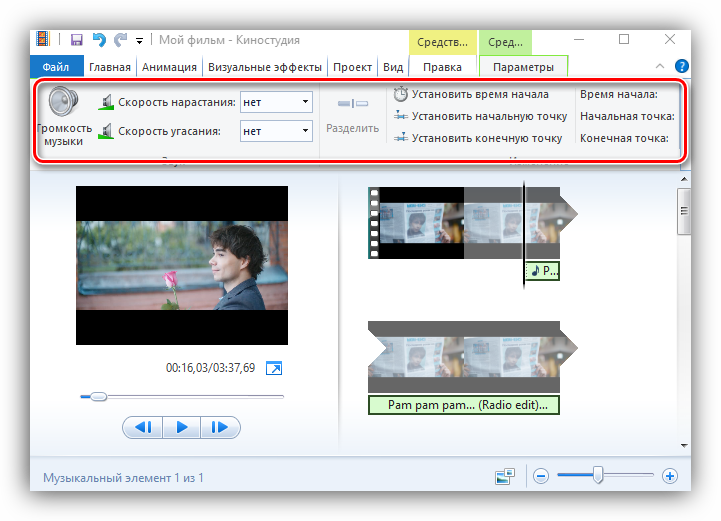
В программе киностудия Виндовс Лайф в вашем распоряжении 2 аудиодорожки: собственный звук видеоклипа (если он имеется) и наложенная в программе музыка/озвучка. Корректировка первой доступна через вкладку «Средств для работы с видео» (можно отрегулировать громкость и скорость нарастания/угасания музыки); вторая имеет собственную панель управления – «Средства для работы с музыкой» (представлен весь спектр возможностей, что и при работе с видео: нарезать, вырезать, задать начальную и конечную точку, установить время воспроизведения на том или ином участке видео).
Важно! Чтобы избавить себя от лишних действий, можно добавить звуковую дорожку, начиная с нужного вам кадра. Для этого, установив ползунок на этом кадре, нажмите на вкладке «Главная» -«Добавить музыку» — «Добавить музыку с текущего момента».
Если есть необходимость отрегулировать звучание обеих звуковых дорожек, воспользуйтесь вкладкой «Проект» и задействуйте опцию «Звуковой микшер» (+ расположенные рядом варианты выделения закадрового голоса, музыки, видео).
Форматы и сохранение фильма
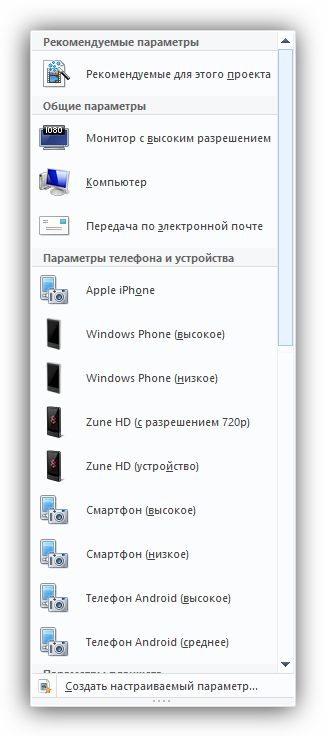
Программа свободно открывает практически все известные форматы для видео, фото и аудио, поэтому способна перерабатывать любой контент, но выходной список форматов заметно ограничен. Для просмотра на компьютерах и смартфонах, а также для отправки электронной почтой предлагается стандарт сжатия MPEG-4, для записи на диск – WMV.
Ситуацию сглаживает возможность прямого экспорта в социальные сети, включая такие популярные, как Ютуб, Фейсбук, Вимео.
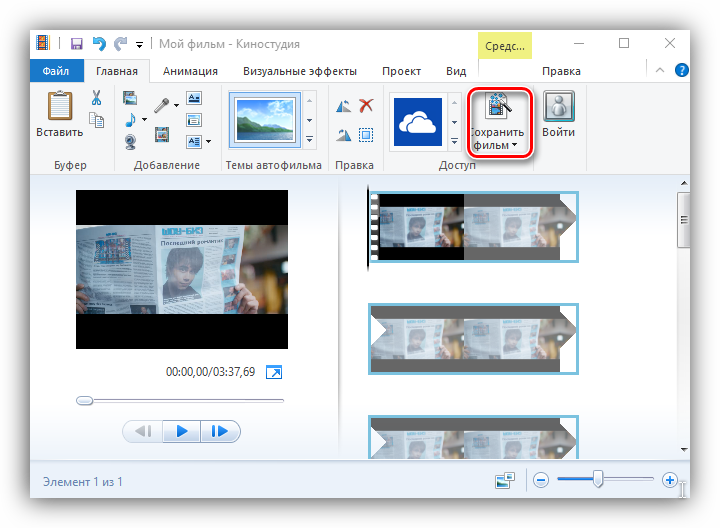
На опцию «Сохранить фильм» можно выйти через вкладку «Главная» (кнопка расположена в правой части панели управления) или через основное командное меню Киностудии (6-й пункт в списке).
На заметку! Интересной может оказаться функция «Сохранить только звук», которая позволяет отделить собственную звуковую дорожку видеоклипа, чтобы в дальнейшем иметь больше пространства для действий со звуковым сопровождением.
Итог
Осилив это краткое руководство, вы получите общее представление о том, как пользоваться Киностудией. Большая часть нюансов автоматически раскроется в процессе самостоятельной работы, поэтому здесь мы привели лишь общий функционал.
Как работать в программе киностудия windows movie maker
Видеоредактор с базовым набором функций. Отличается интуитивно понятным интерфейсом. Предназначен для простого монтажа видеороликов и создания презентаций.
Статьи:
- Скачать для:
Скачать Киностудия Windows 2012 (Movie Maker) для компьютера
- об изменениях разработчик ничего не сообщил.
Softobase.com рекомендует InstallPack, с его помощью вы сможете быстро установить программы на компьютер, подробнее на сайте.
Описание
Киностудия Windows 2012 – значительно усовершенствованная программа стандартной утилиты Виндовс Муви Мейкер, которая должна быть установлена на каждой операционной системе Windows. Этот видеоредактор позволяет создавать качественные видеозаписи, презентации и слайд-шоу. Допустим, вы решили сделать веселое слайд-шоу для коллег по работе с фотографиями новогоднего корпоратива. Все, что от вас требуется, – это добавить нужные изображения, установить красивые переходы между ними и выбрать красивое музыкальное сопровождение. Готовую работу можно сохранить в удобном формате, отправить на YouTube и даже записать на диск. Для этого достаточно загрузить и установить Windows Movie Maker себе на компьютер или ноутбук.
Возможности:
- редактирование аудио- и видеозаписей;
- импорт фото и видеофайлов в программу с камеры;
- предварительный просмотр;
- создание качественных видеоработ;
- встроенные эффекты и переходы;
- возможность записи медиаданных на диск;
- публикация готовых работ в интернете.
Принцип работы:
теперь давайте более подробно ознакомимся с возможностями Windows Movie Maker. Основная его функция – создание видеозаписей с помощью любых видеофайлов или изображений и обработка их с помощью встроенных эффектов. К новым видеопроектам можно добавлять аудиофайлы в качестве музыкального сопровождения. Готовые работы можно записывать на CD и DVD-диски, публиковать их на YouTube, SkyDrive, Facebook и других ресурсах.
Что касается операционных систем, вы можете скачать Виндовс Муви Мейкер для Windows 7 и 8, так как у обладателей Windows XP программа предустановленна в систему изначально.
Плюсы:
- создание слайд-шоу;
- поддержка множества медиаформатов;
- возможность скачать бесплатно Windows Live Movie Maker на компьютер;
- меню на русском языке;
- простой интерфейс.
Минусы:
- поддерживаются не все форматы.
В целом, Киностудия Movie Maker продемонстрировал хорошую функциональность. Программа поддерживает большое количество форматов, благодаря чему вы можете редактировать любые видеозаписи. Если вам нужен качественный видеоредактор для создания презентаций, слайд-шоу и других видеозаписей с легким и понятным интерфейсом, то мы советуем Муви Мэйкер скачать бесплатно последнюю версию.
Похожие публикации:
- Где брать стикеры в telegram для телеграмма
- Где находится windows live movie maker
- Для чего нужен telegram
- Как быстро успеть betscsgo промокод на telegram
Скачать Киностудию Windows Live для Windows 7 бесплатно на русском языке
Киностудия Windows 7 Movie Maker позволяет создавать собственные домашние фильмы, монтировать видео из разных нарезок, добавлять музыку, накладывать титры и многое другое. Программа доступна для скачивания на данном сайте и через официальный магазин Microsoft Store.
Преимущества киностудии
Приложение Movie Maker поддерживается всеми операционными системами Windows. Ранее программа входила в состав базовых компонентов от Майкрософт, однако после выхода Windows Vista она перестала быть базовой и стала доступна для скачивания с официального сайта.

Киностудия сделана полностью на русском языке, что существенно упрощает работу для тех пользователей, кто не владеет иностранным языком. Более профессиональные аналоговые программы, такие как Adobe Premiere Pro, Final Cut Pro X, Sony Vegas Pro или Pinnacle Studio, чаще всего имеют частично русифицированный интерфейс или полностью англоязычный. Кроме того, программы для профессионального видеомонтажа предусматривают множество опций, достаточно сложных для освоения новичку.
Movie Maker считается базовым простым приложением для создания и редактирования видео. Его интерфейс достаточно легко освоить, что позволяет сделать первый качественный фильм всего за пару часов.
Киностудия имеет следующие функции:
- Создание заголовков, названия, титров;
- Музыкальное оформление видео;
- Склейка / нарезка кадров;
- Создание фотоальбома;
- Добавление визуальных эффектов и анимации;
- Форматирование готового видео под разные устройства.
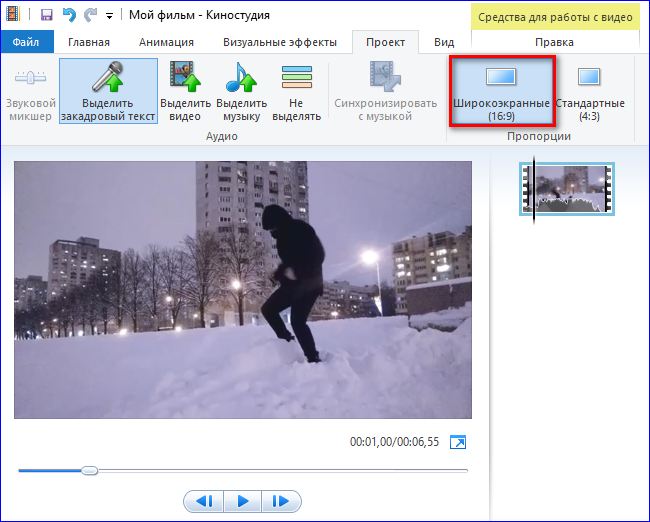
Программа Movie Maker отлично подойдет и для тех, кто увлекается видеоблогингом. В опции «Вид» можно настроить оптимальный формат 16:9 для загрузки на Youtube и различные социальные сети. Подобный формат предотвращает появления черных полос по бокам видеоролика.
Установка Киностудии на ПК
С 2018 года компания Microsoft перестала осуществлять официальную поддержку программы Movie Maker. На официальной странице службы поддержки можно найти следующую информацию:
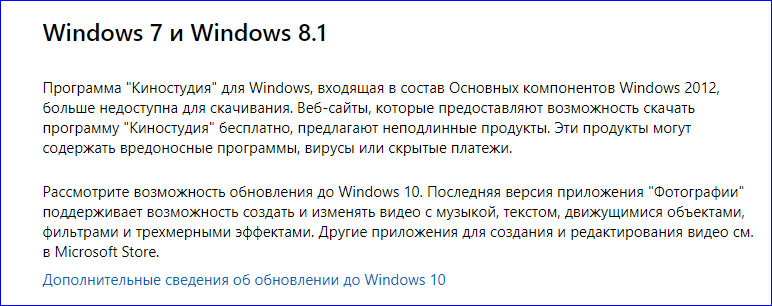
Взамен Microsoft предлагает скачать Windows Live для Windows 7 в виде приложения из Microsoft Store. Однако новая версия программы имеет довольно мало функций по сравнению со старой и подойдет разве что для обрезки видео.
Поэтому тем, кто привык к полноценной версии Movie Maker, рекомендуем скачать Киностудию через сайт Media Player. Здесь представлена оригинальная программа 2012 года, которая не содержит вирусов и ненужных дополнительных компонентов. Она также поддерживается операционной системой Windows 7.
Чтобы загрузить файл на ПК, следует нажать на указанную графу и дождаться окончания загрузки.
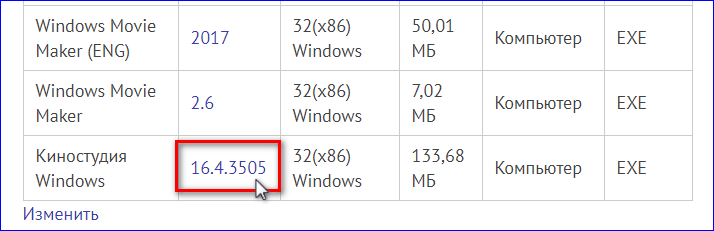
Установочный файл сохранится в папку загрузок по умолчанию. Далее его следует открыть и выбрать необходимый способ установки:
- Загрузка основной программы и дополнительных компонентов от Microsoft.
- Установка только Киностудии Windows Live.
По завершению процесса установки на рабочей панели появится значок Movie Maker.

Создание первого фильма в Киностудии
После успешной настройки программы Movie Maker самое время создать свой первый видеоряд. Для этого следует открыть приложение и с помощью пункта «Добавить видео и фотографии» выбрать подходящий ролик или снимки для работы.
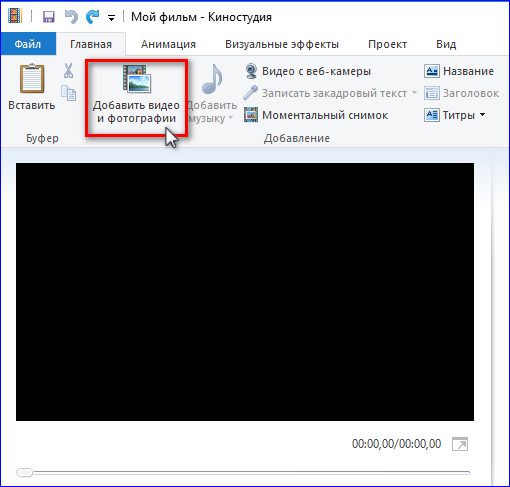
Киностудия Windows Live поддерживает стандартные форматы .wmv, .avi и mp4.
Тем, кто впервые работает в программе Movie Maker, помогут некоторые советы:
- Начать видео лучше всего с названия, например, «Мой фильм». Добавить его можно через соответствующий пункт меню.
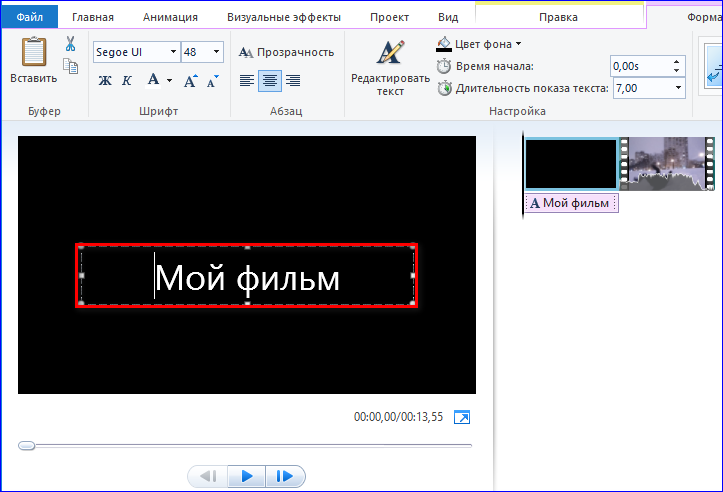
- Сделать видеоряд эффектнее помогут различные варианты анимации и визуального оформления. Анимационные переходы особенно актуальны для видео в формате презентации.
- Фильм можно разбавить музыкальным треком или закадровым голосом. Чтобы сделать моментальную аудиозапись, следует выбрать пункт «Записать закадровый текст».
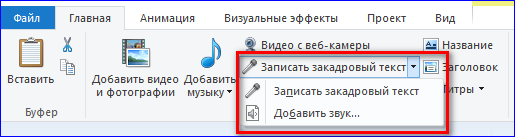
- В конце фильма можно добавить титры и указать всех, кто принимал участие в съемке и создании видео.
- Итоговый файл можно сохранить в разных форматах, в зависимости от того, на каком устройстве чаще всего будет воспроизводиться фильм. Для этого следует нажать пункт «Сохранить файл» и выбрать необходимые параметры.
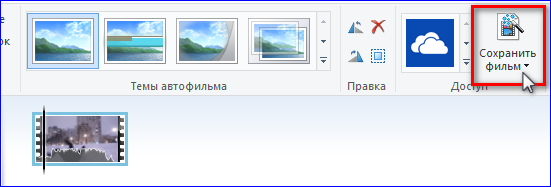
Стандартный формат для сохранения видео — .MPEG-4
Удаление Windows Live с ПК
Чтобы полностью удалить приложение Movie Maker с операционной системы Windows 7, достаточно открыть раздел «Параметры» и выбрать опцию «Приложения».
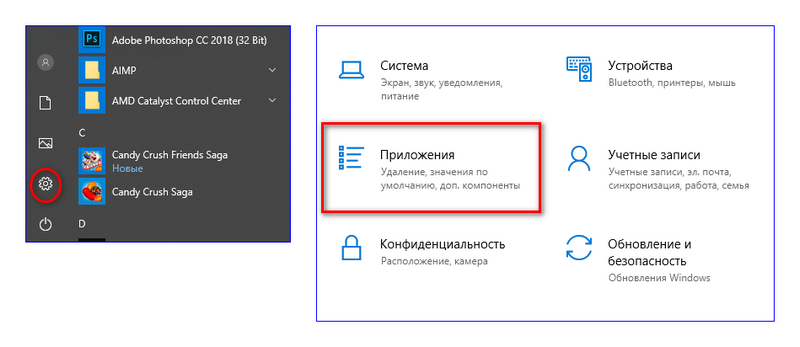
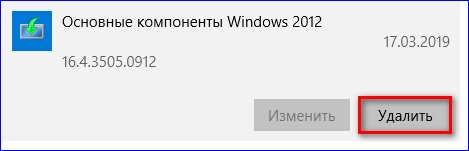
В перечне всех приложений, установленных на ПК, следует найти файл под названием «Киностудия» или «Основные компоненты Windows 2012». Затем удалить выбранное приложение.
Киностудию Windows Live Movie Maker на ОС Windows 7 можно скачать в виде приложения через Microsoft Store или через сайт Media Player. Последний вариант является наиболее оптимальным, так как на сайте содержится полная оригинальная версия программы без вирусов и встроенных сторонних программ. Приложение из Microsoft Store имеет ограниченный функционал и не подойдет для большой работы над видео. В отличие от профессиональных аналогов, Movie Maker имеет простой удобный интерфейс, понятный любому новичку.