
XMind
XMind – это программа для организации массива связной информации в одну схему, принятую называть интеллект-картой. Также легко создавать логические и функциональные схемы, хронологии, диаграммы, матрицы. Узлы интеллект-карты имеют иерархические связи в виде линий и стрелок. Узлы могут представлять собой текст, изображение или совокупность текста и изображения. Узлы можно помечать тематическими маркерами и стикерами. Программа предлагает различные заготовленные дизайны и планировки карт.
Идеология работы с программой состоит в том, чтобы строить иерархическое дерево из блоков тем, добавляя блок (узел) или на один уровень с выделенным, или создавая ему дочерний узел. Самый верхний родительский блок может иметь только подчиненные блоки. Параллельно возможно отразить больше одного родительского узла верхнего уровня (плавающая тема), но без связи между ними.
Стиль карты выбирается заранее. Но его можно менять в процессе редактирования. Для изменения стиля существующей карты надо вызвать Панель форматирования и в поле Структура выбрать другой стиль организации блоков. Обратите внимание, что стиль будет изменен для всех узлов, находящихся ниже выделенного узла! Таким образом, в одной карте в разных ветках могут сочетаться разные стили — это достаточно выигрышно смотрится при наличие дизайнерского вкуса у пользователя.
В одной сессии программы можно работать с разными картами. Они могут располагаться как в едином окне в виде закладок, так и в отдельных окнах. По желанию пользователя. Более того, возможно из нескольких разных карт создать одну, объединив их контент. Это полезная особенность, если на одной композиции требуется отобразить структурно разные сущности. Например, создал два файл, с интеллект-картой и с таблицей, вы сможете их объединить в одном файле, а, значит, в одном изображении. Кстати, как создать таблицу: Файл > Новые карты из библиотеки > Создать > пролистать вниз до раздела "Матрицы" > выбрать нужный стиль.
- Формат
- Стиль. Здесь для выделенного элемента карты можно регулировать формы, цвета и массу других параметров, которыми обладает выделенный элемент. Для линий, например, это могут быть формы стрелочек; для текста — семейство и размер шрифта.
- Карта. Здесь настройки для карты в целом: фон, форма стрелок, общий стиль, общий шрифт.
- Маркер. Маленькие иконки, которые отображаются слева в выделенном блоке при выборе иконки. Легенду данных иконок можно вывести на карту по ссылке «Показать условные обозначения».
- Стикер. Это изображение, которое больше маркера по размеру и отображается вверху (по умолчанию) выделенного блока. Стикер в блоке можно масштабировать и перемещать относительно текста. По примеру стикера в блок можно вставить также произвольное изображение с диска: Выделить блок > меню "Вставить" > Локальное изображение.
В левую область интерфейса можно выводить очень полезную панель при большой карте — панель Навигации. Через меню: Просмотр > Показать панель навигации. На этой панели кроме структуру карты есть поле для контекстного поиска (и замены) по тексту, присутствующем на карте.
Мне нравится векторная графика и формат SVG в частности. Поэтому, для меня было подарком, что XMind легко и непринужденно работает с SVG. Импортировать можно и экспортировать в SVG можно. Заметил, что при экспорте все фигуры и линии в коде выгладят как обычные SVG элементы, а шрифты представлены в base64, что увеличивает вес файла, но делает его самодостаточным.
Скачать и посмотреть
�� Cкачать портабельную версию XMind 2020 под Windows. Бесплатно. Пароль для разархивирования: newart.ru
Вообще, программа имеет версии под разные десктопные и мобильные операционные системы и даже браузерную версию. Подписка на пользование программы платная.
Xmind как пользоваться? Инструкция на русском как составить интеллект карту с планами на неделю.

Рисуем интеллект карту в Xmind zen 2021! Подробный разбор базовых функций программы для умных карт
Интеллект карты и видеоинструкции Mind Maps

Обзор стикеров XMind 2021. Как добавлять картинки и GIF анимации в интеллект карту
Интеллект карты и видеоинструкции Mind Maps
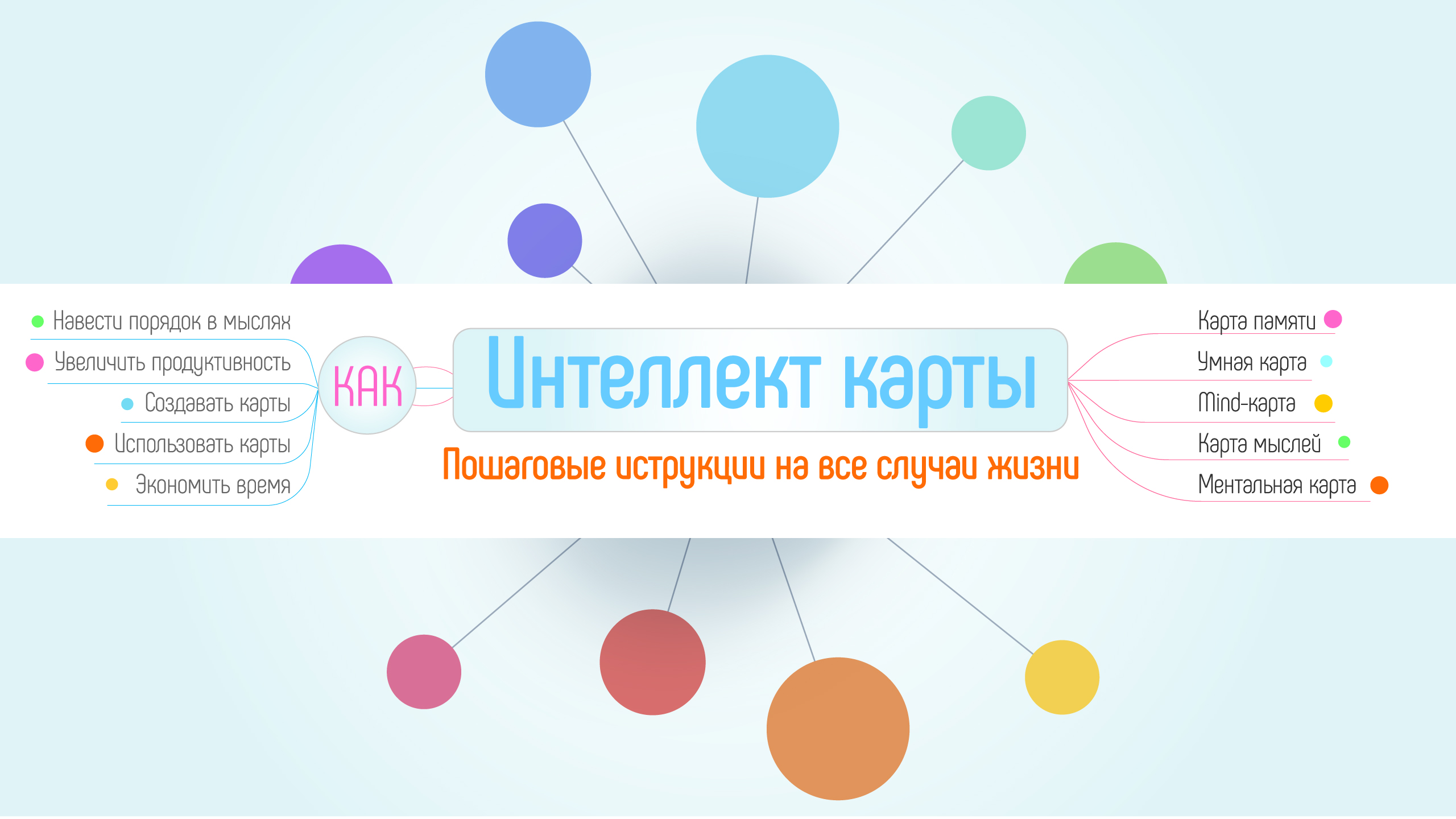
8 шагов как запомнить майнд-карту в долговременную память
Интеллект карты и видеоинструкции Mind Maps

��Как купить платную версию XMind на телефоне android. Платный тариф приложения для майнд карт
Интеллект карты и видеоинструкции Mind Maps
КОММЕНТАРИИ ( 1 )
Авторизуйтесь чтобы оставить свой комментарий!

Никита 2 августа 2021 г. 20:00 В начале знакомства с интеллектуальной картой, я пересмотрел множество видео, которые давали только крупицы знаний, не было ролика полноценно рассказывающего о необходимых шагах для правильного создания. Это видео позволит полноценно составить интеллектуальную карту, каждый аспект разжеван очень просто и доступно.
Введение в XMind: функции, возможности, плюсы и минусы и многое другое
Возможно, вы ищете функциональное интеллект-карту для идей и мозгового штурма. XMind — один из популярных в сети инструментов для составления ментальных карт. Фактически, этот инструмент часто используется в таких областях, как ученые, ИТ-индустрия, бизнес и даже в личных целях. Другими словами, он предлагает отличные возможности для разработчиков, преподавателей, студентов и обычных пользователей.
Кроме того, программа доступна практически на всех платформах, включая Windows, Mac и Linux (Ubuntu). Любой может проводить мозговой штурм и генерировать идеи в любой операционной системе, которую он использует. Программа может многое предложить. Поэтому продолжайте читать ниже, если вы хотите узнать больше о XMind инструмент для составления ментальных карт.

- Часть 1. Альтернатива XMind: MindOnMap
- Часть 2. Обзоры XMind
- Часть 3. Как использовать XMind
- Часть 4. Часто задаваемые вопросы о XMind
Часть 1. Альтернатива XMind: MindOnMap
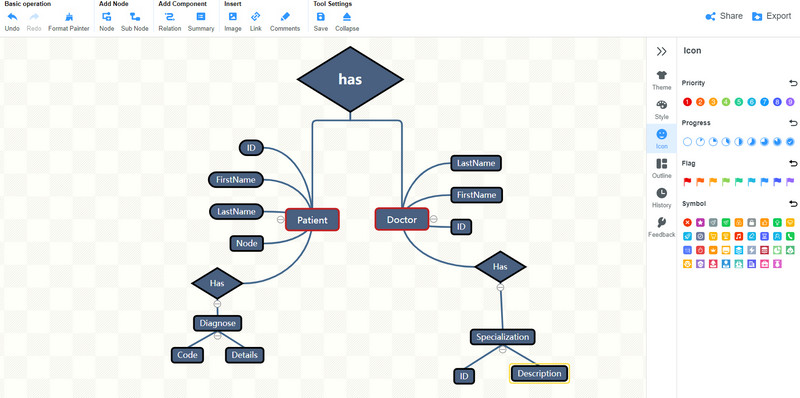
Несомненно, XMind — отличный инструмент для составления ментальных карт и идей. Тем не менее, есть некоторые функции, которые вы ищете, но XMind не предлагает. Какой бы ни была ваша причина, вам будут доступны альтернативы XMind. Лучший вариант для XMind это MindOnMap. Это бесплатная онлайн-программа, которая предоставляет строительные блоки для составления ментальных карт. Существуют различные макеты карты разума, чтобы удовлетворить потребности каждого пользователя. Кроме того, он поставляется со стилями соединительных линий, которые делают ваши интеллект-карты привлекательными.
Кроме того, интеллект-карты легко настраиваются, позволяя вам персонализировать цвет узла, стиль формы, цвет обводки, толщину границы и многое другое. Кроме того, это позволит вам изменить стиль шрифта, формат, цвет, выравнивание и т. д. Кроме того, вы можете добавить изюминку в свои интеллект-карты, вставив символы и значки. Лучше всего то, что в нем есть рекомендуемые темы, поэтому вам не нужно создавать и оформлять интеллект-карты с нуля. Поэтому, если вы ищете отличную альтернативу без XMind, MindOnMap — конкурентоспособный выбор.
Часть 2. Обзоры XMind
Теперь давайте подробно рассмотрим XMind, обсудив введение, цены и планы, плюсы и минусы и многое другое. Без дальнейших обсуждений ознакомьтесь с нашим объяснением этих пунктов ниже.
Введение в XMind
XMind — это надежная программа для составления карт разума, которая позволяет вам выражать свои мысли, идеи и концепции с помощью карт разума. Вы можете проявлять творческий подход, разветвляя идеи, например, как работает человеческий мозг, вместо того, чтобы записывать идеи в длинный список, что затрудняет запоминание. Судя по всему, программа поставляется с различными значками, фигурами и символами, которые вы можете добавить к своим картам ума, чтобы добавить изюминку карте, а также классифицировать и сделать карту ума понятной.
Кроме того, он предлагает несколько структур, которые помогут вам создавать различные диаграммы и блок-схемы. Это программное обеспечение для составления карт разума позволяет вам создавать «рыбьи кости», древовидные таблицы, организационные диаграммы, концептуальные карты и многое другое. Если вы делаете заметки, составляете протоколы встреч, списки дел, списки продуктов, планы маршрутов или планы здорового питания, программа может вам помочь. Кроме того, можно создавать стильные интеллект-карты, выбирая из нескольких тем и шаблонов. Различные мотивы соответствуют предпочтениям каждого. Продолжайте читать, чтобы узнать о достоинствах и недостатках Xmind при использовании этой программы.
Юзабилити и интерфейс
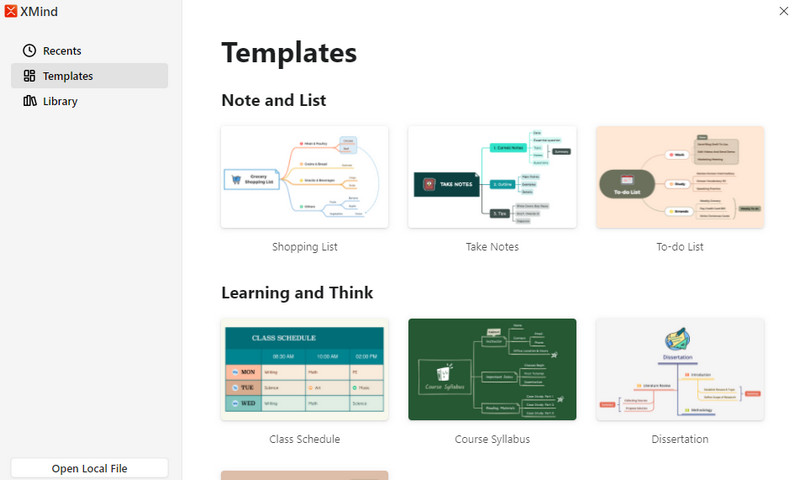
Мы протестировали десктопную версию программы. После запуска инструмента вас встретит чистый пользовательский интерфейс. На левой боковой панели инструментов вы увидите три вкладки: «Недавние», «Шаблоны» и «Библиотека». Вы можете начать с шаблона или создать с нуля. Тем не менее, при выборе шаблона из библиотеки потребовалось время для загрузки. Это разумно, потому что выбранный шаблон содержит движущиеся и анимированные элементы. Тем не менее результат отличный.
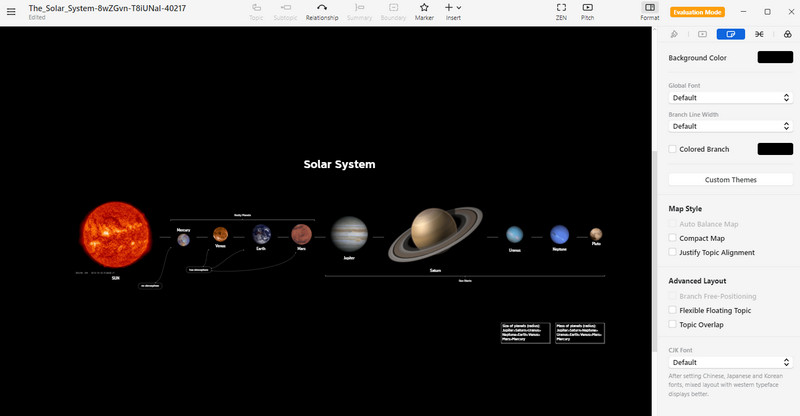
Более того, возможности и функции организованы в верхнем меню интерфейса, что делает его аккуратным и чистым. Если вы не хотите видеть меню, вы можете переключиться в режим ZEN для полноэкранного просмотра и удалить все разрушения. При этом меню будет в виде плавающей панели инструментов. Кроме того, вы можете легко перемещаться с помощью мыши и некоторых сочетаний клавиш. В целом, интерфейс и удобство использования хорошо продуманы, просты и удобны в навигации.
Плюсы и минусы
Прежде чем использовать программу, лучше узнать, соответствует ли она вашим потребностям или требованиям. Один из способов определить это — узнать о его преимуществах и недостатках. Таким образом, вы также сможете узнать, чего ожидать при использовании инструмента.
- Кроссплатформенная программа, поддерживающая Mac, Windows и Linux.
- Доступно на портативных устройствах, включая операционные системы iOS и Android.
- Интеллектуальные и стильные цветовые темы.
- Режим Pitch, который превращает ваши интеллект-карты в слайд-шоу.
- Он поставляется с интеграцией приложений.
- Доступны варианты для академического или личного и делового использования.
- Он предлагает отличные возможности для разработчиков.
- Иногда интерфейс мог не отвечать.
- Бесплатная версия имеет ограниченные возможности и функции.
- Возможно, вам придется подписаться на Zen & Mobile и Pro, чтобы получить полный спектр услуг.
Планы и цены XMind
На этот раз давайте взглянем на цены XMind и включение каждого плана. Возможно, вы думали о покупке этого программного обеспечения и хотели бы узнать о преимуществах и вещах, которыми вы можете воспользоваться.
XMind предлагает пользователям опробовать программу в бесплатной версии. Однако некоторые функции могут быть запрещены к использованию, а выходные данные содержат водяные знаки. С этой целью вы можете подписаться на планы, предлагаемые инструментом, включая Zen & Mobile и Pro.
XMind Zen & Mobile позволяет использовать программу на разных платформах. Вы сможете получить доступ к ментальным картам на разных устройствах. Кроме того, вы можете запускать программу и использовать ее возможности на двух компьютерных устройствах и трех мобильных устройствах. Этот план будет стоить вам $39,99 на шесть месяцев. По истечении этого периода вам придется продлить, чтобы возобновить использование программы.
С другой стороны, XMind Pro стоит $129, но те, кто работает в академических и государственных учреждениях, могут получить программу по сниженной цене. Если вы не будете использовать программу регулярно, подписчики получат 30-дневную гарантию возврата денег. Вы можете пользоваться всеми услугами XMind и не увидите водяных знаков при экспорте файлов. Кроме того, у пользователей Pro будет пожизненная подписка с возможностью использовать программу на двух ПК и Mac. Однако он недоступен на мобильных устройствах. Поэтому, если вам нравится мобильная программа, вам следует приобрести Zen & Mobile.
Часть 3. Как использовать XMind
После покупки программы вы хотите иметь базовые знания о том, как использовать программу. Мы предвидели это и поэтому подготовили учебник по XMind для пользователей. С другой стороны, вот как работать с инструментом.
Чтобы перейти на главную веб-страницу программы и получить загрузку XMind для Windows или Mac. После этого установите и запустите его на своем компьютере.
В главном интерфейсе нажмите Новый под Недавний вкладка Затем вы попадете в интерфейс редактирования инструмента. Пустая карта разума предварительно загружена на холст. Вы можете изменить стиль, выбрав макет на правой боковой панели.
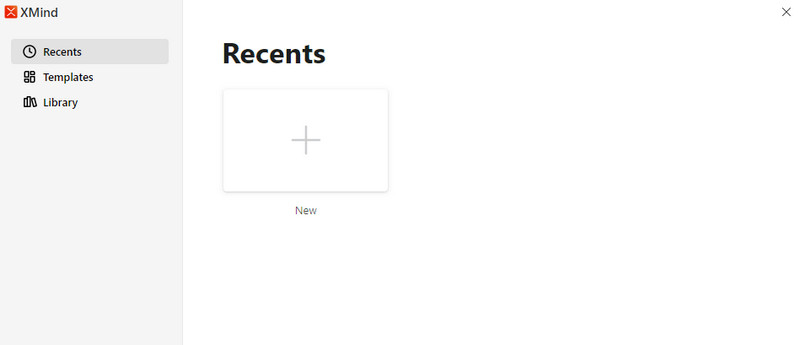
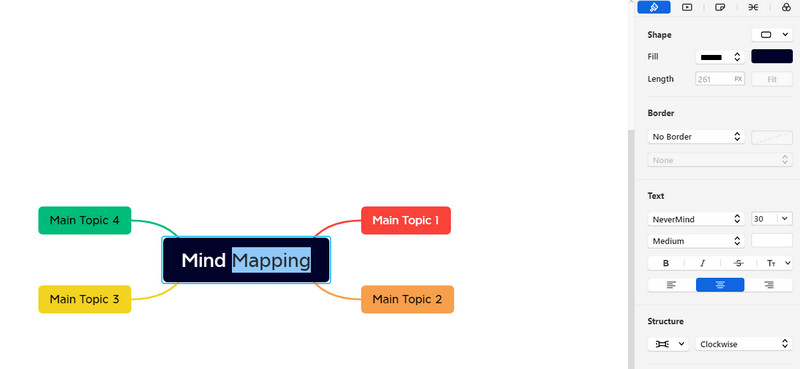
Теперь дважды щелкните целевой узел и отредактируйте текст, указав желаемую информацию для отображения. Когда вы редактируете текст, на правой боковой панели появится опция для изменения текста. Таким образом, вы можете изменить внешний вид одновременно с редактированием текста.
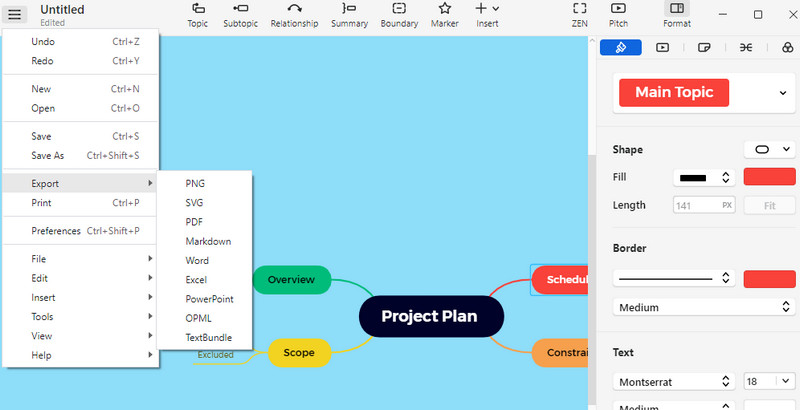
После этого вы можете настроить цвет фона, применить темы, стиль карты, изменить структуру и т. д. Затем сохраните свою работу, щелкнув трехсторонние полосы в верхнем левом углу. Далее наведите курсор Экспорт и выберите формат файла в соответствии с вашими потребностями.
- Обзор программного обеспечения SmartDraw и его лучшей альтернативы
- Миро Введение, определение, цена, плюсы и минусы
Часть 4. Часто задаваемые вопросы о XMind
Можно ли взломать XMind?
Да. Вы можете найти лицензионный ключ в Интернете и использовать его для взлома программного обеспечения и его полной версии. Однако это рискованно, потому что разработчики могут обнаружить и узнать, что вы используете крэк. По-прежнему безопасно покупать план.
Могу ли я использовать Xmind онлайн?
Да. XMind доступен в Интернете, и вы можете получить к нему доступ с разных устройств, включая компьютеры и мобильные устройства.
Можно ли использовать XMind на iPhone?
Да. Оно доступно на вашем мобильном устройстве в App Store и Google Play.
Вывод
XMind неудивительно, что это один из лучших инструментов для составления карт разума благодаря функциям, которые он предлагает. Прежде всего, он совместим со всеми устройствами и платформами. Тем не менее, он может быть не лучшим для всех из-за цены и удобства использования. Поэтому мы искали доступную альтернативу, например MindOnMap, который конкурирует с возможностями XMind. Тем не менее, вы всегда можете выбрать, какой из них наиболее эффективен для вас.

Создайте свою карту разума, как вам нравится
Что такое интеллект карта и как ее создать в программе Xmind


Что такое интеллект карта? В статье рассмотрим вопрос и создадим ее программой Xmind. Эта информация поможет вам сделать не только информационный продукт в виде карты, но и специальный план для реализации задач.
Что такое интеллект карта простыми словами
Доброго времени суток, гости и читатели блога! Интеллект карта – это аналитический инструмент или схема, которая используется для эффективного решения каких-либо задач. По-другому, такой инструмент называют ментальной картой. Она создается в виде графического плана и помогает структурировать подачу информации.
Данные карты применяются людьми, как в бизнесе, так и в жизни. С помощью интеллект карты вы можете составить, например, бизнес план. Далее по этому плану действовать по шагам к достижению целей в бизнесе. Для жизни интеллект карта может пригодиться в учебном процессе, ее можно использовать для проведения вебинаров, презентаций, в составлении планов, на основе интеллект карты принимать решения и так далее. Кроме этого, такой инструмент позволяет увеличить заработок через Интернет, на производствах и в офисах. Ведь карта наглядно показывает, что нужно делать, какие действия предпринимать.
Далее разберем пошагово, как создается данный инструмент.
Как составить интеллект карту, что для этого нужно
Создать интеллект карту вам помогут сервисы и программы. Они бывают бесплатные и платные. Здесь мы рассмотрим те инструменты, которые сможет освоить новичок за короткое время.
Прежде чем приступить к разработке интеллект карты, рассмотрим инструкцию по ее созданию:
- Выбираете сервис или программу, которая разработает интеллект карту.
- Далее по шаблону рисуете план.
- После этого сохраняете созданную карту на компьютер и используете.
На самом деле интеллект карты создаются легко. Для этого нужно лишь применить соответствующие инструменты программы.
Что такое интеллект карта – создаем ее в программе Xmind
Это лучшая программа, которая бесплатно делает интеллект карты. Чтобы ей пользоваться, скачайте программу Xmind с официального сайта https://www.xmind.net/download/xmind8/, нажав на кнопку «Download For Windows».
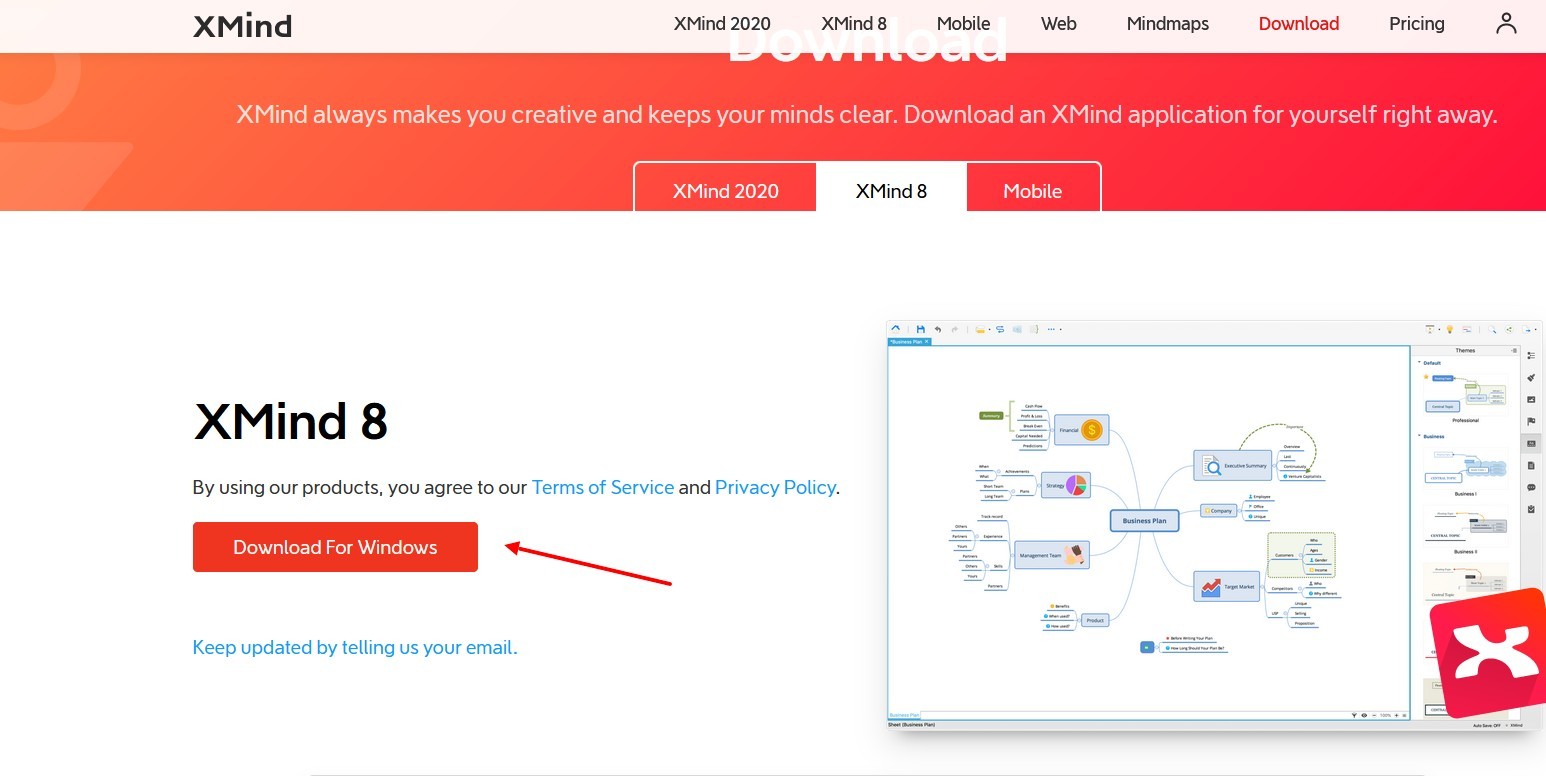
Также, там есть мобильная версия программы. После скачивания программы нажмите по установочному файлу несколько раз. Далее следуйте мастеру установки программы, чтобы ее установить на компьютер.
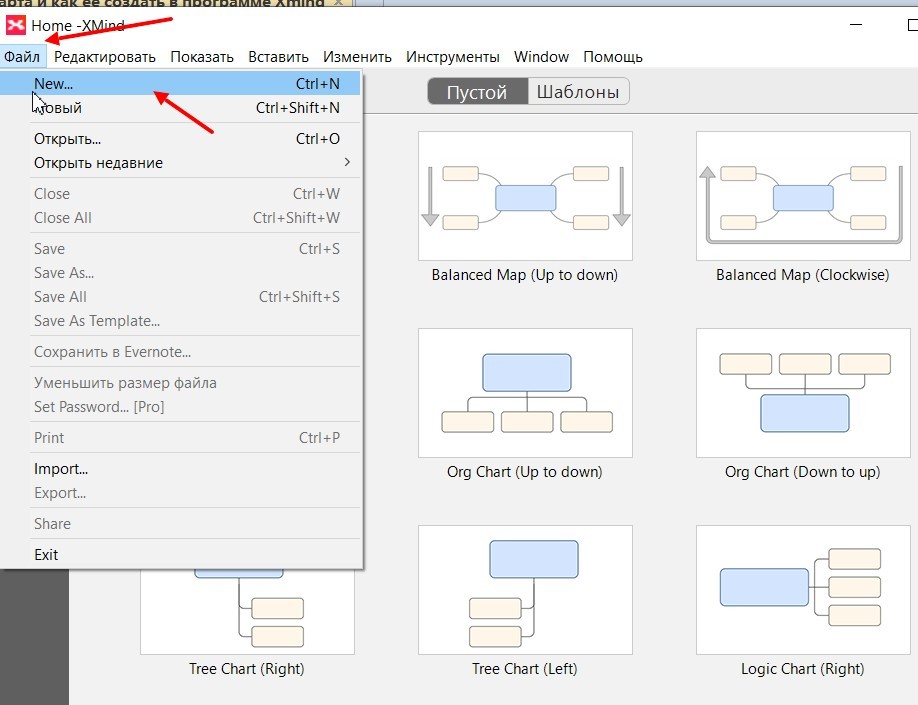
Когда Xmind установится на ПК, вы сможете выбрать шаблон интеллект карты. Для этого нажимаете кнопку «Файл», далее «New».
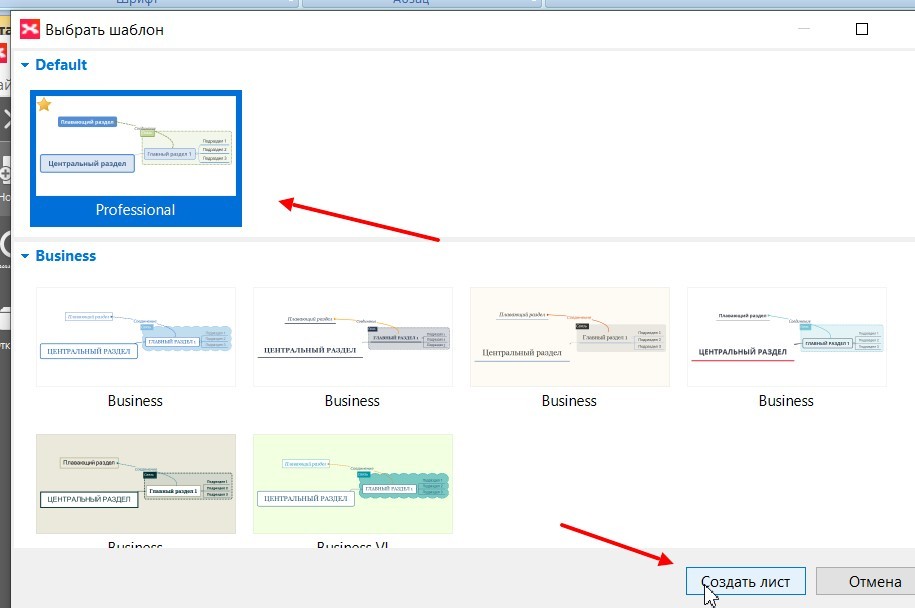
Затем кликните по шаблону, далее кнопку «Создать лист».
После этого можно дополнять интеллект карту различными разделами. Для этого нажимаем, например, два раза левой кнопкой мыши по первому разделу и пишем – «Выбор партнерской программы».

Если разделов не хватает, нажимаете кнопку «Вставить» далее выбираете «Раздел» или «Подраздел». Также их заполняете, как и предыдущий раздел. В программе можете использовать инструменты для оформления карты, например, добавление цветов на текст.
Когда интеллект карта будет готова, нажмите в программе «Файл» далее «Export» и выберите формат для сохранения карты.
Какие еще сервисы и программы создают интеллект карту
Здесь мы сделаем небольшой обзор сервисов и программ, которые имеют шаблоны интеллект карт:
- Mindmeister.com. Чтобы работать с сервисом, нужно создать аккаунт или войти через социальные сети. Далее выбираете, где вы будете использовать интеллект карту. После этого появится редактор для ее редактирования. Этот сервис работает бесплатно.
- Creately.com. Еще один бесплатный ресурс, где вы можете сделать интеллект карту без регистрации. Достаточно выбрать шаблон и его нарисовать.
- Программа Freemind. Это бесплатная программа, с помощью которой создадите интеллект карту и другие схемы.
Конечно, в Интернете есть сотни сервисов и программ. Но этих вполне будет достаточно, чтобы сделать интеллект карту. Кроме этого, вы можете выбрать дополнительные сервисы в статье – «генераторы графики». Они так же имеют готовые шаблоны для работы с дизайном.
Заключение
В статье ответили на вопрос, что такое интеллект карта и как ее составлять в программе Xmind. Также мы разобрали дополнительные сервисы и программу, которые разрабатывают интеллект карты бесплатно. По этой инструкции вы точно сделаете ментальную карту и сможете организовать с ее помощью многие цели в жизни.
Спасибо за внимание!
С вами был, Александр Сонин
Еще статьи по теме блога:
- Что такое контент-план для блога и сайтов, как его составлять
- Что такое FileZilla как пользоваться программой
- Что такое структура сайта, как ее оптимизировать
- Что такое сторителлинг, как он помогает в продажах
- Партизанский маркетинг это что такое и где он применяется
- Программа для создания карты сайта
- Что такое демо-версия простыми словами и как ее использовать в инфобизнесе
- Профессия бизнес ассистент: обязанности, заработок, обучение и поиск вакансий