
Статьи по теме
Эта статья адресована для начинающих. Прежде чем сделать видеоролик, несколько слов о самой программе. Следует сказать, что Windows Movie Maker входит в состав стандартных программ Windows XP.
Как работать в Windows Movie Maker:
меню “Пуск” — “Все программы” — Windows Movie Maker
или может быть так:
меню “Пуск” — “Все программы” — “Стандартные” — Windows Movie Maker.
В “Семёрке” то же самое, за исключением того, что не следует искать программу в папке “Стандартные”. Итак, находим, кликаем по названию программулины. Перед нами открывается вот такое окно (все изображения при клике по ним — увеличиваются):
Начальное окно программы Windows Movie Maker
Открываем по очереди “Импорт изображений” и ”Импорт звука и музыки” – и в том и в другом случае берём файлы из нашей подготовленной папки:
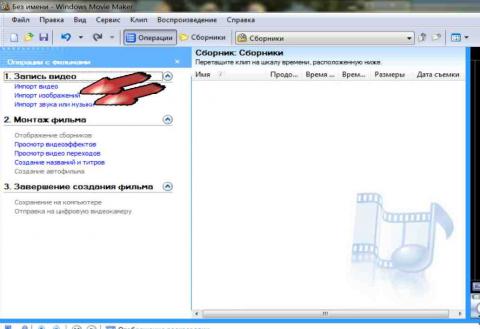
“Импорт изображений” и ”Импорт звука и музыки”
Теперь наши фото и музыка находятся в окне программы:
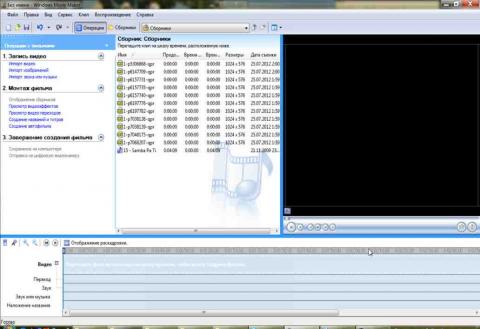
Как работать в Windows Movie Maker — так выглядят загруженные файлы
Обратите внимание, файлы в окне программы могут стоять не в том порядке, как на компьютере. Кликните правой кнопкой мышки вне файла, что бы он не выделился, и произведите упорядочивание файлов (по имени), если это, конечно будет необходимо:
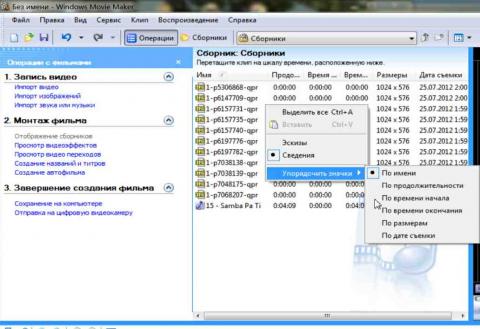
Как работать в Windows Movie Maker — упорядочить файлы
Выделяем все файлы мышкой или стандартным сочетанием клавиш Ctrl+A и, либо перетаскиваем на шкалу времени, либо жмём правой кнопкой мыши по выделенному и выбираем “Добавить на шкалу времени”, либо используем сочетание клавиш Ctrl+D. Все наши файлы, и фотографии, и музыка занимают свои места на шкале времени:
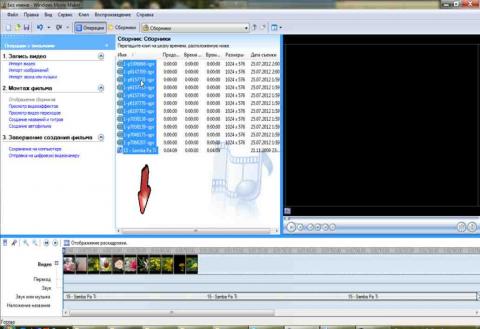
Перетаскиваем файлы на шкалу времени в Windows Movie Maker
Может так случиться, что после добавления на шкалу, на ней ничего не видно. Такое может быть при первом запуске программы или если до этого в программе был объёмный по времени проект. Покликайте несколько раз на кнопку увеличения масштаба:
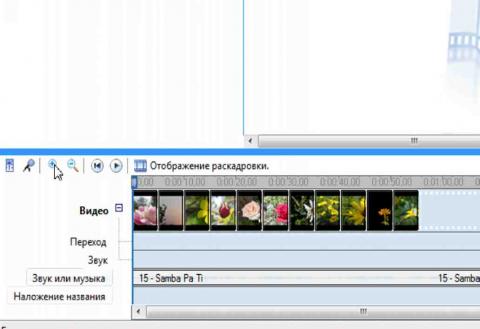
Как работать в Windows Movie Maker — устанавливаем масштаб
Далее нажимаем на ссылку “Просмотр видеоэффектов”. Выбираем понравившийся эффект, например “Ослаблять, внутрь” и копируем его в буфер обмена (т.е. жмём копировать):
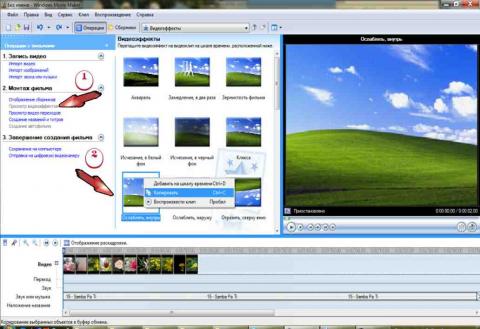
Выбор эффектов в программе Windows Movie Maker
Переходим на шкалу времени, кликаем правой кнопкой мышки на первое фото и выбираем “вставить”. Проделаем такую процедуру через слайд (т.е. кликнуть на слайд – вставить, и снова кликнуть через один – вставить):
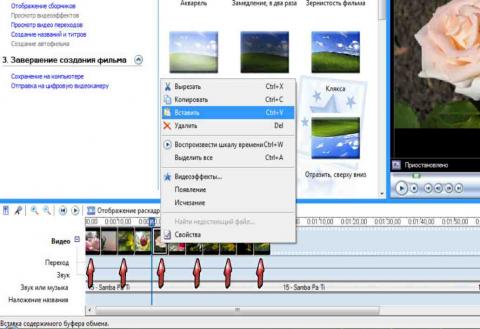
Вставляем эффекты через один слайд
Теперь выберем эффект “Ослаблять наружу” и проделаем то же самое, только начиная со второго фото. Будьте внимательны: визуально не видно, к какой фотографии применён эффект, а к какой нет.
Учитывайте то, что к одному слайду можно применить несколько эффектов, кроме того каждый эффект может применяться несколько раз.
Продолжаем разбираться, как работать в Windows Movie Maker. Нажимаем ссылку “Просмотр видео переходов”. Здесь суть та же самая, что и с видеоэффектами. Выбираем понравившийся переход – просматриваем, сделав по нему двойной щелчок мышкой – копируем и вставляем через 1-2 изображения. Можно и после каждого, это уж как Вы пожелаете. При добавлении перехода, ниже, под слайдами, на дорожке “переход”, появляются значки, по которым опредяем, где есть переход, а где нет:
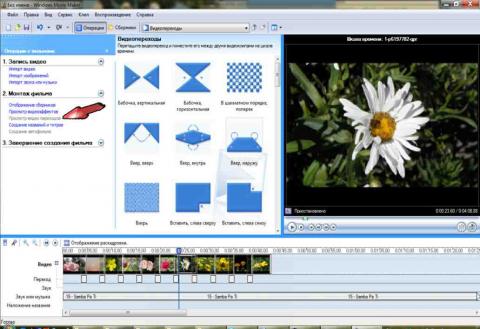
Как работать в Windows Movie Maker — добавляем переходы
Эффекты и переходы добавляются перетаскиванием мышкой, или используя сочетания клавиш.
Осталось добавить титры. Нажимаем следующий пункт меню “Создание названий и титров”. Откроется меню титров. Нажимаем на первый пункт этого меню:
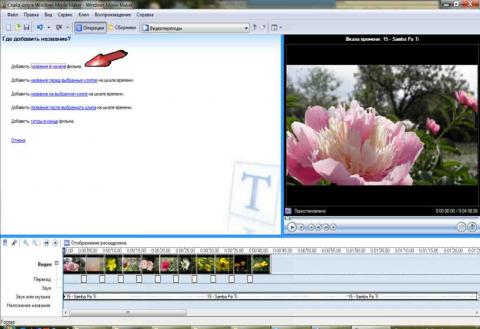
и вписываем название в первом поле. Затем изменим анимацию названия, нажав на соответствующую ссылку:
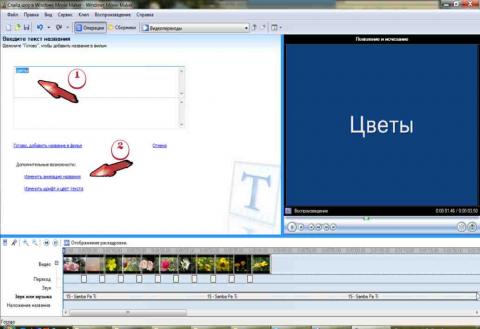
Как работать в Windows Movie Maker — Создание титров. Выбор анимации
Выбираем из довольно большого списка подходящую анимацию, в данном случае это будет “Движущиеся надписи, слоями”. Затем кликаем ссылку “Изменить шрифт и цвет текста”:
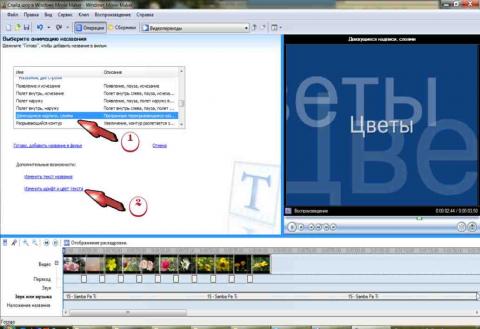
Устанавливаем анимацию и изменяем шрифт и цвет текста
Изменяем шрифт и цвет текста. Щелкаем ссылку “Готово, добавить название в фильм”:
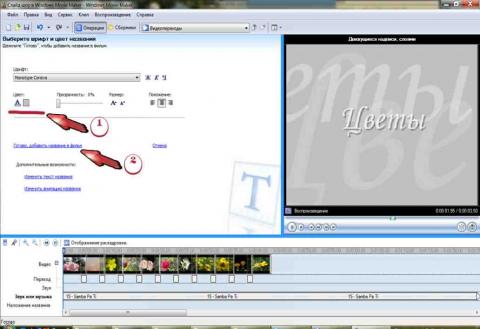
Как работать в Windows Movie Maker — изменяем шрифт и цвет текста
Таким же образом, выбрав последний пункт меню “Создание названий и титров”, создаем титры в конце фильма. Между титрами и фильмом можно добавить переходы.
Почти всегда входит так, что дорожки “Видео” и “Звук или музыка” не совпадают по длине:
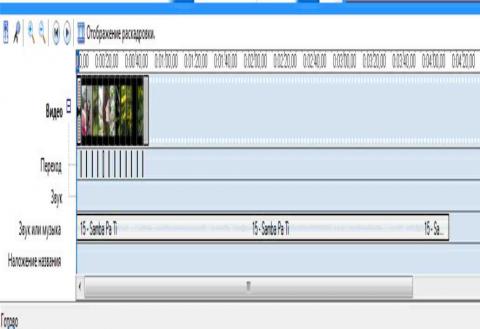
Что делать если не совпадают длительности показа слайдов и музыка
Это возможно решить тремя способами:
Добавить фото, что не всегда подходит
Растянуть слайды, каждый в отдельности, что довольно трудоемко, и тоже не всегда подходит
Обрезать музыку
Сделаем последнее. Кликаем мышкой по дорожке, где у нас музыка, чтобы она выделилась(1). Устанавливаем бегунок на место, где должна закончиться музыка(2). Переходим в самом верхнем меню, на вкладку клип и выбираем пункт “Разделить”(3) или используем сочетание клавиш Ctrl+L.
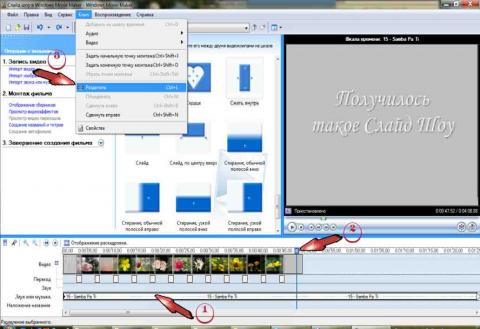
Как работать в Windows Movie Maker — обрезаем музыку
Звуковая дорожка разделиться, при этом вторая, ненужная часть останется выделенной. Просто удаляем её нажатием клавиши “Delete” или, кликнув правой кнопкой мыши и выбрав “Удалить”:
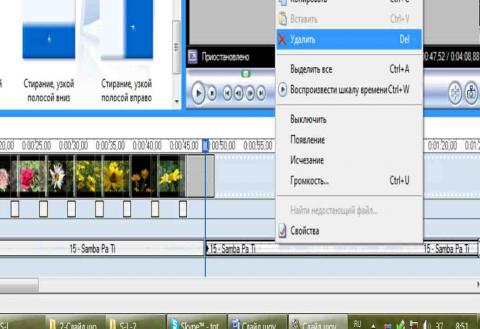
Как работать в Windows Movie Maker — обрезаем музыку
Снова кликнем правой кнопкой мыши по нашей музыке и выбираем пункт “Исчезание”:
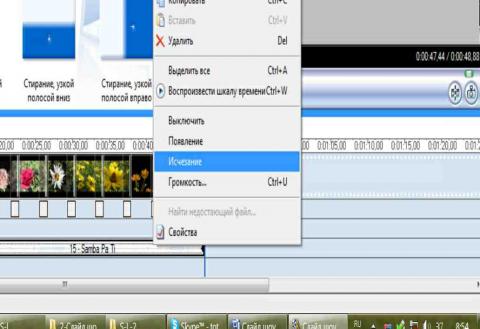
Делаем плавное исчезание звука в конце обрезанного музыкального файла
Можно ещё создать Слайд Шоу, использовав пункт меню Создание автофильма:
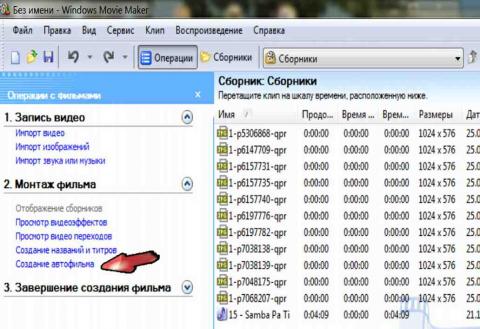
Пункт меню ”Создание автофильма” в программе Windows Movie Maker
Но в этой версии данного продукта эта функция реализована недостаточно хорошо, и видеоролик получится совсем не важным.
Теперь осталось сохранить получившийся фильм. Для этого нажмём “Сохранение на компьютере”.
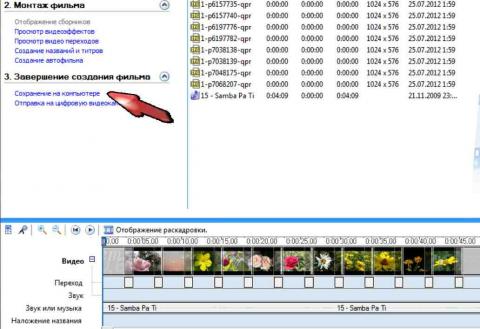
Как работать в Windows Movie Maker — сохраняем результат
Перед Вами откроется окно, где будет предложено ввести имя сохраняемого фильма и выбрать папку для сохранения. Выполняем эти операции.
Кликаем на кнопку “Дальше” – открывается следующее окно с настройками качества кодирования. Можно выбрать рекомендуемые настройки.
Снова нажимаем “Дальше”, после чего начинается сохранение фильма.
После завершения этого процесса жмём кнопку “Готово” и смотрим наше творение.
Хочу только добавить: не забывайте во время работы время от времени сохранять проект. Делается это для того, чтобы в случае непредвиденного сбоя работы компьютера или программы Ваша работа не пропала даром. Так потеряется только то, что было сделано после последнего сохранения, в противном случае — всё будет потеряно.
Скачать Windows Movie Maker бесплатно на русском языке
Windows Movie Maker – уникальное приложение для создания видеороликов. Прежде всего, программа славится своим простым и удобным интерфейсом, а также небольшим весом. Причем для монтажа видео представлены все основные инструменты и визуальные эффекты. Работать с Movie Maker будет легко, поскольку программа распространяется и на русском языке. В статье будут описаны функции видеоредактора, а также его достоинства и недостатки.
Возможности Windows Movie Maker
Несмотря на небольшой вес видеоредактора, он обладает хорошей базой инструментов и эффектов. Несомненно, профессиональные программы для монтажа видео имеют намного больше функций, однако Windows Video Maker способен создать видео или анимированный ролик за короткие сроки.

Особенности:
- простой и удобный интерфейс;
- наличие русской версии;
- возможность передачи готового видео онлайн в социальные сети;
- минимальные системные требования;
- возможность записи видео на компакт-диск;
- пошаговое создание ролика.
Movie Maker не требователен к ресурсу компьютера и предназначен для пользователей без опыта монтирования видеофайлов и картинок.
Скачивание и установка
Скачать программу Movie Maker можно на нашем сайте.
После скачивания файла необходимо пройти стандартный процесс установки. Здесь можно загрузить последнюю версию для 32 и 64 bit системы.
Важно: после установки видеоредактор не создает ярлык на рабочем столе, поэтому нужно будет самостоятельно вынести иконку на рабочий стол или запускать программу через панель «Пуск».
Общее представление о работе Movie Maker
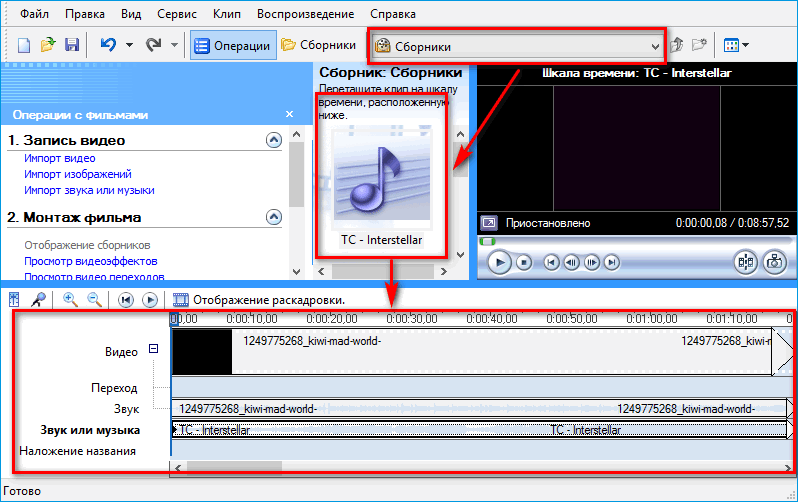
Следует учесть, что большим плюсом приложения является наличие русской версии, поэтому работать с видеоредактором будет довольно просто. После запуска Windows Video Maker, на компьютере откроется главное окно.
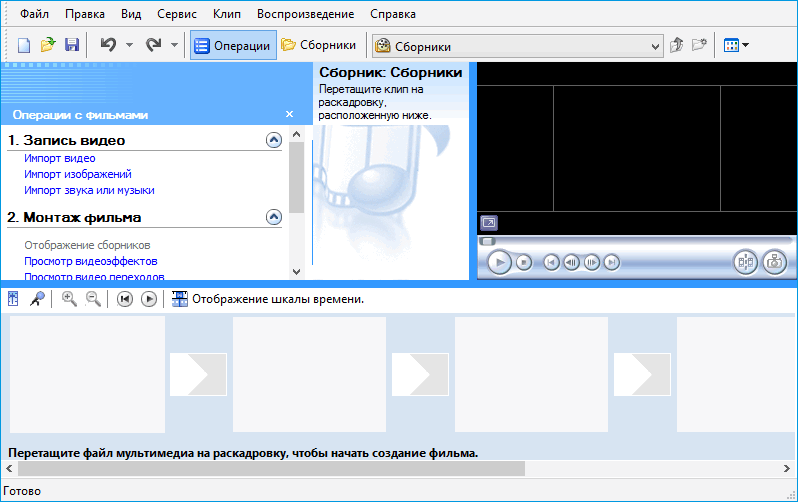
Здесь расположены все необходимые инструменты для создания и обработки видео.
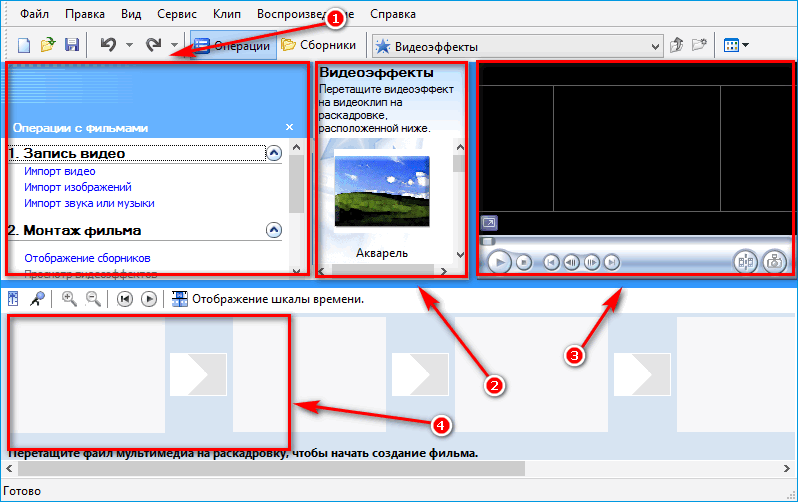
- В этом окне находятся функции для загрузки файлов и выбора эффектов.
- Здесь можно выбирать необходимый визуальный эффект или уникальный переход с кадра на кадр.
- Встроенный проигрыватель позволит смотреть редактируемое видео.
- Дорожка будет изображать все действия пользователя при изменениях файлов (переходы, эффекты и музыкальное сопровождение).
Стоит отметить, что необходимые файлы можно загружать в Movie Maker, перетаскивая их с компьютера на ячейку в дорожке, расположенной в нижней части окна программы. Можно и стандартным способом, при помощи функции «Импорт видео/аудио/музыки» , которая расположена в меню с инструментами.
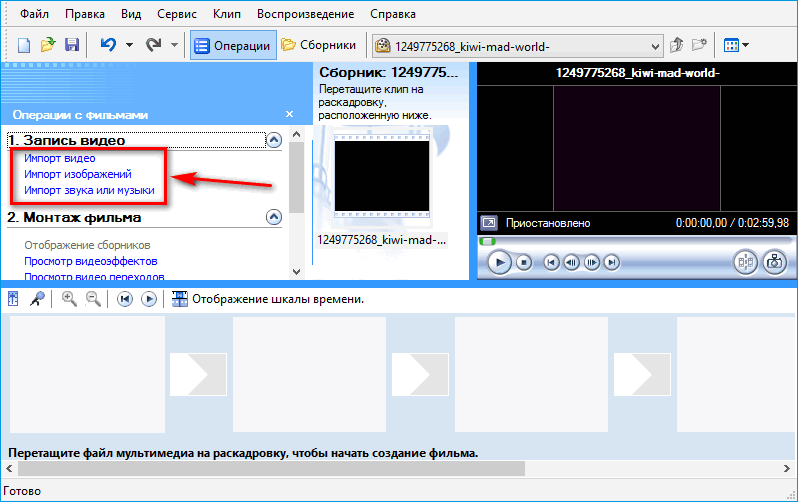
Загруженные файлы изобразятся в папке «Сборники» .
Видео, картинки и музыку нужно будет перекидывать на дорожку внизу рабочего окна. Между каждым файлом есть иконка перехода, в которой будет устанавливаться «Видеопереход» .
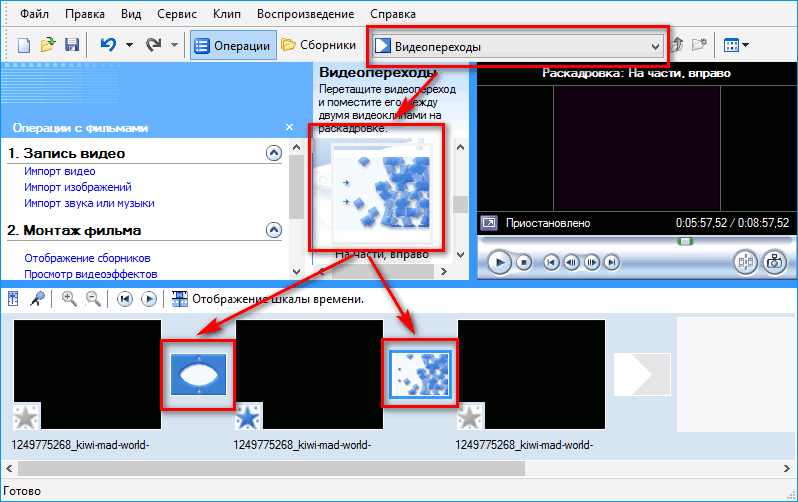
Перейдя на вкладку видеопереходы, как изображено выше, откроется меню с выбором различных визуальных переходов между кадрами. Выбрав желаемый эффект, его нужно будет переместить в окошко между файлами в дорожке.
«Визуальные эффекты» действуют аналогично, только выделяются они звездочками на файлах в дорожке воспроизведения.
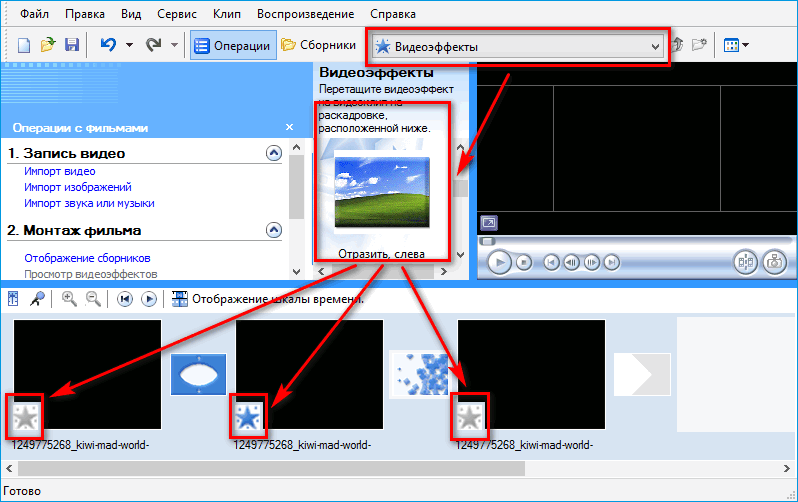
Что касается музыкального сопровождения, то импортируется оно стандартно, как и картинки с видео, однако отображается уже по-другому. На дорожке воспроизведения появляются все файлы с указанием продолжительности. Данная функция удобна для синхронизации видеофайлов или картинок с музыкой.
Форматирование и кодеки

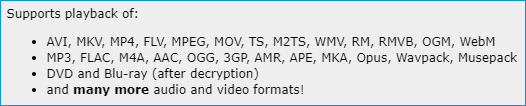
Стандартно программа может распознать только определенные файлы, поэтому если конкретное видео не обнаруживается видеоредактором, тогда его нужно будет переформатировать или загрузить видеокодеки.
Способ №1: кодеки

Чтобы Movie Maker мог воспроизводить максимальное количество форматов, нужно установить специальные кодеки. Наилучшим вариантом будет «K-Lite» Codek Pack. Скачать его можно на официальном сайте. Перед загрузкой пакета видеоподдержки также можно ознакомиться с основными форматами, которые станут доступны при использовании Microsoft Movie Maker.
Способ №2: переформатирование

В случае если формат видео не соответствует видеоредактору, можно воспользоваться любым приложением для переформатирования файла. Следует учесть, что процесс изменения формата длительный, поэтому файлы с большими размерами будут переформатироваться достаточно долго. Данный метод эффективен только в том случае, когда формат файла отсутствует не только в Movie Maker, но и в пакете с кодеками.
Недостатки Windows Movie Maker

Видеоредактор имеет мало недостатков, однако их все же требуется указать:
- ограниченный список работоспособных форматов;
- сохранение готового видео возможно только в формате .wmv;
- зависания при работе с видеофайлами больших размеров.
Пользователи достаточно редко оставляют негативные отзывы после использования Windows Movie Maker, поэтому программа очень популярна. Movie Maker скачать бесплатно можно с нашего сайта.
Заключение

Movie Maker различается от профессиональных программ для монтажа видео скромным списком доступных эффектов и переходов, что не даст пользователю большого разнообразия. Однако видеоредактор предназначен, прежде всего, для новичков, поэтому учиться монтировать видео при помощи простых инструментов рекомендуется именно в нем.
Как создать эффектный видеоролик в Windows Movie Maker?
Бывает так, что по роду своей деятельности или просто от того, что хочется как-то удивить своих родственников и друзей, возникает необходимость создать видеоролик с презентацией или просто с подборкой фотографий и видеоклипов.
При этом хочется, чтобы картинки или склеенные видеоролики сопровождала любимая музыка или просто очень подходящая по тематике проекта мелодия и плавные переходы от одного элемента к другому.
Именно созданию такого ролика и посвящен данный урок. Причем упор мы сделаем на создание действительно чего-то аккуратного и изящного, а главное, чтобы все это можно было сделать просто и бесплатно, т.е. без необходимости использования дорогостоящего ПО.
Cофт, который нам понадобиться для создания качественного видеоролика:
- 1. Самой главной программой будет естественно приложение под названием Windows Movie Maker. Для тех, кто не знает, напомним, что это ПО предназначено для создания видеороликов. При этом также следует отметить, что Windows Movie Maker – это один из самых простых и удобных в освоении видеоредакторов, с которым легко сможет разобраться даже неопытный пользователь.
- 2. К сожалению, простота не всегда является достоинством, поэтому для того чтобы иметь возможность создать эффектный короткометражный фильм нам понадобится еще и графический редактор, позволяющий налаживать картинки друг на друга, что, к сожалению не умеет делать Windows Movie Maker. Одним из неплохих и бесплатных фоторедакторов является программа Paint.Net. Собственно на ней мы и будет иллюстрировать примеры.
- 3. Также нам понадобится аудиоредактор под названием Audacity.
- 4. Еще одна важная утилита, которая может нам пригодится – это Mobile Media Converter, предназначенная для конвертирования аудио и видео форматов.
- 5. Ну, и последняя программа, которая может оказаться полезной — это K-Lite Codec Pack. По сути, это пакет кодеков, который позволит без каких либо проблем работать программе Windows Movie Maker с различными форматами файлов.
Все программы легко инсталлируются, а благодаря простому интерфейсу в любой из них довольно легко научиться работать.
Еще отметим, что если у вас возникли какие-то проблемы с видеоредактором Windows Movie Maker, то для их решения мы советуем ознакомиться со следующими статьями:
- Обзор программы Windows Movie Maker 2.6
- Windows Movie Maker — FAQ. Ответы на все вопросы
- Windows Movie Maker: импорт материалов/подключение видеоустройства/кодеки
- Windows Movie Maker для Windows 7
Что ж, теперь, когда все нужные программы скачаны и установлены, давайте приступим к созданию собственного видеоролика.
Пошаговая инструкция создания видеоролика в Windows Movie Maker с использованием некоторых других программ:
1. Составление плана видеоролика
Многие пользователи недооценивают важность этого аспекта и часто выполняют создание видеоролика без какого-либо плана. Безусловно, такое решение оправдано, если видеоролик представляет собой, лишь что-то вроде обычной подборки семейных фотографий, некоторые из которых хочется подписать. Ну, а для качественных презентаций или образовательных видеоуроков все-таки лучше продумывать план и саму идею видеоролика заранее, т.к. это позволит очень сильно сэкономить время.
Найдите всю нужную информацию по теме, воспользовавшись поисковыми системами Google или Яндекс. Задайте ей четкую структуру и последовательность. При этом помните, что тексты должны быть максимально краткими и содержательными.
2. Подборка аудио, видео и фотоматериалов
После того, как текст был хотя бы примерно набросан, необходимо для него подобрать фото и видеоматериалы, а также подходящую музыку, которые также можно легко найти с помощью указанных выше поисковиков. Возможно, во время поиска вам попадутся хорошие изображения или видео, подходящие под тему вашего проекта, но не совсем отвечающие тому тексту, который вы составили. Но ничего страшного. Вначале пишется текст, чтобы был примерный план, но его ведь всегда можно откорректировать или дополнить.
Кстати, фото и видео материалы можно сделать и самостоятельно, как в прочем и аудиоспопровождение, например, запечатлив их на свой цифровой фотоаппарат или видеокамеру. Ну, а чтобы подкорректировать найденные изображения и музыку нам пригодятся программы Paint.Net и Audacit соответственно.
3. Обработка фотографий в программе Paint.Net
3.1. Обрезание картинок по строгому соотношению длины к ширине в программе Paint.Net
Чтобы ваш видеоролик выглядел солидно все картинки нужно как минимум подогнать хотя бы под формат 4 на 3, т.е. соотношение длинны картинки и ширины, должно строго соответствовать кратности этих цифр.
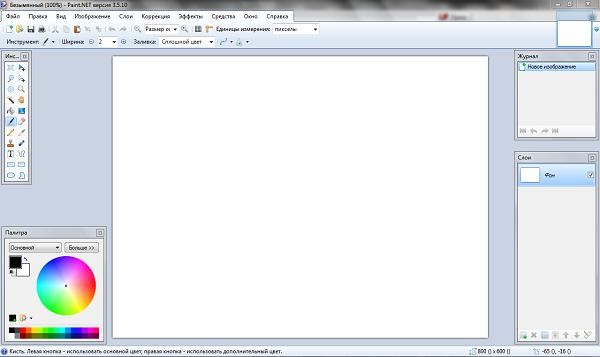 |
| программа Paint.Net |
Для этого мы откроем фоторедактор Paint.Net, загрузим в него необходимые картинки, кликнув в главном меню на «Файл -> Открыть», а после этого нажмем на клавишу «S», чтобы выбрать инструмент «Прямоугольная область». Затем в панели инструментов мы изменим тип выделения с «Нормальное» на «Сохраненные пропорции» и установим ширину «4» и длину «3».
 |
| настройки для выбеления прямоугольной области в программе Paint.Net |
Теперь нам необходимо выделить по заданным пропорциям прямоугольную область на изображении, которую мы хотим по краям обрезать, а затем нужно просто нажать в меню «Изображение -> Обрезать по выделению».
В итоге нам удастся избежать того, чтобы при добавлении в проект картинок не соответствующих по размеру соотношению 4 на 3 по их краям не было черного фона, например, вот так:
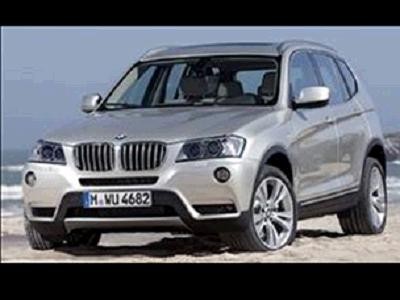 |
| пример некорректно довавленного изображения в Windows Movie Maker |
3.2. Создание фонового изображения в программе Paint.Net
Однако иногда на картинках плохо видно текст титров или же просто хочется сделать все стильно и красиво и поместить изображения на каком-нибудь красивом фоне. Но, к сожалению, в самой программе Windows Movie Maker такая функция не предусмотрена, поэтому и здесь нам пригодиться приложение Paint.Net.
Просто создаем в этой программе новый графический документ, например, размером 800 на 600 пикселей, если нам нужен будет высококачественный видеоролик или с разрешением 640 на 480, если будет достаточно стандартного качества.
Для того чтобы создать новый документ нужно в главном меню выбрать пункт «Файл -> Создать», затем задать необходимые размеры и нажать на кнопку «ОК».
Теперь, если у вас не открыто окно «Палитра», то выбираем в главном меню «Окно -> Палитра» или просто нажимаем на клавишу «F8». Затем в появившемся окошке выбираем цвет фона, который вам по душе кликая, например, на разноцветный кружок.
Когда вы выберите цвет, вам нужно будет нажать на клавишу «F», чтобы активировать инструмент под названием «Заливка». Теперь просто нужно кликнуть по рабочей поверхности вашего изображения (которая по умолчанию при создании имеет белый цвет). После этого цвет картинки изменится на тот, что вы выбрали. Затем нажимаем на клавишу «G» чтобы выбрать инструмент «Градиент» и кликаем по центру картинки в самом низу и, удерживая кнопку, ведем курсор к ее верхнему центральному краю. В результате у вас должно получиться что-то вроде этого:
 |
| пример создания фонового рисунка для проетка Windows Movie Maker |
Теперь при желании можно еще использовать какой-нибудь эффект. Например, выбрав «Эффекты -> Искажение -> Вмятины» и поиграв с ползунками можно получить более интересный фон:
 |
| пример создания фонового рисунка с применением эффектов для проетка Windows Movie Maker |
Можно и другие эффекты применять, хоть их в программе и не много. Но все зависит, прежде всего, от вашей фантазии. Ведь можно налаживать один эффект на другой, что позволяет получить совершенно новый результат. Поэтому количество возможных комбинаций фона может быть намного больше чем самих эффектов.
Для одного видеоролика вы можете сделать сразу несколько фоновых изображений, но чтобы все аккуратно смотрелось, следует придерживаться следующих правил:
- Во-первых, все фоновые картинки должны быть примерно одного и того же цвета. Безусловно, в некоторых случаях, чтобы подчеркнуть значение какого-либо основного изображения, можно использовать фон с другим цветом, но это лучше делать крайне редко.
- Во-вторых, если вы используете несколько цветов, то лучше придерживаться, либо только холодных (фиолетовый, синий, голубой), либо только теплых (красный, желтый, зеленый) цветов.
- В третьих, для того чтобы фон был более привлекательным следует использовать инструмент «Градиент» и/или спецэффекты. При этом градиент можно применять не только снизу-вверх, как мы описывали выше, но и наоборот, сверху-вниз, а также по диагонали. В общем, тут вы можете просто поэкспериментировать.
3.3. Наложение одной картинки на другую в программе Paint.Net
Итак, когда фон будет готов, на него нужно будет вставить картинку.
Еще раз напомним, что если вы делаете видео стандартного качества, то изображение с фоном должно быть строго размера 640 на 480 пикселей, иначе, если картинка будет больше, то программа все равно изменит ее качество и вполне возможно, что не самым лучшим образом, поэтому лучше сразу делать все в фоторедакторе.
При добавлении главной картинки следует ее стараться разместить в верхней половине фонового изображения, если вы конечно хотите чтобы к ней, потом показывались какие-либо титры.
Чтобы обрезать главную картинку до нужных размеров вам следует просто открыть ее в этой же программе (нажав «Файл -> Открыть» и выбрав нужную картинку), затем выбираем инструмент «Прямоугольная область» нажав на клавиатуре клавишу «S». Только теперь не нужно задавать пропорции, ширины и длинны при выделении, а просто примерно выделить прямоугольник или квадрат и нажать в меню «Изображение -> Обрезать по выделенному краю». Затем нужно нажать в программе на Ctrl+A чтобы выделить все изображение и Ctrl+C чтобы его скопировать. После этого открываем фоновую картинку и нажимаем комбинацию горячих клавиш Ctrl+V, чтобы вставить изображение из буфера обмена. Теперь вам нужно только разместить его в удобном месте просто перетащив мышкой и нажать на клавишу Enter.
Все должно выглядеть примерно следующим образом:
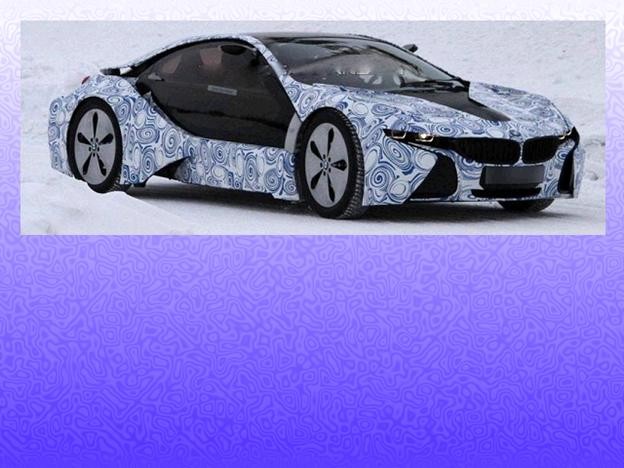 |
| пример наложения в программе Paint.Net главной картинки на фоновую |
Сам текст мы на картинке писать в графическом редакторе не рекомендуем, поскольку это не очень удобно, ведь его можно добавить в виде титров в программе Windows Movie Maker. К тому же потом его легко будет корректировать, и изменять, а также налаживать эффекты на появление текста и т.д.
4. Добавление фото и видеоматериалов в проект Windows Movie Maker
После того, как вы подготовите фотографии и подберете необходимые видеоролики, их нужно будет добавить в программу Windows Movie Maker.
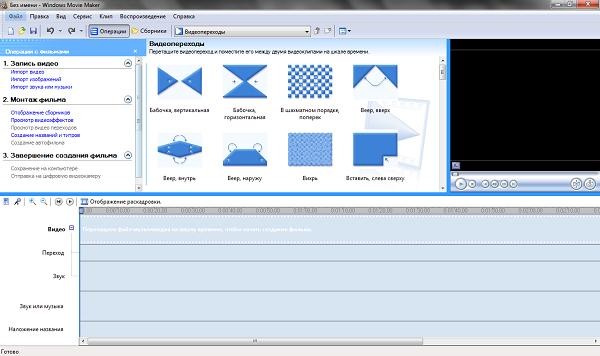 |
| программа Windows Movie Maker |
Для этого сначала открываем ее, затем нажимаем в панели «Операции с фильмами» на пункты «Импорт видео» и «Импорт изображений». Выбранные вами файлы появятся в панели под названием «Сборники». После чего их можно будет перетащить на временную линию в том порядке, в котором вы хотите, чтобы они отображались.
Стоит отметить, что раскадровка видеороликов при добавлении в проект происходит автоматически, т.е. видеоролик сразу же режется на кусочки и добавляется в «Сборники», где и можно взять любой нужный кусочек или несколько и перетащить их на временную линию. Если вас такой формат работы не устраивает, то можно вырезать нужный фрагмент с помощью другого видеоредактора, например, такого, как VirtualDub.
5. Добавление титров в Windows Movie Maker
Теперь для каждой картинки и видеофрагмента, добавленного на временную линию, вы можете создать один или несколько титров.
Но здесь есть один нюанс, который касается расстановки продолжительности показа слайдов на временной линии. Ведь, если поспешно добавить картинки и текст к ним, то можно не рассчитать правильно длительность их показа. В таком случае слайды будут показываться либо слишком быстро и зрителям придется останавливать видео, чтобы прочитать текст к иллюстрациям, либо слишком медленно и людям, которые будут просматривать ваш ролик, придется напрасно тратить время, чтобы дождаться пока же будет отображен следующий слайд.
Конечно, в проекте можно будет потом выставить все правильно, но тем людям, которые не пробовали в объемном видеопроекте, созданном в программе Windows Movie Maker делать это хотя бы один раз для всех кадров (а по неопытности иногда приходится выполнять корректировку длительности показа всех слайдов и титров по нескольку раз), скажем сразу, что это дело весьма времязатратное и трудоемкое.
Поэтому после того, когда вы добавите к каждой фотографии или видеофрагменту на временной линии соответствующий титр, рекомендуется сразу же установить продолжительность его проигрывания, а также продолжительность отображения самой фотографии или видеоотрезка. Для этого просто засеките, сколько нужно секунд, чтобы прочитать текст титра, а в случае с текстом для картинок еще добавьте к этому количеству времени 2-5 секунд, чтобы зритель имел возможность и посмотреть на само изображение.
Отметим, что для составления текста нужно придерживаться нескольких правил:
- 1. На обычном видеоролике с разрешением 640 на 480 пикселей в каждом слайде можно разместить не так уж и много текста, как хотелось бы, а если текст будет идти в качестве дополнения к картинке, то его можно будет добавить еще меньше. Хотя, конечно, можно будет просто менять сам текст по мере проигрывания ролика, который описывает картинку, без ее замены, пока вся информация, необходимая для правильного восприятия этого блока не будет донесена конечному пользователю. Это можно будет сделать путем добавления нескольких титров подряд к одному изображению.
- 2. При добавлении титров следует помнить, что для заголовка (текста в первом поле) можно использовать примерно 128 символов с пробелами или около 16 -20 слов, а для текста ниже заголовка (во втором поле) можно прописать около 96 символов с пробелами или порядка 12-15 слов
Для того чтобы добавить титры в Windows Movie Maker вам нужно всего лишь нажать в панели «Операции с фильмами» в разделе «2. Монтаж фильма» на пункт «Создание названий и титров».
Затем выберите соответствующий пункт, например, «Добавить название на выбранном клипе на шкале времени». Все теперь вы можете написать нужный текст, который будет отображаться в вашем ролике. При этом следует обратить внимание, что данном окошке прокрутив колесико мышки, вы сможете еще увидеть такие опции, как возможность «Изменить анимацию названия» и «Изменить шрифт и цвет текста». Кстати, можно легко увидеть, как будут отображаться все сделанные изменения, которые вы сможете посмотреть в проигрывателе, находщемся в правом верхнем углу программы.
6. Добавление эффектов и переходов в программе Windows Movie Maker
Чтобы добавить видеоэффекты и переходы в программе Windows Movie Maker прежде всего нужно выбрать из панели задач пункт под названием «Просмотр видео эффектов» или «Просмотр видео переходов» соответственно. Только после этого вы сможете посмотреть на небольшие миниатюры переходов и в открывшемся окне. Для того чтобы посмотреть, как работает тот или иной эффект или переход нужно просто кликнуть на любую понравившуюся миниатюру и она автоматически запустит процесс демонстрации возможностей данного элемента во встроенном плеере. Ну, а чтобы добавить понравившийся элемент вам нужно всего лишь перетянуть его на на нужный кадр.
7. Обработка аудиофайлов в программе Audacity
Когда вы разместите все фотографии и видео, создадите для них титры и установите оптимальные интервалы времени, для отображения всех этих элементов вы сможете увидеть, сколько же в целом будет занимать ваш видеоролик.
Теперь для того, чтобы добавить музыкальное сопровождение, которое будет на протяжении всего ролика проигрывать одну или несколько мелодий нужное количество времени вам понадобится аудиоредактор под названием Audacity. Стоит отметить, что если у вас не получается добавить какой-либо аудиофайл в эту программу, то вам пригодится отличный конвертер — Mobile Media Converter, который поможет решить эту проблему. Конвертировать файлы лучше всего сразу в формат WMA.
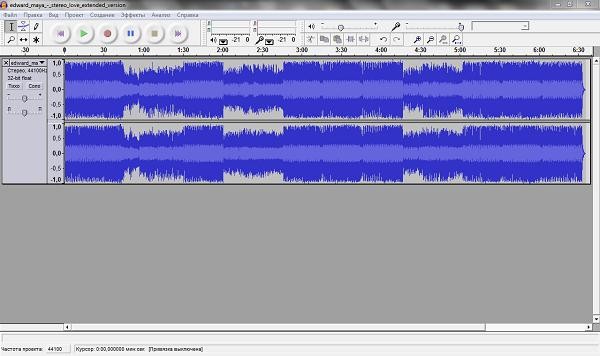 |
| программа Audacity |
Итак, например, ваш ролик длится 5-ть минут, а мелодия, которую вы хотите поставить для сопровождения длиной всего 3,5 минут.
Для того, чтобы «удлинить» мелодию вам нужно просто открыть ее в программе Audacity, затем прослушать и найти отрезок или несколько из них, которые будут в сумме по времени составлять недостающие 1,5 минуты и просто скопировать их с помощью горячих клавиш Ctrl+C и вставить в нужное место комбинацией Ctrl+V.
Для того чтобы упростить процесс поиска фрагментов можно изменять масштаб графика колебаний звуковых волн мелодии клавишами Ctrl+1 (приблизить) и Ctrl+3 (отдалить).
Если вам сложно искать, таким образом, фрагменты мелодии и вставлять их в нее же, то можно просто скопировать аудиофайл с этой музыкальной композицией, затем удалить в нем все лишнее, выделяя мышкой фрагмент музыки и нажимая на клавишу «Del», оставив звуковую дорожку нужной длинны. После чего можно будет легко скопировать и вставить оставшееся фрагменты в полноценный дубликат оригинала мелодии. Для этого просто нужно нажть на Ctrl+A чтобы выделить весь трек и Ctel+C чтобы его скопировать. Потом открываем оригинальную копию мелодии находим в ней нужное место, куда можно вставить нашу заготовку и нажимаем Ctrl+V чтобы вставить ее из буфера обмена.
8. Добавление музыки в проект Windows Movie Maker
После того, как вы отредактируете мелодию, сохраните ее в формате WAV и импортируйте в программу Windows Movie Maker, нажав на панели «Операции с фильмами» в рубрике «1. Запись видео» на пункт «Импорт звука или музыки», а потом перетащите ее из панели «Сборники» на временную линию в самое ее начало.
9. Сохранение проекта в виде фильма в программе Windows Movie Maker
Последним этапом создания видеоролика в программе Windows Movie Maker является его сохранение в виде фильма.
Для этого нужно в главном меню Windows Movie Maker нажать «Файл -> Сохранить файл фильма. », затем щелкните на иконке с надписью «Мой компьютер». После чего в появившемся поле «Введите имя файла для сохраняемого фильма» нужно написать название для вашего ролика, а в поле «Выберите папку для сохранения фильма» нужно в раскрывающемся списке выбрать папку, где будет сохраняться файл фильма. Можно также выбрать другую папку, которой нет в списке нажав на кнопку «Обзор. ».
Потом на странице «Параметры фильма» можно оставить все настройки по умолчанию и нажать на кнопку «Далее», после чего нужно будет подождать, пока Windows Movie Maker выполнит процесс сохранения ролика. Затем просто нажмите на кнопку «Готово».
Подробнее почитать о процессе сохранения можно здесь.
А если у вас не получается сохранить проект в файл, то читайте этот ответ.
Итог
Все ваш видеоролик готов. И его создание заняло не так уж и много времени. Однако при этом он должен получиться качественным и аккуратным, чего мы и пытались достичь.
Если у вас есть какие-либо вопросы или пожелания, то оставляйте свои комментарии, на которые мы постараемся ответить.
Программа Windows Movie Maker – это актуально!
Windows Movie Maker являет собой программу для создания или редактирования любого видео. Программа содержится в составе всех клиентских версий системы Microsoft Windows, беря начало с Windows ME и заканчивая самыми новыми версиями операционной системы.
В программе Windows Movie Maker Вы без каких-либо серьёзных и трудных проблем сможете спокойно загружать свои любимые фотографии и видео, записанные с камеры или просто телефона и сразу же моментальным образом приступить к совершенно идеальному созданию своих собственных фильмов, а также представить в виде видеофильма любой проект или домашнее задание.
Цель работы: исследование практической значимости программы Windows Movie Maker.
Гипотеза: Расширение знаний и умений обучающихся, повышение мотивации применения ИКТ во внеурочной деятельности, будут более эффективны, если обучающимися будет освоена и использована программа создания и редактирования видео Windows Movie Maker.
Скачать:
| Вложение | Размер |
|---|---|
 Программа Windows Movie Maker – это актуально! Программа Windows Movie Maker – это актуально! |
98 КБ |
Предварительный просмотр:
- Программа Windows Movie Maker как инструмент создания и редактирования видео
- Алгоритм работы с программой и создания видеофильма
Список использованных источников и литературы
Windows Movie Maker являет собой программу для создания или редактирования любого видео. Программа содержится в составе всех клиентских версий системы Microsoft Windows, беря начало с Windows ME и заканчивая самыми новыми версиями операционной системы.
В программе Windows Movie Maker Вы без каких-либо серьёзных и трудных проблем сможете спокойно загружать свои любимые фотографии и видео, записанные с камеры или просто телефона и сразу же моментальным образом приступить к совершенно идеальному созданию своих собственных фильмов, а также представить в виде видеофильма любой проект или домашнее задание.
Тема работы: Программа Windows Movie Maker – это актуально!
Цель работы: исследование практической значимости программы Windows Movie Maker.
Исходя из поставленной цели, в работе решаются следующие задачи:
- проанализировать достоинства и недостатки программы;
- разработать алгоритм работы с программой;
- провести эксперимент по применению программы как в урочной, так и во внеурочной деятельности;
- сделать выводы и предложения по использованию программы.
Гипотеза: Расширение знаний и умений обучающихся, повышение мотивации применения ИКТ во внеурочной деятельности, будут более эффективны, если обучающимися будет освоена и использована программа создания и редактирования видео Windows Movie Maker.
Для достижения поставленной цели и проверки сформулированной гипотезы были использованы методы теоретического анализа (изучение психолого-педагогической, методической и научно-технической литературы по проблеме исследования; анализ программы).
Практическая ценность состоит в том, что конкретный теоретический и практический материал может быть использован в процессе проведения внеклассных мероприятий для учащихся 1-9 классов. Программа может быть использована для создания:
– визуальных учебных материалов для урочной и внеурочной деятельности;
– проектов для проведения внеклассных мероприятий;
– материалов для выставок и конференций;
– иллюстрирования отчётной документации и многое другое.
- Программа Windows Movie Maker как инструмент создания и редактирования видео
Windows Movie Maker — это бесплатная программа для создания и редактирования любительских фильмов, которая входит в комплект операционных систем семейства Microsoft Windows, начиная с Windows ME и заканчивая Windows Vista.
С помощью этой программы можно создавать монтировать и демонстрировать свои фильмы прямо на домашнем ПК при выполнении простых операций перетаскивания мышью. Программа позволяет добавлять специальные эффекты, дикторский текст и музыку. После создания фильма Вы сможете записать его на компакт-диск, отослать друзьям и знакомым по электронной почте или выложить его в Интернете.
Данная программа довольно проста в использовании и в первую очередь она рассчитана на любительское создание фильмов. Но не следует считать простоту программы ее недостатком, а скорее, наоборот. Безусловно, что в качестве видеоредактора программа Windows Movie Maker слабовата, но вот в качестве программы для создания слайдшоу это приложение как раз то, что нужно. В некоторых аспектах этой программе уступают даже профессиональные приложения для создания видео. Данная программа имеет:
- Простой и интуитивно понятный интерфейс.
- Возможность создания фильмов профессионального качества.
- Возможность создать из изображений слайдшоу.
- Возможность получать видео с цифровой или аналоговой видеокамеры.
- Поддержку большого количества видеокамер, включая аналоговые и цифровые.
- Возможность записи фильмов с компьютера непосредственно на видеокамеру.
- Возможность обрезать и склеивать видео.
- Возможность добавлять эффекты переходов, заголовки и титры, звуковую дорожку.
- Сохранение высочайшего качества изображения и звука с помощью самой современной технологии сжатия Windows Media.
- Возможность настройки качества создаваемого фильма.
- Возможность сохранения фильма непосредственно на видеокамеру.
Первое, Windows Movie Maker представляет собой бесплатную программу, включённую в XP – систему: для нас должно быть ясно, что редактирующая видеопрограмма – это не главное приложение сил Microsoft, и Movie Maker является, на самом деле, только базовым пакетом для редактирования видео. Это не продвинутая программа. Есть другие видеопрограммы от других продавцов, которые гораздо, гораздо лучше, поэтому можно сказать честно, что, если вы действительно интересуетесь редактированием и производством фильмов, то вам надо поискать другой программный пакет, который реально даст вам весь спектр возможностей и инструментов. Однако Windows Movie Maker бесплатен и легкодоступен; если у вас есть потребность в базовом редактировании видео, приложение будет работать прекрасно. В общем, программа очень наглядная и лёгкая в использовании.
Есть одно предостережение относительно Windows Movie Maker: когда вы создаёте фильм в Movie Maker, то вынуждены сохранять в файловом формате WMV. У вас нет возможности использовать другие стандартные видеоформаты, такие как AVI или MPEG, даже если Windows Movie Maker умеет читать эти типы файлов. Вопрос здесь в том, что вам здесь будет нужен компьютер Windows, в который инсталлирован Мультимедийный проигрыватель (Windows Media Player), дабы иметь возможность воспроизводить файлы Movie Maker . Это может быть не таким уж большим неудобством, но если вы хотите воспроизводить видео на компьютере, который не имеет Мультимедийного проигрывателя, например, на Macintosh, то можете заполучить проблемы с совместимостью.
После выхода Висты, работа над этой удивительной программой была совершенно полностью приостановлена. В виде замены для неё теперь поставляется приложение под названием Киностудия Windows, которая входит в состав бесплатного загружаемого программного обеспечения с официального сайта компании Майкрософт, а также программного пакета системы Windows Live.
Вы без каких-либо серьёзных и трудных проблем сможете спокойно загружать свои любимые фотографии и видео, записанные с камеры или просто телефона и сразу же моментальным образом приступить к совершенно идеальному созданию своих собственных фильмов. У вас будет возможность удобно упорядочить свои фотографии, а также видеоролики в обширных библиотеках системы Windows 7 или просто в Фотоальбоме, чтобы без проблем находить и впоследствии добавлять те из них, которые планируете использовать при работе в Киностудии Movie Maker, не осуществляя лишних действий, отнимающих время.
В случае использования вами Windows или пакета Microsoft Office, в Киностудии для вас не будет ничего нового, все окажется привычным, и знакомым. Все необходимые для работы средства в ней пребывают под рукой пользователя. Вам нужно всего лишь навести указатель на тему какого-либо автофильма в Movie Maker, переход или случайный эффект, и изменения моментально отобразятся.
У вас будет возможность просто взять, и перетащить видео и фотографии с диска компьютера непосредственно в Киностудию. И после этого расположить их на имеющейся раскадровке в том виде, который вам нужен. Так же вы сможете предварительно просмотреть фильм совершенно в любое время. Киностудия способна совершенно беспрепятственно работать с остальными компонентами, содержащимися в Windows Live. Вы сможете добавлять заголовки к вашим фотографиям, находящимся в Фотоальбоме, и они после этого автоматически будут отображаться в Киностудии на русском языке. У вас появится великолепная изумительная возможность обмениваться созданными фильмами в специальной службе SkyDrive и параллельно с этим просматривать их вместе с вашими друзьями прямо во время разговора в специализированной для этого программе Messenger русской версии. Или просто отправьте их по удобной электронной почте при помощи службы под названием Hotmail.
2. Алгоритм работы с программой и создания видеофильма
1. Запуск программы. По умолчанию запустить программу можно нажав кнопку «Пуск», далее необходимо перейти в меню «Программы» и выбрать там «Windows Movie Maker 2.6».
2. Импорт содержимого. На панели инструментов нажимаем, к примеру «Import pictures» (Импорт изображений) и выбираем несколько изображений. После того как вы выберете необходимые изображения они будут отображены в окне проекта Collections (Сборники). Таким же образом Вы сможете добавить видео, или аудио информацию просто нажав пункты «Import video», «Import audio or music» соответственно.
3. Добавление объектов на шкалу времени. Теперь из окна проекта Collections (Сборники) перетаскиваем объекты на шкалу времени. Которые кстати можно добавить нажав на пункт меню, разворачивающееся при клике правой кнопкой мыши «Add TimeLine» (Добавить на шкалу времени) или просто нажав комбинацию горячих клавиш «Ctrl + D». Также в панели задач есть довольно полезный пункт под названием «Make an AutoMovie» (Создание автофильма), который поможет вам автоматически добавить все объекты, находящиеся в окне проекта Collections (Сборники).
4. Добавление названий и титров. Это, пожалуй, самая интересная возможность программы Windows Movie Maker, которая позволяет создавать замечательные короткометражные фильмы. Для того чтобы добавить заголовок необходимо в панели задач в категории «Edi Movie» выбрать пункт «Make titles or credits» (Создание названий и титров) или в главном окне во вкладке «Tools» (Сервис) выбрать пункт «Titles and Credits…» (заголовки и титры). После чего в появившемся окне можно будет выбрать место в клипе, которое будет присвоено новой надписи: в начале, в конце, перед выделенным объектом, после выделенного объекта или на выделенном объекте. Далее следует выбрать нужный пункт и заполнить текстовое поле. Также можно задать шрифт и способ анимированного отображения надписи.
5. Добавление видео эффектов и переходов. Для того чтобы добавить видеоэффекты и переходы необходимо для начала выбрать из панели задач пункт View video effects (Просмотр видео эффектов) или View video transitions (Просмотр видео переходов), после чего откроется окно с наглядно представленными небольшими миниатюрами эффектов (или переходов). Вы можете посмотреть их в работе просто выбрав любую миниатюру и эффект автоматически проиграется во встроенном плеере. Для добавления понравившихся элементов можно просто перетянуть их на нужный кадр. Эффекты и особенно переходы очень удобно добавлять в режиме раскадровки.
6. Редактирование фильма в окне шкалы времени. После добавления элементов следует установить длительность их проигрывания. Это можно сделать, выделив на шкале времени нужный объект и потянув его за края. Следует помнить о том, что если вы хотите, чтобы при отображении, например, картинки одновременно показывался какой-либо текст, то необходимо уделить внимание задаваемому для проигрывания времени. Так, например, при добавлении текста, который будет занимать на экране максимальное пространство, для картинки следует устанавливать время проигрывания около 15 секунд плюс 2 секунды на переходы. При определении продолжительности проигрывания лучше всего засеките секундомером, сколько Вам нужно времени для спокойного чтения заголовка. Для более удобной настройки воспользуйтесь функцией изменения масштаба, с помощью которой можно более точно и легко установить временные рамки для отображения тех или иных объектов. Для этого можно воспользоваться кнопками с изображением лупы или горячими клавишами Page Down и Page Up. Также при редактировании следует уделить особое внимание музыкальному сопровождению. Установите плавное нарастание проигрывания аудио-сопровождения в начале и затухание, в конце нажав на правую кнопку мыши в шкале времени над дорожкой «Audio» и выбрав пункты «Fade In» (нарастание) и «Fade Out» (затухание). Плюс ко всему в том же выпадающем меню можно настроить громкость, выбрав пункт «Volume».
7. Сохранение и создание фильма. Последним этапом в работе с программой Windows Movie Maker будет создание и сохранение видеоклипа. Для этого Вам необходимо будет просто в панели задач выбрать пункт «Save to my computer» (Сохранение на компьютере) или «Send DV camera» (Отправить на цифровую камеру). Потом следуйте подсказкам мастера и наслаждайтесь просмотром созданного клипа.
В создании видеофильма можно выделить следующие этапы:
1 этап. «Мозговой штурм» по определению целей и задач проекта, темы и содержания.
2 этап. Создание сценария видеофильма.
3 этап. Работа с источниками информации (сбор, анализ, систематизация, обобщение).
4 этап. Работа над созданием видеофильма.
5 этап. Показ фильма. Анализ результатов деятельности по проекту.
3. Проведение эксперимента по применению программы как в урочной, так и во внеурочной деятельности
Экспериментальная база: МБОУ «ООШ №6» г. Топки
– обучающиеся – 110 человек.
Цель эксперимента : проверить гипотезу о том, что расширение знаний и умений обучающихся, повышение мотивации применения ИКТ как в урочной, так и во внеурочной деятельности, формирование конкурентно-способной личности школьника и возможности применения полученных знаний в продолжение обучения на следующей ступени будут более эффективны, если обучающимися будет освоена и использована программа создания и редактирования видео Windows Movie Maker.
Методика проведения эксперимента:
- Разработать вопросы анкеты и провести первичное анкетирование, выявляющее знание программы Windows Movie Maker, а также заинтересованность в ее изучении.
- Провести эксперимент по применению программы Windows Movie Maker как в урочной, так и во внеурочной деятельности : продемонстрировать созданные видеоролики, провести мастер-класс по работе с данной программой.
- Провести повторное анкетирование.
(Приложение 1. Диаграмма 1. Результаты предварительного опроса). По результатам диаграммы видим, что с программой, в-основном, знакомы обучающиеся 8-9 классов, 50% из которых пробовали создавать свои видеоролики. Почти все обучающиеся 5-7 классов (90%) и более половины учеников 8-9 классов считают программу сложной для использования. Большинство обучающихся хотят освоить программу, научиться создавать видеоролики, слайд-шоу, но не представляют ее применение для презентации проектов, домашних работ по различным предметам.
Мы провели эксперимент – продемонстрировали применение программы Windows Movie Maker в различных областях:
– на уроке литературы при изучении произведения А.С. Пушкина «Евгений Онегин» – подготовка домашнего задания, видеоролик «Евгений Онегин»;
– презентация проекта по физике «Хлеб»;
– слайд-шоу в подарок выпускникам прошлого года.
На уроках информатики в 5-9 классах я провела мастер-класс по работе с данной программой.
Провели повторное тестирование (Приложение 2. Диаграмма 2. Результаты повторного опроса)
Вывод: создание видеороликов в программе Windows Movie Maker повышает заинтересованность учеников 5-9 классов в применения ИКТ как в урочной, так и во внеурочной деятельности, программа Windows Movie Maker может сделать наши уроки ещё интереснее, а, следовательно, поможет в освоении нового материала по школьным предметам.
Выводы и предложения
Программа Windows Movie Maker – прекрасная возможность представить в виде фильма со звуковым сопровождением (речевым или музыкальным).
Программа может быть использована для создания:
– визуальных учебных материалов для урочной и внеурочной деятельности;
– результатов проекта или летопись каких-либо событий (учебных или внеклассной работы);
– материалов для выставок и конференций;
– иллюстрирования отчётной документации и многое другое.
– организовать обучение в виде мастер-классов или элективного курса учеников 5-9 классов по созданию видеороликов, слайд-шоу, мультфильмов в программе Windows Movie Maker;
– провести конкурс видеороликов по различным номинациям на школьном уровне, провести их презентацию.
В исследовательской работе « Программа Windows Movie Maker – это актуально! » решены следующие задачи:
- проанализированы достоинства и недостатки программы;
- разработан алгоритм работы с программой и создания видеофильма;
- проведен эксперимент по применению программы как в урочной, так и во внеурочной деятельности;
- сделаны выводы и предложения по использованию программы.
Итак, детально ознакомившись с программой можно сделать вывод, что Windows Movie Maker — это прекрасный инструмент для создания не только любительских, но и профессиональных видеороликов. К сожалению, программа имеет некоторые недостатки. Например, слабые возможности редактирования импортируемых видео файлов, а также, неудобство отображения и минимальность информации о монтируемых кадрах. Но это компенсируется легкостью работы в программе, а также большой коллекцией видео эффектов, переходов и анимационного отображения текста. И хотя поддержка программы прекращена она еще долгое время будет пользоваться популярностью среди пользователей, работающих на операционной системе семейства Windows не позднее версии Vista. В качестве замены этой программы выступает приложение Киностудия Windows, которое входит в состав бесплатного программного пакета Windows Live.
На примере проведенного эксперимента подтверждена гипотеза, что расширение знаний и умений обучающихся, повышение мотивации применения ИКТ во внеурочной деятельности, формирование конкурентно-способной личности школьника и возможности применения полученных знаний в продолжение обучения на следующей ступени будут более эффективны, если обучающимися будет освоена и использована программа создания и редактирования видео Windows Movie Maker.
Список использованных источников и литературы
- Справочный материал программы Windows Movie Maker [Электронный ресурс] http://windows.microsoft.com/ru-RU/windows-vista/Getting-started-with-Windows-Movie-Maker
- Мясников В.Н. «Редактирование и создание фильма с помощью « Windows Movie Maker » [Электронный ресурс] http://wiki.saripkro.ru/images/Videomontagmvn.pdf