
Movie maker руководство пользователя
Windows Movie Maker – это бесплатный редактор, в который встроены основные инструменты для работы с видео. Рассмотрим, как пользоваться Windows Movie Maker, как создавать качественные видеоролики, слайдшоу или презентации в считанные минуты.
- Возможности и функции
- Как работать с Movie Maker
- Добавление видео и звука
- Как вырезать фрагмент из видео
- Работа с эффектами
- Как добавить титры
- Настройка уровня громкости
- Как добавить переходы
- Как сохранить проект в видеофайл
Возможности и функции
Что это за программа – Windows Movie Maker? Это простой и функциональный видеоредактор от компании Microsoft. Продукт уже не поддерживается, но продолжает пользоваться популярностью ввиду понятного интерфейса и простоты в работе.
Существует обновленная версия редактора – Киностудия Windows. Софт предназначен для неопытных пользователей для простого и быстрого монтирования роликов.
Возможности программы следующие:

- монтирование и создание простых видео файлов или изображений, а также их обработка;
- запись готового проекта на CD и DVD диски и публикация на видеохостингах и сайтах;
- использование встроенных эффектов;
- импорт фото и видео с камеры в редактор.
С помощью Windows Movie Maker можно склеивать и обрезать ролики, а также добавлять переходы, титры и заголовки. Перед сохранением проекта можно настроить качество видео.
Как работать с Movie Maker
Редактор входит в стандартный набор приложений для Windows ME, XP и Vista. Для новых версий операционной системы скачать Movie Maker можно на сторонних сайтах. На примере версии Movie Maker 2.6 рассмотрим, как работать в программе.
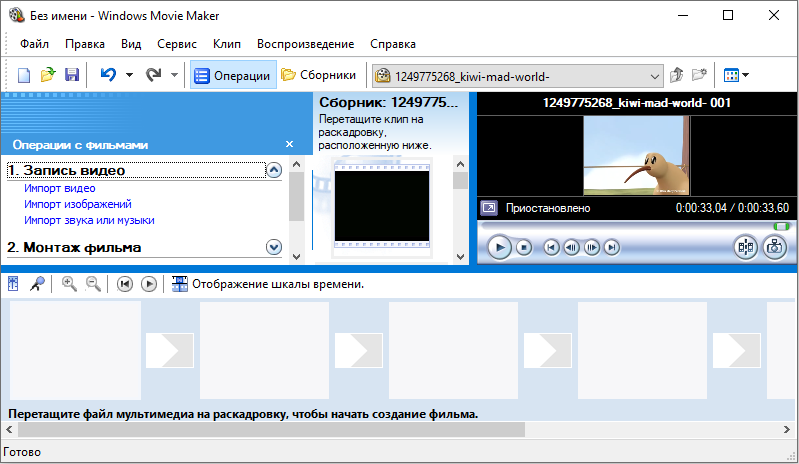
Перед тем, как переходить к созданию видео, необходимо изучить интерфейс. Он состоит из нескольких основных элементов:
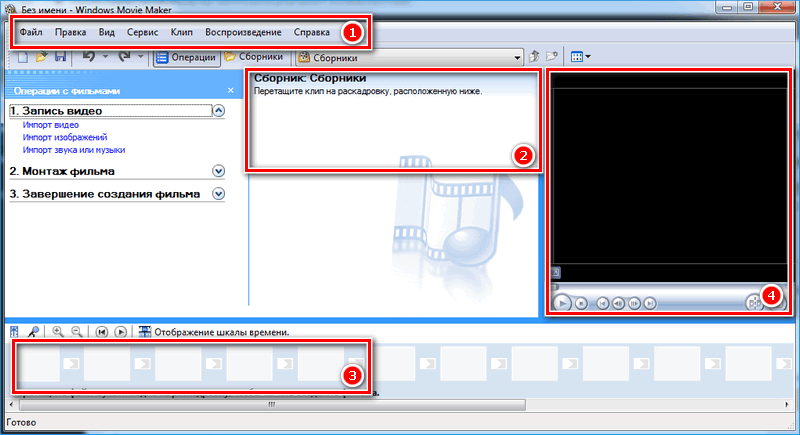
- Главная панель с разделами выпадающего меню.
- Окно с контентом.
- Шкала времени и раскадровки.
- Окно с предварительным просмотром получившегося видео.
Импортировать можно видео, аудио файлы и изображения. Основные команды и функции находятся в главном окне.
Добавление видео и звука
Работать в Movie Maker можно с контентом, который заблаговременно добавляется в редактор. Для начала видео или изображение нужно импортировать.
Для этого сделайте следующее:
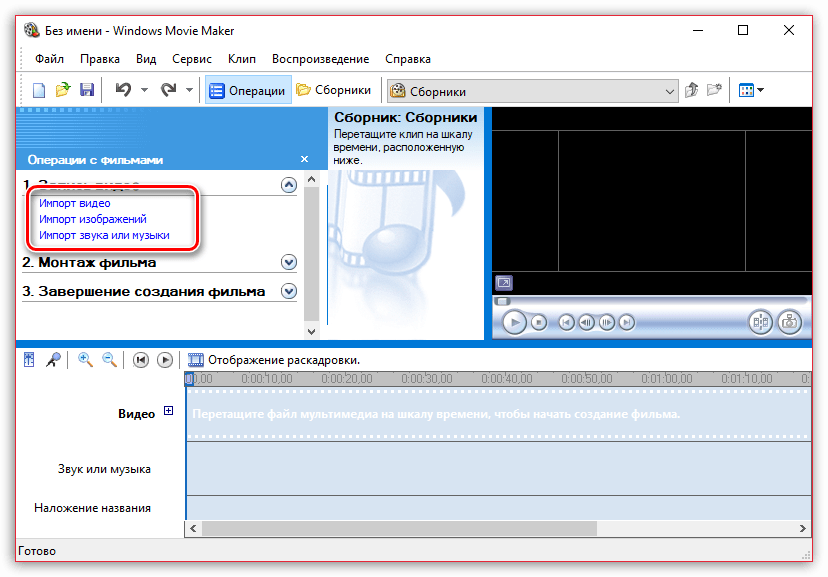
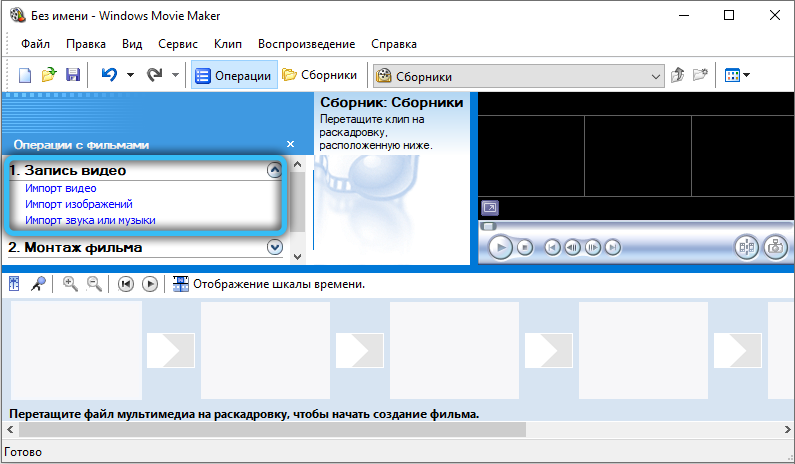
- В блоке слева в разделе «Запись видео» нажмите на нужную кнопку для импорта.
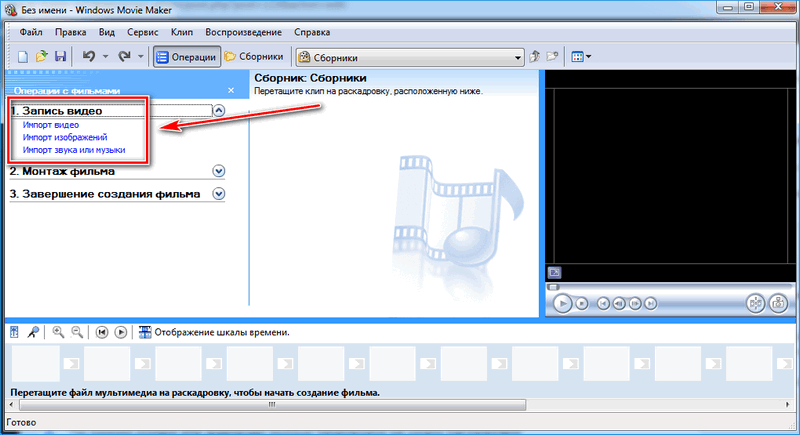
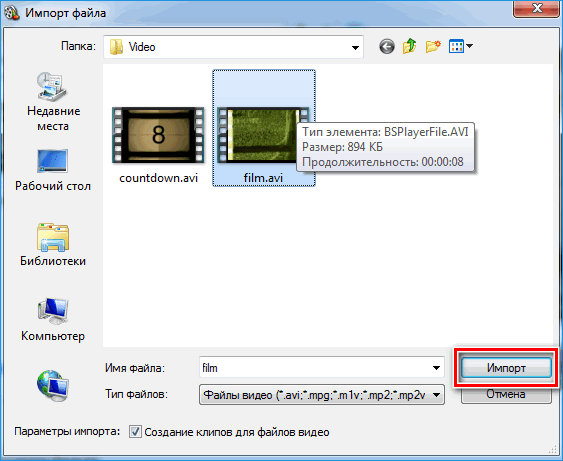
- Автоматически откроется проводник системы.
- Выберите файлы: они переместятся в окно контента Movie Maker.
- Ролики или анимацию мышью перетащите на шкалу раскадровки.
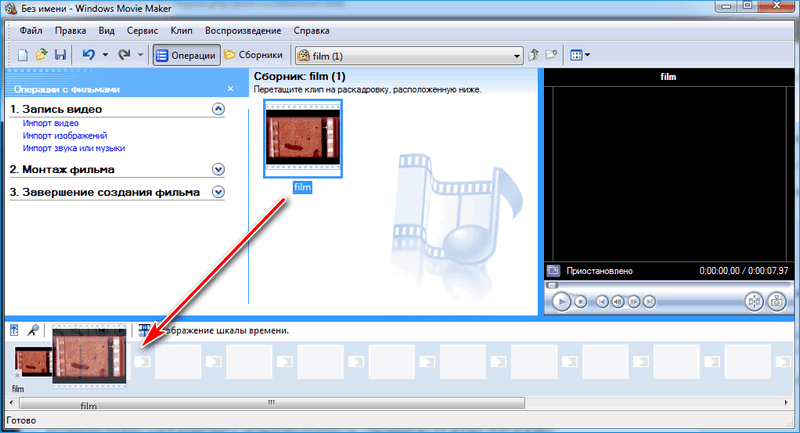
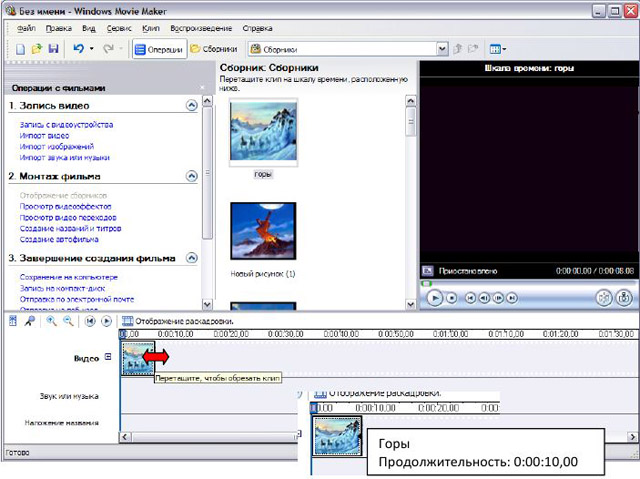
Если порядок файлов нужно поменять, сделать это можно прямо на шкале. Чтобы уменьшить продолжительность ролика, откройте отображение шкалы времени и щелкните по файлу левой кнопкой мыши. Появятся две красные стрелочки, которыми можно отрегулировать продолжительность, передвигая их влево или вправо.
Как вырезать фрагмент из видео
Иногда требуется убрать из видео лишнюю часть, например, в середине.
Пошагово рассмотрим, как вырезать часть ролика из любого места:
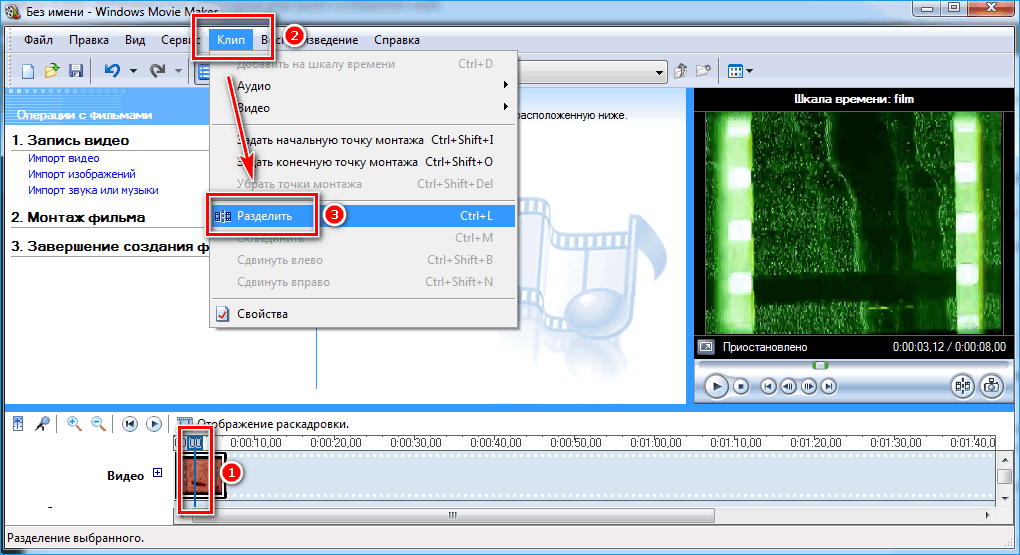
- Поставьте ползунок на временной шкале в том месте, где нужно обрезать ролик.
- Нажмите на верхней панели «Клип», затем выберите «Разделить».
- На шкале будет видео, что запись разделилась на две части. После этого нужно определить, где закончится вырезанный фрагмент. Поставьте курсор в это место и повторите действие через меню.
- Выделите вырезанный участок и удалите его нажатием клавиши Del.
Команде «Разделить» присвоена горячая комбинация клавиш Ctrl + L.
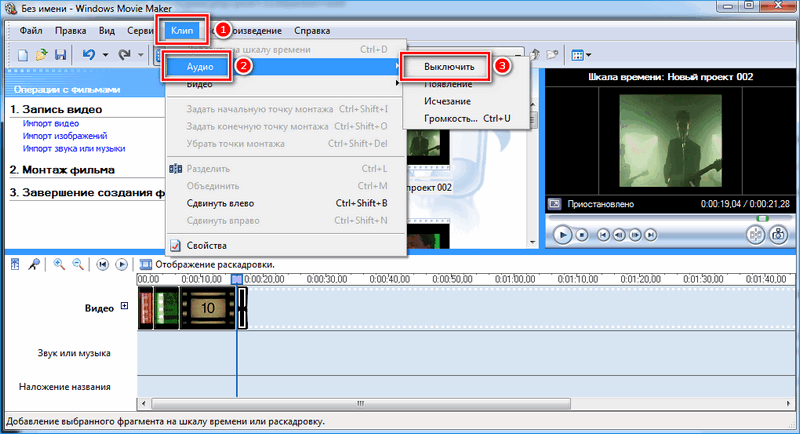
Если нужно убрать звук из ролика, сделать это можно через меню «Клип». Наведите курсор на строку «Аудио» и в появившемся списке кликните по «Выключить».
Работа с эффектами
С помощью Windows Movie Maker можно накладывать на ролик эффекты.
Для этого действуйте следующим образом:
- Перейдите в список функций «Видео» через меню «Клип».
- Выберите пункт «Видеоэффекты».
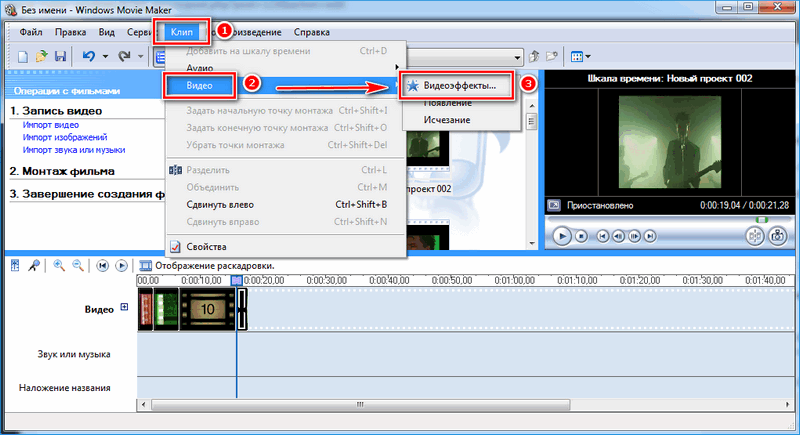
- Откроется окно, в котором можно управлять эффектами: накладывать их или удалять.
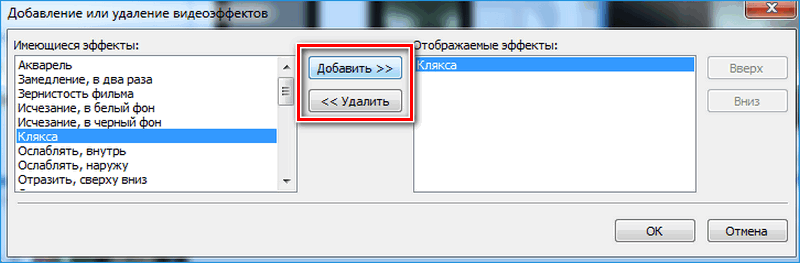
В отличие от большинства редакторов, в Movie Maker нет функции предпросмотра эффектов.
Как добавить титры
Для создания законченного видеоролика можно наложить заголовок или титры:
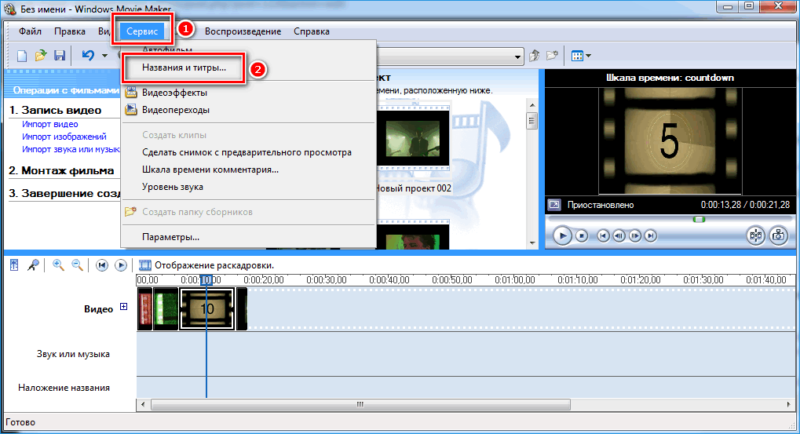
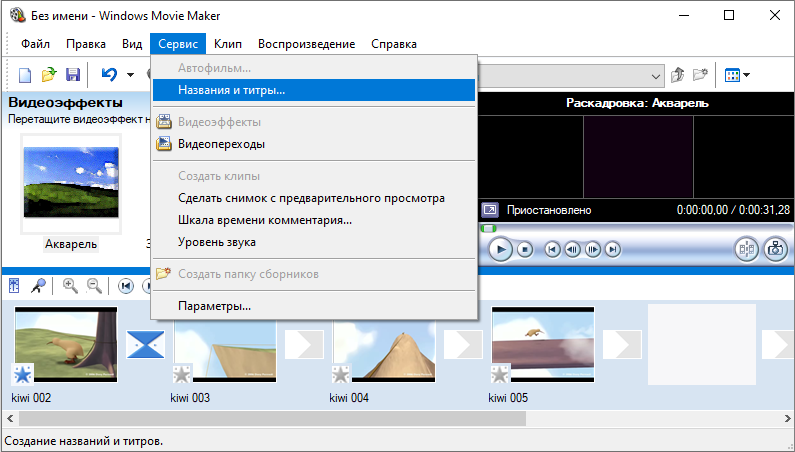
- Нажмите на меню «Сервис».
- Выберите функцию «Название и титры».
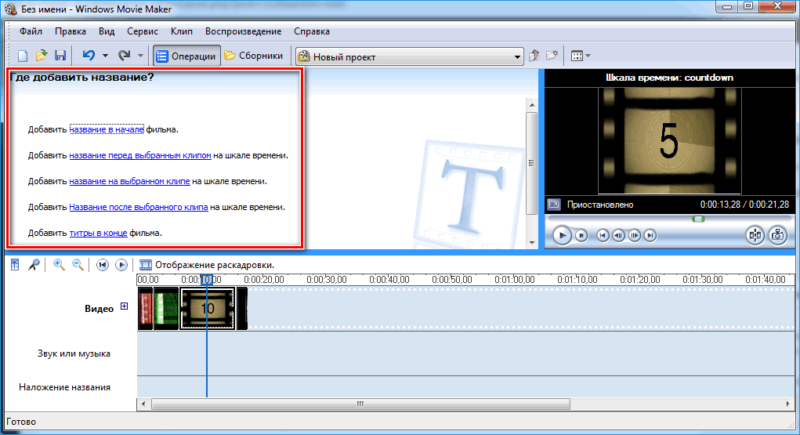
- В появившемся окне выберите то, что нужно разместить.
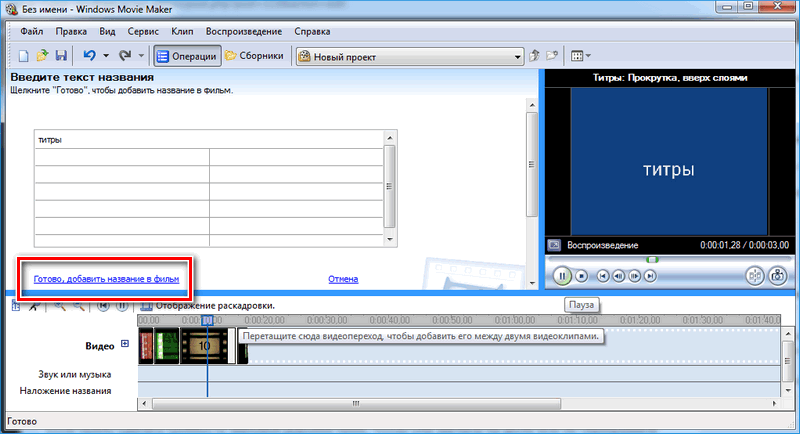
- В специальном поле введите текст и щелкните по кнопке «Готово».
Редактор позволяет добавить титры в начале или в конце ролика, а также наложить заголовок на выбранном клипе, перед или после него.
Настройка уровня громкости
Если нужно сделать громкость звуковой дорожки ниже, чтобы она звучала на фоне или не перекрывала голос, то настроить уровень можно следующим образом:
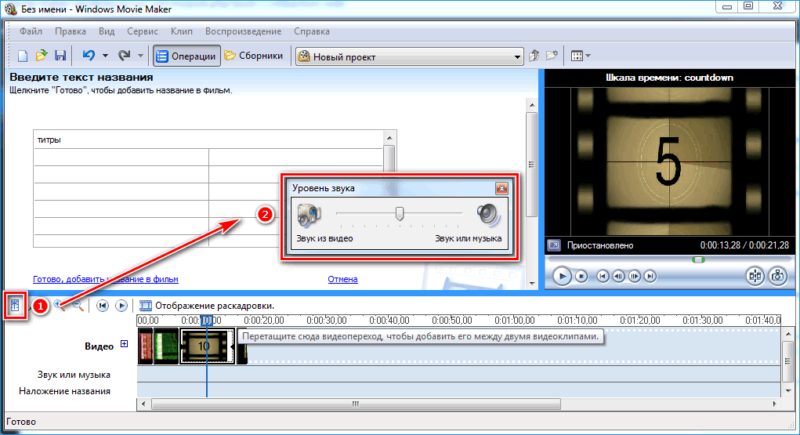
- В нижней области кликните по иконке «Уровень звука», которая представляет собой вертикальную шкалу.
- В появившейся шкале можно определить преобладание звука из видео или наложенной музыки с помощью ползунка.
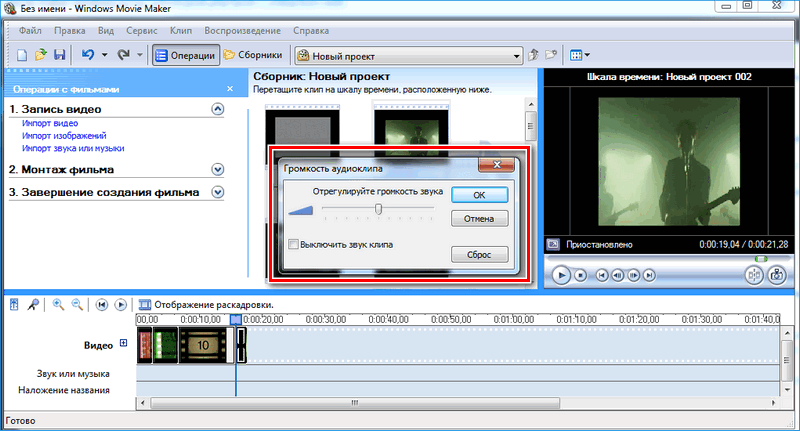
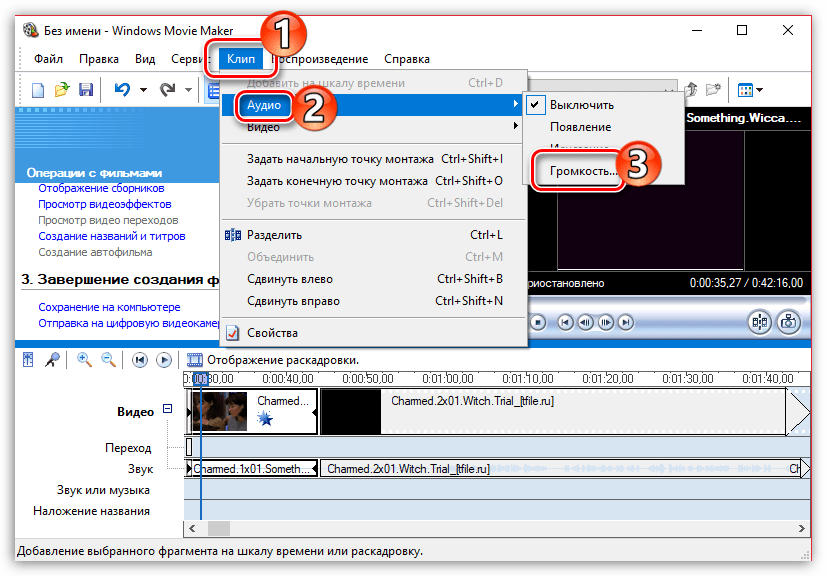
Есть еще один способ регулировки громкости . Для этого выберите на шкале раскадровки аудио или видео файл, для которого нужно определить уровень звука. Затем щелкните по меню «Клип», наведите курсор на «Аудио» и в появившемся списке нажмите на «Громкость». В шкале сделайте нужные настройки.
Как добавить переходы
Чтобы соединить несколько отдельных роликов в один, следуйте инструкции:
- Перетащите первый файл на временную шкалу.
- Перенесите второй ролик, который должен идти вслед за первым. Они автоматически склеятся.
- Чтобы добавить переходы, в левой панели разверните меню «Монтаж фильма» и выберите «Просмотр видео переходов».

- Появится новое окно, где будет отображен список всех доступных переходов.
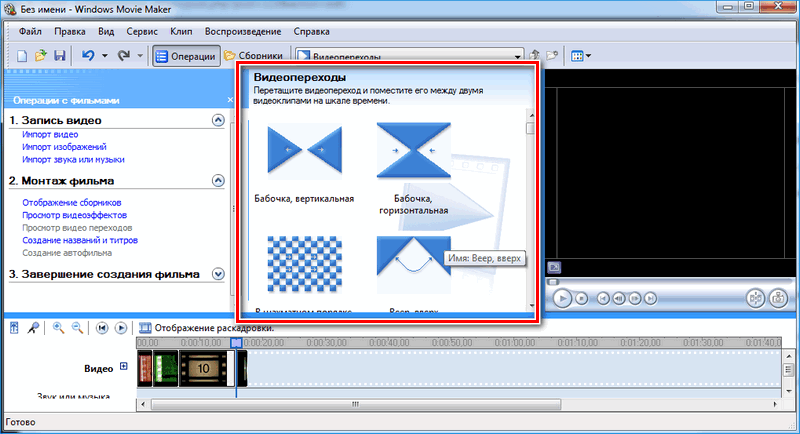
- Выберите переход и перетащите его на стык между двух роликов.
Смена кадров получается плавной, визуально ее приятно просматривать. Без них картинка кажется дерганной и не всегда логичной. Для каждого перехода можно применять эффекты.
Как сохранить проект в видеофайл
Чтобы сохранить получившийся результат в формате видео для Windows 7, сделайте следующее:
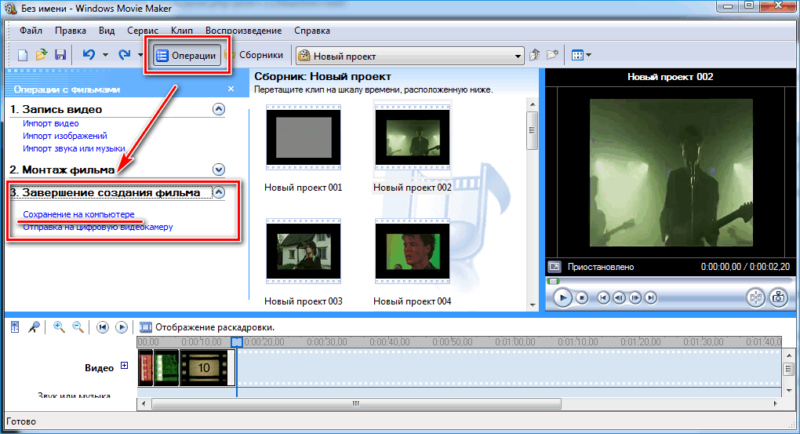
- Если требуется перейти в главное окно, нажмите на кнопку «Операции».
- Разверните меню слева «Завершение создания фильма».
- Нажмите на кнопку «Сохранение на компьютере».
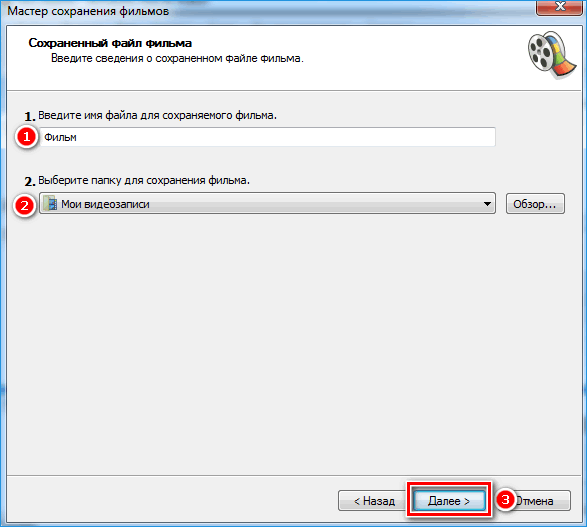
- Запустится Мастер сохранения фильмов. Здесь введите название ролика, а также укажите путь для сохранения.
- Нажмите на кнопку «Далее».
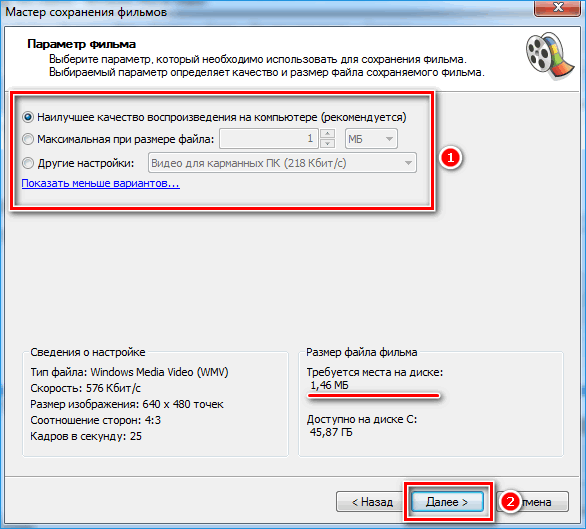
- В следующем окне можно настроить качество ролика. Внизу отображается его размер.
- Щелкните по кнопке «Далее».
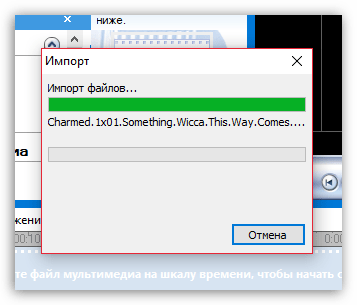
После этого запустится процесс экспорта. Время процедуры зависит от того, какого размера файл.
Мы разобрали описание программы, ее основные возможности и функции, необходимые для создания простого фильма. Редактор дает возможность воплотить свои задумки на ПК. Понятный интерфейс, быстрота и набор основных инструментов для создания ролика – вот основные преимущества Windows Media Maker.

Для создания простого видеоролика можно воспользоваться программой Windows Movie Maker. Пользователям, которые с компьютером на «Вы», пригодится данная пошаговая инструкция для чайников.
Первым делом необходимо научиться создавать фильмы из изображений. Для этого необходимо включить Виндовс Муви Мейкер и выполнять рекомендации. В этом вам поможет данная инструкция на русском.
Шаг 1: Как создать видеоролик из картинок
Наиболее популярным и быстрым способом создания видеоролика является склейка фотографий. Выполняется она следующим образом:
Шаг 2: как вставить переходы
Если вам нужные углубленные знания о том, как работать в Виндовс Муви Мейкер, то придется научиться устанавливать переходы между различными частями видеоролика.
Шаг 3: как обрезать видеоролик в WWM
Иногда работа в Муви Мейкере подразумевает разделение записи на несколько частей, особенно если в нем содержатся различные элементы, а также для облегчения обработки. Можно разделить ролик в том месте, где начинается другой отрывок, после чего вставить между ними плавный переход.
Передвигая их в противоположные стороны, удастся уменьшить или увеличить продолжительность видеозаписи. Точно также киностудия позволяет настроить и звуковую дорожку. Ряд с клипом должен быть одинаковой длины с аудиодорожкой.
Шаг 4: вставка визуальных эффектов
В том, как начать работу в Муви Мейкер уже разобрались, теперь нужно научиться добавлять видеоэффекты. Применяются они так же, как и переходы – между отдельными частями клипа.
Можно добавить такие эффекты, как «сепия», «появление из черного», «старина» и другие.
Шаг 5: добавление названий и титры
Руководство пользователя напоминает о том, что каждый «творец» должен подписывать своре произведение. И созданный видеоролик – не исключение. Можно указать название, год создания, предоставить персональные контактные данные и ФИО.
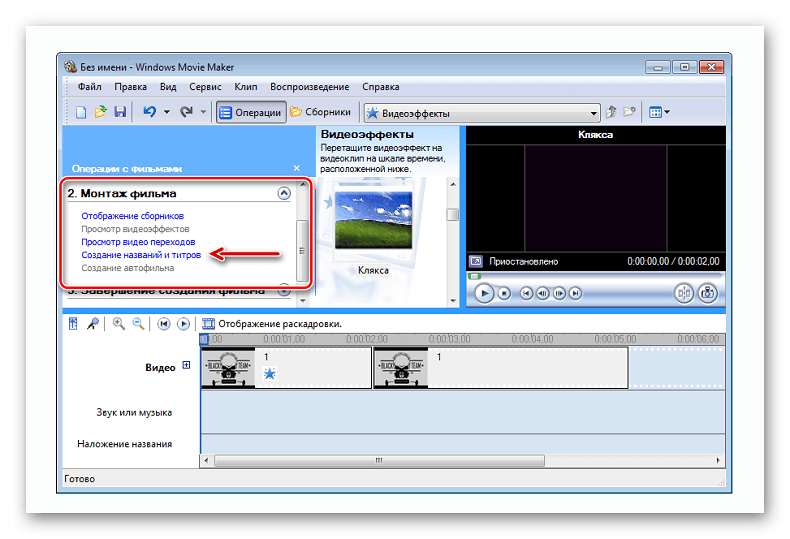
- В поле задач выберите «Созданий названий и титров». Заголовки лучше использовать как интро, а титры разместить в конце. Укажите, где необходимо поместить текст.
Теперь вы знаете, как пользоваться программой Windows Movie Maker. После создания видеоролика обязательно стоит показать его друзьям, или оставить у себя для приватного просмотра.
Windows Movie Maker – это довольно популярный бесплатный видеоредактор, который можно скачать на русском языке. Но из-за своего не совсем понятного интерфейса программа часто заставляет пользователей задуматься: что и как сделать. Мы решили в этой статье собрать наиболее популярные вопросы и дать на них ответы.
Скачать последнюю версию Windows Movie Maker
Windows Movie Maker — это фирменный редактор видео от компании Microsoft, который входил в стандартный «комплект поставки» операционной системы Windows вплоть до версии Vista. Несмотря на то, что приложение уже давно не поддерживается, оно не спешит терять популярности среди пользователей.
Давайте рассмотрим, как все же пользоваться видеоредактором Муви Мейкер.
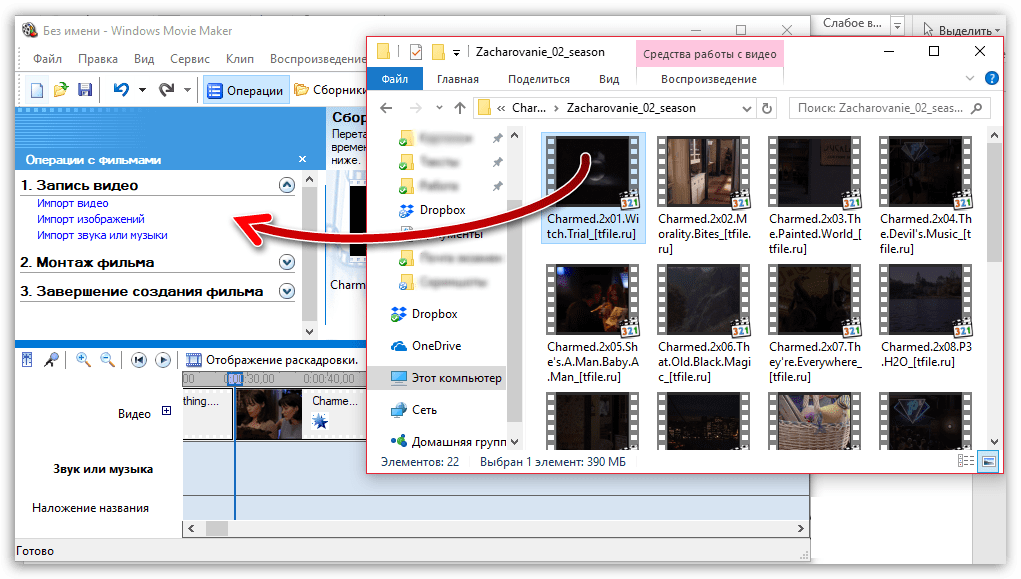
Как добавить файлы в программу
Прежде, чем вы приступите к редактированию видео, вам потребуется добавить файлы, с которыми и будет проводиться дальнейшая работа.
-
Для этого запустите программу Windows Movie Maker. Кликните по кнопке «Операции», чтобы открыть дополнительное меню, а затем нажмите кнопку в соответствии с типом файла, который вы хотите загрузить: если это видеозапись, кликните по «Импорт видео», если музыка, соответственно, «Импорт звука или музыки» и т.д.
Как в Windows Movie Maker обрезать видео
Чтобы обрезать видео, загрузите его в редактор и переключите в режиме «Отображение шкалы времени». Теперь вам нужно внимательно просмотреть видео и определить, какой участок нужно вырезать. С помощью кнопки «Разделить на две части» нарежьте видео, перемещая ползунок в необходимые места. Затем все ненужные фрагменты удалите.
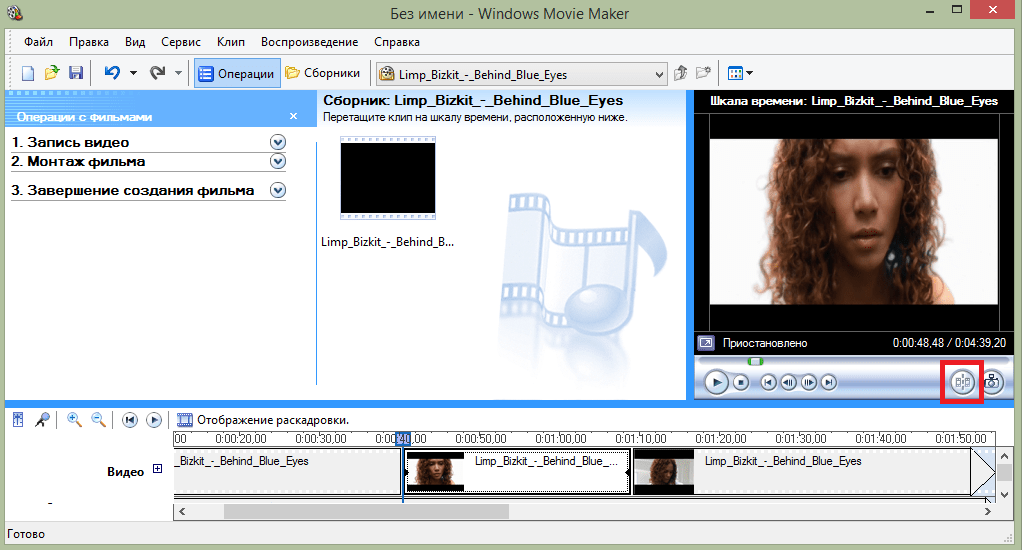
Если же вам нужно просто обрезать видео сначала или с конца, то переместите мышь в начало или конец шкалы времени и когда появится значок обрезки, перетащите ползунок на время, до которого нужно обрезать.
Подробнее смотрите в этой статье:
Как обрезать видео в Windows Movie Maker
Как вырезать фрагмент из видео
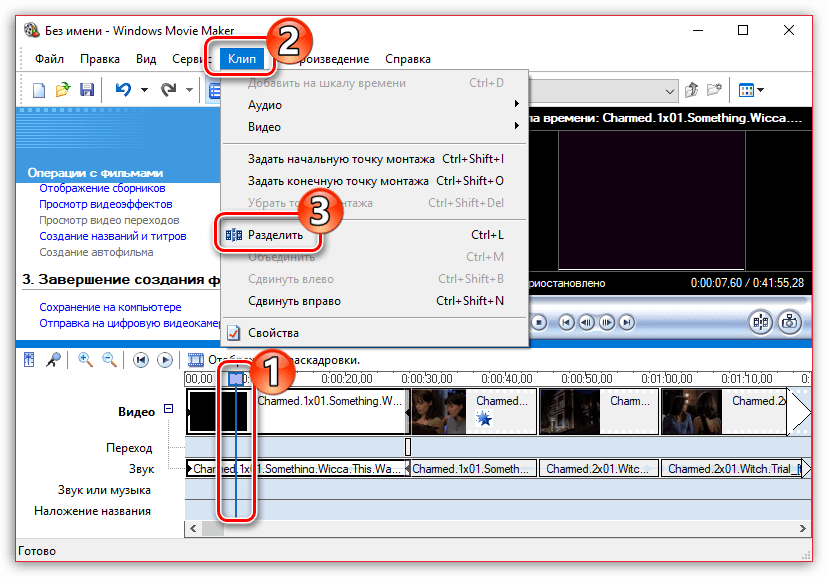
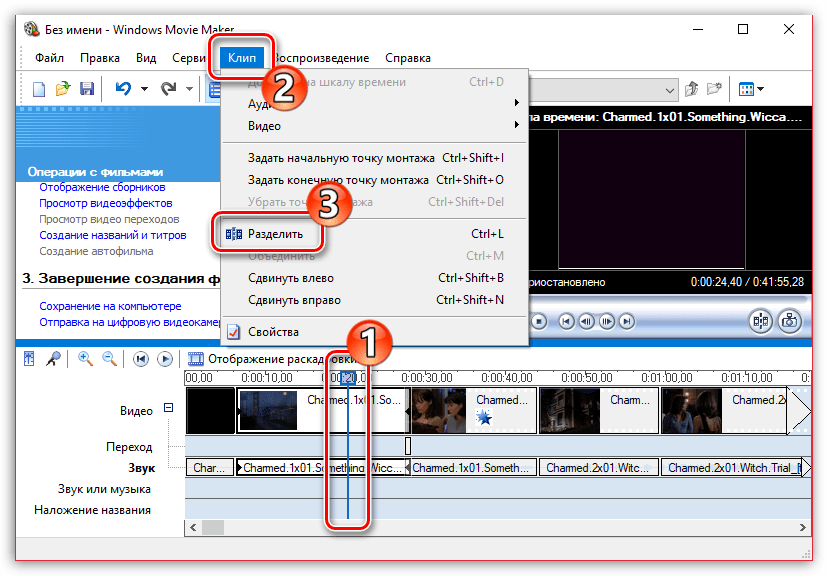
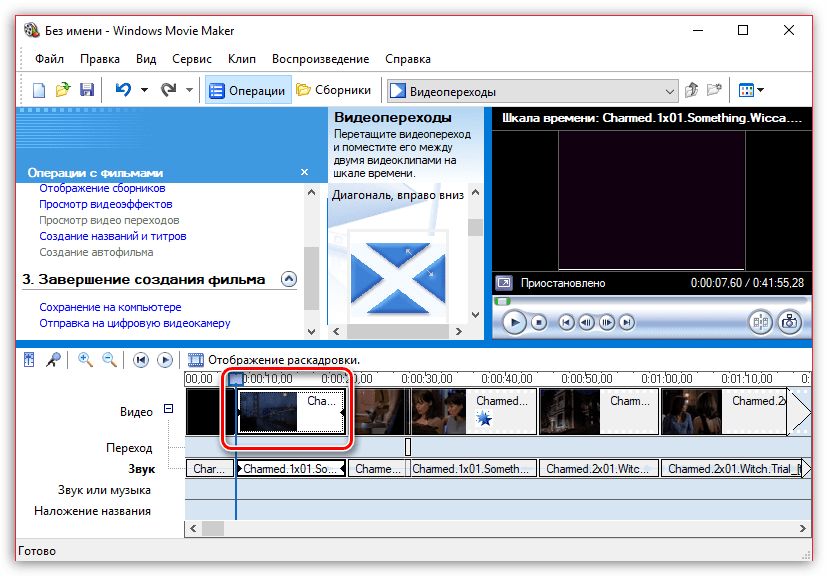
Зачастую пользователям требуется не просто обрезать видеозапись, а вырезать из нее лишний фрагмент, который может располагаться, например, по центру. Но сделать это очень просто.

- Для этого переместите ползунок на временной шкале в видео в ту область, где будет обозначено начало фрагмента, который требуется вырезать. Следом откройте в верхней части окна вкладку «Клип» и выберите пункт «Разделить».
Как убрать с видеозаписи звук
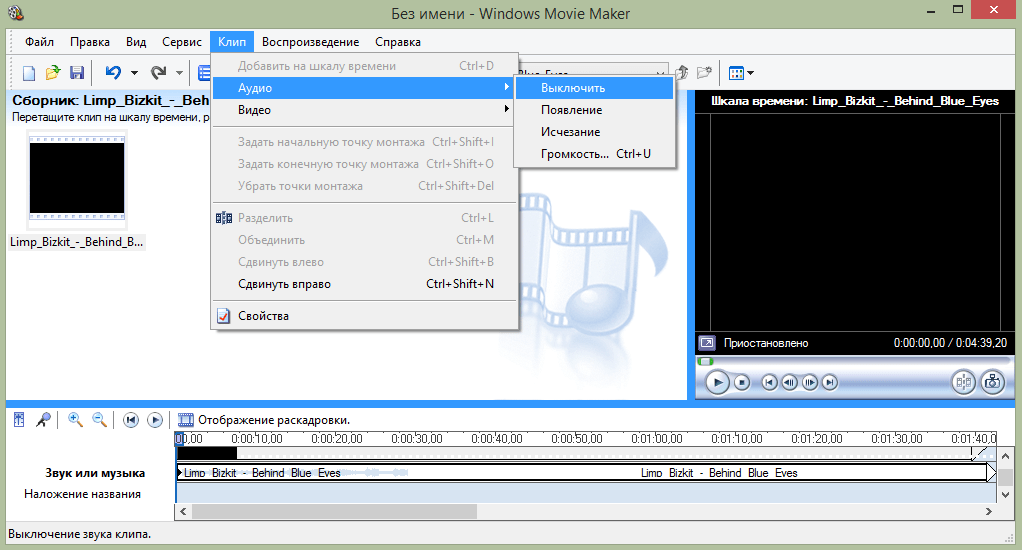
Чтобы убрать с видеозаписи звук необходимо открыть ее в Windows Movie Maker и вверху найти меню «Клипы». Найдите вкладку «Аудио» и выберите «Выключить». В результате вы получите видео без звука, на которое можно накладывать любую аудиозапись.
Как наложить эффект на видеозапись
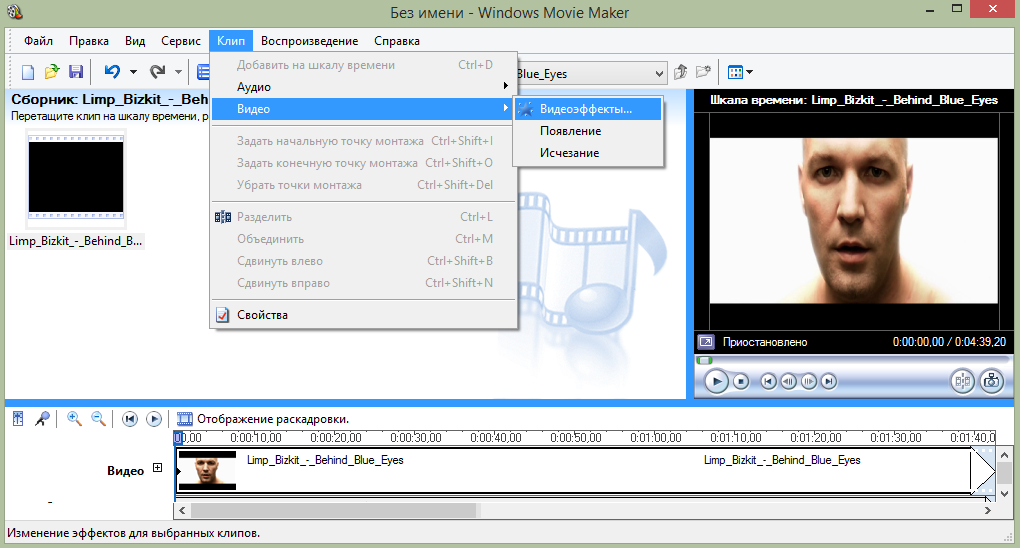
Чтобы видео стало ярче и интереснее, на него можно наложить эффекты. Сделать это вы также можете с помощью Windows Movie Maker.
Для этого загрузите видео и найдите меню «Клип». Там нажмите на вкладку «Видео» и выберите «Видеоэффекты». В открывшемся окне вы можете как накладывать эффекты, так и удалять их. К сожалению, функция предпросмотра в редакторе не предусмотрена.
Как ускорить воспроизведение видео
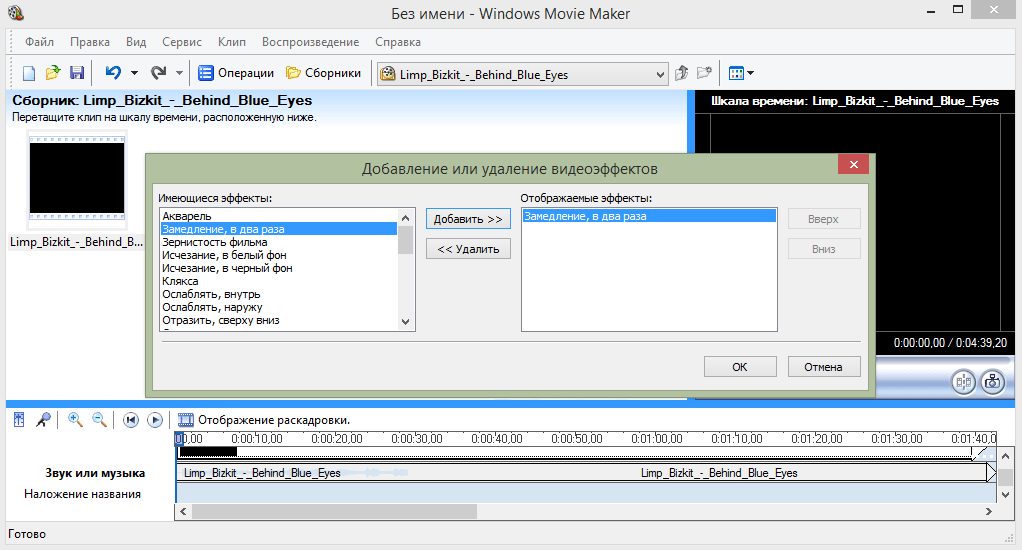
Если вы хотите ускорить или замедлить воспроизведение видео, то вам необходимо загрузить видеозапись, выделить ее и найти в меню пункт «Клип». Там перейдите по вкладке «Видео» и выберите пункт «Видеоэффекты». Здесь вы можете найти такие эффекты, как «Замедление, в два раза» и «Ускорение, в два раза».
Как на видео наложить музыку
Также в Windows Movie Maker вы можете просто и легко наложить на видео аудиозапись. Для этого нужно так же, как и видео, открыть музыку и с помощью мыши перетащить ее под видеозапись на нужное время.
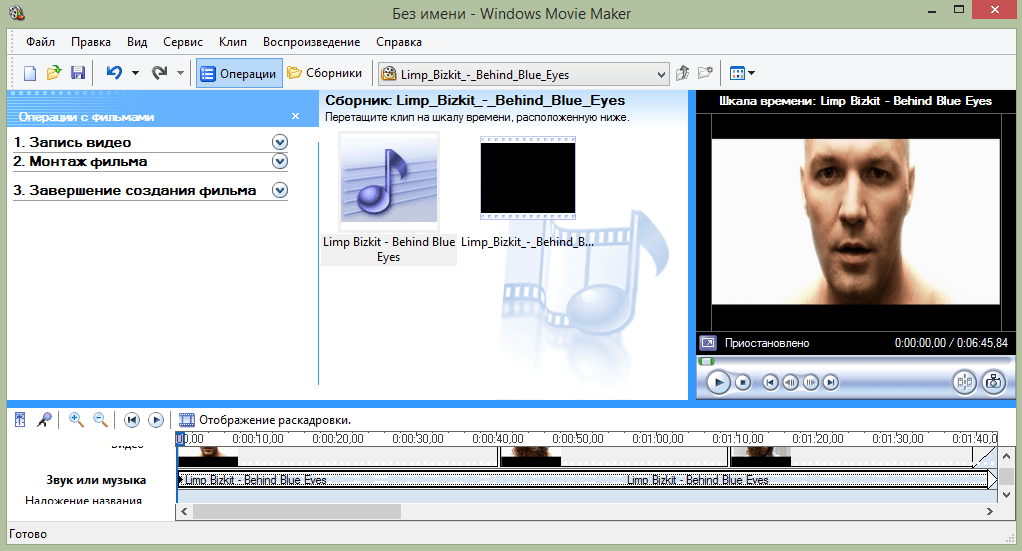
Кстати, так же, как и видеозапись, вы можете обрезать и накладывать эффекты на музыку.
Как в Windows Movie Maker добавить титры
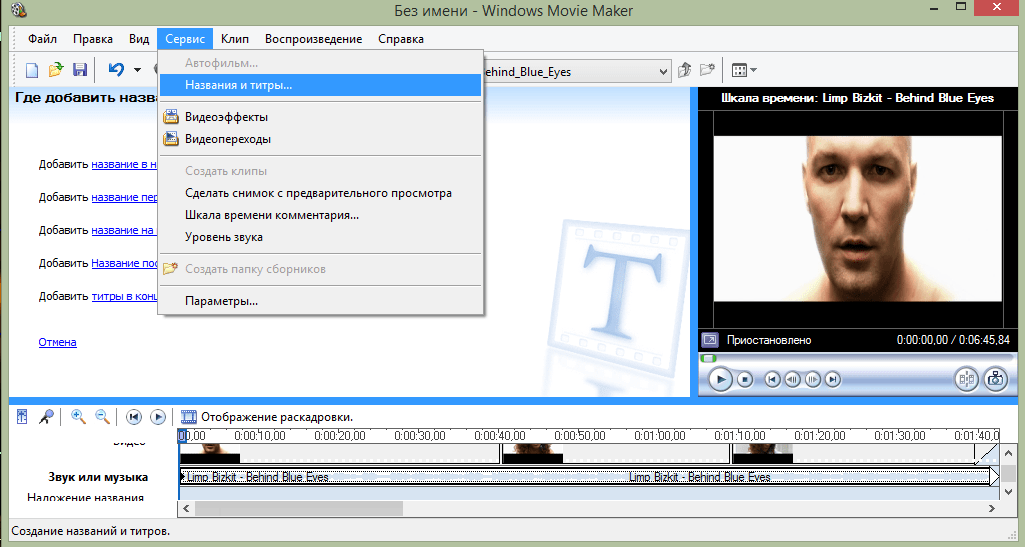
Вы можете добавить титры на свой видеоклип. Для этого найдите меню «Сервис», а там выберите пункт «Название и титры». Теперь вам необходимо выбрать, что и где именно вы хотите разместить. Например, титры в конце фильма. Появится небольшая табличка, которую вы можете заполнить и добавить в клип.
Как сохранять кадры из видео
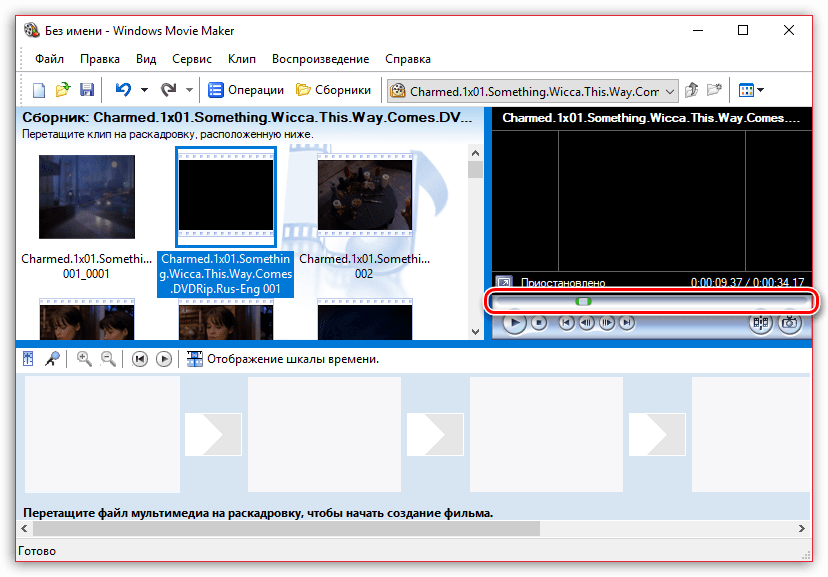
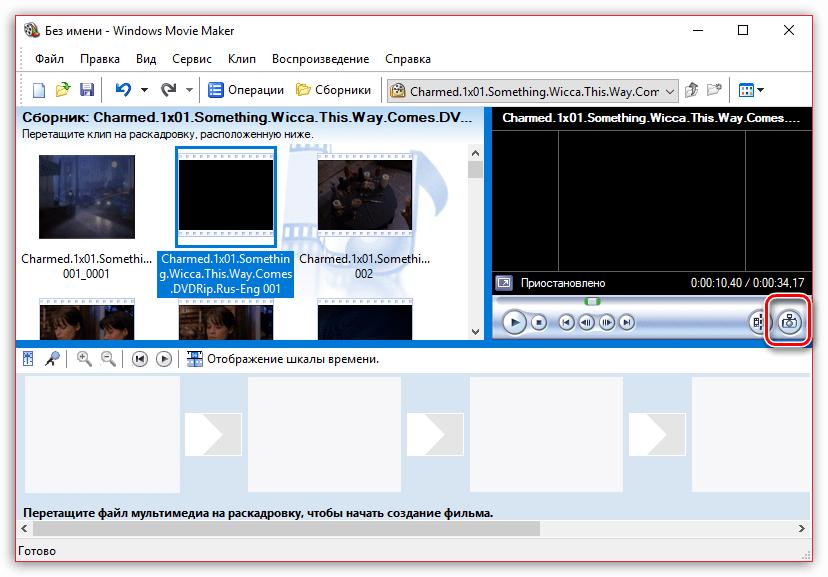
Довольно часто пользователям требуется «вытащить» кадр из видеозаписи, сохранив его в виде изображения на компьютере. Сделать это в Movie Maker можно буквально в пару мгновений.
-
Открыв видео в Movie Maker, с помощью ползунка на временной шкале переместите его в ту часть видео, чтобы на экране отобразился именно тот кадр, который вы и хотите сохранить.
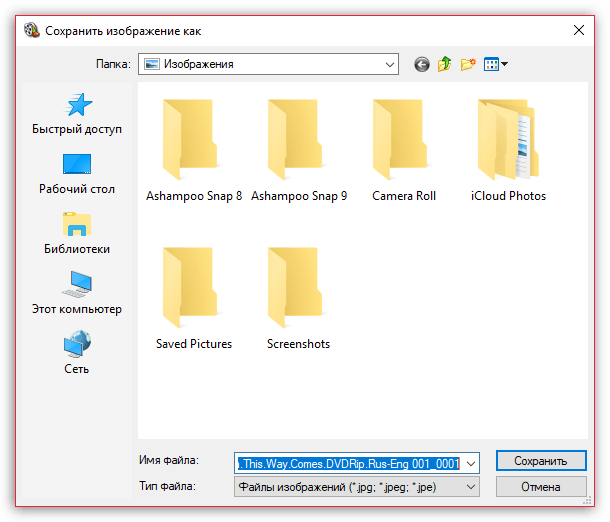
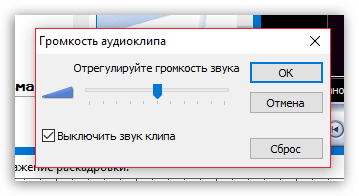
Как настроить громкость звука
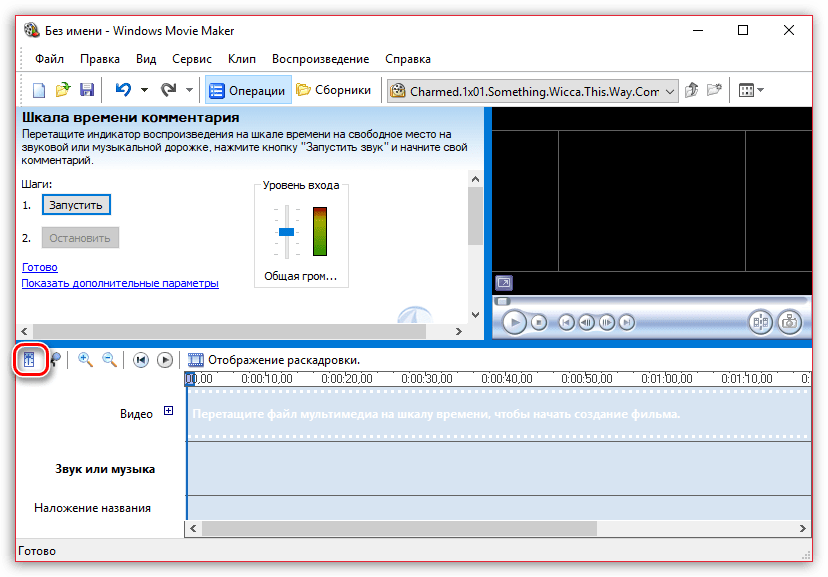
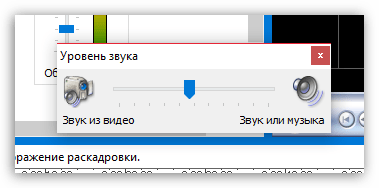
Если, например, вы монтируете видео с комментариями, то уровень громкости наложенной звуковой дорожки с фоновой музыкой должен быть таким, чтобы он не перекрывал собою голос.
-
Для этого в нижней левой области окна кликните по кнопке «Уровень звука».
Как склеить несколько отдельных роликов
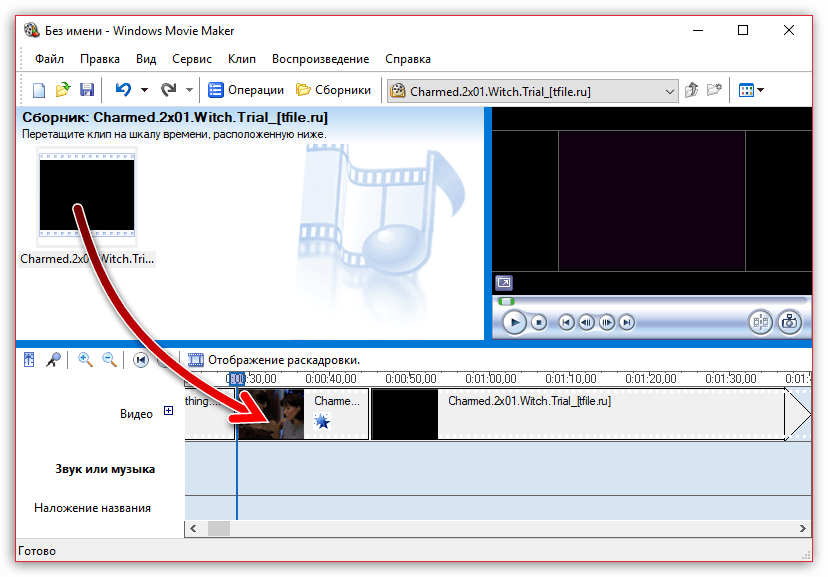
Предположим, у вас на компьютере имеется несколько отдельных видеозаписей, которые необходимо соединить в одну композицию.
-
Загрузите видеозапись, которая станет первой идти при склейке видео, а затем перетащите ее мышкой во временную шкалу. Видео закрепится.
Как добавлять переходы
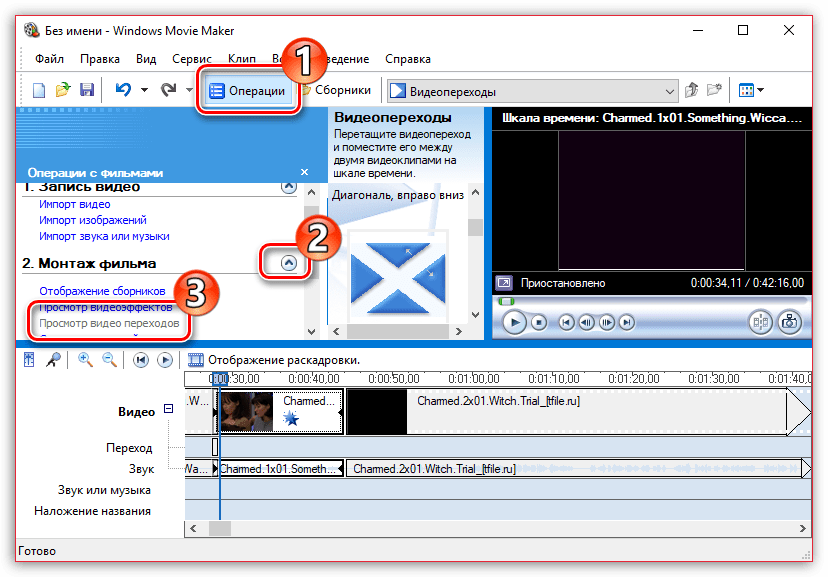
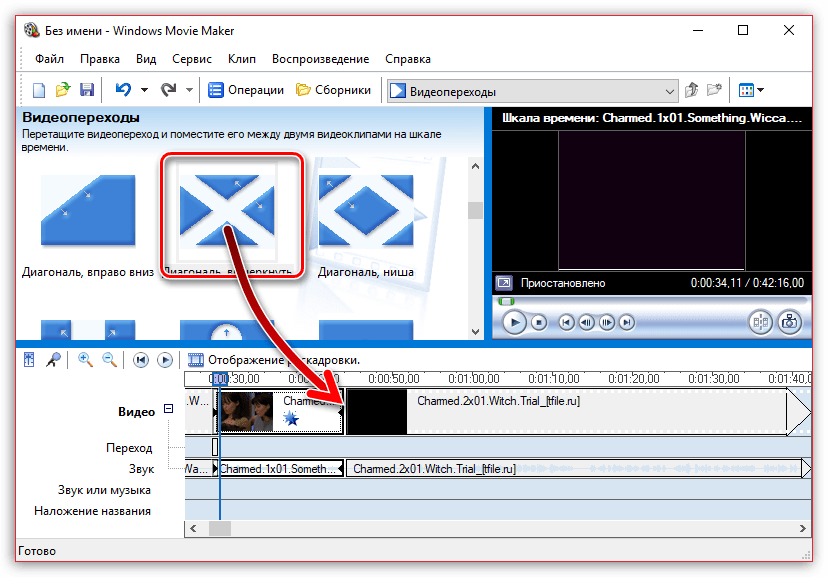
Если не применять к склеенным видеозаписям переходы, тогда один ролик будет сменяться другим резко, что, согласитесь, будет смотреться оборванно. Решить проблему можно, добавив перед началом каждого видео переход.
-
Откройте раздел «Операции» и разверните вкладку «Монтаж видео». Выберите пункт «Просмотр видео переходов».
Как настроить плавные переходы между звуком
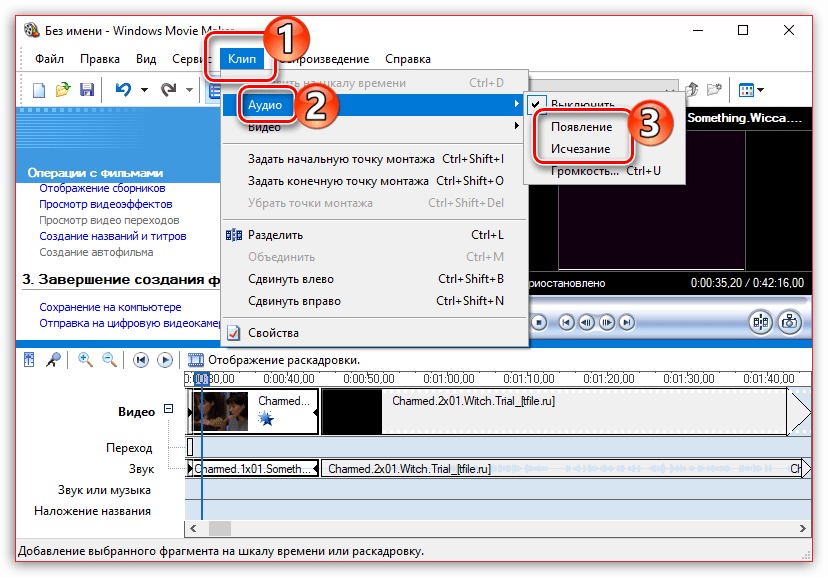
Точно так же, как и в видео, звук после склейки по умолчанию резко сменяется другим. Чтобы такого не было, для звука можно применить плавное вступление и затухание.
Для этого выделите на временной шкале ролик или звуковую дорожку одним кликом мыши, после чего откройте в верхней части окна программы вкладку «Клип», пройдите к разделу «Аудио» и отметьте галочками один или сразу два пункта: «Появление» и «Исчезновение».
Как сохранить видео на компьютер
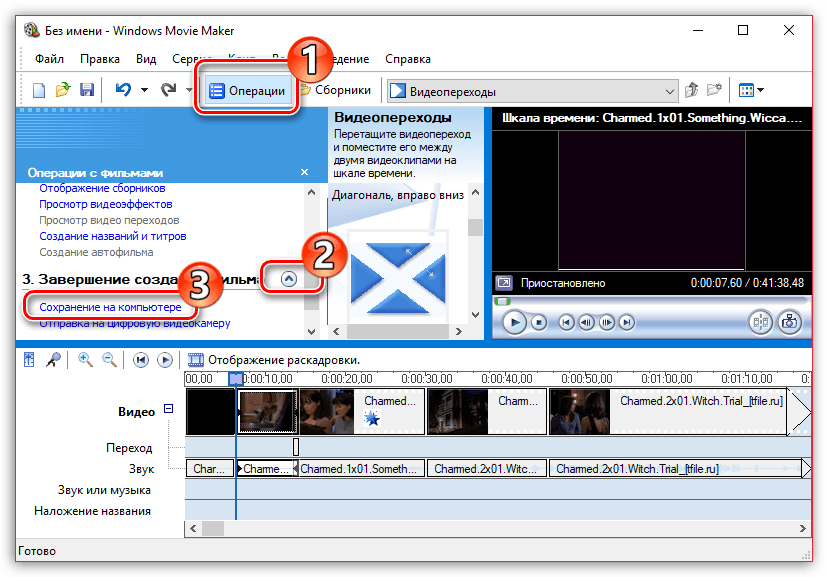
Закончив, наконец, процесс монтажа в Movie Maker, вам остается завершающий этап – сохранить получившийся результат на компьютер.
-
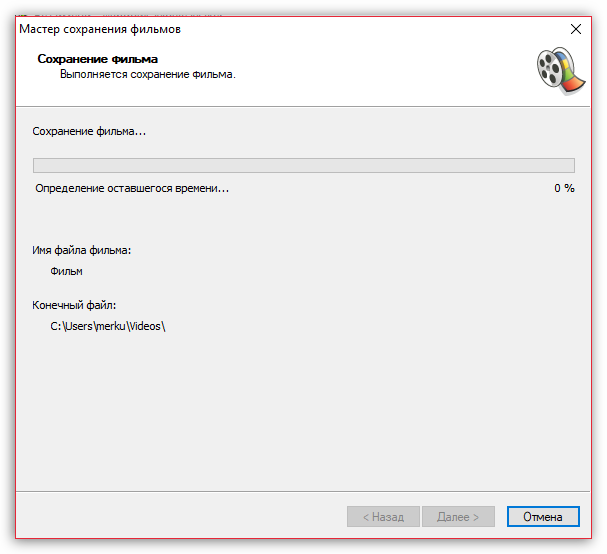
Для этого откройте раздел «Операции», разверните вкладку «Завершение создания фильма» и выберите пункт «Сохранение на компьютере».
Мы рассмотрели основные возможности программы, которых вам вполне хватит чтобы отредактировать видеозапись. Но вы можете продолжать изучать программу и знакомится с новыми функциями, чтобы ваши видео стали действительно качественными и интересными.
Видеоредактор от компании Microsoft предназначен, прежде всего, для начинающих пользователей. Простой и удобный интерфейс на русском языке позволит за короткий период создать слайд-шоу или фильм, при этом уроки по эксплуатации от профессионалов брать не нужно. В статье будет пошагово описано, как загружать файлы в Windows Movie Maker, как пользоваться инструментами, а также как добавить музыкальное сопровождение в фильме.
Как работать с инструментами на главном окне, будет описано ниже.
Начать монтаж следует с пункта «Запись видео» .
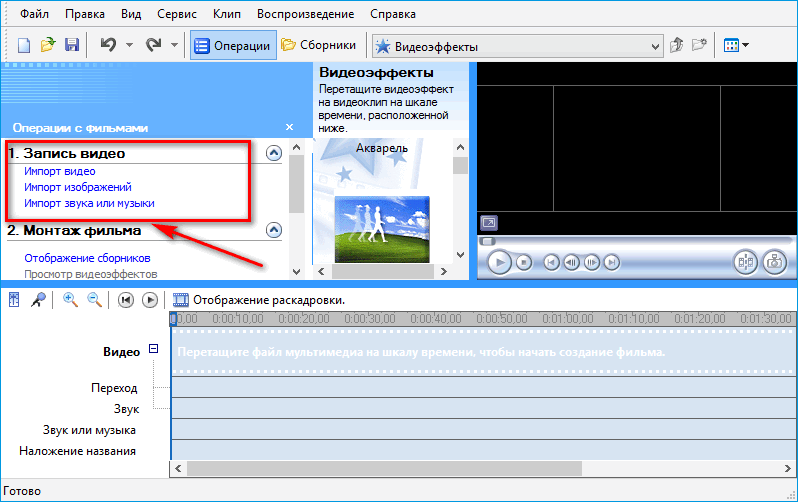
Импортировать можно видео, изображения и музыку. Нажав на один из пунктов, откроется окно, где необходимо будет выбрать путь к нужному файлу.
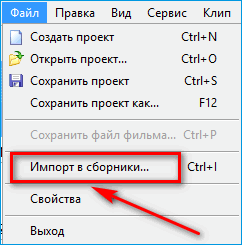
Существует альтернативный вариант импорта файлов в Movie Maker. Открыв раздел «Файл» , появится меню «Импортировать в сборники…» .
Важно: стандартно Movie Maker может обнаружить ограниченное количество форматов видео. Например, тот же .mp4 программа не видит, поэтому решить проблему можно, установив пакет с кодеками.
Если файл успешно загрузился, он отобразится на рабочем экране.
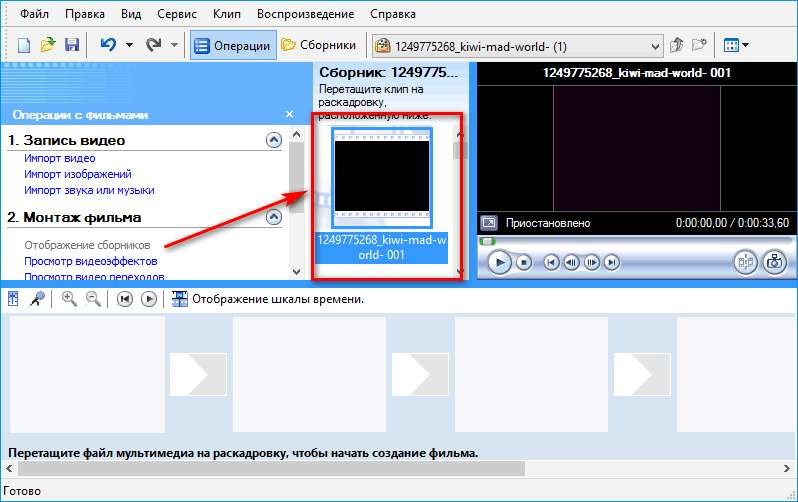
Шаг №2: монтаж видео
О том, как пользоваться программой Movie Maker, можно узнать из этого раздела. Загрузив нужные файлы, их необходимо расставить в дорожке воспроизведения. В нижней части рабочего окна есть свободные ячейки, предназначенные для медиафайлов. Открыв вкладку «Сборники» , можно выбрать загруженные файлы и переместить их в ячейки.
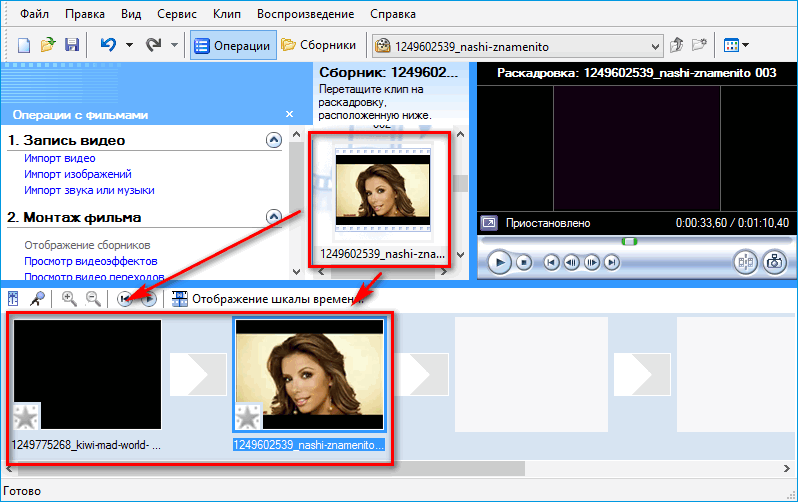
С музыкальными файлами происходит такой же процесс. Только при перекидывании аудио, меняется внешний вид дорожки из раскадровки на шкалу времени.
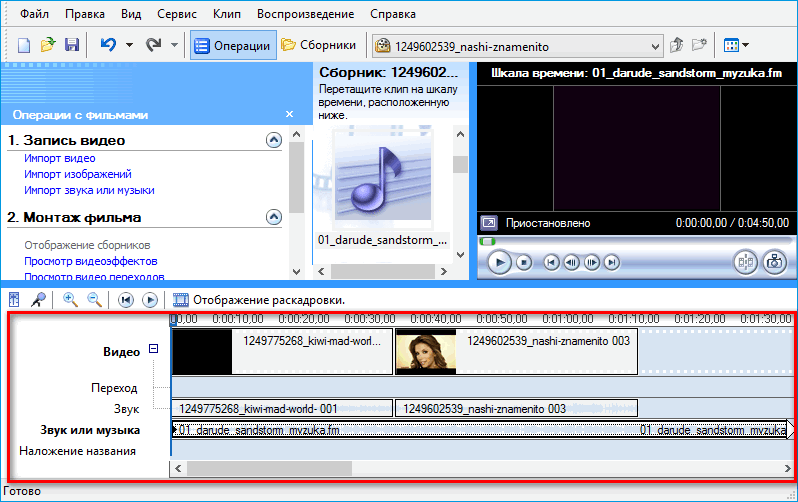
Изменение интерфейса позволяет следить за продолжительностью каждого файла в дорожке.
Шаг №3: видеоэффекты
Следующим шагом будет добавление спецэффектов. Чтобы перейти к окну выбора спецэффектов, необходимо сменить закладку вверху рабочего экрана.
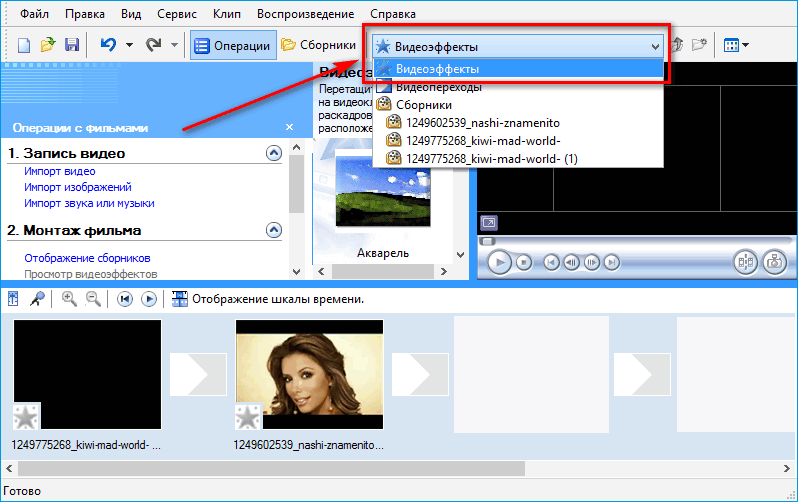
В открывшемся окне посередине экрана появятся доступные эффекты, которые можно будет применить к каждому видеофайлу. Для этого нужно выбрать понравившееся изменение и перетащить его на желаемое видео.
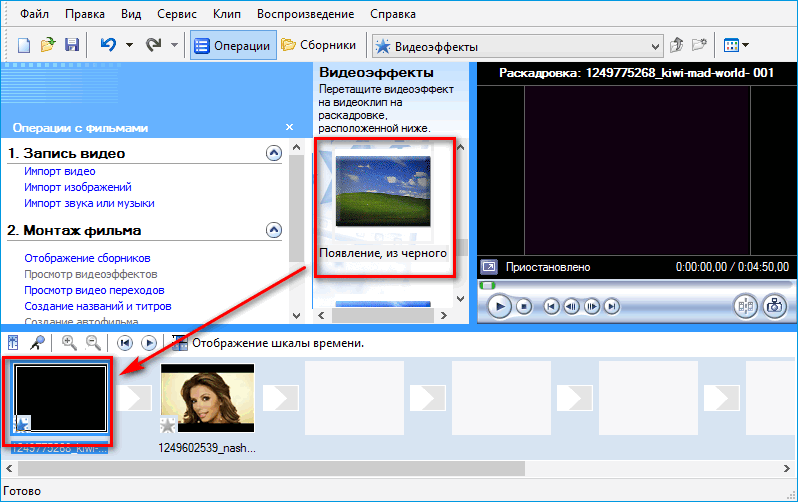
При успешном добавлении, звездочка в левом нижнем углу видеофайла загорится синим цветом. Просмотреть изменения можно на экране справа или на самой дорожке, при помощи инструментов над файлами.
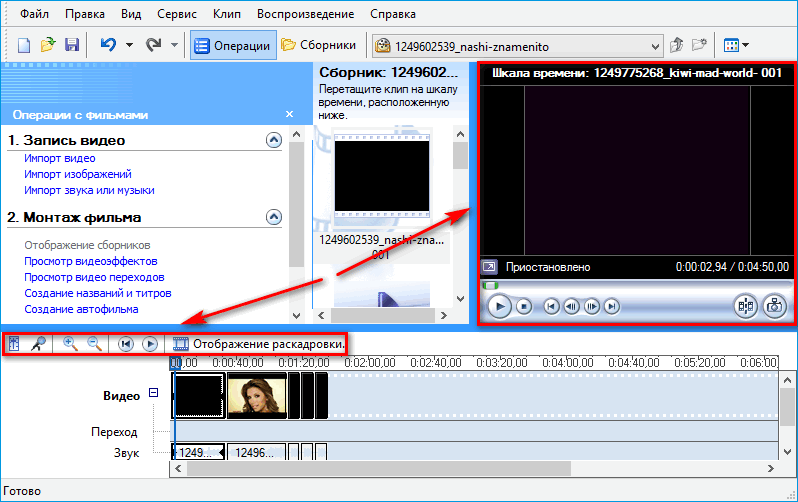
Шаг №4: видеопереходы
Movie Maker: как работать с переходами. Чтобы сменить обзор главного экрана на видеопереходы, следует поменять вкладку вверху. В центре появятся доступные эффекты, которые можно также переместить на дорожку воспроизведения. Однако в этот раз следует перетаскивать видеоэффекты в рамки между видеофайлами.
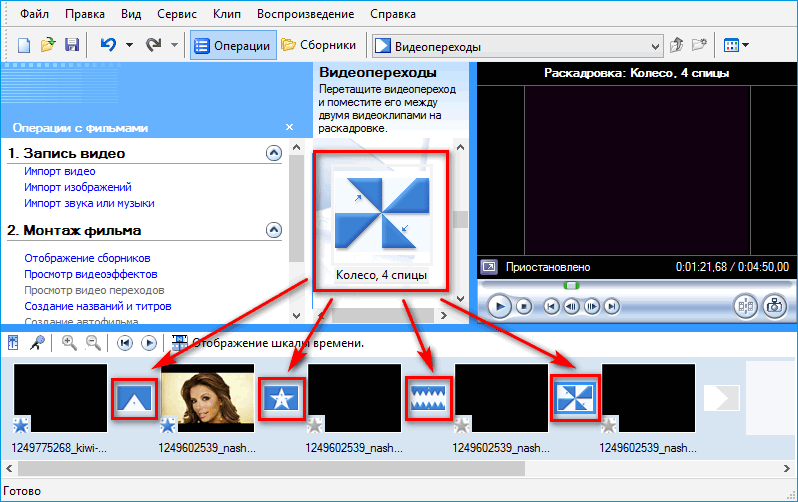
Важно: перейти со шкалы времени на раскадровку или наоборот можно при помощи клавиш «Ctrl+T» на клавиатуре.
Шаг №5: титры и заголовки
Чтобы перейти в настройки титров, следует пройти по ссылке «Создание названий и титров» на главном окне.
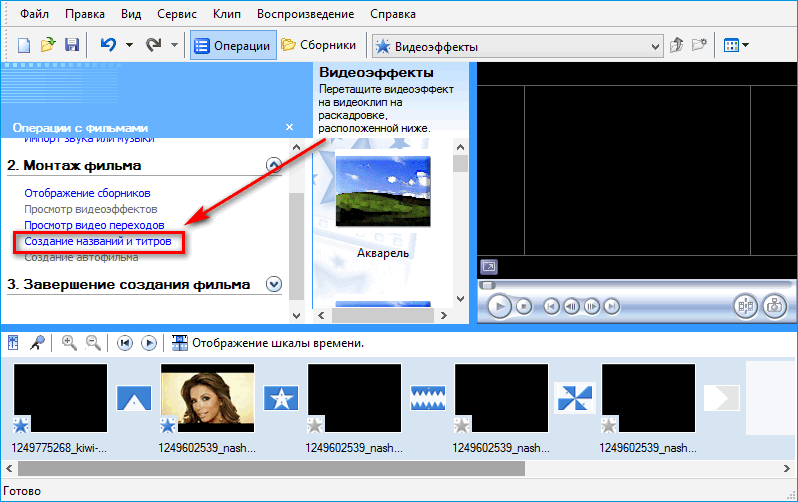
В открывшемся разделе появится следующий список:
- Название в начале фильма. Добавление титров, которые будут показываться при запуске видео.
- Название перед файлом. Наложение титров на начало каждого файла, расположенного в дорожке воспроизведения.
- Название на протяжении файла. Добавление надписей, которые будут изображены на всю продолжительность файла на раскадровке.
- Название в конце видеофайла. Наложение титров, которые будут изображены в конце видеофайла на раскадровке.
- Титры в конце фильма. Здесь можно записать текст, который изобразится в конце самого фильма.
После ввода текста в каждом разделе, внизу будут расположены настройки, позволяющие менять цвет и анимацию титров.
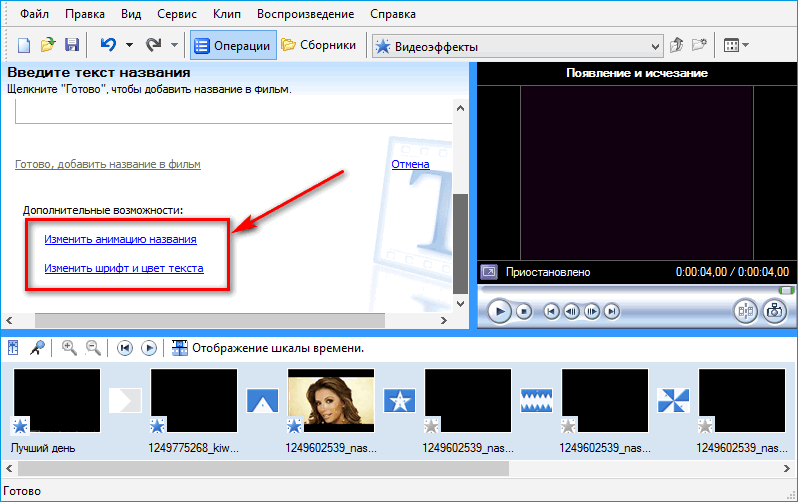
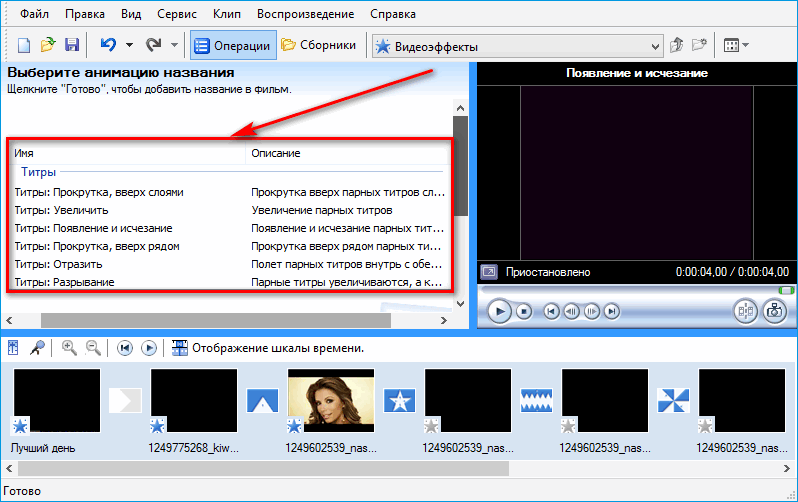
В пункте «Изменить анимацию названия» будет показан список из доступных анимаций, где нужно будет выбрать желаемую и подтвердить.
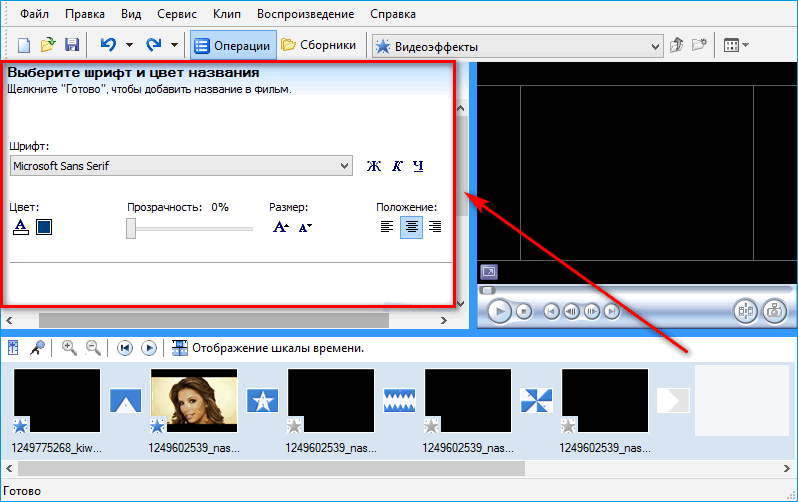
В разделе «Изменить шрифт и цвет текста» можно выбрать любой понравившийся шрифт из списка. Следует отметить, что выбор достаточно велик, как для простого видеоредактора. Также текст можно выделить жирным, сделать курсивом или подчеркнуть.
После всех изменений следует нажать на «Готово, добавить название в фильм» . На этом пошаговая инструкция о том, как сделать клип в Movie Maker практически завершается.
Шаг №6: Сохранение готового файла
Сохранить готовый фильм можно 2 способами. Пункт «Сохранение на компьютере» позволяет сохранить видео на жесткий диск компьютера, нужно будет лишь выбрать путь сохранения файла.
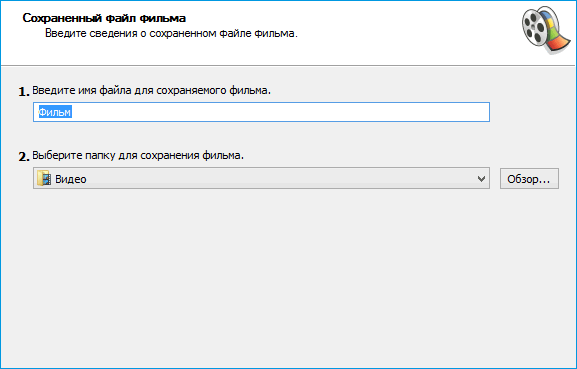
В следующем окне можно будет выбрать качество создаваемого фильма, а также увидеть все характеристики выводимого видеофайла.
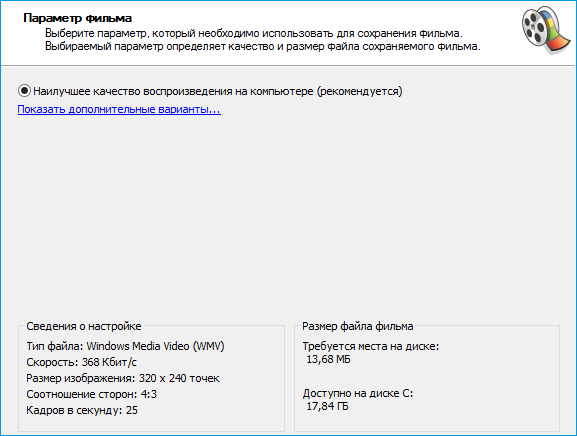
Фильм также можно отправить сразу на цифровую видеокамеру. Для этого нужно будет подключить ее к компьютеру. При выборе данной функции, ПК должен автоматически обнаружить внешний носитель. На данном этапе схема действий о том, как делать фильм в Windows Movie Maker заканчивается.
Заключение

Windows Movie Maker одна из самых распространенных программ для создания видеороликов. Пройдя несложное руководство пользователя по эксплуатации, можно научиться быстро создавать хорошие фильмы из личных фотографий и видеозаписей, а инструкция на русском позволит самостоятельно разобраться во всех настройках программы, без профессионального обучения.
Видеомонтаж — дело трудоёмкое, без специальных знаний и сноровки о серьёзном продукте на выходе даже говорить не стоит. Профессионалы используют для монтажа специализированные программы, самому в которых очень сложно разобраться. Но для обычных людей существуют упрощённые аналоги, один из них — Windows Movie Maker. Для современных спецэффектов эта программа не подойдёт, но нарезать или склеить видео, добавить простеньких переходов на ней можно. Поэтому в этой статье разбираемся, как пользоваться программой Windows Movie Maker.
Что это за программа
Windows Movie Maker — это родной видеоредактор от Microsoft. Отличается программа простотой и удобством в использовании, это её главный плюс. Эффекты кинематографического качества на ней, разумеется, не сделать, но соорудить на коленке слайд-шоу или склеить несколько клипов в один — самое то. Программа предустанавливается не на все операционные системы, а только на три: Windows ME, Windows XP и Windows Vista. Если вы не являетесь пользователем одной из них, то вы можете просто скачать в интернете установочный файл и установить приложение, благо весит оно всего около семи мегабайт.
Существует также обновлённая версия Movie Maker — live или «Киностудия Windows». Это в значительной мере переработанный продукт, который в первую очередь ориентируется на простоту и скорость монтирования для самого неопытного пользователя. В этой версии убрали таймлайн, порезали дополнительные настройки и отдельные конфигурации и настройки аудио. Многие пользователи отказались от обновлённого интерфейса именно из-за отсутствия таймлайна, только вам решать, какая версия вам подходит. Пометка: приложение работает на операционных системах не старше WindowsVista.
Интерфейс
Как работать с программой Movie Maker мы разберёмся чуть позже, а пока пройдёмся по элементам интерфейса. Рассматривать мы будем классический интерфейс, и все инструкции будут основываться на нём. В live версии монтаж происходит похожим образом, но отличия есть, и весомые. Пойдём по порядку, скажем о каждом модуле интерфейса отдельно пару слов.
ВАЖНО. В случае если вы пользуетесь программой с английским интерфейсом, но не очень разбираетесь в языке, то установите русификатор или используйте предоставленные скриншоты, чтобы ориентироваться.
Главное меню
Тут всё просто – обычная панель главного меню, как и у любой другой программы Windows. «Файл», «Правка», «Вид», «Сервис», «Клип», «Воспроизведение», «Справка» — всё это альтернативные способы взаимодействия с проектом, причём не самые удобные. Долго останавливаться здесь не будем и перейдём к следующему пункту.

Панель инструментов
Пройдёмся по всем кнопкам по порядку, слева направо.

- Создание проекта.
- Открытие проекта.
- Сохранение проекта.
- Действие назад.
- Действие вперёд.
- Настройка отображения панели задач.
- Настройка отображения панели сборников.
- Выпадающий список с возможностью переключения между видеопереходами, видеоэффектами и сборниками (импортированными файлами).
- Дополнительные кнопки навигации списку.
- Настройка вида отображения выбранных элементов.
Переходим к самому используемому элементу, который придаёт программе невероятную удобность и простоту в использовании.
Панель задач
С помощью этой панели мы будем добавлять новые файлы в проект, видеоэффекты и переходы. Она не является единственным способом производить такие действия, но её гораздо легче и проще использовать, чем искать эти функции в главном меню или на панели инструментов. Чтобы добавить файлы в проект, достаточно выбрать «Импорт видео» (или «Импорт аудио», «Импорт картинки»). Ещё вариант — просто перетащить файлы из проводника Windows в любую область панели задач Windows Movie Maker. Перед тем как добавить файлы в программу следует учесть, что в программе поддерживаются не все типы файлов. К примеру, с .mp4 с современным контейнером AVC приложение работает некорректно. Лучше же всего для него подходят «родные» для Windows файлы:
- видео: wmv;
- аудио: wma;
- графика: bmp, jpg, png.
Официальная поддержка файлов с иными расширениями отсутствует, хоть с теми же AVI-видео или mp4 (с контейнером .mpg4) приложение нормально функционирует.
После импорта все выбранные файлы будут добавлены на окно сборников, где мы сможем работать с ними далее.
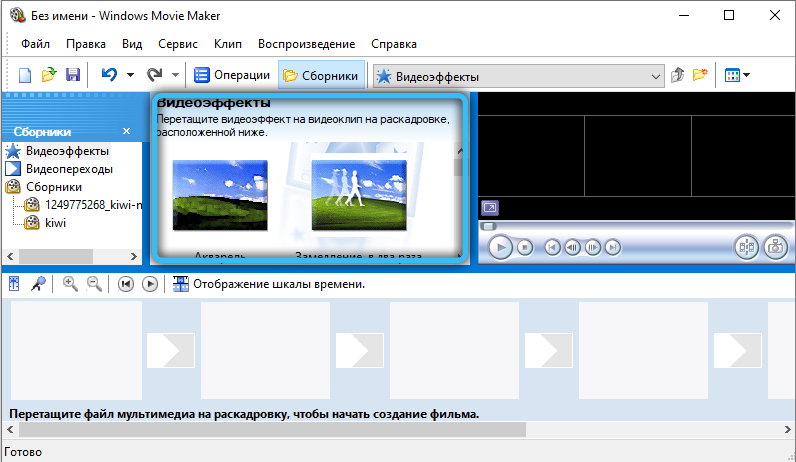
- Отображение сборников.
- Просмотр видеоэффектов.
- Просмотр видеопереходов.
По сути, это аналог выпадающему списку на панели инструментов, который перебрасывает на окна с видеопереходами, видеоэффектами и сборниками.
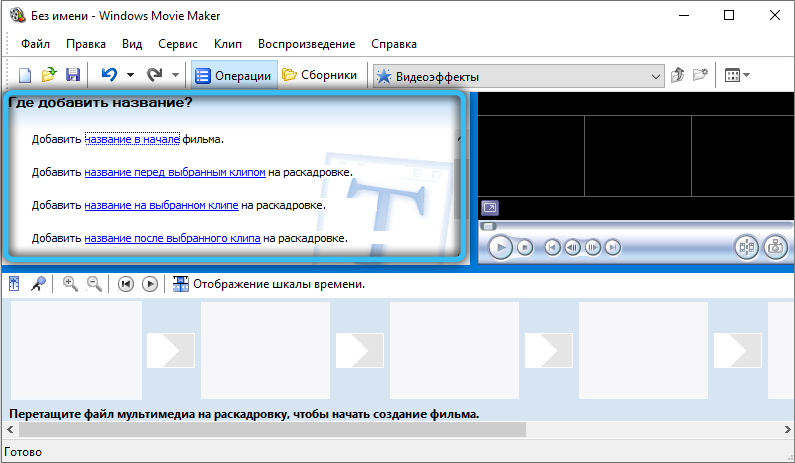
- Создание названий и титров.
- Создание автофильма.
Интересные функции, которые добавляют красоты и удобства соответственно. Для небольшого домашнего клипа совсем не будет лишним добавить название фильма в начале и титры в конце, такие мелочи и делают клип интересным и качественным. Функция «Создания автофильма» загружает все импортированные файлы на видео- и аудиодорожки по порядку. Функция подойдёт, если вы загружали файлы в нужном порядке или их очерёдность не важна.
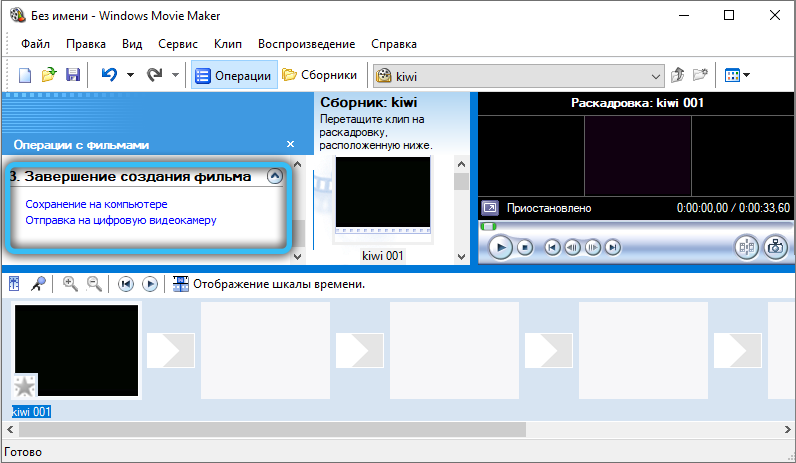
- Сохранение на компьютере.
- Отправка на цифровую видеокамеру.
Обычные функции сохранения и визуализации проекта.
Окно проекта
Здесь отображаются все загруженные файлы, видеоэффекты или видеоперехода на выбор. Переключение через панель инструментов или панель задач.
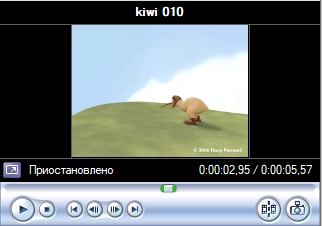
Встроенный проигрыватель
Всё как в обычном проигрывателе, очень удобная функция для предпросмотра. Можно перематывать, ставить на паузу и проигрывать, все действия привязаны к положению ползунка на таймлайне, о чём поговорим далее.
Нижняя панель
Нижняя панель может работать в двух режимах— раскадровки и шкалы времени.
Режим раскадровки удобен при добавлении переходов и видеоэффектов. Шкала времени позволяет с большой точностью обрезать и удлинять фрагменты видео, что крайне необходимо при монтаже.

Базовые основы видеомонтажа в Movie Maker
Чтобы обрезать видео, необходимо:
До того, как в Windows Movie Maker обрезать видео, рекомендуется увеличить зону окна проекта, чтобы наглядно видеть, на каком кадре будет остановлена обрезка.
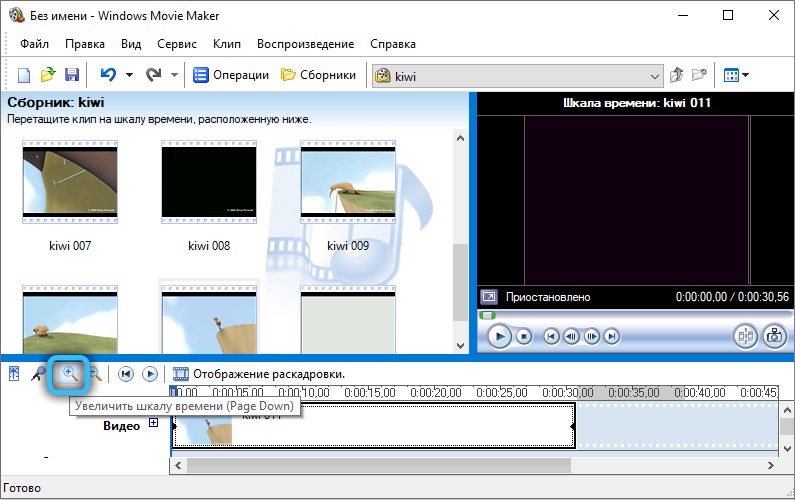
Если же нужно вырезать из видео фрагмент, то достаточно на временной шкале выделить курсором необходимую для дальнейшей работы часть видеофайла (зажав левую кнопку мыши). Перед тем как вырезать фрагмент из видео, рекомендуется его масштабировать (увеличить протяжность) на временной шкале. Это делается нажатием иконки с изображением лупы и знаком «+». Или же можно просто нажать на клавиатуре Ctrl и воспользоваться колесиком мыши.
Работа со звуком
Убрать с видеозаписи звук можно двумя способами:
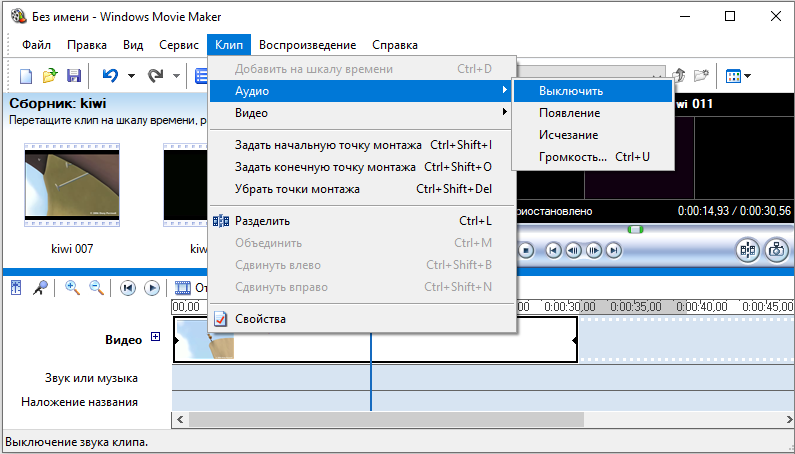
- Кликнуть правой кнопкой мыши на временной шкале на необходимом видео, выбрать «Аудио» — «Выключить».
- В системном меню выбрать «Клипы», далее «Аудио» и кликнуть на «Отключить». В этом случае звук будет удалён из всего проекта, расположенного на временной шкале, независимо от количества добавленных туда роликов и фрагментов.
Перед тем как убрать с видеозаписи звук, необходимо учесть, что в Movie Maker с многоканальным звуком, редактируя раздельно каждый канал, нельзя.
Если же выполняется редактирование видеофайла с добавлением к нему голоса диктора, то может потребоваться приглушить звук из самого видео (чтобы закадровый голос было лучше и чётче слышно). Выполняется это так:
Если же пользователя интересует, как настроить громкость звука только на отдельном участке проекта (а не на всей временной шкале), то это делается так:
А чтобы заменить в проекте звук (при этом убрав встроенный в видеоролике или приглушив его), нужно просто выбрать аудиофайл в панели задач и перетащить его на шкалу «Звук или музыка». Кстати, при необходимости пользователь может добавить в проект несколько дорожек аудио (они автоматически будут замикшированы, на выходе получится стереозвук). До того, как на видео наложить музыку, можно её ещё вырезать из другого видео. Это позволит избежать необходимости в его конвертировании с помощью других программ. Для этого нужно добавить видеоролик на временную шкалу, кликнуть правой кнопкой мыши и выбрать «разделить». После этого редактировать звуковую дорожку и видео можно будет по-отдельности.
Если пользователь добавляет в проект сразу два аудиофайла и хочет между ними сделать плавный переход, то это делается так:
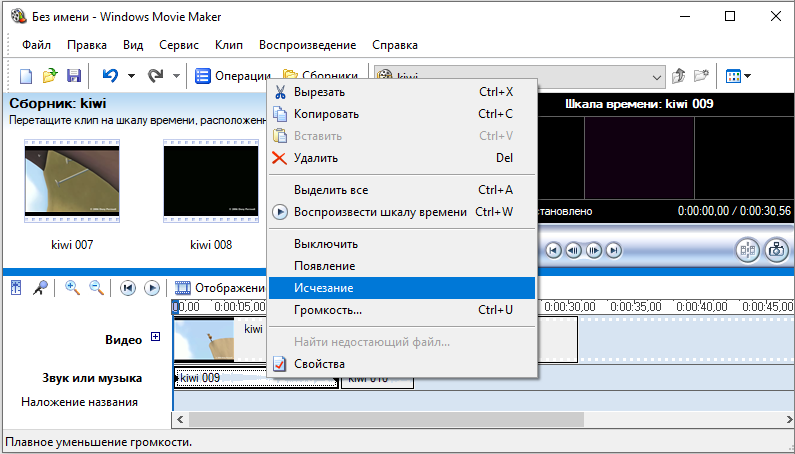
- выбрать аудиофайл на временной шкале;
- кликнуть на нём правой кнопкой мыши;
- в контекстном меню выбрать пункт «Исчезание».
При этом на шкале появится отметка на аудиодорожке — именно с неё и начинается задействование звукового эффекта (по умолчанию — 3 секунды). Если его необходимо увеличить, что нужно навести курсор на отметку, зажать левую кнопку мыши и потянуть его в нужную сторону (увеличивая или сокращая продолжительность перехода). В дальнейшем такую же операцию нужно будет провести и со вторым аудиофайлом.
Работа с видео
Чаще всего Movie Maker используется именно для «склеивания» нескольких видео в единый файл. Всё, что потребуется для этого, — это поочерёдно добавить ролики на временную шкалу. При необходимости между ними можно сделать плавный переход. Делается это программой автоматически, когда на временной шкале два видеофрагмента накладываются друг на друга (выделив ролик и зажав левую кнопку мыши, его можно свободно «двигать» на таймлайн). Эффект перехода в дальнейшем можно изменить на любой из имеющихся в стандартной библиотеке Windows. Выполняется это так:
Далее продолжительность перехода можно изменить, просто потащив в сторону появившуюся отметку на таймлайн (или вписав над ней временной код вручную, но это не всегда удобно).
Ещё можно наложить графический эффект на видео. Например, увеличив его резкость или контраст. Для этого нужно:
Для некоторых видеоэффектов есть дополнительные настройки. Диалоговое окно с ними открывается сразу же после добавления эффекта. Аналогичным образом можно ускорить воспроизведение видео — добавить на него видеоэффект «Ускорить в 2 раза» (или «Замедлить»).
Если же на видеоролик требуется добавить титры, то следует кликнуть в системном меню пункт «Сервис» и выбрать «Название и титры». В панели задач откроется перечень имеющихся вариантов (шаблонов). После добавления любого из них на временную шкалу открывается диалоговое окно с детальными настройками титров. Там можно изменить текст, отрегулировать продолжительность показа и так далее. Кстати, видеоэффекты к ним тоже можно отдельно применять, как к видеофрагментам.
А чтобы сохранить скриншот с видео, нужно на временной шкале выставить отметку в нужном моменте, а далее в окне предпросмотра нажать кнопку «Скриншот». По умолчанию все снимки сохраняются в папку «Мои рисунки» в «Документах». Формат — bmp.
Экспорт проекта
После завершения монтажа проект можно сохранить (в форме файла для работы с Windows Movie Maker) или же экспортировать его в видеофайл, чтобы можно было просматривать его на любом другом устройстве. Для этого потребуется:
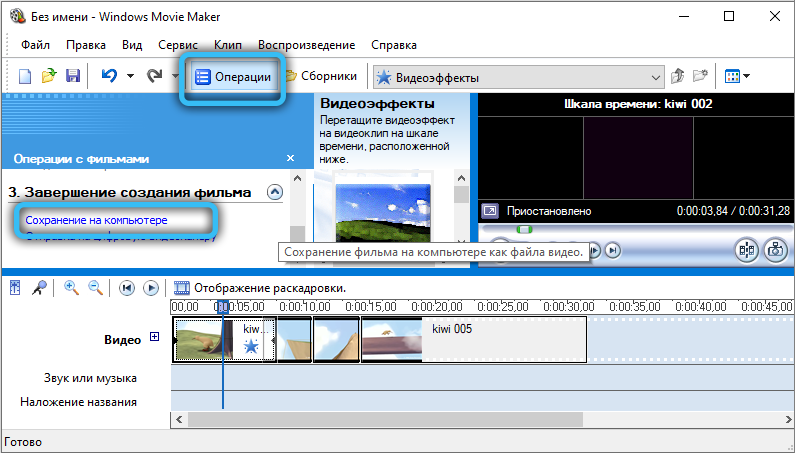
- выбрать в системном меню «Операции»;
- кликнуть на «Завершение создания фильма»;
- выбрать «Сохранить на компьютере».
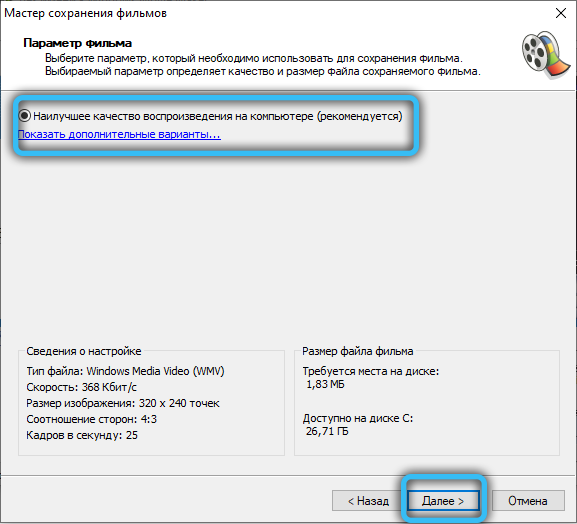
Появится диалоговое окно, где можно детально настроить параметры исходного видеофайла. Рекомендуется выбирать пункт «Наилучшее качество». Разрешение и битрейт будут установлены автоматически. Формат экспортируемого файла — wmv (бытовыми плеерами, как правило, не поддерживается).
Заключение
Итак, мы разобрались с интерфейсом программы Windows Movie Maker, как пользоваться ей — мы тоже поняли, осталось лишь набраться опыта, а для этого необходима практика. Как можно чаще пользуйтесь возможностями приложения, и со временем на монтаж несложного видео у вас будет уходить несколько минут.
Как работать в видеоредакторе Мовави?
Редко отснятый на смартфон или цифровую камеру материал сразу публикуется в интернете. Ему требуется предварительная обработка в видеоредакторе, такому как Movavi Video Editor. Это русскоязычное приложение с основными функциями для монтажа видео и аудио. Из статьи узнаете, как работать в программе Мовави на примере монтажа роликов и получения простых эффектов.
О программе
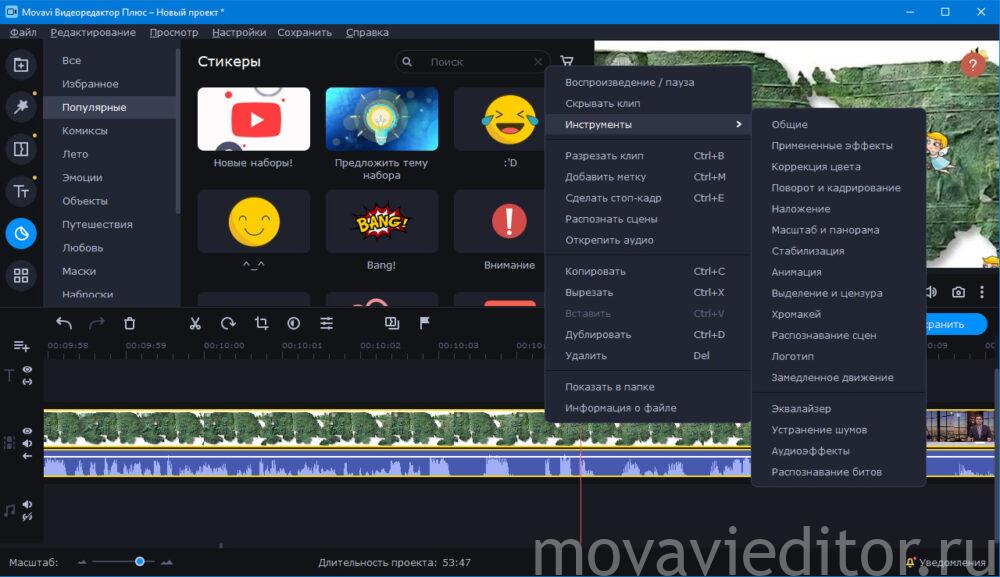
Movavi Video Editor – средство для реализации ваших идей по обработке снятого или скачанного с интернета видео. С инструментами этого видеоредактора станет возможным комбинировать до сотни дорожек в проекте, создавать видеоролики с замедленными движениями, ускоренной и замедленной съёмкой. Приложение инвертирует воспроизведение, добавит два-три видео на один экран, поможет озвучить видеоурок, заменить звуковую дорожку, вырезать неудачные дубли.
Богатая библиотека Мовави сделает переходы между сценами красивыми и плавными, стилизует картинку, устранит недостатки изображения и звука. Функция хромакей заменит фон, а стикеры, текст и анимации – добавят клипу выразительности.
Как пользоваться видеоредактором?
Ниже приведены пошаговые инструкции по работе в Movavi Video Editor. С этими простыми уроками вы быстро научитесь монировать видео с интересными эффектами и плавными переходами между врезками.
Как убрать эффект тряски
При съёмке на ходу или в режиме масштабирования без штатива в видео появляется эффект тряски.
-
Стабилизируем картинку.
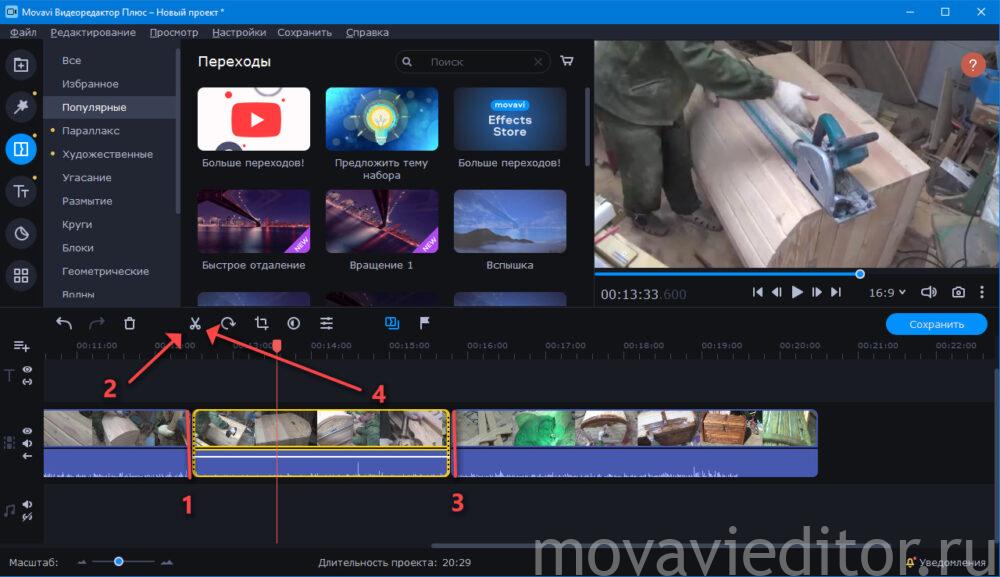
Перетащите файл на временную шкалу. Если проблема касается фрагмента ролика, отрежьте его в отдельный клип инструментом «Разрезать».
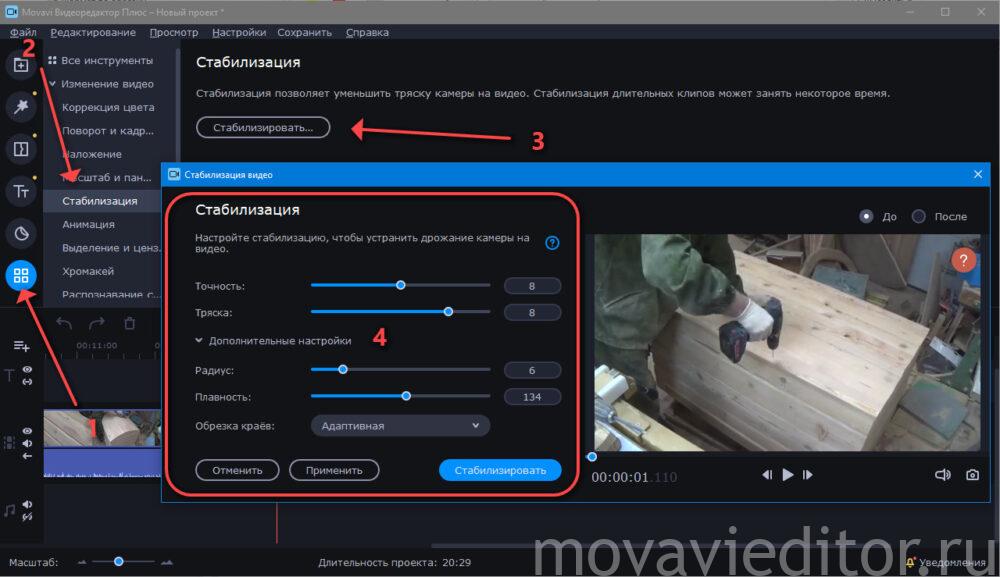
Через «Дополнительные инструменты» Movavi Video Editor откройте свойства функции «Стабилизация», задайте настройки, оценивая эффект в окне предварительного просмотра.
Как замедлить видео
При съёмке стремительно развивающихся событий или протекающих процессов их сложно разглядеть при обычной скорости воспроизведения, но она замедляется средствами программы.
-
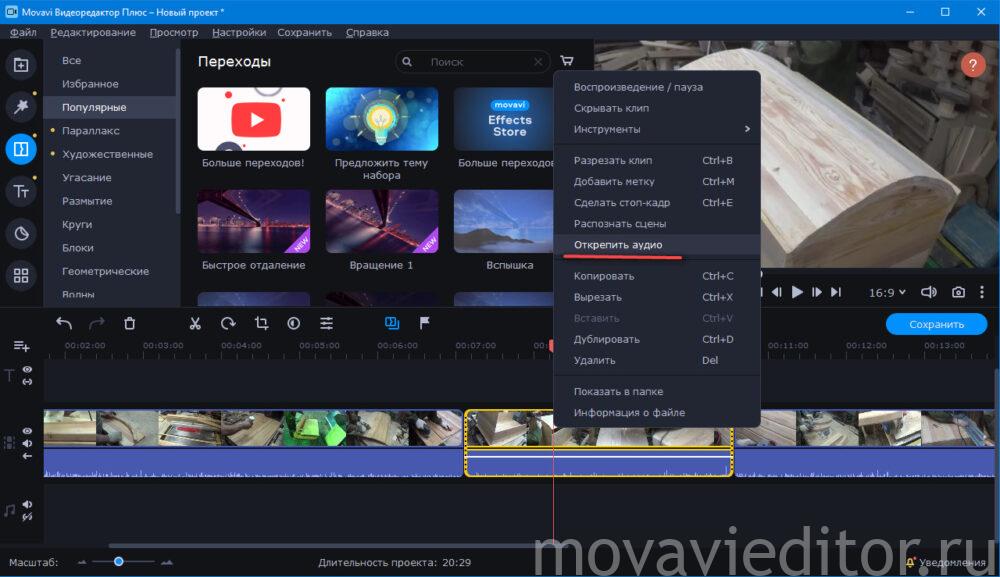
Выделите в отдельный клип фрагмент, к которому будете применять замедление воспроизведения или движений. Разделите звук и видео через контекстное меню, иначе аудиодорожка пострадает.
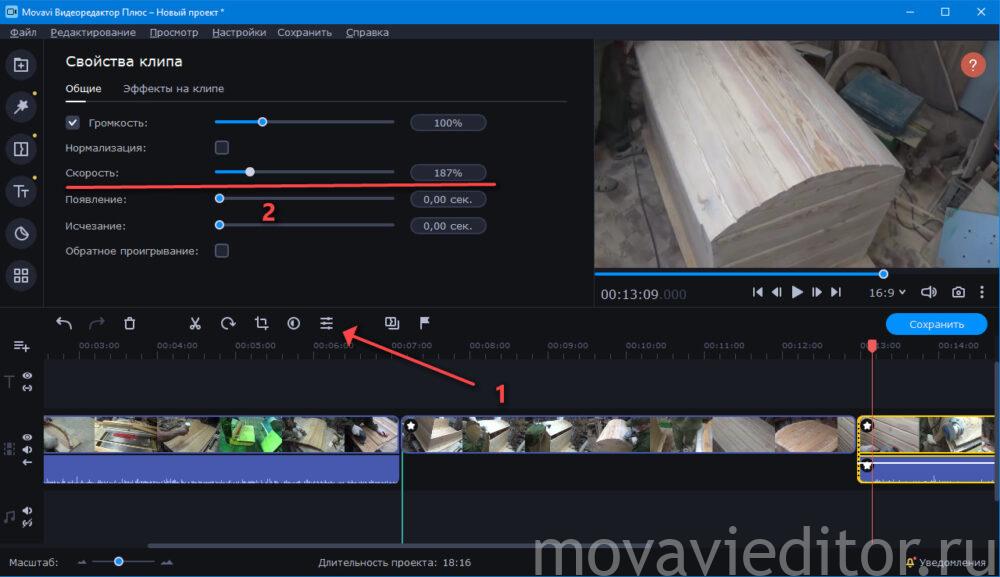
Между снижением скорости воспроизведения и замедлением движений есть разница: во втором случае Movavi Video Editor генерирует промежуточные кадры для получения плавной картинки, исключения их проигрывания рывками.
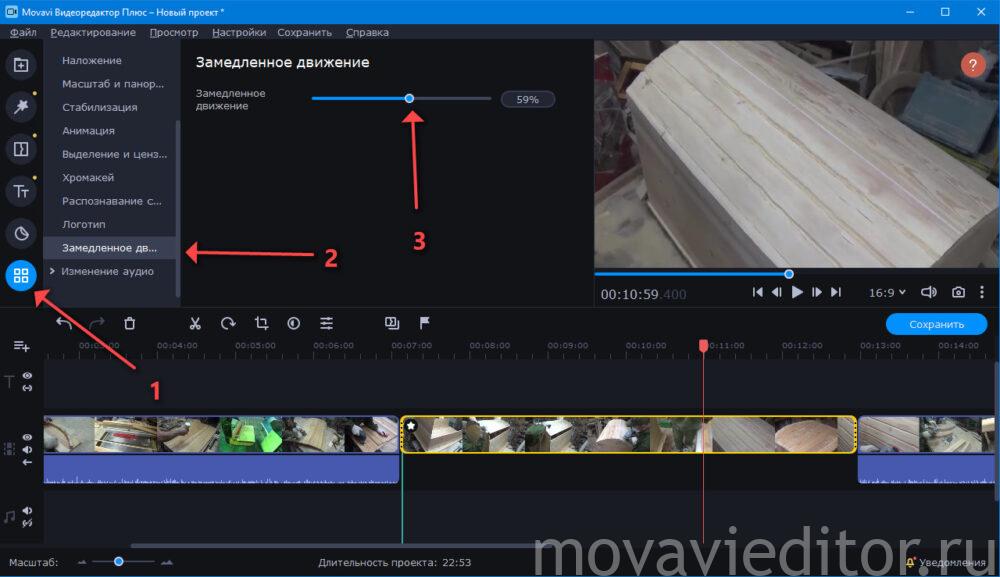
Через «Дополнительные инструменты» вызовите «Замедленное движение» и ползунком выберите интенсивность замедления. Чем ниже, тем сильнее тормозит видео, зато рассмотрите молниеносные движения.
Как быстро добавить переходы
Для сглаживания резких переключений в моменты смены сцен используются видеопереходы.
-
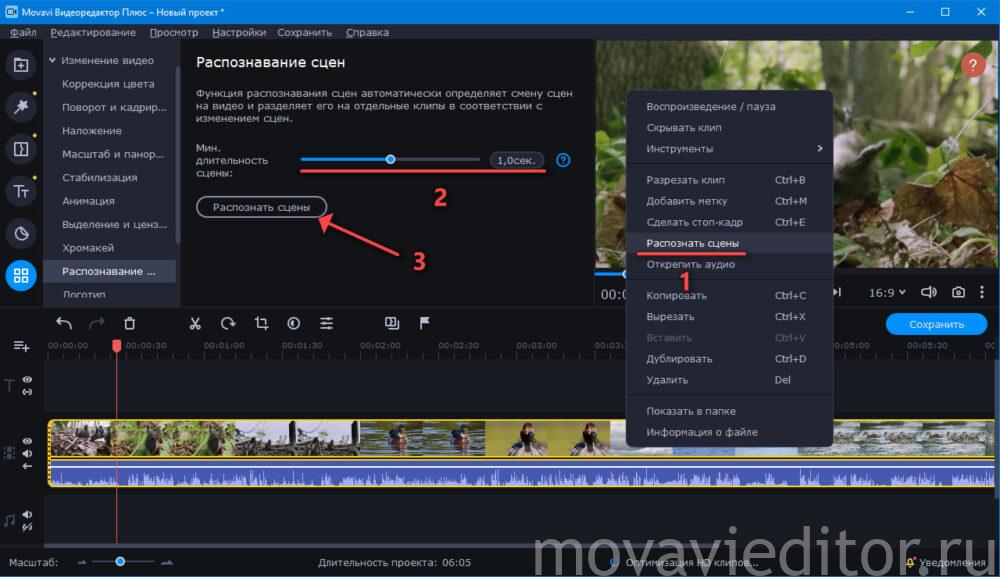
Для начала разделите ролик в Movavi Video Editor на фрагменты вручную (это происходит при монтаже) или автоматически: в контекстном меню выберите «Распознать сцены».
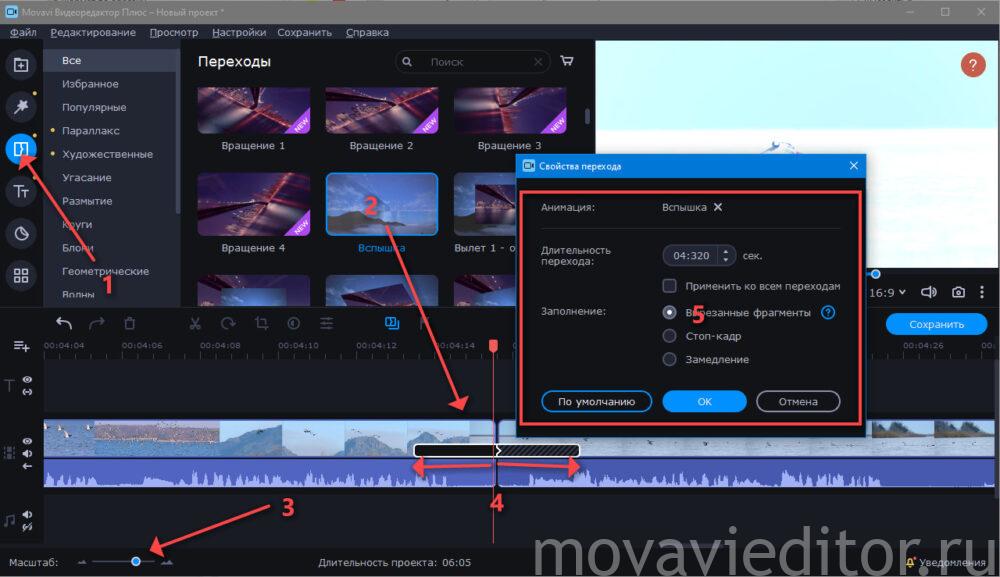
Укажите их минимальную длительность (2) и запустите анализ (3). Процесс ресурсоёмкий. Если файл тяжелый, лучше порежьте видео вручную.
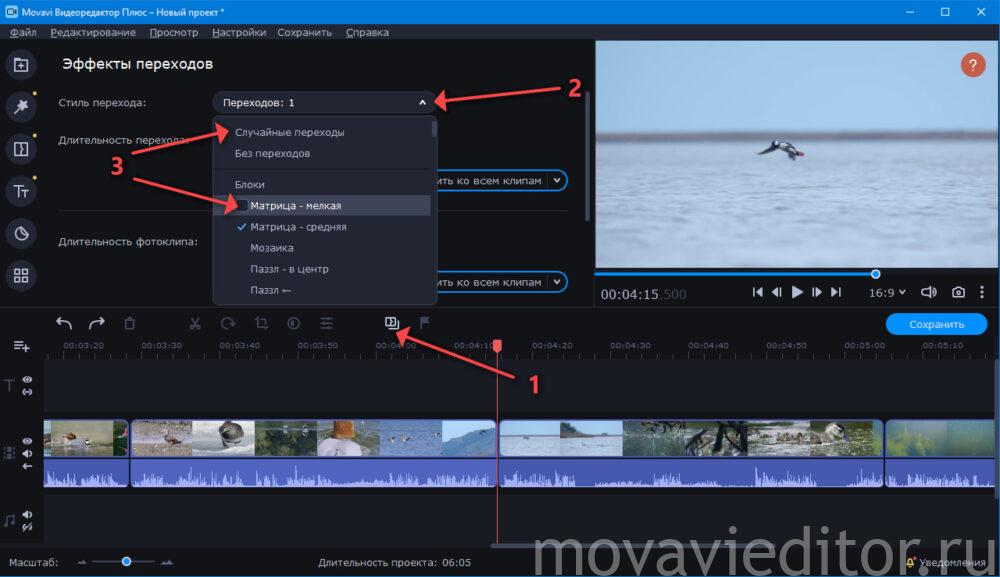
Посетите раздел «Переходы» и перетаскивайте на места разрывов кадров понравившиеся видео-переходы. Масштабируйте (3) содержимое таймлайн, пока не увидите границы перехода. Захватите концы элемента (4) и перетаскивайте для изменения времени наложения на оба фрагмента. Двойным кликом по переходу на временной шкале вызовете окно с его параметрами.
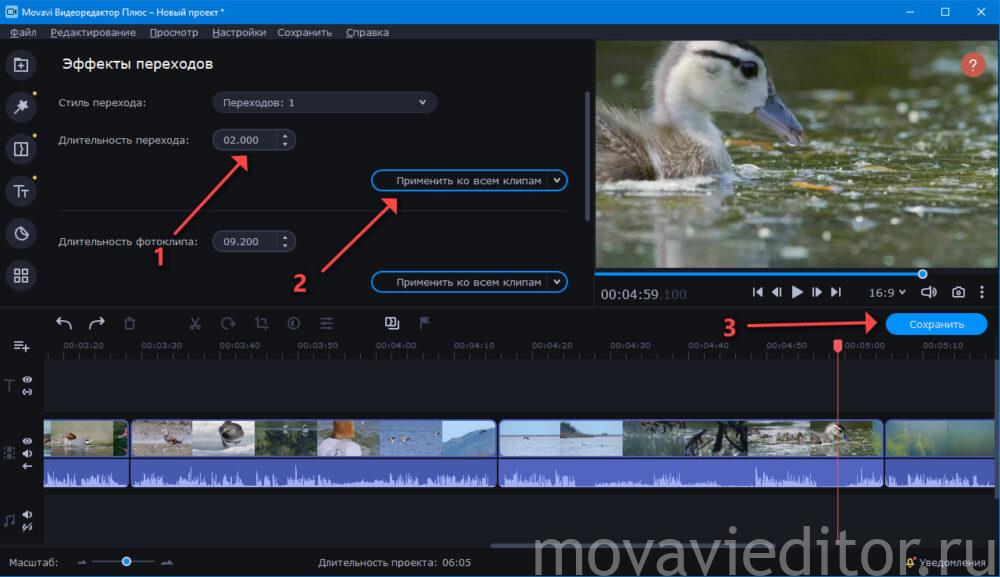
Гораздо интереснее в Movavi Video Editor «Мастер переходов». Откройте его одноимённой кнопкой. Выберите стили и продолжительность эффектов (одинаковые, указанные – проставьте флажки возле понравившихся или случайные).
Как добавить рамку в видео
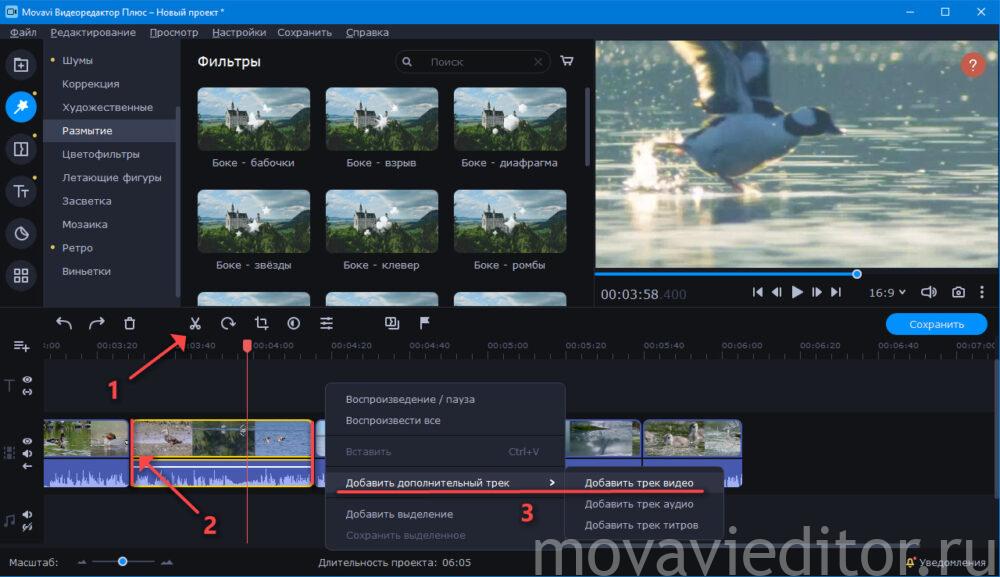
- Для наложения рамки на видео скачайте её в формате PNG (с прозрачностью), ведь в библиотеке Movavi Video Editor их пара штук. Добавьте видеофайл на основную дорожку. Разрежьте на фрагменты, если в рамку планируете брать часть ролика, например, вступление.
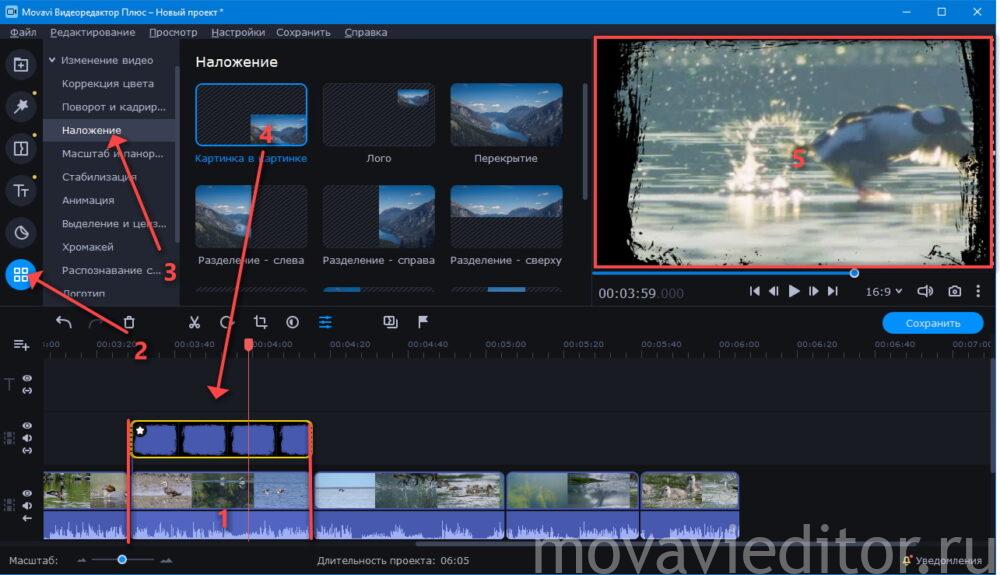
Через правый клик создайте дополнительный видеотрек и перетащите на него изображение. В окне плеера измените размеры и положение рамки.
На этом наш не большой урок по работе с функциями видеоредактора Movavi закончен. Есть вопросы? Задайте их в комментариях.
Как изменить фон в windows movie maker
Windows Movie Maker в вопросах и ответах. Изображения
В окне программы откройте панель «операция с фильмами». Дальше выберите «импорт изображений». После этого в окне обзора выберите нужную вам картинку. Выделите ее и нажмите «импорт». Картинка будет добавлена. Или же в меню выберите файл. Дальше в списке возможных действий выберите импорт в сборники. Выделите нужное вам изображение и выберите «импорт».
Поддерживаемые графические форматы
Программа поддерживает форматы изображений GIF, BMP, JPG, PNG, TIFF, JPEG.
Не импортируется изображение
Для начала проверьте, поддерживает ли программа формат импортируемого изображения. Если формат изображения не поддерживается – это очень легко исправить. Откройте изображение с помощью графического редактора paint (есть в каждой версии операционной системы Windows). Затем выберите «сохранить как». Появиться список доступных форматов. В этом списке выберите формат, который поддерживает программа. Укажите каталог для сохранения. В этом каталоге будет сохранена копия изображения, но уже в нужном формате.
Windows Movie Maker — FAQ. Ответы на все вопросы
Несмотря на то, что программа Windows Movie Maker является, пожалуй, одним из самых простых видеоредакторов у новичков (да иногда и у достаточно опытных пользователей) не знакомых с процессом создания роликов возникает масса вопросов. Именно для ответов на самые часто задаваемые вопросы и была подготовлена данная статья.
Для того чтобы добавить в приложение какой-либо видеоролик или фильм необходимо в панели «Movie Tasks» (Операции с фильмами) кликнуть по ссылке «Import videos» (Импорт видео). Еще можно добавить видео, нажав в главном меню на пункт «File» (Файл) и выбрав из всплывающего списка «Import Into Collections…» (Импорт в сборники. ) или же можно просто нажать сочетание клавиш Ctrl+I.
1. Проверьте, поддерживается ли формат файла, если нет, то конвертируйте файл в формат WMV, например, с помощью программы Mobile Media Converter.
2. Возможно, файл был поврежден и, не смотря на то, что он проигрывается в другой программе его нельзя корректно добавить в Windows Movie Maker. Для решения этой проблемы, можно также попробовать конвертировать файл в формат WMV.
3. Еще есть вероятность того, что при импорте видеофайла возникает проблема с каким-либо кодеком, поэтому, если формат файла верный и файл не испорчен, но импортировать его не удается, то попробуйте просто переустановить программу.
Windows Movie Maker умеет работать с видеофайлами следующих форматов: AVI, ASF, DVR-MS, MPEG, MPG, MP2, WMV, M1V, WM, MPV2.
Вам необходимо увеличить качество видео. Для этого в главном меню нужно кликнуть на пункт «Tools» (Сервис) и выбрать команду «Options. » (Параметры. ), после чего напротив значения «Aspect ratio» (Отношение сторон) необходимо установить значение не «4:3», а «16:9». А при сохранении видео, можно также задать более высокое качество, изменив в расширенных настройках формат сохраняемого ролика. Еще вам может помочь улучшить качество видео конвертация исходных файлов видеороликов в формат WMV с помощью программы Mobile Media Converter непосредственно перед импортом их в проект.
Кликните на панели «Movie Tasks» (Операции с фильмами) на ссылку «View video effects» (Просмотр видео переходов) и перетащите понравившийся переход на временную шакалу.
Для этого в панели «Movie Tasks» (Операции с фильмами) необходимо нажать на пункте «Import audio or music» (Импорт звука или музыки). Также музыку можно импортировать с помощью главного меню нажав на пункт «File» (Файл), после чего нужно будет выбрать команду «Import Into Collections…» (Импорт в сборники. ) или просто нажать клавиатурное сочетание Ctrl+I.
Возможно, аудиофайл сохранен в формате, который не поддерживает программа или файл был испорчен. Чтобы решить эту проблему просто конвертируйте аудиофайл в формат WMA, например, с помощью приложения Free MP3 WMA Convertor или с помощью какого-либо аналогичного конвертера.
Программа умеет работать с такими аудиофайлами, как: AIF, AIFF, AIFC, AU, ASF, MPA, MP2, MP3, WAV, SND, WMA.
Для этого необходимо на временной линии нажать правой кнопкой мышки на строке «Audio» (Звук) и выбрать во всплывающем меню пункт «Mute» (Виключить), после чего в этом меню напротив данного пункта появится галочка, означающая, что звук отключен.
См. предыдущий ответ (дайствия точно такие же, только галочка напротив пункта «Mute» (Выключить) после нажатия на него снимется, что будет означать, что звук вновь будет слышен).
В программе Windows Movie Maker нет встроенной функции, позволяющей редактировать аудиофайлы, поэтому вам необходимо воспользоваться сторонним аудиоредактором, например: Audacity или Wavosaur.
Для того чтобы сохранить максимальное качество звука необходимо конвертировать аудиофайл в формат WMA, например, с помощью программы Free MP3 WMA Convertor.
Для того чтобы импортировать изображение необходимо в панели под названием «Movie Tasks» (Операции с фильмами) нажать на пункте «Import pictures» (Импорт изображений). Еще графические файлы можно добавить с помощью команды главного меню нажав на пункт «File» (Файл) и выбрав из выпадающего списка «Import Into Collections…» (Импорт в сборники) или же можно просто нажать комбинацию горячих клавиш Ctrl+I.
Возможно, картинка повреждена (даже, если она нормально отображается в другой программе) или же просто она сохранена в формате, который не поддерживает Windows Movie Maker. Решением для обеих ситуаций будет просто открытие изображения в каком-либо фоторедакторе, например, в Paint .NET и пересохранение в формат BMP.
Приложение Windows Movie Maker умеет работать со следующими графическими форматами: BMP, JPG, JPEG, PNG, GIF, TIFF, WMF, DIB.
Для того чтобы изменить фон ролика, необходимо в каком-либо популярном фоторедакторе, например, в Paint .NET создать картинку в соотношении размера 4 к 3 (можно сделать размер 800 на 600 пикселей) и залить ее нужным цветом, после чего сохранить ее и импортировать в Windows Movie Maker.
Для этого также придется воспользоваться сторонним приложением, предназначенным для редактирования фотографий на подобии Paint .NET. Создайте картинку размером 800 на 600 пикселей (можно и больше, главное чтобы соотношение длинны и ширины было 4 к 3) и залейте ее нужным цветом или поместите в качестве фона какое-либо изображение. Затем импортируйте в фоторедактор картинку, которая будет выступать в качестве центральной фигуры, и разместите ее на фоновой, при необходимости уменьшив масштаб или обрезав края. Далее сохраните полученное изображение и откройте его в Windows Movie Maker.
Существует три способа запуска процесса сохранения:
1.В главном меню программы Windows Movie Maker в пункте «File» (Файл) необходимо выбрать команду под названием «Save Movie File» (Сохранить файл фильма. ), после чего следует щелкнуть на иконке с надписью «My computer» (Мой компьютер).
2. На панели под названием «Movie Tasks» (Операции с фильмами), в разделе «Finish Movie» (Завершение создания фильма), необходимо щелкнуть по ссылке «Save to my computer» (Сохранение на компьютере).
3. Пожалуй, самым простым способом воспользоваться функцией сохранения является нажатие комбинации горячих клавиш Ctrl + P.
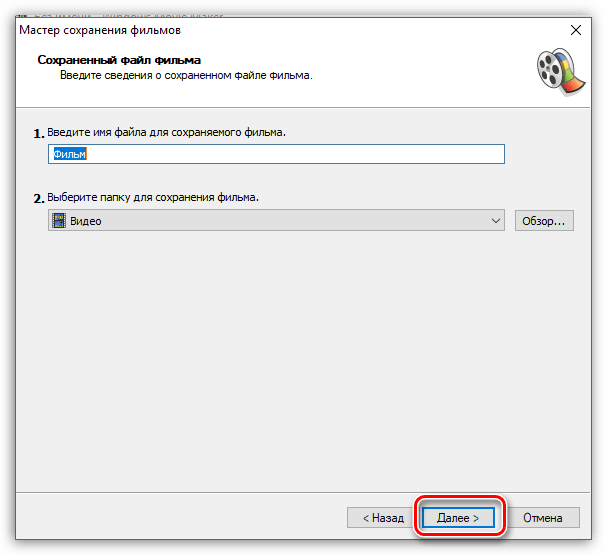
Далее в появившемся поле «Enter a file name for your saved movie» (Введите имя файла для сохраняемого фильма) необходимо ввести имя фильма.
А в поле «Choose a place to save your movie» (Выберите папку для сохранения фильма) нужно в раскрывающемся списке выбрать папку, где собственно и будет сохраняться созданный видеофайл. Чтобы выбрать другую папку, не указанную в списке, необходимо нажать на кнопку «Browse…» (Обзор. ).
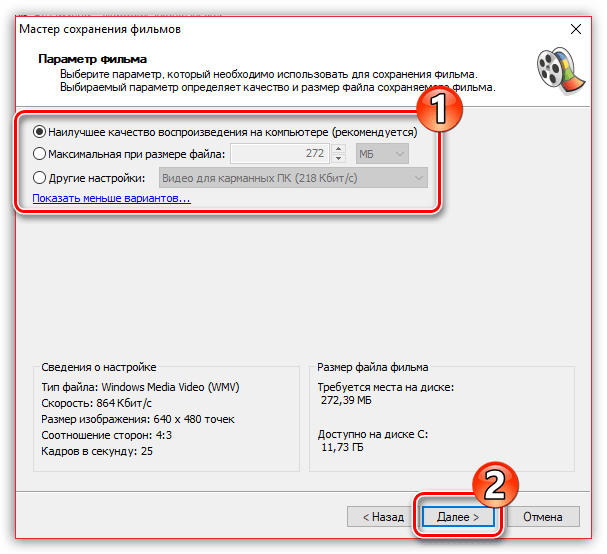
Затем на странице «Movie Settings» (Параметры фильма) необходимо выполните одно из нижеуказанных действий. Для того чтобы использовать параметры фильма по умолчанию оставьте галочку на пункте «Best quality for playback on my computer (recommend)» (Наилучшее качество воспроизведения на компьютере (рекомендуется)).
В области «Setting details» (Сведения о настройке) будут отображены различные данные о настройках, например: «File type» (Тип файла), «Bit rate» (Скорость), «Display size» (Размер изображения), «Aspekt ratio» (Соотношение сторон), «Frames per second» (Кадров в секунду).
Для того чтобы изменить настройки для фильма, необходимо щелкнуть на ссылку «Show fever choises…» (Показать дополнительные варианты. ), после чего вы сможете задать некоторые опции самостоятельно.
Потом нажмите кнопку «Далее» и подождите, пока программа выполнит процесс сохранения видеоролика.
Если хотите сразу же после сохранения фильма просмотреть его, то установите галочку напротив пункта «Play movie when I click Finish» (Воспроизвести фильм после нажатия кнопки «Готово»).
И последнее, что вам нужно сделать — это нажать на кнопку «Готово».
- Для начала убедитесь, что на диске, куда вы хотите сохранить фильм достаточно места для записи обработанных данных. Также проверьте есть ли место на диске, где установлена операционная система, поскольку, возможно, потребуется место для динамического увеличения размера файла подкачки, в соответствии с настройками вашей ОС.
- Проверьте вашу файловую систему. Следует отметить, что если у вас на компьютере используется файловая система FAT32, то вы в силу ее особенностей вы не сможете сохранять файлы, объем которых превышает 4 ГБ, поскольку она просто не поддерживает возможность работы с такими большими данными. Поэтому, вам необходимо либо уменьшить размер файлов, либо просто изменить тип файловой системы на NTFS.
- После этого рекомендуем зайти в настройки и увеличить размер файла подкачки. Для этого на операционной системе Windows XP зайдите в «Пуск -> Панель управления -> Система» в ОС Windows Vista и Windows 7 зайдите в «Пуск -> Панель управления -> Система и безопасность -> Просмотр объема ОЗУ и скорости процессора -> Дополнительные параметры системы». Теперь откройте вкладку «Дополнительно» и напротив пункта «Быстродействие» кликните на «Параметры», затем в новом окне также перейдите на вкладку под названием «Дополнительно» и нажмите на «Изменить», где и нужно будет задать размер файла подкачки.
- Проверьте все ли исходные файлы, которые вы добавили в проект, по-прежнему находятся на своих местах. Если какой-либо из этих файлов был удален или перемещен, а также в случае, если он используются другими программами, то вам не удастся сохранить фильм.
- Проверьте действительно ли существует папка, в которую вы пытаетесь сохранить фильм, и есть ли у вас права на запись в нее файлов. Еще попробуйте при сохранении указать какую-то другую папку на локальном диске. Например, можно указать папку в корне диска, на котором не установлена ОС и при этом назвать ее только английскими буквами.
- Наберитесь терпения и дайте программе возможность обработать данные. Если проект большой и в нем использовалось множество файлов, то для создания фильма программе может потребоваться некоторое время, например, на это может уйти несколько десяткой минут, а то и часов (в зависимости от мощности вашего персонального компьютера).
- Попробуйте при сохранении указать меньшее разрешение для создаваемого фильма.
- Еще можно попробовать просто переустановить программу, а также установить пакет кодеков K-Lite Codec Pack.
- Можно попробовать разбить ваш проект на несколько частей и сохранить их по отдельности, после чего просто склеить полученные отрезки в один фильм.
- Вполне возможно, что вам стоится еще задуматься об увеличении объема оперативной памяти, если на вашем компьютере он меньше 1 гигабайта.
- В крайнем случае, вы можете просто скопировать проект, а также все файлы, которые были в нем использованы на флешку и пойти к своим знакомым, у которых есть более мощный ПК. Однако при этом вам стоит помнить о том, что все файлы необходимо скопировать в точно такие же папки, как и на вашем компьютере.
MSWMM — это не видеоформат, а файл программы Windows Movie Maker. Т.е. по сути, это проект, содержащий ссылки на клипы, картинки, аудиофайлы, которые обрабатываются в этом проекте, а также информацию о действиях, которые необходимо выполнить с этими объектами. Поэтому, для того чтобы сохранить проект MSWMM в WMV необходимо сначала открыть его в программе Windows Movie Maker, а затем нажать в главном меню на «File» (Файл) > «Save Movie File…» (Сохранить файл фильма. ). После этого вы сможете просматривать полученный файл на любом компьютере, естественно при наличии соответствующих кодеков.
О том, как правильно скачивать файлы читайте здесь.
Вот список форматов, с которыми умеет работать Windows Movie Maker:
Видеофайлы: AVI, ASF, DVR-MS, MPEG, MPG, MP2, WMV, M1V, WM, MPV2.
Аудиофайлы: AIF, AIFF, AIFC, AU, ASF, MPA, MP2, MP3, WAV, SND, WMA.
Изображения: BMP, JPG, JPEG, PNG, GIF, TIFF, WMF, DIB.
1. Может быть, проблема заключается в кодеках. Поэтому попробуйте заново переустановить программу Windows Movie Maker.
2. Возможно, файлы, которые вы добавляете были повреждены. Попробуйте конвертировать их в другие форматы:
a. Видеофайлы можно конвертировать в формат WMV, воспользовавшись программой Mobile Media Converter или каким-либо аналогичным конвертером.
b. Аудиофайлы можно конвертировать в формат WAV, с помощью программы Free Mp3 Wma Converter.
c. Графические файлы можно пересохранить в формат BMP с помощью такого фоторедактора, как, например, Paint .NET
Как изменить фон в Movie Maker — инструкция
При добавлении названия фильма, заголовков или титров в Windows Movie Maker, текст по умолчанию размещается на черном кадре. Но подобный дизайн может не подходить под цветовую гамму фильма или выглядеть блекло. Изменить фон в Movie Maker просто — в видеоредакторе присутствуют соответственные настройки.
Когда нужно менять фон в Windows Movie Maker
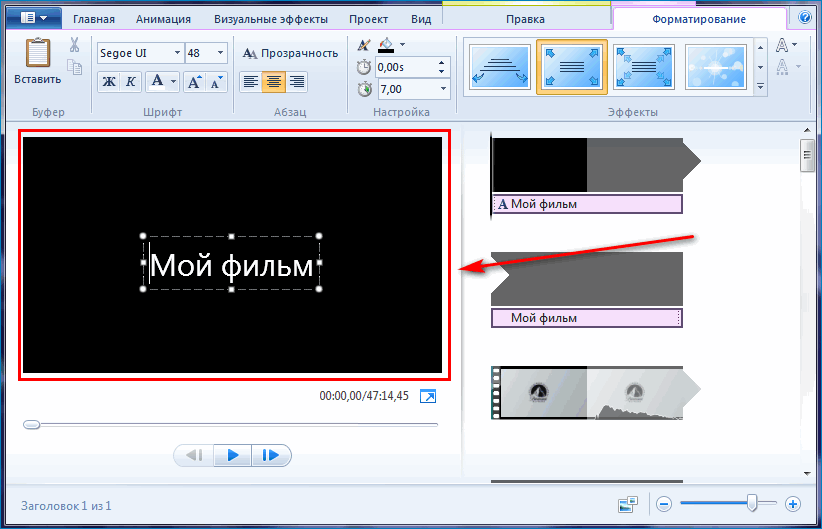
Основная причина подобного запроса — появление черного экрана после использования инструментов «Название», «Заголовок» (в начале или конце фильма) или «Титры».
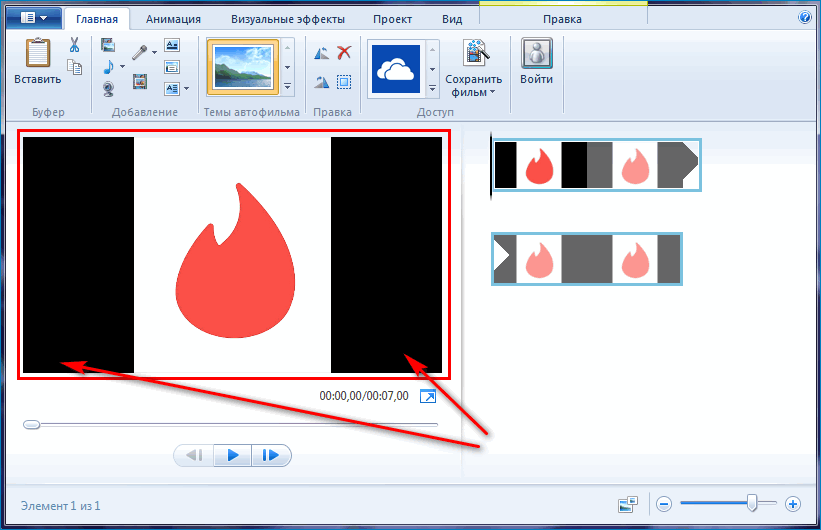
Другой случай — после добавления изображения, имеющего нестандартные пропорции (например, 1:1, а не классические 16:9). По краям картинки появляются черные полосы, которые также могут мешать при создании фильма в Movie Maker.
Как изменить фон в Windows Movie Maker
Чтобы убрать черный фон в Windows 7 и выше, потребуется установить Киностудию Windows Live — обновленную версию Movie Maker для операционных систем, вышедших после Windows Vista.
Способ 1: Настройки форматирования
Изменить цвет фона при работе с текстом можно по следующей инструкции:
- Перейти на вкладку «Форматирование».
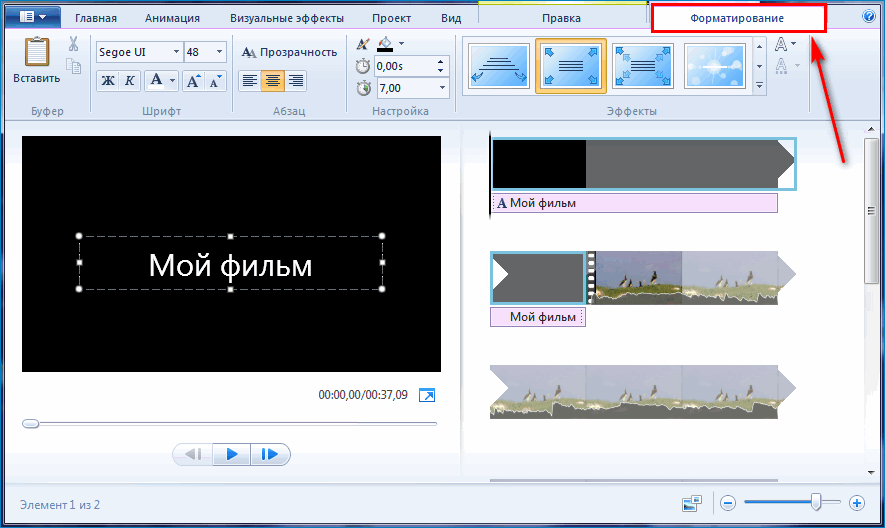
- Найти значок, обозначенный в виде банки с краской, кликнуть по кнопке со стрелкой в разделе «Настройка».

- В развернувшемся окне выбрать желаемую заливку.
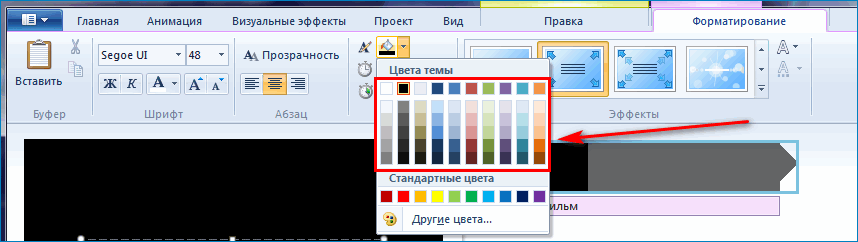
- Если оттенки в предложенной палитре не подходят, выбрать «Другие цвета».
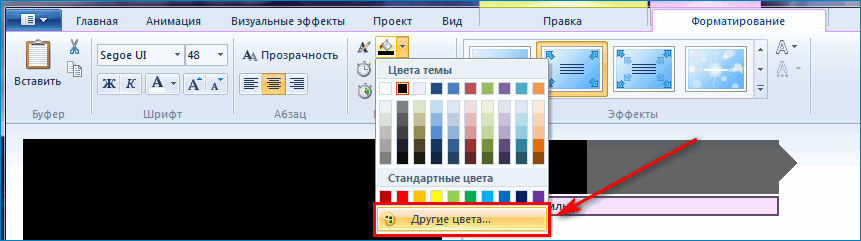
- Для детальной настройки кликнуть по кнопке «Определить цвет».
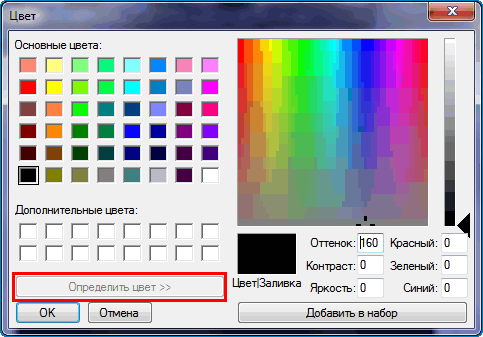
Добавить фон в виде узора, текстуры, градиента или собственного рисунка в Windows Movie Maker (Киностудия Windows Live) нельзя. Отсутствует также инструмент «Пипетка» для копирования оттенка с одного из кадров видео.
Способ 2: Через меню «Правка»
Альтернативный вариант — при помощи инструмента «Средства для работы с видео»:
- Кликнуть по вкладке «Правка».
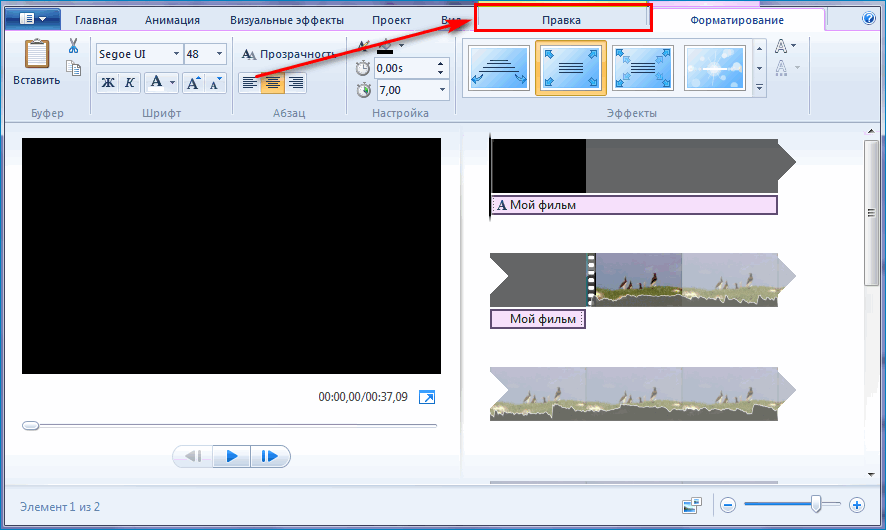
- Нажать на кнопку «Цвет фона» в блоке «Настройка».

- Выбрать оттенок из палитры на экране.
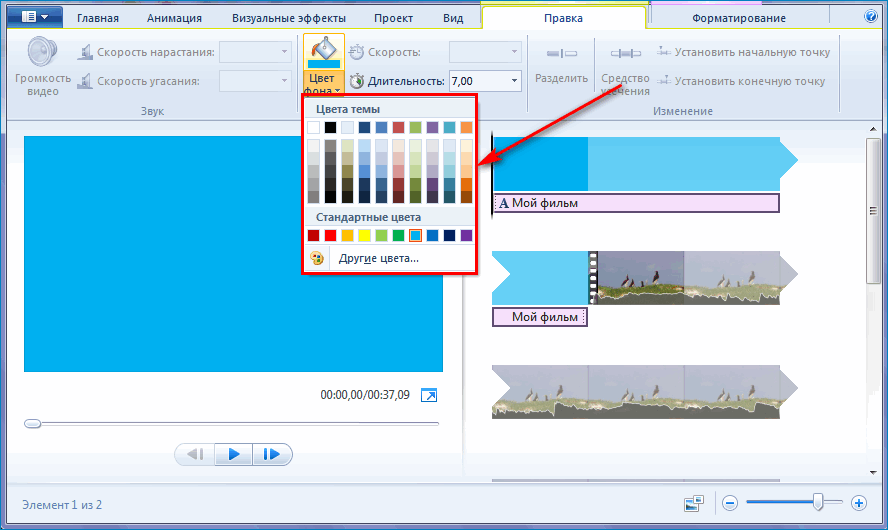
В разделе «Настройка» можно выбрать время, в течение которого зритель будет наблюдать текст.
Как изменить цвет экрана при работе с фотографиями
Если добавлены фотографии с соотношением сторон, отличным от 16:9, изменить цвет появляющейся вокруг окантовки нельзя.
Единственный подходящий вариант — настроить разрешение картинки при помощи сторонних фоторедакторов или наложить фото на однотонное изображение нужного цвета.
Например, можно воспользоваться приложением Фотоальбом, поставляемым в наборе «Основные компоненты Windows», в который входит Киностудия Windows Live (Movie Maker):
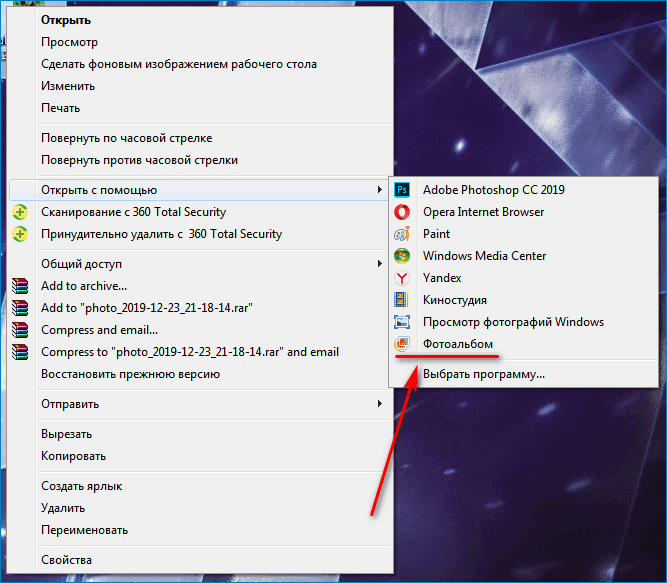
- Выбрать желаемую фотографию, кликнуть по ней правой кнопкой мыши, навести курсор на пункт «Открыть с помощью».
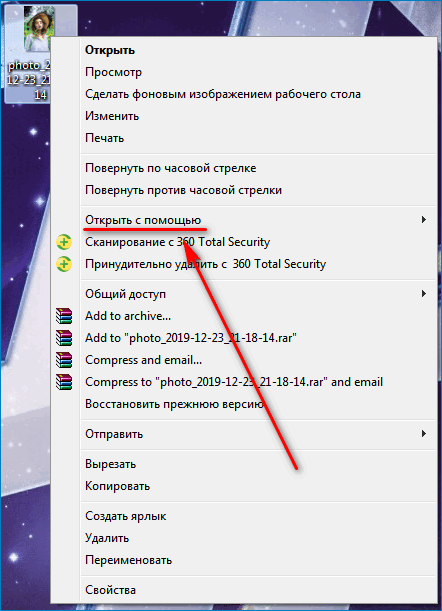
- В выпадающем списке выбрать «Фотоальбом».
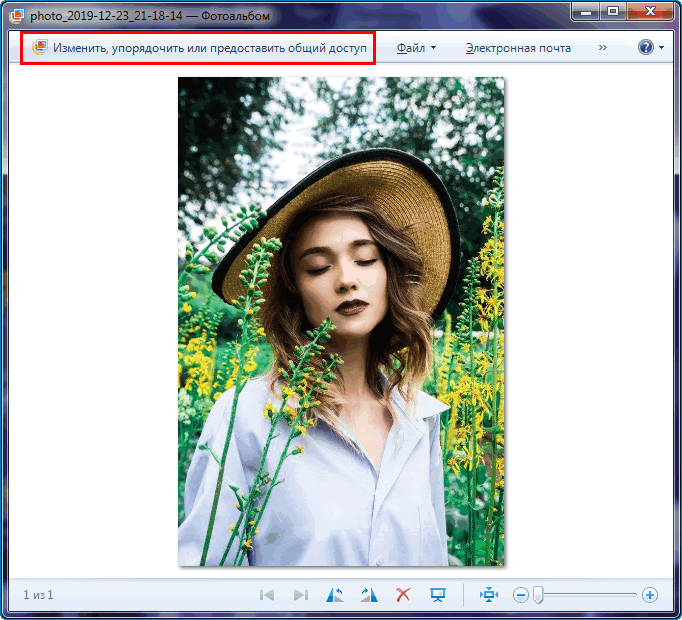
- На верхней панели выбрать «Изменить, упорядочить или предоставить общий доступ».
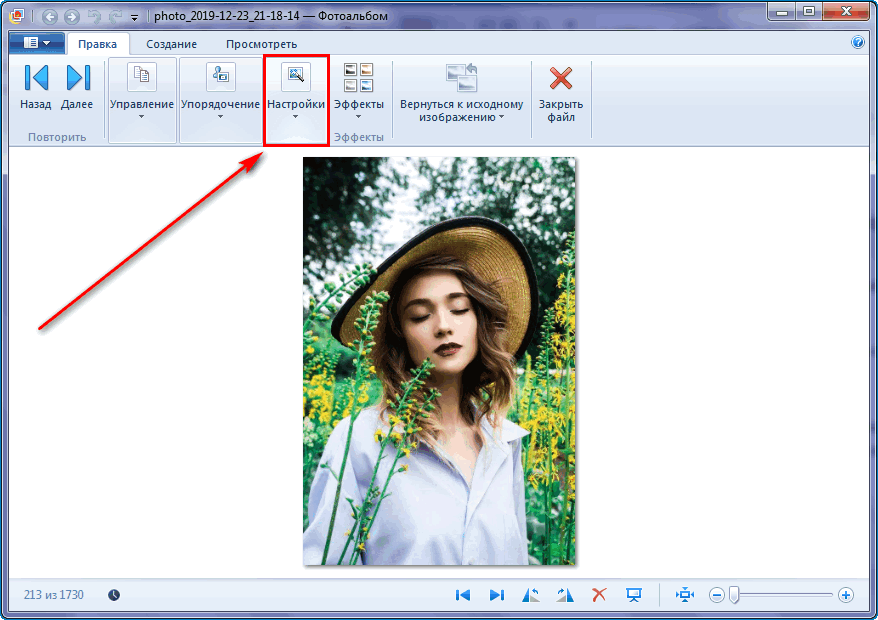
- В открывшемся меню дважды кликнуть по нужной фотографии — откроется редактор фото. Найти блок «Настройки».
- Воспользоваться инструментом «Обрезать». Для быстрого кадрирования кликнуть на значок стрелки ниже иконки.

- Навести курсор на пункт «Пропорции».
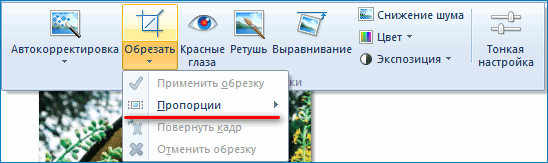
- Установить разрешение с соотношением сторон 16:9.
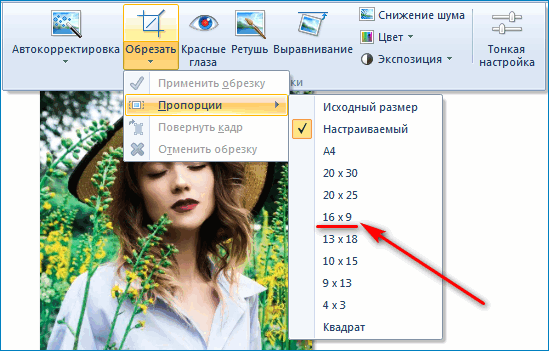
- Если область для обрезки вертикальная, зайти в «Настройки», «Обрезка», «Повернуть кадр».
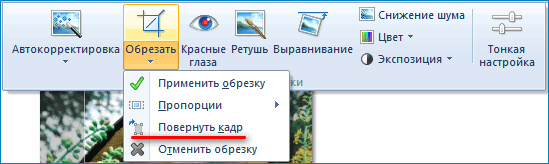
- Выбрать желаемый участок фото, нажать Enter на клавиатуре.
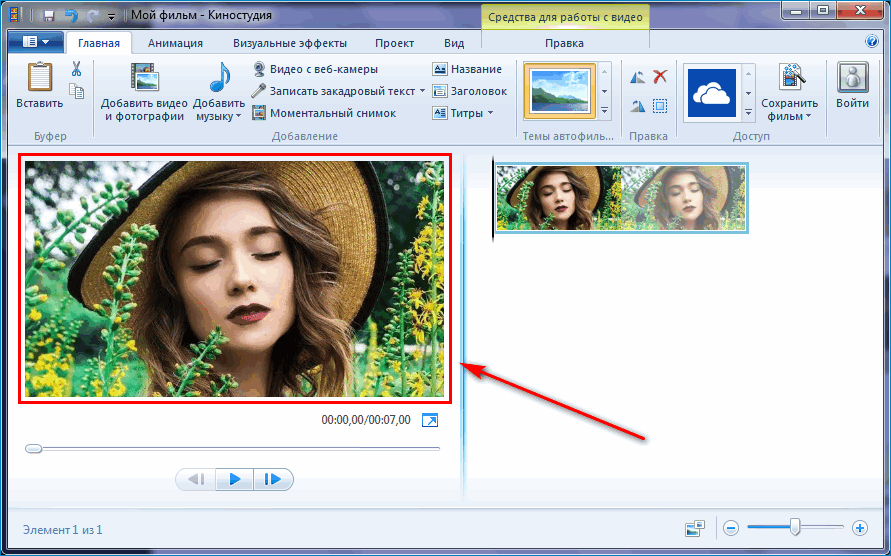
Если обрезанное фото добавить в Movie Maker, черные полосы не появятся — изображение соответствует необходимому разрешению.
Другой вариант — наложить картинку на рисунок с заливкой необходимого оттенка. В Windows также предусмотрены простые инструменты для подобных манипуляций:
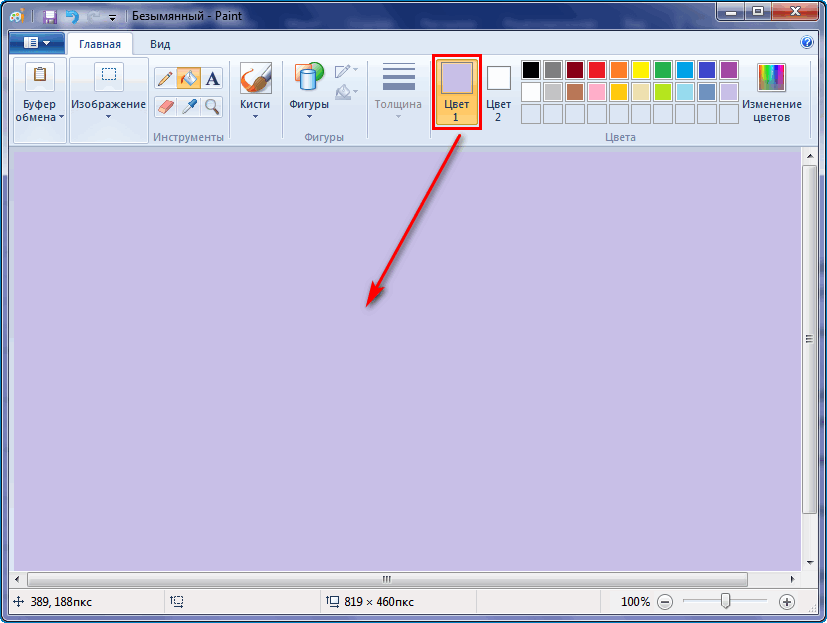
- В Paint создать новый рисунок. Разрешение по умолчанию будет соответствовать стандартам, необходимым для Movie Maker.
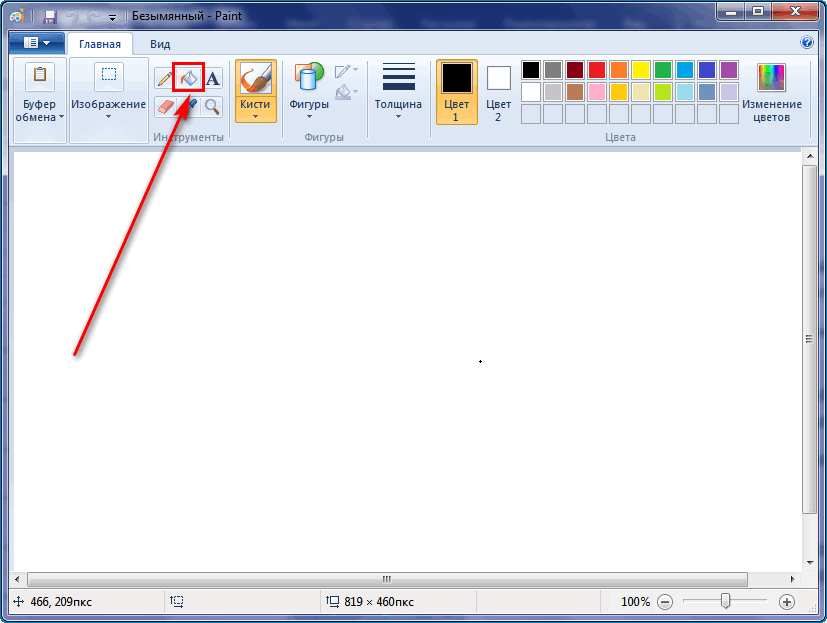
- При помощи инструмента «Заливка» выбрать фон. Кликнуть в любое место белого холста.
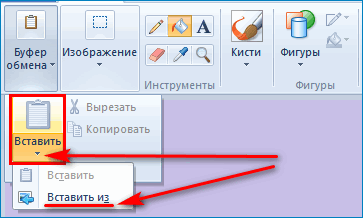
- Зайти в раздел «Буфер обмена», нажать на кнопку с изображением стрелки под иконкой «Вставить». Выбрать «Вставить из».
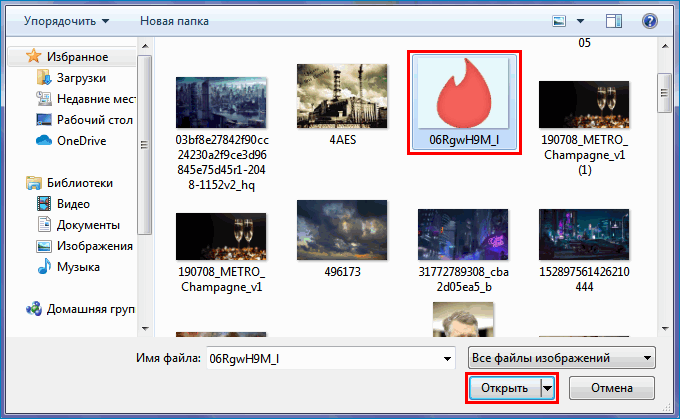
- На компьютере выбрать изображением, подходящее для вставки. Кликнуть по кнопке «Открыть».
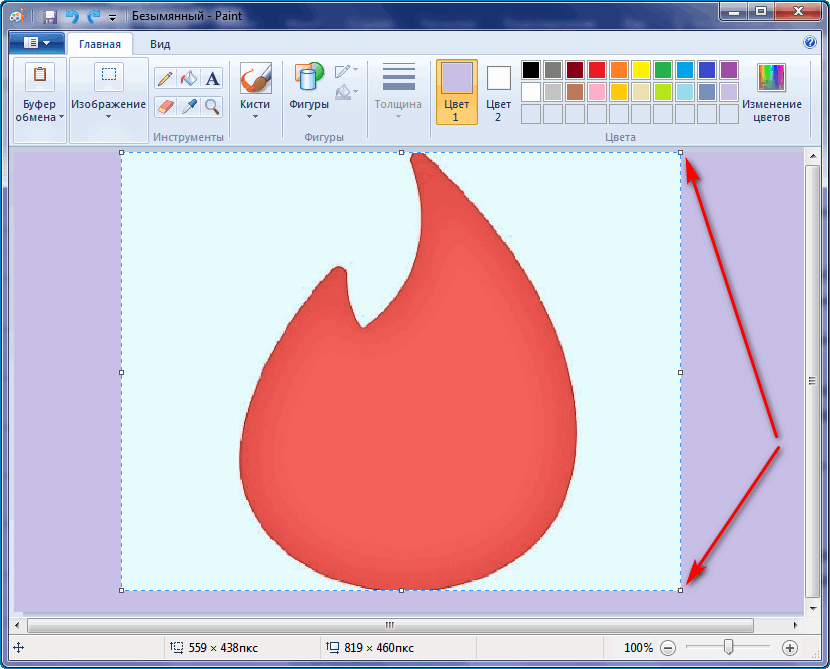
- Расположить новое изображение на рисунке, ползунком в углу вставленной картинки можно изменить размер.
- Сохранить файл по достижению удовлетворительного результата. Добавить в Movie Maker.
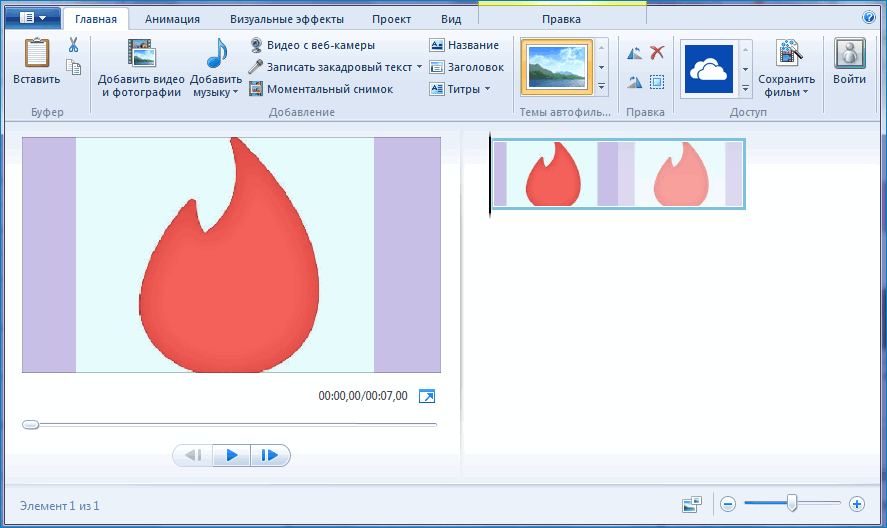
Способ примитивный, но не требующий установки дополнительных приложений. Для более гибкой настройки потребуется другой фоторедактор.
Добавить фон в Movie Maker, изменить его цвет несложно при работе с текстом. Но в остальном функционал видеоредактора ограничен и требует применения дополнительных инструментов.
Изменение фона в Movie Maker

Иногда на изображениях не достаточно хорошо видно текст или же просто хочется сделать снимки нормального качества с хорошим фоном. Как поменять фон в Муви Мейкер? В самом редакторе подобных возможностей нет, поэтому стоит воспользоваться сторонней программой Paint.Net.
Как изменить фон в Муви Мейкер
Работая через Пеинт нет, необходимо просто создать новый документ, указав его размер, к примеру, 1024 на 768 пикселей, если будущий ролик будет высокого качества, или чуть поменьше, если он не должен быть похож на профессиональный.
Шаг 1: создание нового изображения
Чтобы создать новый документ необходимо выбрать раздел «Файл» — «Создать», после чего установить нужные опции и нажать «ОК».
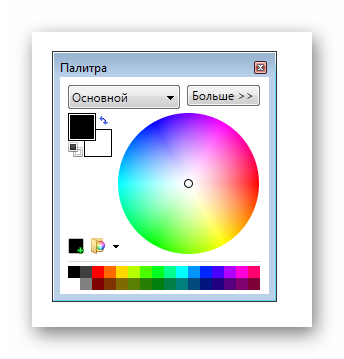
- Если еще не открыта панель «Палитра», то в разделе меню «Окно» щелкните «Палитра» (также можно просто нажать F8). В новом окне выберите цвет фона, который вам требуется.
- Когда цвет будет выбран, необходимо нажать клавишу F, которые активирует другой инструмент – «Заливка». Теперь необходимо нажать на рабочую область вашего изображения (по установке оно — белого цвета). Вследствие этого цвет изображения изменится на тот, который был выбран на палитре. Следующая нужная функция – «Градиент» (клавиша G). Кликните по центру картинки внизу и, удерживая клавишу, переводите курсор к противоположной стороне снимка.
Теперь, при необходимости используйте какие-либо эффекты. К примеру, можно перейти в «Эффекты» — «Искажение» и выбрать пункт «Вмятины». Остается настроить имеющиеся параметры и получить необычный фон.
Шаг 2: редактирование нескольких изображений для фона
В одном видеоролике может быть много картинок для фона, но чтобы они смотрелись качественно, стоит придерживаться таких установок:
- Все используемые картинки необходимо делать в одном и том же цвете. Конечно, иногда стоит его изменить, чтобы выделить какую-нибудь красочную фотографию, но все же лучше придерживаться единой стилистики оформления.
- Если в фоне будут присутствовать различные цвета, то стоит придерживаться либо только холодных оттенков (голубой, пурпурный), либо только теплых (желтый, зеленый).
- Чтобы фон выглядел красочнее, обязательно стоит использовать градиент или дополнительные эффекты. Градиент можно использовать не только снизу-вверх, но и в обратную сторону и по диагонали. Можно попросту поэкспериментировать и подобрать под свое произведение.
Как изменить фон в Movie Maker? После того, как все необходимые изображения будут отредактированы в Paint.Net их понадобится перенести в редактор.
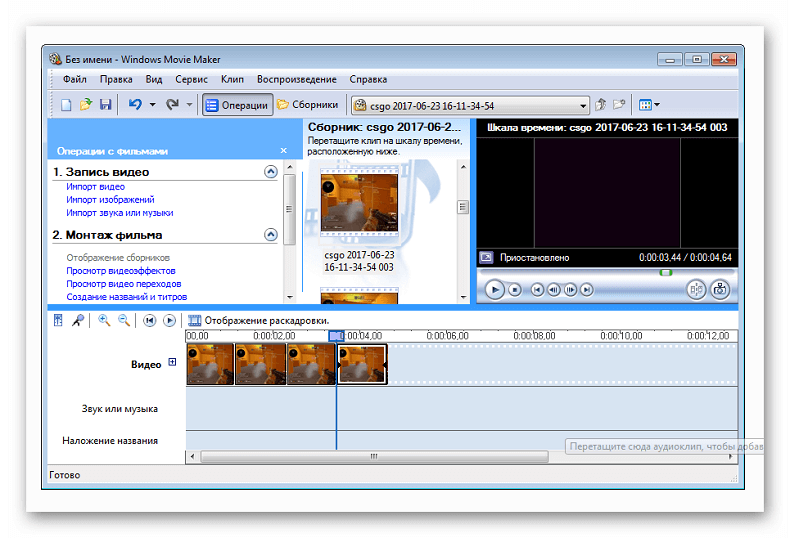
Сначала откройте его и в разделе «Операции с фильмами» щелкните на «Импорт изображений». Добавьте нужные картинки. Они отобразятся в области «Сборники» в центре. После этого их можно будет перенести на раскадровку в той последовательности, которая требуется.
| Рекомендуем! InstallPack | Стандартный установщик |
|---|---|
| Официальный дистрибутив Movie Maker | |
| Тихая установка без диалоговых окон | |
| Рекомендации по установке необходимых программ | |
| Пакетная установка нескольких программ |
рекомендует InstallPack, с его помощью вы сможете быстро установить программы на компьютер, подробнее на сайте.
Раскадровка элементов происходит на автомате, то есть добавленные эпизоды сразу делятся на кадры, которые можно взять из «Сборников», после чего переместить на шкалу времени. Если это не подходит для работы с вашим проектом, стоит подумать об установке профессионального редактора.
Похожие публикации:
- Как построить фазовый портрет в matlab
- Как проинтегрировать функцию в mathcad
- Как работать в программе windows movie maker пошагово
- Как распечатать только диагональ матрицы matlab
Как создать видео в windows movie maker
Алгоритм создания видеоролика в windows movie maker
Мастер –класс «Создание видиоролика в программе Windows Movie Maker»
материал на тему

Цель мастер-класса:
Скачать:
Предварительный просмотр:
муниципальное дошкольное образовательное учреждение
«Детский сад №359 Советского района Волгограда»
в программе Windows Movie Maker »
Воспитатель: Панкратова Т.В.
Добрый день, дорогие коллеги! Я рада приветствовать всех, кто собрался сегодня в этом зале.
Тема моего мастер-класса: Создание видеоролика в программе Windows Movie Maker
Учиться, самосовершенствоваться не поздно никогда. В жизни все пригодится. Я предлагаю Вам побыть в качестве режиссера.
В своем мастер-классе я хочу продемонстрировать вам приемы этой технологии, те, которые я чаще всего использую в своей работе. Их можно применять на любых этапах занятия и при проведении различных мероприятий (конкурсы, утренники, др.мероприятия).
Очень часто случается, что те фильмы, к которым у нас есть доступ (на диске, из Интернета и др.) слишком длинны, чтобы показать их на занятии. Бывает также, что фильм содержит много избыточной информации, с которой мы не планируем работать. Это затрудняет использование фильмов в образовательном процессе. С помощью программы Windows Movie Maker воспитатель сам может смонтировать свой фильм из фрагментов одного или нескольких фильмов. Описываемая программа позволяет «резать» фильмы на фрагменты, убирать совсем или изменять звуковую дорожку, варьировать темп показа видео и использовать другие функции.
Я предлагаю посмотреть видеофрагмент смонтированный мной при подготовки к занятию.
Установка не требует особых навыков, достаточно следовать инструкциям на экране.
Программа выглядит следующим образом
Программа для обработки видео, которая поможет пользователям быстро и удобно создать оригинальные видеоролики с добавлением различных эффектов. Windows Movie Maker позволяет захватывать видео с различных источников (видеокамеры, цифровые фотоаппараты и т.д.). При монтаже видеороликов можно добавить фоновую аудиодорожку и использовать красивые переходы между кадрами. Кроме того, используя Windows Movie Maker, можно изготавливать обучающие видеоуроки с добавлением комментариев пользователя. Для увеличения эффективности и наглядности уроков, предусмотрена возможность добавления к видео пояснительных титров.
Итак, приступим к обучению. После установки программы, запускаем ее. Рассмотрим основные компоненты программы.
В программе имеется несколько окон для работы с видео. Рассмотрим рисунок
2. Поле действий с фильмами
Здесь мы выбираем нужные кадры. переходы, эффекты
3. Поле будущего результата (плеер)
Здесь можно просмотреть предварительный результат
4. Поле раскадровки или шкалы времени
Для работы с файлами именно сюда необходимо перетащить нужное видео и изображение.
5. Панель управления
Предназначена для выбора операций над проектом.
«Импорт изображений, видео и звука «
«Переходы и эффекты»
Рассмотрим переходы. После открытия перехода, в окне монтажа видим различные вариации переходов.
Для предварительного просмотра кликнем на них 2 раза. В плеере (окне слева) будет предварительный показ перехода. Выбираем нужный переход и «тащим» левой кнопкой мышки в нужное место, т.е. между двумя кадрами.
Выбираем «Сохранить на компьютере» Далее выбираем папку и указываем название фильма.
Рефлексивный анализ по содержанию деятельности в форме синквейна:
Я всегда задаю себе вопрос: Можно ли сделать лучше?
Как только я начну довольствоваться достигнутым – прекращается мой профессиональный рост.
Удачи Вам коллеги во всем. Спасибо за внимание.
Шаг №1: Открыть программу Windows Movie Maker на вашем компьютере и импортируем фото, аудио и видео файлы в данную программу.
Шаг №2: Внизу рабочей области находится шкала времени, на которую размещаем импортируемые файлы. ( фото к фото, ….)
Шаг №3: На шкале видео между размещенными фотографиями вставляем видео переходы, используя «Команды и обработки файлов».
Шаг№4. Для создания титров и надписей в главном меню выбрать строку «наложение названия». Нажав на строку в меню надписей выбрать нужное (после текущего, перед текущим или в конце).
Шаг №5: После окончания раскадровки нужно сохранить видеоролик. Для этого нужно в основном меню нажать кнопку «сохранить файл фильма»
Шаг №1: Открыть программу Windows Movie Maker на вашем компьютере и импортируем фото, аудио и видео файлы в данную программу.
Шаг №2: Внизу рабочей области находится шкала времени, на которую размещаем импортируемые файлы. ( фото к фото, ….)
Шаг №3: На шкале видео между размещенными фотографиями вставляем видео переходы, используя «Команды и обработки файлов».
Шаг№4. Для создания титров и надписей в главном меню выбрать строку «наложение названия». Нажав на строку в меню надписей выбрать нужное (после текущего, перед текущим или в конце).
Шаг №5: После окончания раскадровки нужно сохранить видеоролик. Для этого нужно в основном меню нажать кнопку «сохранить файл фильма».
Шаг №1: Открыть программу Windows Movie Maker на вашем компьютере и импортируем фото, аудио и видео файлы в данную программу.
Шаг №2: Внизу рабочей области находится шкала времени, на которую размещаем импортируемые файлы. ( фото к фото, ….)
Шаг №3: На шкале видео между размещенными фотографиями вставляем видео переходы, используя «Команды и обработки файлов».
Шаг№4. Для создания титров и надписей в главном меню выбрать строку «наложение названия». Нажав на строку в меню надписей выбрать нужное (после текущего, перед текущим или в конце).
Шаг №5: После окончания раскадровки нужно сохранить видеоролик. Для этого нужно в основном меню нажать кнопку «сохранить файл фильма».
Мастер-класс: Создание видеоролика в программе Windows Movie Maker
Мастер-класс: Создание видеоролика в программе Windows Movie Maker
Продемонстрировать пошаговые приёмы создания видеороликов из фотографий
Вставка музыкальных файлов и титров
Временная раскадровка снимков и добавление анимаций.
Показать актуальность данного мастер-класса в работе классного руководителя.
Актуализировать и обобщить имеющиеся у участников знания по ИКТ компетентности, стимулировать их интеллектуальный и творческий потенциал.
Вызвать устойчивый интерес к рассматриваемому приему работы, побудить участников к активной работе на занятии.
Добрый день, дорогие друзья! Я рада приветствовать всех, кто собрался сегодня в этом зале.
Тема моего мастер-класса: Создание видеоролика в программе Windows Movie Maker
Это интерактивная технология, она развивает продуктивное творческое мышление, формирует интеллектуальные умения, учит учиться.
В своем мастер-классе я хочу продемонстрировать вам приемы этой технологии, те, которые я чаще всего использую в своей работе. Они универсальны. Их можно применять на любых мероприятиях (конкурсы, классные часы, концерты.).
Учиться, самосовершенствоваться не поздно никогда. В жизни все пригодится. Я предлагаю Вам побыть в качестве режиссера.
2 этап: Объявление темы, ожидаемых результатов, хода занятия.
Так как работа классного руководителя включает в себя всю воспитательную работу, большая доля которой приходится на мероприятия различной направленности: конкурсы, концерты, соревнования, то это все надо как-то фиксировать, пополнять свою методическую копилку. Конечно, можно все фиксировать и хранить в формате фотоснимков, но создание роликов на основе фотоснимков это гораздо удобнее, систематичнее, приятнее и интереснее для просмотра.
Итак, давайте начнем. Прежде всего, я хотела в качестве примера показать готовый ролик, который я смонтировала после краевого слета школьных лесничеств «Подрост»
Шаг №1: Для создания ролика Вам нужно сделать подборку фотографий, желательно поместить их в одну папку. Подобрать фоновую музыку и музыкальный файл тоже поместить в данную папку.
Шаг №3: Внизу рабочей области находится шкала времени на которую можно поместить музыкальный файл (перетащить на шкалу).
Шаг №4: После того как все фотографии помещены на шкалу времени, Вы можете регулировать время показа (смены) кадров.
Шаг №5: Для того, чтобы придать каждому кадру нужную анимацию, нудно выделить курсором нужный кадр, нажать правую кнопку курсора и появится меню, в котором будет подменю «видеоэффекты». Нажав «видеоэффекты» выйдет таблица возможных анимаций. Выбрав нужную анимацию нажать «добавить» и «ок».
Шаг№6. Для создания титров и надписей в главном меню выбрать строку «создание названий». Нажав на строку в меню надписей выбрать нужное (после текущего, перед текущим или в конце). Анимацию титров и надписей можно менять по инструкции Шаг №5.
Шаг №7: После окончания раскадровки нужно сохранить видеоролик. Для этого нужно в основном меню нажать кнопку «сохранить как проект».
Рефлексивный анализ по содержанию деятельности в форме синквейна:
Одно существительное по теме мастер-класса
Два прилагательных по теме мастер-класса
Три глагола по теме мастер-класса
Предложение, характеризующее суть понятия по теме мастер-класса
Синоним по теме мастер-класса
Я всегда задаю себе вопросы: Что я делаю? С какой целью? Каковы результаты? Как я этого достигла? Можно ли сделать лучше? Что я буду делать дальше?
Пока я задаю себе такие вопросы, я развиваюсь. Как только я начну довольствоваться достигнутым – прекращается мой профессиональный рост.
А закончить наш мастер-класс я бы хотела вот такими словами:
“ Жизнь есть театр, и люди в ней актеры”
И кто сказал: Учитель не актер?
Актеры, сценаристы, режиссеры…
Наш с вами, сударь, беспредметен спор.
Звенит звонок, терзая трелью нервы.
Один – не три: последний – он же первый,
И опоздавшие появятся… на сцене,
С беспечностью срывая представленье.
Звенит звонок сомнений и тревог –
Маэстро – выход! Да хранит нас Бог!
Удачи Вам коллеги во всем. Спасибо за внимание.
Cоздание видеоролика в программе Windows Movie Maker

Описание разработки
Содержание
1. Загрузка программы
2. Запись видео
— Импорт изображений
— Импорт звука или музыки
3. Монтаж фильма
— Перемещение изображений и музыки на шкалу времени
— Создание видеопереходов
— Создание названия фильма и титров
— Просмотр видеоролика в плеере
4. Сохранение видеоролика на компьютере.
Алгоритм создания видеоролика
1. Открыть программу
2. Загрузить материал для работы:
На панели задач Операции с фильмами выбрать команду Импорт изображений.
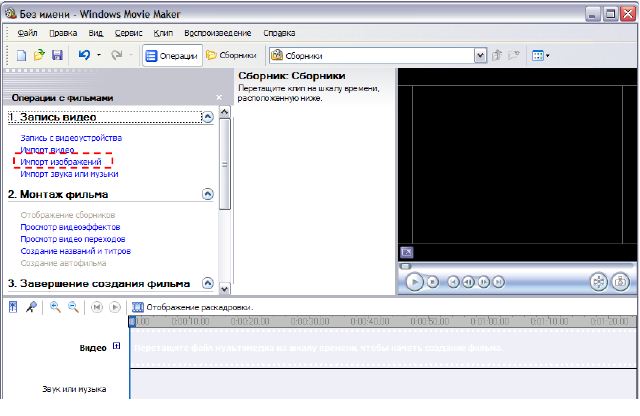
Примечание. Чтобы в окне импорта файла были видны изображения, следует в меню «ВИД» выбрать вариант просмотра содержимого папки Эскизы страниц.
Нажать кнопку Импорт.
Выбранные изображения отображаются в Сборнике программы.
Импорт звука или музыки.
На панели задач Операции с фильмами выбрать команду Импорт звука или музыки.
Открыть папку с музыкой, выбрать нужный звуковой файл (несколько файлов), нажать кнопку Импорт.
Выбранные музыкальный файл отображается в Сборнике программы.
1) Перетаскиваем изображения на Шкалу времени.
Примечание. По умолчанию изображения на шкале времени имеют продолжительность показа 5 секунд. Для увеличения/ уменьшения времени продолжения изображения необходимо навести мышью на правый край изображения на шкале и протянуть вправо/ влево до нужной продолжительности.
При необходимости можно увеличить/уменьшить шкалу времени. Это позволит увеличить/ уменьшить объекты на шкале времени (не продолжительность воспроизведения объекта).
После того как все изображения перенесены на шкалу времени можно добавить кадр с названием видеоролика в начале ролика или титры в конце ролика. По желанию можно добавить текст на любой кадр ролика.
Добавим название видеоролика.
Для этого на панели задач Операции с фильмами в разделе 2. Монтаж фильма выбираем команду Создание названий и титров.
Введите название видеоролика в текстовое поле и нажмите команду Готово, добавить название в фильм. По желанию можно изменить анимацию названия и изменить шрифт и цвет текста.
Перед изображениями появился кадр с названием видеоролика. Продолжительность этого кадра тоже можно изменять. Аналогично добавляются титры в конце фильма, название перед или после выбранного изображения, на выбранном изображении.
Создание видеопереходов.
Для того чтобы одно изображение сменяло другое при переходе с эффектом, выберите на панели задач Операции с фильмами из раздела 2. Монтаж фильма команду Просмотр видеопереходов.
Перейдите с режима Шкала времени на режим Отображение раскадровки.
Перетаскиваем видеопереход в квадратик между изображениями (кадрами/ клипами). После того как все видеопереходы созданы, возвращаемся к прежнему режиму Шкала времени.
На шкале времени можно заметить, что изображения «наехали» друг на друга – это видеопереходы.
Для отображения Сборника с изображением и звуковым файлом на панели задач Операции с фильмами раздела 2. Монтаж фильма выбрать команду Отображение сборников.
2) Перетаскиваем на шкалу времени звуковой файл.
После того как звуковой файл добавлен на Шкалу времени работа над проектом либо продолжается, либо готовый проект ролика сохраняется на компьютере в виде видеофайла.
Когда работа над проектом продолжается? Когда не достигнут нужный результат. То есть, ряд из изображений больше/меньше длины звукового файла. В этом случае либо ряд с изображениями продолжается или лишние изображения удаляются, либо обрезается звуковой файл или добавляется еще звуковой файл на Шкалу времени.
Как обрезать звуковой файл на Шкале времени? Навести мышью на край окончания звукового файла (появятся стрелки, как и при увеличении продолжительности изображения) и протянуть влево до окончания ряда с изображениями.
Просмотр видеоролика в плеере программы.
Прежде чем сохранять видеоролик на компьютере просмотрите то, что у вас получилось в плеере программы.
Если проект редактировать больше не требуется, приступайте к сохранению проекта в виде видеоролика.
4. Завершение создания фильма.
На панели задач Операции с фильмами в разделе 3. Завершение создания фильма выберите команду Сохранение на компьютере.
Введите название видеоролика. Укажите папку для сохранения видеоролика. По умолчанию видеофайл сохраняется в папку Мои видеозаписи.
Потребуется некоторое время для сохранения видеоролика.
Если видеоролик удался, то я вас поздравляю! Если же требуется корректировка, то открывайте проект ролика и вносите изменения. После чего не забудьте сохранить проект и новый видеоролик.
Создание видео в Movie Maker

Создание видео windows movie maker не занимает много времени, поскольку процесс крайне прост. Пройдем поочередно все этапы монтажа фильма.
Как создать полноценный видеоролик в Windows Movie Maker
Сначала необходимо запустить редактор, после чего сгенерировать новый проект (щелкнув «Файл» — «Создать проект»). Сохраните его в нужном месте.
Шаг 1: добавление заголовка ролика
Основное, с чего стоит начать – дать название своему проекту.
Шрифт текста, его эффекты и тон можно редактировать, нажимая необходимые пункты в том же части редактора.
Шаг 2: импорт аудиозаписи.
После этого в программе нужно добавить звуковое оформление.
Остается проверить, что же получилось. Для этого нужно щелкнуть «Воспроизвести» в окне предварительной демонстрации справа вверху.
Шаг 3: вставка титров
Титры – не менее важная часть фильма. В них вводятся персональные данные, год создания клипа и прочие сведения.
Если необходимо откорректировать что-либо, пользователь имеет возможность изменить анимацию или текст, нажав на фрагменте с титрами правой кнопкой мыши и щелкнув параметр «Изменить название».
Шаг 4: добавление изображений
Добавить фото так же просто, как и аудио: «Операции» — «Импорт изображений».
Добавляйте изображения до тех пор, пока музыкальная дорожка и последний снимок не окажутся на одном уровне на раскадровке. Продолжительность кадров можно сжимать или увеличивать. Помимо картинок можно добавлять части клипов, фильмов, любые видео.
Шаг 5: сохранение проекта
Создать фильм в Movie Maker – недлительный процесс, но в финале его нужно сохранить. Редактор склеит фрагменты с расширением *wmv.
рекомендует InstallPack, с его помощью вы сможете быстро установить программы на компьютер, подробнее на сайте.
Теперь вы знаете, как сделать видео в Муви Мейкер. Весь полезный функционал доступен и даже новичок при должной сноровке сможет создать качественный клип.
Как пользоваться Windows Movie Maker — возможности и описание
Windows Movie Maker – это бесплатный редактор, в который встроены основные инструменты для работы с видео. Рассмотрим, как пользоваться Windows Movie Maker, как создавать качественные видеоролики, слайдшоу или презентации в считанные минуты.
Возможности и функции

Что это за программа – Windows Movie Maker? Это простой и функциональный видеоредактор от компании Microsoft. Продукт уже не поддерживается, но продолжает пользоваться популярностью ввиду понятного интерфейса и простоты в работе.
Существует обновленная версия редактора – Киностудия Windows. Софт предназначен для неопытных пользователей для простого и быстрого монтирования роликов.
Возможности программы следующие:
С помощью Windows Movie Maker можно склеивать и обрезать ролики, а также добавлять переходы, титры и заголовки. Перед сохранением проекта можно настроить качество видео.
Как работать с Movie Maker
Редактор входит в стандартный набор приложений для Windows ME, XP и Vista. Для новых версий операционной системы скачать Movie Maker можно на сторонних сайтах. На примере версии Movie Maker 2.6 рассмотрим, как работать в программе.
Перед тем, как переходить к созданию видео, необходимо изучить интерфейс. Он состоит из нескольких основных элементов:
Импортировать можно видео, аудио файлы и изображения. Основные команды и функции находятся в главном окне.
Добавление видео и звука
Работать в Movie Maker можно с контентом, который заблаговременно добавляется в редактор. Для начала видео или изображение нужно импортировать.
Для этого сделайте следующее:
Если порядок файлов нужно поменять, сделать это можно прямо на шкале. Чтобы уменьшить продолжительность ролика, откройте отображение шкалы времени и щелкните по файлу левой кнопкой мыши. Появятся две красные стрелочки, которыми можно отрегулировать продолжительность, передвигая их влево или вправо.
Как вырезать фрагмент из видео
Иногда требуется убрать из видео лишнюю часть, например, в середине.
Пошагово рассмотрим, как вырезать часть ролика из любого места:
Команде «Разделить» присвоена горячая комбинация клавиш Ctrl + L.
Если нужно убрать звук из ролика, сделать это можно через меню «Клип». Наведите курсор на строку «Аудио» и в появившемся списке кликните по «Выключить».
Работа с эффектами
С помощью Windows Movie Maker можно накладывать на ролик эффекты.
Для этого действуйте следующим образом:
В отличие от большинства редакторов, в Movie Maker нет функции предпросмотра эффектов.
Как добавить титры
Для создания законченного видеоролика можно наложить заголовок или титры:
Редактор позволяет добавить титры в начале или в конце ролика, а также наложить заголовок на выбранном клипе, перед или после него.
Настройка уровня громкости
Если нужно сделать громкость звуковой дорожки ниже, чтобы она звучала на фоне или не перекрывала голос, то настроить уровень можно следующим образом:
Как добавить переходы
Чтобы соединить несколько отдельных роликов в один, следуйте инструкции:
Смена кадров получается плавной, визуально ее приятно просматривать. Без них картинка кажется дерганной и не всегда логичной. Для каждого перехода можно применять эффекты.
Как сохранить проект в видеофайл
Чтобы сохранить получившийся результат в формате видео для Windows 7, сделайте следующее:
После этого запустится процесс экспорта. Время процедуры зависит от того, какого размера файл.
Мы разобрали описание программы, ее основные возможности и функции, необходимые для создания простого фильма. Редактор дает возможность воплотить свои задумки на ПК. Понятный интерфейс, быстрота и набор основных инструментов для создания ролика – вот основные преимущества Windows Media Maker.
Программа Windows Movie Maker как инструмент создания и редактирования видео
Данная работа имеет междисциплинарный характер. В ней совмещены такие предметы как информатика, литература.
Значительное внимание уделяется программе Movie Maker, этапам создания видеоролика с помощью данной программы для урока литературы на примере стихотворения М.Ю. Лермонтова «Три пальмы».
Проект был задуман с целью создания видеоролика для урока литературы. Для реализации данного проекта использовались следующие методы: моделирование гипотезы, исследование литературы.
Данный проект является актуальным, так как с помощью современных компьютерных технологий мы, учителя, на уроках литературы привлекаем внимание учащихся к изучению художественных произведений.
В работе представлен теоретический материал о программе Movie Maker, рассматриваются достоинства программы, алгоритм работы с программой, объясняются основные понятия (раскадровка, шкала времени, титры, переходы и др.). В теоретическом разделе можно проследить все этапы создания видеоролика с помощью программы Movie Maker.
Приложение включает в себя скрины, рисунки и сам видеоролик.
Практическая ценность работы состоит в том, что видеоролик может быть использован в процессе проведения уроков, будет в видеоархиве каждого ученика.
Выдвинутая в начале работы гипотеза полностью подтвердилась: при помощи программы Movie Maker возможно создать видеоролик достаточно высокого качества не только из рисунков, но и фотографий и видеозаписей в домашних условиях и условиях школы.
План исследования.
Для того, чтобы наша работа была продуктивной, мы составили план работы над проектом:
- Выдвинули гипотезу: при помощи программы Movie Maker возможно создать видеоролик из рисунков и аудиозаписей в домашних условиях и условиях школы
- Познакомились с редактором Windows Movie Maker (изучили литературу, приобрели навыки работы в программе).
- На первом этапе мы познакомились с необходимой литературой, раскрывающей технологии работы с программой Windows Movie Maker.
4. Разработать алгоритм работы с программой.
5. На втором этапе, на основе изученной литературы, был разработан алгоритм работы с программой Windows Movie Maker.
6. Собрать и систематизировать рисунки. На третьем этапе были отобраны лучшие рисунки. Мы их перевели в цифровой формат при помощи сканера.
7. Подбор музыки. На этом этапе к нашему ролику было подобрано музыкальное оформление. Запись аудио. Мы в классе записали на диктофон чтение стихотворения «Три пальмы»
8. Создание видеоролика средствами Movie Maker. Рисунков было очень много, поэтому видеоролик создавался постепенно, по фрагментам.
- Анализ результатов выполненной работы, выводы.
Закончив проект, мы проанализировали свою работу и пришли к выводу, что работа выполнена в полном объёме, задачи решены, цель достигнута – видеоролик получился. Мы остались довольны.
1. Бурдюкова Е.В., Косырев П.П. Создание фильмов средствами Microsoft Movie Maker. – Хабаровск: ХК ИППК ПК, 2007.– 42 с.
2. Мясников В.Н. «Редактирование и создание фильма с помощью «Windows Movie Maker» [Электронный ресурс] http://wiki.saripkro.ru/images/Videomontagmvn.pdf
3. Создание фильма на компьютере. Отрывок из самоучителя Игоря Кузнецова и Виталия Познина “Создание фильма на компьютере. Технология и творчество” (+CD). [Электронный ресурс]. http://www.video-top.ru/?item=14670&id=52
4. Справочный материал программы Windows Movie Maker [Электронный ресурс] http://windows.microsoft.com/ru-RU/windows-vista/Getting-started-with-Windows-Movie-Maker
Актуальность проекта.
Мы уже привыкли к тому, что нас почти ничего не удивляет. Но есть еще на свете вещи, с которыми мы с интересом знакомимся. В век высоких технологий просто необходимо уметь пользоваться разнообразными компьютерными программами, иначе мы просто отстанем от современных технологий.
На уроке литературы мы изучали творчество М.Ю. Лермонтова на примере стихотворения «Три пальмы». Нам для полноты ощущения не хватало картинок, так как в учебнике очень мало иллюстраций. Тогда мы предложили Елене Викторовне нарисовать иллюстрации самим. А Елена Викторовна предложила пойти дальше и создать видеоролик. Мы были очень удивлены, т.к. не знали, что с помощью рисунков можно создать видеоролик. Было решено познакомиться с возможностями компьютерной программы Windows Movie Maker для создания или редактирования видео.
Так появилась идея создания видеоролика
Цель проекта — создание видеоролика по литературе на основе изучения стихотворения М.Ю. Лермонтова «Три пальмы».
Задачи:
1.Познакомиться с программой создания видеороликов Windows Movie Maker;
2. Разработать алгоритм работы с программой
3. Создать несколько групп учащихся, заинтересованных в осуществлении проекта;
4. Изучить стихотворение, провести конкурс рисунков
5. Изучить с ребятами основы съемки фильма и монтажа
6. Сделать аудиозапись
Объект: создание видеоролика
Предмет: стихотворение «Три пальмы», компьютер, программа Movie Maker
Методы: моделирование гипотезы, исследование литературы, практическая работа с программой.
Гипотеза: при помощи программы Movie Maker возможно создать видеоролик из рисунков и аудиозаписей в домашних условиях и условиях школы.
Практическая ценность состоит в том, что видеоролик может быть использован в процессе проведения уроков, будет в видеоархиве каждого ученика. В дальнейшем программа Movie Maker может быть использована для создания:
– учебных материалов для урочной и внеурочной деятельности;
– проектов для проведения внеклассных мероприятий;
– материалов для выставок и конференций;
Предполагаемые результаты:
· Научимся работать в программе Movie Maker, чтобы использовать полученные навыки для создания видеороликов на любую тематику использовать их для личных целей и в школьной жизни.
· Создадим видеоролик «М.Ю. Лермонтов «Три пальмы», который станет вспомогательным материалом для изучения данного произведения.
| Возможные риски. | Пути их устранения. |
| У учащихся могут возникнуть сложности в работе с аппаратурой, компьютерными программами. | Консультации , помощь взрослых. |
| Поломка аппаратуры, предоставляемой ММЦ. | Поиск родителей или организаций, которые могли бы оказать помощь. |
| Обстоятельства, из-за которых учащийся не смог бы исполнить свою роль в проекте (напр., болезнь). | Взаимозаменяемость учащихся. |
Этапы проекта.
В создании видеоролика мы выделили следующие этапы:
1 этап. «Мозговой штурм» по определению целей и задач проекта, темы и содержания.
2 этап. Создание рисунков для видеофильма.
3 этап. Работа с источниками информации
4 этап. Работа над созданием видеофильма.
5 этап. Показ фильма. Анализ результатов деятельности по проекту.
Программа Windows Movie Maker как инструмент создания и редактирования видео
Windows Movie Maker — это программа для создания и редактирования любительских фильмов, которая входит в комплект операционных систем семейства Microsoft Windows.
С помощью этой программы можно создавать монтировать и демонстрировать свои фильмы прямо на домашнем ПК при выполнении простых операций перетаскивания мышью. Программа позволяет добавлять специальные эффекты, дикторский текст и музыку. После создания фильма можно записать его на компакт-диск, отослать друзьям и знакомым по электронной почте или выложить его в Интернете.
Данная программа довольно проста в использовании.
Эта программа имеет:
— Простой и понятный интерфейс.
— Возможность создания фильмов профессионального качества.
— Возможность создать из изображений слайд-шоу.
— Возможность получать видео с цифровой или аналоговой видеокамеры.
— Возможность обрезать и склеивать видео.
— Возможность добавлять эффекты переходов, заголовки и титры, звуковую дорожку.
— Возможность настройки качества создаваемого фильма.
Достоинства программы
Без каких-либо серьёзных и трудных проблем можно спокойно загружать свои любимые фотографии и видео, записанные с камеры или просто телефона и сразу же моментальным образом приступить к созданию своих собственных фильмов. Можно легко и удобно упорядочить свои фотографии, а также видеоролики в обширных библиотеках системы Windows или просто в фотоальбоме, чтобы без труда находить и впоследствии добавлять нужные.
Все необходимые для работы средства в ней пребывают под рукой пользователя. Нужно всего лишь навести указатель на тему какого-либо автофильма в Movie Maker, переход или случайный эффект, и изменения моментально отобразятся.
Есть возможность просто взять, и перетащить видео и фотографии с диска компьютера непосредственно в Киностудию. И после этого расположить их на имеющейся раскадровке в том виде, который нам нужен. Так же можно предварительно просмотреть фильм совершенно в любое время. Можно добавлять заголовки к фотографиям, находящимся в Фотоальбоме, и они после этого автоматически будут отображаться в Киностудии.
Windows Movie Maker Новая улучшеная версия
Создавайте фото и видео слайды в новой версии Windows Movie Maker: 250+ эффектов, 20+ шаблонов, 3D титры и анимация!
Программа поддерживается Win 10, 8, 7, XP
Создание фильма из фото и видео – это просто!

Загрузите лучшие фото и видео файлы!
Скачайте программу, добавьте свои лучшие фотографии, видеоролики и любимую музыкальную композицию!
Создавайте слайд-шоу за 5 минут!
Создайте слайд-шоу с анимированными эффектами и переходами или выберите готовый авторский шаблон!
Делитесь видео с друзьями!
Загружайте ваши работы
в соц.сети, на сайты в Интернете или записывайте на DVD диск
в формате HD!
Преимущества новой версии Windows Movie Maker
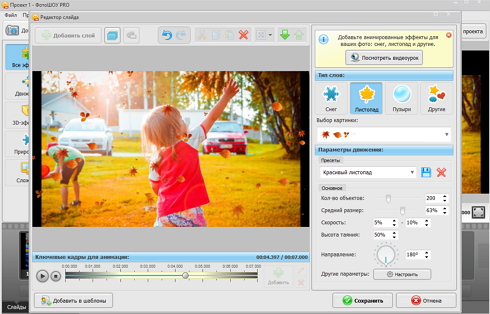
Эффектные видео слайд-шоу
Как совместить видео и фото в одном слайд-шоу и создать уникальный анимационный фильм? В новой версии Виндовс Муви Мейкер это возможно сделать за несколько минут. Вы — новичок, и только познаете удивительный мир слайд-шоу? Смело скачивайте новую версию утилиты, выбирайте понравившейся шаблон, добавляйте фотографии, видео, музыкальное сопровождение или узнайте, как редактировать видео прямо сейчас! Тем, кто уже знаком с созданием слайд-шоу, программа предоставляет возможность настраивать и редактировать каждый слайд по-своему, добавляйте сложные эффекты, голосовые комментарии.
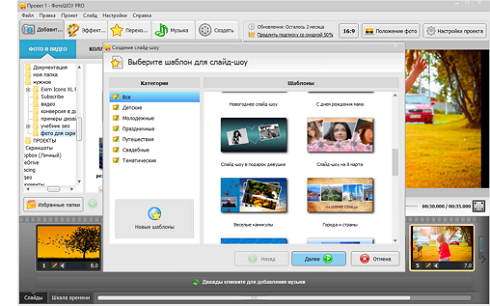
Профессиональные авторские шаблоны
Вам доступны авторские разработки тематических шаблонов для фото и видео слайд-шоу. Более 20 готовых проектов для малышей, молодоженов, путешественников! Используйте праздничные шаблоны для эксклюзивных подарков на дни рождения родственникам, друзьям, любимым. Попробуйте создать стильные работы с шаблонами «Черно-белое кино» или «Старинный альбом». После скачивания программы Windows Live Movie Maker вам станут доступны более 50 самых новых готовых разработок. Всего за 5 минут вы создадите свой фотофильм, которому позавидуют даже профессионалы!
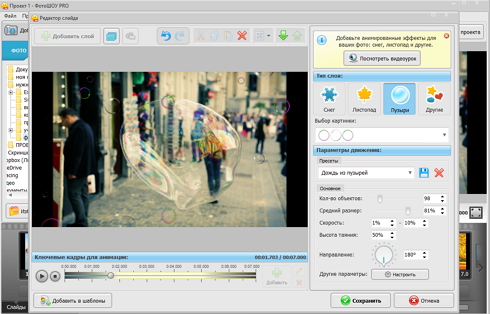
Потрясающие сложные эффекты и 3D анимация
Хотите получить более 70 различных встроенных эффектов в одной программе? В Movie Maker для Windows вы найдете целый каталог эффектов для слайдов. Заставьте ваши фотографии «летать» под музыку, синхронно соединяться в оригинальные композиции и перемещаться в пространстве с помощью эффектов движения. Природные эффекты снега, тумана, листопада, как нельзя лучше помогут передать настроения времен года. Фокусировка, размытие, фотопленка – это сложные эффекты с 3D анимацией, которые сделают ваши работы более интересными и уникальными.
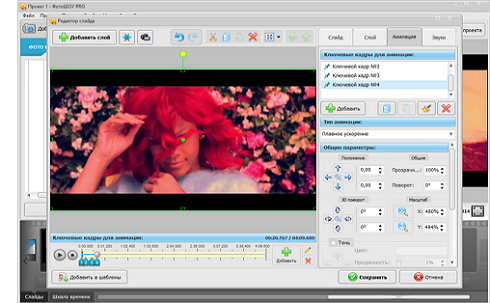
Редактирование видеофайлов
Создавайте слайд-шоу из видео! Коллекция совершенно новых элементов для редактирования видео слайдов включает в себя: маски слоя, анимацию, 3D повороты, масштабирование, коллекцию звуковых эффектов. С помощью этих инструментов вы сможете сделать слайд-шоу с фото и видео файлами любой сложности – от простой поздравительной открытки или оформленного фотоальбома, до большой и серьезной презентации. Делайте уникальные переходы между видеороликами, ускоряйте и замедляйте воспроизведение видео, накладывайте тени и градиенты. Да, это все возможно сделать в новой версии программы Муви Мейкер!
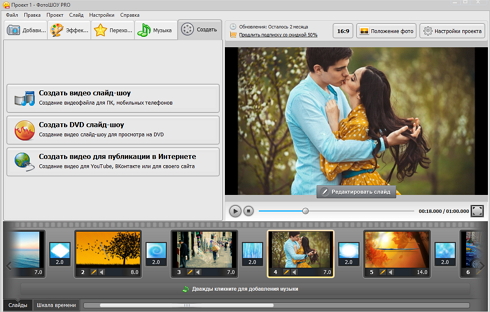
Делитесь фильмом с друзьями онлайн
Одним кликом мышки вы можете разместить слайд-шоу на YouTube, ВКонтакте или на любом сайте в Интернет. Теперь вам не нужны специальные программы для конвертирования видео или перекодировка в нужный формат. Программа Виндовс Муви Макер сделает эти процессы за вас. Хотите записать слайд-шоу для телефона? Просто выберите нужную модель своего смартфона. Если нужен какой-то определенный формат, также просто отыщите его в предложенном списке! Создавайте видео слайды в HD-качестве или записывайте на DVD.
Создание видео с помощью Windows Movie Maker
Windows Movie Maker — это бесплатное программное обеспечение от Microsoft, доступное вместе с вашей операционной системой Windows. Это замечательный бесплатный инструмент для создания фильмов или видеороликов, и у вас есть три способа создать фильм:
- Создание видео из фотографий
- Захват видео с USB-камеры
- Создание клипа из существующего видео
В этой статье описывается пошаговый процесс создания видео или фильма из ваших фотографий с помощью Microsoft Windows Movie Maker.
Шаг 1 — Импортируйте свои изображения
Откройте Windows Movie Maker и откройте свои фотографии в отдельном окне проводника. Выделите все свои изображения, перетащите их в область «Коллекции» программы Movie Maker. Вы также можете использовать меню «Файл> Импортировать в коллекции», чтобы добавить свои изображения.
Перетащите отдельные фотографии в окно фотографий на временной шкале в нужной последовательности. Панорама предварительного просмотра покажет предварительный просмотр фотографий на временной шкале. Вы можете изменить последовательность фотографий в любое время перед сохранением в видеоклип.
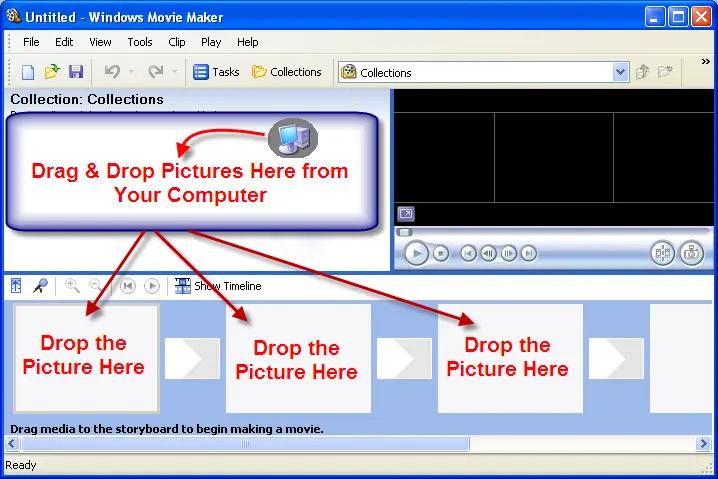
Импорт изображений в Windows Movie Maker
Шаг 2 — Добавьте эффекты и переходы
После того, как фотографии будут добавлены на шкалу времени, следующим шагом будет добавление эффектов и переходов к вашим фотографиям, чтобы сделать их живым видео. Параметры «Видеоэффекты» и «Видеопереходы» доступны в меню «Инструменты». У вас есть множество эффектов, и вы просто перетащите любое изображение с эффектом на нужную фотографию. Таким же образом перетащите переходы в область между любыми двумя изображениями. Предварительный просмотр можно мгновенно увидеть на панели предварительного просмотра, чтобы увидеть эффекты и переходы.

Добавление эффектов и переходов в Windows Movie Maker
Шаг 3 — Добавьте аудио к вашему видео
Хотите добавить звук к своему видео? Что ж, это просто и снова просто перетащите аудиофайл в область «Коллекция» или используйте меню для импорта аудиофайла в свои коллекции, как описано в шаге 1. Переключите кнопку с «Показать временную шкалу» на «Показать раскадровку», чтобы посмотреть подробный просмотр вашего фильма. Просто перетащите звук на раскадровку, чтобы включить звук. Отрегулируйте продолжительность каждого слайда, перехода и длину звука, щелкнув и перетащив задний конец каждого элемента.

Добавление звука в видео в Windows Movie Maker
Шаг 3а — Расскажите свое видео
У вас также есть возможность рассказать свое видео своим голосом. Перейдите в «Инструменты»> «Повествование на шкале времени» и настройте параметры повествования, как показано на рисунке ниже.

Расскажите свое видео в Windows Movie Maker
Шаг 4 — Добавьте названия и кредиты
Теперь ваш фильм готов, и последний шаг перед сохранением — это добавление титров и титров к вашему фильму. Щелкните ссылку «Заголовки и кредиты», доступную в меню «Инструменты». У вас есть множество возможностей для индивидуальной настройки заголовков и титров, включая настройку шрифта и цвета фона. Добавляйте заголовки между слайдами и проверяйте предварительный просмотр фильма перед сохранением.

Добавление названий и титров в Windows Movie Maker
Шаг 5 — Сохраните свой фильм
Последний шаг — сохранить файл фильма. Перейдите в меню «Файл» и выберите «Сохранить файл фильма ..». Вы можете сохранить фильм на локальном компьютере, отправить его по электронной почте в виде вложения или напрямую загрузить на веб-сервер. Во время сохранения видео у вас есть возможность выбрать качество видео, подходящее для ваших требований, что повлияет на размер вашего видео.
Похожие публикации:
- Где зарегистрирован telegram
- Где находятся файлы telegram
- Для чего предназначена функция root в mathcad
- Как в archicad поменять язык на русский