
Видео
На рисунке — Movavi Видеоредактор Плюс (Movavi Video Editor Plus) v 15 (2018 г). Интерфейс и справка на русском языке.
Вес 51 Мб. Цена 1341 руб. Работает в Windows XP, Vista, 7, 8, 10, MAC.
Автор: Movavi.
Последняя версия — Movavi Video Editor Plus v 21.1.0 (2021 г) Вес 69,1 Мб. Цена 1690 руб. Работает в Windows 7, 8, 10, Mac OS X® 10.10 и выше
Назначение программы — работа с видео.
Видеоредактор Плюс содержит все функции Movavi Видеоредактора (см. Программы Movavi) + новые возможности (анимация объектов, коллекция медиа и другое).
Режим «Новый проект» — создание нового проекта, добавление собственных видео, фото и музыки
Режим «»Быстрое видеоБ — быстрое создание видео с помощью мастера, добавление титров, резка клипов.
Запись звука
Запись видео с камер
Добавление клипов
Изменение порядка клипов
Резка и удаление клипов
Возможность поместить дополнительное видео поверх основного видео
Скрытие клипов п процессе редактирования видео
Отмена действий
Редактирование видео:
— нарезка клипов
— перемещение клипов
— поворот на 90 градусов,
— кадрирование (обрезка краев, создание эффекта крупного плана и др.),
— цветокоррекция,
— настройки громкости звука,
— настройка скорости видео,
— обратное проигрывание,
— плавное появление и исчезновение,
— наложение видео,
— создание водяных знаков,
— создание стоп-кадра
— удаление черных полос,
— применение эффектов
Редактирование аудио
— Применение фильтров
— Применение переходов
Создание титров
Добавление стикеров (рисунков)
Добавление фигур (выделение фрагментов видео с помощью стрелок, зачков и пр.)
Добавление анимации (анимация применима к видео, изображениям, надписям, фигурам или стикерам)
Применение инструментов масштаба и панорамы для настройки движения камеры в кадре
Стабилизация видео (устранение дрожжания)
Применение инструмента «Выделение и цензура» — возможность выделить фрагмент или, наоборот, скрыть фрагмент видео.
С помощью инструмента «Хромакей» вы можете удалить фон видео и заменить его любым другим.
Сохранение видео в различных форматах
Мнение о программе:
Movavi Видеоредактор Плюс не имеет большой функциональности, и функции эти не оригинальны.
Тем не менее программа имеет необходимый набор функций, который требуется большинству пользователей, и стоит не дорого. Видеоредактор имеет русский интерфейс и справку, прост в использовании. Рекомендуется к применению.
Последнее обновление: февраль 2021 г.
О всех замеченных ошибках или неточностях в описании программы, а также о возможных дополнениях просьба сообщить по адресу: average.2011@mail.ru
Если у Вас есть веб-страница с дополнительными материалами по данной теме, сообщите адрес страницы, чтобы на нее можно было сделать ссылку.
Movavi Video Editor 10
Movavi Video Editor – это универсальный инструмент для работы с видео. С его помощью вы можете создавать видеоклипы и слайд-шоу, улучшать качество видео, разрезать видео на части и объединять несколько роликов в один фильм.
Вид поставки: Коробка
Описание продукта Задать вопрос
Movavi Video Editor – универсальный инструмент для работы с видео. Этот простой и функциональный видеоредактор позволяет монтировать, улучшать качество видео, применять спецэффекты, добавлять титры и музыку, настраивать переходы между видеофрагментами, создавать слайд-шоу, разрезать и объединять файлы, озвучивать проекты в режиме реального времени, сохранять ролики в популярные форматы, делиться ими онлайн и многое другое. Все инструменты редактирования доступны как для обычного, так и для 3D-видео.
Movavi Video Editor поможет вам в создании собственных клипов и фильмов. В десятой версии появились новые возможности для работы с титрами: поворачивайте и анимируйте титры, используйте подложки. Сделайте ваше видео невероятно крутым с новым эффектом замедленного движения (Slow Motion).
Персональная версия программы предназначена исключительно для некоммерческого использования в любительских целях, версия Бизнес предназначена для использования в коммерческих целях. Функциональных различий между версиями нет.
Основные возможности продукта Movavi Video Editor:
Новое в версии 10
- Улучшена работа с текстовыми титрами: теперь можно использовать подложки для титров, поворачивать титры на произвольный угол, использовать новый тип анимации и задавать разные параметры текста внутри одного блока титров.
- Новые эффекты и переходы, в том числе эффект замедленного движения, оригинальный эффект «Миниатюра» и многие другие.
- Работать с переходами стало удобнее.
- Появилась возможность сортировки файлов в коллекции.
Редактирование видео
- Редактирование видеофайлов в 2D и 3D на монтажном столе. Наложение субтитров и музыки. Спецэффекты и фильтры для улучшения качества изображения.
- Эффект Хромакей позволяет заменить однотонный фон ролика любым живописным видео.
- Отдельные дорожки для видео и изображений, звука и титров делают работу с разными типами медиафайлов проще.
- Добавляйте в саундтрек записи с микрофона, электронных музыкальных инструментов или другого входа звуковой карты.
- Работайте с HD-видео быстрее: при загрузке “тяжелого” видео в Movavi Video Editor программа создает специальный видеофайл с меньшим, чем у исходного, разрешением.
- Встроенная программа для разрезания файлов помогает легко и быстро разделить видео на несколько фрагментов.
- Специальный режим Сценария подойдёт для создания слайд-шоу.
Захват и сохранение видео
- Захват видео с DV-камер и TV-тюнеров, импортирование видео форматов MPEG-2 TS и AVCHD с камер, захват видео с VHS-кассет.
- Загрузка видео на YouTube, Vimeo, ВКонтакте или в облачное хранилище Amazon S3. Готовый клип можно опубликовать онлайн непосредственно из интерфейса программы.
- Сохраняйте свои ролики в любой из 180+ форматов или для 200+ устройств.
- Запись файлов на диски CD, DVD и Blu-ray.
Рекомендуемые системные требования:
- Microsoft Windows XP/Vista/7/8 с установленными обновлениями
- Процессоры Intel, AMD (или совместимые с ними) с частотой 2,8 ГГц и выше
- Разрешение экрана 1280×1024, 32-битный (и выше) цвет
- 1 ГБ оперативной памяти для Windows XP, 2 ГБ для Vista, Windows 7 и Windows 8
- 5 ГБ свободного места на жестком диске для работы программы; для редактирования HD-видео может потребоваться больше места – до нескольких десятков гигабайт
- Последняя версия проигрывателя QuickTime для воспроизведения MOV-файлов в Windows
- Устройство для захвата VHS (рекомендуется для оцифровки аналогового видео)
- Администраторские права для установки программы
- Звуковая карта
Другие продукты разработчика:

Movavi Video Suite
Movavi Video Suite – это пакет программ, в котором есть все необходимое для обработки видео, начиная с нарезки и добавления эффектов и заканчивая загрузкой готового видео в интернет. Множество функций по обработке мультимедиа собраны в одной программе: конвертация более 180 форматов, монтаж и редак.

MOVAVI Конвертер Видео для Mac 5
Продукт для конвертации видео, разработанный специально для пользователей продукции Apple, Movavi Конвертер Видео для Mac от известного разработчика ПО в области аудио и видео — компании Movavi.

Movavi Photo Suite
Movavi Photo Suite – мощный инструмент, при помощи которого возможно редактировать RAW файлы с цифровой фотокамеры, объединять несколько снимков для получения фотографий с большим динамическим диапазоном, сохранять JPEG файлы с большим сжатием без потерь качеств.

Movavi Screen Capture
Movavi Screen Capture – универсальная программа для записи видео с экрана компьютера. Захватывайте видеоигры, работу программ и приложений или онлайн-видео без потери качества, сохраняйте ролики во все популярные форматы, для просмотра на экране любых гаджетов. Выбирайте зону захвата: о.

Movavi AudioSuite
Movavi AudioSuite содержит ШЕСТЬ полнофункциональных программ для меломанов и обладателей музыкальных коллекций.

MOVAVI Видео Конвертер 15
Movavi Конвертер Видео – это простой в использовании инструмент, в котором вы легко сможете ориентироваться, даже если никогда ранее не занимались обработкой видео. Наш девиз — простота, скорость и эффективность. Благодаря использованию инновационного движка конвертации значительно увеличилась.

Movavi Video Suite 11
Movavi Video Suite – мощный инструмент, позволяющий конвертировать видео и музыку, редактировать видеоролики на монтажном столе, использовать профессиональные фильтры и эффекты, создавать слайдшоу, записывать видео с камер, TV-тюнера и устройств захвата VHS, записывать CD, DVD, создавать ISO-о.
Как работать в видеоредакторе Мовави?
Редко отснятый на смартфон или цифровую камеру материал сразу публикуется в интернете. Ему требуется предварительная обработка в видеоредакторе, такому как Movavi Video Editor. Это русскоязычное приложение с основными функциями для монтажа видео и аудио. Из статьи узнаете, как работать в программе Мовави на примере монтажа роликов и получения простых эффектов.
О программе
Movavi Video Editor – средство для реализации ваших идей по обработке снятого или скачанного с интернета видео. С инструментами этого видеоредактора станет возможным комбинировать до сотни дорожек в проекте, создавать видеоролики с замедленными движениями, ускоренной и замедленной съёмкой. Приложение инвертирует воспроизведение, добавит два-три видео на один экран, поможет озвучить видеоурок, заменить звуковую дорожку, вырезать неудачные дубли.
Богатая библиотека Мовави сделает переходы между сценами красивыми и плавными, стилизует картинку, устранит недостатки изображения и звука. Функция хромакей заменит фон, а стикеры, текст и анимации – добавят клипу выразительности.
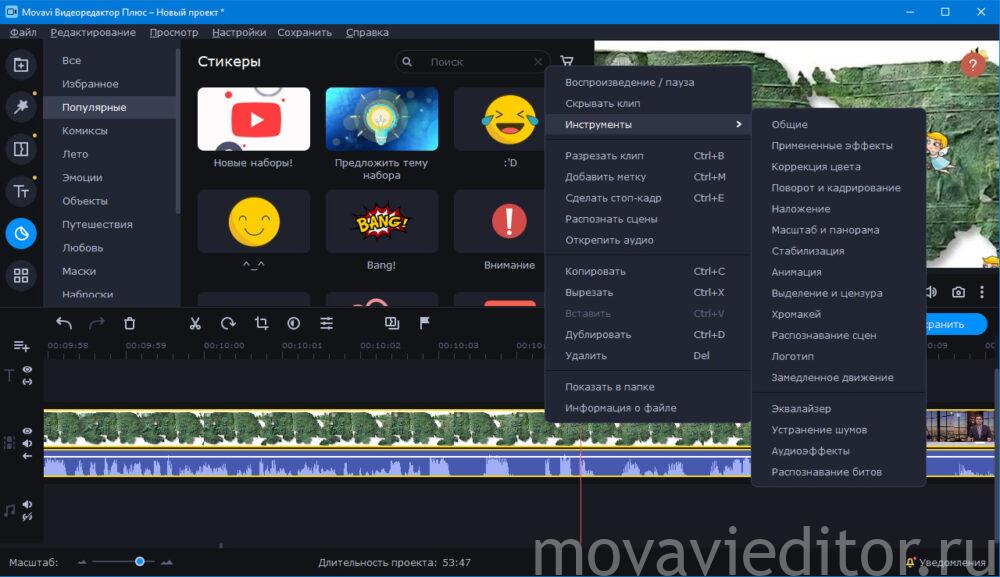
Как пользоваться видеоредактором?
Ниже приведены пошаговые инструкции по работе в Movavi Video Editor. С этими простыми уроками вы быстро научитесь монировать видео с интересными эффектами и плавными переходами между врезками.
Как убрать эффект тряски
При съёмке на ходу или в режиме масштабирования без штатива в видео появляется эффект тряски.
-
Стабилизируем картинку.
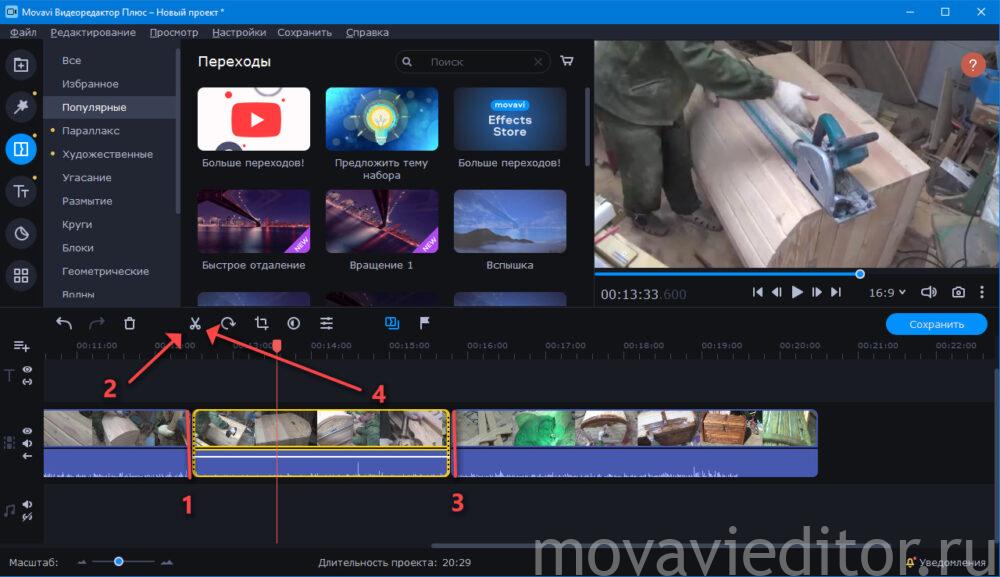
Перетащите файл на временную шкалу. Если проблема касается фрагмента ролика, отрежьте его в отдельный клип инструментом «Разрезать».
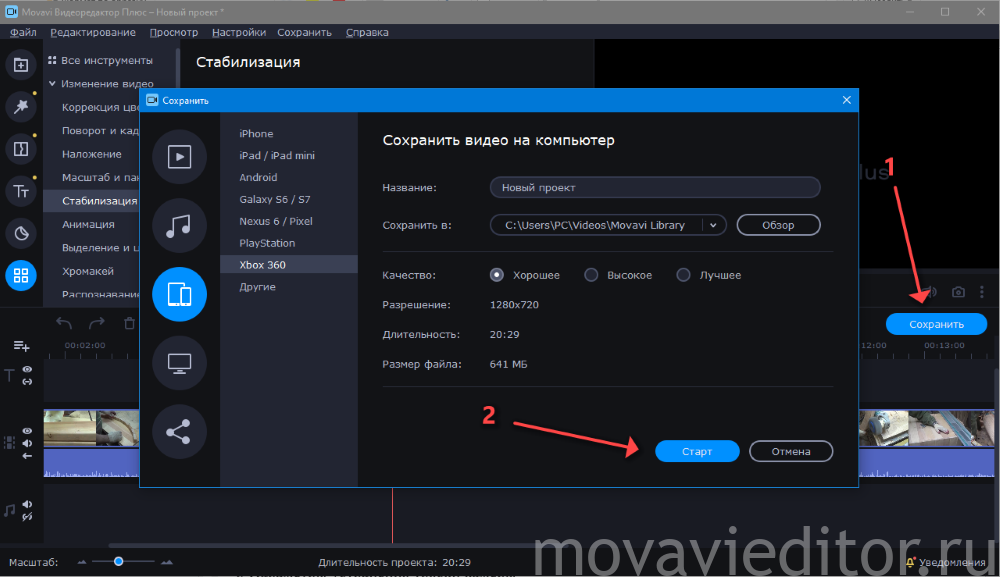
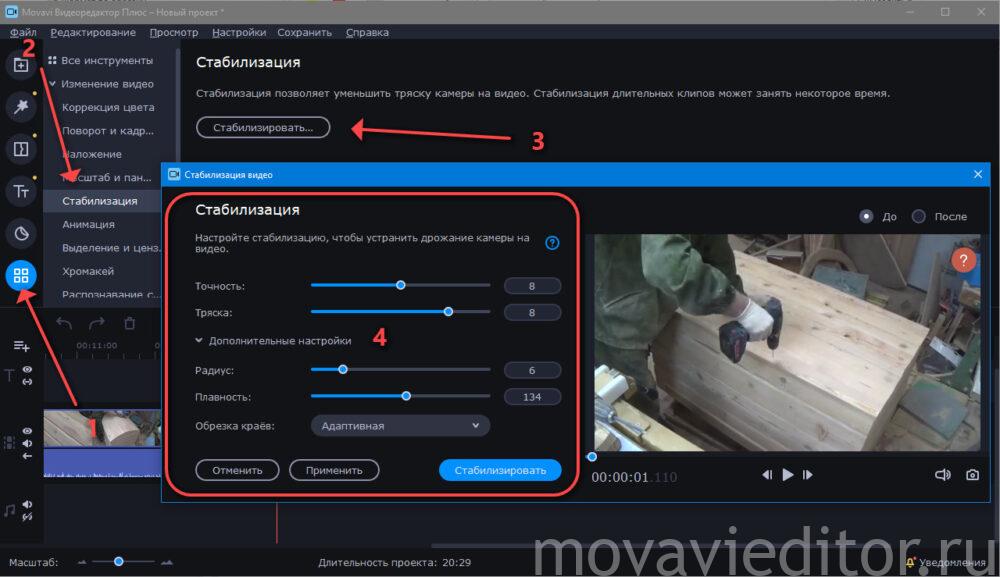
Через «Дополнительные инструменты» Movavi Video Editor откройте свойства функции «Стабилизация», задайте настройки, оценивая эффект в окне предварительного просмотра.
Как замедлить видео
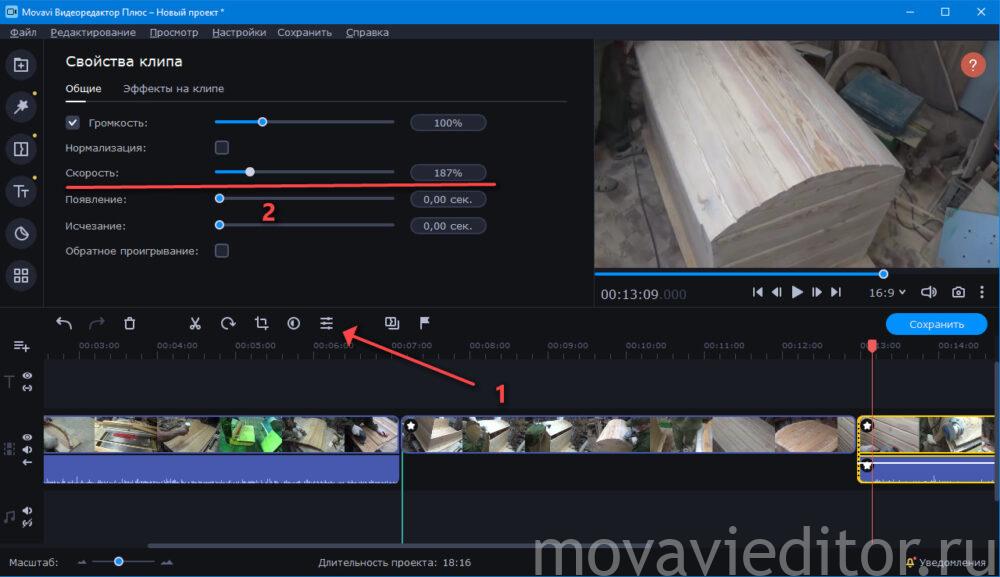
При съёмке стремительно развивающихся событий или протекающих процессов их сложно разглядеть при обычной скорости воспроизведения, но она замедляется средствами программы.
-
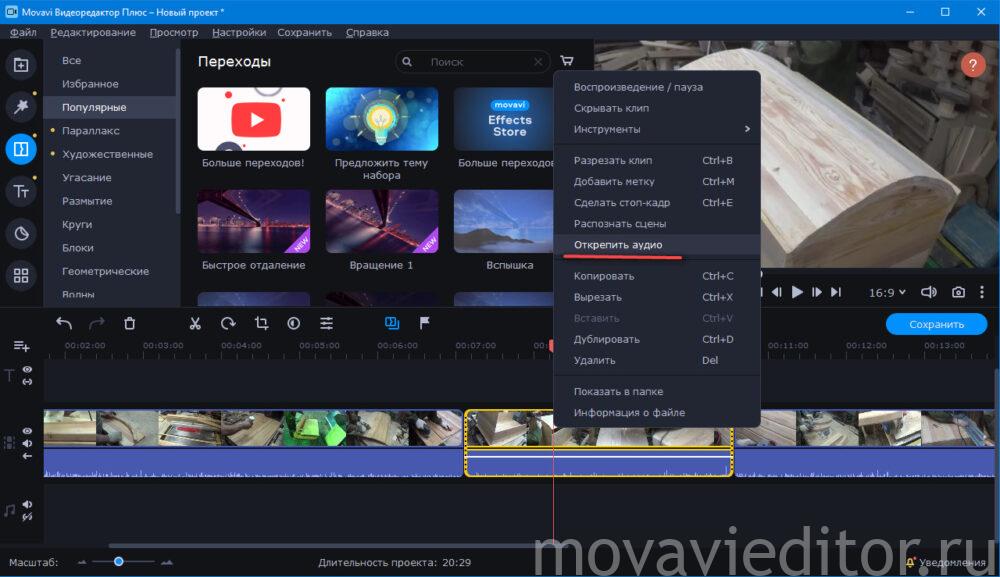
Выделите в отдельный клип фрагмент, к которому будете применять замедление воспроизведения или движений. Разделите звук и видео через контекстное меню, иначе аудиодорожка пострадает.
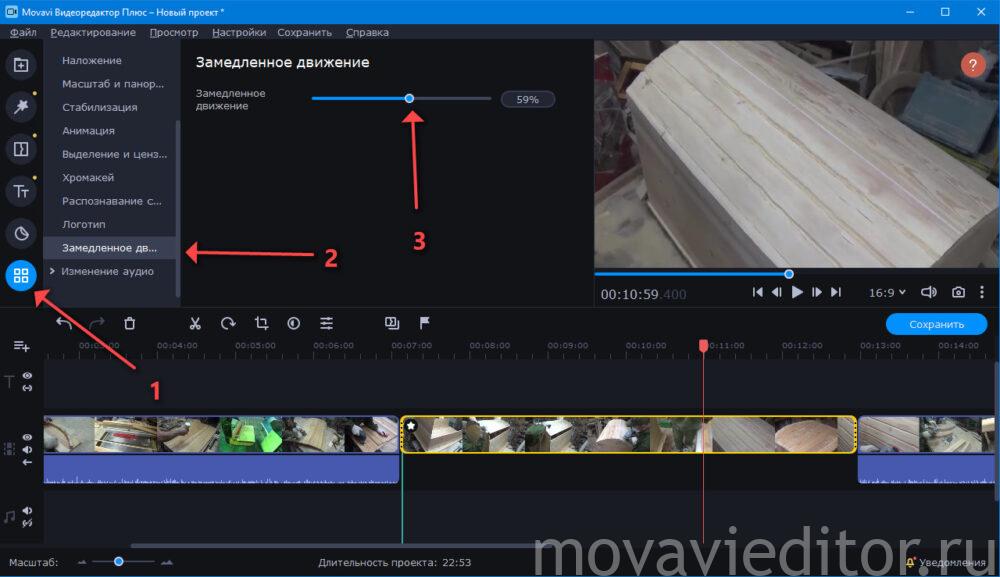
Между снижением скорости воспроизведения и замедлением движений есть разница: во втором случае Movavi Video Editor генерирует промежуточные кадры для получения плавной картинки, исключения их проигрывания рывками.
Через «Дополнительные инструменты» вызовите «Замедленное движение» и ползунком выберите интенсивность замедления. Чем ниже, тем сильнее тормозит видео, зато рассмотрите молниеносные движения.
Как быстро добавить переходы
Для сглаживания резких переключений в моменты смены сцен используются видеопереходы.
-
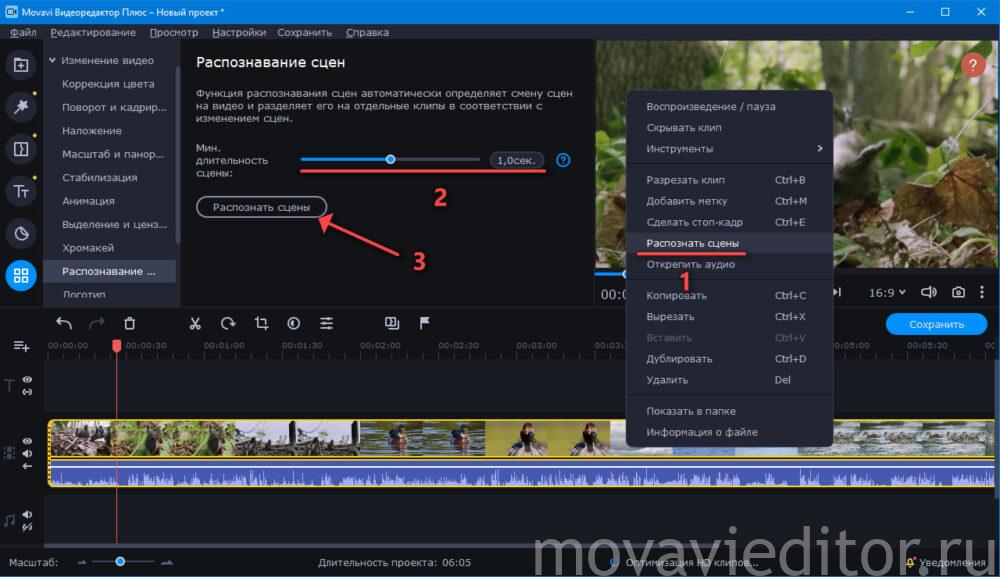
Для начала разделите ролик в Movavi Video Editor на фрагменты вручную (это происходит при монтаже) или автоматически: в контекстном меню выберите «Распознать сцены».
Укажите их минимальную длительность (2) и запустите анализ (3). Процесс ресурсоёмкий. Если файл тяжелый, лучше порежьте видео вручную.
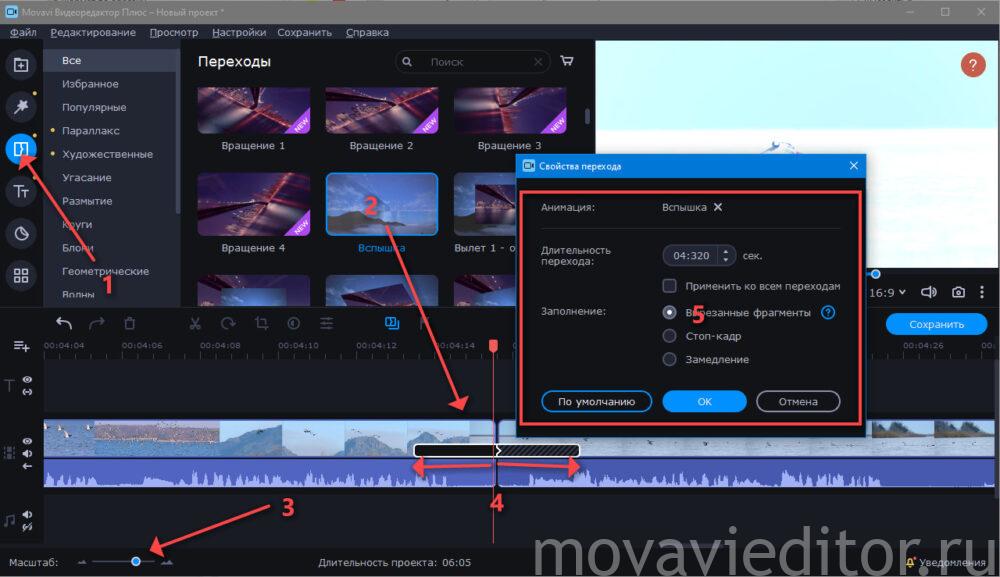
Посетите раздел «Переходы» и перетаскивайте на места разрывов кадров понравившиеся видео-переходы. Масштабируйте (3) содержимое таймлайн, пока не увидите границы перехода. Захватите концы элемента (4) и перетаскивайте для изменения времени наложения на оба фрагмента. Двойным кликом по переходу на временной шкале вызовете окно с его параметрами.
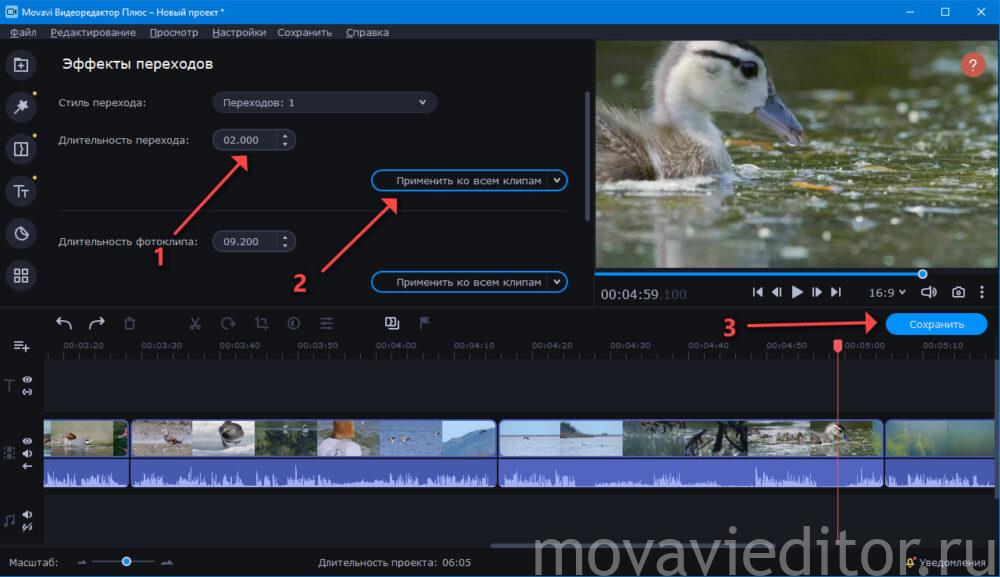
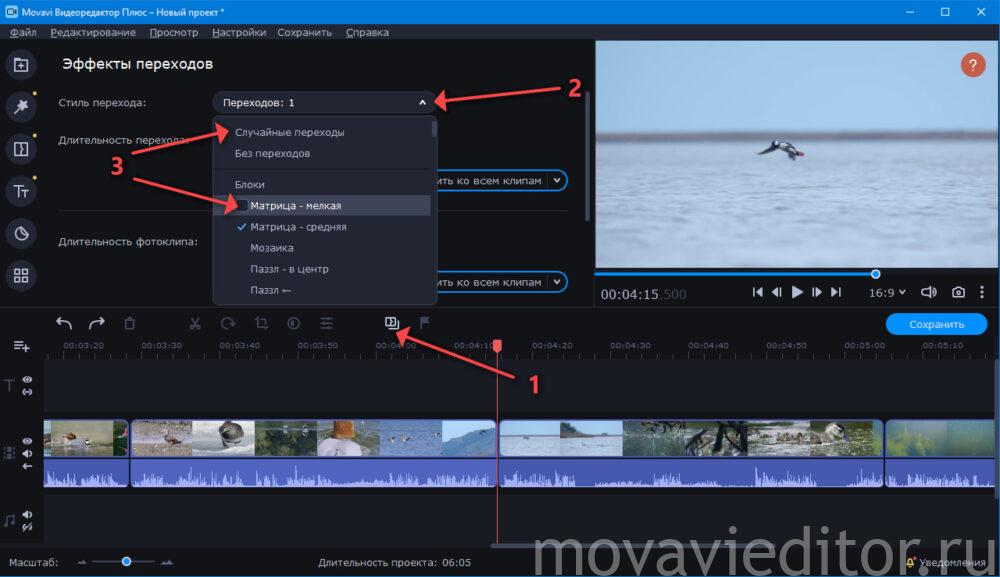
Гораздо интереснее в Movavi Video Editor «Мастер переходов». Откройте его одноимённой кнопкой. Выберите стили и продолжительность эффектов (одинаковые, указанные – проставьте флажки возле понравившихся или случайные).
Как добавить рамку в видео
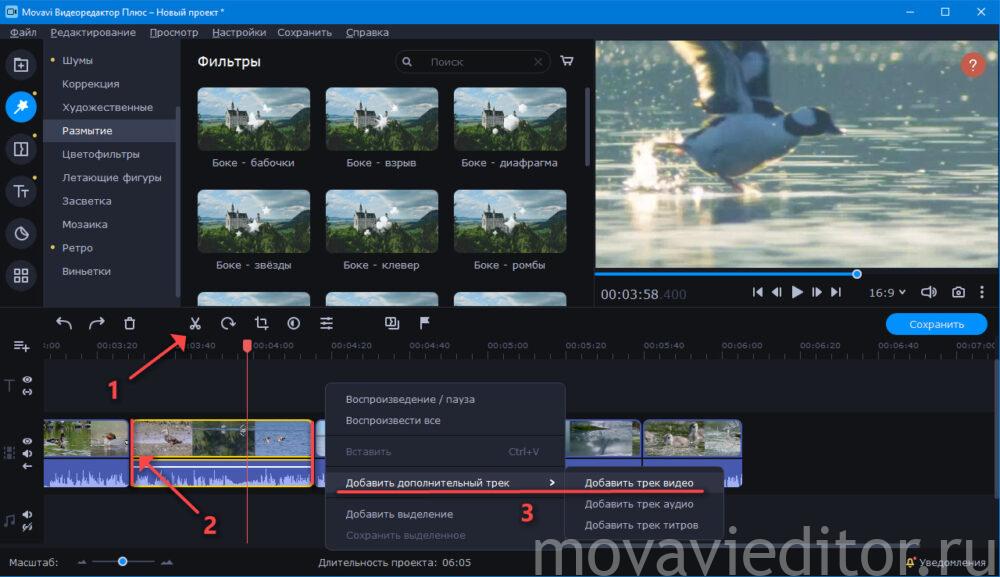
- Для наложения рамки на видео скачайте её в формате PNG (с прозрачностью), ведь в библиотеке Movavi Video Editor их пара штук. Добавьте видеофайл на основную дорожку. Разрежьте на фрагменты, если в рамку планируете брать часть ролика, например, вступление.
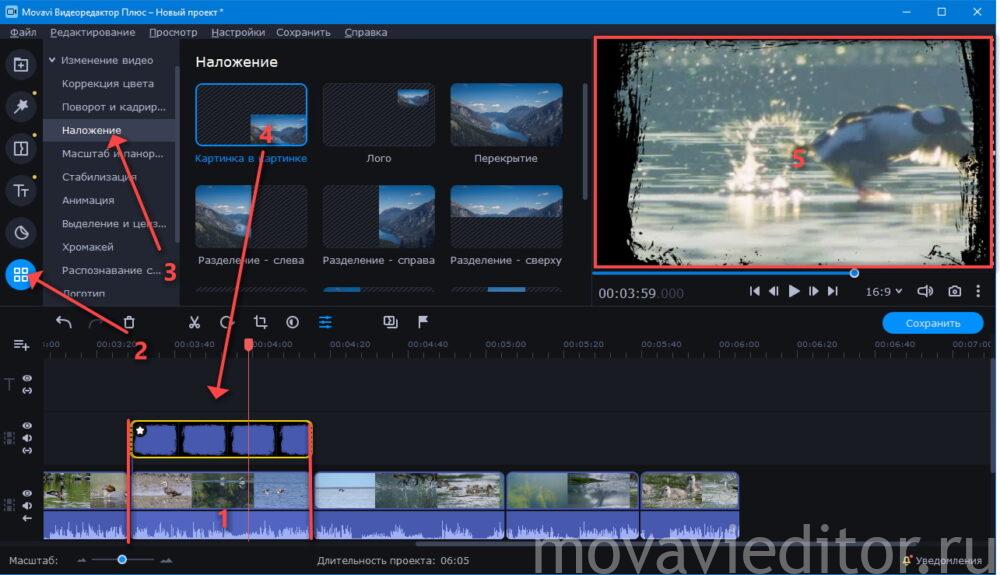
Через правый клик создайте дополнительный видеотрек и перетащите на него изображение. В окне плеера измените размеры и положение рамки.
На этом наш не большой урок по работе с функциями видеоредактора Movavi закончен. Есть вопросы? Задайте их в комментариях.
Керівництво по використанню Movavi Video Editor
Movavi Video Editor — потужний інструмент, за допомогою якого кожен бажаючий може створити власний кліп, слайд-шоу або відеоролик. Для цього не потрібно особливих навичок і знань. Досить буде ознайомитися з цією статтею. У ній ми розповімо вам про те, як саме користуватися згаданим софтом.
- Можливості Movavi Video Editor
- Додавання файлів для обробки
- фільтри
- ефекти переходу
- накладення тексту
- Використання фігур
- Масштаб і панорама
- Виділення і цензура
- стабілізація відео
- хромакей
- Додаткова панель інструментів
- збереження результату
Можливості Movavi Video Editor
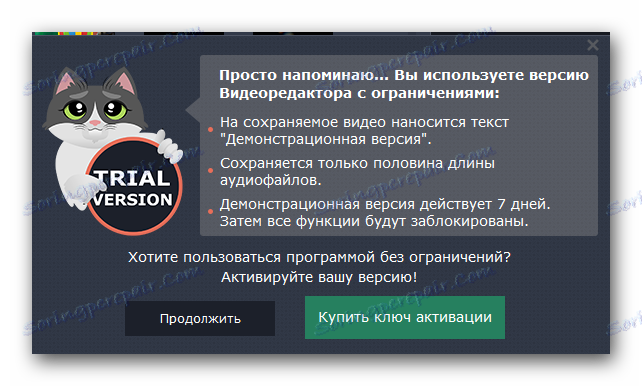
Відмінною рисою даної програми, в порівнянні з тими ж Adobe After Effects або Sony Vegas Pro , Є відносна простота у використанні. Незважаючи на це, Movavi Video Editor володіє значним переліком функцій, про які нижче і піде мова. Звернемо вашу увагу, що в даній статті розглядається безкоштовна офіційна демонстраційна версія програми. Її функціонал дещо обмежений в порівнянні з повною версією.
Поточна версія описуваного софта — «12.5.1» (вересень 2017). Надалі описуваний функціонал може бути змінений або перенесений в інші категорії. Ми, в свою чергу, постараємося оновлювати цей посібник, щоб вся описувана інформація була актуальна. Тепер приступимо безпосередньо до роботи з Movavi Video Editor.
Додавання файлів для обробки
Як і в будь-якому редакторі, в описуваному нами теж є кілька способів відкрити потрібний вам файл для подальшої обробки. Саме з цього, по суті, і починається робота в Movavi Video Editor.
- Запускаємо програму. Природно, попередньо її слід встановити на ваш комп’ютер.
- За замовчуванням буде відкритий потрібний розділ під назвою «Імпорт». Якщо з якої-небудь причини ви випадково відкрили іншу вкладку, то поверніться до вказаного розділу. Для цього натисніть один раз лівою кнопкою мишки по зазначеній нижче області. Вона знаходиться з лівого боку головного вікна.
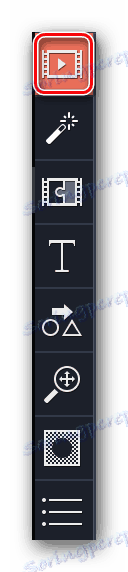
У цьому розділі ви побачите кілька додаткових кнопок: Додати файли — Дана опція дозволить додати в робочу область програми музику, відео або зображення.
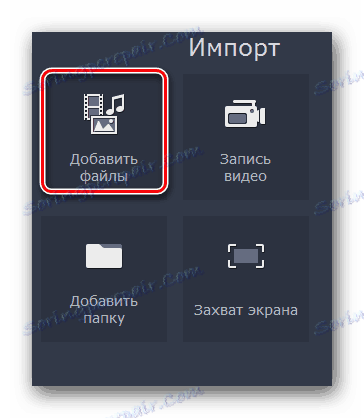
Після натискання на зазначену область відкриється стандартне вікно вибору файлу. Знаходьте потрібні дані на комп’ютері, виділяєте їх одиночним натисканням лівою кнопкою мишки, а після цього тиснете «Відкрити» в нижній області вікна.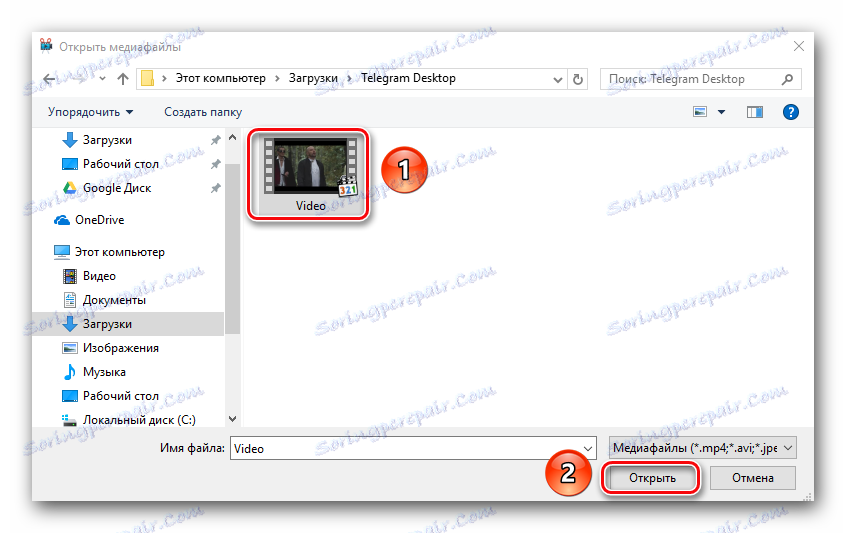 Додати папку — Ця функція схожа з попередньою. Вона дозволяє додати для подальшої обробки не один файл, а відразу папку, в якій може перебувати кілька мультимедійних файлів.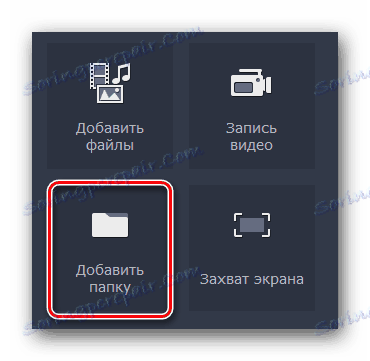
Натиснувши на зазначену іконку, як і в попередньому пункті, з’явиться вікно вибору папки. Вибираємо таку на комп’ютері, виділяємо її, після чого тиснемо «Вибір папки».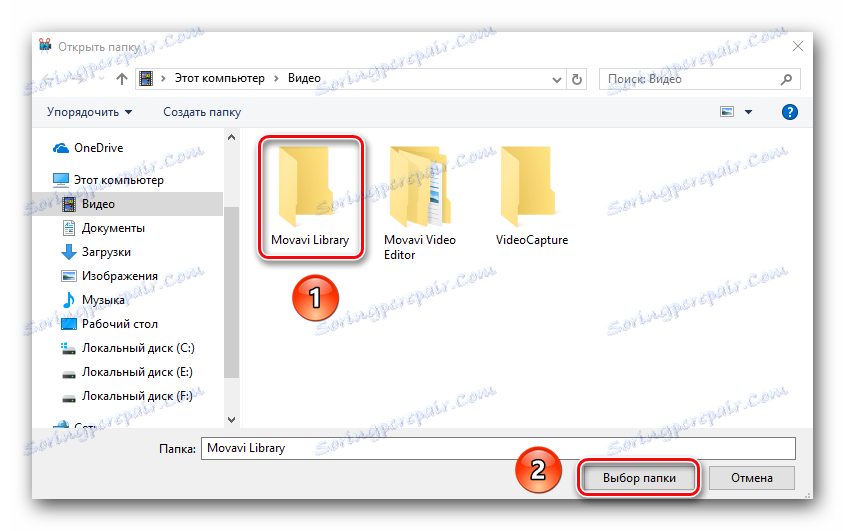
Запис відео — Ця функція дозволить вам зробити запис на вашу веб-камеру і тут же додати її в програму для зміни. Сама ж інформація буде збережена після запису на вашому комп’ютері.
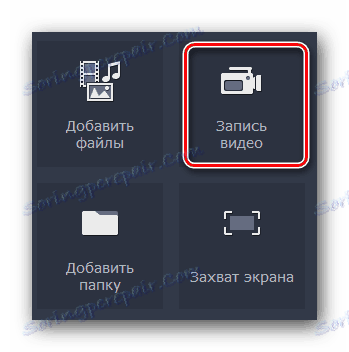
Коли ви натиснете на зазначену кнопку, з’явиться віконце з попереднім переглядом зображення і його налаштуваннями. Тут ви можете вказати дозвіл, частоту кадрів, пристрої для запису, а також змінити місце розташування для майбутньої записи і її ім’я. Якщо все настройки вас влаштовують, то просто натискайте «Почати захоплення» або іконку у вигляді фотокамери для того, щоб зробити фотографію. Після запису отриманий файл буде автоматично доданий на таймлайн (робоча область програми).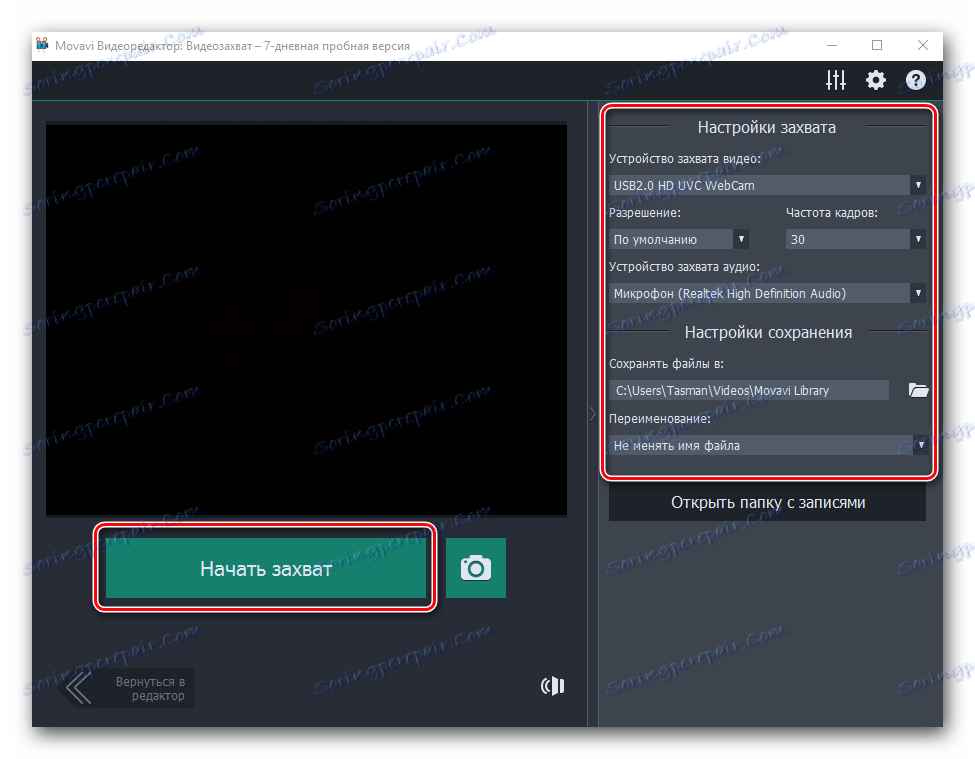 Захоплення екрану — За допомогою цієї функції ви зможете записати ролик прямо з екрану вашого комп’ютера.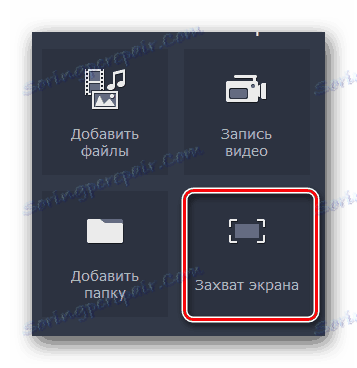
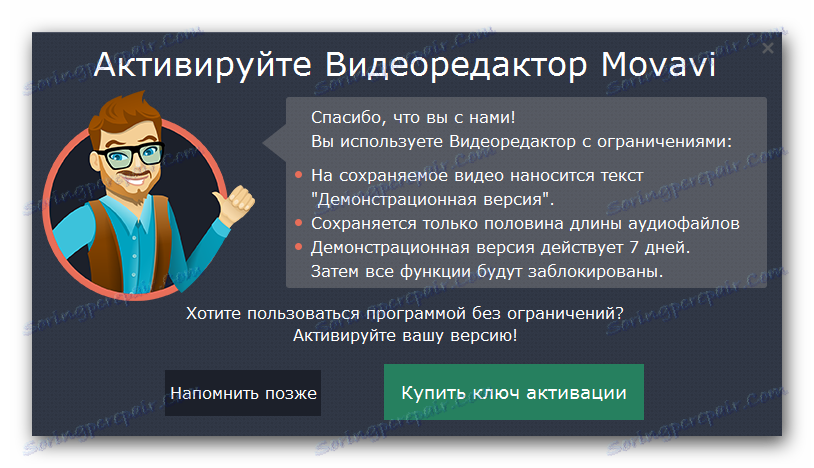
Правда, для цього знадобиться спеціальний додаток Movavi Video Suite. Воно поширюється як окремий продукт. Натиснувши на кнопку захоплення, ви побачите вікно, в якому вам запропонують придбати повну версію програми або випробувати тимчасову.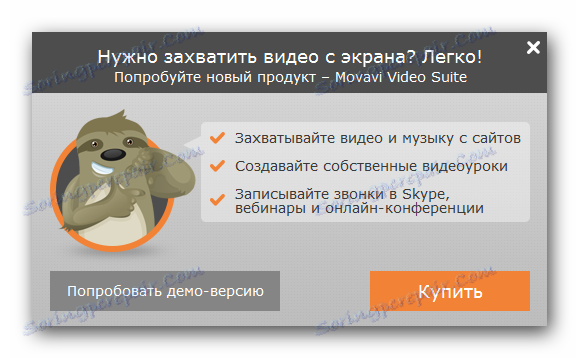
Хочемо звернути увагу, що для захоплення інформації з екрану можна користуватися не тільки Movavi Video Suite. Є маса іншого ПО, яке справляється з цим завданням нітрохи не гірше.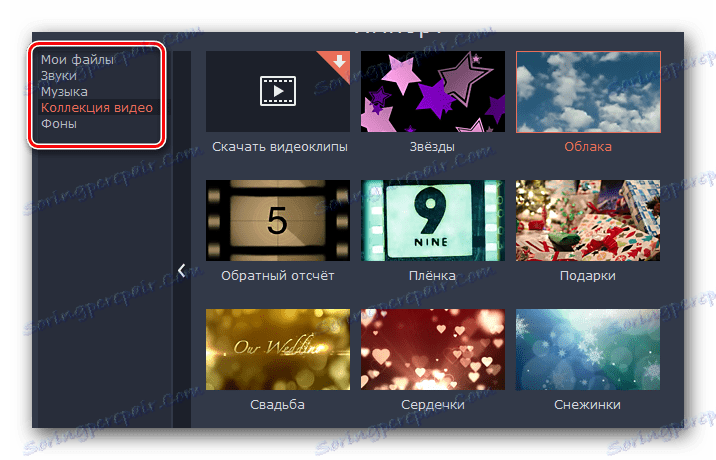
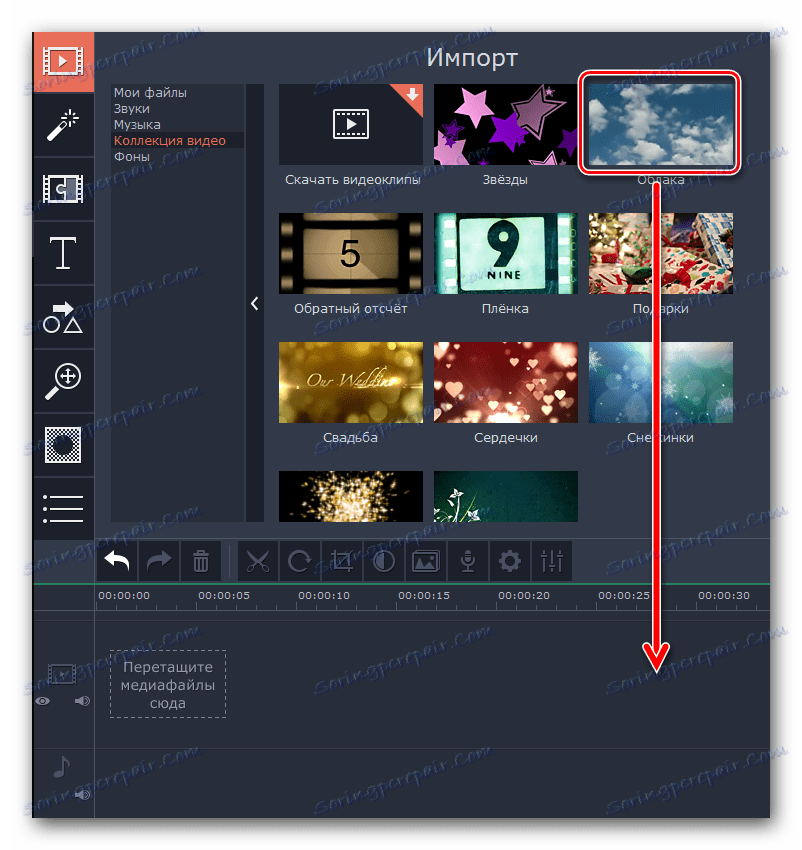
Тепер ви в курсі того, як відкрити вихідний файл для його подальшого зміни в Movavi Video Editor. Далі можна приступати безпосередньо до його редагування.
фільтри
У цьому розділі ви зможете знайти всі фільтри, які можна використовувати в створенні ролика або слайд-шоу. Використовувати їх в описуваному софт вкрай просто. На практиці ваші дії будуть виглядати наступним чином:
-
Після того, як ви додали вихідний матеріал для обробки в робочу область, переходимо в розділ «Фільтри». Потрібна вкладка друга зверху в вертикальному меню. Воно знаходиться з лівого боку вікна програми.
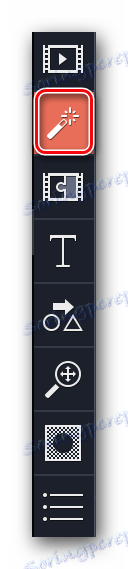
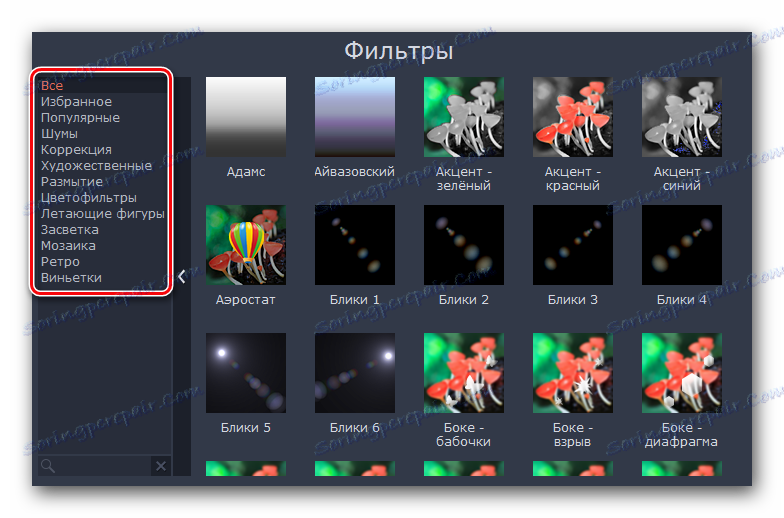
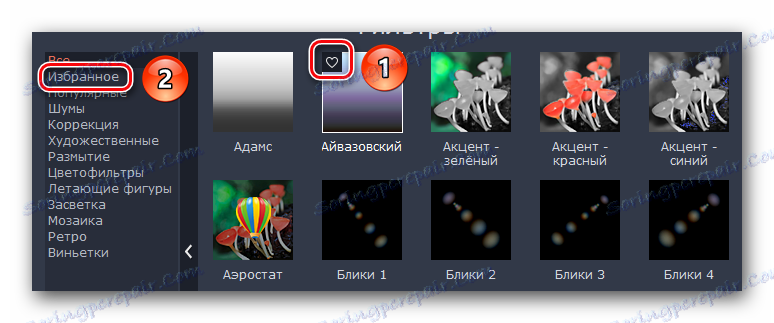
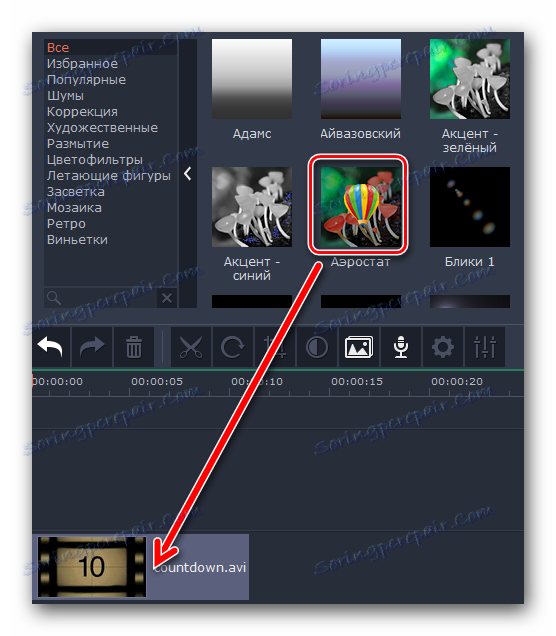
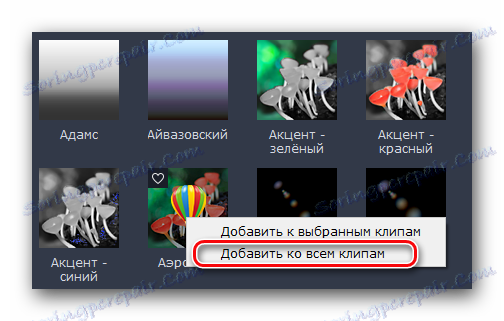
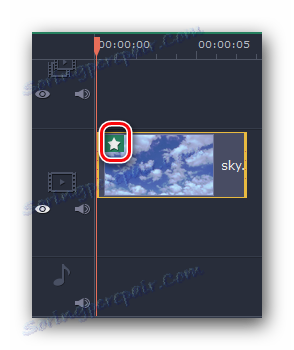
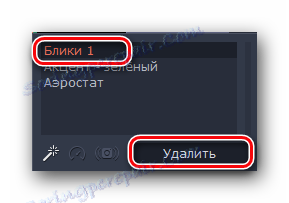
Ось, власне, і вся інформація, яку вам потрібно знати про фільтри. На жаль, виставляти параметри фільтрів в більшості випадків не можна. На щастя, тільки цим функціонал програми не обмежується. Рухаємося далі.
ефекти переходу
У більшості випадків ролики створюються з безлічі нарізок. Для того щоб скрасити перехід від одного шматочка відео до іншого, і була придумана ця функція. Робота з переходами дуже схожа з фільтрами, але є деякі відмінності і особливості, про які вам варто знати.
-
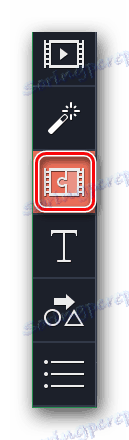
У вертикальному меню заходимо у вкладку, яка так і називається — «Переходи». Потрібна іконка — третя зверху.
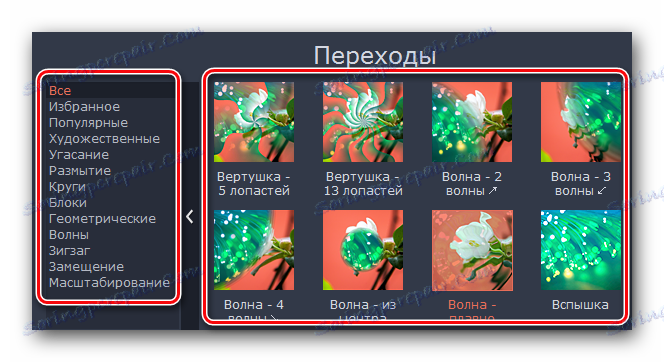
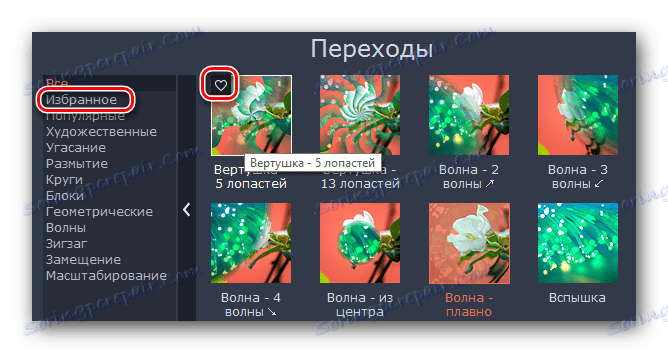
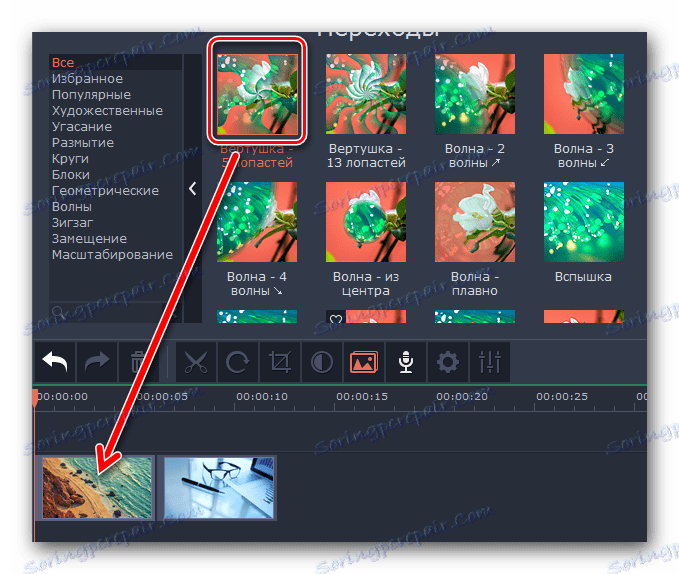
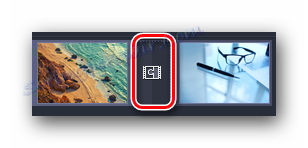
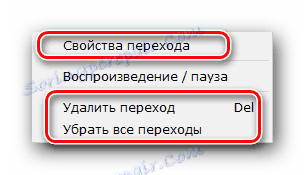
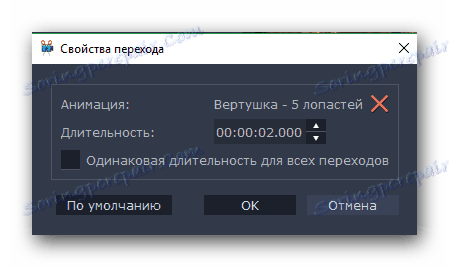
На цьому робота з переходами підійшла до кінця. Рухаємося далі.
накладення тексту
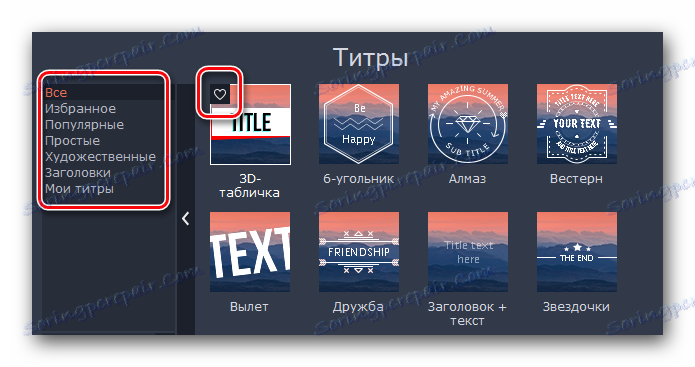
У Movavi Video Editor дана функція називається «Титри». Вона дозволяє додати поверх кліпу або між роликами різний текст. Причому додавати можна не просто голі букви, але і використовувати різні рамки, ефекти появи та інше. Давайте розберемо даний момент докладніше.
-
Насамперед відкриваємо вкладку під назвою «Титри».
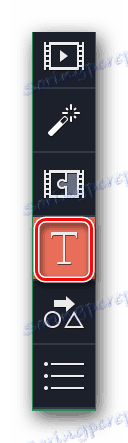
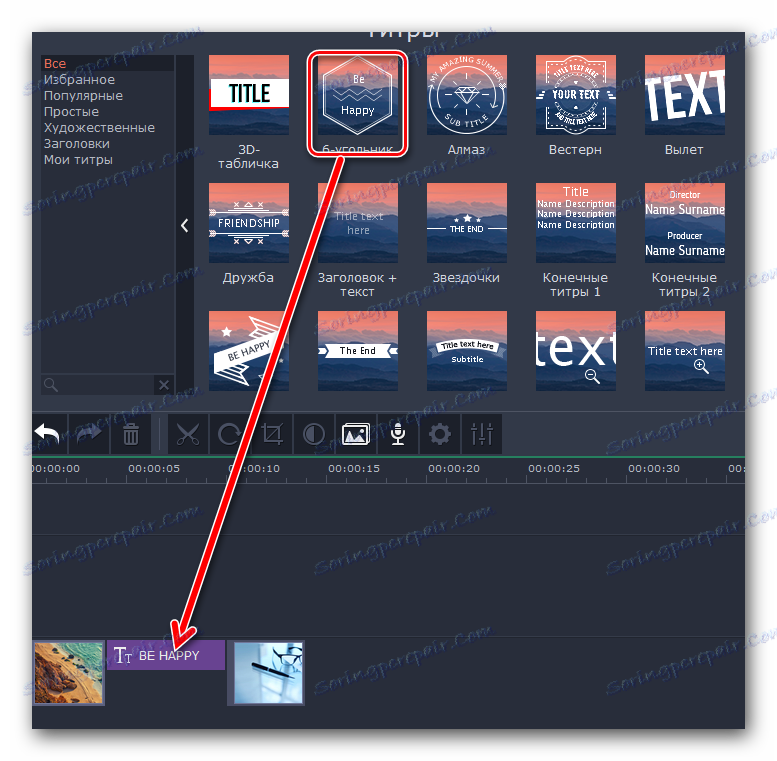

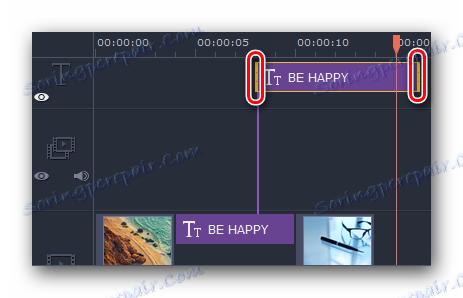
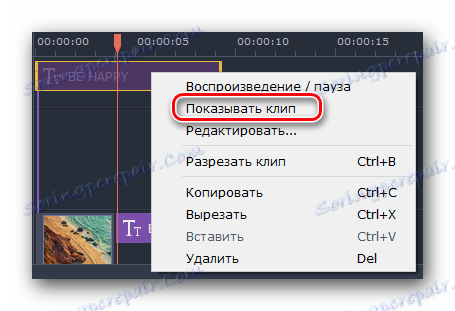
Якщо натиснути на обраних титрах правою кнопкою мишки, то з’явиться контекстне меню. У ньому ми хотіли б звернути вашу увагу на наступні пункти: Приховувати кліп — Дана опція дозволить відключити відображення обраного тексту. Він не сумнівайся, а просто перестане з’являтися на екрані при відтворенні.
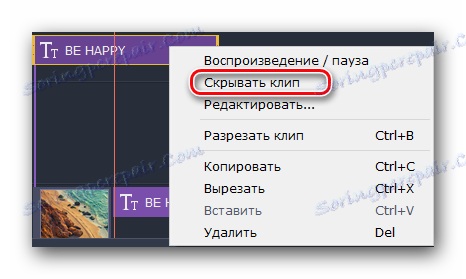 Показувати кліп — Це зворотна функція, яка дозволяє знову включити відображення обраного тексту.
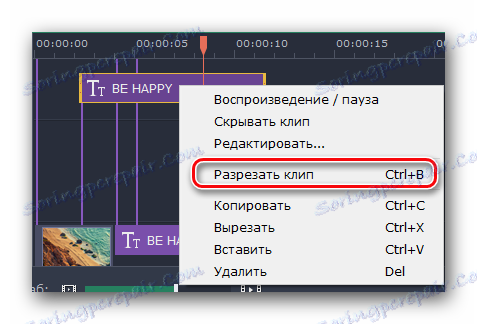
  Розрізати кліп — За допомогою цього інструменту ви зможете розділити титри на дві частини. При цьому, всі параметри і сам текст будуть в точності збігатися.
  Редагувати — А ось цей параметр дозволить вам стилізувати титри зручним чином. Змінювати можна все, аж від швидкості появи ефектів до кольору, шрифтів і іншого.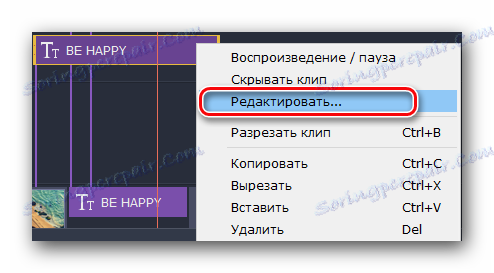
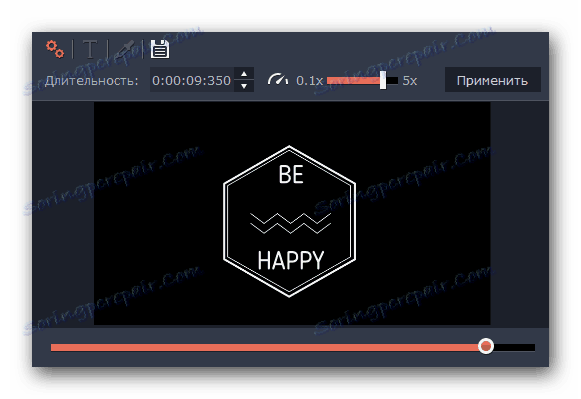
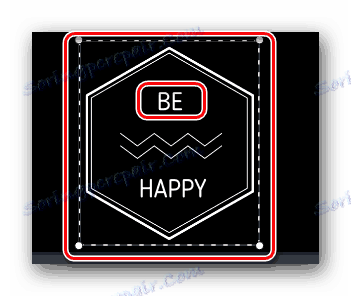
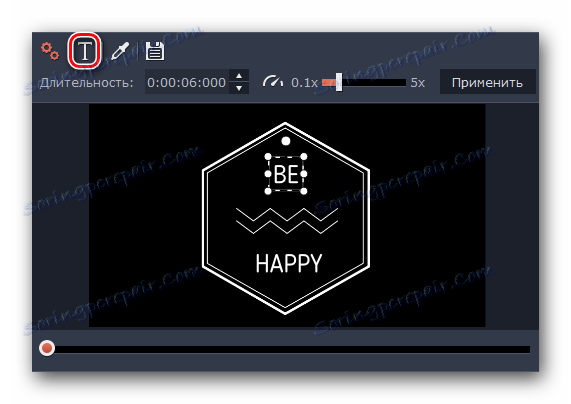
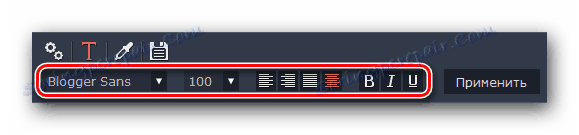
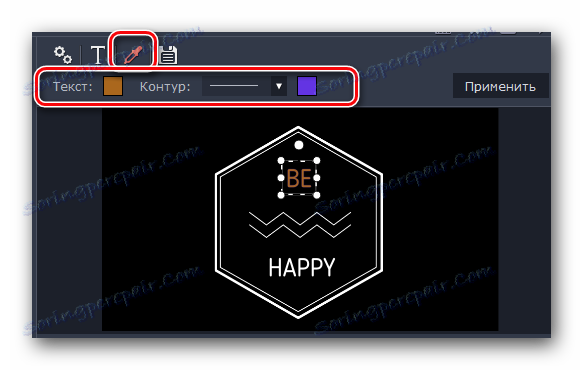
Це основні функції, про які вам варто знати при роботі з титрами. Про інші функції ми розповімо нижче.
Використання фігур
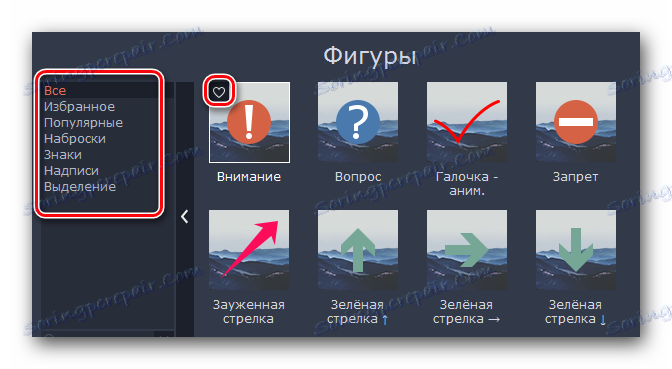
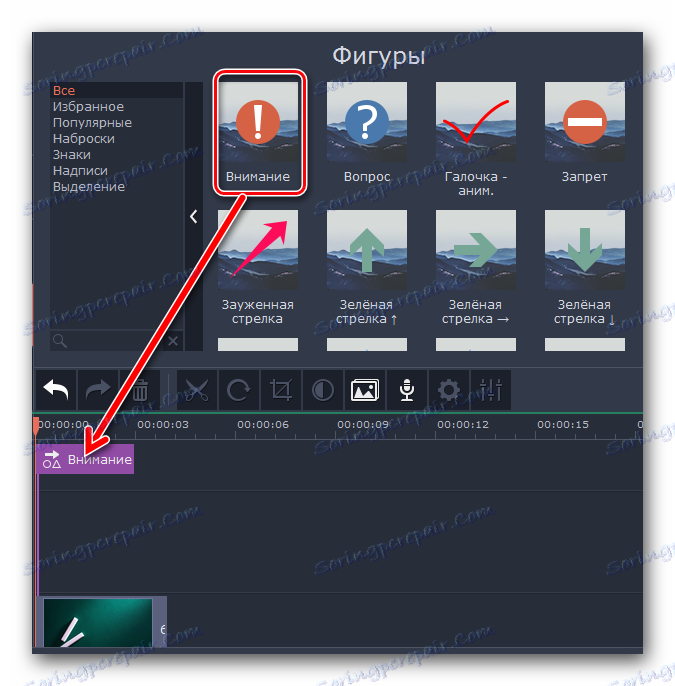
Ця функція дозволить вам підкреслити будь-який елемент відео або зображення. Крім того, за допомогою різних стрілок ви зможете зробити акцент на потрібному ділянці або просто привернути до нього увагу. Робота з фігурами виглядає наступним чином:
-
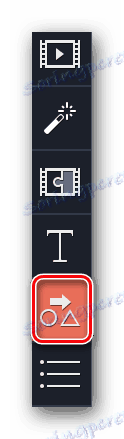
Заходимо в розділ, який називається «Постаті». Його іконка виглядає так.
Масштаб і панорама
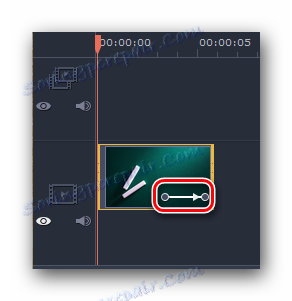
Якщо вам необхідно під час програвання медіа збільшити або віддалити камеру, то ця функція як раз для вас. Тим більше, що у використанні вона вкрай проста.
-
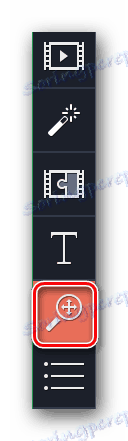
Відкриваємо вкладку з однойменними функціями. Зверніть увагу, що потрібна область може знаходиться як на вертикальній панелі, так і бути захованої в додатковому меню.
Це залежить від того, який розмір вікна програми ви вибрали.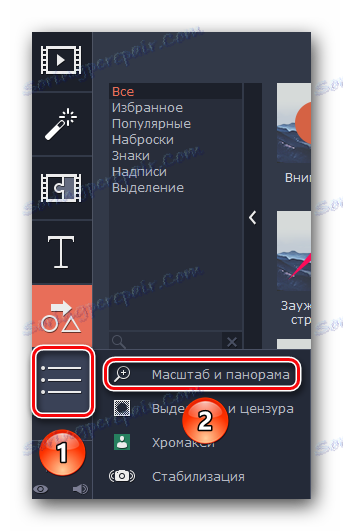
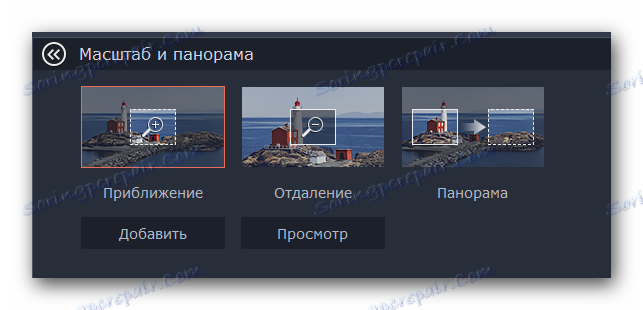
Зверніть увагу, що в пробної версії Movavi Video Editor можна лише використовувати функцію наближення. Інші параметри доступні в повній версії, але працюють вони за тим же принципом, що і «Збільшення».
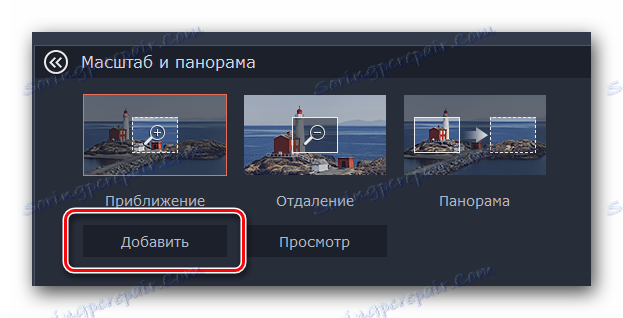
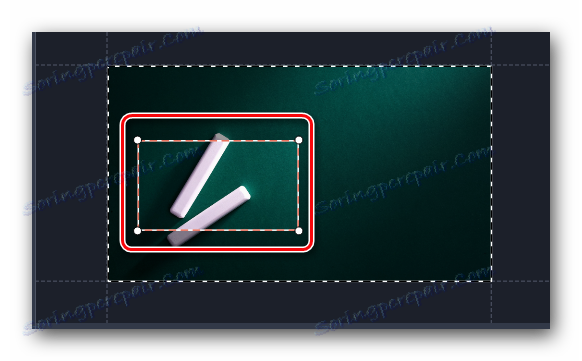
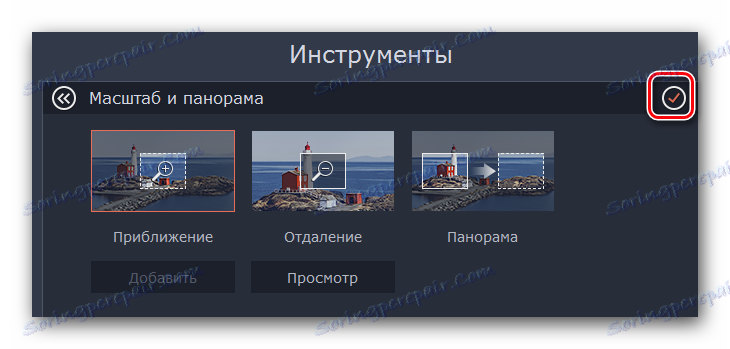
Ось, власне, і все особливості цього режиму.
Виділення і цензура
За допомогою цього інструменту ви легко зможете закрити непотрібну ділянку відео або накласти маску на нього. Процес застосування даного фільтра виглядає наступним чином:
-
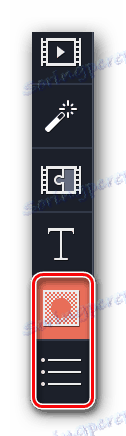
Заходимо в розділ «Виділення і цензура». Кнопка даного зображення може бути як на вертикальному меню, так і прихована під допоміжної панеллю.
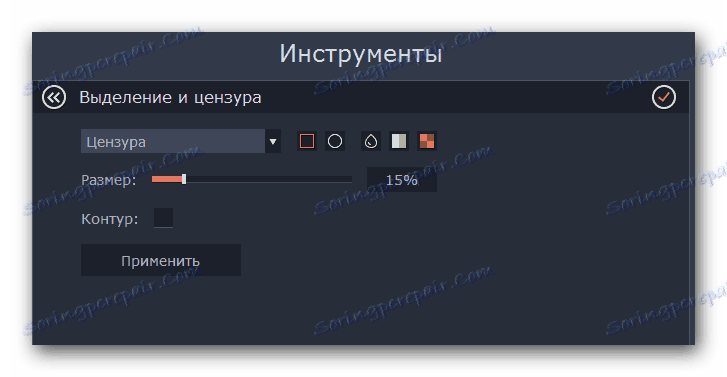
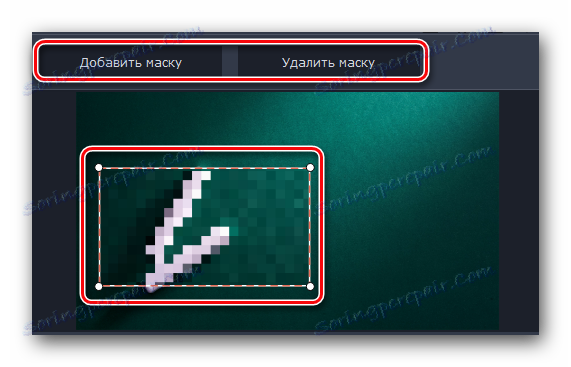
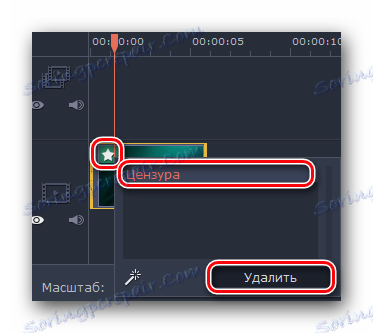
Более детально вы сможете разобраться со всеми нюансами лишь попробовав все самостоятельно на практике. Ну а мы продолжим. На очереди у нас два последних инструмента.
стабілізація відео
Если во время съемки у вас сильно тряслась камера, то можно немного сгладить этот нюанс с помощью упомянутого инструмента. Он позволит максимально стабилизировать изображение.
-
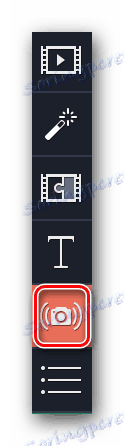
Открываем раздел «Стабилизация» . Изображение этого раздела выглядит следующим образом.
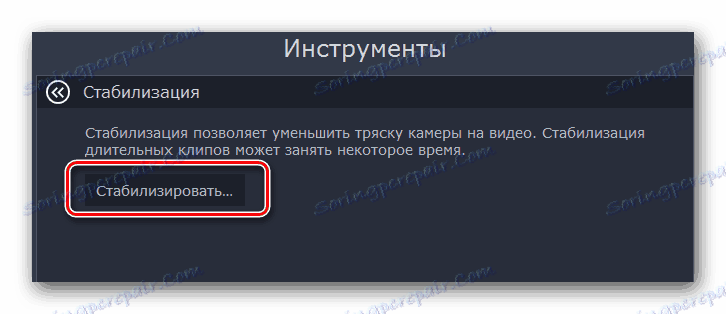
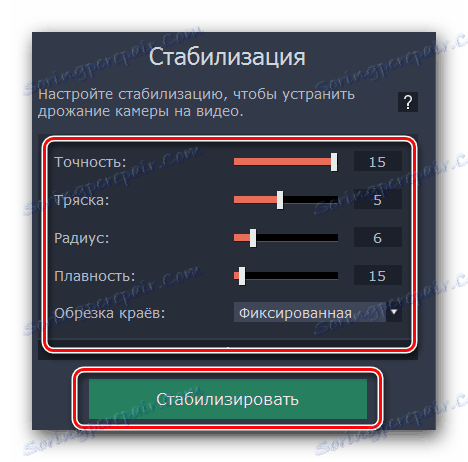
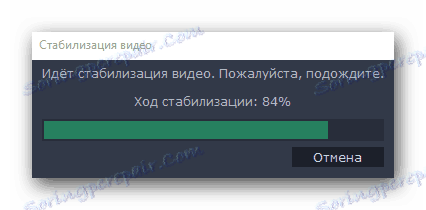
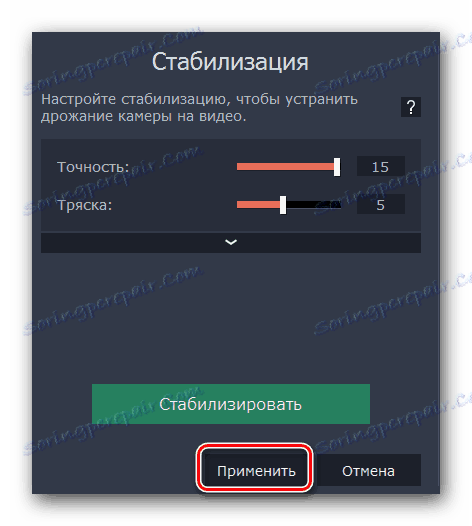
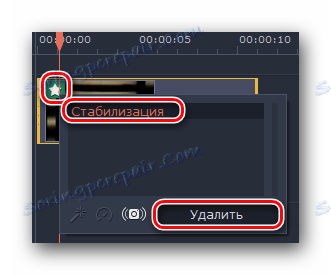
Вот так выглядит процесс стабилизации. У нас остается последний инструмент, о котором мы хотим вам поведать.
Хромакей
Эта функция будет полезна лишь тем, кто снимает ролики на специальном фоне, так называемом хромакее. Суть инструмента заключается в том, что с ролика удаляется конкретный цвет, который и является чаще всего фоном. Таким образом, на экране остаются лишь основные элементы, а сам фон при этом можно попросту заменить на другое изображении или видео.
-
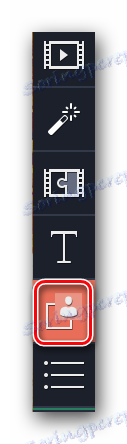
Открываем вкладку с вертикального меню. Она так и называется — «Хромакей» .
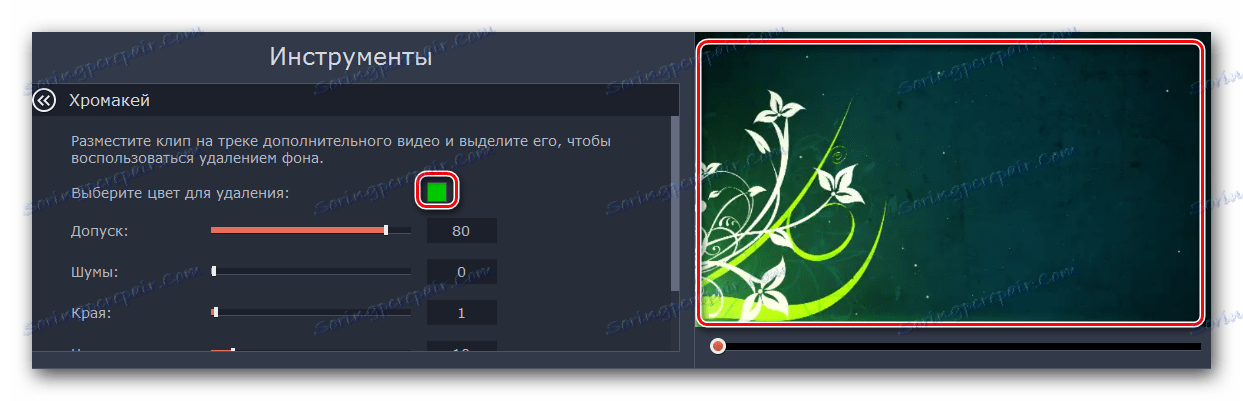
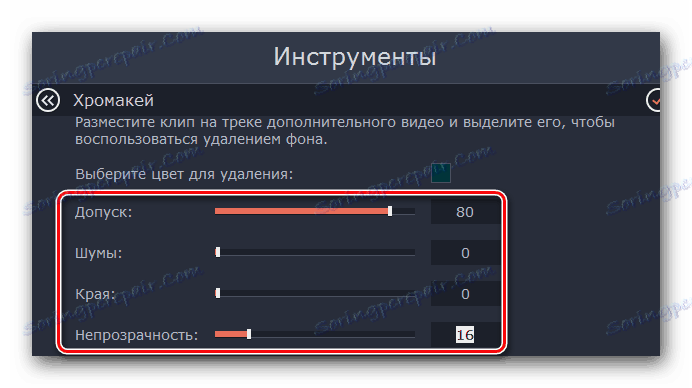
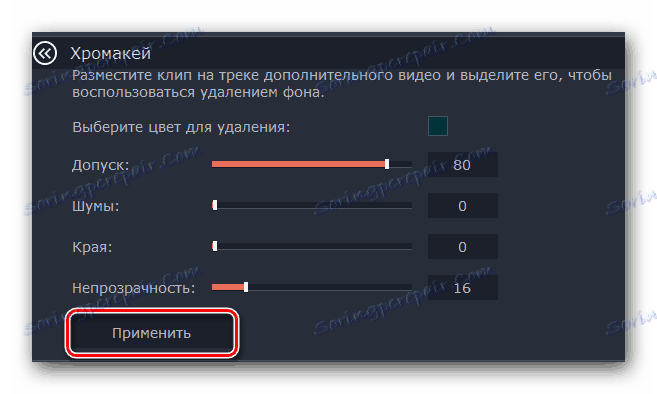
В результате вы получите видео без заднего фона или конкретного цвета.
Совет: Если вы используете фон, который в будущем будет удален в редакторе, то проследите, чтобы он не совпадал с цветом ваших глаз и цветами одежды. Иначе у вас получатся черные области там, где их быть не должно.
Дополнительная панель инструментов
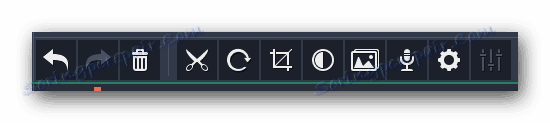
В Movavi Video Editor также есть панель, на которую вынесены второстепенные инструменты. Особо на них внимание мы заострять не будем, но знать о существовании таковых все же нужно. Сама панель выглядит следующим образом.
Давайте вкратце пробежимся по каждому из пунктов, начав слева направо. Все названия кнопок можно узнать, если навести на них указатель мышки.
Отменить — Эта опция представлена в виде стрелки, повернутой влево. Она позволяет отменить последнее действие и вернуться к предыдущему результату. Очень удобно, если вы случайно сделали что-то не так или удалили какой-то из элементов.
Повторить — Тоже стрелка, но повернутая уже вправо. Она позволяет вам продублировать последнюю операцию со всеми вытекающими последствиями.
Удалить — Кнопка в виде урны. Она является аналогом клавиши «Delete» на клавиатуре. Позволяет удалить выбранный объект или элемент.
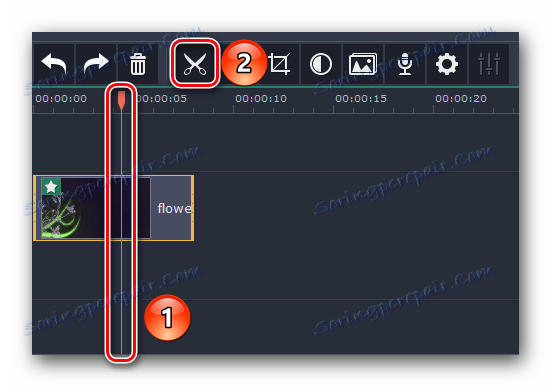
Разрезать — Данная опция включается нажатием кнопки в виде ножниц. Выделяем тот клип, который хотим разделить. При этом, разделение пройдет там, где находится в текущее время указатель времени. Данный инструмент вам пригодится, если вы хотите обрезать видео или вставить между фрагментами какой-то переход.
Поворот — Если ваш исходный клип снят в повернутом состоянии, то эта кнопка позволит все исправить. При каждом нажатии на иконку видео будет поворачиваться на 90 градусов. Таким образом вы сможете не только выровнять изображение, но и вовсе его перевернуть.
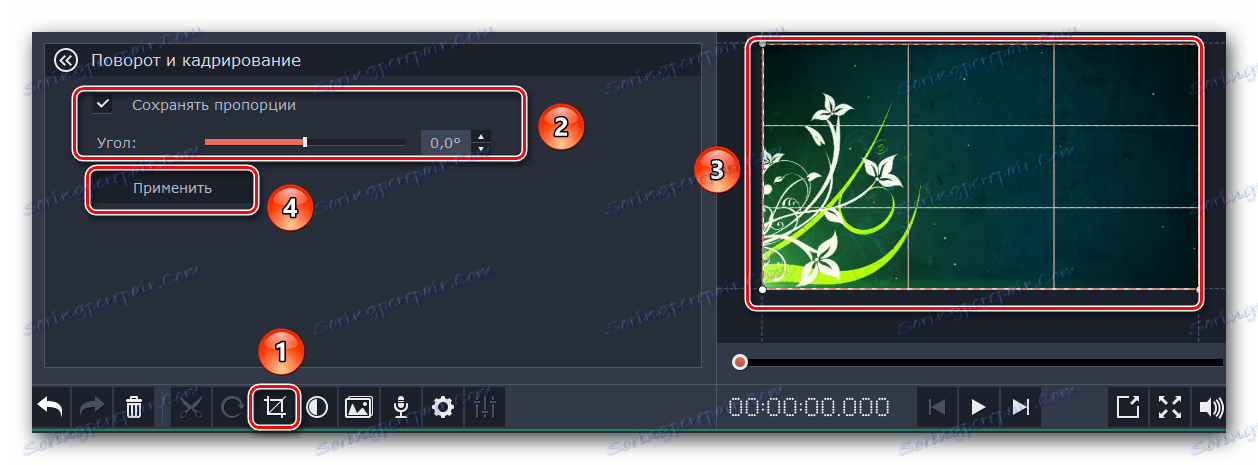
Кадрирование — Эта функция позволит вам обрезать лишнее из вашего клипа. Также применяется при акцентировании внимания на определенном участке. Нажав на пункт, вы сможете задать угол поворота области и ее размер. После чего необходимо нажать «Применить» .
Коррекция цвета — С этим параметром скорее всего знаком каждый. Он позволяет настроить баланс белого, контраст, насыщенность и прочие нюансы.
Мастер переходов — Эта функция позволяет в один клик добавить ко всем фрагментам клипа тот или иной переход. При этом можно задать для всех переходов как разное время, так и одинаковое.
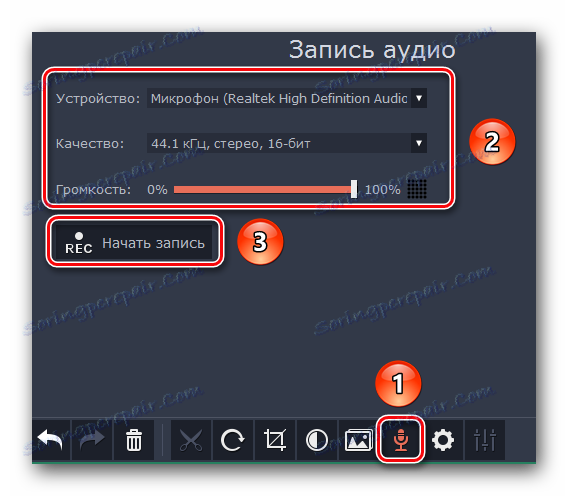
Запись голоса — С помощью этого инструмента вы сможете добавить собственную запись голоса прямо в саму программу для дальнейшего использования. Просто нажмите на иконку в виде микрофона, выставьте настройки и запустите процесс нажатием клавиши «Начать запись» . В результате полученный результат будет сразу добавлен на таймлайн.
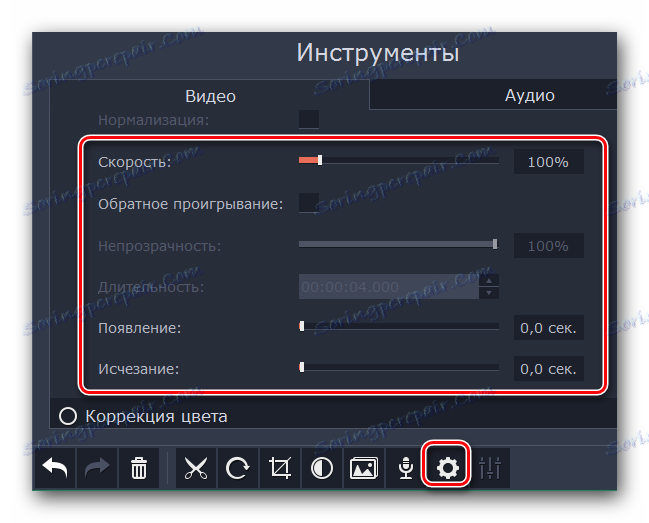
Свойства клипа — Кнопка этого инструмента представлена в виде шестеренки. Нажав на нее, вы увидите перечень таких параметров как скорость воспроизведения, время появления и исчезновения, обратное проигрывание и другие. Все указанные параметры влияют именно на отображение визуальной части ролика.
Свойства аудио — Этот параметр абсолютно аналогичен предыдущему, но с упором на звуковые сопровождения вашего видео.
збереження результату
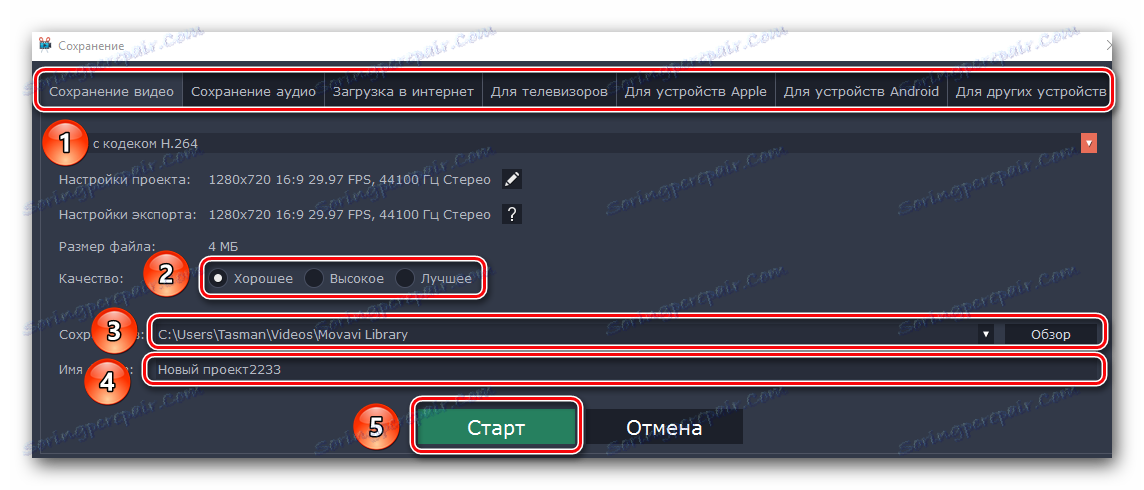
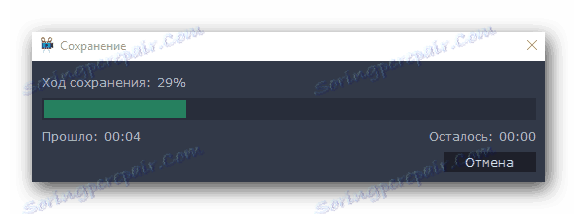
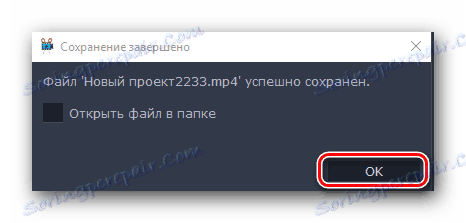
В завершении нам остается лишь рассказать о том, как правильно сохранить полученное видео или слайд-шоу. Перед тем, как приступить к сохранению, необходимо задать соответствующие параметры.
-
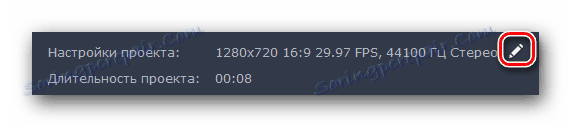
Нажмите на изображение в виде карандаша в самом низу окна программы.
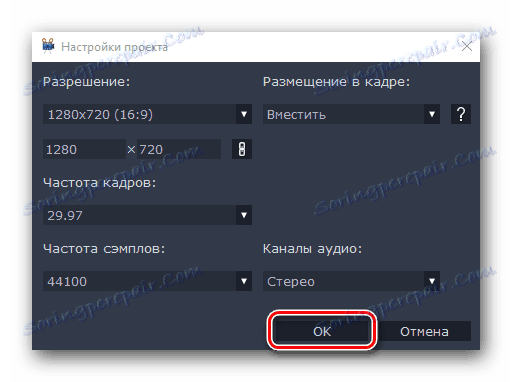

На цьому наша стаття добігає кінця. Мы постарались разобрать все основные инструменты, которые могут понадобиться вам в процессе создания собственного клипа. Напомним, что данная программа отличается от аналогов не самым большим набором функций. Если вам потребуется более серьезное ПО, тогда стоит ознакомиться с нашей специальной статьей, в которой перечислены самые достойные варианты.
Если после прочтения статьи или в процессе монтажа у вас появились вопросы, смело задавайте их в комментариях. Будем рады помочь вам.
- ← Керівництво по використанню VirtualDub
- Виділення всіх значень в Cheat Engine →