
Как настраивать цветовые схемы в PowerPoint?
Научитесь создавать эффективные бизнес-презентации
на курсе «Презентации для профессионалов»!
В этой статье мы поговорим о том, как использовать цвет и как настраивать цветовые схемы в PowerPoint.
Цвет – это вторая по значимости тема после размещения контента на слайдах. Почему так? Потому что с помощью цвета и цветовых тем вы можете задать настроение всей презентации, показать свои намерения, впечатлить зрителя.
Цветовые темы — это популярный инструмент PowerPoint, благодаря которому ваши презентации будут выглядеть стильно, единообразно и профессионально. Кроме того, правильное применение цветовых тем позволяет легко менять цвета одновременно на всех слайдах презентации.
Вы когда-нибудь сталкивались с тем, что при копировании слайда из другой презентации, слайд меняет цвета? Можете не отвечать. Знаю, что сталкивались.
Это связано с тем, что в презентациях различаются заданные по умолчанию цветовые темы. Как их настроить?
Настраиваем цветовые темы
Для начала идем во вкладку «Конструктор», затем разворачиваем панель выбора цветовых сочетаний. В выпадающем меню будут показаны встроенные в программу готовые цветовые темы. Если выбрать одну из них, то вы увидите, что все объекты в презентации поменяли цвета автоматически.
Если вам не подходит ни одна из готовых цветовых тем, то вы можете создать свою, выбрав пункт меню «Настроить цвета» в нижней части меню. В появившемся окне вы можете настроить каждый цвет отдельно, выбирая нужное значение на цветовом диске или указав точное значение цвета в RGB или CMYK. Это может быть полезно, если вы хотите использовать точные цвета вашего бренда в вашей презентации.
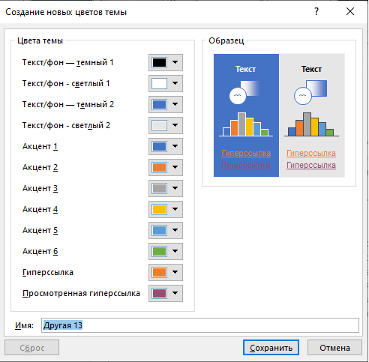
После того, как вы настроили цвета, нажимаем «Сохранить». Презентация автоматически применит тему ко всей презентации.
Еще один способ установить цвета
Идем во вкладку «Вид», выбираем «Образец слайдов», на открывшейся ленте выбираем «Цвета». Далее проделываем все те же действия, описанные выше.
Я пользуюсь с завидной частотой именно вторым методом.

Акцентные цвета
Здесь представлены шесть основных цветов, которые будут использоваться в вашей презентации. Эти цвета будут использованы для создания объектов SmartArt и Диаграмм.
Цвета категории текст/фон
PowerPoint дает нам возможность выбора четырех цветов. Они не обязательно должны быть темными и светлыми, но это рекомендуется. Программа будет использовать эти цвета для текста и для фона этого текста, например, на графиках. Сочетание темного текста и светлого фона улучшит контрастность презентации и облегчит ее просмотр и восприятие для зрителя.
Чтобы понять, как они будут смотреться, заранее поэкспериментируйте. В любом случае, вы всегда можете выбрать иные цвета в той же теме (перенастроить тему). Либо перекрасить элементы графиков согласно вашему вкусу.
Помните: цвета не должны пестрить в презентации. Их должно быть не более 3-х!
Цвета ссылок
Да, их тоже можно настраивать. Вы можете добавить свои цвета для активных ссылок и ссылок, по которым уже нажимал пользователь.
Как скопировать понравившийся цвет
Первое, что нужно сделать – скопировать картинку или сделать PrintScreen картинки, на которой присутствует понравившийся вам цвет.
Далее мы выбираем на Главной вкладке «Заливка фигуры» и выбираем инструмент «Пипетка».
Все остальное просто: наводим пипетку на картинку и нажимаем левой клавишей мышки. Цвет появляется в Цветовых темах. Теперь вы можете разукрасить любую фигуру или сделать обводку фигуры этим цветом.
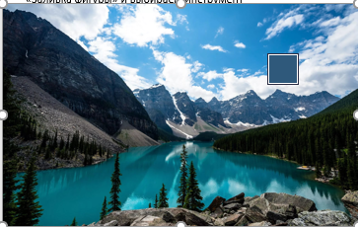
К сожалению, инструмент работает только внутри окна программы, поэтому, если вам нужно получить образец цвета с картинки или фотографии, то ее нужно будет поместить на слайд PowerPoint.
Не откладывай полученную информацию в долгий ящик. Пробуйте уже сейчас создать свою собственную цветовую тему для презентации.
Научитесь создавать эффективные бизнес-презентации
на курсе «Презентации для профессионалов»!
Автор: Юлия Барсукова, эксперт и преподаватель SF Education
Как вставить логотип на все слайды в powerpoint
Выберите Вставка > Фигуры, выберите фигуру, а затем в образце слайдов щелкните то место, куда нужно вставить надпись, и создайте ее с помощью перетаскивания. Она должна быть примерно такого же размера, что и логотип.
Как вставить свой логотип в презентацию?
Чтобы добавить логотип в мою презентацию, лучший способ сделать это — перейти на вкладку Вид, а затем выбрать Образец слайдов.
- Начните с выбора Образца слайдов на вкладки Вид.
- Вставьте логотип на Образец слайдов. Измените его размер и поместите туда, куда хотите.
- Переключаемся к Обычному виду
Как можно вставить рисунок на все слайды?
Применение изображения к всем слайдам
На вкладке «Мастер слайдов» нажмите кнопку «Стили фона». Щелкните Формат фона. Чтобы вставить изображение со своего компьютера, установите переключатель Рисунок или текстура. В разделе Добавить рисунок из источника нажмите кнопку Файл.
Как сохранить фон слайда в PowerPoint?
Откройте обе презентации: ту, в которой нужно скопировать образец слайдов, и ту, в которую вы хотите его вставить. В исходной презентации на вкладке Вид нажмите кнопку Образец слайдов. В области эскиз слайдов щелкните правой кнопкой образец слайдов и выберите Копировать.
Как вставить логотип в презентацию на все слайды?
Проверьте, как это работает!
- Чтобы добавить логотип на все слайды, на ленте выберите Вид > Образец слайдов. …
- Выберите Вставка > Фигуры, выберите фигуру, а затем в образце слайдов щелкните то место, куда нужно вставить надпись, и создайте ее с помощью перетаскивания.
Как сделать свою тему для презентации?
Чтобы создать презентацию на основе шаблона, выберите пункт Файл > Создать. Выберите пункт Мои шаблоны. В диалоговом окне Создать презентацию выберите сохраненный шаблон и нажмите кнопку ОК.
Как сделать один фон на все слайды?
Добавление фонового рисунка на слайд
Щелкните правой кнопкой мыши на поле слайда и выберите Формат фона. В области Формат фона выберите Рисунок или текстура.
Как применить текст ко всем слайдам?
Изменение шрифта по умолчанию в PowerPoint
- На вкладке Вид щелкните Образец слайдов.
- На вкладке Образец слайдов щелкните раскрывающееся меню Шрифты. Выберите шрифт, который вы хотите использовать для всех слайдов в презентации. …
- Нажмите кнопку Закрыть режим образца. Новый шрифт будет автоматически обновлен в тексте всей презентации.
Как применить фон для всех слайдов?
На вкладке Конструктор в группе Настройка щелкните Формат фона. Выберите Сплошная заливка, нажмите кнопку Цвет, а затем в области Цвета темы выберите белый фон. Нажмите Применить ко всем.
Как добавить на слайд рисунок из файла?
Чтобы вставить изображение из файла:
- Перейдите на вкладку Вставка.
- Кликните по команде Рисунок в группе Изображения. Откроется диалоговое окно Вставка рисунка.
- Выберите нужное изображение и нажмите Вставить.
- Рисунок появится на слайде.
Как установить шаблон для презентации?
Начало с пользовательского шаблона
- Выберите «Файл>»Из шаблона». …
- В левой области в области «Шаблоны»выберите «Мои шаблоны».
- Выберите файл шаблона и нажмите кнопку «Выбрать». …
- Выберите «Файл>»Сохранить как», придайте презентации имя и выберите папку для сохранения.
Где в повер поинт идеи для оформления?
Чтобы просмотреть идеи для оформления, в любое время выберите на ленте элементы Конструктор > Идеи для оформления. Когда вы впервые пробуйте Конструктор PowerPoint, вам необходимо разрешение получить идеи для оформления. Если вы хотите использовать конструктор, выберите «Включить» или «Вперед».
Как скопировать весь слайд в повер поинт?
Выберите слайд или слайды, которые нужно скопировать, а затем на вкладке «Главная» нажмите кнопку «Копировать».
- Чтобы выбрать несколько разных слайдов, щелкните первый из них, нажмите shift и щелкните последний нужный слайд.
- Чтобы выбрать несколько неповстояных слайдов, нажмите и щелкните каждый из них, нажав CTRL.
Как сохранить слайды из презентации?
Сохранение слайда в виде изображения В области эскизов слайдов в левой части окна PowerPoint выберите слайд, который нужно сохранить. Нажмите кнопку > «Сохранить как» (или «Сохранить копию», если презентация сохранена в OneDrive или SharePoint). Перейдите в папку, в которой вы хотите сохранить слайд.
Как вставить логотип в презентацию Microsoft PowerPoint
В этом выпуске программы «Заводной Powerpoint» мы расскажем о том, как можно найти и вставить нужные вам логотипы на слайды презентации в MS PowerPoint.
Из видео вы узнаете:
• Как найти логотип в нужном вам формате
• Как найти прозрачный логотип
• Как вставить логотип на слайд
• Как анимировать появление логотипов
Видео Как вставить логотип в презентацию Microsoft PowerPoint канала esprezo.
Как сделать логотип в powerpoint?
С помощью наших советов вы можете сделать в PowerPoint выбор из огромной палитры форм, а также использовать все возможные цвета.
Для начала работы над логотипом перейдите в PowerPoint на вкладку «Вставка», в разделе «Фигуры» выберите фигуру, которую вы хотите отобразить на слайде, и щелкните на ней.
В зависимости от версии PowerPoint появляется либо окно с разнообразными возможностями форматирования справа от фигуры, либо над слайдом – строка меню, например, для настройки цвета или ограничительных линий. Повторите вставку и форматирование для одной или нескольких фигур.
Как только вы скомпоновали все фигуры по своему желанию, выделите их. Самый быстрый способ – обведение всех объектов рамкой с помощью мыши, после чего объекты выделяются автоматически.
Щелкните правой кнопкой на выделенной области и выберите в контекстном меню пункт «Группировать», а затем еще раз «Группировать», в результате чего создается единый объект. Если вы хотите отредактировать отдельных элементы, выберите пункт «Группировать» и «Разгруппировать».
После завершения редактирования вы можете сохранить новый объект, щелкнув на нем правой кнопкой и выбрав пункт «Сохранить как рисунок».
Читайте также:
- Как изменить цвет ссылки в PowerPoint?
- Как добавить изображение на слайд в PowerPoint
- Как уменьшить размер презентации в PowerPoint с помощью сжатия файлов изображений
Фото: компании-производители
Логотип вашей компании — это отличный способ задать фирменный стиль слайдам в PowerPoint. Если вы хотите добавить его в презентацию, есть более верный способ, чем просто вручную добавлять его на каждый слайд.
А ещё у нас есть полезное дополнение к этому уроку. Скачаете нашу БЕСПЛАТНУЮ электронную книгу: The Complete Guide to Making Great Presentations (Полное руководство по созданию отличных презентаций. На английском). Получите книгу прямо сейчас.
Как быстро добавить логотип на каждый слайд PowerPoint
Примечание: посмотрите этот короткий видео урок или следуйте шагам, описанными ниже.
1. Открываем Образец слайдов
Чтобы добавить логотип в мою презентацию, лучший способ сделать это — перейти на вкладку Вид, а затем выбрать Образец слайдов.
Начните с выбора Образца слайдов на вкладки Вид.
2. Редактируем Образец слайдов
Когда мы редактируем Образец слайдов, мы редактируем параметры, которые определяют общий макет и стиль слайда, с которыми мы работаем. Это позволяет одновременно управлять оформлением нескольких слайдов.
Вставьте логотип на Образец слайдов. Измените его размер и поместите туда, куда хотите.
Вставьте логотип и расположите его на Образце слайдов. Вы можете изменить размер и поместить его так же, как мы делаем в обычном слайде, но с помощью Образца слайдов мы одновременно обновляем несколько слайдов.
3. Проверьте слайды в обычном режиме
На любой слайд, использующий этот образец, будет добавлен логотип. Перейдём к Обычному виду.
Обычному виду Теперь вы заметите, что на нескольких слайдах есть логотип. Преимущество в этом способе не только в том, что мы можем легко настроить несколько слайдов, а также в том, что логотип будет располагаться в одном и том же месте на каждом из них.
Закругляемся!
Теперь, когда вы узнали, как разместить логотип на каждый слайд, используя Образец слайдов, вы готовы к быстрой настройке вашей презентации.
Больше уроков по PowerPoint на Envato Tuts+
Учитесь большему из наших уроков по PowerPoint и коротких видео-уроков на Envato Tuts+. У нас есть ассортимент материалов по PowerPoint таких как эти видеоуроки:
Вы можете найти отличные шаблоны презентаций PowerPoint с премиальным оформление на Envato Elements или GraphicRiver.
Создание отличных презентаций (скачать бесплатно книгу в PDF)
А ещё у нас есть идеальное дополнение к этому уроку, которое проведёт вас через весь процесс создания презентаций. Научитесь как писать вашу презентацию, оформлять как профессионал, подготовиться к эффектному показу.
Скачайте нашу новую eBook: The Complete Guide to Making Great Presentations (Полное руководство по созданию отличных презентаций). Она доступна бесплатно при подписке на новостную рассылку от Tuts+ Business.
Если вам необходимо разместить логотип компании на каждый слайд корпоративной презентации PowerPoint , то здесь мы покажем вам , как это может быть достигнуто путем редактирования Master View. В основном мы создадим шаблон для нашей компании с использованием логотипа в главном шаблоне. Затем, каждый раз, когда вы можете создать новый слайд ваш логотип появится там в позиции, которую вы выбрали.
Из меню Вид на верхней части PowerPoint ленты, выберите слайдов. Это позволит вам редактировать шаблоны слайдов для презентации PowerPoint. Здесь вы можете создавать новые макеты или редактировать существующие макеты.
Затем найдите логотип на жестком диске. Для этого шаблона образца мы выберем любой логотип из коллекции свободного логотипа конструкций, которые мы отмечали ранее. Для этого примера логотип как хостинг логотип компании образца ниже будут пригодны для демонстрации.
Теперь вставить картинку в мастер слайда.
Как вы можете видеть, мы вставили логотип в офисе Theme Slide Master.
Примечание: Если вы хотите вставить логотип на только определенные макеты, а затем просто следуйте инструкциям, приведенным выше только на макетах, где вы хотите логотип будет отображаться. В этом примере мы вставили логотип во всех макет шаблонов поэтому он будет появляться на каждом слайде: заголовок и содержание, глава секции, название, расположение изображения и т.д.
Вы можете переместить логотип в нужное место. Когда вы закончите, нажмите снова на кнопку Slide View, чтобы просмотреть слайд-шоу.
Ниже приведен пример, показывающий шаблон логотипа в презентации PowerPoint. Теперь вы можете следовать этим инструкциям , чтобы сделать свой собственный корпоративный шаблон с изображением логотипа на каждом слайде.
Как добавить логотип на каждый слайд в PowerPoint за 60 секунд
Логотип вашей компании — это отличный способ задать фирменный стиль слайдам в PowerPoint. Если вы хотите добавить его в презентацию, есть более верный способ, чем просто вручную добавлять его на каждый слайд.
А ещё у нас есть полезное дополнение к этому уроку. Скачаете нашу БЕСПЛАТНУЮ электронную книгу: The Complete Guide to Making Great Presentations (Полное руководство по созданию отличных презентаций. На английском). Получите книгу прямо сейчас.


Как быстро добавить логотип на каждый слайд PowerPoint
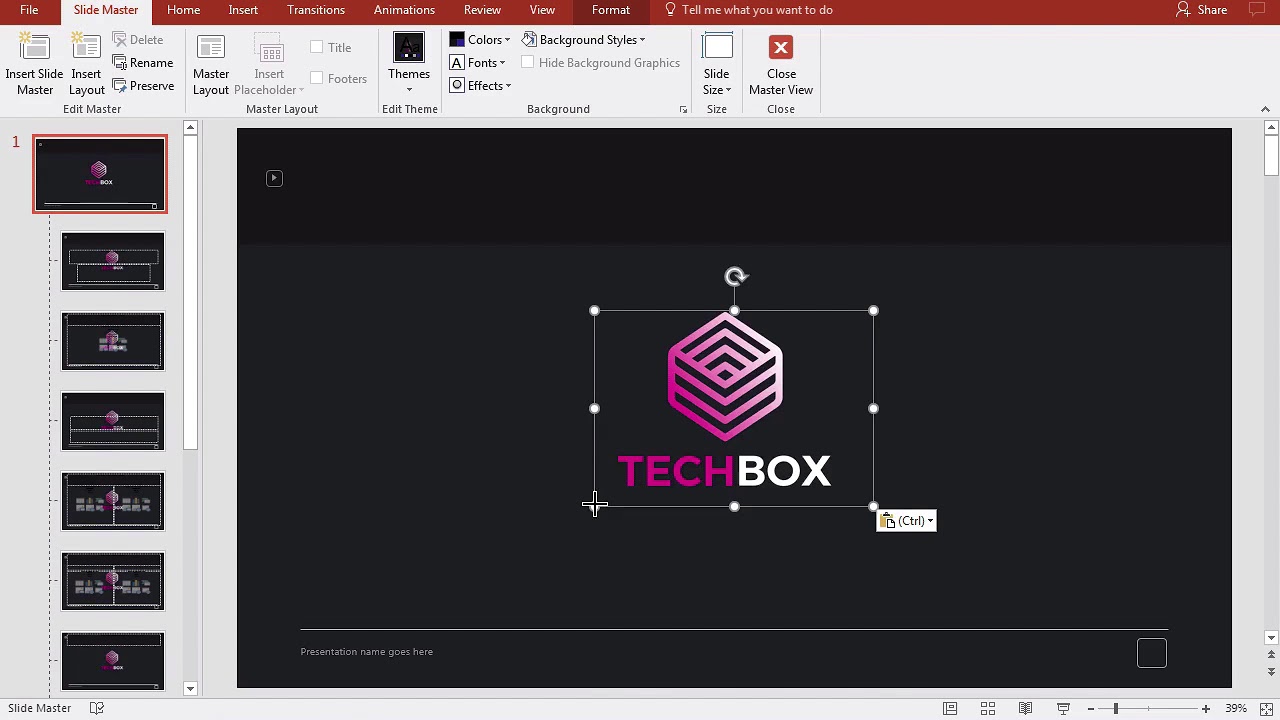
Примечание: посмотрите этот короткий видео урок или следуйте шагам, описанными ниже.
1. Открываем Образец слайдов
Чтобы добавить логотип в мою презентацию, лучший способ сделать это — перейти на вкладку Вид, а затем выбрать Образец слайдов.
.jpg)
.jpg)
.jpg) Начните с выбора Образца слайдов на вкладки Вид.
Начните с выбора Образца слайдов на вкладки Вид.
2. Редактируем Образец слайдов
Когда мы редактируем Образец слайдов, мы редактируем параметры, которые определяют общий макет и стиль слайда, с которыми мы работаем. Это позволяет одновременно управлять оформлением нескольких слайдов.
.jpg)
.jpg)
.jpg) Вставьте логотип на Образец слайдов. Измените его размер и поместите туда, куда хотите.
Вставьте логотип на Образец слайдов. Измените его размер и поместите туда, куда хотите.
Вставьте логотип и расположите его на Образце слайдов. Вы можете изменить размер и поместить его так же, как мы делаем в обычном слайде, но с помощью Образца слайдов мы одновременно обновляем несколько слайдов.
3. Проверьте слайды в обычном режиме
На любой слайд, использующий этот образец, будет добавлен логотип. Перейдём к Обычному виду.
.jpg)
.jpg)
.jpg) Переключаемся к Обычному виду
Переключаемся к Обычному виду
Теперь вы заметите, что на нескольких слайдах есть логотип. Преимущество в этом способе не только в том, что мы можем легко настроить несколько слайдов, а также в том, что логотип будет располагаться в одном и том же месте на каждом из них.
Закругляемся!
Теперь, когда вы узнали, как разместить логотип на каждый слайд, используя Образец слайдов, вы готовы к быстрой настройке вашей презентации.
Больше уроков по PowerPoint на Envato Tuts+
Учитесь большему из наших уроков по PowerPoint и коротких видео-уроков на Envato Tuts+. У нас есть ассортимент материалов по PowerPoint таких как эти видеоуроки:
Создание отличных презентаций (скачать бесплатно книгу в PDF)
А ещё у нас есть идеальное дополнение к этому уроку, которое проведёт вас через весь процесс создания презентаций. Научитесь как писать вашу презентацию, оформлять как профессионал, подготовиться к эффектному показу.



Скачайте нашу новую eBook: The Complete Guide to Making Great Presentations (Полное руководство по созданию отличных презентаций). Она доступна бесплатно при подписке на новостную рассылку от Tuts+ Business.
Похожие публикации:
- Как посчитать объем стен в архикаде
- Как пронумеровать презентацию powerpoint на ipad
- Как разгруппировать в архикаде
- Как редактировать текст в powerpoint
Как использовать пипетку в ворде
Выделяем в Word-е «цветную» букву. Ctrl+D -> Цвет текста -> Другие цвета -> Спектр -> смотрим значения RGB.
Как скопировать цвет заливки в Word?
Как скопировать фон текста в Word
- Выделите участок текста с интересующим фоном.
- Во вкладке «Главная», нажмите на стрелочки вниз кнопки «Заливка».
- В выпадающем меню, на цветовой палитре будет отмечен заданный цвет, но можно более подробно уточнить код цвета.
Как определить цвет с помощью Paint?
В Paint это называется палитра – выбор на изображении цвета для рисования. Мы будем рисовать кистью, поэтому, прежде чем определять цвет на картинке, нужно выбрать инструмент кисть. Если вам нужно пользоваться любым другим инструментом, то вы выбираете этот инструмент, а потом нажимаете по палитре и определяете цвет.
Как в Power Point использовать пипетку?
Чтобы использовать пипетку, просто нужно ехать домой, а затем открыть всплывающее окно для цвета текста. Здесь вы увидите опцию Пипетка. Нажмите здесь и теперь курсор на нужное изображение фона или любого элемента, присутствующего на презентации.
Как узнать какой цвет в фотошопе?
Для того чтобы узнать цвет определенной точки, нужно зажать кнопку Alt на клавиатуре и нажать мышкой в нужном месте. Для того чтобы узнать код цвета, нужно зайти в команду палитра и посмотреть его снизу.
Как узнать код цвета ячейки Эксель?
Функция =ЦВЕТЗАЛИВКИ(ЯЧЕЙКА) возвращает код цвета заливки выбранной ячейки.
Как закрасить фон текста в ворде?
Убираем фон текста
- Курсором выделите весь текст, фон которого необходимо убрать или изменить
- Откройте вкладку «Клавная» в верхней части документа
- Найдите иконку с изображением ведра с краской и нажмите на него
- В выпадающем списке выберите нет цвета. …
- Еще один инструмент чтобы убрать фон текста — это маркер.
Как закрасить ячейку в ворде?
Заливка таблицы в Word производится довольно просто. Для этого необходимо выделить таблицу, перейти на закладку «Конструктор» вкладки «Работа с таблицами», и выбрав пункт меню «Заливка» выбрать необходимый цвет. Также можно закрасить отдельную ячейку в таблице Word просто выделив ее и применив заливку.
Как скопировать ячейку в ворде?
На вкладке Главная в группе Буфер обмена выполните одно из указанных ниже действий.
- Чтобы переместить ячейки, нажмите кнопку «Вырезать «. Сочетание клавиш Можно также нажать клавиши CTRL+X.
- Чтобы скопировать ячейки, нажмите кнопку » «. Сочетание клавиш Можно также нажать сочетание клавиш CTRL+C.
Как запустить параметры шрифта в Microsoft PowerPoint?
Внедрение шрифтов в Word или PowerPoint
- Откройте вкладку файл и нажмите кнопку Параметры (она находится в левом нижнем углу окна).
- В левом столбце выберите вкладку Сохранение .
- В нижней части диалогового окна Сохранение качества при совместном использовании презентацииустановите флажок внедрить шрифты в файл .
Как изменить цветовую схему в PowerPoint?
На вкладке темы в группе Параметры темынажмите кнопку цветаи выберите команду создать цвета темы. Выберите цвет, который вы хотите изменить, и нажмите кнопку изменить цвет. Выберите нужный цвет и нажмите кнопку ОК. Повторите шаги 2 и 3 для каждого цвета, который вы хотите изменить.
Как изменить цвет текста на всех слайдах?
На вкладке Вид нажмите кнопку Образец слайдов. В левой области эскизов выберите макет, содержащий текст, цвет которого вы хотите изменить. Выберите текст в макете, который вы хотите изменить. На появившейся мини-панели инструментов щелкните Цвет шрифта, а затем выберите нужный цвет.
kak.zydus.su
- На палитре Color (Цвет) щелкните по квадратику основного или фонового цвета, если он неактивен.
- В любом открытом окне изображения щелкните по какому-либо цвету (см. рис. 10.11). Также можно перетащить курсор над цветовой областью, чтобы предварительно просмотреть ее цвета (следите за изменением цвета на панели инструментов или палитре Color (Цвет)), затем отпустить кнопку мыши, когда курсор будет расположен над желаемым цветом. Составляющие выбранного цвета будут отображаться на палитре Info (Информация).
Рис. 10.11. Выбор цвета с помощью инструмента Eyedropper
Копирование цвета в виде шестнадцатеричной величины
Цвета могут быть скопированы в виде шестнадцатеричных величин из файла в Фотошопе или ImageReady, а затем вставлены в HTML-файл. Далее рассказано о двух способах копирования.
Первый способ:
- Активизируйте инструмент Eyedropper (Пипетка), нажав клавишу I .
- Фотошоп: щелкните правой кнопкой мыши по цвету в окне изображения, затем выберите элемент меню Сору Color as HTML (Копировать цвет как HTML).
ImageReady, щелкните по цвету изображения, который вы хотите копировать (он станет основным цветом). Не перемещая курсор инструмента Eyedropper (Пипетка), щелкните правой кнопкой мыши по изображению и из контекстного меню выберите элемент Copy Foreground Color as HTML (Копировать основной цвет как HTML).
Выделенный цвет будет занесен в буфер обмена в виде шестпадцатеричпой величины.
Второй способ:
- С помощью палитры Color (Цвет), панели выбора цветов или палитры Swatches (Образцы) выберите основной цвет.
- Фотошоп: из меню палитры Color (Цвет) выберите команду Copy Color as HTML (Копировать цвет как HTML).
ImageReady, выберите команду Edit Copy Foreground Color as HTML (Правка > Копировать основной цвет как HTML). Основной цвет будет помещен в буфер обмена в виде шестнадцатеричной величины.
Иногда мы замечаем, что фотографии выглядят не так хорошо, как бы нам хотелось. Очень часто это происходит из-за неправильно выставленной экспозиции. Техника кривых пипетки в обеспечивает быстрый способ одновременной коррекции и исправления проблем с экспозицией. Всего за несколько кликов можно добиться заметного результата. И вот что нужно сделать.
1 . Откройте фотографию, нуждающуюся в коррекции. Наш пример страдает от зелено-голубых красок, к тому же, он немного размыт и ему недостает контраста.
2 . Создайте слой Curves Adjustment , кликнув на иконке Adjustment Layer в Layers Palette , и затем выберите Curves из выпадающего меню внизу.
3 . Рядом с кнопкой вы увидите ряд из трех пипеток. Слева направо они используются для установки черного, серого и белого.
4 . В идеале нужно установить специфическое световое значение для каждой из трех пипеток (хотя вы можете пропустить этот шаг и попытаться поработать со значениями, установленными по умолчанию). Двойной клик на черной пипетке откроет ее настройки, и для R,G,B установите значение 20, 20, 20, для серой пипетки – 128, 128, 128, а для белой – 240, 240, 240.
Теперь вы сможете просто кликнуть на картинку с каждой из трех пипеток, чтобы сразу изменить и цвет, и контраст!
5 . Кликните на черной пипетке, чтобы выбрать ее. Ваш курсор после этого должен выглядеть как пипетка. Кликните пипеткой по темной части фотографии. Этим действием вы указываете , что это место должно быть черным. В нашем примере таким местом будут волосы.
6 . Теперь кликните на белой пипетке. Кликните пипеткой на самую светлую часть изображения. Это сигнал редактору о том, что это место должно быть белым.
7 . Теперь наступает самая хитрая часть. Вам нужно использовать серую пипетку и выбрать место, которое должно быть нейтрально серым. Это не только тот промежуточный серый между белым и черный. Самое главное – серый должен быть нейтрален в цвете (то есть RGB этого цвета должны быть равными). Это может быть очень темный серый или наоборот самый светлый оттенок. Возможно, он не выглядит нейтральным на фотографии из-за общего набора цветов, но он должен быть нейтральным в реальности.
Этот пункт может стать трудностью, если только у вас на фото нет какой-то детали, которая имеет серый цвет, и вы точно об этом знаете. Тень на белом объекте тоже может быть хорошим нейтральным серым. Но что делать, если на фото нет ни серого, ни белого объекта?
Существует множество способов того, как найти нейтральный серый с помощью цифр (например, используя Info Palette , можно найти пиксели с почти равными RGB значениями), но почти все они страдают от дефектов, связанных с искажением серого соседними оттенками.
Иногда лучшее, что вы можете сделать – выбирать методом проб и ошибок точки, которые кажутся вам наилучшими претендентами на нейтральный серый, и посмотреть, что произойдет с картинкой. Если все стало еще хуже, отмените действие. Если картинка удовлетворяет вас, вам удалось найти тот самый серый.
Подсказка : существует еще один трюк для поиска нейтрального серого в портретах, когда серого нет ни на объекте, ни в окружении. Вы можете попробовать использовать для нейтрального серого цвет белка глаз. Это не всегда работает (у некоторых белки белее и ярче, чем у других), но если этот метод сработает, он спасет всю ситуацию!
В нашем примере один клик на белке глаза модели прекрасно скорректировал цвет всей картинки! Оттенок ее кожи «потеплел», а зелено-голубой цвет немного ушел.
А теперь сравним фото «до» и «после». Вот как всего с помощью трех маленьких кликов смог качественно изменить картинку в лучшую сторону!
Сайт дня — Если у вас нет возможности купить популярный фото-редактор, то попробуйте фотошоп онлайн на русском языке . Попробуйте бесплатную версию, чтобы понять стоит ли покупать полную версию для PC.
Рассмотрим инструменты группы Пипетка . Они находятся ниже инструментов . Это инструменты пипетка, цветовой эталон, линейка, комментарий, счетчик. Рассмотрим их по порядку.
Инструмент Пипетка
С помощью этого инструмента отбирается образец цвета. Когда Вы кликаете этим инструментом на изображении, в цветовой палитре изменяется цвет. Цветовая палитра в программе Adobe Photoshop CS5 находится в нижней части панели инструментов. Цвет будет изменяться в переднем квадрате, который показывает основной цвет, то есть цвет рисования.
Если Вы хотите, чтобы изменялся фоновый цвет, цвет резинки, то при нажатии пипеткой нажмите, и удерживайте клавишу Alt .
На панели настроек этого инструмента можно выбрать размер образца, с которого Вы будете снимать цвет. Если стоит Точка , то будет показан цвет пикселя, по которому Вы кликнули. Также можно выбрать средний цвет областей разного размера. В этом случае меньше всего вероятности попасть на какой-то нетипичный для области пиксель.
Если включена опция Все слои , то цвет берется не только с верхнего слоя, но и со всех остальных, если они видны. При включенной опции Показать кольцо пробы при нажатии пипеткой на изображении Вам будет показано кольцо. Если Вы будете передвигать пипетку по изображению, цвета в кольце пробы изменятся. Нижний полукруг показывает, какой основной цвет был до нажатия пипеткой, верхний полукруг показывает, какой основной цвет будет.
Инструмент Цветовой эталон
Ставит метки на изображении. Они появляются в палитре Инфо . Всего можно поставить четыре метки. В палитре Инфо эти метки также появляются, каждая со своими значениями цвета. По умолчанию цвета указаны в . Чтобы изменить формат отображения цвета, кликаете в палитре Инфо на изображение пипетки, и выбираете в списке нужный Вам цветовой формат. Для каждой метки можно выбрать свой цветовой формат.
Метки можно передвигать в пределах холста. Чтобы удалить метку, либо переносите ее за пределы холста, либо кликаете по ней, удерживая клавиши Shift + Alt .
Инструмент Цветовой эталон нужен, чтобы постоянно контролировать значение цвета в какой-либо строго определенной точке при корректировании.
Инструмент Линейка
Измеряет области на изображении. Чтобы воспользоваться этим инструментом, ставите курсор в одну крайнюю точку области, и протягиваете нажатой клавишей мыши на другую крайнюю точку. На изображении появляется линия, а на панели настроек Вы увидите расстояние от точки до точки, угол наклона прямой, расстояние между точками по вертикали и горизонтали.
Также с помощью линейки можно измерить угол между линиями. Для этого протягиваете одну линию, затем, удерживая клавишу Alt , от какой-нибудь крайней точки протягиваете вторую линию. На панели настроек у Вас появляется значение угла между линиями, а также длины отрезков, которые Вы провели.
Чтобы удалить контрольные точки, нажимаете кнопку Удалить на панели настроек.
Также с помощью линейки можно выпрямить заваленный горизонт на изображении. Для этого проводите с помощью линейки линию, параллельную горизонту, и нажимаете кнопку Выпрямить .
Горизонт изображения автоматически становится ровнее, само изображение выравнивается и кадрируется. Если с первого раза не получилось, и горизонт выравнивается недостаточно, повторяете операцию ровно столько раз, сколько нужно.
Инструмент Комментарий
Можно оставлять различные комментарии в различных частях изображения. Вы можете оставлять комментарии для себя, а можете и для других людей, если, кроме Вас над изображением работают другие.
Чтобы оставить комментарий, кликаете на изображение, в панели настроек пишете, кто автор комментария, выбираете цвет комментария, и пишете текст комментария в окошке палитры комментария. Затем закрываете палитру
Инструмент «Пипетка» можно отнести к ряду основных инструментов фотошопа и без знания того, как им пользоваться, полноценно работать в программе не получится. Конечно, Пипетка не настолько важна, как, к примеру, но без нее трудно себе представить.
Что такое «Пипетка» и для чего она используется
Итак, инструмент «Пипетка» (Eyedropper) служит для взятия образца цвета с определенного участка изображения. Требуется это в тех случаях, когда нужно создать цветовую схему идентичную схеме изображения.
Расположение инструмента Пипетка
Пипетка располагается на панели инструментов с левой стороны экрана, шестой кнопкой сверху, cразу после .
Если щелкнуть по изображению пипетки правой кнопкой мыши, то можно будет увидеть подменю с родственными пипетке инструментами. Это Цветовой эталон, Линейка, Комментарий и Счетчик. Все они, по сути, выполняют функцию той же пипетки, но с некоторыми дополнениями.
Как пользоваться Пипеткой
Для использования пипетки, сперва выберите ее на панели инструментов. Затем наведите указатель мыши, который, к слову, принял соответствующий вид, на нужный фрагмент изображения. Щелкните левой кнопкой мыши.
Забегая немного вперед, по умолчанию, инструмент настроен так, что размер образца равен размеру . Поэтому, на панели инструментов, в нижней ее части, где изображены внахлест два больших квадрата (это текущие ), основной цвет отобразит цвет равный пикселю, в который вы только что попали. В моем примере ниже это оранжевый цвет.

Чтобы отправить цвет в палитру фона нужно щелкать по нужной области изображения с зажатой клавишей Alt .
Настройки инструмента
Пипетка — это многофункциональный инструмент. И он имеет свои настройки. К настройкам относятся Размер образца , Образец и Кольцо пробы . Теперь подробнее о каждом из этих параметров.
1. Размер образца
Параметр Размер образца (Sample Size) определяет количество пикселей, которые будут захвачены при взятии пробы цвета. На основе этих пикселей и будет представлен средний цвет в палитре.
В настройках имеются следующие размеры: точка, 3*3, 5*5, 11*11, 31*31, 51*51, 101*101.
Размер Точка выделяет только один пиксель и отправляет соответствующий цвет в палитру. Остальные же выделяют несколько пикселей по вертикали и по горизонтали от выбранного (от 3 пикселей до 101) и высчитывают средний цвет, который и отправляется в палитру. Это делает «Пипетку» многофункциональным инструментом с немалым количеством настроек. А значит, пользоваться ей не так уж просто.
2. Образец
Параметр Образец (Sample) позволяет выбрать слой, с которого будет произведен захват цвета. Можно выбрать конкретный слой, либо все слои сразу.
В этой настройке присутствуют пункты: Активный слой, Активный и ниже, Все слои, Все слои без коррекции и Текущий и ниже без коррекции. Цвет на палитре будет изменяться в зависимости от того, какой тип образца выбран.
3. Кольцо пробы
Очень интересный параметр, который появился относительно недавно. При выборе участка изображения пипеткой появляется Кольцо пробы (Show Sample Ring). Оно состоит из двух половинок.

В верхней части кольца находится цвет выбранного пикселя, а в нижней какой был основной цвет до выбора определенного пикселя.
Сделано это было для удобства пользования инструментом. Но в панели настройки пипетки можно выключить кольцо, нажав соответствующую галочку. Это для тех, кто привык к старой пипетке без всяких колец.
Выше был разобран наиполезнейший инструмент Adobe Photoshop под названием Пипетка. Теперь понятно, что без этого инструмента работать в программе было бы довольно проблематично.
Как и любой инструмент, Пипетка обладает внушительным количеством настроек и субинструментов. Чтобы разобраться во всех тонкостях захвата цвета изображения требуется потратить немалое количество времени на практические занятия. И только после этого можно будет научиться пользоваться каким-либо инструментом на сносном уровне.
Заметили ошибку в тексте — выделите ее и нажмите Ctrl + Enter . Спасибо!
Сегодня изучим инструмент Eyedropper (Пипетка), Color Sampler (Цветовой эталон) и measure.
Инструмент Eyedropper (Пипетка)
Инструмент Eyedropper (Пипетка) «переносит» цвет пиксела из изображения на цветовые поля палитры инструментов (при щелчке) или отображает цифровые значения цвета на информационной палитре (при перемещении курсора по изображению). Для перенесения цвета в качестве основного достаточно установить курсор на соответствующем пикселе изображения и щелкнуть кнопкой мыши. Для перенесения цвета в качестве фонового необходимо держать нажатой клавишу Alt . Инструмент Eyedropper (Пипетка) относится к тем инструментам, которые могут понадобиться в любую секунду, поэтому разработчики предусмотрели возможность временного включения инструмента во время работы с любым другим рисующим инструментом — клавиша Alt . Кроме того, это, пожалуй, единственный инструмент, который можно использовать с не активным документом! Этими возможностями следует широко пользоваться для сокращения времени на переключение инструментов и времени на выбор цвета. В палитре Options (Пипетка) представлен список Sample Size (Размер образца) с тремя вариантами размера области, с которой обеспечивается «перенос» цвета:
-
При выборе варианта Point Sample (Точка) переносится цвет только того пиксела, на котором был выполнен щелчок кнопки мыши.
При выборе варианта 3 By 3 Average (В среднем 3х3) переносится усредненный цвет совокупности текущего пиксела и по одному пикселу вокруг.
Следует обратить внимание, что эта установка размера образца влияет на отображение параметров цвета в палитре Info (Инфо). Перемещение по изображению инструментом Eyedropper (Пипетка) с нажатой кнопкой мыши динамически отображает цвета в поле основного цвета палитры инструментов, а при нажатой клавише фонового цвета. В момент отпускания кнопки мыши этот цвет фиксируется в цветовом поле. Инструмент Eyedropper (Пипетка) полезен при работе только с теми цветами которые присутствуют в текущем или любом другом изображении, но ничем не может помочь, если необходимо определить цвет, отсутствующий в изображении. Для этого необходимо обратиться к цветовым палитрам.
Color Sampler (Цветовой эталон)

Вариантом инструмента Eyedropper (Пипетка) является инструмент (Цветовой эталон), который служит для размещения в изображении от одной до четырех контрольных точек, цветовые параметры которых отображаются в палитре Info (Инфо) и тем самым дают, возможность пользователю непрерывно следить за изменением цвета очень важных фрагментов (например, так называемых «памятных цветов»). Каждая точка снабжена номером, под которым ее данные отображаются в палитре Info. Для любой точки можно определить один из цветовых режимов, список которых открывается при щелчке на треугольной стрелке. Размер области, с которой обеспечивается «перенос» данных о цвете, определяется в палитре Options (Параметры) идентично инструменту Eyedropper (Пипетка).
Для отключения вывода на экран следует использовать снять флажок возле команды (Цветовые эталоны), находящейся в меню палитры Info, включенный флажок позволяет вновь вывести точки на экран.
Эти точки можно сохранить в файле формата программы Adobe Photoshop и затем использовать на протяжении всей работы. Для того, чтобы удалить ставшую ненужной точку, ее необходимо перетащить за пределы рабочего окна. Можно также щелкнуть на точке при нажатой клавише Alt .
Как использовать пипетку в ворде
Для отключения данного рекламного блока вам необходимо зарегистрироваться или войти с учетной записью социальной сети.
Сообщения: 19229
Благодарности: 2966
| плагин, который можно к ворду прикрутить? » |
| Показывает цвета во всех режимах — от RGB до CMYK и Hex; может на ходу конвертировать их в web-safe (а может и не делать этого); имеет три режима увеличения — если захочется рассмотреть графику попиксельно; удобно управляется тремя клавишами: Shift, Alt, Ctrl; и плюс ко всему может копировать в клипборд любую область экрана по вашему выбору. |
Я вам дам ссылку на Google, но искать офсайт будете сами. Хотя с любого предложенного это можно сделать.
Desktop Color Analyzer
——-
Мнение большинства людей всегда ошибочно, ибо большинство людей — идиоты.
Где находится пипетка в ворде?
Чтобы использовать пипетку, просто нужно ехать домой, а затем открыть всплывающее окно для цвета текста. Здесь вы увидите опцию Пипетка. Нажмите здесь и теперь курсор на нужное изображение фона или любого элемента, присутствующего на презентации.
Как скопировать цвет в Ворд?
Как скопировать фон текста в Word
- Выделите участок текста с интересующим фоном.
- Во вкладке «Главная», нажмите на стрелочки вниз кнопки «Заливка».
- В выпадающем меню, на цветовой палитре будет отмечен заданный цвет, но можно более подробно уточнить код цвета.
Как сделать цветной текст в ворде?
Чтобы изменить цвет текста, выполните ряд действий.
- Перейдите во вкладку «Главная».
- Выделите текст, цвет которого требуется изменить.
- Щелкните на кнопке раскрывающегося списка «Цвет текста». На экране появится цветовая палитра.
- Щелкните на необходимом цвете. Microsoft Word представит выделенный текст в указанном цвете.
Как определить цвет в Powerpoint?
Нажмите на объект в Powerpoint, затем выберите «Формат фона» в категории «Фон слайда» в палитре форматирования. Нажмите на раскрывающееся меню «Цвет», нажмите «Другие цвета», цвет, показанный на панели над цветовым кругом, — это цвет объекта.
Как использовать пипетку вне фотошопа?
Делаем активным инструмент «Пипетка» (I), щёлкаем левой клавишей мыши в любом месте изображения и, не отпуская клавиши мыши, наводим курсор на интересующий нас объект, отпускаем клавишу мыши. Всё, выбранный цвет объекта, находящегося вне пределов программы фотошоп установился в качестве цвета переднего плана.
Как скопировать цвет в блендер?
Наведя курсор на необходимое значение нажмите Ctrl + C и затем в другом месте Ctrl + V. Особенно полезна данная функция при работе с цветами.
Как пользоваться пипетку в повер поинт?
Выберите абсолютно любой объект, зайдите в Главную вкладку на ленте и в правой части вкладки выберите инструмент «Пипетка». К сожалению, инструмент работает только внутри окна программы, поэтому, если вам нужно получить образец цвета с картинки или фотографии, то ее нужно будет поместить на слайд PowerPoint.
Как выбрать пипетку в PowerPoint?
Подбор цвета и применение его к фону слайда
- Щелкните правой кнопкой мыши слайд, для которого нужно изменить цвет фона.
- Выберите Формат фона. …
- Открытие меню » Цвет «.
- Выберите пипетку.
- Наведите указатель мыши на цвет, который вы хотите применить, и нажмите кнопку.
Как скопировать цвет в повер поинт?
Для использования одного из цветов на слайде выберите пипетку. При наведении указателя на другие цвета вы увидите, как будет выглядеть текст. Щелкните цвет, который вы хотите скопировать и применить к выделенному тексту. (В PowerPoint 2007 инструмента «#x0» инструмент «#x0.)
Как скопировать выделенные слова в ворде?
Нажмите Ctrl+C, чтобы скопировать весь выделенный текст.
Как скопировать ячейку таблицы в Ворде?
Чтобы скопировать таблицу, нажмите клавиши CTRL+C.
Как скопировать несколько элементов в ворде?
Но можно сделать таким образом: нажмите клавишу Ctrl на клавиатуре и удерживайте ее нажатой. Затем мышкой выделяете нужные вам слова или отдельные предложения. Таким образом возможно многократное выделение. Смотрите пример на скриншоте внизу.
Где пипетка в Word?
Щелкните инструмент «Пипетка» в нижней части диалогового окна. Указатель мыши превратится в большой круг. Когда вы наводите указатель на другие цвета в презентации, кружок показывает предварительный просмотр того цвета, на который вы указываете.
Как скопировать цвет в Word?
Копирование цвета заливки в таблице
- Выберите строку, которая уже залита желаемым цветом.
- Откройте вкладку «Главная» на ленте.
- Щелкните стрелку вниз справа от инструмента «Затенение» в группе «Абзац». …
- Нажмите «Больше цветов». …
- Щелкните ОК. …
- Выберите другие строки в таблице, цвет фона которых вы хотите изменить.
Как подобрать цвет текста в Word?
Выделите интересующий вас текст. Щелкните текст правой кнопкой мыши и выберите «Шрифт» в контекстном меню (или просто нажмите ctrl-D). Щелкните стрелку вниз справа от параметра «Цвет шрифта», затем щелкните «Другие цвета». Щелкните вкладку Custom, и вы увидите значение RGB цвета.
Где пипетка в царапине?
В правом нижнем углу есть значок, позволяющий выбрать цвет костюма, иногда называемый «пипеткой».
Как найти цветовой код в документе Word?
Вот один из способов:
- Выделите текст, цвет которого вы хотите изучить.
- Убедитесь, что на ленте отображается вкладка «Главная».
- Щелкните стрелку вниз рядом с инструментом «Цвет шрифта» в группе «Шрифт». …
- Щелкните Дополнительные цвета. …
- Убедитесь, что отображается вкладка Custom. …
- Внизу диалогового окна вы можете увидеть значения RGB для цвета текста.
Можете ли вы использовать пипетку в Word?
Нажмите кнопку «Цвет», а затем нажмите «Другие цвета» внизу. Откроется диалоговое окно «Цвета». Переместите его в сторону, чтобы он не мешал вам: щелкните строку заголовка диалогового окна и перетащите. Выберите пипетку.
Как добавить цвет в столбцы в Word?
Добавить цвет с помощью вкладки «Дизайн границ страницы»
- Выделите ячейки таблицы, к которым вы хотите применить цвет фона.
- Выберите вкладку «Дизайн».
- В группе «Фон страницы» выберите «Границы страницы».
- Выберите вкладку «Затенение».
- Щелкните стрелку раскрывающегося списка «Заливка», затем выберите цвет из цветовой диаграммы.
Какого цвета текст?
Цвет иногда используется для передачи смысла, выходящего за рамки основного текста. Например, в программе курса вы можете использовать цвет, чтобы выделить важное утверждение. Или на слайде PowerPoint, на котором показан вопрос с несколькими вариантами ответов, вы можете показать правильный ответ зеленым цветом, а неправильные — красным.
На какой вкладке вы должны быть, если хотите изменить размер и шрифт?
На вкладке «Главная» щелкните нужный размер шрифта в поле «Размер шрифта». Вы также можете ввести любой размер, кратный.
Какие бывают цветовые коды?
Цветовые коды HTML — это шестнадцатеричные тройки, представляющие красный, зеленый и синий цвета (#RRGGBB). Например, для красного цвета код цвета # FF0000, что означает «255» красный, «0» зеленый и «0» синий.
…
Основные шестнадцатеричные цветовые коды.
| Название цвета | Желтый |
|---|---|
| Цветовой код | # FFFF00 |
| Название цвета | Бордовый |
| Цветовой код | #800000 |
Есть ли в Word условное форматирование?
Теперь в Word нет кнопки условного форматирования, как в Excel, но вы можете написать функцию ЕСЛИ в поле и отформатировать истинные и ложные ответы. Это создаст идеальное поведение условного форматирования.
Как мне найти название цвета?
Вот несколько способов получить настоящее имя цвета с помощью мыши или ввода значений Hex / RGB.
Где в ворде пипетка
Инструмент Пипетка используется для переноса цвета из активного слоя к слотам Основного или Дополнительного цветов.
Для использования инструмента, активируйте его и щелкните в любой точке на активном слое. Цвет пикселя под курсором будет установлен на Основной цвет ( Левая клавиша мыши ) или Дополнительный цвет ( Правая клавиша мыши ) с одновременным указанием местоположения этого цвета на цветовом круге в окне Палитры .
Пример — Выбор цвета

Перенос цвета пикселя в активном слое к слоту Основного цвета.
Совет
Инструмент Пипетка проще всего использовать при увеличении изображения с включенной поддержкой пиксельной Сетки .
Режимы Выборки
Пипетка имеет два режима выборки: Изображение и Слой . Они определяют, какие пиксели будут выбраны при выборе цвета.

Изображение — пиксели опрашиваются из составного изображения при определении цвета для установки в цветовой слот. Этот режим будет работать как если бы многослойное изображение было сплющено до использования инструмента Пипетка .
Слой — опрашиваются пиксели только активного слоя для определения цвета установки в цветовой круг палитры. Это тот же режим выборки, что и в предыдущих версиях paint.net.
Размер Выборки
Для инструмента Пипетка можно применять один из шести фиксированных размеров выборки . Это квадраты размером один пиксель, 3×3, 5×5, 11×11, 31×31, 51×51 . Размер определяет область, которая будет опрашиваться при определении установленного цвета.
В случае если размер выборки перекрывает некоторый диапазон цветов, то выбранные цвета будут усреднены и будет возвращен один усредненный цвет.

После нажатия
Инструмент Пипетка переходит в одно из трех возможных состояний после клика выбора цвета.
Выбрать поведение Пипетки можно в выпадающем меню После нажатия :

Не переключать инструмент — оставляет инструмент Пипетка активным после выбора цвета.
Переключить на предыдущий инструмент — после выбора цвета будет активирован последний использовавшийся инструмент.
Переключить на карандаш — после выбора цвета будет активирован инструмент Карандаш .
Рисунок 14.170. Инструмент Пипетка на панели инструментов (пиктограмма пипетки)
Инструмент « Пипетка » используется для выбора цвета из любого открытого изображения. Нажатием на изображении можно изменить цвет переднего плана или фона на тот, что под пипеткой. По умолчанию, инструмент работает с активным слоем, но при выборе параметра Сводить слои цвет берётся со всего изображения. Используются цвета только видимых слоёв. . Информационое окно появляется по щелчку на изображении.
5.3.1. Активация инструмента
Инструмент можно вызвать несколькими способами:
через меню изображения Инструменты → Пипетка ,

щелчком по значку инструмента на панели инструментов,
нажатием клавиши быстрого доступа O ,
либо нажатием клавиши Ctrl при использовании инструмента рисования. В этом случае окно диалога пипетки не появится, и режим пипетки исчезает после отпускания этой клавиши. Тем не менее, информацию можно получить из окна курсора.
5.3.2. Клавиши-модификаторы
Здесь клавиша Ctrl ни на что ни влияет. Но при работе с один из инструментов рисования, она позволяет получать цвета без переключения на инструмент Пипетка .
Shift
Если параметр Использовать информационное окно не был отмечен, то во время выбора пикселя нажатие на клавишу Shift запускает окно Информационное окно селектора цвета .
Окно указателя предоставляет ту же информацию постоянно. По умолчанию включена функция Сводить слои .
5.3.3. Параметры
Рисунок 14.171. Параметры инструмента « Пипетка »
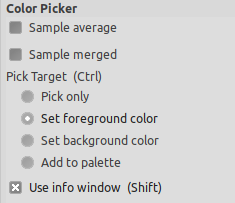
Обычно параметры инструмента отображаются в панели, присоединенной к панели инструментов, как только вы активируете его. Если их там нет, вы можете перейти к этой панели, выбрав в меню пункт Окна → Панели → Параметры инструмента .
Если галочка Сводить слои была отмечена, то информация о цвете будет сводной со всех видимых слоёв. Больше сведений об этом параметре доступно в разделе глоссария Сводить слои.
Параметр Радиус изменяет размер квадрата, используемого для нахождения среднего цвета выбора. Этот квадрат будет отображен при щелчке по изображению.
Режим пипетки (Ctrl)
Цвет выбранного пикселя будет показан в информационном диалоге, но не будет никак использован.
Установить цвет переднего плана
Выбранный цвет станет цветом переднего плана, как показано в области цвета на панели инструментов.
Установить цвет фона
Выбранный цвет станет цветом фона, как показано в области цвета на панели инструментов.
Добавить в палитру
При выборе этого параметра каждый снятый цвет отправляется в активную палитру цветов. За более подробной информацией обратитесь к справке по редактору палитры.
При выборе этого параметра, окно информации откроется автоматически. Клавиша Shift позволяет временно отключить это поведение.
Рисунок 14.172. Окно информации о пипетке
КОМУ ИГРАТЬ В СТРЕЛЯЛКИ ОНЛАЙН БЕСПЛАТНО, ПРОКРУТИТЕ СТРАНИЦУ ВНИЗ ДО КОНЦА. СУПЕР ИГРА «СУПЕР СТРЕЛЯЛКИ» «AlienGuard3» НАХОДИТЬСЯ ВНИЗУ СТРАНИЦЫ.
Изменение цвета текста на слайде
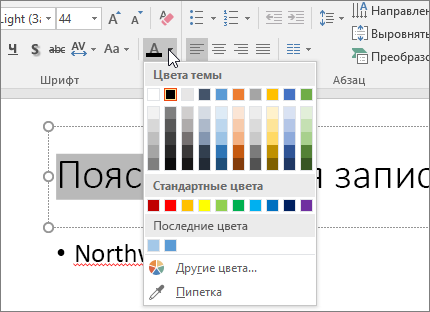
- Выделите текст, цвет которого требуется изменить.
- На вкладке Главная щелкните Цвет шрифта, а затем выберите нужный цвет.
- Если в списке нет подходящего цвета, щелкните Другие цвета, а затем выберите цвет на вкладке Обычныеили создайте собственный цвет на вкладке Спектр.
- Для использования одного из цветов на слайде выберите пипетку. При наведении указателя на другие цвета вы увидите, как будет выглядеть текст. Щелкните цвет, который вы хотите скопировать и применить к выделенному тексту. Пипетка недоступна в PowerPoint 2007.
Изменение цвета текста на нескольких слайдах
Изменив цвет текста в образце слайдов, вы примените это изменение к нескольким слайдам одновременно.
- На вкладке Вид нажмите кнопку Образец слайдов.
- В левой области эскизов выберите макет, содержащий текст, цвет которого вы хотите изменить.
- Выберите текст в макете, который вы хотите изменить.
- На появившейся мини-панели инструментов щелкните Цвет шрифта, а затем выберите нужный цвет.
СОВЕТ : Если в списке нет подходящего цвета, щелкните Другие цвета, а затем выберите цвет на вкладке Обычные или создайте собственный цвет на вкладке Спектр.
Когда все будет готово, нажмите Закрыть режим образца, чтобы вернуться к презентации.
СОВЕТ : При создании презентации с большим количеством слайдов удобнее всего начать с создания образца слайдов . При этом вы заранее задаете цвет текста и другие стили оформления, которые применяются ко всем новым слайдам.
Похожие публикации:
- Как напечатать нечетные страницы в ворде
- Как обрезать скриншот на компьютере в ворде
- Как открыть файл ворд для редактирования
- Как перевести пдф в ворд на айфоне
10 фишек по использованию PowerPoint

Если вы все еще думаете, что PowerPoint — это «занудная» программа, которой учат детей в школе, то вы ошибаетесь. Сейчас это мощный инструмент дизайна, содержащий в себе множество функций для создания качественного и интересного презентационного продукта.
Ниже фишки по использованию PowerPoint от специалистов маркетингового агентства Shapoval Agency.
Выравнивание и распределение
В PowerPoint можно без труда выровнять объекты, такие как рисунки, фигуры, диаграммы — относительно других объектов, края страницы или поля. Выберите объекты, нажмите кнопку Упорядочить > Выровнять и выберите нужный тип выравнивания, который вы хотите.

Слои
В PowerPoint можно легко изменять расположение элементов относительно друг друга. Это можно делать при помоши инструментов Переместить на задний/передний план. Однако, есть 2 более быстрых способа:
На панеле Главная выберите пункт Расположение > Переупорядочить объекты. Появится интерактивный интерфейс, где вы сможете перетащить нужные слови вверх-вниз.

Также на панели Главная выберите пункт Расположение > Область выделения. В открывшимся окне вы сможете не только быстро изменять порядок объектов, но и скрыть ненужные, при необходимости.

Направляющие
Направляющие по умолчанию состоят из одной вертикальной и горизонтальной линии. Пересечение двух показывает центр слайда. Чтобы включить направляющие, нужно перейти в раздел Вид и поставить соответствующую галочку. Чтобы добавить дополнительные направляющие, щелкните правой кнопкой мыши по существующей направляющей нажмите кнопку Добавить вертикальную направляющую или Добавить горизонтальную направляющую. Чтобы переместить направляющую, наведите указатель мыши когда указатель примет вид двунаправленной стрелки (Вертикальная двусторонняя стрелка или Горизонтальная двусторонняя стрелка), перетащите направляющую в нужное место.

Фон
Установление единого фона презентации — удобная функция в PowerPoint. Чтобы это сделать перейдите на вкладку Конструктор > Формат фона. Можно выбрать сплошную заливку, градиент, рисунок или узорную заливку. Когда определитесь с фоном, отметьте галочку Применить ко всем, тогда он будет использоваться на всех слайдах.

Копирование стиля
Выделите текст, фигуру, таблицу или ячейки таблицы, эффекты которых нужно повторно использовать.
На вкладке Главная нажмите на значок «Копировать форматирование и применить его в другом месте». Выделите элемент, который нужно форматировать.

Удалить фон с фотографии
В PowerPoint из рисунка можно удалить фон, чтобы выделить или подчеркнуть основную идею или удалить отвлекающие детали. Можно воспользоваться функцией автоматического удаления фона или нарисовать линии, определяющие, какие области рисунка следует сохранить, а какие удалить. (+ и -)

После удаления фона могут остаться острые углы, Для того, чтобы их сгладить и сделать изображение более корректным, можно воспользоваться функцией Сглаживание.

Пипетка
С помощью пипетки в PowerPoint можно сопоставить цвет из фигуры или рисунка на другой элемент презентации. Нажмите кнопку Заливка фигуры на вкладке Формат. Выберите Другие цвета заливки, пипетку и щелкните цвет, который вы хотите скопировать и применить к выделенной фигуре или объекту. Нажмите ОК.


Можно копировать цвет не только из элементов в презентации, но и элементы вне ее.

Буллиты из файла
Чтобы не использовать всем привычные точки для нумерованного списка, можно сделать более оригинальные иконки, например, вставить изображение вместо точек. На вкладке Главная выбираем Маркеры > Список. Здесь будет возможность изменить форму, цвет и размер иконок, а также загрузить собственные.

Пересечение фигур
Это функция может быть полезна, если вы хотите создать необычную заливку фигур, текста.
Расположите две фигуры на слайде. Нажмите и удерживайте клавишу Shift, выбирая по очереди каждую фигуру.
На вкладке Формат фигуры выберите пункт Пересечение.


Сохранение презентации
Если вам необходимо переслать или открыть презентацию на другом компьютере, рекомендуем перед сохранением встроить шрифты в презентацию, чтобы они открывались корректно. Для этого нажмите на название программы PowerPoint, выберите Параметры. В открывшимся окне в блоке Вывод и Общий доступ выберете Настройки сохранения презентации и поставьте галочку Внедрить все знаки.

Вывод
Красивая, грамотно составленная презентация поможет донести вашу идею аудитории. Надеемся, что наши лайфхаки помогут вам создавать презентации быстрее и интереснее. А если вы не хотите разбираться с функционалом Power Point, обращайтесь в Shapoval Agency — мы разработаем презентацию для вас.

Разработка презентаций, которые создают WOW-эффект
С презентациями работают почти все компании — это и коммерческие предложения, и портфолио, и слайды для выступления на публике. Скучные презентации больше не привлекают внимание. Настало время красивого оформления и креатива.