
Как удалить разрывы раздела
Если вы используете в своем документе разрывы разделов или встретили в чужом документе лишний разрыв, то может так случиться, что его потребуется удалить из документа.
Специальных команд для отмены или удаления разделов нет. Но удалить, тем не менее, легко.
Еще записи по вопросам использования Microsoft Word:
- Word 2007: полотно, рисунки, линии
- Word 97. Слияние документов как один из способов упростить свою работу
- Абзац с цветным фоном
- Автозаполняемые колонтитулы
- Автоматическая нумерация билетов
- Автоматическое обновление полей при открытии документа
- Автотекст с последовательной нумерацией
- Автоформат документов
- Буквица
- Быстрая смена ориентации страниц документа
- Быстрое изменение стиля форматирования текста
- Быстрое удаление границ у таблицы
- Быстрый поиск форматированного текста
- В чем различие между Автозаменой и Автотекстом
- В чем различие между стилями Обычный (Normal) и Основной текст (Body Text)?
- Ввод повторяющихся фрагментов текста в Word 2007
- Вставка документа с книжной ориентацией в документ с альбомной ориентацией
- Вставка неформатированного текста
- Вставка скопированного текста в предопределенном формате
- Вставка текста с полями в нижний колонтитул
- Выравнивание номеров страниц в буклете
- Выравнивание текста на странице
- Где брать красивые шрифты для работы
- Двойная нумерация страниц в документе
- Задать обтекание текстом для всех рисунков в документе
Удаление разрыва раздела
- Если не отображается, выберите Главная >Показать и скрыть , чтобы отобразить разрывы разделов. Разрывы разделов выглядят примерно так:
Примечание: Выше показан разрыв раздела непрерывного типа, но существуют и другие типы разрывов.
Удаление разрыва раздела
Если вы добавили разрывы разделов в документ, то чтобы увидеть, где они начинаются и заканчиваются, проще всего включить отображение всех знаков форматирования.
- Перейдите на главную страницу и выберите Показать все непечатные символы.
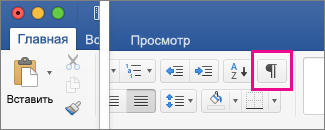
- Разрывы разделов выглядят примерно так:

- Выберите разрыв раздела и нажмите клавишу DELETE.
Word в Интернете не поддерживает разрывы разделов, хотя и отображает их. Используйте Word рабочего стола, чтобы удалить ненужные разрывы разделов.
Предупреждение:
- При удалении разрыва раздела Word объединяет текст до и после него в один раздел. В новом объединенном разделе используется форматирование раздела, последовавшего за разрывом раздела.
- Если вы хотите, чтобы в разделе использовалось форматирование, колонтитулы до разрыва раздела, вместо удаления разрыва раздела используйте ссылку на предыдущий .
Удаление всех или только некоторых разрывов разделов в Word
Использование Word включает в себя не только стандартный набор текста. Редактирование и форматирование являются не менее важными элементами. Создать красивый текст, который будет грамотно оформлен – навык, включающий много других. Одним из дополнительных умений считается работа с разделами. Чаще всего у пользователей возникают проблемы с удалением разрывов разделов в Ворде.
Что такое «разрыв раздела»
Использование разделов связано либо с корректной разметкой стиля форматирования, либо с грамотным использованием одного единственного инструмента. Этим инструментом является «Разрыв раздела», который в зависимости от типа использования может быть похожим на:
- Абзац. Если раздел сделан на текущей странице.
- Разрыв страницы. Если поставить начало новой части таким образом.
- Пропуском пространства до следующей чётной или нечётной страницы.
Инструмент многозадачный и полезный при грамотном составлении документов, особенно перед вторичным форматированием. Например, подобную функцию удобно использовать, когда заглавия в тексте добавляются уже после его набора (если требуется набрать документ быстро и на форматирование нет времени).
Способы удаления
Когда же завершается набор текста и проводится форматирование, требуется убрать все разрывы разделов в Ворде. Сделать это можно несколькими способами:
- удалять каждый пропуск отдельно;
- выполнить замену символа;
- воспользоваться скриптом.
Каждый инструмент удобен в конкретной ситуации. Например, удалять единичный отступ лучше «по одному», а вот убрать все разрывы в документе проще скриптом.
Единичное удаление
Оптимально используется для удаления нескольких разрывов разделов на текущей странице. Подходит своей простотой и скоростью выполнения. От пользователя требуется:
- Открыть вкладку «главная» в Word.
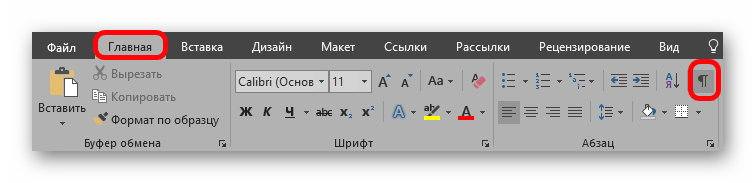
- Включить отображение непечатаемых символов.
- Выделить и удалить показанный символ.


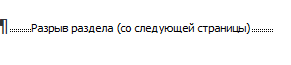
Примечание! Иногда символ отображается не полностью. В таком случае стоит искать отдельные его компоненты. Пример такого компонента показан ниже.
Способы расчета суммы столбцов или ячеек таблицы в Microsoft Word
Найти и заменить
Этот способ удобнее, если требуется удалять не все, а только некоторые пропуски. Чтобы использовать способ требуется:
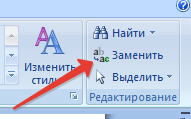
- На странице «Главная» в разделе «Редактирование» выбрать «Заменить».

- Развернуть вкладку «Больше».

- Используя кнопку «Специальный» выбрать «Разрыв раздела» и с помощью той же кнопки назначить, например, перенос строки.

- Нажать «Заменить все» или искать указанный символ и заменять лишь необходимые.
Скрипты Word
Многие операции вместо ручного выполнения можно автоматизировать. Чтобы программа убрала разрывы разделов вместо пользователя требуется:

- Нажать «Alt+F11», что вызовет редактор VBA.
- Открыть окно «Модуль».
- Вставить в него следующий текст:
Sub DeleSectionBreaks() Selection.Find.ClearFormatting Selection.Find.Replacement.ClearFormatting With Selection.Find .Text = "^b" .Replacement.Text = "" .Forward = True .Wrap = wdFindContinue .Format = False .MatchCase = False .MatchWholeWord = False .MatchByte = False .MatchAllWordForms = False .MatchSoundsLike = False .MatchWildcards = False .MatchFuzzy = False End With Selection.Find.Execute Replace:=wdReplaceAll End Sub

- Нажать кнопку «Запустить».
Такой макрос удалит все разрывы разделов по тексту в автоматическом режиме. Выполняется он быстрее, чем опция замена (на десятые доли секунды).
KuTools
Есть и надстройка для Word, которая среди своих функций обладает ещё и удалением ненужных частей текста. Чтобы воспользоваться этой функцией требуется:

- УстановитьKuTools (его можно оставить навсегда).
- Перейти на вкладку расширения.
- Выбрать «Удаление» — «Разрывы».
- Нажать «Удалить разрывы разделов».
Как удалить разрыв разделов в Ворде
Разрыв раздела полезен, когда Вы хотите изменить форматирование в Ворде. Просто вставить разрыв раздела, чтобы начать новый раздел, но знаешь ли ты, как быстро удалить все разрывы раздела в длинном документе? Сегодня вы узнаете некоторые советы, как убрать все разрывы раздела в Word 2007, 2010, 2013, 2016, 2019.
Удалите все разрывы раздела по одному вручную
Если Вы не видите, где находятся разрывы разделов в документе, то можно их увидеть, включив на вкладке «Главная» кнопку «Отобразить все знаки».
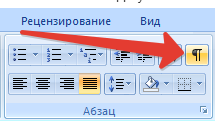
- Выберите разрыв раздела, который Вы хотите удалить.
- Нажмите клавишу Delete на своей клавиатуре.
- Удерживайте клавишу “Ctrl”, чтобы выбрать все разрывы раздела один за другим, а затем нажмите клавишу Delete. Но это может быть очень долго и сложно, чтобы выбрать таким образом все разрывы раздела, к примеру, если документ содержит 200 страниц.

Удаление разрыва раздела будет влиять на форматирование, подобно тому как удаляют заголовки и нижние колонтитулы в разделе, или текст над разрывом будет отформатирован, как текст, который был под ним.
Удалите все разрывы раздела с опцией «Найти и заменить»
- Нажмите Главная > Заменить.
- На экране появиться диалоговое окно «Найти и заменить». Нажмите кнопку «Больше», чтобы показать больше вариантов, как на скриншоте:
- Установите курсор в поле Найти и выберите «Разрыв раздела» из выпадающего меню «Специальный».
- В поле «Найти» наберите “^b” и нажмите кнопку «Заменить все».

Удалите все разрывы раздела, используя VBA
Запустите этот макрос, который сам может удалить все разрывы раздела, при этом он сохранит заголовки и нижние колонтитулы в разделе.
- Нажмите “Alt-F11”, чтобы открыть Microsoft Visual Basic;
- Нажмите Вставить > Модуль, и затем введите следующий код VBA в окне редактирования модуля.
Код VBA удаления всех разрывов раздела в Ворде:
Sub DeleSectionBreaks() Selection.Find.ClearFormatting Selection.Find.Replacement.ClearFormatting With Selection.Find .Text = "^b" .Replacement.Text = "" .Forward = True .Wrap = wdFindContinue .Format = False .MatchCase = False .MatchWholeWord = False .MatchByte = False .MatchAllWordForms = False .MatchSoundsLike = False .MatchWildcards = False .MatchFuzzy = False End With Selection.Find.Execute Replace:=wdReplaceAll End Sub
3. Затем нажмите кнопку «Запустить макрос», чтобы выполнить код и разрывы раздела будут удалены.
Как видите, все не сложно. Теперь вы знаете несколько способов, как убрать все разрывы раздела в Word.
Немного юмора:
На форуме:
«Чем можно оттереть монтажную пену с пальцев?
Блин… теперь еще и с клавиатуры… «.