
Как правильно установить Windows 10 на ноутбук Asus
Новая операционная система Windows разработана с учётом недостатков и просчётов, имевших место в прошлых версиях. Основными причинами растущей популярности «десятки» являются обновлённое меню «Пуск», простое в использовании меню настроек, новая версия системного браузера Edge.
Существенным преимуществом для владельцев ноутбуков ASUS стало облачное хранилище One Drive в Windows 10. Приложение даёт возможность комфортно работать со смартфонами на популярных мобильных ОС – без проблем обмениваться контентом, сохранять необходимую информацию в большом объёме.
Возможно понадобятся услуги
- Апгрейд ноутбука от 870 Руб
- Диагностика ноутбука
- Удаление вирусов и вредоносного ПО от 250 Руб
- Установка Windows от 350 Руб
Подготовка ноутбука к установке ОС
Прежде, чем приступить к процессу установки Windows 10 на ноутбук Asus, необходимо провести проверку на соответствие ноутбука системным требованиям ОС. Место под установку нужно выбрать заранее, системе потребуется не менее 16Гб. Образ ISO Windows 10 должен быть записан на флешку или оптический диск.
Существенный момент – сохранение персональных данных. Есть 2 варианта сохранения необходимой информации – копирование файлов и папок на диск D, который не будет форматироваться при установке ОС, или на внешний накопитель.
Этапы установки Windows 10 на ноутбук
Для загрузки системы необходимо зайти в БИОС, выбрать для установочного диска, флешки первое место в списке загрузки. Другой вариант – использовать Boot Menu. Для входа в BIOS и BOOT MENU в разных моделях ноутбуков применяются различные способы вызова, необходимо свериться с инструкцией.
После запуска программы запустится установка Windows 10 и на экране поочерёдно станут появляться окна, позволяющие выбрать варианты действий, активации продукта, места для размещения ОС. Установленную систему необходимо будет правильно настроить.
Профессиональная установка Windows 10 в сервисном центре
Несмотря на обилие в сети пошаговых инструкций по установке ОС на ноутбуки ASUS, самостоятельно этого делать не стоит. Прежде всего, вред компьютеру может нанести нелицензионная версия ОС, ошибки при установке, часто совершаемые не опытными пользователями.
Квалифицированно выполненная установка системы – залог её корректной работы, правильного выполнения всех предусмотренных производителем системы функций. Обращайтесь в наш московский сервисный центр ASUS, мастер приедет на дом к заказчику бесплатно.
Обращайтесь в наш сервис
Нажимая кнопку «Отправить», вы соглашаетесь с обработкой персональных данных
- Честные цены Согласовываем стоимсть ремонта прежде чем приступить к работе и не ставим перед фактом оплаты
- Официальная гарантия Мы поддерживаем гаратийное обслуживание и даем гаранию до 12 месяцев
- Бесплатный выезд мастера Некоторые услуги наши мастера могут оказать на выезде домой или в офис
- Бесплатная доставка Наш курьер бесплатно заберет ваш аппарат в мастерскую на ремонт
- Отправить заявку

24% устройств
приносят к нам
после услуг несертифицированных сервисных центров и неумелых домашних мастеров
Нажимая кнопку «Отправить заявку», вы соглашаетесь с обработкой персональных данных
Сервисный центр Asus © 2018
- Ремонт
- Ремонт ноутбуков
- Ремонт компьютеров
- Ремонт моноблоков
- Ремонт материнских плат
- Цены
- Гарантия
- Выезд и доставка
- Контакты
- Политика конфеденциальности
107045 , Россия, Москва , Пушкарёв переулок, 18
10:00-20:00 Без выходных
Мы свяжемся с вами в самое ближайшее время
Введенные данные мы используем только для связи с Вами, и не передаем третьим лицам. Нажимая кнопку «Отправить», вы соглашаетесь с обработкой персональных данных
Мы свяжемся с вами в самое ближайшее время
Введенные данные мы используем только для связи с Вами, и не передаем третьим лицам. Нажимая кнопку «Отправить», вы соглашаетесь с обработкой персональных данных
[Windows 11/10] Как создать и использовать установочный USB-накопитель для переустановки Windows.
Отсканируйте QR-код, чтобы открыть эту страницу на вашем смартфоне.
- Windows 11
- Windows 10
Содержание
- Создание установочного носителя с Windows 11
- Использование установочного носителя для переустановки Windows 11
- Перейдите на сайт Microsoft , нажмите [Скачать] ① в поле Создание установочного носителя Windows 11.
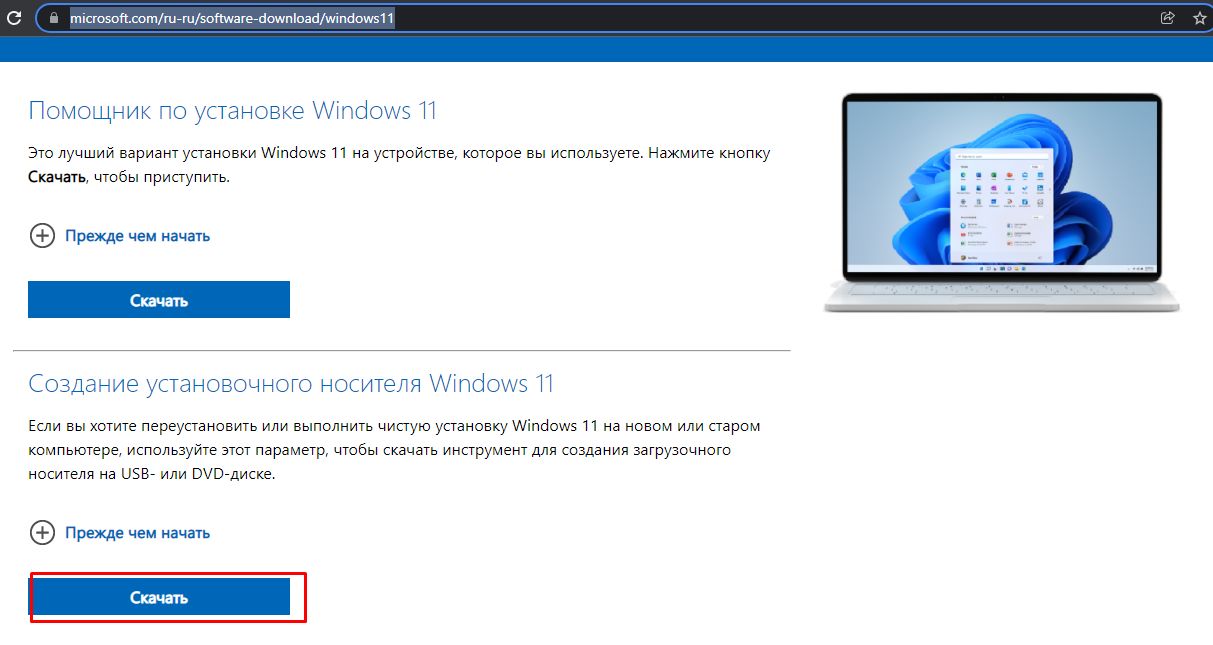
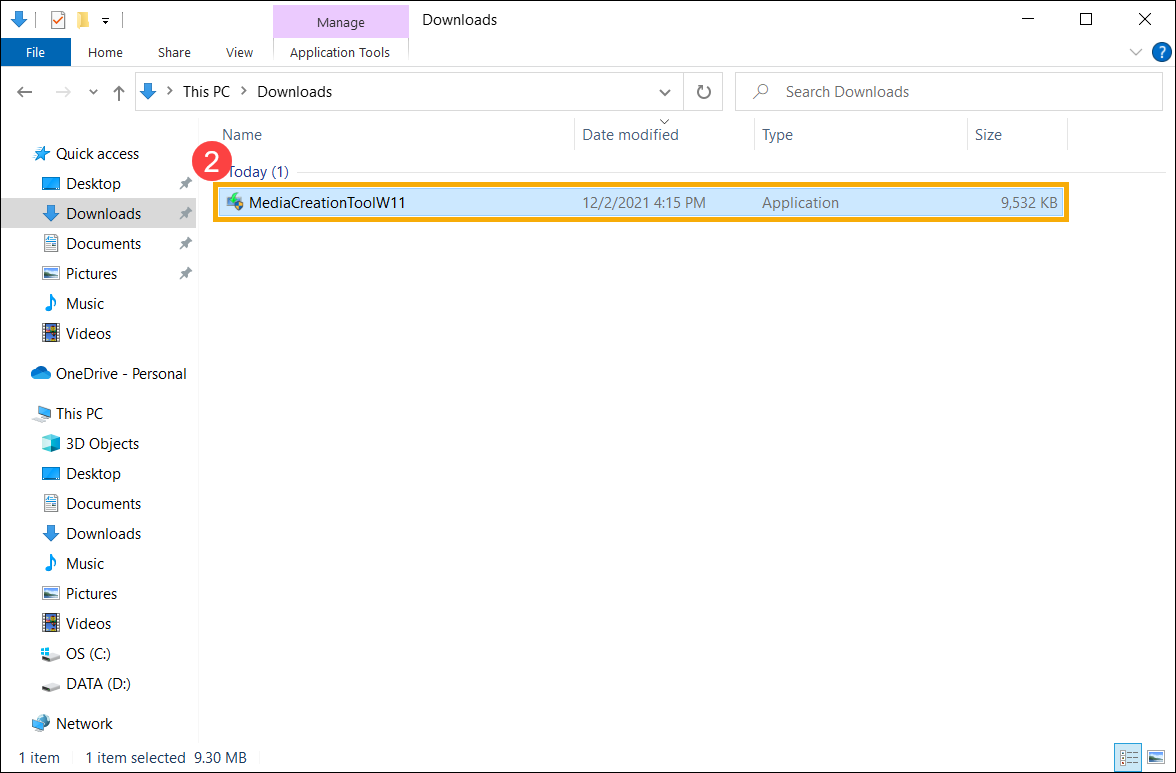
- Перейдите в загруженную папку инструмента, затем дважды щелкните файл [MediaCreationTool] ② , чтобы начать установку.
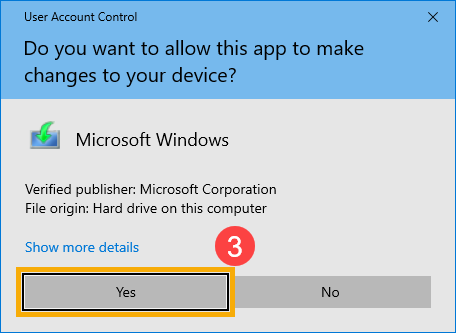
- Если отображается окно Контроль учетных записей пользователей, выберите [Да] ③ .
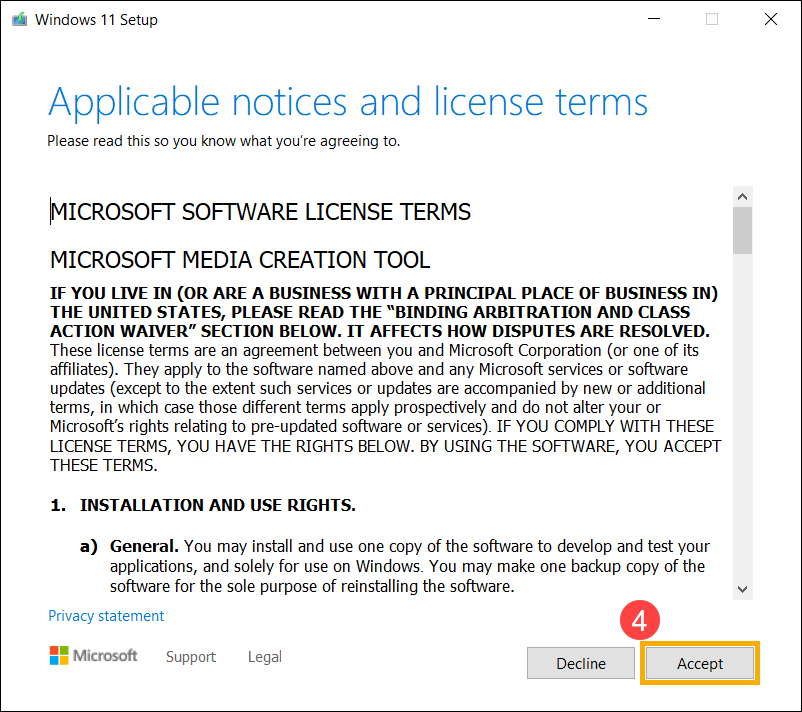
- Прочтите условия лицензии на программное обеспечение Microsoft и соответствующие уведомления, затем выберите [Принять] ④ .
- Выберите язык и выпуск, которые вы хотите создать для установочного носителя Windows 11 ⑤ , затем выберите [Далее] ⑥ .
Примечание. Выберите правильный язык и версию для вашего целевого устройства, чтобы предотвратить любые ошибки, возникающие при активации Windows 11 впоследствии (если Ваш компьютер имеет цифровую лицензию, Windows 11 будет автоматически активирована, когда он будет подключен к сети после завершения установки).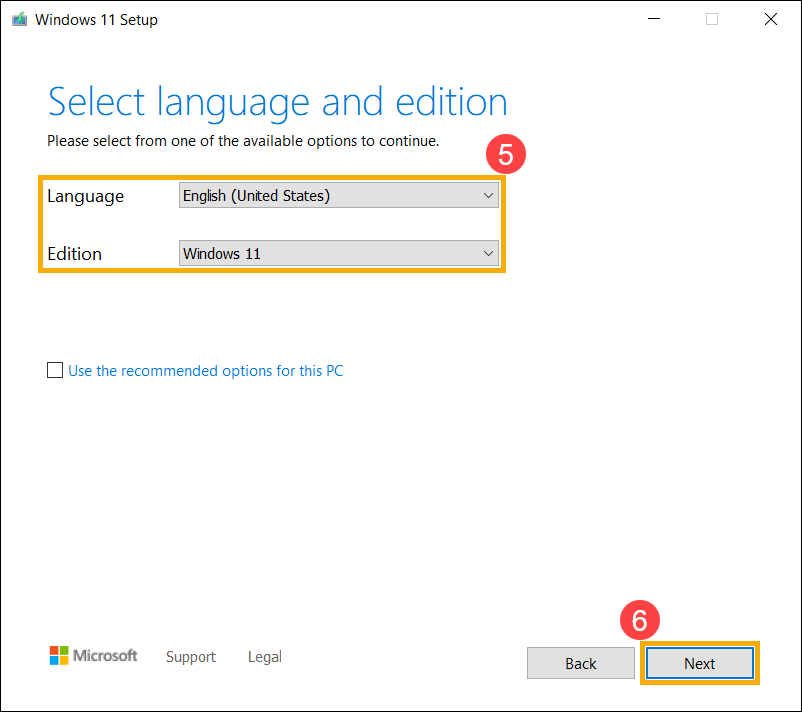
- Подключите USB-накопитель, который вы хотите создать в качестве установочного носителя Windows 11, к своему компьютеру, выберите [USB-накопитель] ⑦ , а затем выберите [Далее] ⑧ .
Примечание: Все файлы на USB-накопителе будут удалены во время процесса , поэтому, пожалуйста, сначала сделайте резервную копию своих файлов, если изначально у вас есть данные.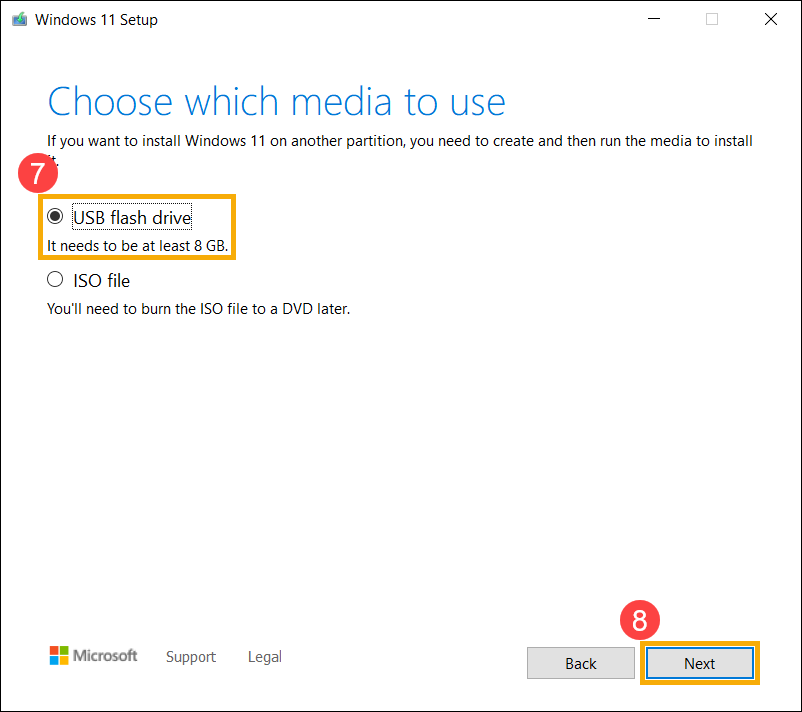
- На съемных дисках подтвердите и выберите USB-накопитель, который вы хотите использовать ⑨ , затем выберите [Далее] ⑩ , и система начнет загрузку, а также создание установочного носителя Windows 11. Создание займет некоторое время, которое зависит от вашего компьютера и подключения к Интернету.
Примечание: Убедитесь, что адаптер переменного тока подключен, а также стабильное подключение к Интернету во время процесса, и не выполняйте принудительное завершение работы, чтобы не допустить завершения создания.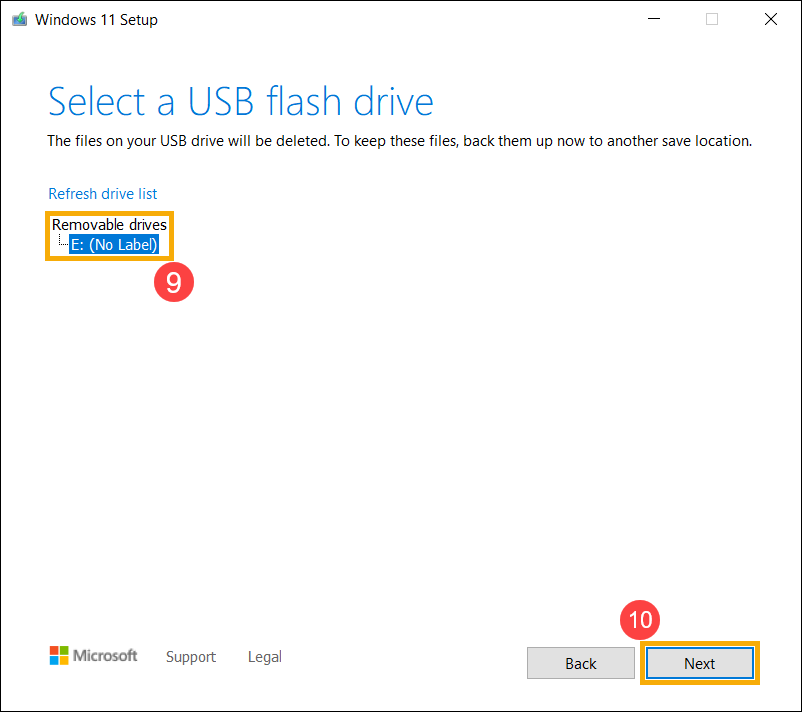
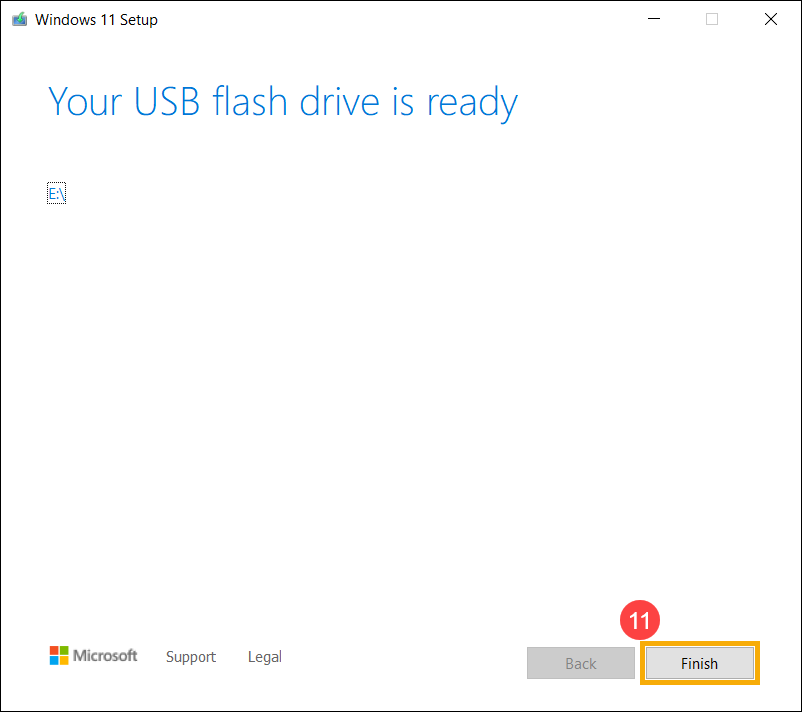
- Установочный носитель создан, нажмите [Готово] ⑪ .
- Подключите установочный носитель (флешку) к компьютеру.
- Включите компьютер и выберите вариант загрузки в качестве USB-накопителя, здесь вы можете узнать больше о том, как загрузить систему с USB .
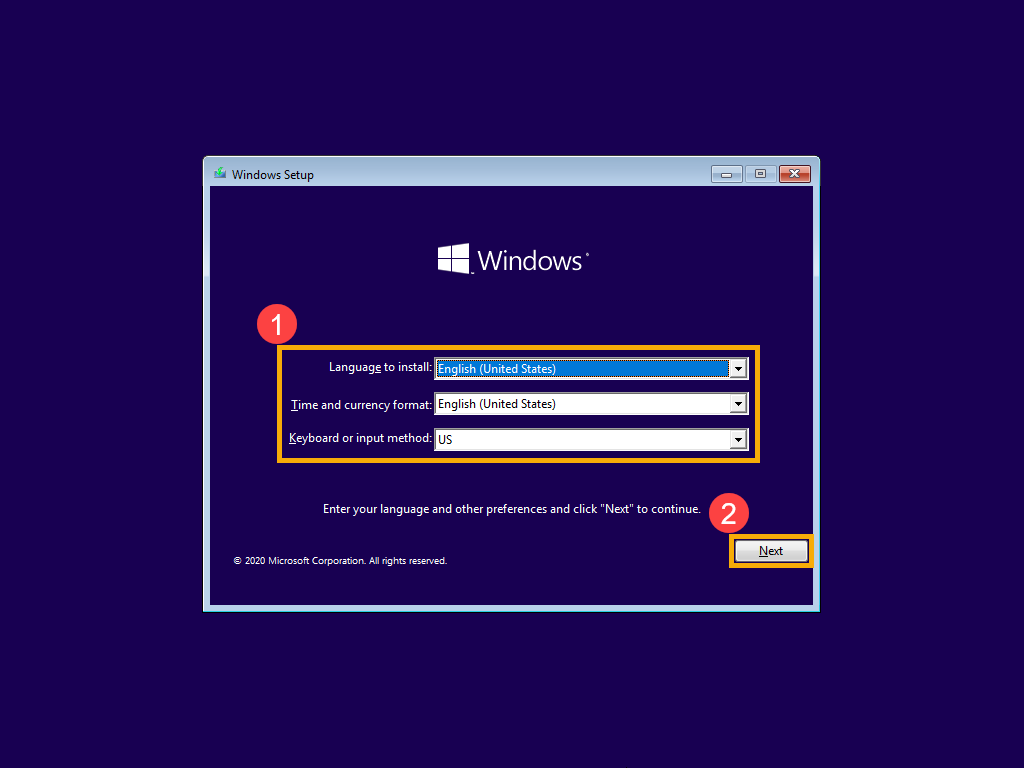
- Компьютер войдет в программу установки Windows. Выберите язык, время и формат валюты, а также клавиатуру или метод ввода ① , затем нажмите [Далее] ② .
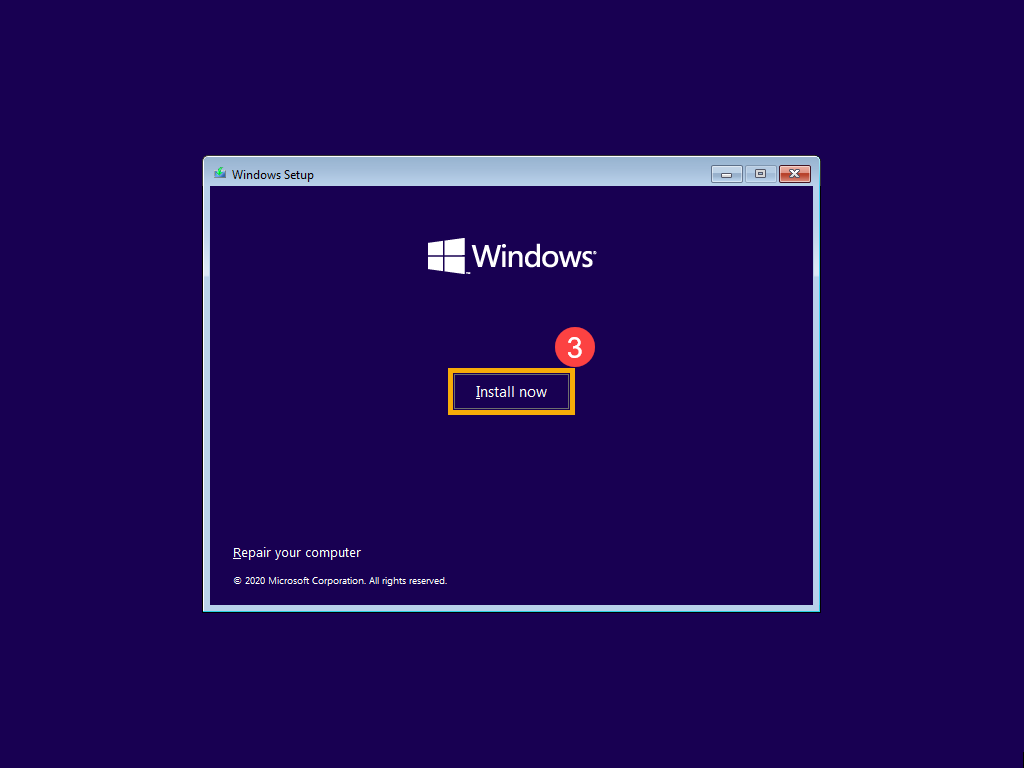
- Нажмите [Установить сейчас] ③ .
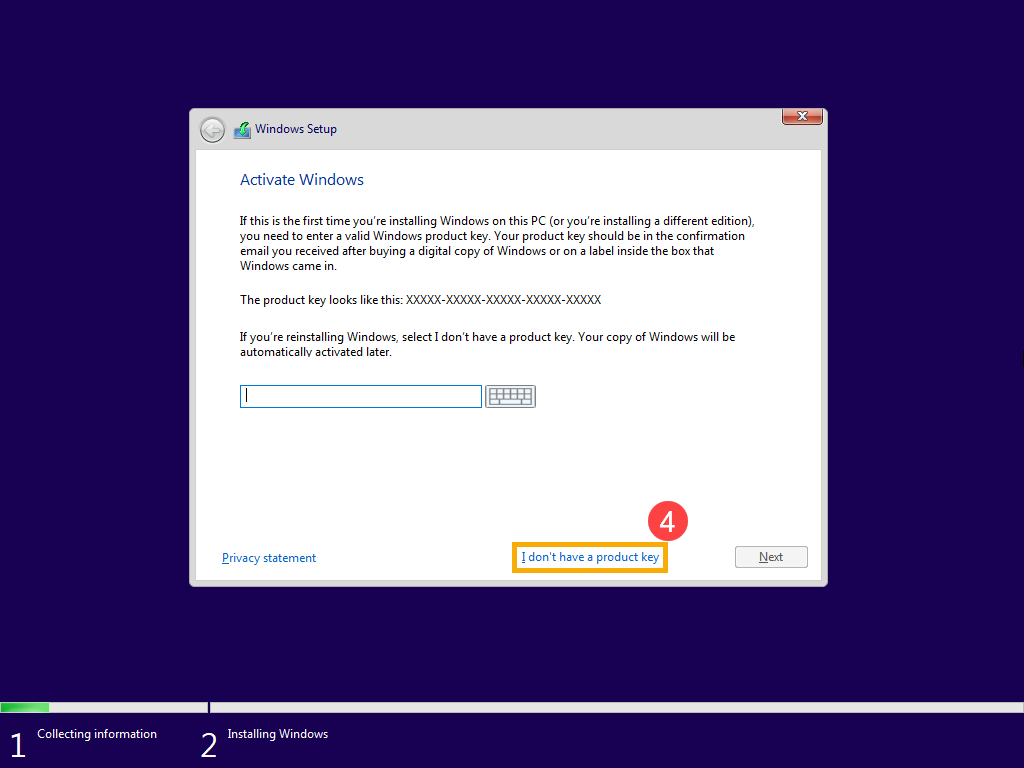
- Если на вашем компьютере была предустановлена операционная система Windows (цифровая лицензия), выберите [У меня нет ключа продукта] ④ , Windows 11 будет автоматически активирована через Интернет после завершения установки.
- Выберите версию операционной системы, которую вы хотите установить ⑤ , затем нажмите [Далее] ⑥ .
Примечание: Выберите версию, которая была изначально установлена на Вашем компьютере, в противном случае активация Windows приведет к ошибке, если версия не совпадает.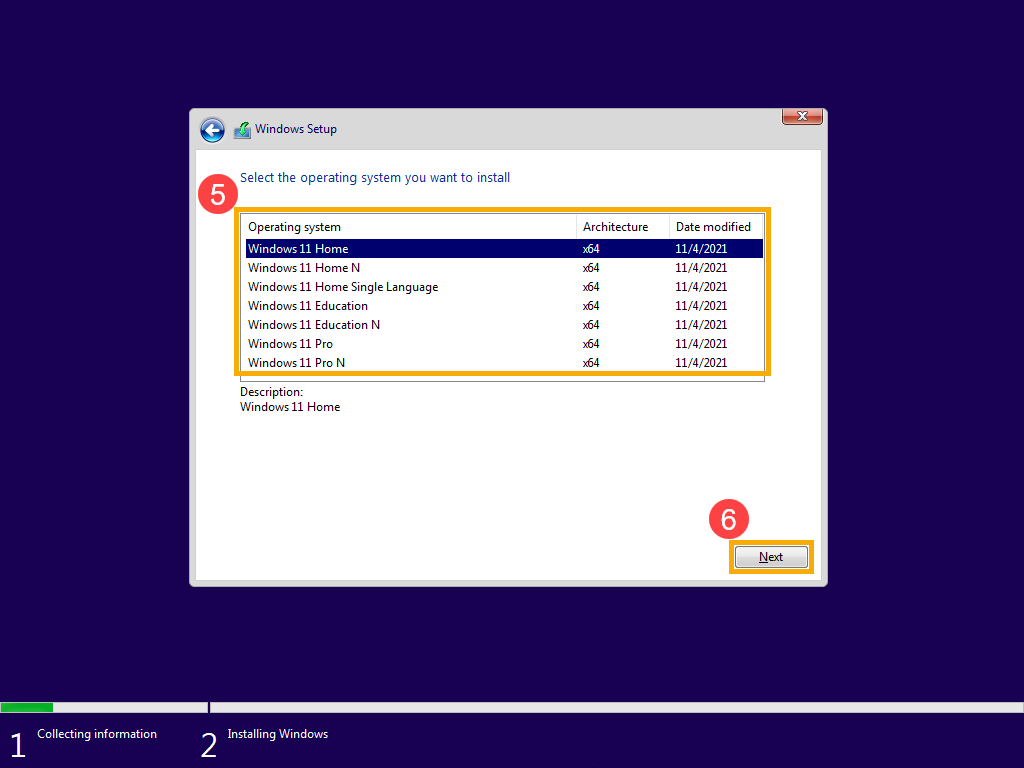
- Прочтите условия лицензии на программное обеспечение Microsoft и соответствующие уведомления. Установите флажок [Я принимаю условия лицензии] ⑦ , затем щелкните [Далее] ⑧ .
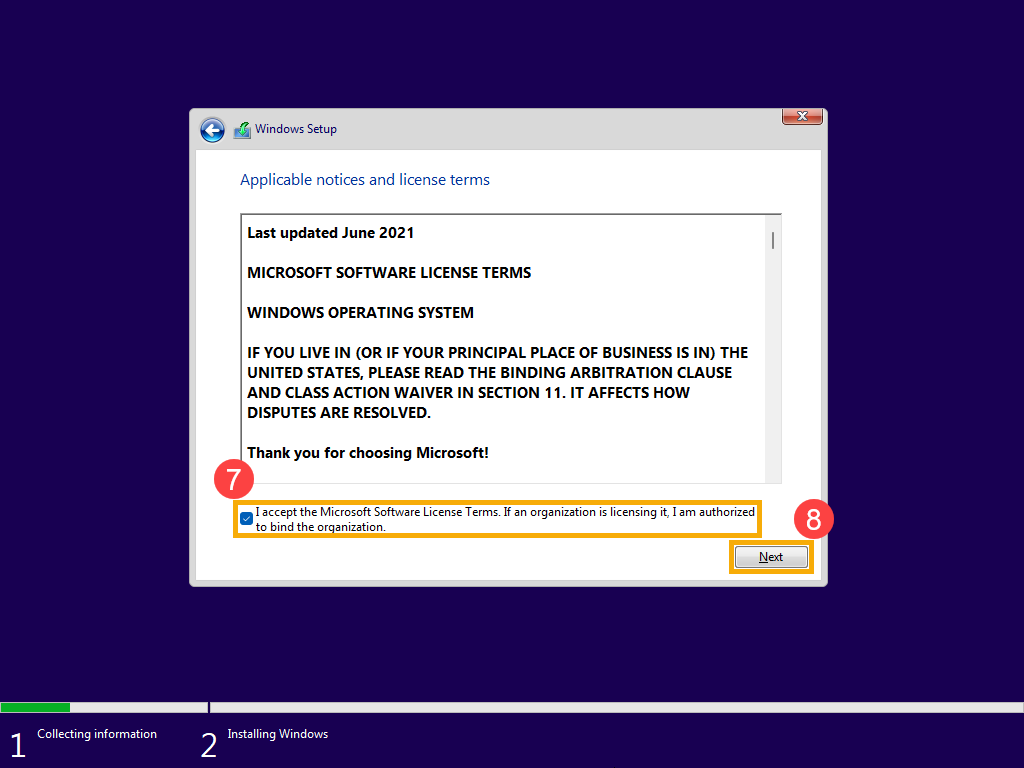
- Выберите [Выборочная: установка только Windows (для опытных пользователей)] ⑨ .
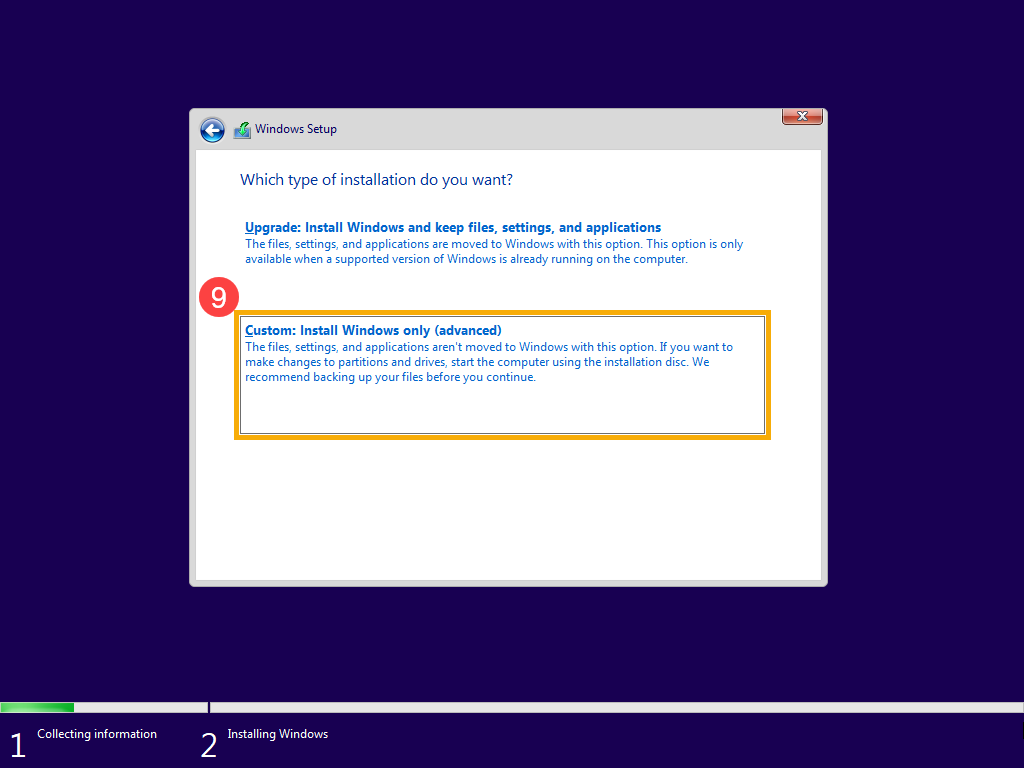
- Вы увидите список всех дисков и разделов на вашем компьютере. Если отображается несколько дисков, вам нужно будет только удалить все разделы с диска, на который вы хотите установить Windows. (В большинстве случаев диск C находится как диск 0, поэтому возьмем в качестве примера диск 0).
Выберите каждый раздел диска 0 в списке ⑩ , затем выберите [Удалить] ⑪ . Если появится уведомление об установке Windows, выберите [OK] ⑫ .
Примечание: Если Вы выберете «Удалить» на других дисках, будут удалены все данные.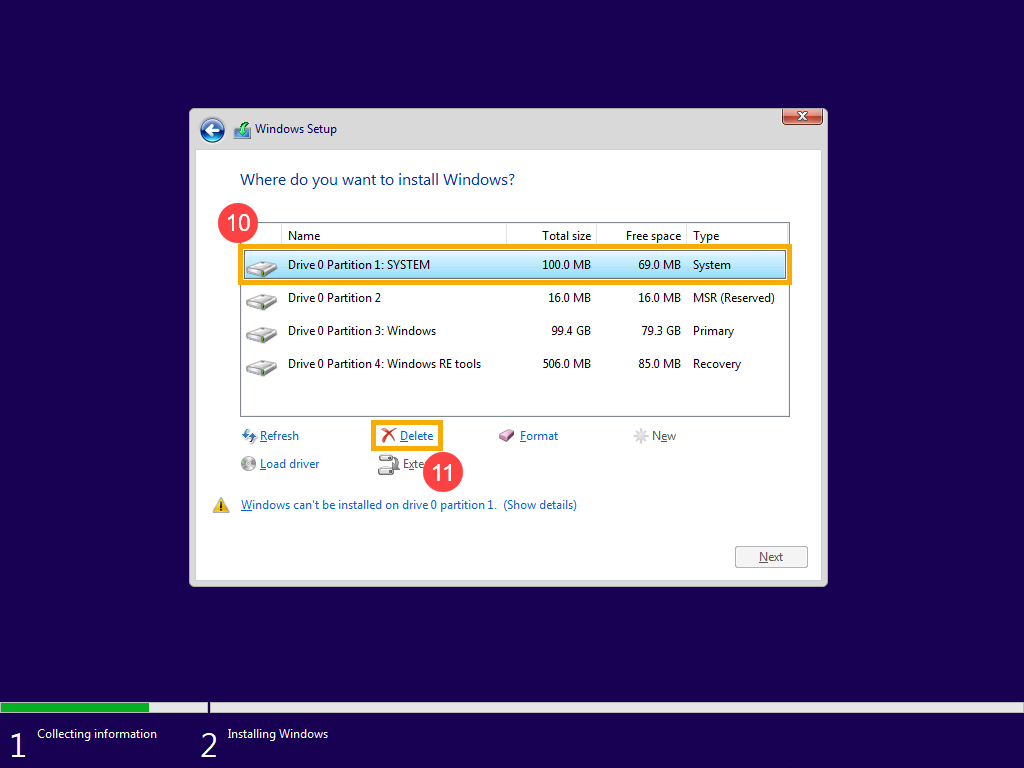
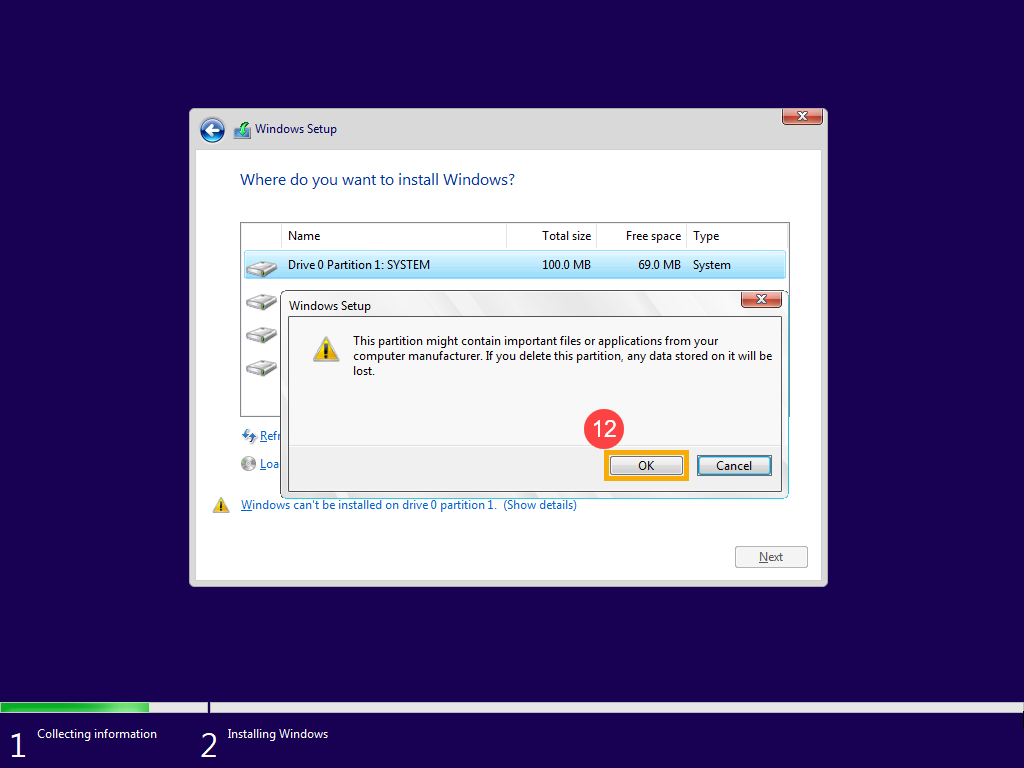
- После воспроизведения шага 9 для удаления всех разделов диска 0 останется только незанятое пространство диска 0. Выберите [Диск 0, незанятое пространство] ⑬ , затем нажмите [Далее] ⑭ , чтобы переустановить Windows.
Примечание: Убедитесь, что адаптер переменного тока подключен во время процесса и не выключайтесь принудительно, чтобы предотвратить возникновение каких-либо проблем.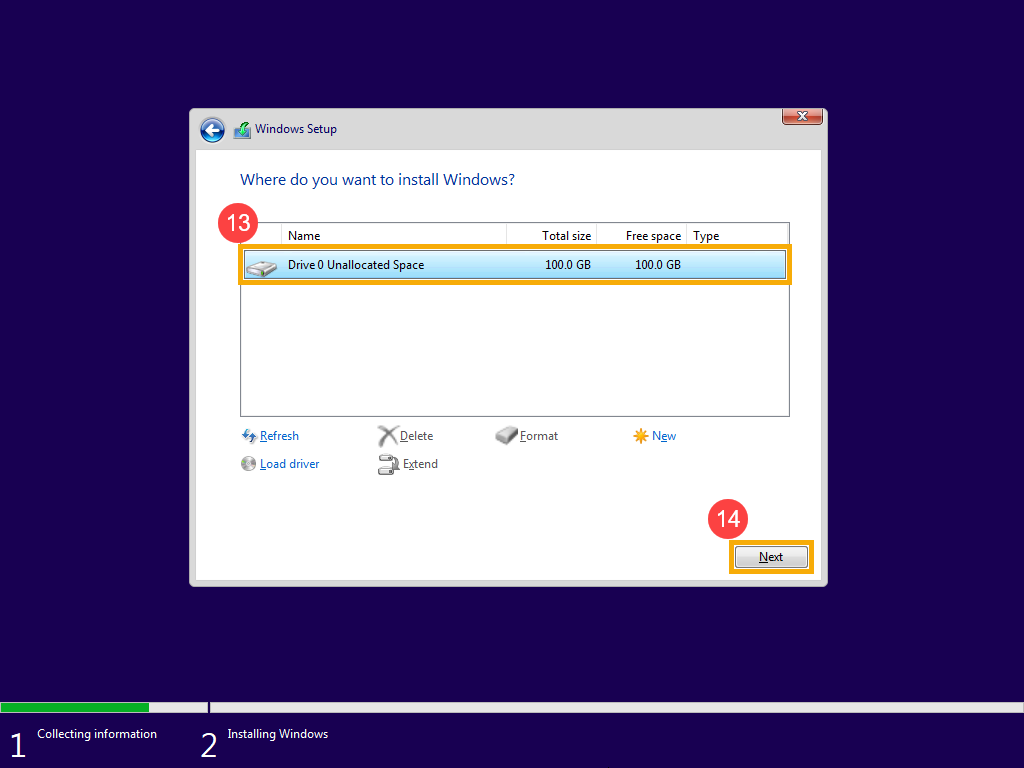
- После завершения переустановки компьютер перезагрузится и перейдет на страницу основных настроек Windows. Здесь вы можете узнать больше о том, как в Windows — приступить к работе .
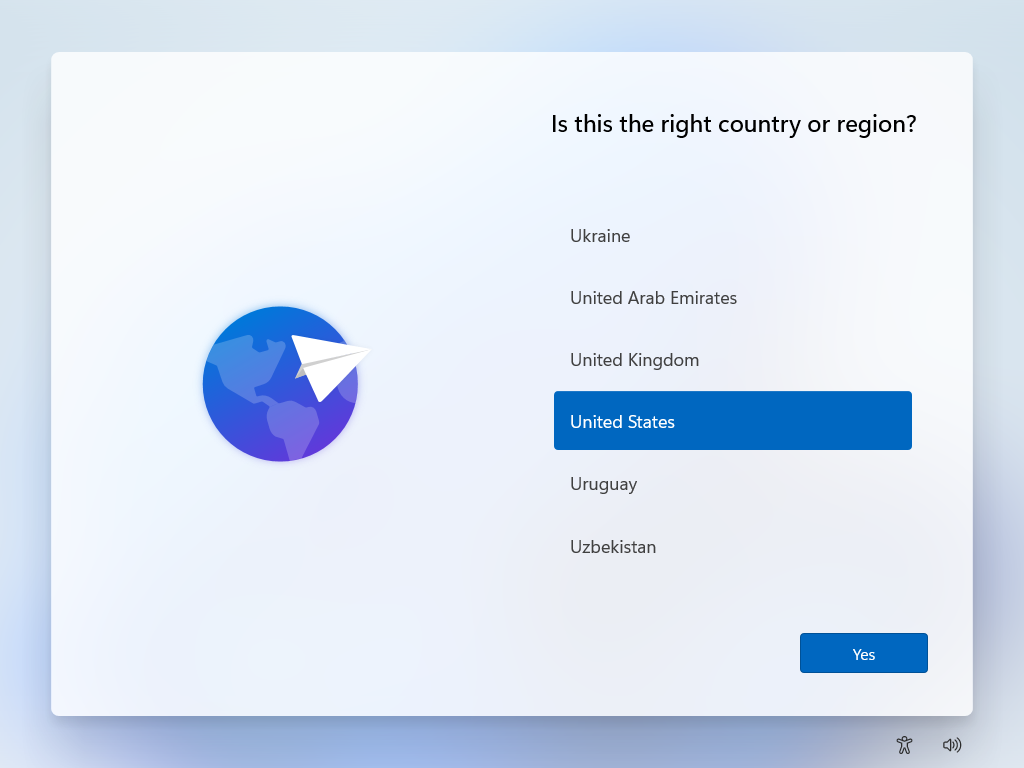
- После завершения основных настроек Windows и входа в рабочий стол вам следует перейти на сайт поддержки ASUS для загрузки драйверов, здесь вы можете узнать больше о том, как найти и скачать драйверы Asus
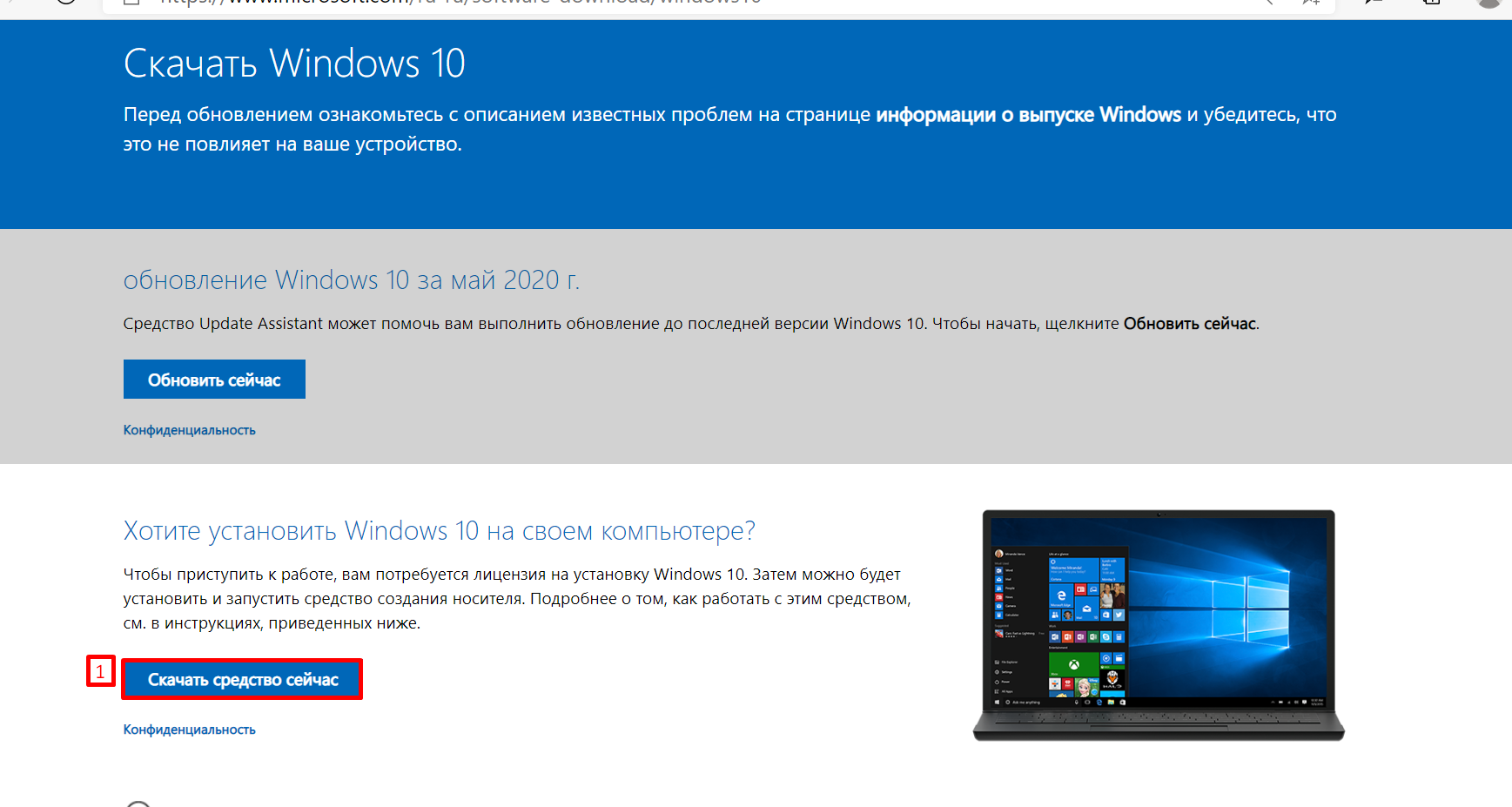
- Зайдите на сайт Microsoft, нажмите [Скачать средство сейчас] ① для скачивания средства для создания установочного носителя Windows 10 installation media tool.
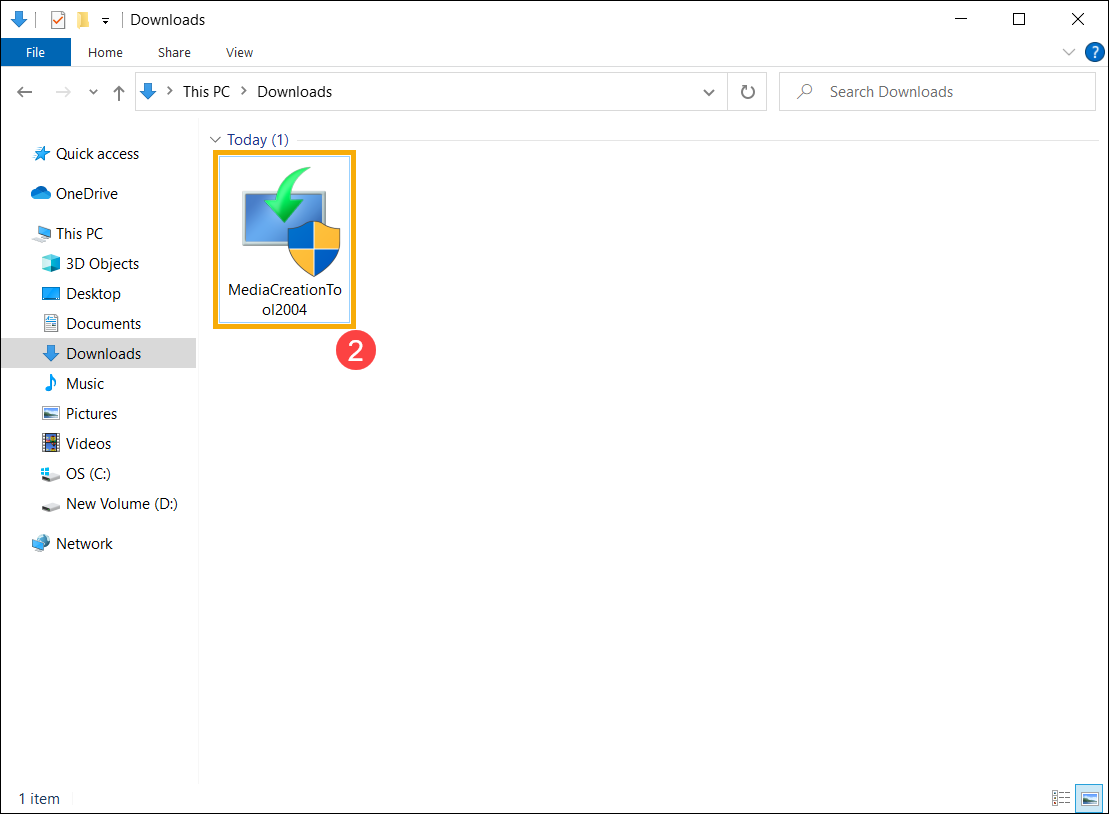
- Откройте папку со скачанным средством, двойным нажатием левой кнопки мыши запустите установку [MediaCreationTool] ② .
- Если появится сообщение контроля учетных записей пользователя, пожалуйста, выберите [Да] ③ .
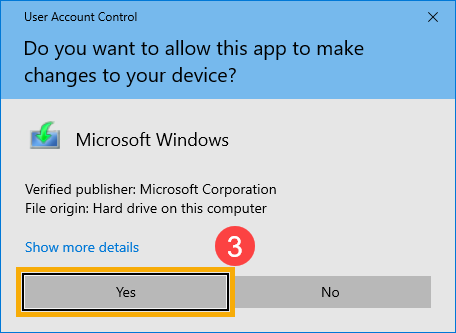
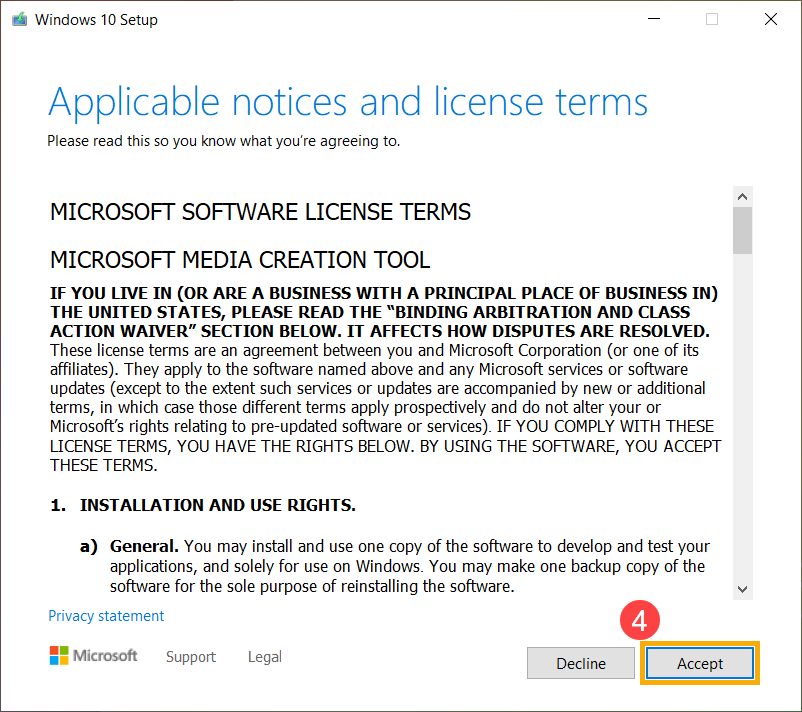
- Ознакомьтесь с условиями лицензии на программное обеспечение Microsoft и выберите [Принять] ④ .
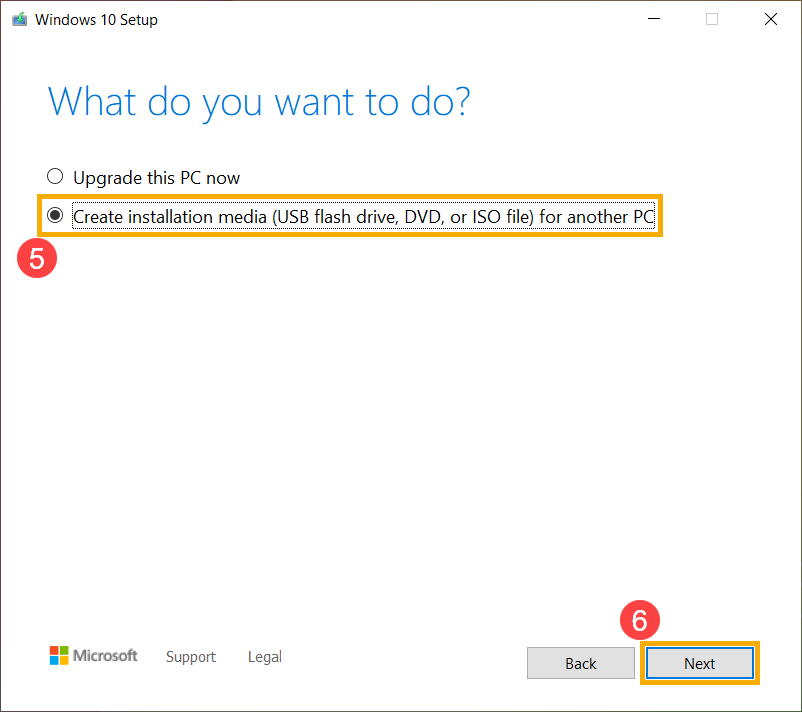
- Выберите [Создание установочного носителя(USB flash drive, DVD, or ISO file) для другого ПК] ⑤ , затем нажмите [Далее] ⑥ .
- Выберите язык, версию и архитектуру (64-bit или 32-bit) которые Вы хотите применить для установочного носителя Windows 10 installation media ⑦ , затем нажмите [Далее] ⑧ .
Примечание:Пожалуйста выбирайте корректный язык, версию и архитектуру для устройства, на которое требуется установить систему, чтобы предотвратить любые ошибки, возникающие впоследствии при активации Windows 10 (если ваш компьютер имеет цифровую лицензию, Windows 10 будет автоматически активирована, когда он будет подключен к сети после завершения установки).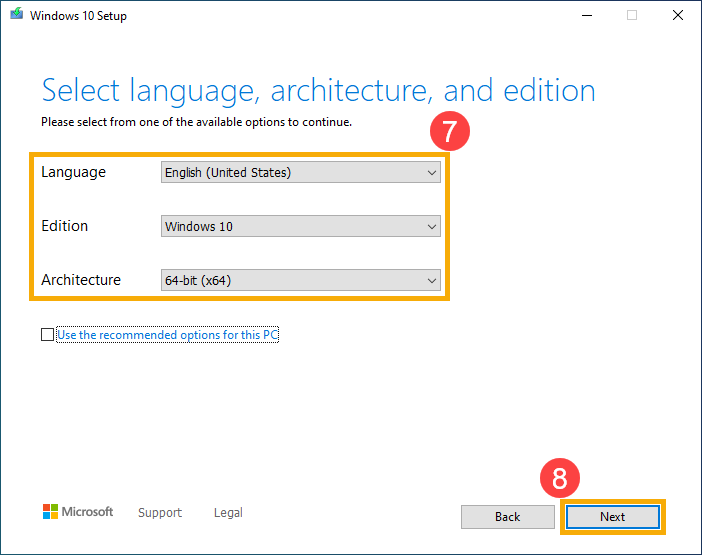
- Подключите USB-накопитель, который вы хотите использовать в качестве установочного носителя Windows 10 installation media для вашего компьютера, выберите [USB flash drive] ⑨ и нажмите [Далее] ⑩ .
Примечание:Все файлы на USB-накопителе будут удалены во время процесса создание установочного носителя, поэтому, пожалуйста, сначала сделайте резервную копию своих файлов, если они есть на накопителе.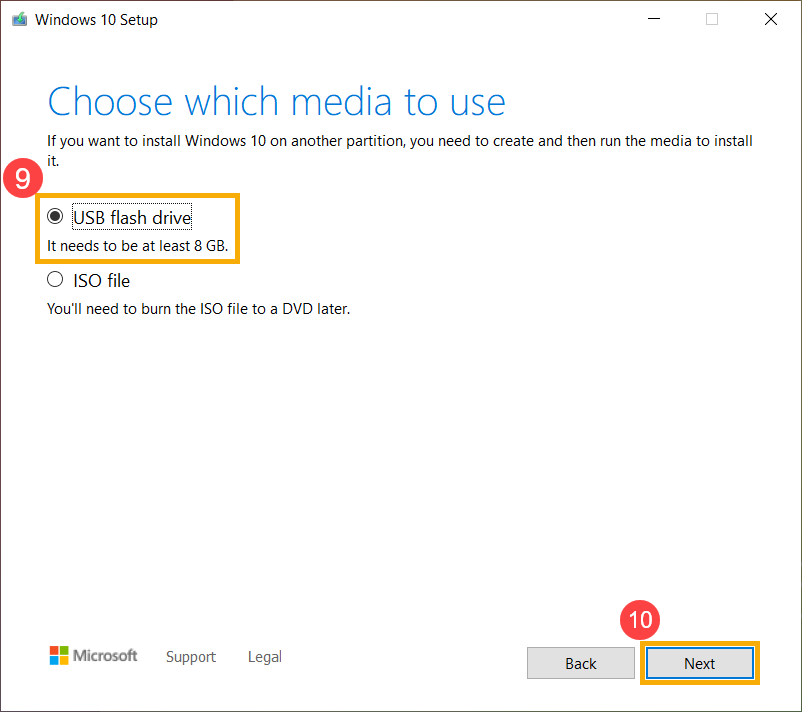
- Выберите из списка съемных дисков USB-накопитель, который вы хотите использовать ⑪ , затем выберите [Далее] ⑫ . Система начнет загрузку, а также создание установочного носителя Windows 10. Создание займет некоторое время, которое зависит от вашего компьютера и подключения к Интернету.
Примечание: Убедитесь, что адаптер питания подключен к вашему ПК, а также интернет-соединение является стабильным во время процесса загрузки и создания установочного накопителя. Не выполняйте принудительное завершение работы, чтобы не допустить прерывания создания носителя.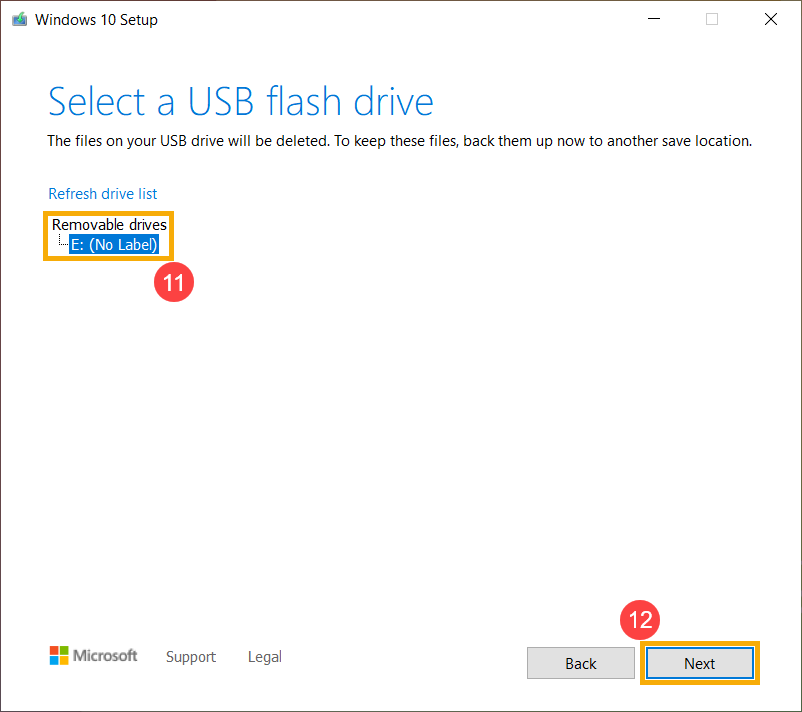
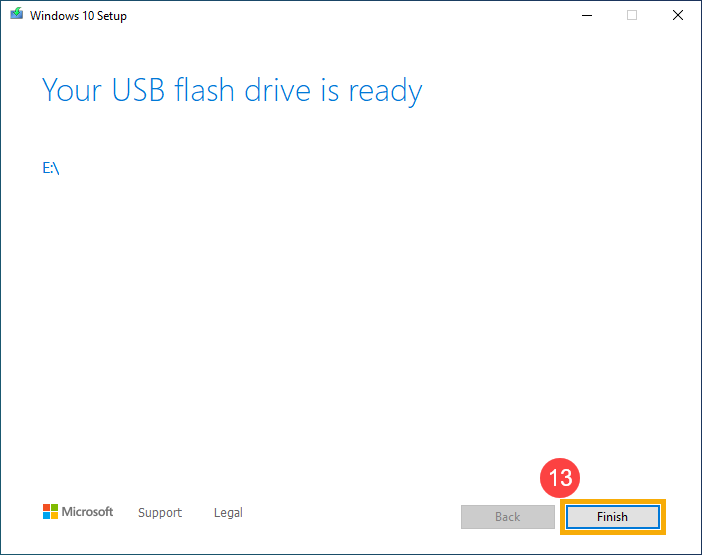
- Установочный накопитель создан. Пожалуйста, нажмите [Закрыть] ⑬ .
- Подключите установочный носитель (USB-накопитель) к вашему компьютеру.
- Включите компьютер и выберите в качестве источника загрузки USB-накопитель. Здесь Вы можете узнать больше о том, как загрузить систему с USB-накопителя.
- Компьютер войдет в программу установки Windows. Выберите язык, часовой пояс, а также клавиатуру или метод ввода ① , затем нажмите [Далее] ② .
- Нажмите [Установить сейчас] ③ .
- Если на вашем компьютере была предустановлена операционная система Windows (цифровая лицензия), выберите [У меня нет ключа продукта] ④ .Windows 10 будет автоматически активирована через Интернет после завершения установки.
- Выберите версию операционной системы, которую вы хотите установить ⑤ , затем нажмите [Далее] ⑥ .
Примечание: выбирайте версию, которая была изначально установлена на вашем компьютере, в противном случае активация Windows приведет к ошибке.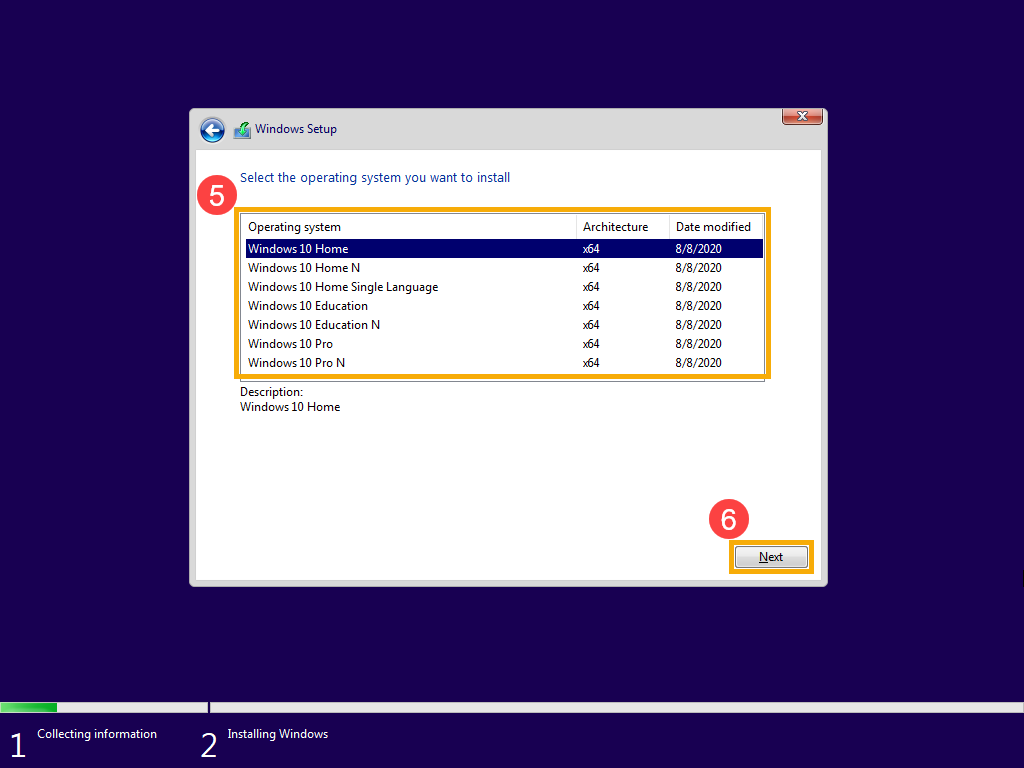
- Ознакомьтесь с условиями лицензии на программное обеспечение Microsoft, установите флажок [Я принимаю условия лицензии] ⑦ , затем нажмите [Далее] ⑧ .
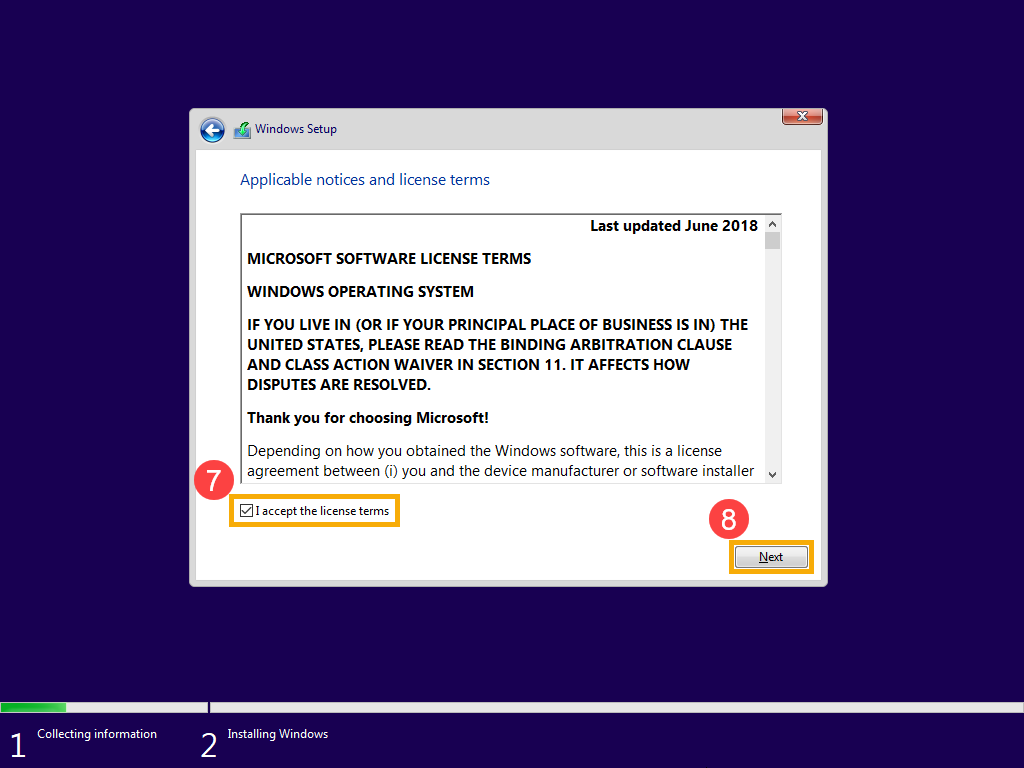
- Выберите [Выборочная: установка только Windows (дополнительно)] ⑨ .
- Вы увидите список всех дисков и разделов на вашем компьютере. Если отображается несколько дисков, Вам необходимо будет удалить все разделы только с того диска, на который вы хотите установить Windows. (В большинстве случаев диск C обозначается как диск 0, поэтому возьмем в качестве примера диск 0.
Выберите каждый раздел диска 0 в списке ⑩ , затем выберите [Удалить] ⑪ . Если появится уведомление об установке Windows, нажмите [OK] ⑫ .
Примечание: если вы выберете «Удалить» для других дисков, то все данные с них будут удалены. - После выполнения шага 9 для удаления всех разделов диска 0, на нем должно остаться только нераспределенное пространство. Выберите [Диск 0, нераспределенное пространство] ⑬ , затем нажмите [Далее] ⑭ , чтобы переустановить Windows.
Примечание: Убедитесь, что адаптер питания подключен во время процесса установки, и не выключайте устройство принудительно, чтобы избежать проблем. - После завершения установки компьютер перезагрузится и перейдет на страницу основных настроек Windows. Здесь вы можете узнать больше о первом запуск Windows 10.
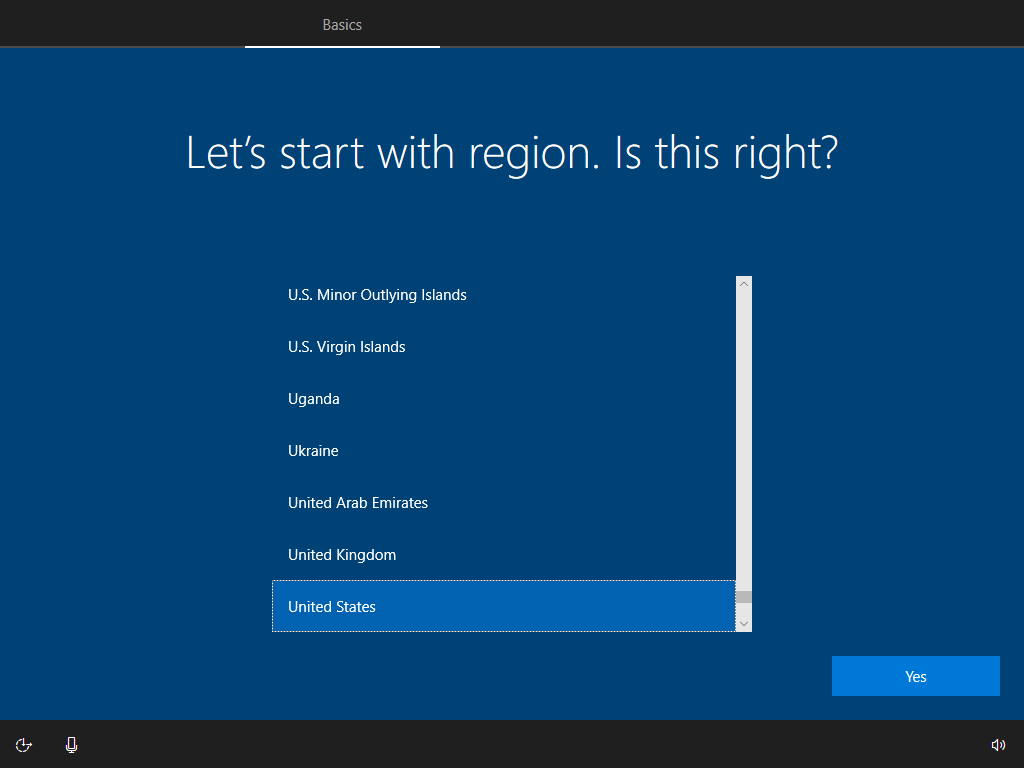
- После завершения основных настроек Windows и загрузки рабочего стола вам следует перейти на сайт поддержки ASUS для загрузки драйверов. Здесь вы можете узнать больше о том, Как найти и скачать драйверы и утилиты.
Установка Windows 10 на ноутбук ASUS X540S
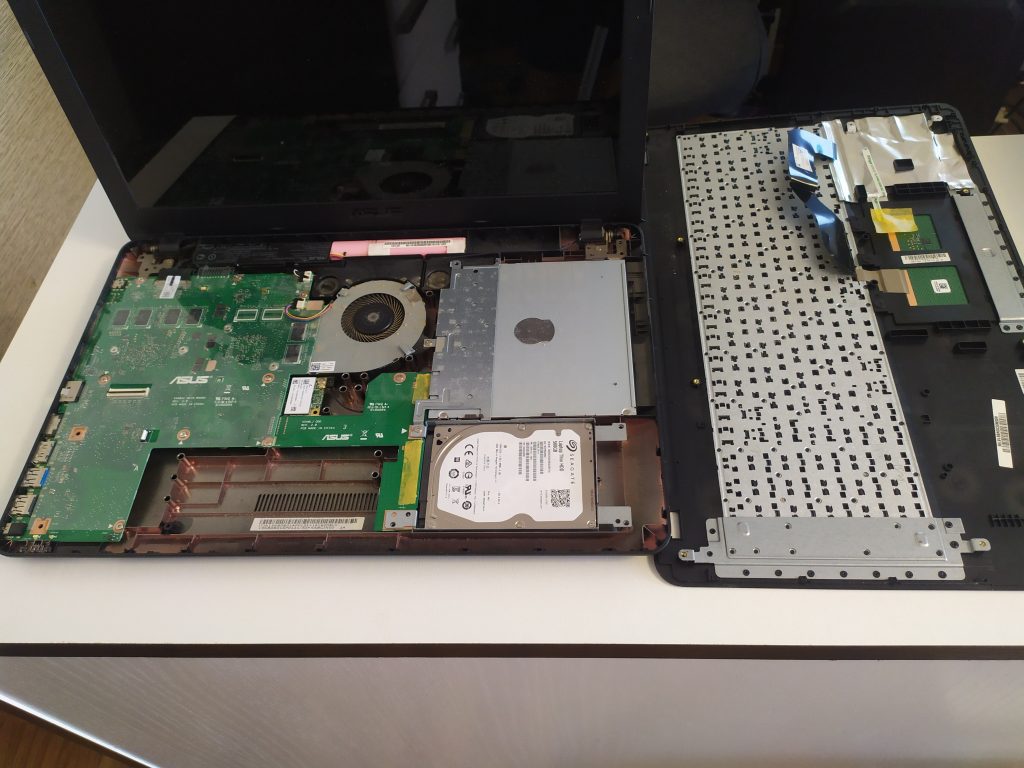
Перед установкой Windows на ноутбук ASUS X540S, заменю жесткий диск на SSD.
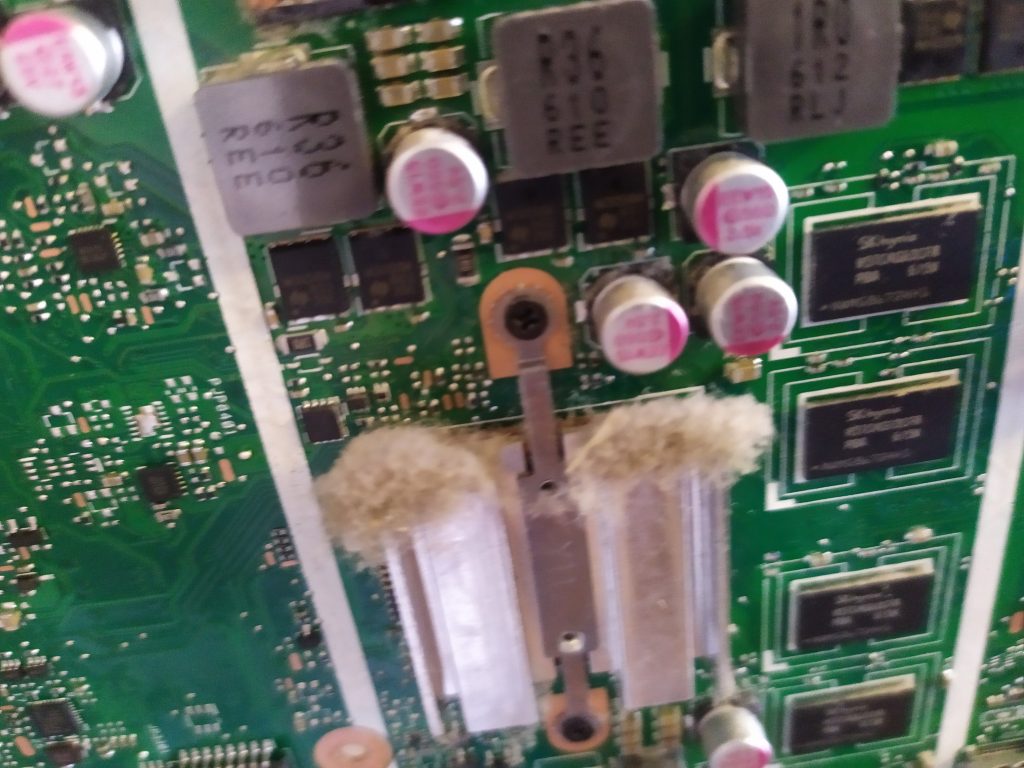
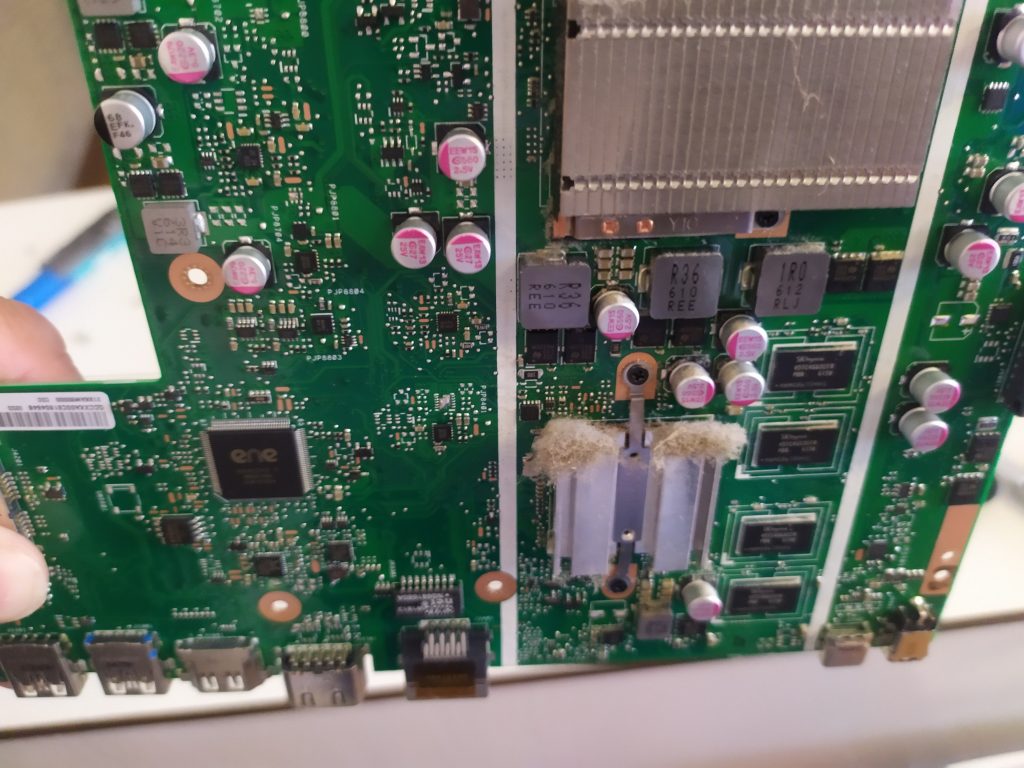
Профилактика
Уберу пласты пыли с радиатора и кулера
Замена АКБ
Заменю аккумулятор на оригинальный АКБ для ноутбука ASUS X540S
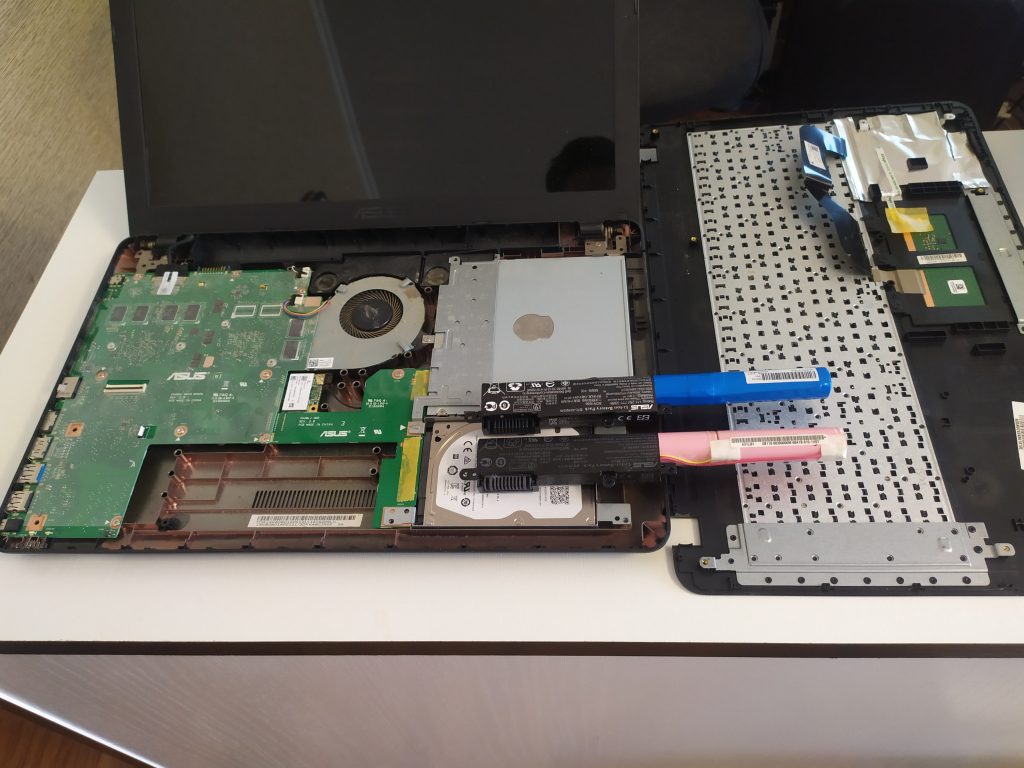
Сборка
Собираю ноутбук в обратной порядке
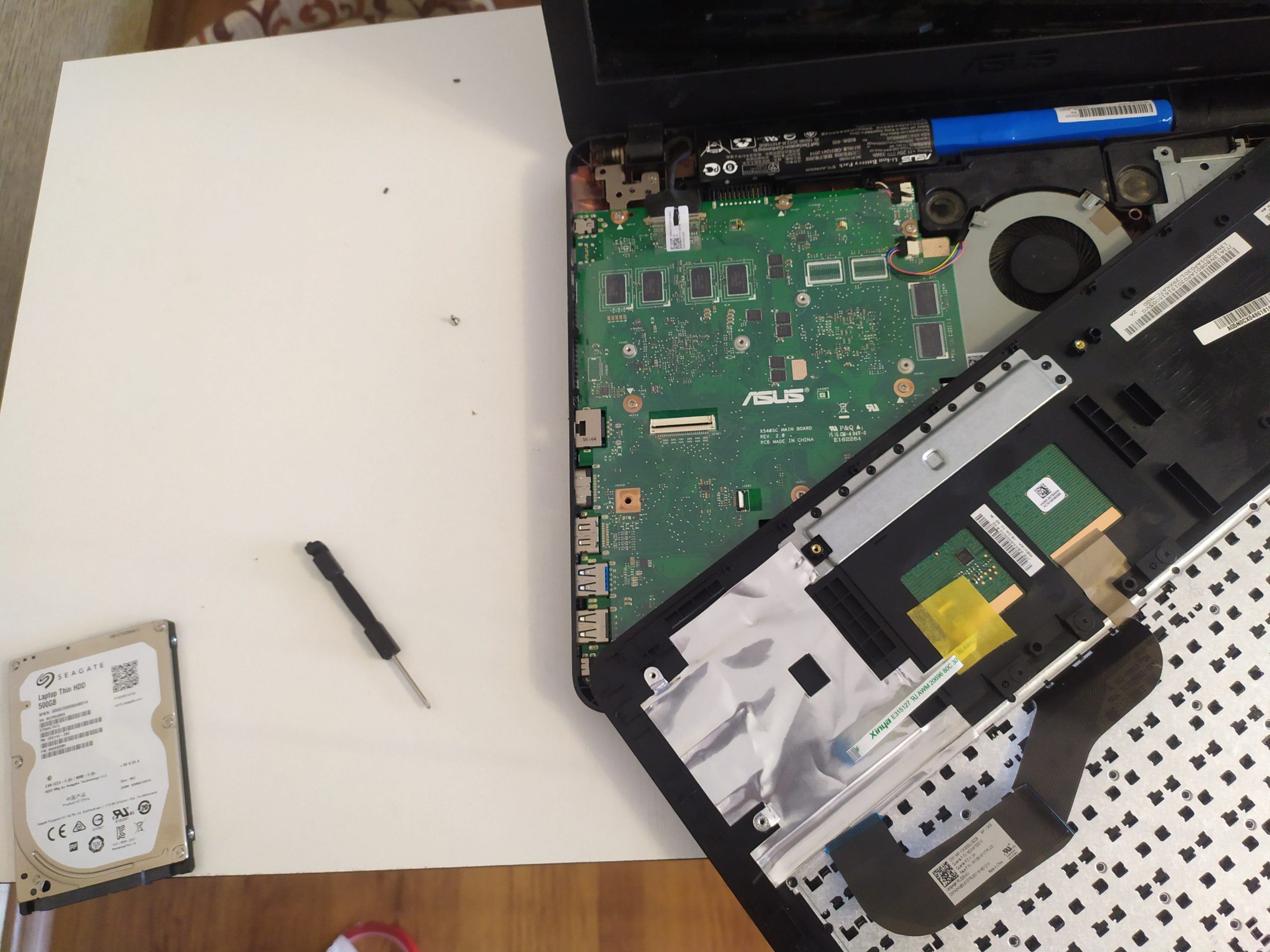
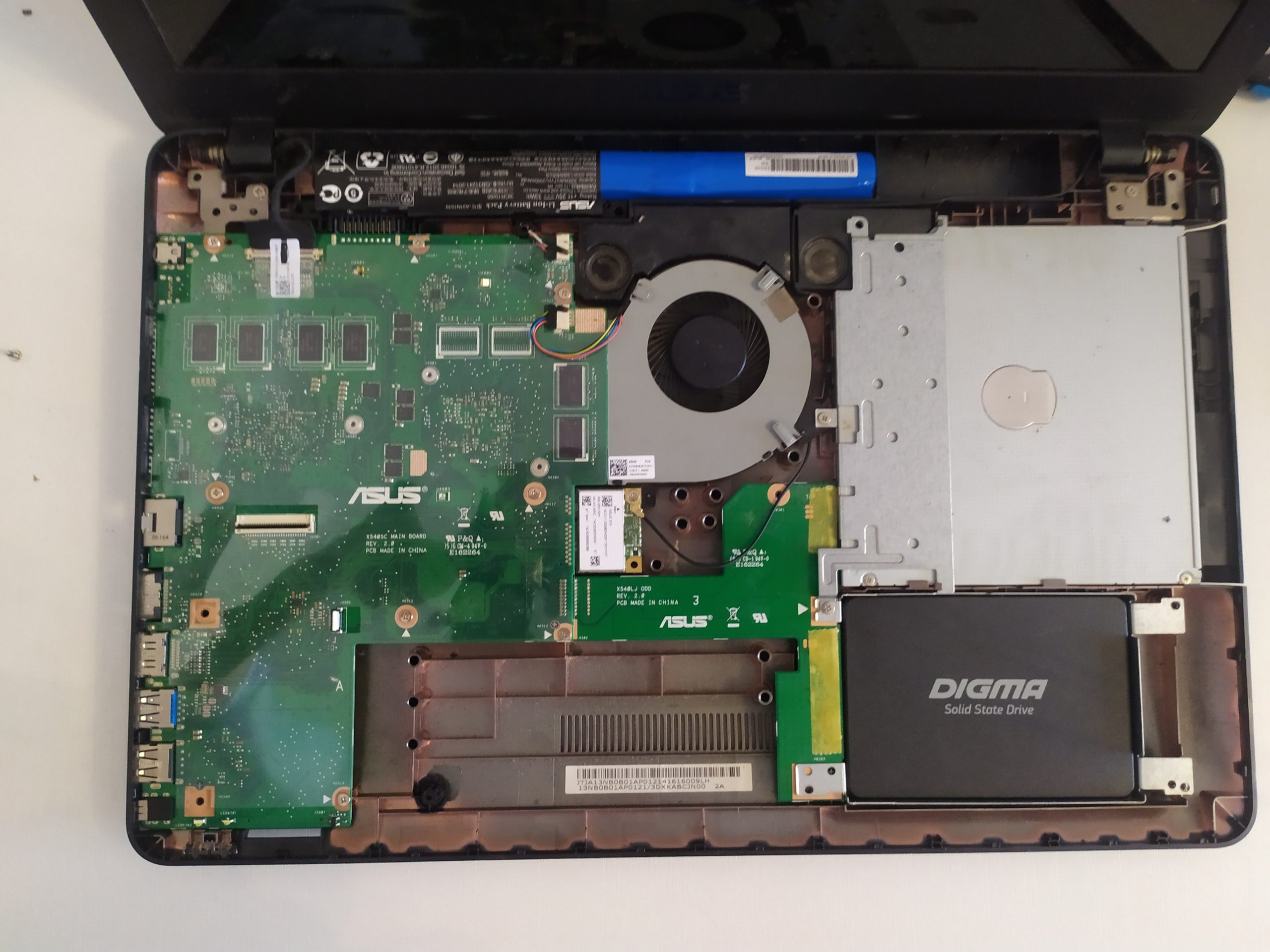
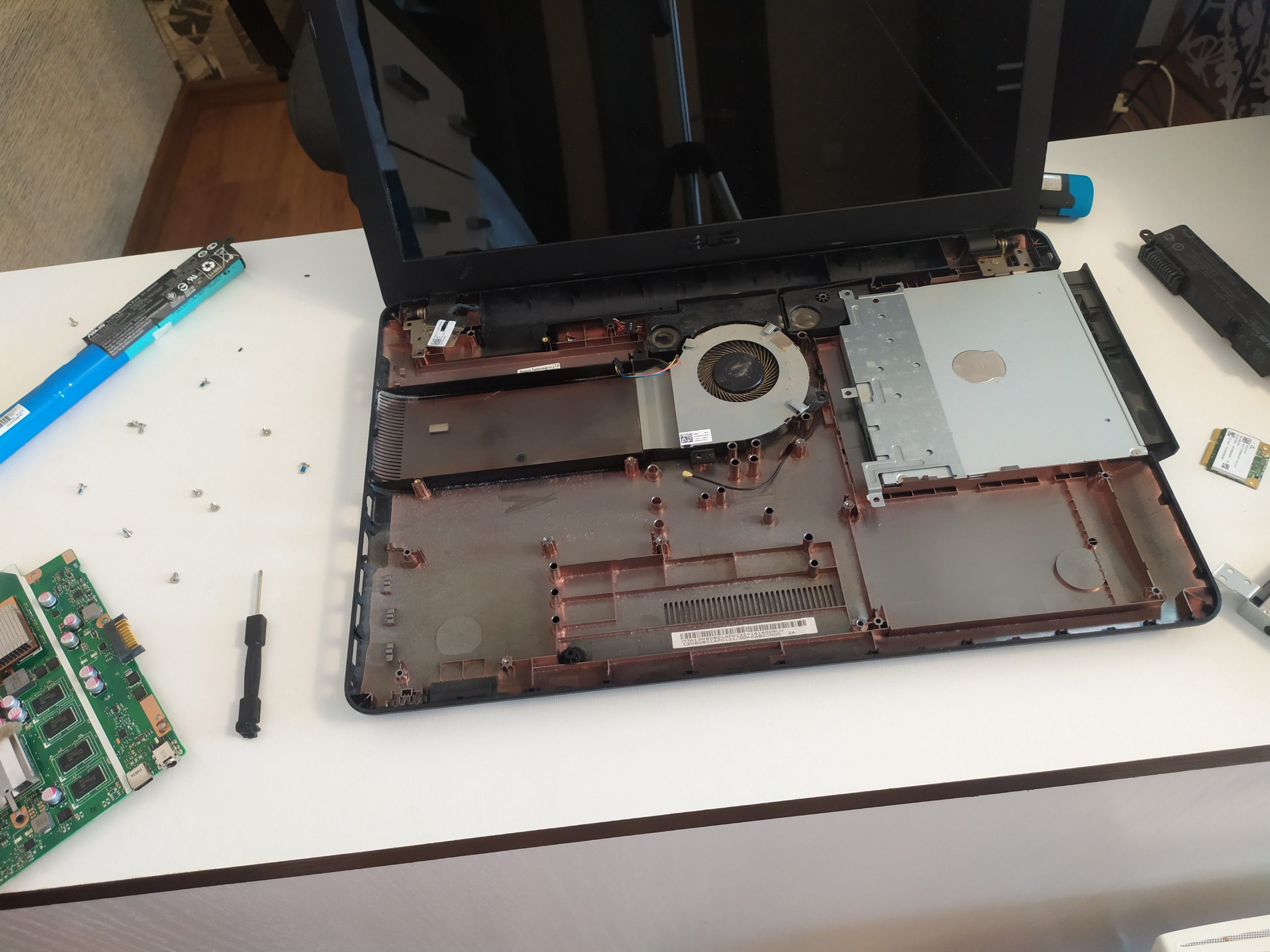
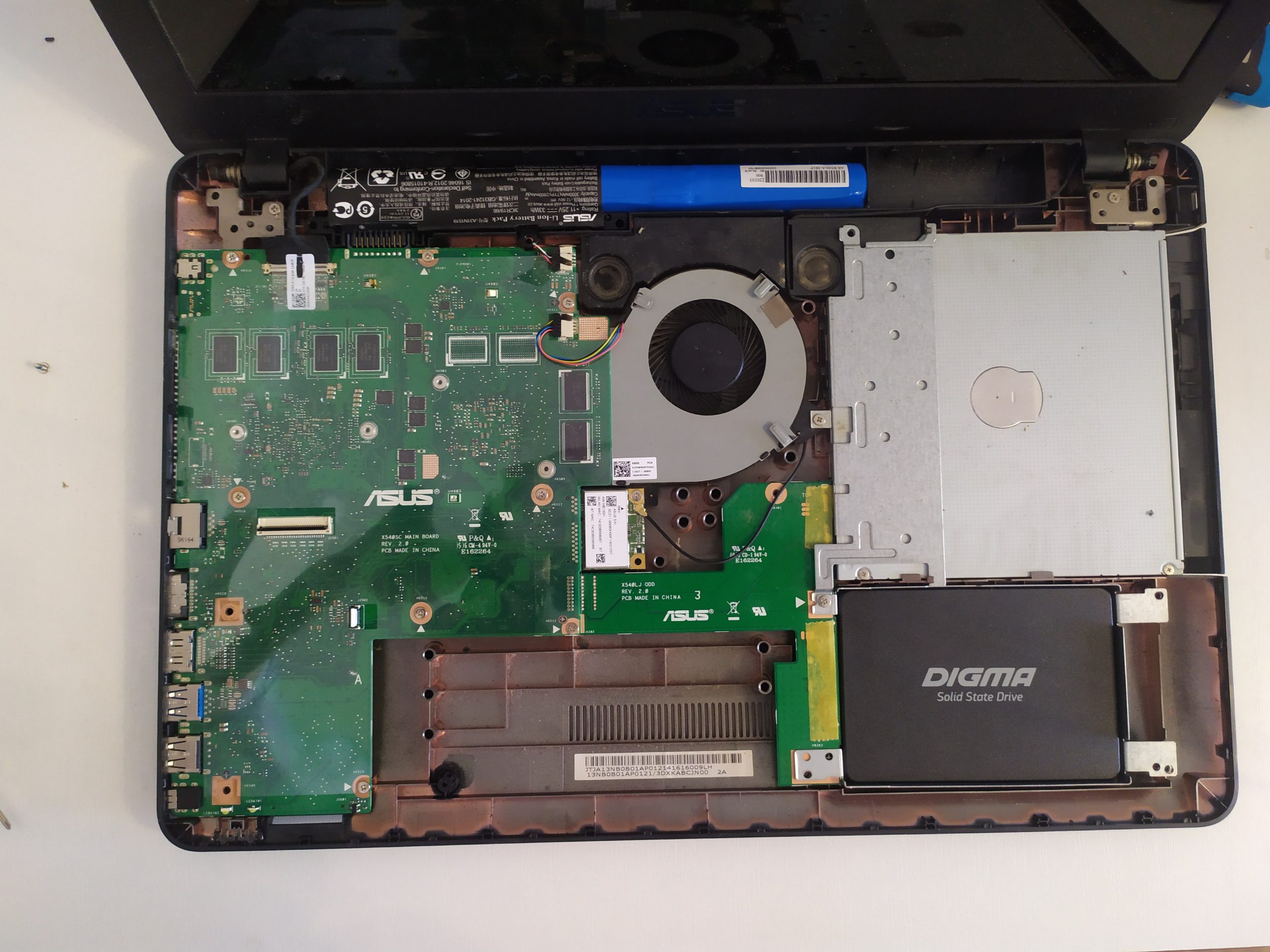
На этом, подготовка завершена, перехожу к установке Windows 10
Установка Windows 10 ноутбук ASUS X540S
Настройка Bios
Первым делом, настраиваю Биос для загрузки с загрузочной флешки.
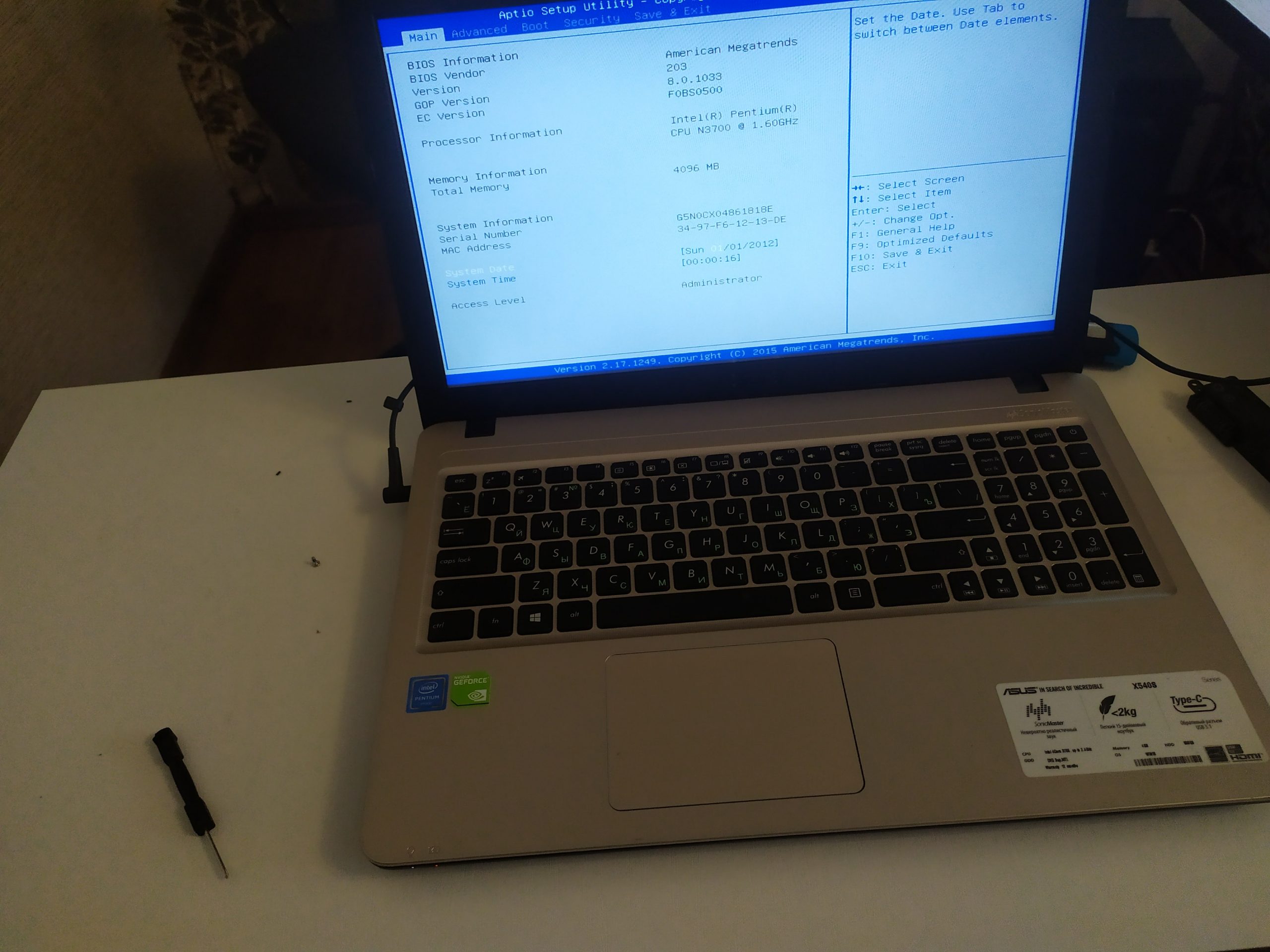
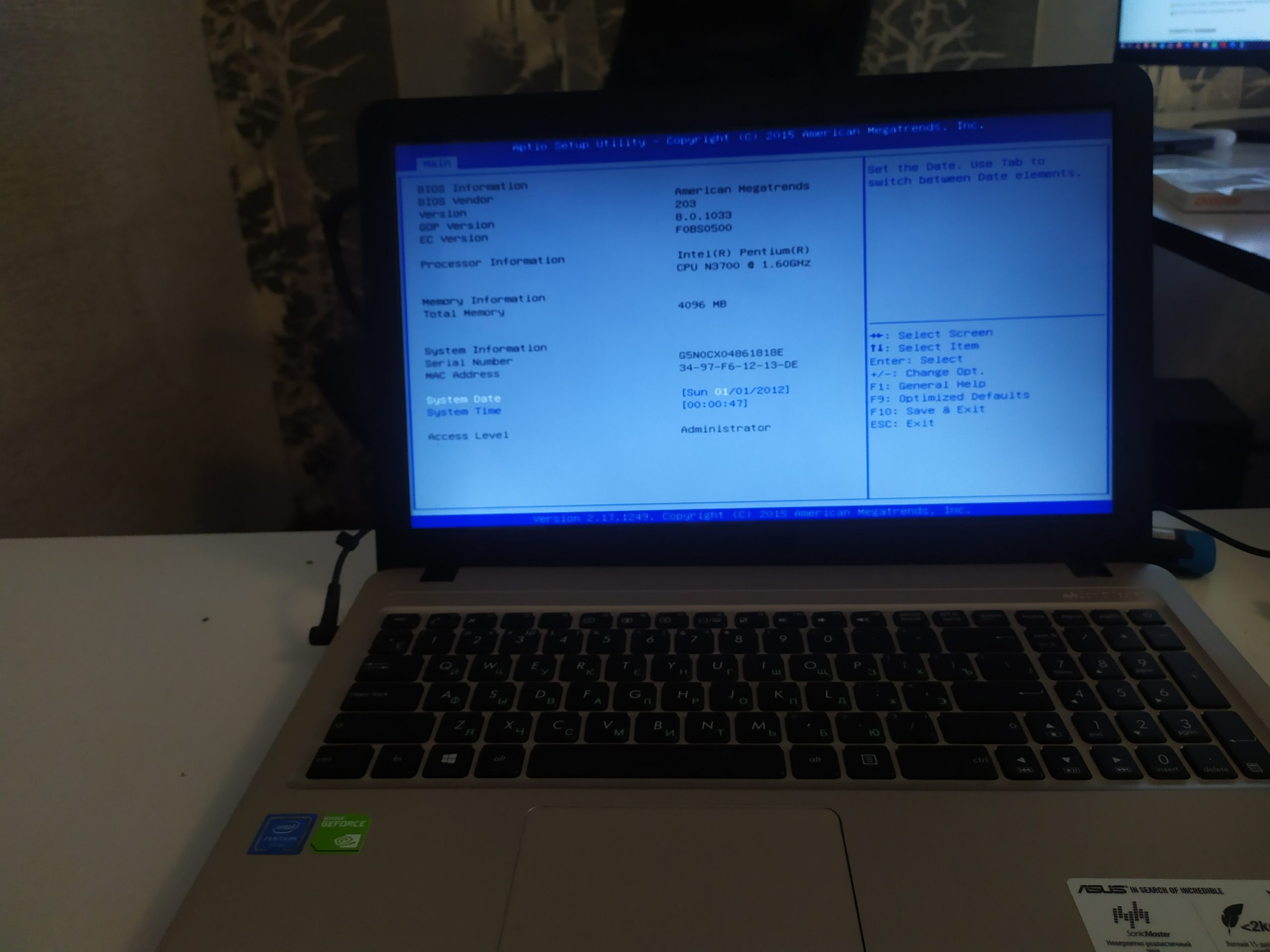
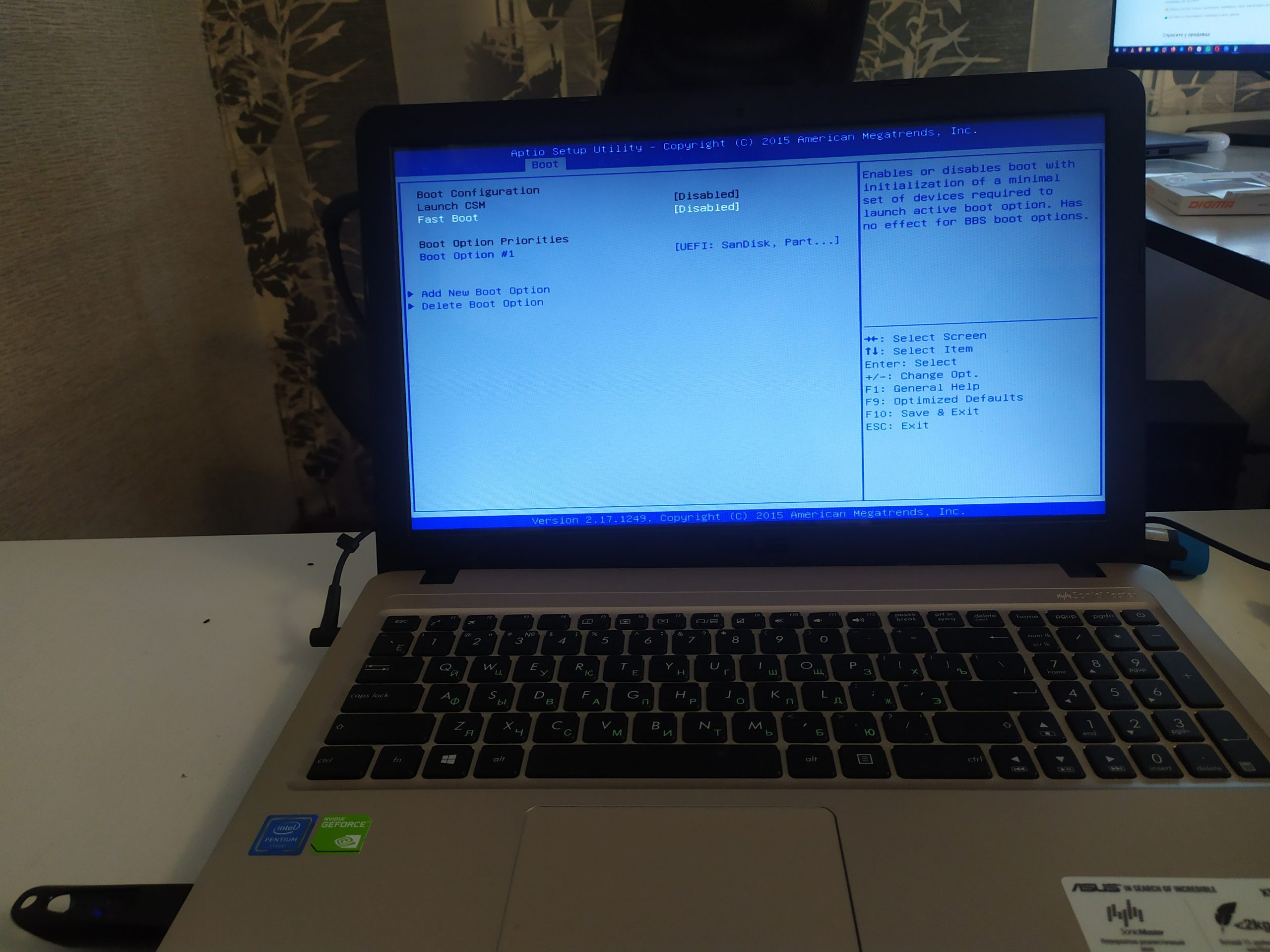
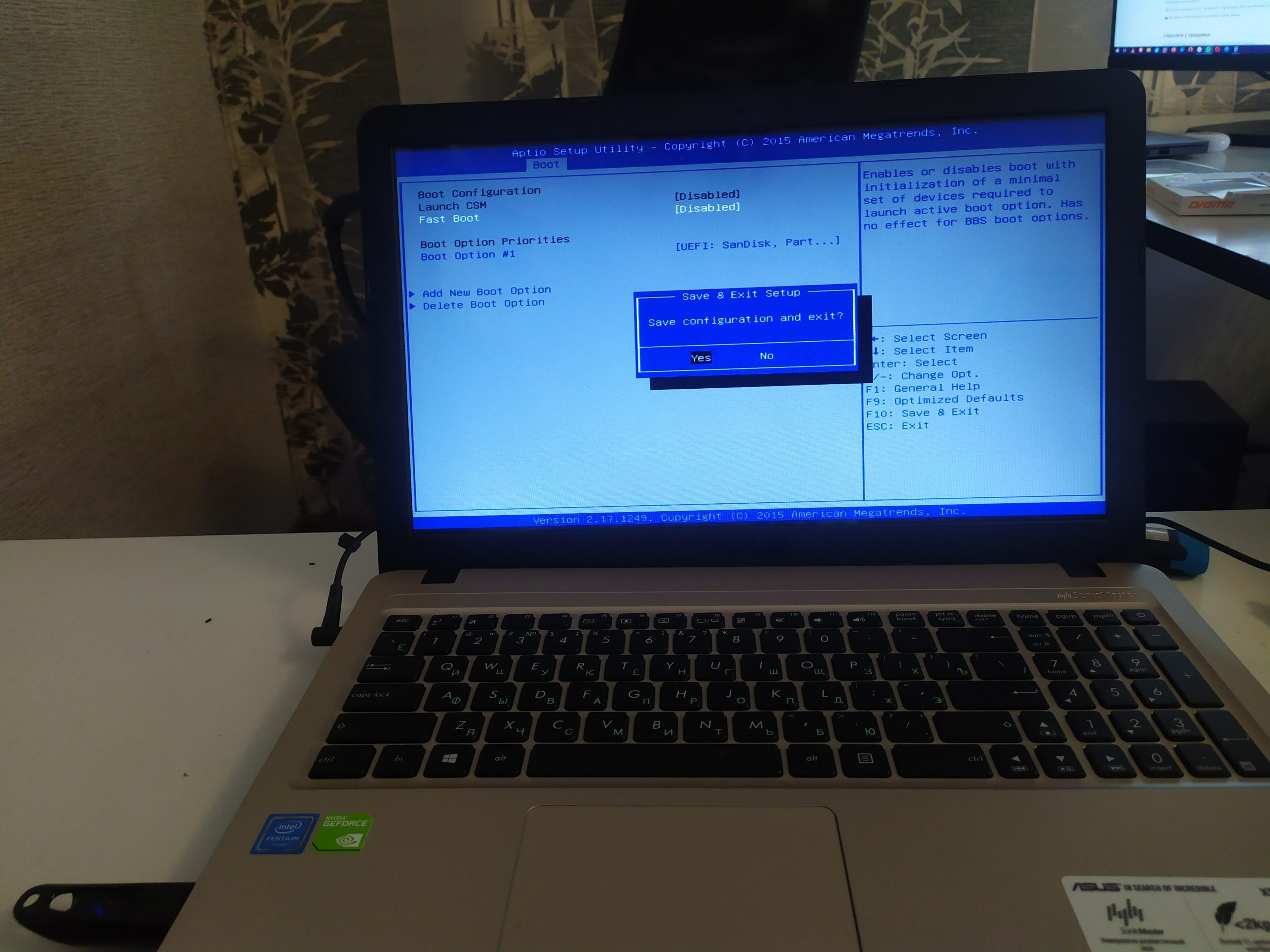
Сохраняю настройки клавишей F10.
Далее, я перезапускаю ноутбук.
Установка
Настройка Биос ASUS X540S
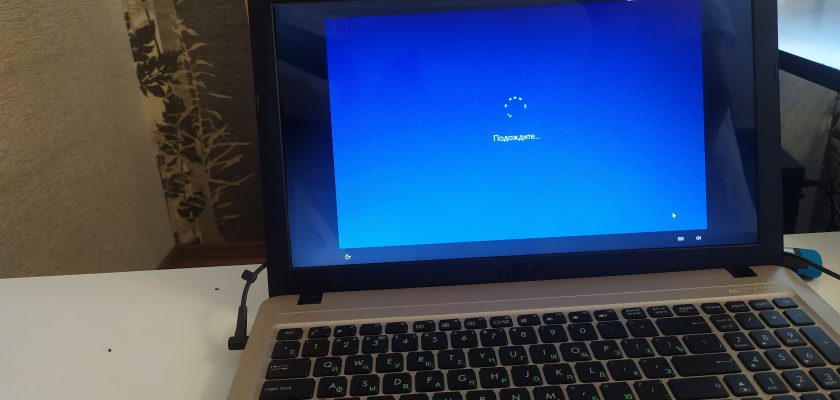
В процессе установки Виндовс 10 на ноутбук , мне нужно выбрать язык, редакцию ос и согласиться с лицензионным соглашением.
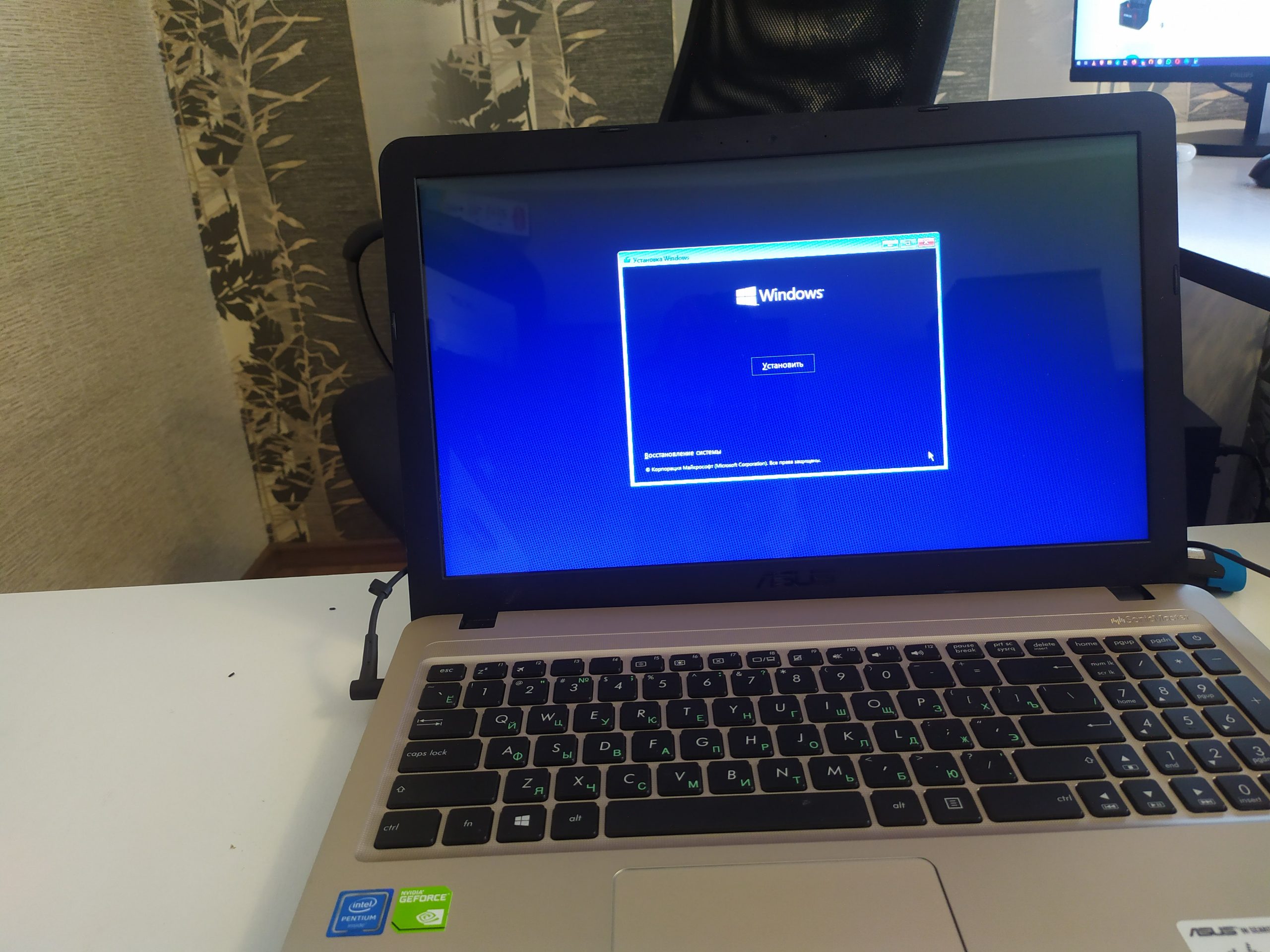
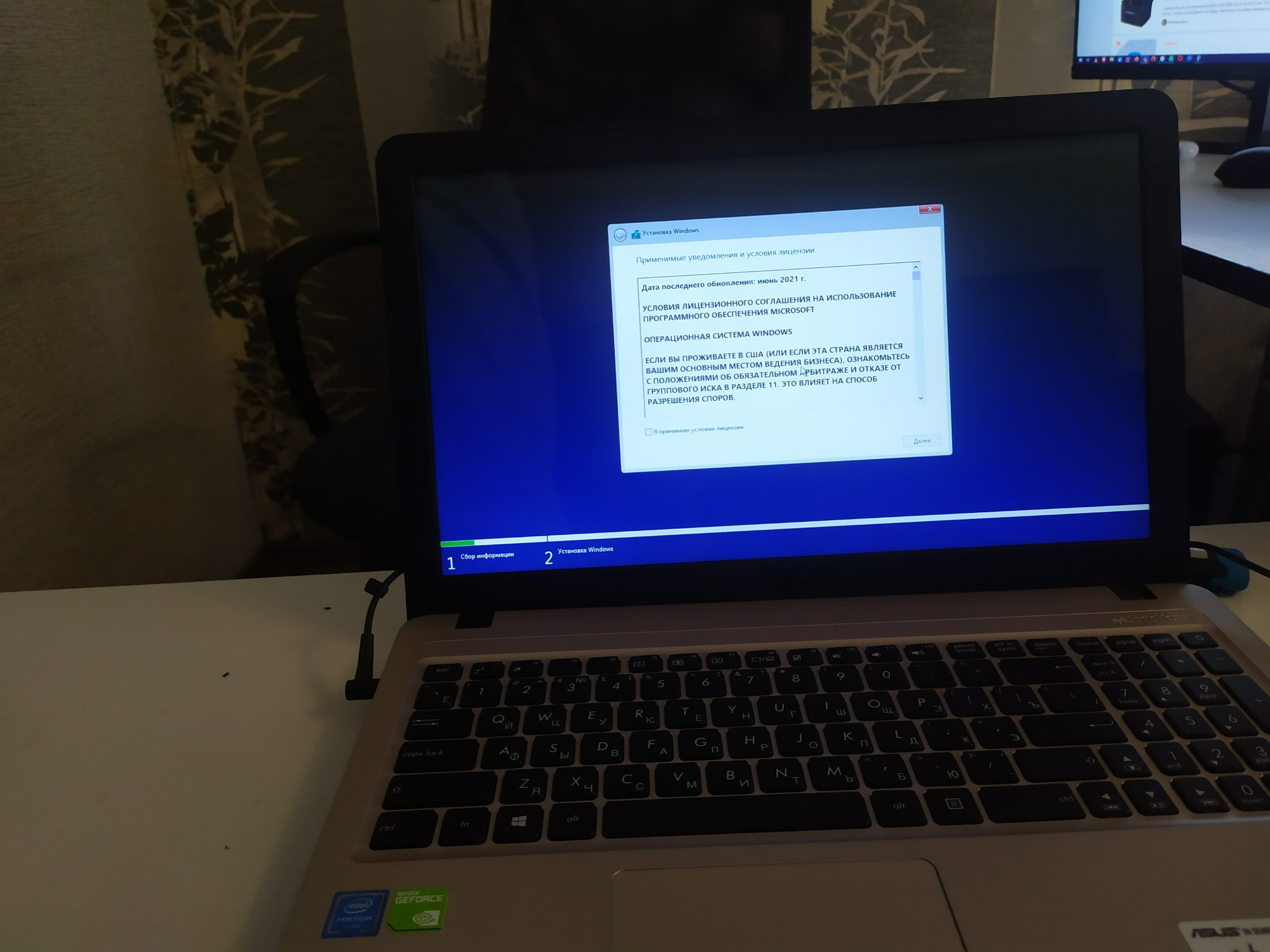
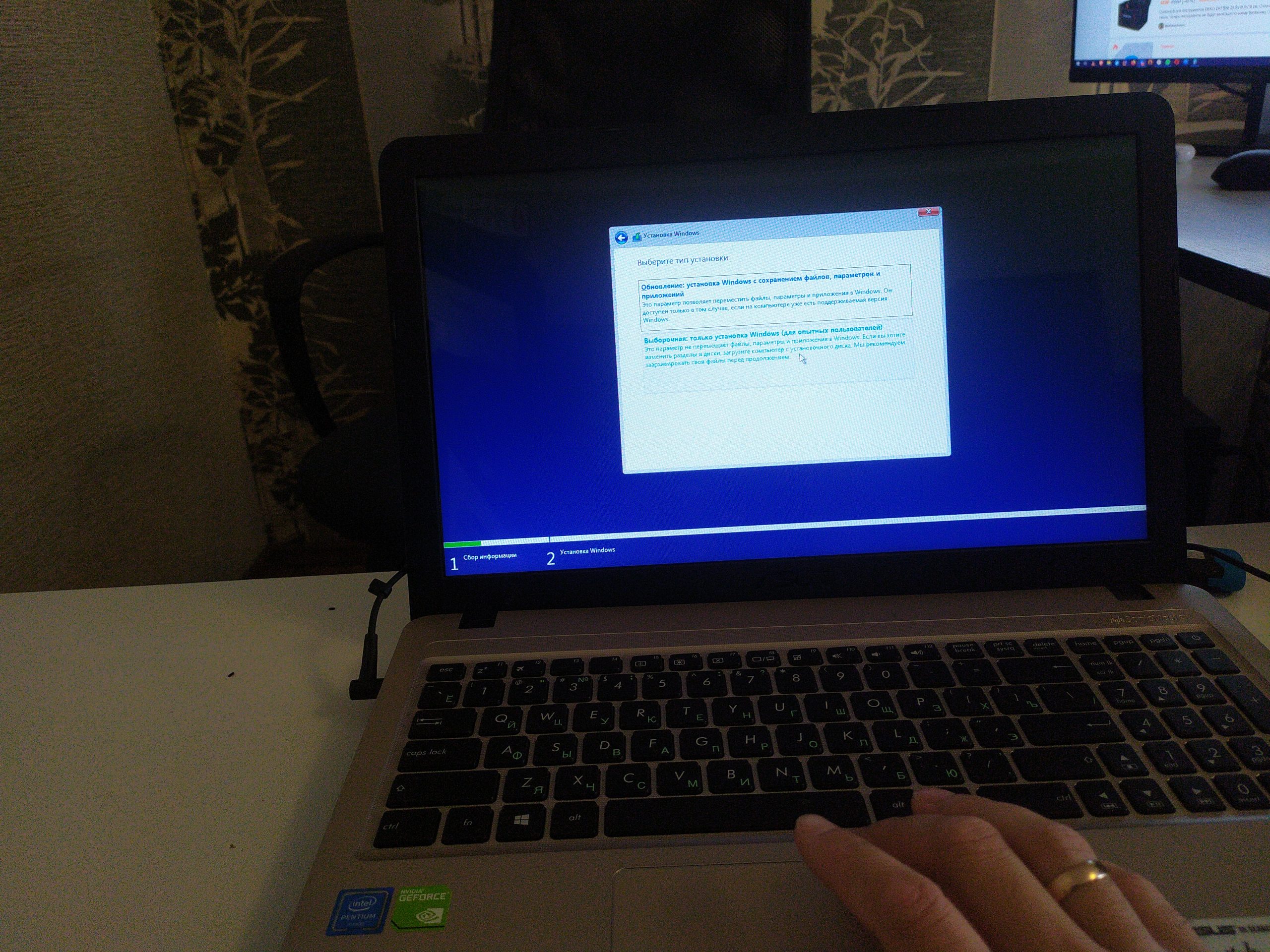
Далее, я создам раздел на диске, для установки операционной системы.
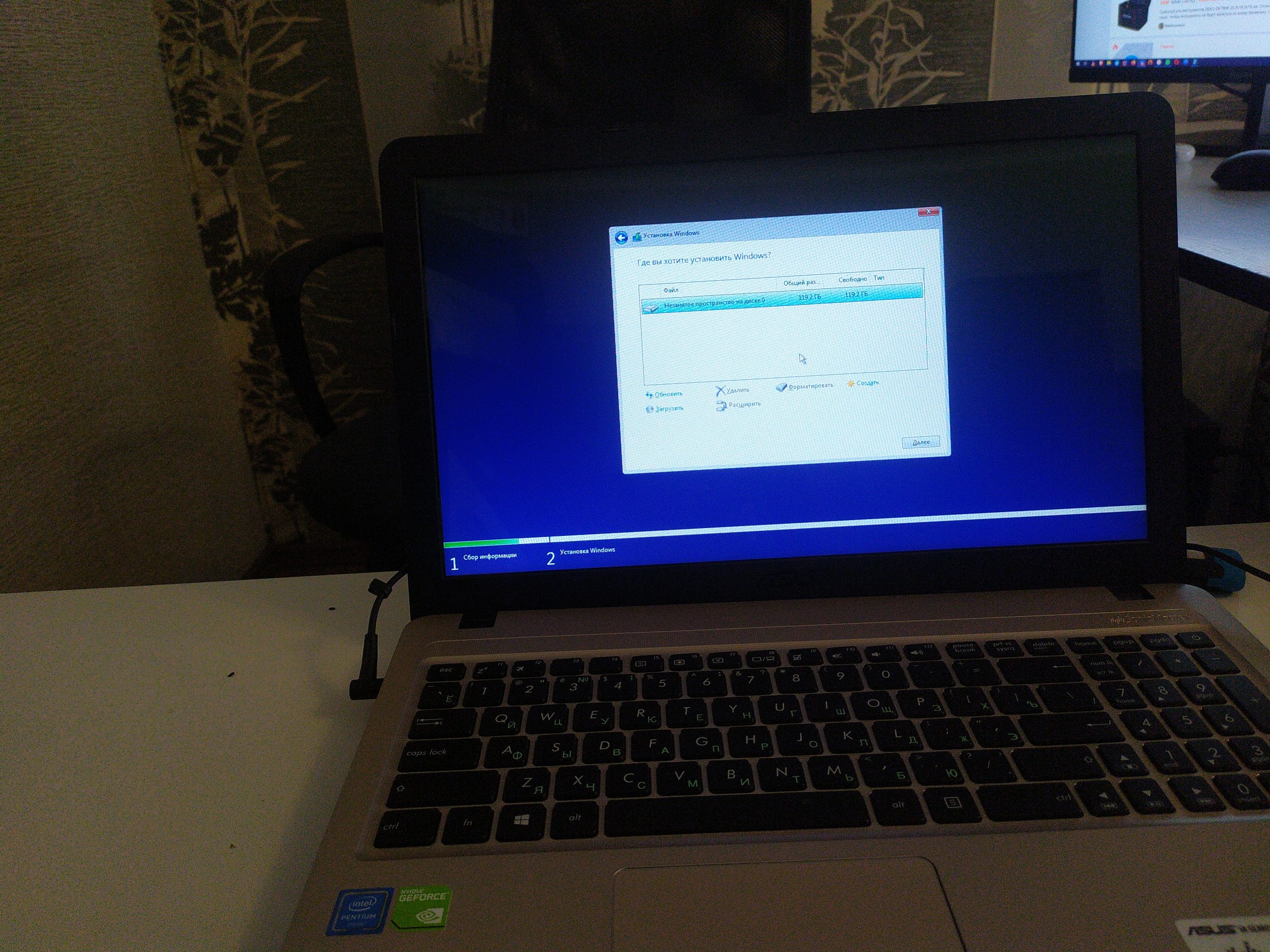
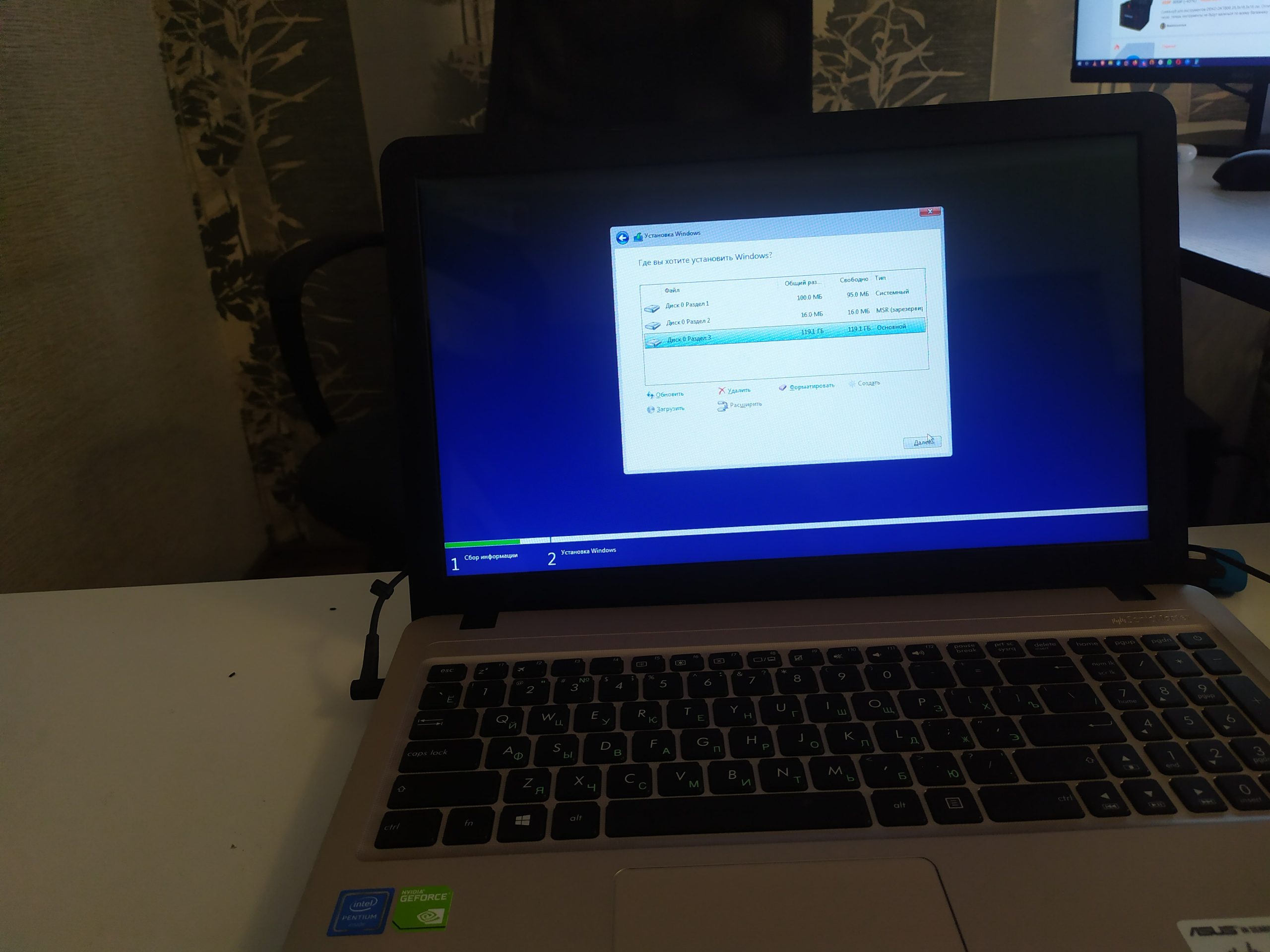
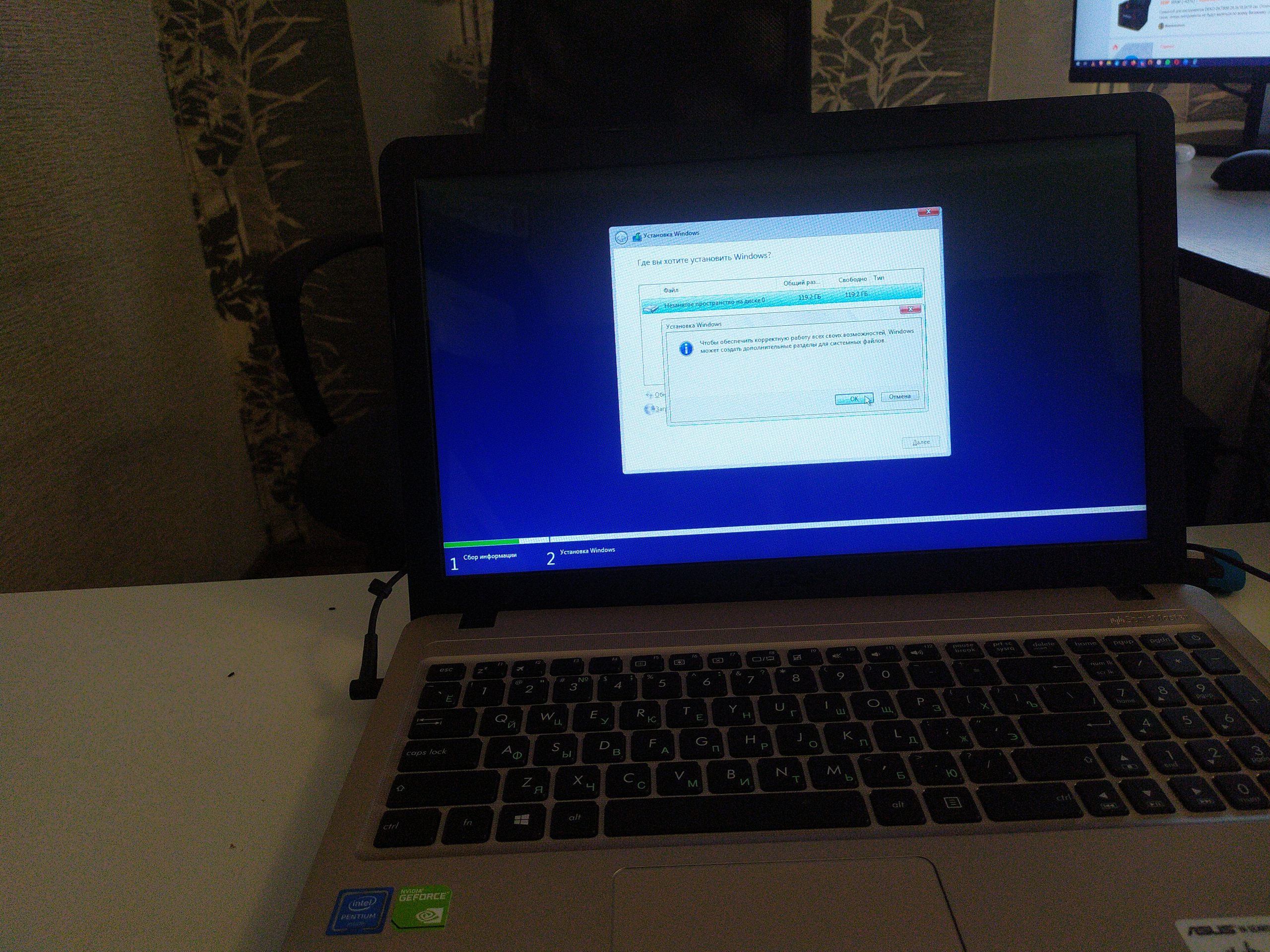
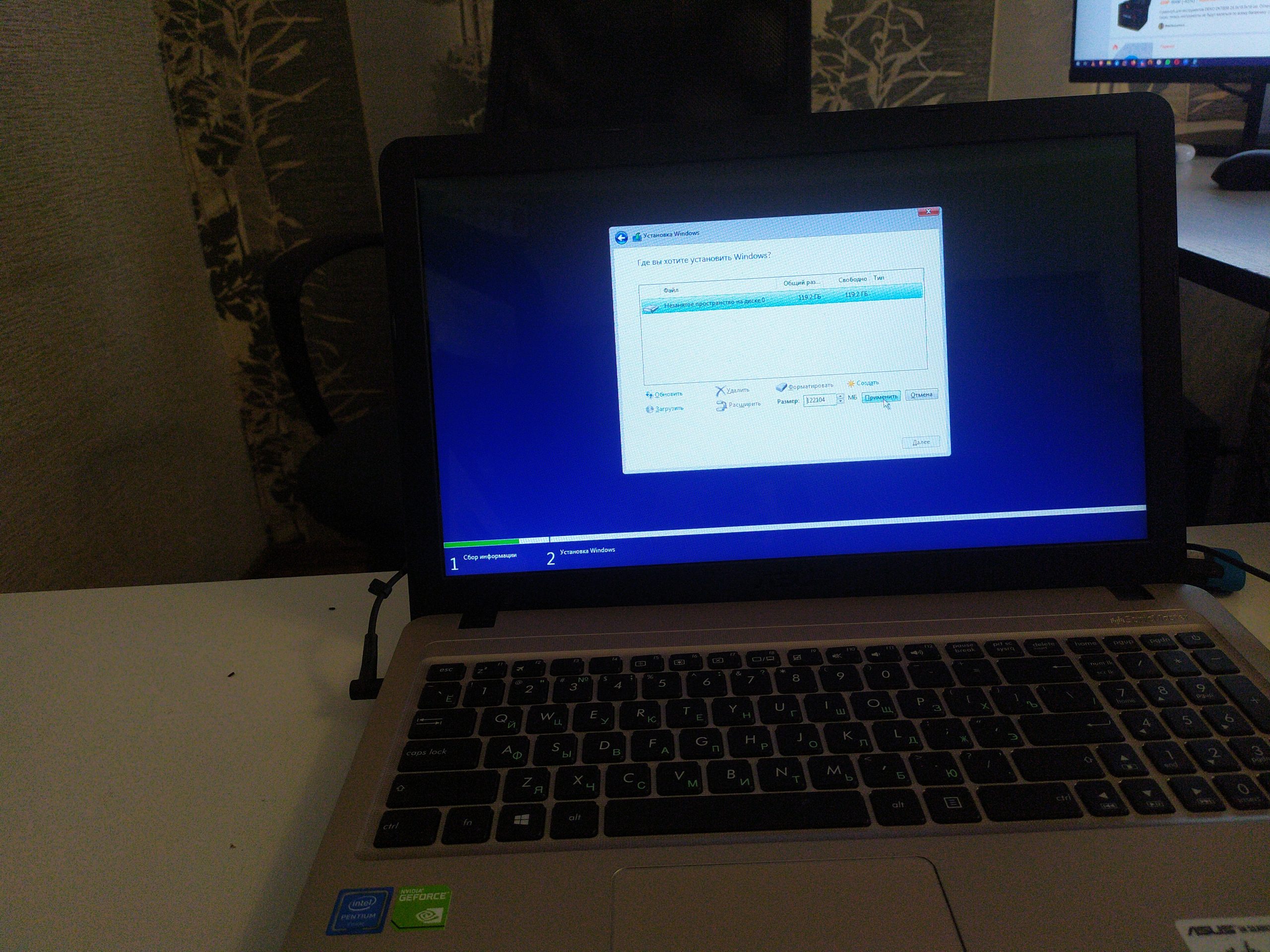
После этого, начнется процесс копирования файлов системы.
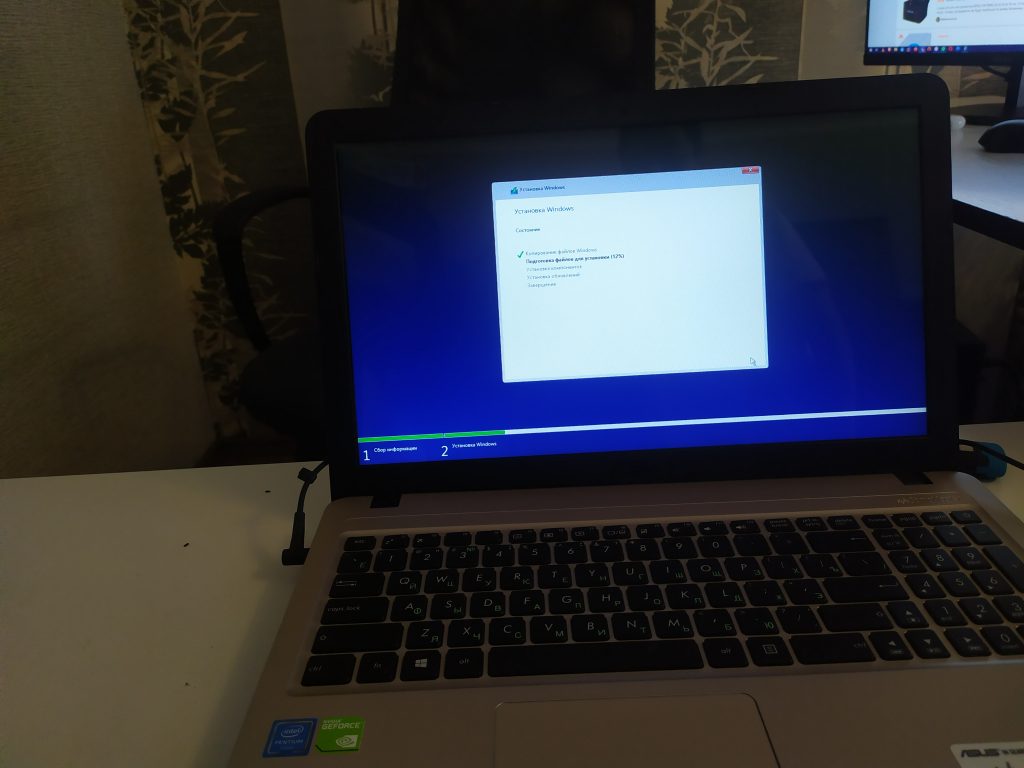
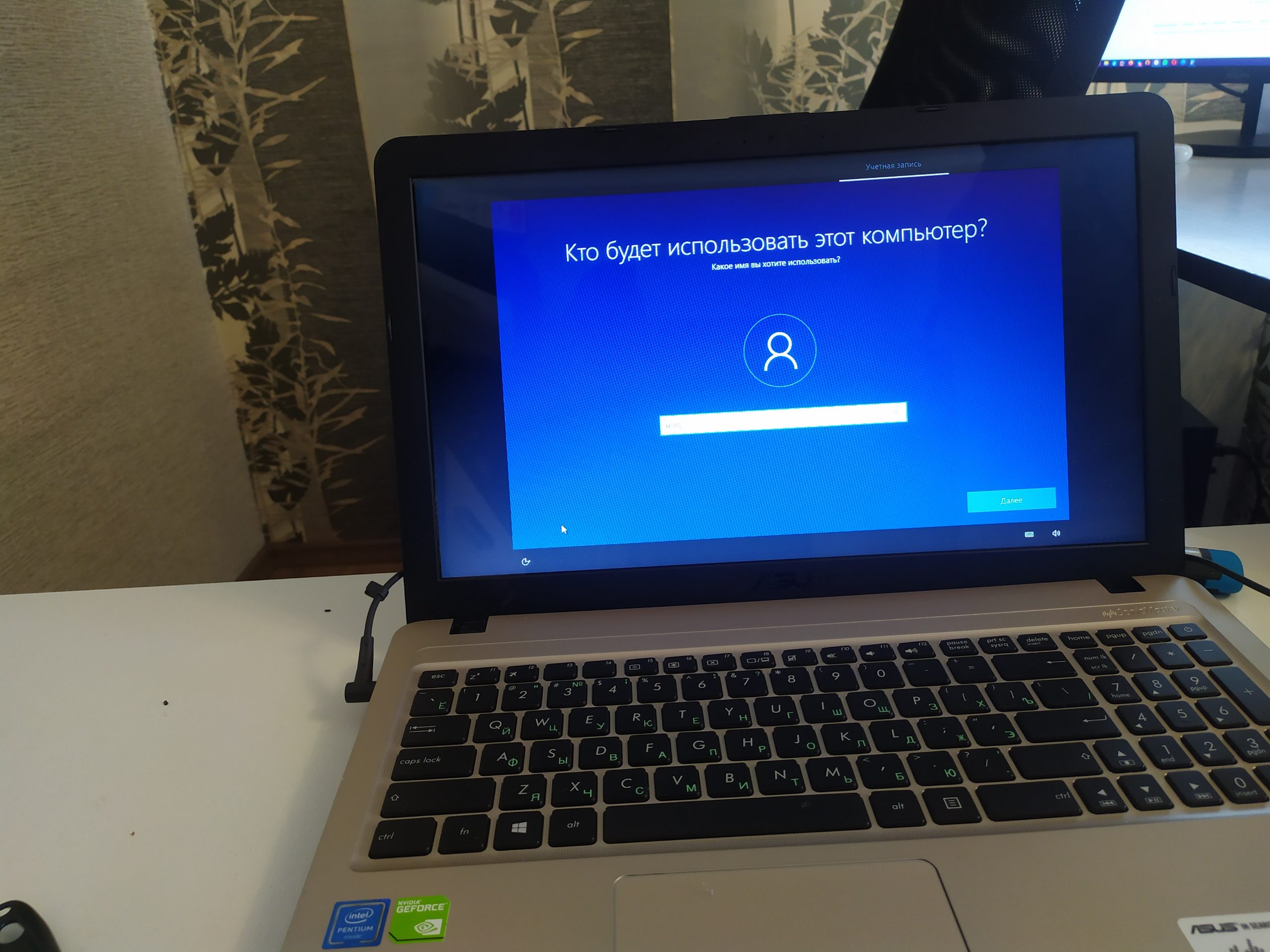
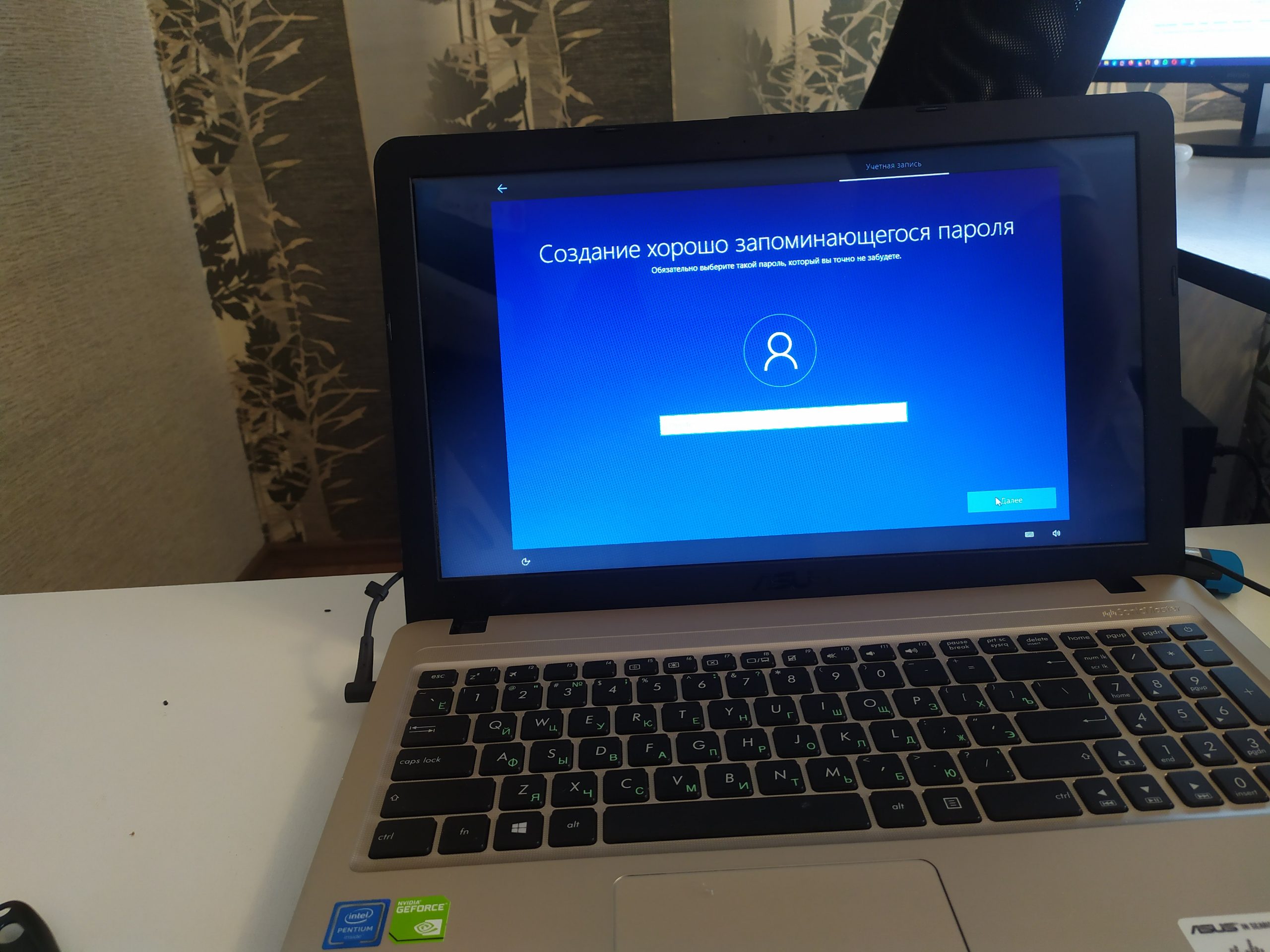
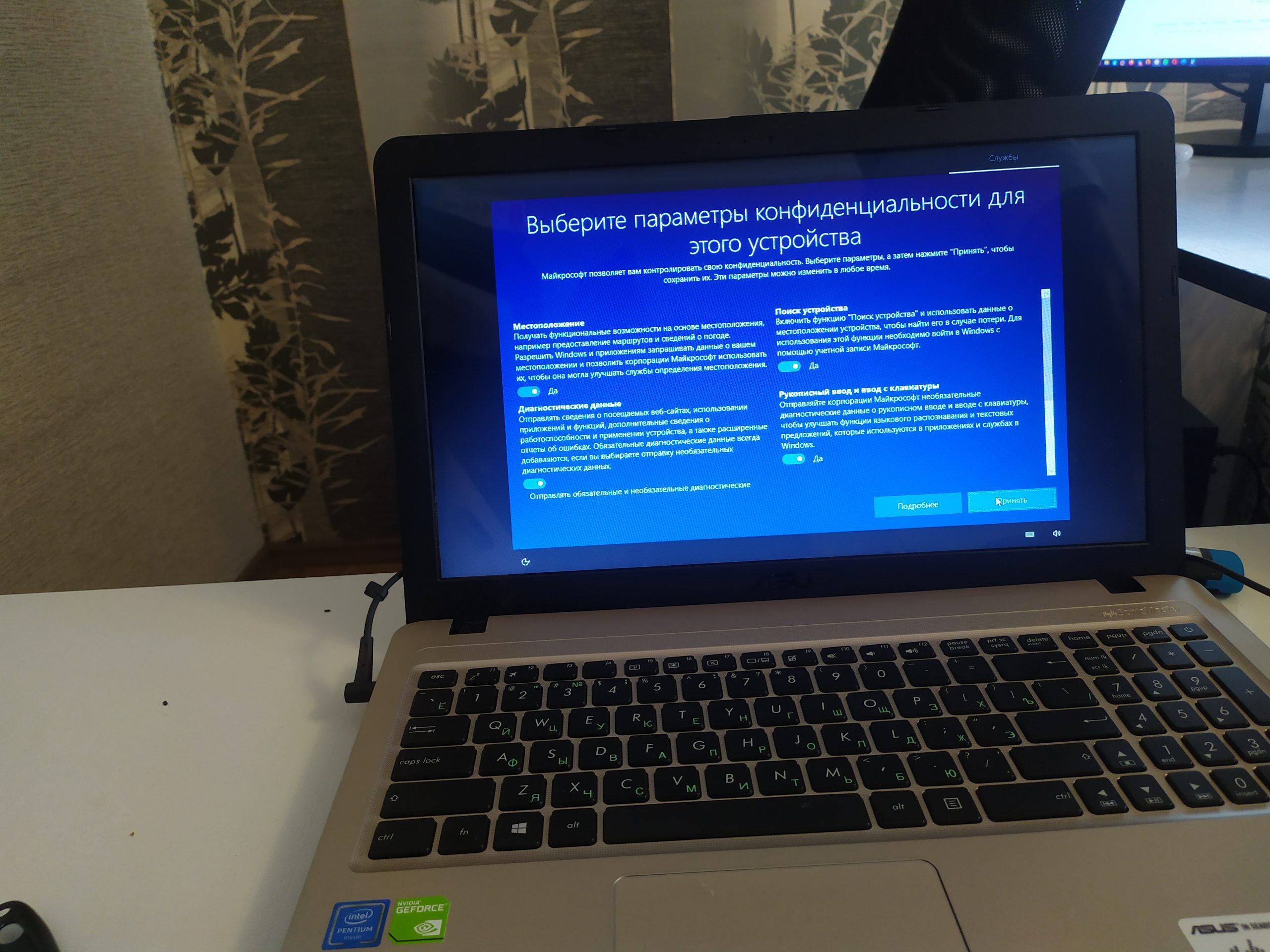
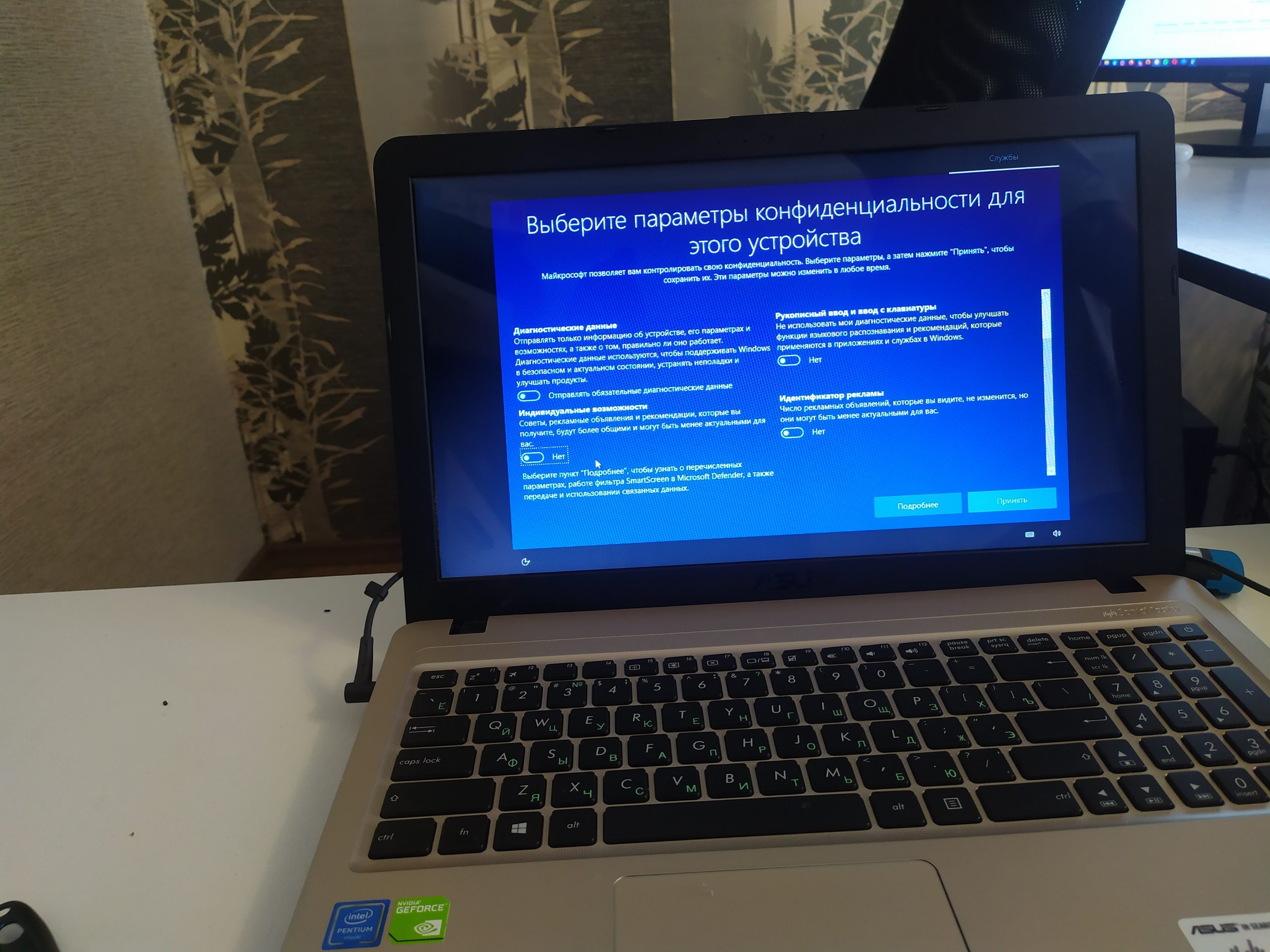
После перезагрузки, мне останется, задать имя учетной записи, придумать пароль, регион использования ноутбука и настроить параметры телеметрии.
Для того чтобы, создать локальную учетную запись, я не подключаю ноутбук к интернету в процессе установки.
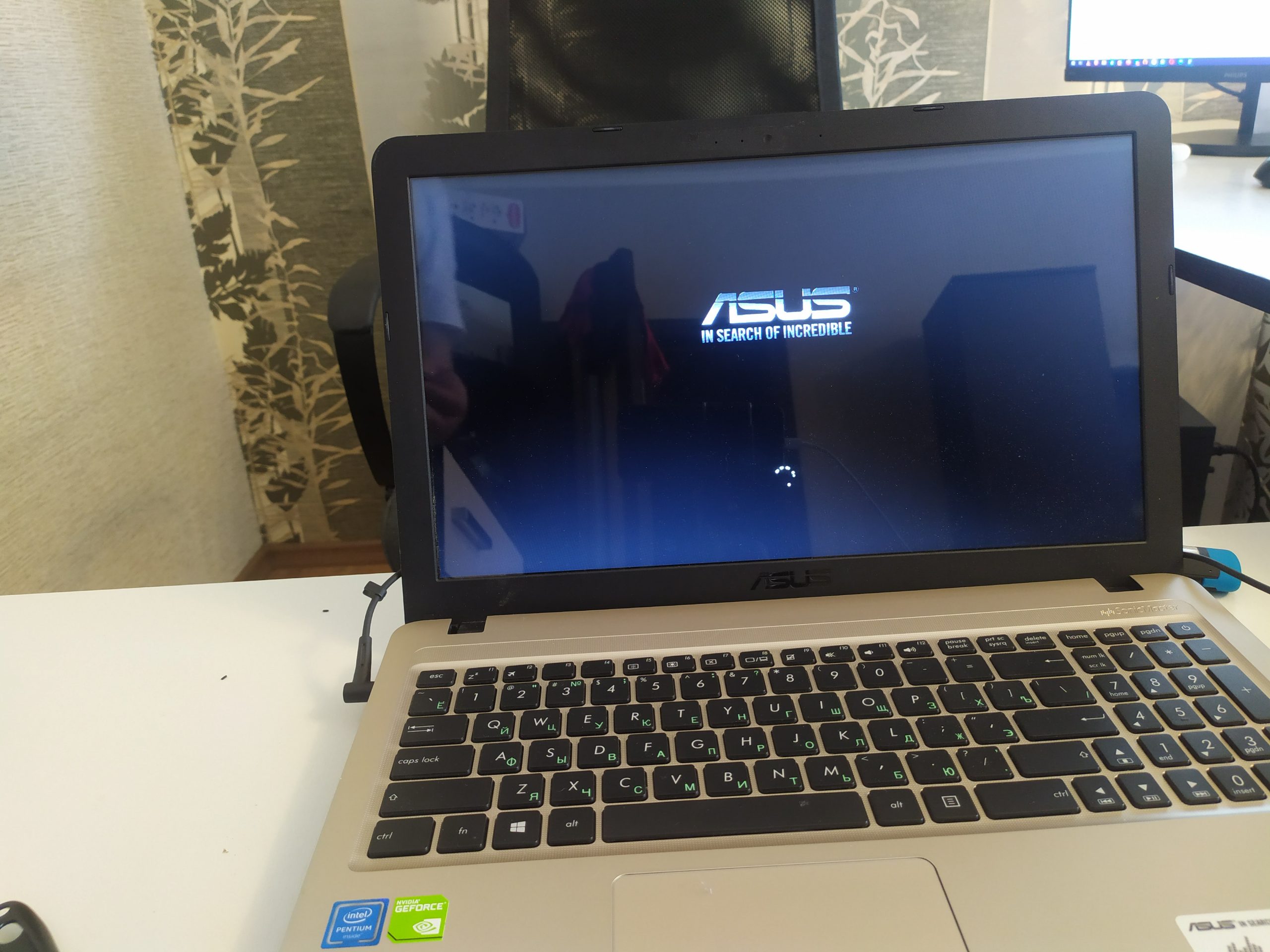
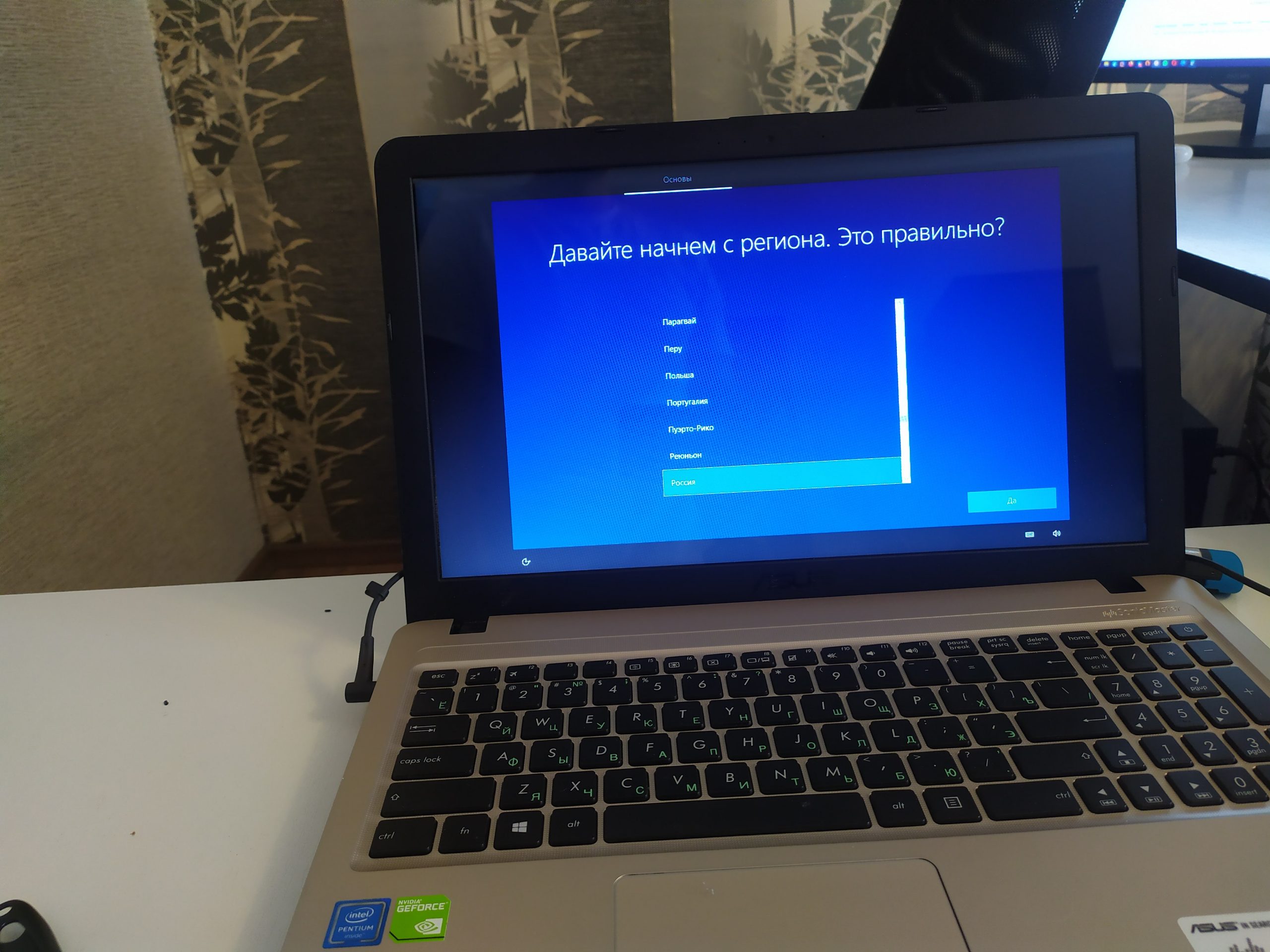
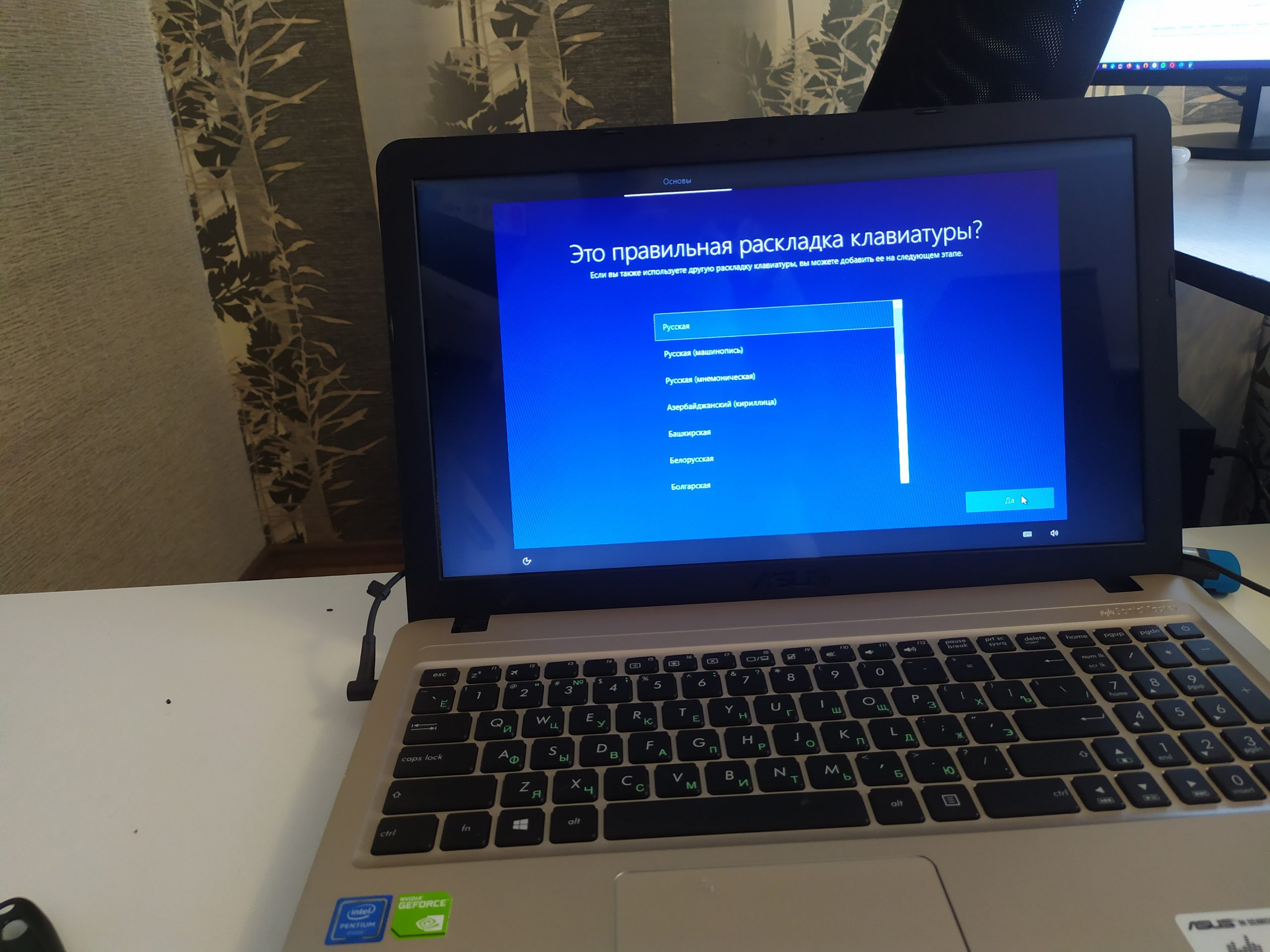
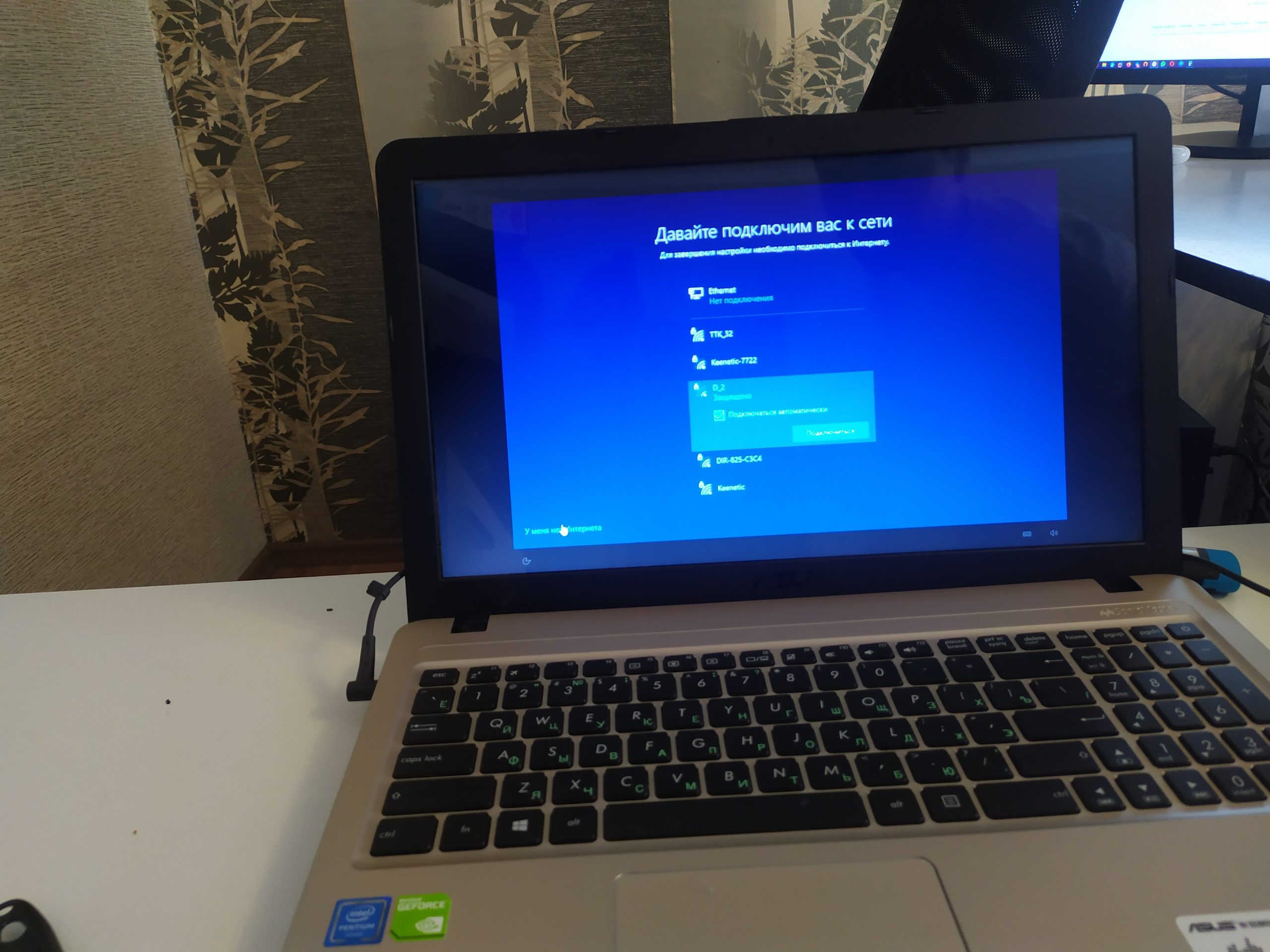
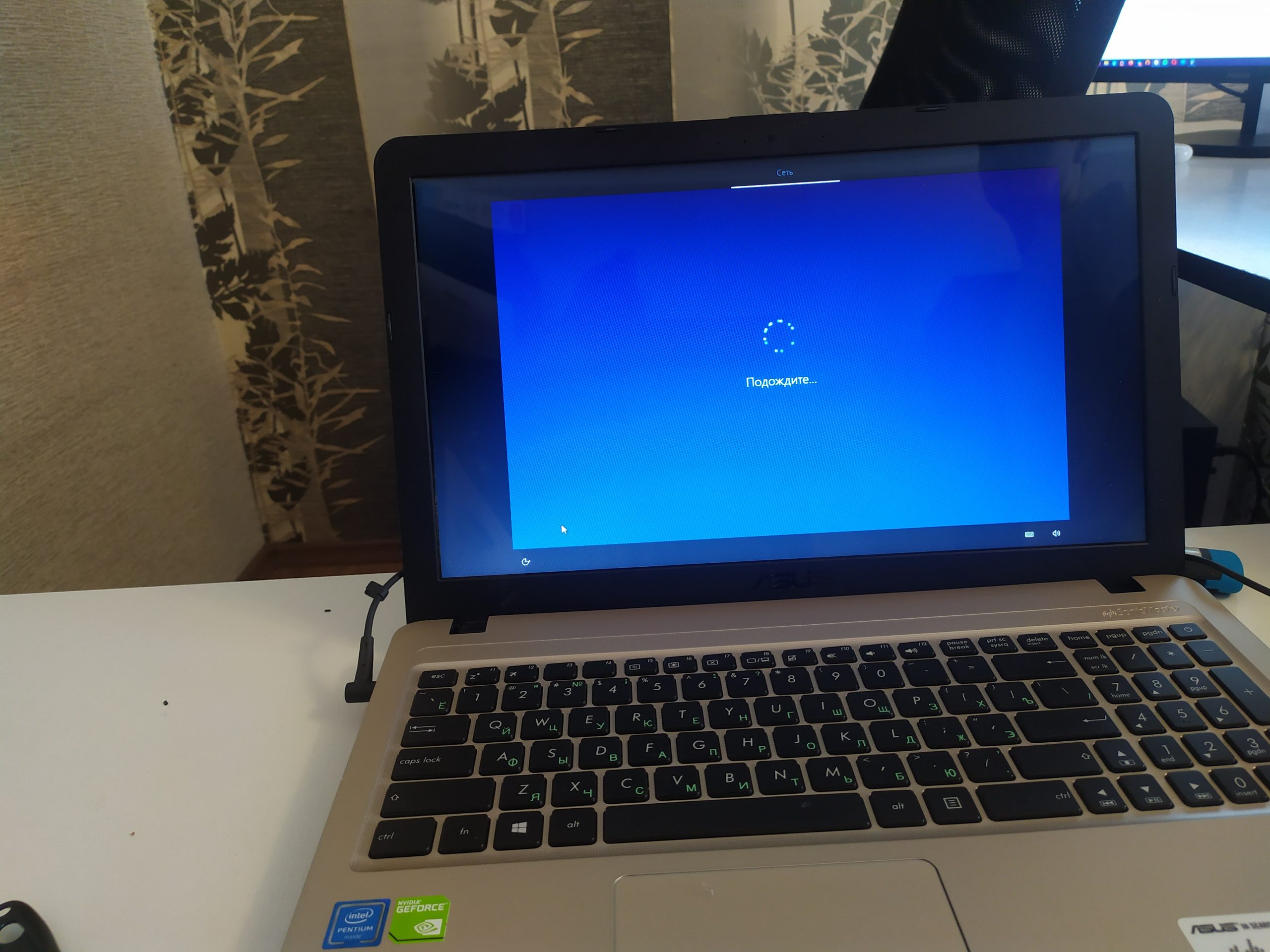
На этом, установка завершена, перехожу к настройке
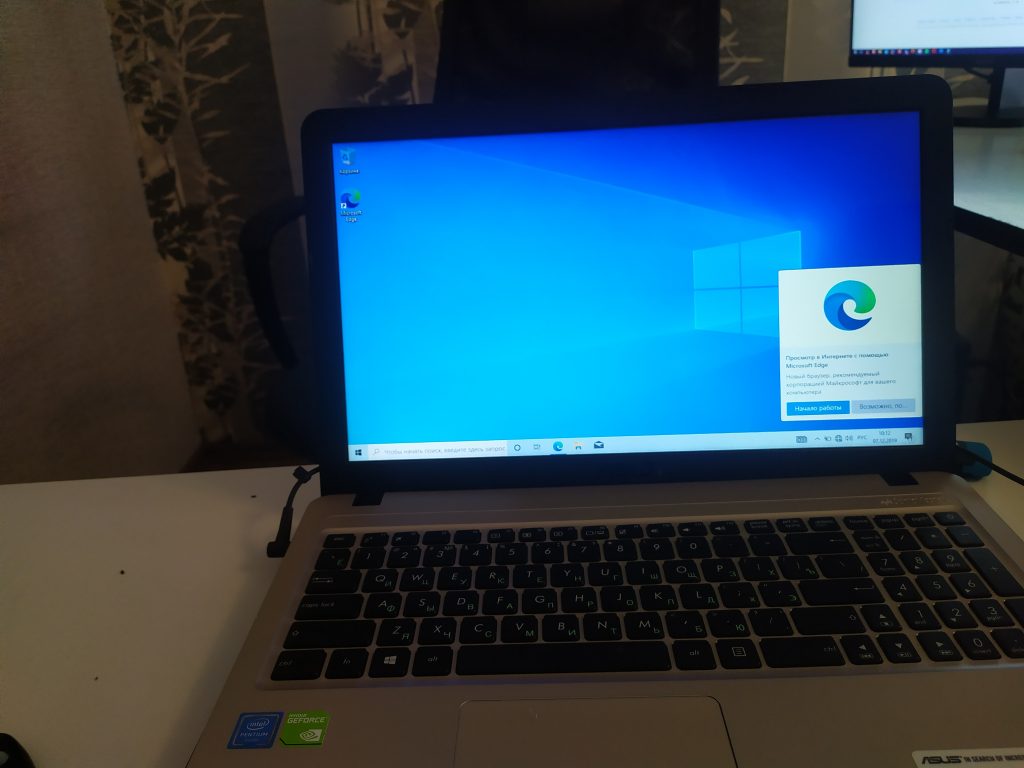
Настройка ОС
Драйверы
Первым делом, необходимо установить отсутствующие драйверы.
Для это переходим в диспетчер устройств.
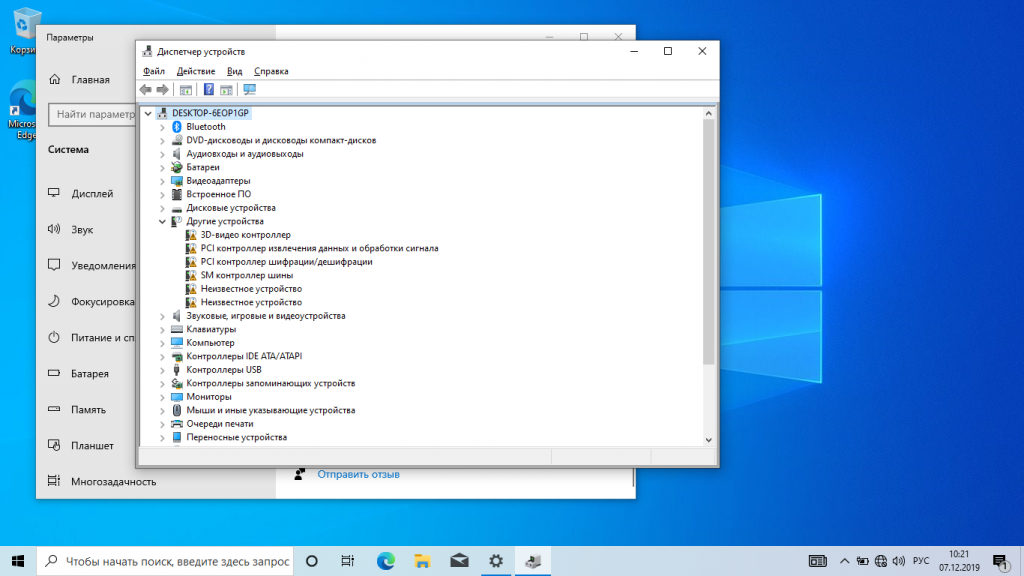
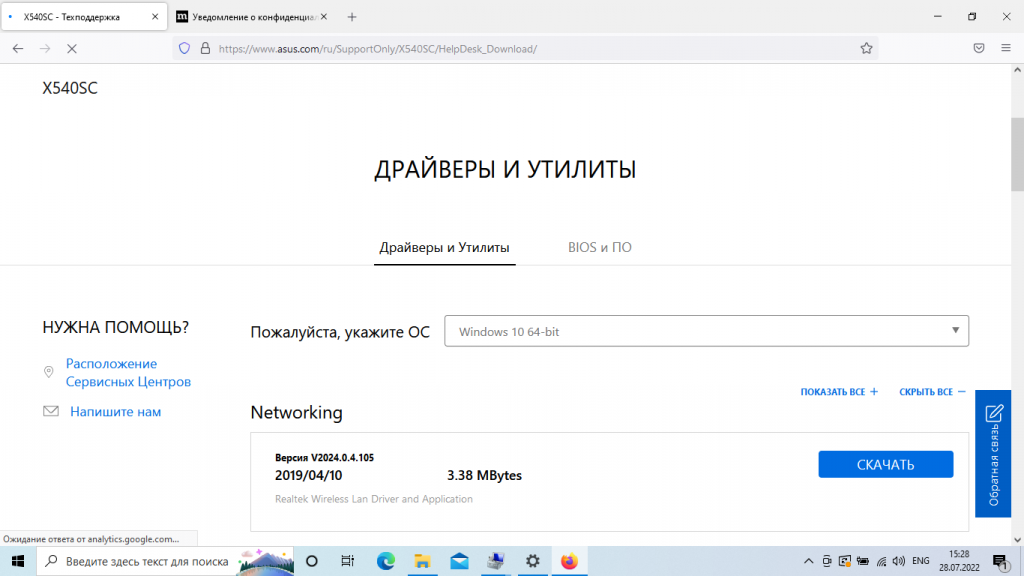
Далее, переходим на официальный сайт Asus и скачиваем необходимые драйверы для установки.
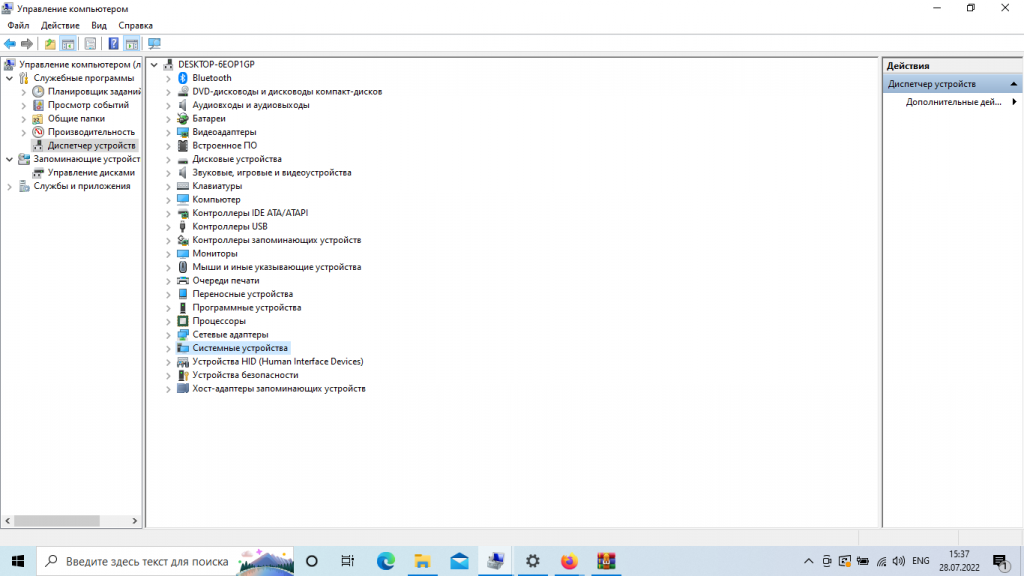
После установки драйверов, захожу в диспетчер устройств
Программы
Далее, устанавливаю необходимые пользователю программы
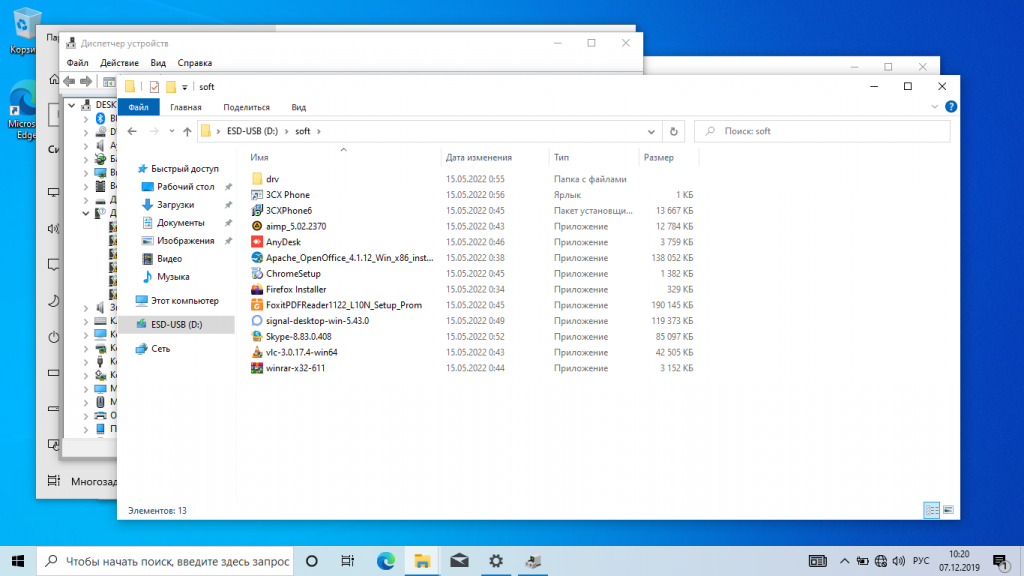
- Офисный пакет
- Браузеры гугл хром и яндекс
- Мессенджеры
- Архиватор
- Программа для работы с ПДФ
- Кодеки
- Видео и аудио проигрыватель
- Другие
Обновления
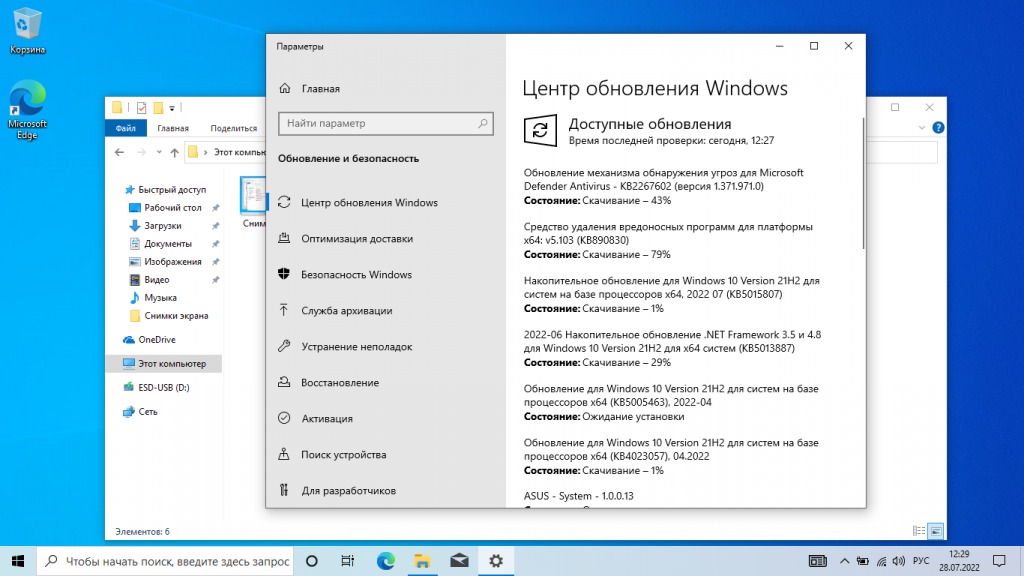
После этого, запускаю поиск и установку обновлений Windows 10.
Создаю точку восстановления. Для быстро восстановления системы в случае поломки.
На этом, работа завершена отдаю пользователю на проверку.
Заказчика все устроило, работа вместе с запчастями обошлась клиенту в 6000 рублей
Как установить windows 10 на ноутбук asus

Ваша корзина пуста.
- Как установить Windows /Виндовс
- Установка Windows 7 /Виндовс 7
- Установка Windows 8 /Виндовс 8
- Установка Windows 10 /Виндовс 10
- Установка Windows server /сервер
- Как переустановить windows /виндовс
- Переустановка windows 7 /виндовс 7
- Переустановка windows 8 /виндовс 8
- Переустановка windows 10 /виндовс 10
- Как настроить компьютер
- Настройка компьютера удаленно
- Установка программ на компьютер
- Где отремонтировать компьютер
- Ремонт компьютера — сервис
- Ремонт компьютера на дому
- Как установить windows на ноутбуке
- Установка windows 7 на ноутбуке
- Установка windows 8 на ноутбуке
- Установка windows 10 на ноутбуке
- Как переустановить windows на ноутбуке
- Переустановка windows 7 на ноутбуке
- Переустановка windows 8 на ноутбуке
- Переустановка windows 10 на ноутбуке
- Как настроить ноутбук
- Настройка ноутбука на дому
- Установка программ на ноутбуке
- Как почистить ноутбук
- Перегревается ноутбук
- Замена термопасты
- Как отремонтировать ноутбук
- Ремонт ноутбука на дому
- Ремонт корпуса ноутбука
- Ремонт экрана ноутбука
- Ремонт блока питания и АКБ ноутбука
- Как прошить планшет
- Прошивка планшета на Android на дому
- Как прошить смартфон
- Прошивка смартфона на Android на дому
- Как отремонтировать планшет
- Ремонт планшетов — сервис
- Ремонт ipad
- Замена экрана планшета
- Как отремонтировать телефон
- Ремонт мобильных телефонов — сервис
- Ремонт iphone
- Замена экрана телефона
- Как настроить домашнюю сеть
- Монтаж домашней сети
- Настройка домашней сети
- Как настроить Wi-Fi сеть
- Настройка Wi-Fi сети дома
- Как настроить модем
- Настройка модема дома
- Как настроить маршрутизатор
- Настройка маршрутизатора
- Как настроить роутер
- Настройка роутера
- Как настроить интернет
- Настройка интернета дома
- Как настроить телевизор
- Настройка телевизора дома
- Как востановить данные с диска
- Восстановление данных с жёсткого диска HDD
- Восстановление данных с SSD диска
- Восстановление данных с флэш-диска
- Восстановление данных с карт памяти
- Восстановление данных с DVD/Blu Ray
- Восстановление данных с RAID массивов
- Восстановление данных с видеорегистратора
- Восстановление данных смартфона
- Восстановление Windows
- Восстановление файлов
- Восстановление поврежденных баз данных
- Восстановление дисков
- Как восстановить флешку
- Как заправить картридж
- Заправка и ремонт картриджа
- Как отремонтировать принтер
- Ремонт принтера
- Ремонт сканера
- Ремонт МФУ
- Как установить Windows /Виндовс
- Установка Windows 7 /Виндовс 7
- Установка Windows 8 /Виндовс 8
- Установка Windows 10 /Виндовс 10
- Установка Windows server /сервер
- Как переустановить windows /виндовс
- Переустановка windows 7 /виндовс 7
- Переустановка windows 8 /виндовс 8
- Переустановка windows 10 /виндовс 10
- Как настроить компьютер
- Настройка компьютера удаленно
- Установка программ на компьютер
- Где отремонтировать компьютер
- Ремонт компьютера — сервис
- Ремонт компьютера на дому
- Как установить windows на ноутбуке
- Установка windows 7 на ноутбуке
- Установка windows 8 на ноутбуке
- Установка windows 10 на ноутбуке
- Как переустановить windows на ноутбуке
- Переустановка windows 7 на ноутбуке
- Переустановка windows 8 на ноутбуке
- Переустановка windows 10 на ноутбуке
- Как настроить ноутбук
- Настройка ноутбука на дому
- Установка программ на ноутбуке
- Как почистить ноутбук
- Перегревается ноутбук
- Замена термопасты
- Как отремонтировать ноутбук
- Ремонт ноутбука на дому
- Ремонт корпуса ноутбука
- Ремонт экрана ноутбука
- Ремонт блока питания и АКБ ноутбука
- Как прошить планшет
- Прошивка планшета на Android на дому
- Как прошить смартфон
- Прошивка смартфона на Android на дому
- Как отремонтировать планшет
- Ремонт планшетов — сервис
- Ремонт ipad
- Замена экрана планшета
- Как отремонтировать телефон
- Ремонт мобильных телефонов — сервис
- Ремонт iphone
- Замена экрана телефона
- Как настроить домашнюю сеть
- Монтаж домашней сети
- Настройка домашней сети
- Как настроить Wi-Fi сеть
- Настройка Wi-Fi сети дома
- Как настроить модем
- Настройка модема дома
- Как настроить маршрутизатор
- Настройка маршрутизатора
- Как настроить роутер
- Настройка роутера
- Как настроить интернет
- Настройка интернета дома
- Как настроить телевизор
- Настройка телевизора дома
- Как востановить данные с диска
- Восстановление данных с жёсткого диска HDD
- Восстановление данных с SSD диска
- Восстановление данных с флэш-диска
- Восстановление данных с карт памяти
- Восстановление данных с DVD/Blu Ray
- Восстановление данных с RAID массивов
- Восстановление данных с видеорегистратора
- Восстановление данных смартфона
- Восстановление Windows
- Восстановление файлов
- Восстановление поврежденных баз данных
- Восстановление дисков
- Как восстановить флешку
- Как заправить картридж
- Заправка и ремонт картриджа