
Центр поддержки HP Windows 10 – Компьютеры
Обновления для Windows 10

Исправление проблем

Настройка и использование ПК

Улучшить
- Windows 10 Updates
- Fix common Windows 10 issues
- Setup and use Windows 10 PCs
- Improve your Windows 10 PC performance
Громкость динамика неожиданно уменьшается после обновления, установленного из Центра обновления Windows (серия Pavilion 15-cw1000)? Сведения об исправлении можно найти здесь
Обновления для Windows 10
Самые актуальные сведения о проблемах, связанных с обновлением Windows 10, а также советы о действиях, которые необходимо предпринять перед установкой обновления на ПК.
Обновления для Windows 10
Самые актуальные сведения о проблемах, связанных с обновлением Windows 10, а также советы о действиях, которые необходимо предпринять перед установкой обновления на ПК.
Перед обновлением
Перед обновлением Windows 10 на вашем компьютере необходимо выполнить несколько рекомендуемых действий
Проверьте совместимость продукта.
Запустите Performance Tune-Up.
Рекомендуется
При поддержке HP Support Assistant

Performance tune up check
HP Performance Tune up Check проверяет и оптимизирует ваш компьютер для решения проблем с зависанием системы и повышает производительность.
Для работы HP Performance Tune Up Check требуется HP Support Assistant версии 8.5 и выше.
Подождите. Запуск… HP Performance Tune Up Check запустится в новом окне. После запуска следуйте инструкциям приложения для анализа и оптимизации вашего компьютера.

Окно HP Performance Tune Up Check не отображается? В этих документах приведены сведения о том, как улучшить производительность вашего компьютера.
ПК HP – Повышение производительности ПК (Windows 10)
ПК HP – Повышение производительности ПК (Windows 8)
ПК HP – Повышение производительности ПК (Windows 7)
Обновление BIOS.
- Обновление BIOS для ноутбуков HP
- Обновление BIOS для настольных компьютеров
Обновление графических драйверов.
Проверьте наличие обновлений:
Windows 10 известные проблемы
Компании HP и Microsoft совместно работают над выявлением проблем, которые могут возникнуть после обновления Windows 10. При обнаружении проблем компания HP выпускает обновленные драйверы и программное обеспечение в виде исправлений через обновление Windows, а также на страницах загрузки программного обеспечения. Рекомендуется выполнять все обновления Windows, чтобы на вашем компьютере всегда были установлены все последние версии драйверов, программного обеспечения и исправлений. Вот список самых распространенных проблем, которые могут возникнуть в продуктах HP после установки обновления Windows 10.
| Описание проблемы | Рекомендуемые действия |
|---|---|
| Настройки драйвера сенсорной панели Synaptics TouchPad сбрасываются после обновления Windows 10 | Обновление настроек драйвера Последнее обновление: 12 декабря 2019 г. |
| Устаревший драйвер Intel RST препятствует обновлению до Microsoft Windows 10 | Обновление драйвера Intel RST Последнее обновление: 9 августа 2019 г. |
| После установки обновления Windows 10 на компьютере отсутствует звук | Обновление аудиодрайвера Н/Д |
| Ошибка: «Невозможно обновить этот компьютер до Windows 10» при обновлении до Windows 10 версии 1903 | Удаление всех внешних носителей и устройств USB Последнее обновление: 28 мая 2019 г. |
| Обновление Windows 10 RS5 перестает отвечать, когда на экране появляется логотип HP | Загрузка и установка обновления BIOS Последнее обновление: 15 марта 2019 г. |
| Не удается установить драйвер HIDClass через обновления Windows | Загрузите и установите драйвер HP Wireless Button Последнее обновление: 27 февраля 2019 г. |
| При попытке выполнить обновление до Windows 10 в апреле 2018, на жестком диске 32 ГБ возникает ошибка «Недостаточно места на диске». | Освободите память на жестком диске 32 ГБ Последнее обновление: Н/Д |
| Сбой системы при установке обновления Windows, вышедшего в апреле 2018, в результате которого появляется синий экран, а после перезагрузки появляется экран UEFI | Установить обновление KB4100403 для Windows Последнее обновление: 8 мая 2018 г. |
| Ошибка Центра Безопасности Windows – обновите прошивку процессора безопасности или TPM после загрузки обновления Windows 10 за апрель 2018 | Обновите прошивку вашего процессора безопасности (TPM) Последнее обновление: 21 мая 2018 г. |
Как загрузить или обновить программное обеспечение и драйверы на компьютерах HP
Компания HP постоянно стремится улучшать свои продукты и периодически предоставляет бесплатные обновления программного обеспечения, драйверов и микропрограмм. Поэтому регулярно обновляйте программное обеспечение компьютера HP или Compaq и работайте без сбоев.
Ознакомьтесь со следующим документом, чтобы узнать, как обновить программное обеспечение и драйверы на компьютере HP до последней версии.
Устраните распространенные проблемы в Windows 10, такие как проблемы с беспроводной связью и Bluetooth, отсутствие звука и синий экран
Темы на этой странице
Устраните распространенные проблемы в Windows 10, такие как проблемы с беспроводной связью и Bluetooth, отсутствие звука и синий экран
Как установить Windows 10 на ноутбук от HP (на примере серии HP Pavilion)
Доброго здравия!
Вроде бы установка ОС Windows 10 всегда происходит по одной «схеме». Однако, на каждом устройстве есть свои «совсем небольшие» нюансы (которые иногда могут поставить в тупик).
Вот, собственно, не так давно попросили установить ОС Windows 10 на новый ноутбук HP Pavilion (на AMD Ryzen). Всё бы ничего, но он «упорно» не позволял пользователю войти в BIOS или открыть загрузочное меню.
Как оказалось, в последствии — в BIOS была включена опция быстрой загрузки, и кнопку ESC (на HP эта кнопка по умолчанию открывает сервисное меню) нужно было зажимать еще до того момента, как будет нажата кнопка включения.
В остальном, вроде бы никаких сюрпризов, но на всякий случай набросал краткую инструкцию (вдруг кто-то столкнется с чем-то похожим!). ��
Поэтапная установка Windows 10 на HP-ноутбук
�� ШАГ 1
И так, для начала нам потребуется какой-нибудь образ ISO с ОС Windows 10. Лично я порекомендовал бы вам загрузить официальную версию с сайта Microsoft (зачем лишние «приключения потом?). О том, как это сделать — см. статью по ссылке ниже.
Далее этот ISO-образ нужно правильно записать на флешку/внешний диск. На этом вопросе тоже не останавливаюсь, т.к. это уже было неоднократно разобрано в моих статьях ранее (см. пару ссылок ниже).
�� В помощь!
1) Как создать загрузочную флешку Windows 10 под UEFI или BIOS в Rufus (новая 3.x версия) [Важно! Для новых ноутбуков выбирайте вариант под UEFI]
2) Как сделать загрузочным внешний диск USB-HDD (без полного форматирования и потери данных)
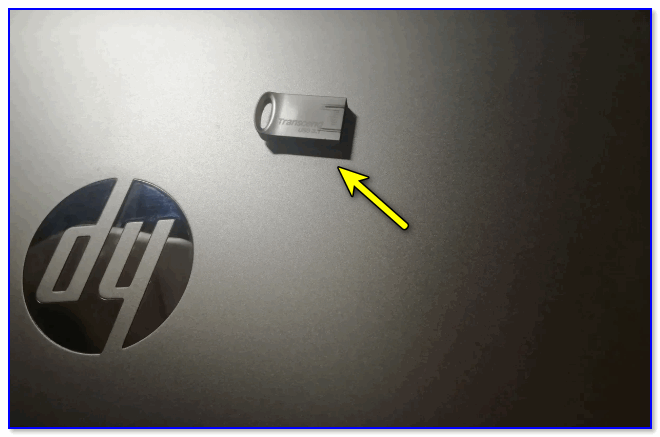
Создание загрузочной флешки
�� ШАГ 2
Теперь можно подключить загрузочную флешку к USB-порту (желательно 3.0, которые помечаются синим цветом — так быстрее).
А далее зажмите клавишу ESC и только потом нажмите кнопку включения ноутбука (либо часто нажимайте ее сразу после включения — но этот вариант может не сработать, если включена быстрая загрузка).
В сервисном меню нужно открыть раздел загрузки (или BOOT, в моем случае — это клавиша F9).
Если на экране у вас никаких меню не появилось — ознакомьтесь с заметкой �� о входе в BIOS на ноутбуках HP (у некоторых старых моделей могут быть некоторые нюансы).
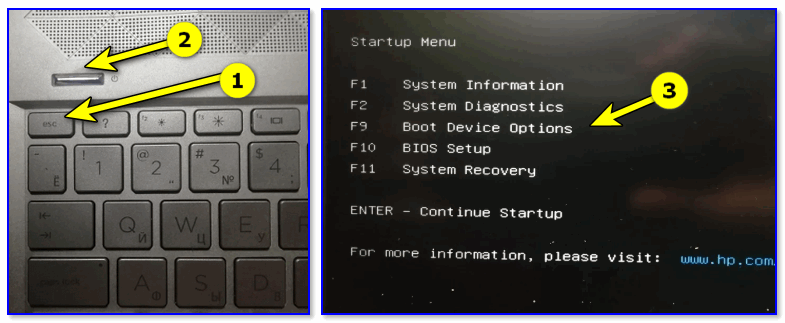
Вызов BOOT меню
После, в загрузочном меню нужно выбрать нашу флешку/диск и нажать Enter (обычно, если на диске ноутбука не установлено ОС, а к USB-порту подключена только одна флешка — выбирается она автоматически) .
Примечание : в моем случае был использован мульти-загрузочный диск с несколькими ОС (и именно поэтому появилось меню с выбором версии Windows. В вашем случае — его может не быть).
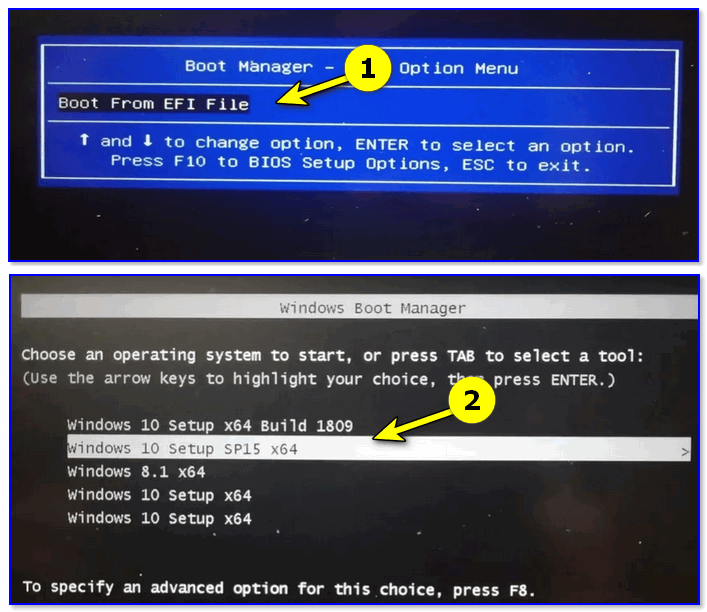
Выбор версии ОС для установки
�� ШАГ 3
Затем, спустя минуту-другую, перед вами должно появиться окно с выбором языка. По умолчанию, в большинстве случаев система выбирает русский — и поэтому можно сразу же нажать «Далее. « .
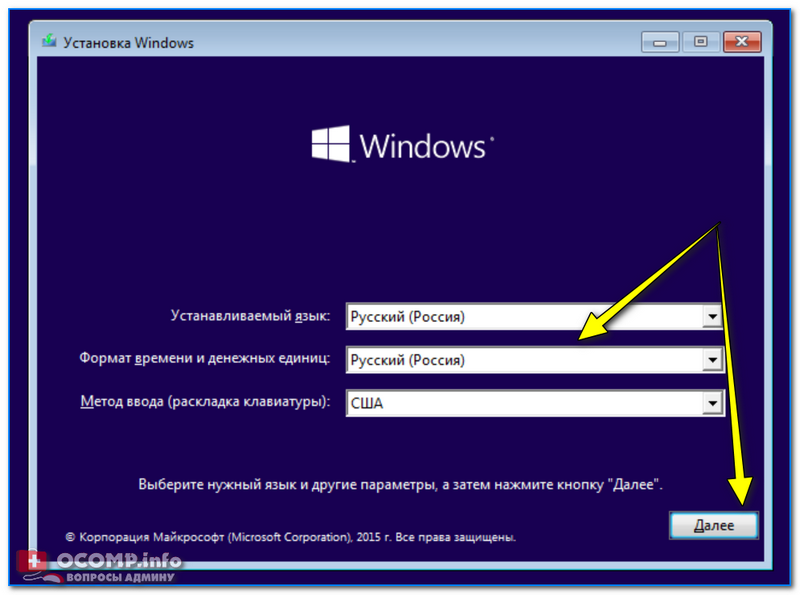
Начало установки Windows 10
В следующем окне нажмите по кнопке «Установить» (в центре).
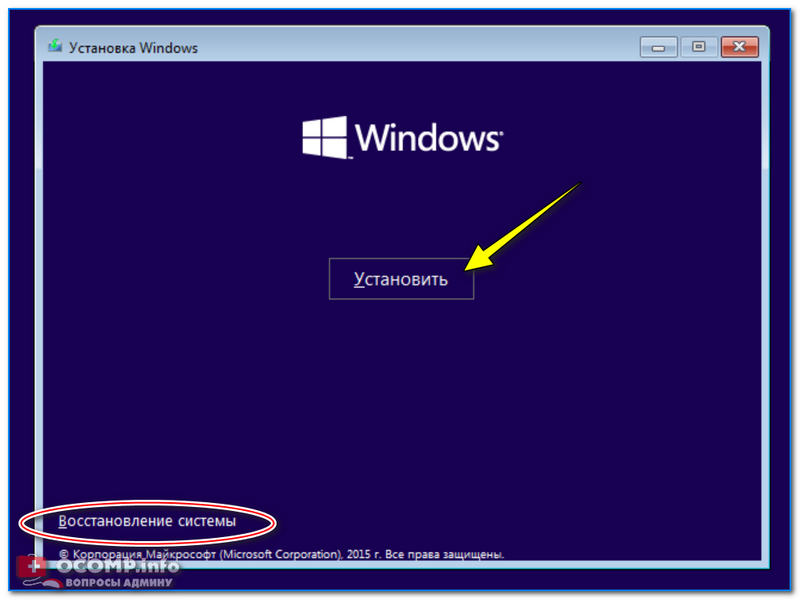
Режим установки рекомендую задать «Выборочный» — это позволит вам вручную указать диск под систему (да и «разбить» его на 2-3 раздела, если это необходимо).

В следующем шаге следует выбрать диск под систему. Если вы не собираетесь его делить — можно сразу же указать накопитель и нажать кнопку «Далее» (для тех, кто хочет разбить диск на 2 части — после выбора накопителя нажмите на «Создать» и укажите размер раздела под ОС) .
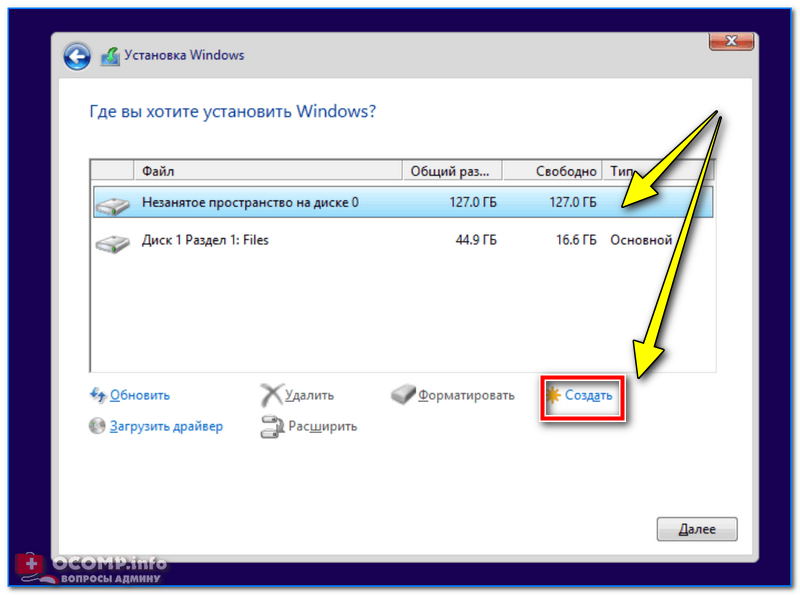
Выбор диска под установку ОС
Далее следует дождаться, пока установочные файлы будут скопированы, и компьютер пойдет на перезагрузку. В этот момент рекомендую отключить от USB-порта загрузочный накопитель (флешку/диск), чтобы после перезагрузки — с нее еще раз не запустилась установка ОС.
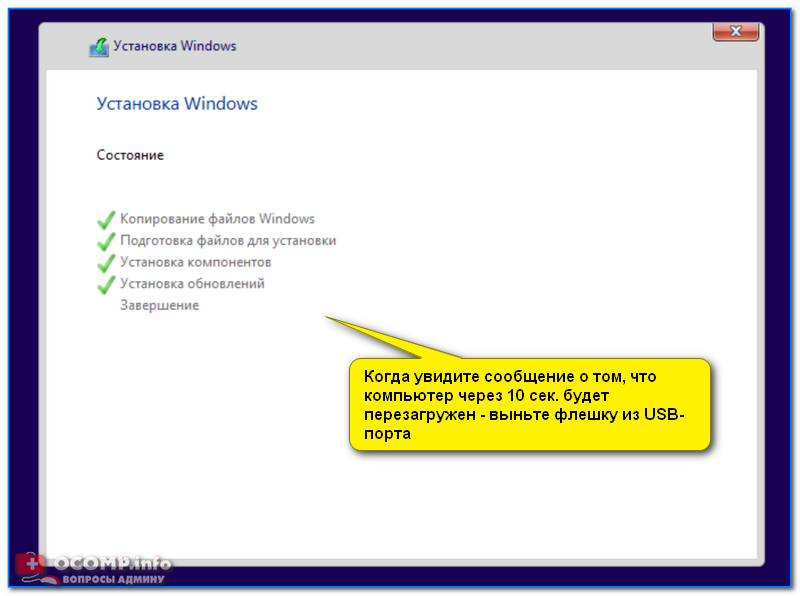
Файлы были скопированы на жесткий диск
�� ШАГ 4
После, запустится процесс подготовки и настройки устройства. Нужно будет последовательно ответить на несколько вопросов, которые помогут сконфигурировать работу ОС под вас.
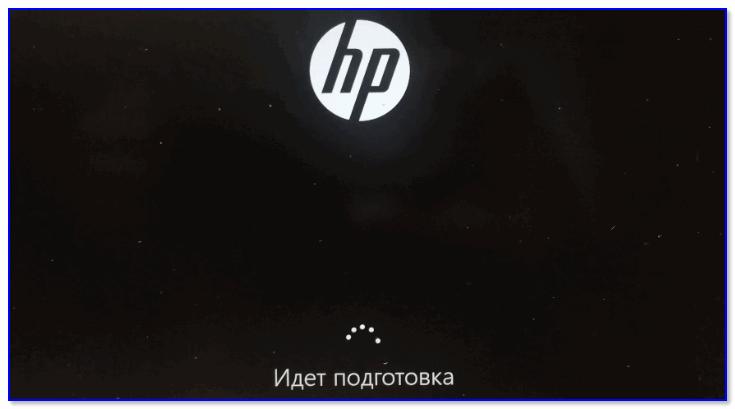
Для начала — речь идет о выборе региона. Рекомендую указывать Россию (страну проживания). Это нужно, чтобы ОС смогла правильно определить язык, раскладку и ряд функций, которые будут использоваться в дальнейшем.
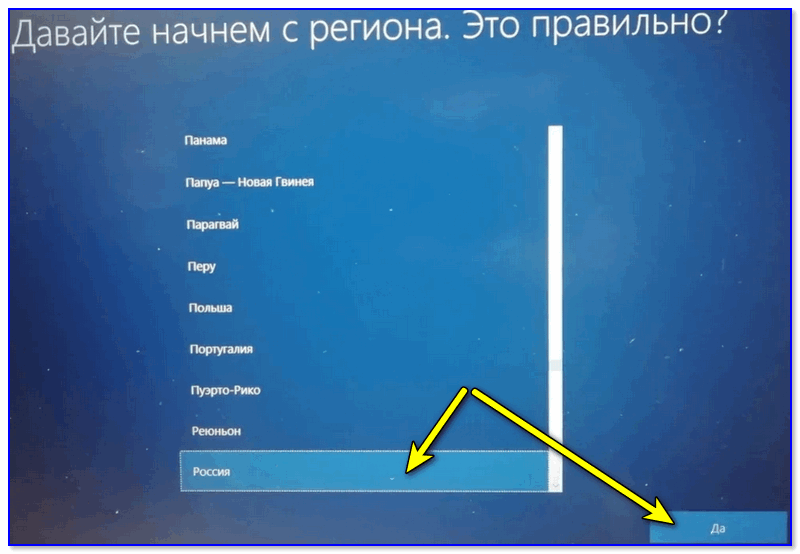
Выбор региона — Россия
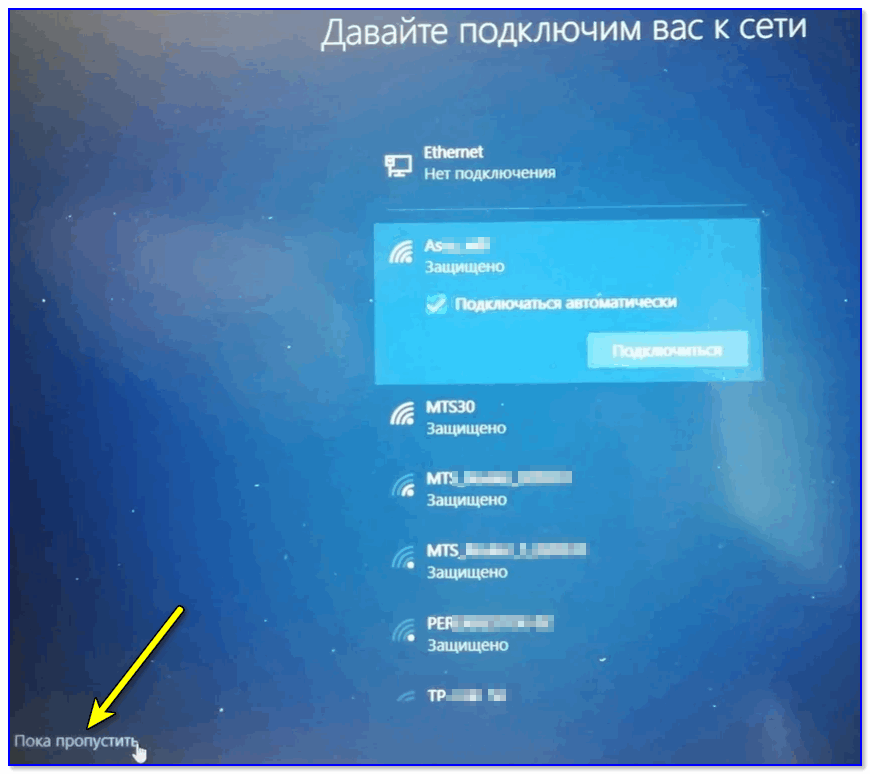
В одном из шагов ОС предложит подключить ноутбук к интернету — временно рекомендую пропустить этот шаг (иначе Windows может начать загрузку обновлений, что отрицательно скажется на времени установки).
Имя учетной записи можно указать любое. Однако, порекомендовал бы его задать на латинице и без разных дефисов, точек и пр. знаков. Почему?
Да просто в дальнейшем некоторые приложения могут работать некорректно, если в имени учетной записи будет кириллица или какие-то значки.
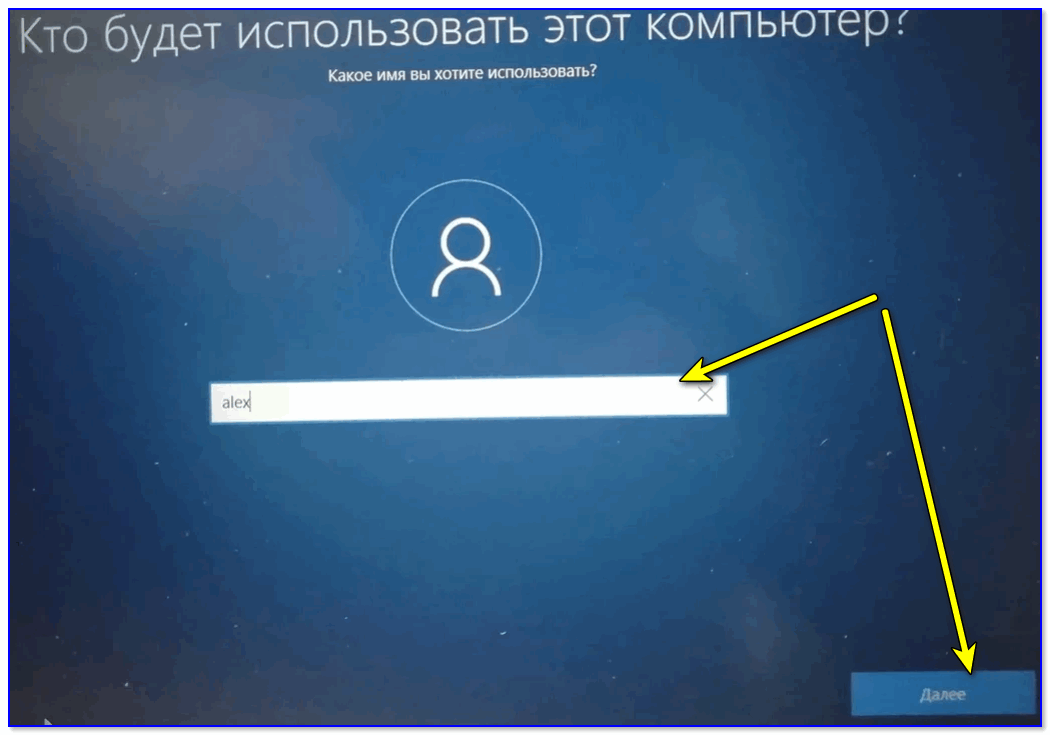
Кто использовать этот компьютер
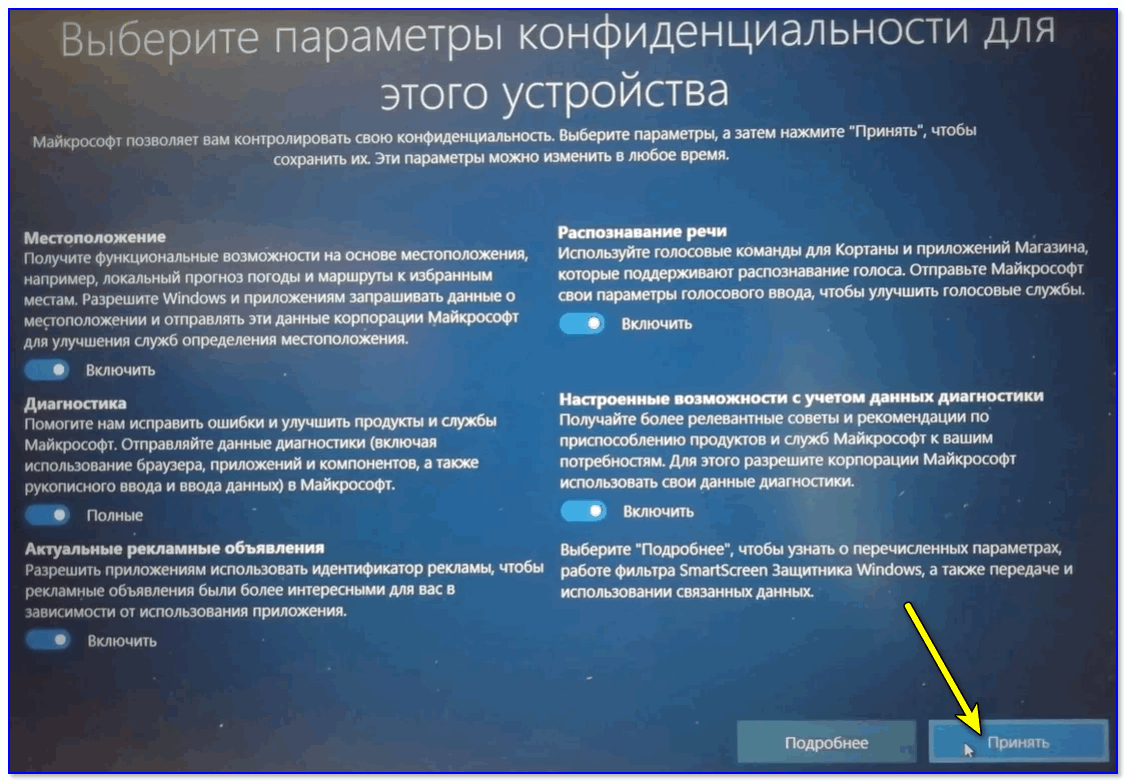
Что касается вопроса слежки и конфиденциальности: то здесь решайте сами, что оставить, что отключить. �� В плане дальнейшей работы с ОС — этот шаг почти никак не сказывается.
�� ШАГ 5
Теперь пару слов о том, что делать, как только появился рабочий стол.
Для начала нажмите сочетание Win+i — должно открыться окно с параметрами Windows 10. В разделе «Система/дисплей» установите разрешение и масштабирование так, чтобы с устройством было максимально комфортно работать.
Примечание : просто если этого не сделать — то на некоторых ноутбуках всё очень мелкое и глаза быстро устают.

Дисплей — выбор разрешения и масштабирования
Далее кликните по значку сети и �� подключитесь к Wi-Fi (или расшарив интернет с телефона / или так, как у вас это обычно происходит. ��).
Смотрим доступные Wi-Fi сети
3) После, зайдите на сайт HP в раздел драйверов (ссылку привожу на всякий случай. ��).
Рекомендую кликнуть по меню «Разрешить определить HP ваш продукт» — в результате сервис вам предложит установить небольшую утилиту, которая и подберет, и обновит все необходимые драйвера.
Примечание : те драйвера, что установила ОС Windows 10, — далеко не всегда корректно работают (и не дают пользоваться всеми доступными функциями от производителя).
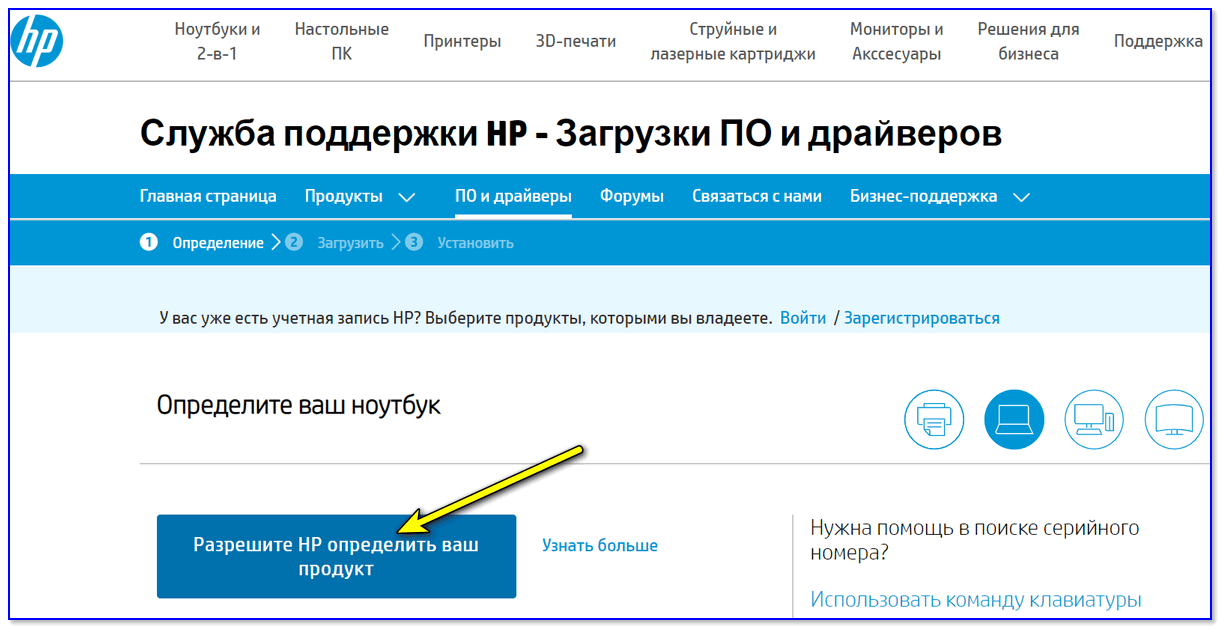
Разрешите HP определить ваш продукт
На этом, в общем-то, и всё!


Самое главное — найти кнопку входа в Bios.
Огромное спасибо! Дальше я сам.
Спасибо огромное.
Добрый день Есть ноут HP 15-bw074ur.
Стоял обычный HDD на 500 гб с Windows 10.
Купил SSD Adata 630 на 240 ГБ, инициализировал, отформатировал в NTFS на стационарном компьютере, установил в ноут, с флешки устанавливаю Windows 10 чистую. На моменте, когда компьютер идет на перезагрузку, отключаю от USB-порта загрузочный накопитель. В итоге ноут не видит диск — ошибка 3f0. Что делать не понимаю, разные образы на флешку заливаю, ничего не помогает.
В BIOS вкл./выкл. legasy support — тоже ничего. Что делать не знаю
Добрый. С HP всегда морока, хоть с ноутбуками, хоть с моноблоками
1. Включите Legacy Support и в Legacy Boot Order выставите загрузку первым пунктом с Hard Drive (сохраните настройки). Встречался несколько раз с таким — это помогало.
2. Используйте «чистый» образ с сайта Microsoft.
3. Как вариант, можно попробовать не устанавливать новую ОС, а сделать копию со старого вашего диска.
Все делал кроме 3 пункта, но мне кажется он тоже не поможет. Чистый образ ставил, он тоже голову делает, после форматирования диска средствами Windows отказывается туда ставить систему.
Тут может сам SSD кривой? Хотя на стационарном работает. Тупик в общем.
В системе может быть только один загрузочный диск. Отключите физически винчестер, тогда винда заработает и начнет устанавливаться и грузиться с ССД
Спасибо за статью по установке винды на бук с ДОСом.
Час рыскал в интернете, пока не нашел вашу статью, супер!
Оказалось нужно было нажать сначала Esc, затем включать питание
Никогда бы наверное не догадался.
Статья интересная, читабельная
Соточку скинул, успехов!
Благодарю, вам тоже удачи!
Большая благодарочка! Долго не мог попасть в Boot-меню.
В новых вариантах ноутов нет Легаси. Флешку НТФС ноут при загрузке не видит. Тема не полная.
Странно, ссылка вроде бы идет на унив. инструкцию по созданию флешек. Причем тут замечание ваше.
Всем привет.
Мне помогло. Я, в принципе, человек, который не очень разбирается в программах, установках и тому подобное. За неимением помощи из вне, сама решила установить Windows 10 на свеже-купленный hp 250 g7, обратилась за помощью к яндексу и, соответственно, нашла вашу статью. Полдня чтения и поисков нужной информации (помимо вашей статьи), ну в общем, мне очень даже помогло. Как я устанавливала — скачала образ ISO с ОС Windows 10, как описано в вашей статье с официального сайта, только когда скачивала выбрала во вкладке «выберите носитель» не ISO, а USB-носитель, скачала на заранее вставленную флешку. В общем, скачала на флешку. Вставила флешку в ноут. Зажала esc нажала кнопку вкл., далее выбрала system Configuration — далее Boot options. Далее в разделе UEFI Boot order выбрала USB CD/DVD Rom Driwe — кнопкой F6 перетащила на 1-е место, в разделе Legacy Boot order (у меня он был неактивен, поэтому сначала выше выбрала в Legacy Sypport — Enabled) выбрала USB CD/DVD Rom Driwe — аналогично кнопкой F6 перетащила на 1-е место. Далее нажала на F10 — да (сохранить), потом выключила и заново включила также esc + вкл., выбрала F9 Boot menu — USB Hard Drive, потом опять F9 — Boot frome EFI File, и все пошло как описано в шаге 3. Вот как-то так, я специально все расписала так подробно, может кому пригодится, таким же как я ничего не понимающим. Оказалось не так и сложно установить Windows, как я думала об этом раньше. Спасибо большое за статью — мне очень помогла!
Доброго дня.
1. Спасибо за развернутый комментарий. В целом, вы все правильно сделали (можно и так было, просто могли возникнуть «нюансы» — я же более универсальный способ привел).
2. В целом ничего сложного тут нет, за исключением отдельных моментов. Например, когда попадется «капризный» моноблок, который отказывается загружаться с ряда флешек (или требуется встроить драйвера в образ // или еще что. ).
Здравствуйте!
Дошла до выбора языка и не могу нажать «далее». Никакой реакции на enter и тачпад.
Можете сказать, как дальше действовать?
Заранее, спасибо.
С уважением, Елена
Здравствуйте.
1) Версия ОС офиц.? Для начала попробовал бы перезаписать загрузочную флешку (кстати, как вы ее подготавливали?). Ссылка в статье выше есть.
2) Сам ноутбук исправен? (может есть видимые повреждения, или вы переустанавливаете ОС из-за какой-то проблемы, или может звуки какие. ).
3) Как вариант, можно загрузиться с LiveCD-флешки, и с нее запустить установку Windows.
Здравствуйте. Есть моноблок HP EliteOne 800 G1 с SSD Plextor. При установке на SSD (на обычный HDD всё нормально) после копирования файлов и перезагрузке выводится сообщение об ошибке EFI\Microsoft\Boot\BCD. Пробовал устанавливать с «родного» образа, с образа на флешке, созданной в GPT. Ничего не помогает. В Legasy режиме на SSD вообще ставиться не хочет. Может быть попадались такие «капризные» варианты?
Добрый день.
Какую ОС устанавливаете? Если 7-ку (на ней сталкивался с таким часто) — то нужно «модифицировать» файлы загрузчика ОС (либо поискать готовую сборку, по-моему, у Dell были).
Попробуйте 11-ю поставить
ПК HP – Во время установки Windows 11 или Windows 10 невозможно найти диски (процессоры Intel 11 поколения)
Приводы не могут быть найдены, так как средство создания носителей не предоставляет драйверы устройств хранения. Выполните следующие действия, чтобы создать установочный носитель, найти и установить отсутствующие драйверы устройств хранения и завершить установку Windows 11 или Windows 10.
Во время установки Windows 11 невозможно найти диски (процессоры Intel 11 поколения)
Средство создания носителей ОС Windows 11 не предоставляет поддерживаемые драйверы устройств хранения для компьютеров с конфигурацией памяти Tiger Lake (TGL). При установке Windows 11 с флэш-накопителя USB во время запуска (не из ОС Windows) процесс установки прекращается из-за этой проблемы перед выбором жесткого диска для установки Windows.
Создание носителя для установки Windows 11
Загрузите средство создания носителей, затем создайте носитель для установки.
Запустить средство создания носителей и создать носитель для установки Windows можно на любом компьютере.
Перейдите к странице Загрузка Windows 11 (Microsoft) (на английском языке).
В разделе Создать носитель для установки Windows 11 выберите Загрузить сейчас .
Чтобы загрузить средство на свой компьютер, щелкните Открыть Сохранить или Выполнить .
Дважды щелкните файл MediaCreationTool.exe на панели загрузки браузера или в папке Загрузки , чтобы начать установку.
Примите условия лицензирования.
Извлечение драйверов Intel Rapid Storage Technology на флэш-накопитель USB
Загрузите драйверы Intel Rapid Storage Technology (IRST) с веб-страницы HP Software and Drivers (По и драйверы) и извлеките их на USB-накопитель.
Перейдите на страницу Служба поддержки HP – Загрузка программного обеспечения и драйверов, а затем введите серийный номер, номер или название продукта, чтобы найти программное обеспечение и драйверы для своей модели компьютера.
Со страницы драйверов для устройств хранения загрузите на свой настольный компьютер драйвер Intel RST (RAID). Не устанавливайте загруженный файл.
Скопируйте загруженный файл .exe на флэш-накопитель USB, который будет использовать для установки Windows 11.
Установка Windows 11 с помощью носителя для установки Windows
Программа установки Windows 11 позволяет выполнить чистую установку ОС Windows 11 (со стиранием всех данных) или с сохранением ваших личных файлов и приложений. Чтобы избежать потери данных, HP рекомендует перед началом установки создать резервную копию всех данных.
Если появится запрос на ввод ключа BitLocker, прочтите документ «Компьютеры HP — Использование BitLocker и поиск ключа восстановления (Windows 11, 10)».
Вставьте в компьютер флэш-накопитель USB для установки Windows.
Откройте флэш-накопитель USB в Проводнике и дважды щелкните файл setup.exe . Если откроется окно Управление учетными записями пользователей , нажмите Да .
Выберите язык и раскладку клавиатуры и нажмите кнопку Далее .
Нажмите кнопку Установить .
По запросу введите ключ продукта Windows, затем нажмите кнопку Далее . Если ОС Windows ранее была активирована, пропустите этот шаг.
- Модернизация: установка Windows и сохранение файлов, настроек и приложений: сохраняет все ваши личные файлы, настройки и приложения.
- Настраиваемый: только установка Windows (дополнительно): ничего не сохраняет, все данные удаляются.
ПК HP — Установка Windows 10
Установка Windows 10 на компьютере, который поставляется с ОС Windows 8.1 или Windows 7, с помощью инструкций, предоставленных в этом документе.
После появления Windows 10 компания Microsoft предлагает бесплатное обновление для Windows 8.1 или Windows 7. Это предложение больше не доступно. Дополнительные сведения см. в документе Microsoft Обновление до Windows 10: Часто задаваемые вопросы (на английском языке).
Важная информация по установке Windows 10
Перед установкой Windows 10 ознакомьтесь со следующей важной информацией.
- Убедитесь, что вы выполнили резервные копии важных файлов.
ОСТОРОЖНО: Всегда создайте резервные копии всех важных данных (например, личных файлов, фотографий, видеофайлов, документов, приложений, программного обеспечения) перед началом работы во избежание утраты ваших материалов. См. документ «ПК HP — Резервное копирование файлов (Windows 11, 10)».
Требования к системе
Microsoft требует, чтобы началом установки ОС Windows 10 вы выполнили следующие требования к системе.
Требования к системе
- 1 гигагерц (ГГц)
- Архитектура IA-32 или x64
- Поддержка PAE, NX и SSE2
- Архитектура x64
- Поддержка преобразования адресов второго уровня (SLAT) для Hyper-V
- IA-32: 1 ГБ
- Выпуск x64: 2 ГБ
Графическое устройство Microsoft DirectX 9 с драйвером WDDM 1.0
800 × 600 пикселей
1024 × 768 пикселей (для доступа в Магазин Windows)
Клавиатура и мышь
Пространство на жестком диске
- 16 ГБ для IA-32
- 20 ГБ для x64
Подключение к Интернету
Перед установкой Windows 10
Эти действия необходимо выполнить перед установкой Windows 10.
Обновление ПК с помощью HP Support Assistant
Используйте HP Support Assistant для поиска и установки обновлений для компьютера с ОС Windows, включая обновления BIOS.
В ОС Windows выполните поиск и откройте приложение HP Support Assistant или нажмите значок приложения на панели задач.
Если это приложение не установлено на компьютер, загрузите его последнюю версию с веб-сайта HP Support Assistant.
На вкладке Личная панель найдите свой компьютер, затем нажмите Обновления .
Подождите, пока HP Support Assistant выполняет анализ системы.
После завершения анализа выберите указанные обновления, загрузите и установите их, затем следуйте всем инструкциям на экране.
В случае вывода соответствующего запроса перезапустите компьютер, затем закройте средство.
Обновление BIOS
Загрузите и установите последнюю версию BIOS для вашего компьютера.
Для получения дополнительной информации см. следующий документ для вашего компьютера:
- Потребительские ноутбуки HP – Обновление BIOS (базовая система ввода-вывода) (ОС Windows)
- Ноутбуки HP для бизнеса – Обновление BIOS (базовая система ввода-вывода)
- Потребительские настольные ПК HP – Обновление BIOS (базовая система ввода-вывода) (ОС Windows)
- Настольные ПК HP для бизнеса – Обновление BIOS (базовая система ввода-вывода)
Создайте диски восстановления и резервные копии важных файлов
Создайте диски восстановления и используйте Историю файлов, чтобы создать резервные копии данных.
- Если вы еще не сделали этого, создайте диски восстановления системы Windows или сохраните образ для восстановления на устройство хранения USB. Если в процессе установки возникли неполадки, можно воспользоваться утилитой HP System Recovery для возврата конфигурации компьютера к исходной конфигурации программного обеспечения. Информацию о создании решения восстановления см. в документе «Потребительские ПК HP — Получение USB-накопителей или дисков восстановления ПК».
- Можно использовать историю файлов для резервного копирования файлов и их переноса в Windows 10. Информацию о создании резервных копий файлов см. в документе «Компьютеры HP — Резервное копирование файлов в Windows 11, 10».
Выполните дешифровку жесткого диска (если применимо)
Установка ОС Windows 10 не будет завершена, если данные на жестком диске будут зашифрованы. Если вы зашифровали жесткий диск, необходимо дешифровать жесткий диск перед началом установки.
Установка ОС Windows 10 с USB-накопителя с помощью инструмента создания носителей
Можно установить Windows 10 с накопителя USB с помощью инструмента создания носителя.
Создайте установочный носитель для загрузки Windows 10
Загрузите инструмент создания носителя, чтобы создать установочный носитель.
Вы можете запустить инструмент создания носителя и создать носитель для установки Windows на любом компьютере.
Откройте веб-страницу Microsoft Загрузить Windows 10 (на английском языке).
Щелкните Download Now (Загрузить сейчас), чтобы загрузить файл MediaCreationTool.exe.
Примите условия лицензирования.
Выберите Создать установочный носитель (USB-накопитель, DVD или файл ISO) для другого компьютера , затем нажмите Далее .
Выберите язык, версию и архитектуру (64- или 32-разр.) для установки Windows 10, затем щелкните Далее .
Установите Windows 10 на вашем компьютере
Программа установки Windows 10 позволяет выполнить чистую установку ОС Windows 10 (со стиранием всех данных) или с сохранением ваших личных файлов и приложений. Компания HP все равно рекомендует создавать резервные копии всех данных во избежание потери данных.
Если появляется запрос на ввод ключа продукта Windows 10, введите ключ продукта и нажмите кнопку Далее .
Если на компьютере осталось менее 128 ГБ свободного места, появится запрос на подключение жесткого диска USB для продолжения установки. Используйте пустой жесткий диск USB объемом 32 ГБ и выше. После завершения установки обновление Windows 10 копирует файл windows.old на жесткий диск USB. Сохраните этот файл на жестком диске USB. Файл является необходимым, если вы планируете вернуться к предыдущей операционной системе.
Вставьте USB-накопитель установки в компьютер.
Откройте USB-накопитель в проводнике файлов и дважды щелкните файл setup.
Если откроется окно «Управление учетными записями пользователей» нажмите Да .
При открытии окна «Получение важных обновлений» выберите Загрузить и установить обновления (рекомендуется) , затем нажмите кнопку Далее .
Примите условия лицензирования.
В окне «Выберите, что вы хотите сохранить» выберите то, что необходимо сохранить, затем нажмите Далее .
- Сохранить личные файлы и приложения : сохраняет все ваши личные файлы, настройки и приложения.
- Сохранить только личные файлы : сохраняет только личные файлы без настроек и приложений.
- Ничего : ничего не сохраняет, все данные удаляются.
Начнется процесс установки. Во время установки ваш компьютер перезагрузится несколько раз. Не выключайте компьютер и не прерывайте процесс установки. Если отображается окно входа, выполните вход в свою учетную запись.
- Если вы выберете Сохранить личные файлы и приложения , после завершения установки откроется рабочий стол.
- Если вы выберете Сохранить только личные файлы , после завершения установки откроется рабочий стол.
- Если вы выберете Ничего , см. Завершите настройку и выполните вход в Windows 10 (только при чистой установке).
Завершите настройку и выполните вход в Windows 10 (только при чистой установке)
Если вы выполнили чистую установку Windows, не сохранив предыдущих файлов, изучите возможности настройки с помощью Кортаны. Если вы выберете сохранение личных файлов и приложений, нет необходимости повторно настраивать Windows 10.
При появлении экрана пробной cortana можно использовать распознавание голоса Cortana (если в вашем компьютере есть работающий микрофон) или клавиатуру и мышь для завершения настройки.
Если вам не требуется помощь Кортаны, нажмите на значок динамика в правом нижнем углу, затем отключите громкость.
При отображении экрана Начнем с региона. Прав ли это? появится экран, выберите свой регион, затем нажмите Да.
При отобразии экрана «Это правая раскладка клавиатуры?», выберите раскладку клавиатуры и нажмите кнопку «Да» .
При появлении экрана «Хотите добавить вторую раскладку клавиатуры?» нажмите кнопку «Добавить раскладку» и следуйте инструкциям на экране, чтобы добавить другую раскладку клавиатуры, или нажмите «Перейти к раскладке без второй раскладки».
Когда появится окно «Подключиться к сети», выберите сеть, к которая будет подключена, затем щелкните «Подключить и введите имя пользователя и пароль вашей сети», либо щелкните «Пропустить», чтобы продолжить без подключения к сети.
Установка завершается, и открывается рабочий стол.
Активация Windows
Чтобы убедиться в использовании подлинной версии Windows 10, которая не была использована на большем числе устройств, чем указано в лицензионном соглашении, следует активировать вашу копию Windows 10. В зависимости от места приобретения вашей копии Windows 10, активация выполняется или по предоставленному цифровому разрешению или посредством ввода 25-символьного ключа продукта.
Windows Hello
Чтобы разблокировать компьютер с помощью отпечатка пальца или лица без использования пароля, можно использовать Windows Hello. Это более личный и безопасный способ разблокировки устройства Windows 10. Если в компьютере установлено необходимое оборудование для Windows Hello, то во время настройки Windows 10 система выдаст запрос на настройку Windows Hello.
Если Windows Hello не активируется автоматически, и вам необходимо использовать считыватель отпечатков пальцев или функцию распознавания лица, выполните следующие инструкции после активации Windows 10.
- Нажмите кнопку » Пуск», выберите » Параметры «, «Учетные записи «, затем выберите параметры входа в систему.
- В Windows Hello отображаются параметры распознавания лица, отпечатков пальцев или глаза, если компьютер оснащен считывателем отпечатков пальцев или камерой, поддерживающие этот параметр.
После настройки Windows Hello вы сможете выполнить вход на компьютер, приложив палец или взглянув на камеру.
Действия, которые необходимо предпринять после установки Windows 10
После установки Windows 10 обновите драйверы, программное обеспечение и приложения.
Убедитесь, что компьютер подключен к Интернету.
Установите последние обновления из Центра обновления Windows.
Войдите в Магазин Microsoft и обновите все приложения Windows.
Установите HP Support Assistant. HP Support Assistant сканирует компьютер и автоматически обнаруживает и устанавливает последние версии драйверов от HP. Перейдите на страницу HP Support Assistant, чтобы загрузить и установить HP Support Assistant для Windows 10.
Прим.: Установите обновленный драйвер карты порта Sunix Parallel (если применимо) из HP Support Assistant или службы поддержки клиентов HP — Загрузка ПО и драйверов.
Установите обновленные видеодрайверы. Для наилучшего качества просмотра загрузите и установите последние версии драйверов графических устройств на ваш компьютер. Перейдите в Службу поддержки клиентов HP, выберите страницу Программы и драйверы и введите номер модели компьютера. Загрузите и установите драйверы видео для Windows 10 на ваш компьютер.
Удалите файлы установки Windows 10, чтобы восстановить место хранения
Функция «Выполнить откат» позволит повторно установить предыдущую версию Windows. Она доступна в течение 10 дней после обновления до Windows 10 (или обновления Windows 10 до более новой версии). Файлы установки Windows занимают в это время большой объем места хранения на диске. Файлы автоматически удаляются через 10 день. Однако вы можете удалить их вручную, если необходимо освободить место для хранения.
После удаления файлов функция «Вернуться назад» становится недоступной для восстановления предыдущей версии ОС Windows.