
Использование Переводчик Майкрософт в Microsoft Edge браузере
Если вы откроете страницу, написанную на языке, отличном от предпочитаемого языка, в параметрах Microsoft Edge будет автоматически предложено перевести его.
Значок перевода в адресной строке при входе на веб-страницу, написанную на внешнем языке. Если язык не включен в список предпочтительных языков в Параметры, язык считается Параметры. Чтобы добавить или удалить языки из списка, в Microsoft Edge перейдите Параметры и другие > Параметры > языки.
Перевод веб-страницы в Microsoft Edge
- Откройте веб-страницу в Microsoft Edge. Браузер обнаружит язык страницы, и появится меню с запросом подтвердить, что вы хотите перевести страницу.
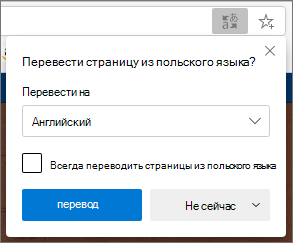
- В раскрывающемся списке «Перевести на» выберите язык, на который нужно перевести страницу. По умолчанию используется язык, заданный для Microsoft Edge.
- Чтобы перевести страницу, нажмите кнопку «Перевести».
- Чтобы всегда автоматически выполнять перевод с исходного языка, установите флажок Always Translate from [Language] .
- Чтобы пропустить перевод, в списке в правом нижнем углу выберите «Не сейчас», чтобы пропустить перевод, или «Никогда не переводить [язык]», чтобы панель никогда не отображались при переходе на страницу на этом языке.
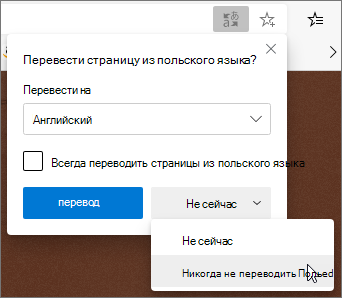
Примечание: Вы можете вернуться на эту панель вручную позже, даже если выбран параметр «Никогда не переводить».
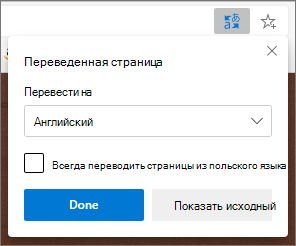
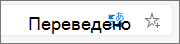 Если выбрать значок перевода
  в адресной строке, в отобразившемся меню также отобразится состояние.
Перевод веб-страницы вручную
Если вы настроили Microsoft Edge перевод определенного языка, вы не увидите автоматическое всплывающее окно с запросом на перевод. Однако вы по-прежнему сможете перевести его вручную в любое время.
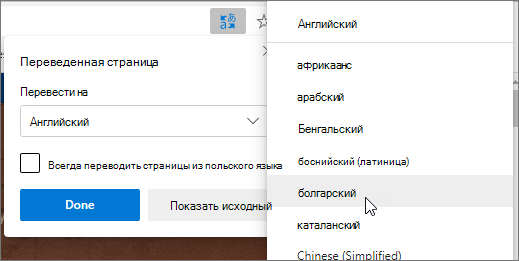
Чтобы перевести страницу на другой язык:
- Щелкните значок в адресной строке.
- В меню «Перевести на» выберите язык, на который вы хотите перевести.
Возврат переведенной веб-страницы на исходный язык
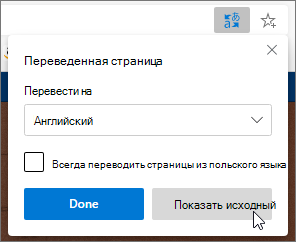
- В адресной строке щелкните значок перевода .
- Выберите » Показать оригинал».
Включение и отключение Microsoft Edge перевода
По умолчанию Microsoft Edge автоматически запрашивает переводы страниц.
Чтобы изменить этот параметр:

- В верхнем углу браузера выберите Параметры и >Параметры.
- Выберите языки.
- Включите или отключите предложение для перевода страниц, которые не на прочитаемом языке.
По умолчанию Microsoft Edge использует тот же язык, что и система. Дополнительные сведения об использовании разных языков в Microsoft Edge, узнайте, как использовать Microsoft Edge на другом языке.
Как отключить (включить) предложение по переводу страниц в Microsoft Edge Chromium

По умолчанию Microsoft Edge отображается на том же языке, что и ваша система. Для веб-сайтов, составленных на других языках, отображается запрос на перевод. Можно отключить предложения перевести страницу и если будет надобность в ее переводе, вы сможете щелкнуть правой кнопкой мыши на странице, и выбрать “Перевести на …”. Сегодня мы рассмотрим как отключить или включить предложение о переводе страниц в браузере Microsoft Edge Chromium.
Отключить или включить предложение по переводу страниц в Microsoft Edge
1. Откройте браузер Microsoft Edge Chromium.
2. В адресной строке введите edge://settings/languages и нажмите Enter (или нажмите на три точки справа вверху, зайдите в “Настройки” => “Языки”).

3. Напротив “Предложить перевод страниц, которые не на языке, который я читаю” нажмите на переключатель, чтобы он стал в положение “Откл.” – если вы хотите отключить запрос на перевод страницы, или в положение “Вкл.” – если вы хотите включить запрос на перевод страниц.

Отключить (включить) предложение по переводу страниц с определенного языка в Microsoft Edge
1. Откройте браузер Microsoft Edge Chromium.
2. В адресной строке введите edge://settings/languages и нажмите Enter (или нажмите на три точки справа вверху, зайдите в “Настройки” => “Языки”).
3. Напротив языка, для которого вы хотите видеть запросы на перевод страницы, нажмите на три точки (смотрите рисунок) и поставьте флажок возле “Предлагать перевод страниц с этого языка”. Чтобы не предлагать перевод с определенного языка, напротив него нажмите на три точки и уберите флажок возле “Предлагать перевод страниц с этого языка”.

На сегодня все, удачи Вам ��
Как перевести всю страницу или ее часть в Microsoft Edge Chromium

Сегодня мы рассмотрим как перевести всю страницу или ее часть в Microsoft Edge Chromium.
Перевести страницу в Microsoft Edge с помощью значка перевода
1.В браузере Microsoft Edge откройте страницу которую хотите перевести.
2. В конце адресной строки нажмите на значок “Показать параметры перевода”(Кнопка «Показать параметры перевода» будет доступна только в том случае, если вы включили “Предложить перевод страниц, которые не на языке, который я читаю”).

3. Выберите из списка язык, на который вы хотите перевести страницу, и нажмите на “Перевести”.

Перевести страницу в Microsoft Edge с помощью контекстного меню
1.В браузере Microsoft Edge откройте страницу которую хотите перевести.
2. Нажмите правой кнопкой мыши в пустом месте страницы и выберите “Перевести на ….”.

Перевести выбранную часть страницы с помощью контекстного меню
1.В браузере Microsoft Edge откройте страницу которую хотите перевести.
2. Выделите часть текста, которую вы хотите перевести, и нажмите на него правой кнопкой мыши, выберите “Перевести выделенный фрагмент на …”.

Показать исходный перевод с помощью значка перевода
На странице, где переведен текст и вы хотите вернуть исходный перевод, в конце адресной строки нажмите на значок “Показать параметры перевода”.

Нажмите на “Показать оригинал”.

На сегодня все, удачи Вам ��
Разнорабочий в области IT. Занимается поддержкой пользователей, сопровождением программного обеспечения.
Включить переводчик в Microsoft Edge Chromium
Как вы помните, Microsoft работала над добавлением собственной службы переводчика в качестве функции браузера Edge на основе Chromium. В Edge 76.0.144, который был выпущен вчера, Translator запускается и может быть включен с помощью специального флага.
Microsoft Translator – это облачная служба многоязычного перевода, созданная и поддерживается Microsoft. Его движок используется в различных продуктах компании, включая Bing, Microsoft Office, Microsoft Edge, Skype и др.
Говоря о Edge, его «классическая» версия не включает встроенную опцию. переводить веб-страницы. Microsoft выпустила отдельное расширение для интеграции Microsoft Translator с браузером.

Chromium Edge получил встроенную функцию, которая переносит Microsoft Translator в браузер вместо службы Google Translator, которая отключена в этом новом приложении Edge.
Чтобы включить переводчик в Microsoft Edge Chromium,
- Обновите Edge Canary до версии 76.0.144.0. Это должно происходить автоматически на вашем компьютере.

- Введите edge://flags в адресной строке.

- Введите translate в поле поиска флага.

- Включите Microsoft Edge Translate flag.

- Перезапустите браузер.

Это добавит дополнительную опцию на страницу настроек Edge. Теперь вы можете открыть «Настройки»> «Языки» и убедиться, что включен переключатель Предлагать перевод страниц, которые не на языке, который вы читаете . В моем случае он был включен по умолчанию.

Значок Microsoft Translator отображается в адресной строке, в главном меню браузера, а также доступен в контекстном меню страницы. Вы можете использовать его для перевода просматриваемых страниц вперед и назад.
При нажатии на эту опцию открывается диалог, позволяющий выбрать желаемый язык для перевода открытой страницы. Реализация аналогична собственному варианту Google, разница только в бэкэнд-сервисе..
Вот все, что вам нужно знать о новом браузере Microsoft Edge:
- Microsoft Edge Chromium динамически меняет свой пользовательский агент.
- Microsoft Edge Chromium предупреждает при запуске от имени администратора
- Изменить поисковую систему в Microsoft Edge Chromium
- Скрыть или показать панель избранного в Microsoft Edge Chromium
- Установить расширения Chrome в Microsoft Edge Chromium
- Включить темный режим в Microsoft Edge Chromium
- Функции Chrome, удаленные и замененные Microsoft в Edge
- Microsoft выпустила предварительные версии Edge на основе Chromium.
- Edge на основе Chromium для поддержки потокового видео 4K и HD
- Microsoft Edge Insider расширение теперь доступно в Microsoft Store.
- Практическое руководство с новым Microsoft Edge на основе Chromium.
- Раскрыта страница надстроек Microsoft Edge Insider
- Microsoft Translator теперь интегрирован с Microsoft Edge Chromium