
Ошибка при подключении к iCloud. Что делать?
На днях пользователи техники Apple массово столкнулись с проблемами при синхронизации данных с iCloud. Одним не удавалось войти в свой аккаунт Apple ID, другие не могли воспользоваться функцией резервного копирования данных, у третьих не работали отдельные приложения, использующие облачное хранилище. Большинство устройств выдавало ошибку следующего характера: Проверка не удалась. Произошла ошибка при подключении к iCloud. В статье предлагаю разобраться в том, что вообще происходит и как быть, если подобная ситуация случится в будущем.
Пользователи столкнулись с проблемами работы iCloud. В чем проблема?
Оказалось, что с проблемами подключения к iCloud столкнулись пользователи по всему миру. На зарубежных форумах начали появляться разные сообщения, описывающие подобный недуг. По сути, iCloud встало. Ни приложения, ни фото, ни резервное копирование не работали. Понятно, что каждый подумал на проблемы с собственным устройством, но все оказалось чуть сложнее.
Проверка Apple ID не удалась
Ошибки в работе iCloud возникает не так часто, однако подобные случаи — не самое приятное из того, что может произойти с вашей техникой. Из всех причин, по которым это могло произойти выделим следующие:
- Сбои в серверах Apple.
- Проблемы с подключением к интернету на вашем устройстве.
- Введен неправильный пароль Apple ID.
- На устройстве неправильно установлена дата и время.
Вчера проблема возникла исключительно техническая. Сначала это подтвердила мониторинговая группа NetBlocks, затем сама Apple. В компании подчеркнули, что ошибка возникла у пользователей по всему миру и не привязана к определенным странам.
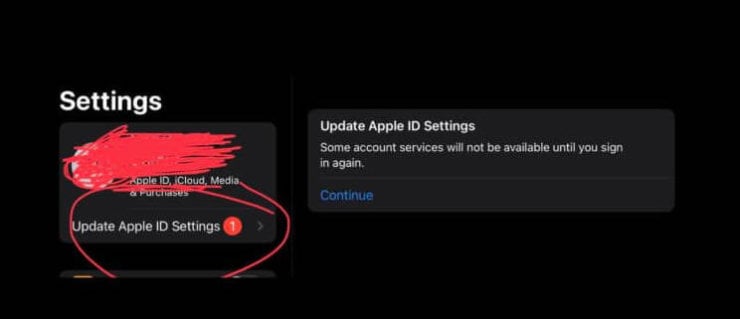
Вот такое уведомление начало появляться на устройствах Apple.
Чаще всего подобные ошибки исправляются в самое короткое время, так что ждать долго не приходится. В этот раз все решилось буквально за несколько часов. Лично я с проблемой вообще не столкнулся. Вся техника, включая iPhone, iPad, Mac и Apple Watch работали в штатном режиме. Единственное, что Apple Watch с утра показали уведомление: Возникли проблемы с подключением. Повторите попытку позже. Я нажал на колесико Digital Crown и все заработало пуще прежнего.

Вот такое уведомление показали мои Apple Watch.
О проблеме заявили и владельцы компьютеров Mac. Их преследовало уведомление с текстом: этот компьютер Mac не может подключиться к iCloud из-за проблемы a***@gmail.com. Далее система предлагала перейти в Настройки Apple ID, и ошибка повторялась вновь.
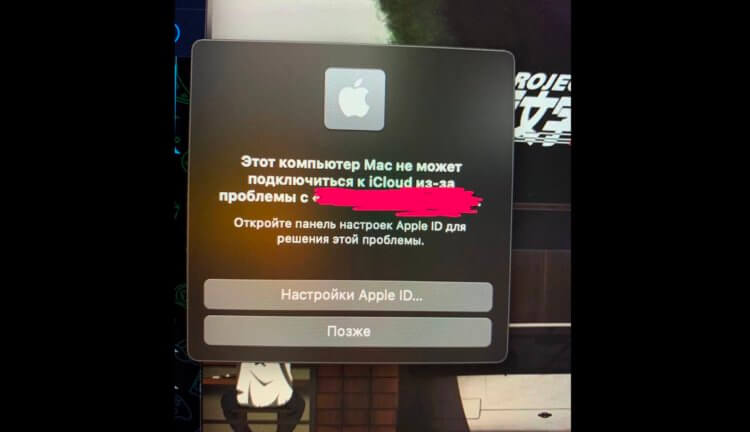
Вот такое уведомление появилось на компьютерах Mac.
Подписывайтесь на нас в Яндекс.Дзен, там много интересного!
При подключении к серверу Apple ID произошла ошибка
Надо сказать, что подобные проблемы возникают не так уж и редко. На официальном форуме Apple мне удалось найти сообщения с информацией об ошибке датируемые 2020 годом. А под кнопкой «У меня тоже возник такой вопрос» подписалось больше 11к пользователей.
Проверить сервера Apple
Если вы столкнулись с подобными проблемами, первое, что необходимо сделать — проверить сервера Apple.
- Определиться, с каким именно сервисом у вас возникли неполадки.
- Перейдите на страницу Состояние системы Apple, и убедиться, что в настоящее время нет никаких перебоев.
- Если индикатор напротив сервиса горит желтым или красным, это значит, что проблема кроется здесь. В таком случае остается только ждать пока купертиновцы не исправят неполадки.
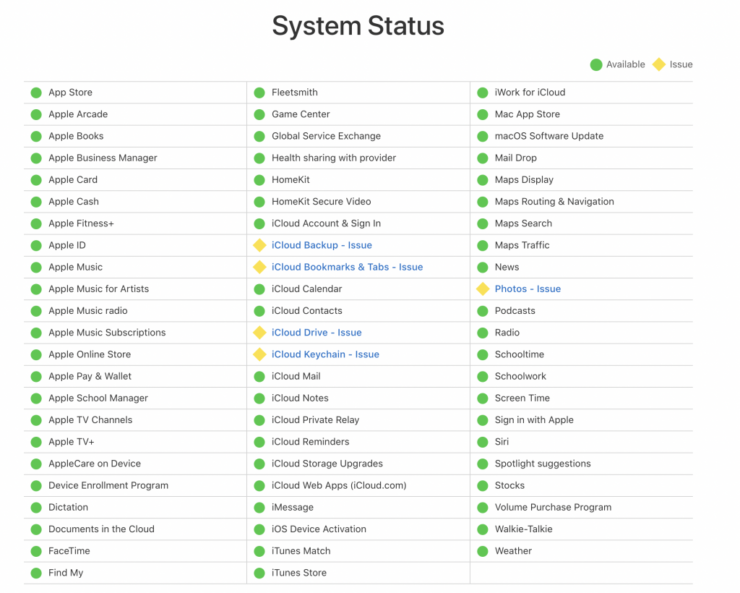
Вот так вчера выглядела страница Состояния системы на сайте Apple.
Забыл пароль от Apple ID
Далее убедитесь, что вы вошли в учетную запись iCloud с использованием одного и того же пароля от Apple ID на всех ваших устройствах. Имейте в виду, что если вы пытались зайти в iCloud, используя неправильный пароль Apple ID, автоматически блокируется.
Чтобы сбросить пароль от Apple ID, вам понадобится:
- Зайдите на сайт авторизации в Apple ID через компьютер.
- Нажмите на кнопку Забыли Apple ID или пароль в нижней части страницы.
- Введите почту, которая привязана к учетной записи Apple ID.
- Введите номер телефона, привязанный к учетной записи.
- Подтвердите сброс на любом устройстве Apple.
- Введите новый пароль и подтвердите процедуру.
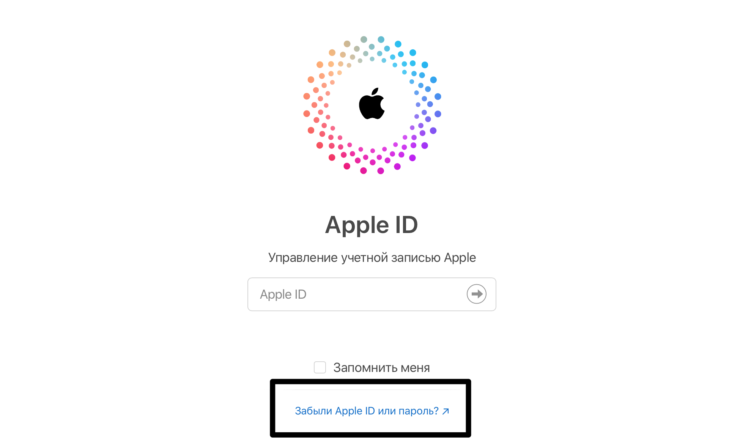
Восстановление пароля Apple ID.
Понятно, что это далеко не единственный способ сброса пароля Apple ID, но мне лично он нравится больше всего. Подробнее о том, как разблокировать Айфон, если забыл Apple ID, писал автор AppleInsider.ru Иван Кузнецов. Коллега подробно описал несколько способов разблокировки и дал рекомендации. Рекомендую к прочтению.
Не работает iCloud. Что делать
Если с серверами Apple все хорошо, пароль от iCloud вы помните, то проверьте подключение к интернету на вашем устройстве. Переодически такие проблемы могут возникать при перебоях в работе сотовой сети. Если вы используете Mac — проверьте подключение к Wi-Fi, если iPhone или iPad — перейдите в Настройки, Сотовые данные и проверьте, включен ли тумблер напротив.
Если вы настраиваете новый смартфон и вам выдает сообщение Не удалось создать Apple ID или Не удалось настроить iCloud, то это значит, что в течение года вы создали более 5 новых аккаунтов Apple ID на одном устройстве.
Стокнулись ли вы с похожим недугом? Как долго сервисы были недоступны? Дайте обратную связь в нашем Телеграм-чате или в комментариях ниже. Будет интересно прочесть.
Как разорвать пару iPhone с Apple Watch: 4 способа
Как разорвать пару Apple Watch с iPhone, если вы хотите продать одно из устройств либо просто планируете использовать часы отдельно? Существует несколько способов, которые можно использовать для отсоединения эппловской пары. В статье мы подробно расскажем о каждом из них, чтобы вас больше не мучил вопрос, как отвязать Эпл Вотч от Айфона.
Когда необходимо разъединить пару Apple Watch и iPhone
Apple Watch и iPhone — два гаджета, которые обычно используются в паре для более удобной и связанной синхронизации. Однако иногда может возникнуть необходимость разорвать пару с Apple Watch:
- Продажа вашего iPhone либо Apple Watch. При продаже одного из устройств вы не будете передавать вместе с ним свой второй гаджет. Иначе это спровоцирует конфиденциальные проблемы и утечку личной информации.
- Сложности с синхронизацией. Нередки случаи, когда пользователи сталкиваются с подобными трудностями. Устройства перестают синхронизироваться должным образом, например, если умные часы не отображают уведомления либо не обновляются на новую версию программного обеспечения.
- Подключение Эпл Вотч к другому Айфону. Допустим, вы приобрели новую модель iPhone либо временно пользуетесь смартфоном своего друга и при этом хотите продолжать пользоваться своими умными часами с этим Айфоном.
Обратите внимание, что в случае рассоединения устройств Apple, вы теряете определенные опции, например, Apple Pay, а также возможность отвечать на звонки и уведомления сразу со своих умных часов.
Резервное копирование перед разъединением пары Apple Watch и iPhone
Важно также подчеркнуть, что при рассоединении тандема умные часы и Айфон можно остаться без некоторых данных и настроек, например, сохраненных паролей Wi-Fi и конфигураций для приложений и уведомлений. Поэтому, перед тем как отвязать Эпл Вотч, рекомендуется сделать запасные копии информации и конфигурации устройств.
Чтобы скопировать необходимую информацию на Айфоне и умных часах, поступите следующим образом:
- Обновите iOS и watchOS. Перед тем как сделать бэкап с iPhone и Apple Watch, необходимо обновить их до последней версии iOS и watchOS. Эта процедура устранит ошибки, повысит стабильность работы и обеспечит полную совместимость между устройствами.
- Подключите гаджеты. Проверьте, что на гаджетах активны и Bluetooth, и Wi-Fi, а также, что оба устройства находятся рядом друг с другом. На Айфоне войдите в приложение «Watch» и отыщите свои часы, чтобы установить связь между устройствами.
- Выполните бэкап Айфона. До того как разорвать пару Apple Watch и iPhone, необходимо также скопировать важную информацию и на смартфоне. Чтобы сделать это:
- Активируйте Wi-Fi на Айфоне.
- Войдите в «Настройки».
- Затем в «iCloud».
- Выберите «Архивирование».
- Тапните «Создать резервную копию сейчас».
Подождите, пока данные будут скопированы. Процесс может занять несколько секунд или минут, все зависит от объема информации на смартфоне.
- Сделайте запасное копирование Apple Watch:
- Зайдите в приложение «Watch» на Айфон.
- Выберите «Мои часы».
- Откройте «Общие».
- Тапните «Сброс».
- Затем нажмите на «Сделать резервную копию Apple Watch».
- Сохраните информацию. Сохраненными на Айфон данными можно воспользоваться позже либо перенести на другой гаджет:
- Свяжите iPhone с сетью Wi-Fi.
- Откройте «Настройки».
- Отыщите «iCloud».
- Тапните «Хранилище».
- Выберите «Управление хранилищем».
- Найдите запасное копирование Apple Watch и кликните по нему.
- Зайдите в «Просмотреть содержимое».
- Отметьте информацию, какую желаете сохранить.
- Тапните «Сохранить на iPhone».
Если в дальнейшем вам понадобится сохраненная на другом смартфоне информация либо бэкап на умных часах, вы всегда сможете вернуть ее из сделанной копии:
- Присоедините новый Айфон либо умные часы к сети Wi-Fi.
- Откройте «Настройки».
- Отыщите «Общие».
- Найдите «Сброс».
- Тапните «Стереть все содержимое и настройки».
- Как только операция выполнится, отметьте необходимый язык, страну и настройки сети.
- Отыщите опцию «Восстановление из iCloud».
- Наберите свой Apple ID и пароль.
- Найдите и активируйте последнее резервное копирование, сделанное на предыдущем гаджете.
При выполнении этих действий проверьте, чтобы вся информация была сохранена и восстановлена удачно. Сохраненные сведения и конфигурации сберегут вам массу контактов, сообщений, фотографий и прочий контент.
Безопасные методы: как разорвать пару с Apple Watch
Независимо от причины, безопасное отсоединение гаджетов друг от друга может предотвратить потерю данных и сложности с эксплуатацией устройств в будущем.
Существует несколько безопасных способов разъединить дуэт Айфон и Эппл Вотч.
1.С помощью приложения Watch на iPhone
- Зайдите в приложение Watch на своем смартфоне.
- Откройте вкладку «Мои часы».
- Тапните на «i» возле часов, которые будете отсоединять.
- Активируйте «Отключить часы».
- Подтвердите свой выбор, нажав «Отключить часы» еще раз.
2. Через Bluetooth
- Войдите в Настройки на своем телефоне.
- Отыщите «Bluetooth».
- Найдите связанные устройства Bluetooth и надавите на клавишу «i» возле умных часов.
- Тапните «Забыть это устройство».
- Подтвердите свой выбор с помощью повторного нажатия «Забыть устройство».
3. Через настройки умных часов
- На своих Эпл Вотч зайдите в приложение «Настройки».
- Откройте «Общие».
- Тапните «Сброс данных».
- Отыщите «Отменить связь Apple Watch».
- Для подтверждения выбора нажмите на «Отменить связь» еще раз.
4. Через iTunes
Если на компьютере либо ноутбуке установлена программа iTunes, для вас есть возможность отсоединить свой Apple Watch от iPhone с ее помощью.
- Подсоедините свой iPhone к ноутбуку через провод USB.
- Запустите программу iTunes.
- Кликните на значок устройства в верхней части экрана iTunes.
- Кликните на «Сбросить iPhone» в разделе «Резервирование и восстановление».
- Подтвердите свой выбор, нажав на «Сбросить».
- Отсоедините умные часы от Айфона и законнектьте их с зарядным устройством.
Как разорвать пару Apple Watch без iPhone
Если ищете, как разорвать пару с Apple Watch без телефона, допустим, когда вы продали свой Айфон, то мы поделимся с вами несколькими способами для этого:
Через iCloud
Если у вас имеется доступ к iCloud и активна опция «Найти iPhone», вы можете отсоединить свои умные часы от Айфона удаленно с помощью iCloud.com. Для этого нужно сделать следующее:
- Зайдите на сайт iCloud.com через любой браузер на компьютере либо на другом устройстве.
- Войдите с помощью Apple ID и пароля в свою учетную запись iCloud.
- Кликните значок «Найти iPhone».
- Отыщите свои Apple Watch в перечне устройств.
- Нажмите «Удалить устройство».
Через Apple Watch
Если вам не доступен iCloud либо функция «Найти iPhone» не активна, отсоединить свои Apple Watch от iPhone можно используя только умные часы.
- На главном экране Apple Watch войдите в приложение «Настройки».
- Прокрутите экран вниз и найдите «Общие».
- Проскрольте экран еще раз вниз и отыщите «Сброс».
- Нажмите «Сбросить все содержимое и настройки».
- Введите код доступа, если он есть.
- Нажмите на «Подтвердить» для верификации сброса.
Через службу поддержки Apple
Если у вас не получается отсоединить умные часы от Айфона с помощью описанных выше способов либо возникли какие-то другие сложности при отсоединении, воспользуйтесь помощью службы поддержки Apple. Специалисты подскажут, как решить проблему и разорвать пару Apple Watch и iPhone.
Как видите, есть несколько безопасных вариантов отключения Apple Watch от iPhone. Выберите тот, который подходит вам и вашей ситуации. При появлении любых проблем, не бойтесь обращаться к сотрудникам Apple. Будьте уверены, что ваши умные часы будут отсоединены от смартфона без каких-либо трудностей и неприятностей.
Уверены, что эти методы помогут разорвать пару с Apple Watch. Не забывайте, что разъединение устройств не означает уничтожение всей информации с умных часов, так что вы сможете снова связать их в будущем, если это будет необходимо.
Расскажите о полученных знаниях своим друзьям, чтобы для них также не было проблемой разорвать пару Айфон и Эпл Вотч. Подписывайтесь сами и приглашайте подписаться своих знакомых на наши новостные рассылки и Телеграм-канал . Получайте лично полезную информацию о функционале и возможностях гаджетов.
Автор: Виктория Удовицкая, копирайтер Stylus
- Как подключить Apple Watch к iPhone
- Как платить Apple Watch
- Ремешок на Apple Watch: как сменить, надеть и застегнуть
- Рация на Apple Watch и iPhone
- Apple WWDC 2023: дата
How to Sign into iCloud on Apple Watch
Being able to sign in to your iCloud on your Apple Watch can be incredibly important. Not only do you need to associate your device with your Apple ID, but having access to Apple’s Cloud is also crucial for a variety of factors. There’s plenty of reasons a user may not have iCloud set up on their Apple Device: maybe you accidentally signed out, or you simply forgot to ever sign in. Whatever the reason, signing into iCloud from an Apple Watch is rather easy.
Along with showing how to sign into iCloud on your Apple Watch, I’ll go over a few tips and tricks that may also be helpful for Watch owners. For example, you can change certain information about your Apple ID directly from your Watch. I will also take a look at some security features that Apple Watch owners may find useful.
How to Sign in to iCloud for Apple Watch
To sign into your iCloud from your Apple Watch, you will need to know your Apple ID and password. Additionally, ensure that you have the Apple Watch app for your iPhone, as that is how you will be signing in.
To sign in to iCloud on your Apple Watch, follow these steps:
Time needed: 1 minute
Sign in to iCloud for your Apple Watch.
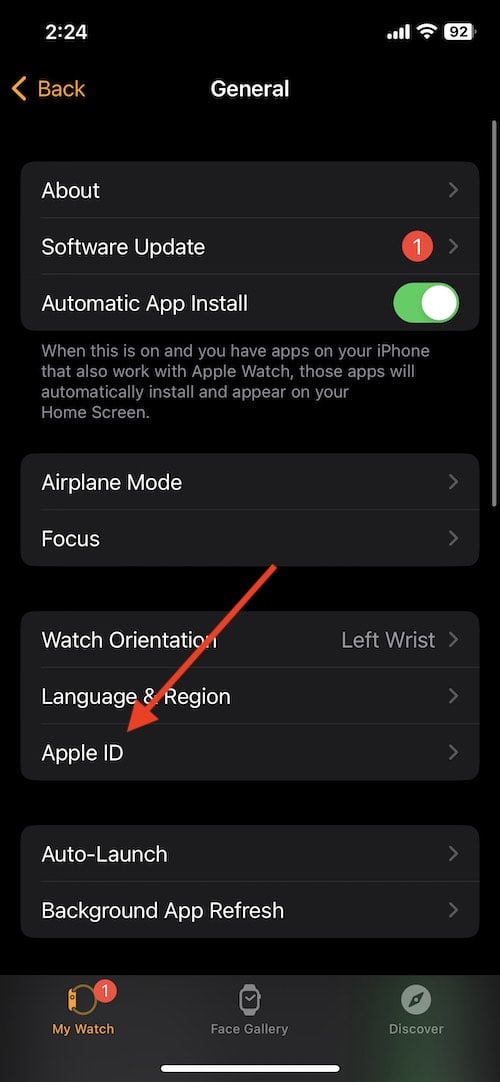
- From the Apple Watch app on your iPhone, go to My Watch.
- Then, go to General > Apple ID.
- You can then sign in from this screen. Follow the instructions that appear on screen.
Manage Apple ID from Apple Watch
While you do need your iPhone to sign into iCloud on your Apple Watch, you do not need your phone to manage your Apple ID password. Using your Apple Watch, users can manage their password settings and security options for their Apple ID. Let’s take a look at these settings, as well as how to access them.
- Open the Settings app from your Apple Watch.
- Tap your User Name.

- Select Password & Security. You will then have the following options:
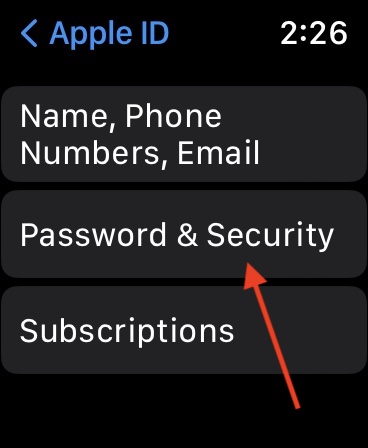
- Change your Apple ID password: Select this to change your password. You will be presented with on-screen instructions.
- Change “Sign in with Apple” settings for certain apps and websites: Tap the Apps Using Apple ID icon and then select an application. You can then select Stop Using Apple ID to remove your ID from the selected app. However, you may need to create a new account the next time you go to use the app.
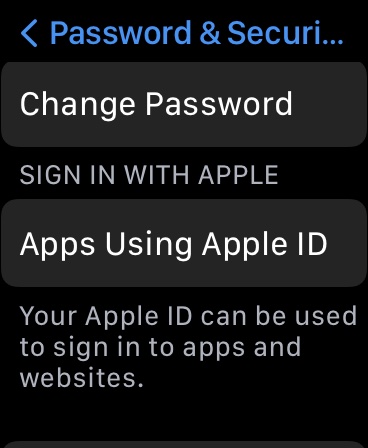
- Edit or add a trusted phone number: Users are also able to change their trusted phone number. Simply tap your current number, and verify if prompted. You can then select Remove Phone Number. However, you must enter a new number before you can delete the old one. You can also add an additional number in this section by selecting Add a Trusted Phone Number.
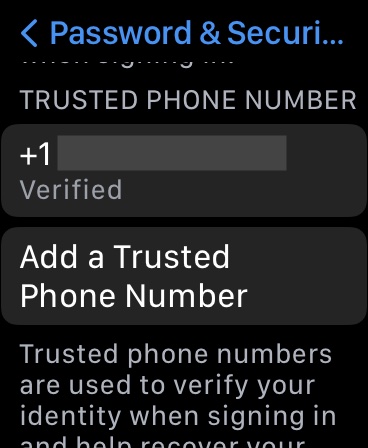
- Get a verification code for iCloud.com: If you need to sign-in to iCloud from another device and need a verification code, this will send one to your Apple Watch.
Manage Devices from Your Apple Watch
You can also manage devices from your Apple Watch. This can be particularly helpful if you need to remove a device from your account that you do not recognize.
To manage your devices from your Apple Watch, follow these steps:
- Open Settings on your Apple Watch.
- Tap your User Name.
- You can then scroll down to and view devices associated with your iCloud account.
Tap a device to see more information about it. - You can then select Remove from Account if you do not recognize the device.
How to Set Up Advanced Data Protection
If you are using iOS 16.2 or later, you also have the option of using Advanced Data Protection with your iCloud account. While Apple already implements end-to-end encryption for many of its services, users can enable even more protection in thanks to Advanced Data Protection. This includes adding even more end-to-end encryption through more data categories.
- Device backup
- Messages backup
- Wallet passes
- iCloud Drive
- Notes
- Photos
- Reminders
- Safari bookmarks
- Voice Memos
- Siri Shortscuts
However, before enabling Advanced Data Protection, users should know a couple of things. First, protected data can only be encrypted from one of your trusted devices. Not even Apple will be able to access your information.
This can be great if there is a data breach in iCloud, but it also means that you are solely responsible for your data and its recovery. Apple will not have the keys to recover your data. You will need to have Recovery Contact or Recovery Key Set up, which you will set up if you follow my instructions.
To turn on Advanced Data Protection, follow these steps:
- From your iPhone, go to Settings > [User Name] > iCloud.
- Select Advanced Data Protection. This will turn it on.
- If you have not set up Recovery Contact or Recovery Key, tap Account Recovery and then select Set Up Account Recovery.
You can then follow the on screen instructions.
You can also turn off this feature through the same methods, except don’t follow step three if turning it off. If you turn off Advanced Data Protection, you will return to the standard level of Apple security.
Physical Security Keys with Apple
Furthermore, you can also receive even more security in thanks to physical security keys. Seeing support with the arrival of iOS 16.3, iPadOS 16.3 and macOS Ventura 13.2, having a physical security key can really ramp up the two-factor authentication for your device. Should you want to learn more about this feature, our very own Jeff Butts has written an incredibly handy guide to walk you through it.
Conclusion: Sign in to iCloud on Your Apple Watch
Using iCloud on your Apple Watch can be incredibly useful. Aside from the obvious connections it creates between your other devices, there are plenty of other benefits to ensuring that you have access to your iCloud from your Apple Watch.
Following these steps, users can not only log in to their iCloud from their Apple Watch, but they can also ensure that they are able to manage their accounts, while also being able to set up additional security features should they feel they need to. Following this guide, explore some of the capabilities of your Apple devices.
One thought on “ How to Sign into iCloud on Apple Watch ”
vpndev says:
The Watch for a friend was somehow “signed out” and couldn’t be signed in again using iPhone. So you have to use the on-screen “type it in” mechanism. It took about an hour to get correct the letters and numbers in the password. This is incredibly difficult.
Leave a Reply Cancel reply
You must be logged in to post a comment.
This site uses Akismet to reduce spam. Learn how your comment data is processed.
- 141621
- Nick deCourville
- how-to
- 1
- 1675262730
Как изменить учетную запись iCloud на Apple Watch?
Заряжайте Apple Watch , когда они подключены к блоку питания сильный>. Подключите кабель для зарядки к часам, а затем к источнику питания . Оставив свои Apple Watch на зарядном устройстве, выполните следующие действия: Подключение прибора без датчика движения активировать (например, телевизор или кондиционер кондиционер) неразумно, так как это превзойдет его домашнюю безопасность чувствительность системы
Apple Watch How To Reset Delete Remove From iCloud Account
Снять блокировку активации Apple Watch без Apple ID предыдущего владельца
Как изменить свою учетную запись iCloud на Apple Watch?
Заряжайте свои Apple Watch , когда они подключены к источнику питания предложение. Подключите кабель для зарядки к часам, а затем к источнику питания . Оставив свои Apple Watch на зарядном устройстве, выполните следующие действия: Подключение прибора без датчика движения активировать (например, телевизор или кондиционер кондиционер) неразумно, так как это превзойдет его домашнюю безопасность системная чувствительность
Можно ли переключать учетные записи iCloud на Apple Watch?
» Apple ID» отображается на вашем iPhone «Приложение Apple Watch«, если у вас есть Apple Watch. Вы не можете изменить Apple ID после синхронизации. Нет возможности изменить идентификатор в поле с надписью «ищет его». Отмена синхронизации и повторная синхронизация — единственный способ сделать это.
Как мне это сделать? удалить Apple Watch из учетной записи предыдущего владельца?
Выберите «Удалить» в раскрывающемся меню. Выберите Удалить ваше устройство из списка «Мои устройства» в разделе «Моя учетная запись«. Чтобы подтвердить, нажмите X рядом с вашим устройством. Нажмите Удалить , чтобы удалить элемент.
- Как я могу стереть свой iPhone без пароля Apple ID, когда функция «Найти iPhone» включена?
- Как удалить свою учетную запись iCloud с другого устройства?
- Как временно закрыть свою учетную запись Facebook?
- Как удалить мои синхронизированные контакты из Google?
- Как удалить аккаунт Google с телефона?
- Как полностью стереть iPad?
- Как деактивировать устройство на Netflix?
- Как удалить аккаунт в тиндер?
- Как удалить свой номер из тиндера?
- Как добавить учетную запись Gmail на телефон vivo?
- Как я могу удалить Apple ID без пароля?
- Как удалить администратора на моем Mac?