
Как сделать sptw в autocad
Загрузка растра с файлом привязки в Автокад. Видеоурок
Если имеются растры с файлами привязки .TAB (MapInfo, ТРАНСФОРМ), .jgw или .tfw , которые необходимо подгрузить в Автокад, то это приложение в помощь Вам. С ним нет необходимости подгружать, масштабировать перемещать и разворачивать каждый растр по отдельности, а достаточно установить данное приложение и выбрать необходимые файлы для загрузки.
Иногда будет удобно воспользоваться и тем, что данное приложение помимо подгрузки растров, может сформировать файлы привязки .TAB и tfw уже подгруженных растров.
Загрузка растра с файлом привязки в AutoCAD. Установка
1. Качаем архив с VLX файла для загрузки растра в AutoCAD здесь.
2. Распаковываем архив и сохраняем файл в папочку где хранятся все наши приложения, а если такой еще нет например в D:\MyLisp.
3. Запускаем AutoCAD и устанавливаем VLX аналогично установке Lisp стандартным способом. Если не знаем как, читаем здесь.
4. Ну все можно пользоваться, набираем в командной строке:
(Geo_load_image «One» ) — для загрузки одного файла;
(Geo_load_image «All» ) — для загрузки всех файлов из каталога;
(Geo_load_image T) — для выборочной загрузки файлов (загрузка растра из сети не доступна);
Make_tab_file — для создания файла координат .TAB (файл сохраняется в той же папке где и растр);
Make_world_file — для создания файла координат .tfw (файл сохраняется в той же папке где и растр).
5. Ну и для вывода команд с кнопки, создаем их стандартным способом и в поле макрос пишем следующее:
^C^C^P(if (not Geo_load_image)(load «Geo_load_image_by_data_binding_v2_1.VLX» ) );^P(Geo_load_image «One» ); — для загрузки одного файла;
^C^C^P(if (not Geo_load_image)(load «Geo_load_image_by_data_binding_v2_1.VLX» ) );^P(Geo_load_image «All» ); — для загрузки всех файлов из каталога;
^C^C^P(if (not Geo_load_image)(load «Geo_load_image_by_data_binding_v2_1.VLX» ) );^P(Geo_load_image T); — для выборочной загрузки файлов (загрузка растра из сети не доступно);
^C^C^P(if (not C:Make_tab_file)(load «Geo_load_image_by_data_binding_v2_1.VLX» ) );^PMake_tab_file; — для создания файла координат .TAB (файл сохраняется в той же папке где и растр);
^C^C^P(if (not C:Make_world_file)(load «Geo_load_image_by_data_binding_v2_1.VLX» ) );^PMake_world_file; — для создания файла координат .tfw (файл сохраняется в той же папке где и растр).
Полезно. Если не знаем как создать свою кнопку читаем здесь.
Примечание: Перед загрузкой растра, убедитесь что он не был загружен раннее, в противном случаи удалите его через палитру «Внешние ссылки» вызвав из пункта меню «Вставка» или набрав в командной строке _externalreferences.
Установка приложения для подгрузки растра с файлом привязки в Автокад. Видеоурок
Видео наглядно демострирует как подгрузить в координаты подложки имеющие файлы .TAB, .jgw или .tfw.
САПР для инженера
Еще раз напомню, что команду можно запустить с главной ленты, либо ввести название ВСТСПЕЦ или _PASTESPEC.
Вставка текста.
- Копируем текст из Word, содержащий в том числе нумерованный список

- Вставляем в чертеж обычной командой вставить — получаем нередактируемый в AutoCAD OLE-объект
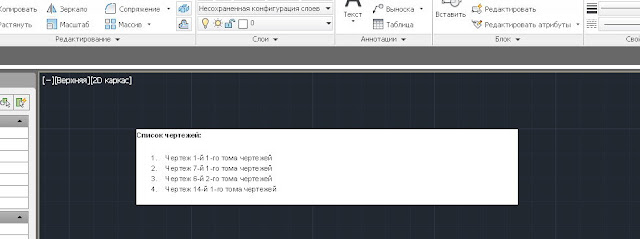
- Делаем Cпециальную вставку. Выбираем опцию Объекты AutoCAD

- Получаем текст с сохранившимся форматированием, но развалившийся на отдельные части, при чем заглавные буквы стали отдельными строками текста от основных.

- Делаем специальную вставку с опцией Текст Unicode. Получаем в AutoCAD обычный МТекст. Отлично!

Вставка векторных изображений.
- Копируем графические объекты
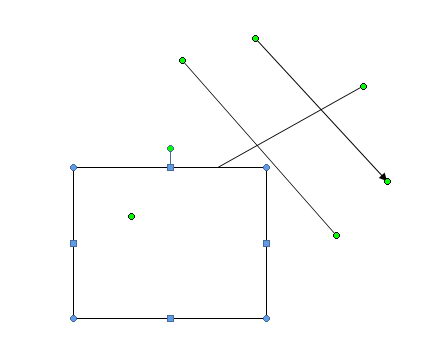
- Вставляем в AutoCAD с опцией Объекты AutoCAD. Получаем изображение из обычных полилиний. Отлично!

- Копируем объекты, в том числе текстовую строку

- Вставляем в AutoCAD с опцией Объекты AutoCAD. Получаем изображение из обычных полилиний, а надпись как однострочный текст. Отлично!
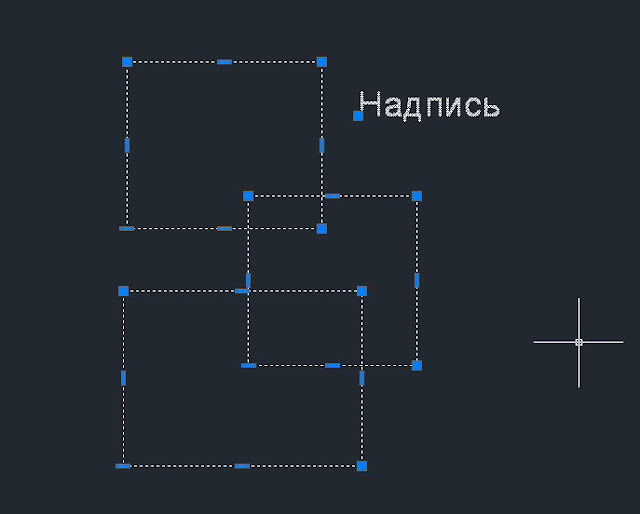
Точно также копируется графика из САПР T-LEX CAD и P-CAD, а вот из SolidWorks и Компаса не получается.
Как конвертировать STEP/IGES (и другие 3D-файлы) в DWG


Ключевые слова: конвертация 3D-файла, конвертация в DWG, конвертация в DXF
Откройте для себя легкий способ конвертации 3D-файла (STEP, IGES, STL, SLDPRT, X_T, X_B, SAT, OBJ, BREP) в формат DWG или DXF.
Краткая инструкция:
- Откройте ваш 3D-файл.
- Перейдите к Файл → Сохранить как.
- В открывшемся окне укажите имя выходного файла и его формат (AutoCAD DWG или DXF).
- Нажмите Сохранить.

Чтобы получить полный список поддерживаемых форматов, посетите нашу справочную страницу .
Похожие публикации:
- Как получить sptw в autocad
- Чем отличается autocad lt от autocad
- Как сделать bite the dust в autocad
- Как сделать зе ворлд в autocad
Как получить sptw в autocad
Столкнулся с проблемой. Имеется чертеж в Солиде, который содержит виды/ разрезы сборки. Необходимо сохранить в DWG. С простым сохранением проблемы никакой, но необходимо, чтобы разные типы линий сохранялись на разных слоях для удобства последующего редактирования. Т.е. основные- на слое скажем 1, штриховые на 2 и т.п. Возможно ли такое. Если да, то как.
Зачем мне это надо. Имеется модель дома и наиболее простой для меня способ получения конечного результата- построение ее в солиде-> расстановка видов/разрезов в пр-ве чертежа-> конвертирование в dwg-> оформление в Autocad с использованием СПДСGraphics. Но определенные трудности доставляет как раз раскидывание линий по слоям.
Как из 3D сделать 2D в AutoCAD?
Проектирование в 3D-пространстве давно уже стало стандартом де-факто практически во всех областях. В отличие от проектирования в 2D-пространстве, когда пользователь работает с плоскими чертежами, трехмерная модель дает возможность наглядно оценить проект, провести расчеты, выполнить визуализацию, автоматически сформировать 2D-документацию и многое другое.
Пользователи AutoCAD имеют полный набор инструментов для 3D-проектирования и оформления 2D-чертежей, в том числе для автоматического формирования плоских чертежей по трехмерным моделям.

Так как из 3D сделать 2D в AutoCAD?
В AutoCAD получить плоское (2D) изображение по трехмерной модели (3D) можно двумя способами: воспользоваться командами формирования ассоциативных видов чертежа или использовать команду создания плоского изображения с модели.
Ассоциативные виды чертежа (Базовый вид)
Этот способ построения 2D-проекций подходит в том случае, если вам необходимо получить плоский чертеж по трехмерной модели с сохранением ассоциативной связи, т.е. чтобы при изменении модели также обновлялись проекции. С помощью этой команды возможно получить стандартные проекции чертежа (вид сверху, вид слева и пр.).
Команда создания видов находится на ленте «Главная» – «Базовый» – «Из пространства модели»

Диалог команды зависит от того, в каком пространстве ее запустить.
Если запустить команду в пространстве модели, то:
- Сначала необходимо указать те тела, для которых будут сформированы проекции. Если есть необходимость построить проекции по всей модели, то выберите опцию «Вся модель».
- Указать лист, на котором будет размещена проекция. Если ввести имя нового листа, то он создастся автоматически.
- После автоматического перехода AutoCAD в пространство указанного листа необходимо определить положение проекционного вида и нажать клавишу Enter.
- После этого можно переместить курсор для построения проекционных видов.

Если запустить команду из пространства листа, то система сразу предложит разместить вид по модели на листе. После подтверждения также можно сформировать и проекционные виды.
Обратите внимание, что созданные проекционные виды имеют ассоциативную связь с моделью, т.е. при ее изменении чертеж автоматически изменится. Кроме того, графику этих проекций нельзя редактировать привычными способами, виды представляют из себя единые неделимые объекты.
Создание плоских проекций
Быстро получить 2D-проекцию по 3D-модели в AutoCAD можно с помощью команды «ПЛОСКСНИМОК» (_FLATSHOT). Этот вариант идеально подходит в том случае, когда необходимо сформировать единичную проекцию с возможностью ее дальнейшего редактирования, при этом ориентация модели для формирования проекции может быть абсолютно любой.
Для построения проекции выполните следующие действия:
- В пространстве модели сориентируйте 3D-модель. Например, для получения плоской проекции вида сверху расположите модель соответствующим образом.
- Запустите команду «ПЛОСКСНИМОК» (_FLATSHOT).
- В появившемся окне выберите способ формирования проекции: «Вставить в виде нового блока» или «Экспортировать в файл». Вариант «Заменить существующий блок». предназначен для обновления уже существующих блоков при изменении модели
- В разделе «Фоновые линии» установите цвет и тип линий для видимых контуров проекции, в разделе «Погашенные линии» установите видимость и параметры скрытых линий проекции. По умолчанию все линии являются сплошными.
- После нажатия кнопки ОК укажите точку вставки блока, масштабы по осям X и Y и угол поворота.

Полученная проекция будет вставлена в пространство модели в виде обычного блока, который можно переместить в нужное место чертежа, расчленить и доработать при необходимости.

Если в процессе формирования проекции выбрать опцию «Экспортировать в файл», то необходимо указать имя и расположение создаваемого файла. В результате выполнения операции AutoCAD создаст новый файл, в котором будет находиться 2D-проекция, полученная по 3D-модели в виде набора отрезков, окружностей и дуг.
Заключение
Как вы смогли убедиться, в AutoCAD нет никакой проблемы с тем, чтобы 3D-модели сделать 2D-чертеж. Использование ассоциативных видов, построенных по трехмерной модели, позволяет оформить полноценную документацию на изделие и проект, а создание плоских снимков по моделям дает возможность использовать полученные проекции для дальнейшего проектирования.
Создание плагинов для AutoCAD с помощью .NET API (часть 3 – работа со слоями)
Это очередная статья из цикла, посвященного разработке плагинов для AutoCAD. Речь в ней будет идти о базовых операциях со слоями в документе.
1. Общая информация
Все читатели этой статьи наверняка знакомы с тем, что представляет из себя слой. На примитивном уровне его можно считать контейнером для элементов чертежа, обладающих каким-то общим признаком, важным для разработчика.
Слои могут сильно упростить жизнь не только инженеру, создающему чертеж, но и программисту. Например, все расположенные на одном слое элементы можно при необходимости очень быстро скрыть, а затем вновь отобразить на рабочей области.
В рамках этой статьи нам потребуются некоторые базовые сведения, которые в основном можно почерпнуть отсюда (зеркало)
1.1. Слой номер ноль
Любой документ AutoCAD всегда содержит в себе как минимум один слой — нулевой (с именем «0»), который невозможно удалить. Этот слой часто оказывается очень полезным — например, при удалении других слоев.
1.2. Текущий слой
Один из слоев документа обязательно должен являться текущим (current). На него помещаются все добавляемые на чертеж объекты (по крайней мере примитивные — с блоками дела обстоят несколько сложнее).
1.3. Свойства слоев
- включен («on«);
- заморожен («freeze«);
- заблокирован («lock«).
Флаг «включен» отвечает за видимость слоя. Если этот флаг сброшен, то все элементы, расположенные на слое, перестают отображаться на чертеже.
Флаг «заморожен» также отвечает за видимость слоя. По своему действию он аналогичен флагу «включен». Как указано в документации, это свойство позволяет повысить производительность на очень больших чертежах.
Флаг «заблокирован» отвечает за возможность редактирования слоя. Если этот флаг установлен, то все элементы, расположенные на слое, становятся недоступными для любых изменений (перемещение, удаление и т. п.). Кроме того, на заблокированный слой нельзя добавлять новые элементы.
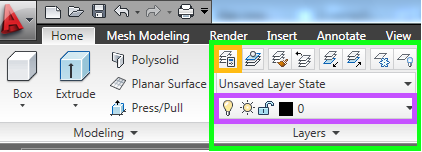
Свойствами слоев можно управлять из AutoCAD. На расположенном ниже рисунке ядовито-зеленым выделена панель «Слои» (Layers), а фиолетовым выделен выпадающий список слоев, в левой части которого находятся переключатели свойств (лампочка, солнышко, открытый замок — «on», «freeze» и «lock» соответственно).
1.4. Управление слоями
Самые простые действия со слоями были рассмотрены в предыдущем пункте. Для более сложных операций (например, создание или удаление слоя) нужно воспользоваться панелью «Свойства слоев» (Layer Properties), которая вызывается командой LAYER или щелчком по соответствующей иконке на панели «Слои» (обозначена оранжевым на рисунке в предыдущем подразделе). Вот как выглядит эта панель:

Особый интерес представляет выделенная рамкой секция кнопок. Первая кнопка в ней создает новый слой, третья — удаляет существующий, если это возможно.
- нулевой слой;
- текущий слой;
- слой, содержащий хотя бы один объект;
- слой, на который имеется ссылка в определении блока.
На самом деле список запрещенных к удалению слоев несколько длиннее:

К сожалению, автору данного поста не приходилось сталкиваться ни с Defpoints, ни с Xref-dependent layers, поэтому проработку этих элементарных вопросов оставим читателям в качестве несложного домашнего задания. ^__^
На этом с теорией все, можно приступать к практике.
2. Написание плагина
2.1. Создание нового проекта плагина
Этому была посвящена первая статья цикла. В качестве требуемой версии .NET Framework в приведенных ниже примерах указана .NET Framework 3.5.
2.2. Добавление ссылок на необходимые библиотеки
В этом примере нам потребуются две библиотеки AutoCAD .NET API: AcMgd.dll и AcDbMgd.dll (как всегда, не забываем отключать CopyLocal ).
2.3. Добавление нового слоя
Все присутствующие в документе слои хранятся в списке слоев. Для добавления на чертеж нового слоя достаточно добавить новый элемент в этот список.
Однако несмотря на простоту операции, кода получается довольно много.
После загрузки плагина и выполнения команды «TestCommand» на чертеже должен появиться новый слой:

В приведенном выше коде использовались две важные конструкции, которые часто встречаются при работе с объектами чертежа:
Документация Autocad говорит, что запросы на изменение объектов или на доступ к AutoCAD могут выполняться в любом контексте и от любого количества приложений. Чтобы предотвратить конфликты с другими запросами, программист должен сам обеспечить блокировку документа перед его изменением. Невыполнение этого требования в некоторых случаях приводит к возникновению ошибки при изменении базы данных документа.
После выполнения всех необходимых изменений в базе данных её следует разблокировать, используя метод Dispose() объекта DocumentLock . Также можно использовать блок using с объявлением в нём объекта DocumentLock — в этом случае при выходе из блока база данных разблокируется автоматически. (источник, зеркало)
В документации (зеркало) указано, что при работе с объектами, такими как отрезки, окружности и полилинии, или с таблицей идентификаторов и ее записями необходимо открывать объект для чтения или записи.
Попытки игнорировать это требование ни к чему хорошему не приведут — могут возникнуть весьма неприятные (в том числе с точки зрения отладки) ошибки.
- начало новой транзакции;
- открытие объекта на чтение или запись;
- если объект создается впервые (его еще нет в документе) — добавление его в базу данных документа;
- фиксация транзакции;
- завершение транзакции.
Как и в случае с DocumentLock , необходимо или вызывать метод Dispose() после окончания работы с транзакцией, или использовать конструкцию using .
Теперь, когда мы разобрались с блокировкой документа и транзакциями, можно перейти к разбору остальной части кода.
Во-первых, мы подключаем необходимые пространства имен:
Autodesk.AutoCAD.Runtime — чтобы использовать тип IExtensionApplication и конструкцию CommandMethod ;
Autodesk.AutoCAD.DatabaseServices — чтобы использовать типы Document и DocumentLock ;
Autodesk.AutoCAD.Runtime — чтобы использовать типы Database , Transaction , LayerTable , OpenMode и LayerTableRecord .
Во-вторых, мы блокируем документ и начинаем транзакцию:
В-третьих, мы получаем ссылку на таблицу слоев документа:
Метод GetObject() принимает на вход два параметра: Id объекта, который необходимо открыть, и уровень доступа. Узнать Id таблицы слоев документа можно с помощью свойства LayerTableId базы данных этого документа. Поскольку нам необходимо изменить таблицу слоев (добавить в нее новый слой), мы используем уровень доступа «запись» ( OpenMode.ForWrite ). Наконец, метод GetObject() возвращает значение типа «объект» ( object ), которое необходимо явно привести к нужному нам типу ( LayerTable ).
В-четвертых, мы создаем новый слой:
Слой (а точнее, соответствующая ему запись в таблице слоев документа) имеет тип LayerTableRecord . Его конструктор не принимает никаких значений, поэтому всю инициализацию приходится проводить уже после создания.
В этом примере мы изменили только имя нового слоя, однако при необходимости можно задать и другие параметры, например видимость (свойство IsOff ) или доступность для редактирования (свойство IsLocked ).
В-пятых, мы заносим новый слой в таблицу слоев документа:
Таблица слоев — это класс, для которого реализован интерфейс IEnumerable . Для добавления нового элемента используется метод Add() .
В-шестых, мы добавляем новый слой в БД документа:
Поскольку до начала транзакции этого слоя не существовало, мы должны явно указать, что его необходимо добавить в БД документа. Если этого не сделать, запись добавлена не будет.
Важная деталь: функция AddNewlyCreatedDBObject должна вызываться не до, а после добавления слоя в таблицу слоев документа. Если попытаться поменять эти операции местами, то слой не будет добавлен. Стройного логического объяснения этому у меня нет; буду рад, если знающие люди поделятся разгадкой в комментариях.
В-седьмых, мы фиксируем транзакцию:
Если какие-либо элементы, открытые во время транзакции с помощью метода GetObject() , были изменены, то для сохранения этих изменений в БД документа необходимо зафиксировать транзакцию, вызвав метод Commit() . В противном случае никакие изменения сохранены не будут, и документ останется в состоянии, которое существовало на момент начала транзакции.
Наконец, мы заканчиваем транзакцию и снимаем блокировку документа:
Вот он, важный плюс использования конструкции using ! Без нее очень легко забыть вызвать метод Dispose() , тем более что сделать это нужно дважды — для фиксации транзакции и для разблокировки документа. А при использовании конструкции using метод Dispose() вызывается автоматически.
2.4. Установка текущего слоя
Получить текущий слой документа и установить новый можно с помощью свойства Clayer базы данных документа.
2.5. Изменение свойств и переименование слоя
Для изменения свойств слоя нужно открыть соответствующую запись в таблице слоев.
Перед операцией со слоем нелишним будет убедиться в его существовании с помощью метода Has() таблицы слоев документа.
Если мы загрузим плагин, выполним команду «TestCommand», а затем — команду «NewCommand», то увидим, что созданный нами слой стал скрытым, заблокированным и сменил имя. Теперь никто его не найдет.

2.6. Удаление слоя
Удаление слоя происходит во многом аналогично изменению. Для соответствующей записи в таблице слоев вызывается метод Erase() следующим образом:
- нулевой слой;
- текущий слой;
- слой, содержащий хотя бы один объект;
- слой, на который имеется ссылка в определении блока.
Если необходимо удалить слой, на котором присутствуют какие-либо объекты, то перед удалением слоя необходимо удалить все эти объекты или же перенести их на другой слой.
А в блоге Kean Walmsley есть шаблон для поиска всех размещенных на слое объектов. На базе этого примера можно написать функцию, удаляющую со слоя все объекты.
В любом случае, перед удалением слоя не лишним будет убедиться в корректности операции, а само удаление обрамить конструкцией try . catch .
В этом коде нам уже знакомо все, кроме метода Purge() . Принцип его действия описан в документации: он анализирует коллекцию объектов и на выходе оставляет в ней только те объекты, на которые никто не ссылается.
В рассмотренном примере метод Purge() вызывается для коллекции, в которой находится только один объект — удаляемый слой. Если на этот слой никто не ссылается, то после вызова метода Purge() он останется в коллекции, и тогда можно приступать к удалению. Если же вызов метода Purge() вернет пустую коллекцию, то на удаляемый слой имеются ссылки — вероятно, это размещенные на нем объекты.
Если мы загрузим плагин и выполним команду «TestCommand», а затем — команду «NewCommand», то увидим, что созданный нами слой удалится с чертежа.

2.7. Запрет затемнения заблокированных слоев
В завершение хотелось бы рассказать еще об одном параметре, связанном со слоями.
По умолчанию заблокированные слои в AutoCAD отображаются затемненными. Максимально возможное затемнение составляет 90% (как у прямоугольника на рисунке ниже).

Для изменения степени затемнения служит переменная LAYLOCKFADECTL. Ее значение устанавливается соответствующим ползунком на панели управления слоями (обведен на рисунке зеленым цветом).
Для изменения значения переменной LAYLOCKFADECTL внутри плагина можно воспользоваться функцией SetSystemVariable :
В результате выполнения этого кода затемнение заблокированных слоев будет отключено.
Перед изменением переменной LAYLOCKFADECTL стоит сохранить ее текущее значение, чтобы вернуть переменную в исходное состояние после того, как плагин закончит работу.
К сожалению, метод Terminate() не всегда отрабатывает корректно, и исходное значение может не восстановиться. Но мы хотя бы попытались.)
На этом пока все. В следующий раз напишу о создании простых объектов и блоков.
Похожие публикации:
- Как сделать sptw в autocad
- Чем отличается autocad lt от autocad
- Как получить reaper в autocad
- Как получить голд экспириенс реквием в autocad
Компьютерное железо


Процесс покупки ноутбука — это всегда попытка сделать выбор в пользу меньшего зла.
В шапке отобрано лучшее из худшего.
Топ с дискреткой:
Tier1: Lenovo Legion 7/5 Pro / MSI GS/GE/Z16/Creator / Gigabyte Aero / Razer Blade / ASUS Zephyrus G14/G15/M16/S17/Scar / Dell Alienware X17 / Clevo X170 / TongFang / — Топ-сегмент для любых задач c RTX3060-3080, опциями до 4K 100%AdobeRGB 120Гц / FHD/QHD 144-360Гц, батареями 80-99Вт/ч, 1.6-2.5кг+ веса и максимально возможным охлаждением.
Tier1.1: Рабочие станции — Dell Precision / HP Zbook / Lenovo P / MSI W /
Tier2: Lenovo Legion 5 / HP Omen/Victus / MSI GP / Gigabyte Aorus P / Dell G15 / — оптимальный вариант по цене-перфомансу-всему остальному. Среднее качество, почти достаточное охлаждение, соотношение цена-качество.
Tier3: ASUS TUF / Acer Nitro / Lenovo Ideapad Gaming / MSI GF65/75/GL66 / Gigabyte A/G(Clevo NH) — нищесегмент.
Топ ультрабук:
До 30к: Китайцы(JinMai, Teclast, Bmax, Chuwi) /
До 50к: Lenovo Ideapad / Dell Vostro /
До 70к: ASUS Zenbook/Vivobook / Honor Magicbook/Huawei Matebook / Ideapad 5 Pro
Дороже: ASUS Zenbook/ROG Flow / MSI Prestige/EVO / HP Spectre/Elitebook/Probook/Envy/Pavilion Aero / Lenovo Ideapad Pro/Yoga Slim/Thinkbook / Acer Swift X / Dell XPS/Latitude/Vostro/Inspiron 16 Plus / Thinkpad T/X / LG Gram / Macbook / Razerbook / Microsoft Surface / Всё в определенных конфигах.
Q:Дайте нормальный ноутбук за 20-30-50-70к
A:Они утонули. Что осталось и наиболее выделяется по совокупности цены, качества и характеристик — находится внизу поста.
Q:Какие подводные в ноутбукнейм? Что лучше, 1 или 2 и почему? Что думаете насчет X?
A:Перед тем, как задавать тупые бесконечные вопросы — изучаешь прошлые треды, обзоры на https://www.notebookcheck.net/ https://ultrabookreview.com/ https://laptopmedia.com/ и других ресурсах из гугла и ютуба, а потом приходишь за ответами.
Вариантом упрощения себе жизни, есть возможность покупать ноутбук дистанционно, чтобы, в случае чего-то, тебя не устраивающего в нём, вернуть его обратно с момента получения в течение 7 дней без объяснения причин. Но без подводных тут тоже не обойтись и тебе могут предъявить за любую пылинку и шансы на успех наиболее высокие, если делать это в крупных сетевиках. При возврате акцентировать на недостатках или браке при этом нельзя, это уже другой тип возврата, товара ненадлежащего качества, требующий экспертизы. Дистанционный способ заключения договора = в момент заключения договора ты не мог пощупать товар, а дата отсчета 7 дней — с момента получения.
Касательно матриц — в большую часть ноутбуков ценой до 80-150к продолжают ставить матрицы с 6-битной глубиной цвета(впридачу 50-60%sRGB/45%NTSC), это 262 тысячи цветов с розовым цветом вместо красного(бледно-фиолетовым вместо розового и т.д.), максимальной яркостью 200-250 нит, 30-40мс задержкой отклика, хуевость матрицы часто компенсируют завышенным контрастом, особо заметен glow effect. 120-144Гц при этом, на медленной матрице, будут только усиливать шлейфы в 2-2.5 раза.