
Как войти в аккаунт Яндекс Браузера
После создания аккаунта в яндекс браузере, нужно обязательно пройти процесс авторизации. Для этого нужно лишь ввести ранее придуманный логин и пароль. Но не все пользователи понимают, как это сделать. Поэтому, сегодня будет разобран вопрос, как войти в аккаунт яндекс браузера. Ниже вы найдете ответ на данный вопрос.
На компьютере
Чтобы авторизоваться в системе яндекса, нужно выполнить ряд простых действий:
- Откроем наш браузер. Если в правой части экрана имеется раздел с электронной почтой, то кликаем по строчке «Войти в яндекс». Стоит понимать, что для входа в систему Яндекса, нужно иметь ранее зарегистрированный аккаунт.
- Если же у вас нет такого раздела на пустой странице в браузере, то в поисковой строчке пишем «Яндекс почта». Находим первый запрос и кликаем по нему левой кнопкой мыши.

- После этого запустится новая вкладка с авторизацией аккаунта. Первым действием нужно будет ввести логин, почту или мобильный телефон. Данный выбор зависит от того, что вы указывали при регистрации аккаунта.

- Как все ввели, жмем на желтую кнопку «Войти». После этого нас перебросит на страницу, в которой нужно ввести пароль. Для этого представлена специальная строчка по центру экрана с надписью «Введите пароль». В правой части данной строки имеется значок в виде глаза. Если глаз горит черным, то пароль не будет видно, а если он перечеркнут, то вы сможете видеть свой пароль. Можете использовать эту функцию для того, чтобы не ошибиться при написании своего пароля.

- Вот и все. Если нажмете на кнопку «Войти», и система примет ваш логин и пароль, то авторизация аккаунта будет успешно выполнена.

На телефоне
Через мобильное приложение Яндекс браузера в аккаунт можно войти так:
- Открываем нашу программу, и в правой части поисковой строчки видим значок в виде трех точек. Один раз кликаем по нему.

- Всплывет меню с различными функциями и способностями браузера. В самом верху данного окна найдем графу «Войти в Яндекс».

- После этих действий запустится новая вкладка с авторизацией аккаунта. В строке по центру экрана нужно будет ввести логин, почту или телефон. Внизу страницы можно воспользоваться быстрой авторизацией аккаунта через социальную сеть. Если с помощью такой функции зайти вы не можете, то вводите свои данные и жмете на строчку «Войти».

- Следующим шагом вводим пароль от нашего аккаунта и кликаем на желтую кнопку «Войти» один раз.

- Готово! После этого нас перебросит на страницу «Яндекс Паспорт», уже от туда можно редактировать свой аккаунт.

Как войти в другой аккаунт
Чтобы выполнить авторизацию другого аккаунта в яндекс браузере, нужно воспользоваться следующим способом:
- Откроем «Яндекс.Паспорт» в нашем браузере. Это можно сделать разными способами, но мы сделаем это при помощи щелчка ЛКМ по фотографии нашего профиля.

- На страницы с настройкой нашего аккаунта найдем маленькую фотографию профиля, которая расположена в правой части экрана, ближе к верху окна.

- Кликаем по ней левой кнопкой мыши. Появится небольшое окно, в котором нужно щелкнуть по пункту «Добавить аккаунт».

- После этого в специальную строчку вводим логин нашего профиля в яндекс браузере. Как это сделали, жмем левой кнопкой мыши по строчке «Войти».

- Откроется окно с вводом пароля. С помощью клика по значку в виде глаза, можно сделать вводимые символы видимыми, что значительно облегчит задачу правильного написания пароля. Как его написали, кликаем на ту же графу «Войти».

- Готово! Теперь мы авторизовались в другом аккаунте яндекс браузера.

- При помощи щелчка ЛКМ по той же маленькой фотографии нашего профиля, мы можем легко переключаться между авторизованными аккаунтами.

Прочитав мою инструкцию, вы теперь узнали, как войти в аккаунт яндекс браузера. Независимо от того, с телефона или компьютера вы хотели авторизоваться, вы легко сможете это сделать. Так же вы теперь знаете, что можно войти в другой профиль яндекса, не выходя из первого.
Как найти последние загруженные файлы на компьютере
Бесплатный софт: программы для Windows, Android (инструкции по установке, отзывы)
ОС Windows постоянно ведет запись событий и действий, которые совершались с ноутбуком или компьютером. Благодаря этому можно выяснить, какие новые приложения появились, когда в последний раз был выполнен вход в систему, какие страницы посещались в сети и т.д. Сделать это можно как при помощи встроенных средств Windows, так и сторонних утилит.
Из обзора вы узнаете:
Журнал Windows
С помощью этого системного приложения можно определить, какие действия выполнялись на компьютере в последние минуты, часы или дни. Нужно:
- открыть строку поиска в меню «Пуск» или на панели управления в зависимости от версии ОС;
- ввести запрос «Просмотр журналов событий»;
- отыскать в результатах необходимое системное приложение, кликнуть на него, дождаться, когда появится окно с перечнем происходивших событий;
- выбрать «Журналы Windows»;
- найти необходимый журнал, дважды кликнуть по нему и приступить к просмотру сведений о последних действиях на ПК.
Недавние документы
Чтобы узнать, какие файлы были открыты последними, необходимо открыть раздел «Недавние документы», размещенный в системном меню. Для Windows 7 он по умолчанию отключен, но если это необходимо, его можно задействовать:
- открыть свойства кнопки «Пуск» в контекстном меню;
- перейти на страницу «Меню Пуск»;
- кликнуть «Настроить»;
- напротив пункта «Недавние документы» установить галочку.
- Нажать «Ок» для внесения изменений.
Для Windows 8 недавние файлы недоступны в меню «Пуск». Чтобы их просмотреть, нужно использовать комбинацию кнопок «Win»+»R». В открывшемся окне нужно написать «recend», а затем нажать клавишу ввода. Появится папка с недавними файлами.
Еще один способ — открыть диск С и установить сортировку файлов по дате изменения.
История браузера
Чтобы узнать, какие веб-сайты посещались недавно, необходимо:
- открыть веб-браузер;
- одновременно нажать «ctrl»+«H»;
- установить период, за который необходимо просмотреть посещенные страницы.
Еще один способ просмотреть историю браузера — указать в адресной строке название браузера://history/, например, chrome://history/ или opera://history/.
Открыть историю посещенных страниц также можно через меню веб-обозревателя.
Дата последнего использования файла
Штатные средства Windows позволяют узнать, когда тот или иной файл был открыт в последний раз. Нужно:
- открыть контекстное меню файла;
- выбрать «Свойства»;
- открыть вкладку «Общие»;
- изучить дату открытия документа;
- выбрать вкладку «Подробно», установить, когда файл был изменен или сохранен в последний раз.
Загрузки
Чтобы посмотреть, какие загрузки были сделаны за последнее время использования компьютера, необходимо открыть соответствующую папку, во вкладке «Вид» выбрать режим просмотра «Таблица», а затем установить тип сортировки по дате создания.
Запущенные программы
Поле «Дата открытия» в свойствах файла позволяет узнать, какие утилиты и приложения запускались за недавние дни. Необходимо открыть диск С (или иной, на котором установлена ОС), перейти в папку «Program Files», а затем кликнуть по строке «Поиск» вверху справа, ввести «*exe» и нажать «Enter». Появятся все возможные исполняемые файлы, размещенные в этой папке. Необходимо выбрать режим просмотра «Таблица», нажать на заголовок произвольного столбца и в поле «Подробнее» установить галочку напротив строки «Дата доступа». Для сохранения изменений нажать «Ок», а затем сделать сортировку по появившемуся столбцу. Для 64-разрядной ОС необходимо повторить эти же действия для папки «Program Files (x86)». Кроме того, нужно выполнить эти же действия для папок с играми и с установленным софтом, если он есть где-то в ином месте.
Корзина
Если необходима информация о том, какие файлы были удалены в ходе предыдущих действий, есть вероятность, что они находятся в Корзине. Возможно, она не была очищена и появится возможность восстановить утраченные данные.
Чтобы узнать, какие файлы были удалены с компьютера последними, нужно открыть Корзину и выполнить сортировку файлов и папок по дате. Для этого достаточно нажать на название столбца «Дата удаления», после чего данные будут расставлены в интересующем порядке. Останется лишь отыскать требуемый временной период и просмотреть, что было удалено.
В случае, если потребуется восстановить какой-либо файл, достаточно кликнуть по нему и в контекстном меню выбрать «Восстановить».
Power Spy
Стороннее приложение, простое в использовании и понятное даже неопытному человеку. Поддерживается большинством версий ОС Windows, прописывается в автозапуске и начинает работу при загрузке компьютера. Программа сохраняет данные обо всем, что происходит на компьютере, а затем позволяет посмотреть отчет о всех действиях, совершавшихся на устройстве. Если есть такая необходимость, данные можно сохранить в файл в одном из удобных форматов.
Вся необходимая информация о происходивших на компьютере в недавнем времени событиях будет отражена в Журнале событий. Чтобы просмотреть его, нужно выбрать и открыть интересующий раздел. К примеру, если пользователю потребуется информация о всех открытых окнах, необходимо запустить утилиту и кликнуть по иконке «Windows opened». Необходимые сведения появится на экране.
Аналогичным образом можно просмотреть и другую информацию, подобных разделов в меню программы большое количество.
NeoCpy
Отличная утилита, которая анализирует происходящее на компьютере. Работает скрыто, ее присутствие в ОС незаметно, начиная с момента установки. При инсталляции пользователь может назначить режим работы программы: открытый или же скрытый, в котором прячутся программные файлы приложения и его ярлыки.
Приложение отличается обширными возможностями и подходит как для использования в домашних условиях, так и для офисов.
Чтобы посмотреть, какие действия были выполнены последними в ОС Windows, необходимо:
- запустить утилиту;
- выбрать вкладку «Отчеты»;
- кликнуть «Отчет по категориям»;
- установить период, за который необходимы данные;
- нажать «Загрузить».
Пользователь получит подробную информацию о том, какие события происходили на ПК за установленный временной отрезок.
Один комментарий для “ Как посмотреть последние действия на компьютере ”
Если во время несанкционированного доступа к Вашему компьютеру были удалены какие-либо данные, они могли попасть в корзину, где можно посмотреть время удаления, а также быстро восстановить удаленные файлы.

Многие из нас предпочитают не только смотреть фильмы, читать текст, слушать музыку в Интернете. Хочется еще и скачать это на свой компьютер или ноутбук. А вот где найти скачанные файлы, в некоторых случаях может представлять определенную сложность.
Хотя постепенно многие отказываются от этой идеи – скачивать файлы на свой ПК, понимая, что любую информацию можно вновь и вновь находить в Интернете. Но, во-первых, Интернет еще пока есть не везде. Во-вторых, доступ в Интернет не всегда дешевый или бесплатный. В-третьих, просто хочется иметь полюбившиеся файлы на своем ПК или ноутбуке. Хочется, и все тут.
Поэтому задача скачивания является актуальной. Вроде как скачалось, а куда все это делось, где найти скачанные файлы? Проблемка нарисовалась.
Рассмотрим 3 (три) способа для того, чтобы на компьютере найти скачанные файлы из Интернета:
- с помощью Проводника, который есть на компьютерах с операционной системой Windows,
- через «Поиск»,
- с помощью папки «Загрузки», которая есть в каждом браузере.
Начнем искать файлы с помощью Проводника. Этот способ подходит тем, у кого на компьютере установлена операционная система Windows.
1 Проводник для поиска файлов, скачанных из Интернета
Открываем Проводник. В Windows 7 Проводник находится рядом с кнопкой Пуск:
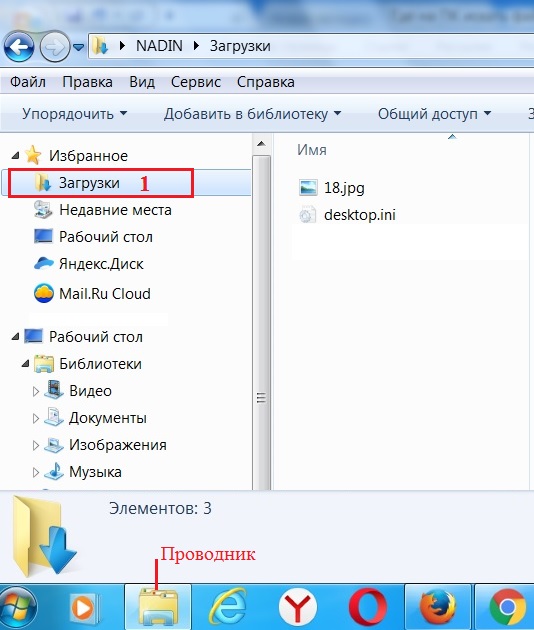
Рис. 1. Скачанные файлы из интернета находятся в папке «Загрузки» в Проводнике
В Проводнике есть папка «Загрузки» (1 на рис. 1). Если по ней кликнуть, то в этой папке можно увидеть скачанные файлы из интернета.
2 Строка «Поиск» для поиска скачанного файла
На компьютере строку «Поиск» можно найти, например, в Windows 7 в меню «Пуск».
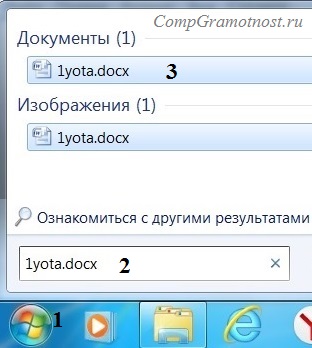
Рис. 2. Строка «Поиск», чтобы найти скачанный файл
1 на рис. 2 – кликаем «Пуск».
2 на рис. 2 – в строку «Поиск» нужно ввести имя файла, скачанного из Интернета.
3 на рис. 2 – результаты поиска файла.
Если имя файла в «Поиск» будет введено более-менее достоверно, то весьма вероятно, что файл в результате поиска будет найден.
Спору нет: поиск файла по его имени – удобный сервис на компьютере. Да только кто же помнит имя файла, когда-то скачанного в Интернете?
Возьму на себя смелость утверждать, что большинство пользователей его не помнит. К тому же скачанные из Интернета файлы могут иметь странные имена, которые невозможно не только запомнить, но и даже понять, абракадабра какая-то. Поэтому переходим к следующему способу поиска файла на своем компьютере, скачанного из Интернета.
3 Папка «Загрузки» в разных браузерах и как ее поменять
Для выхода в Интернет обычно используется браузер. С помощью браузера пользователи выходят в соц.сети, заходят на различные сайты. Поэтому и файлы из Интернета (картинки, песни, видео и т.п.) чаще всего скачивают через браузер. В браузере есть папка «Загрузки», в которой можно найти скачанные файлы из интернета.
Ниже рассмотрим, как найти папку «Загрузки» в браузерах Google Chrome, Mozilla Firefox, Opera, Яндекс Браузер, Internet Explorer, а также как поменять стандартную папку загрузки скачанных файлов на удобную папку.
Итак, будем искать скачанные файлы в браузере, в папке «Загрузки». Для этого обычно надо зайти в меню любого браузера и там найти опцию «Загрузки».
Загрузки в Google Chrome
1 на рис. 3 – в браузере Google Chrome в правом верхнем углу кликаем по кнопке-меню «Настройка и управление Google Chrome».
2 на рис. 3 – откроется меню, в котором нужно щелкнуть по опции «Загрузки».
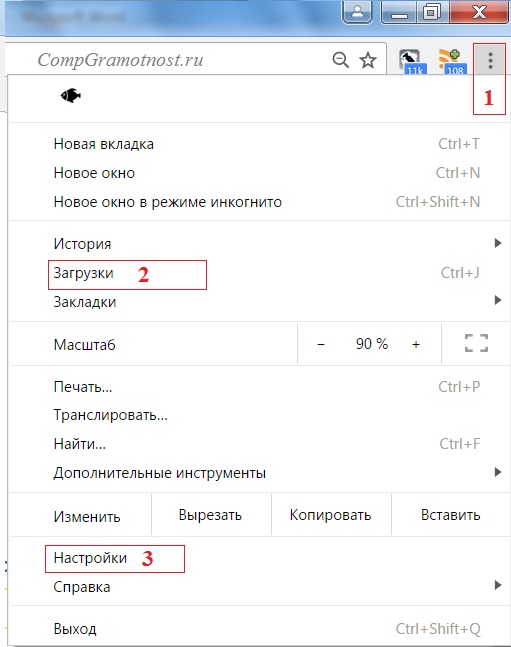
Рис. 3. Папка «Загрузки» в браузере Google Chrome
Кликнув по опции «Загрузки», увидим скачанные файлы.
Как удалить историю скачанных файлов в Google Chrome?
Чтобы удалить что-нибудь ненужное, достаточно кликнуть по крестику напротив неактуального файла:
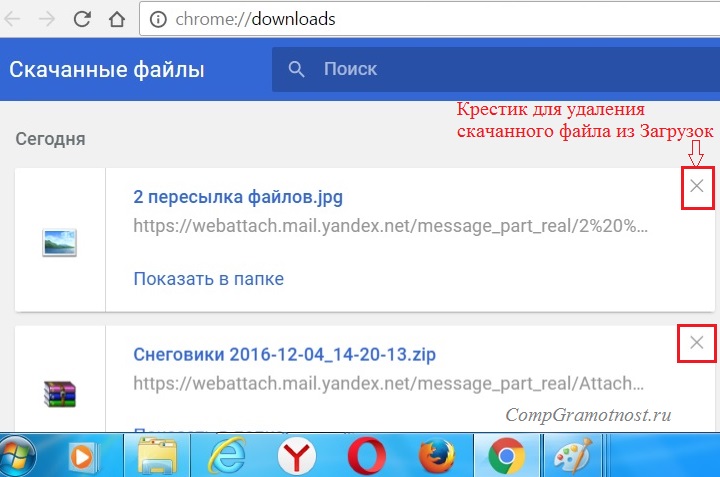
Рис. 4. Скачанные файлы в папке «Загрузки» в Google Chrome
- за прошедший час,
- за вчерашний день,
- за прошлую неделю,
- за последние 4 недели, за все время.
При этом удаляется список файлов, скачанных с помощью Google Chrome. Сами файлы остаются на компьютере.
Как поменять папку Загрузки в Google Chrome
По умолчанию в браузере Google Chrome файлы сохраняются в папки:
- Windows Vista/Windows 7/Windows 8: \Пользователи\\Загрузки
- Windows XP: \Documents and Settings\\My Documents\Downloads
- Mac OS: /Пользователи//Загрузки
- Linux: /home//Downloads
Чтобы поменять папку Загрузки, открываем настройки Google Chrome (3 на рис. 3). В конце страницы настроек кликаем по кнопке «Показать дополнительные настройки» и в дополнительных настройках находим опцию «Скачанные файлы» (1 на рис. 5).
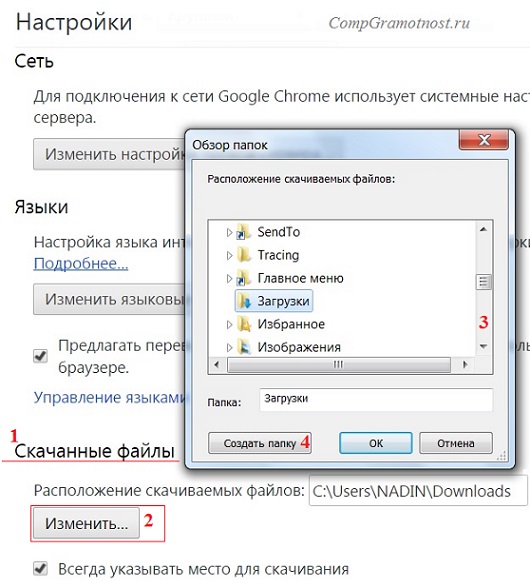
Рис. 5. Можно поменять расположение скачиваемых файлов в Google Chrome
Если кликнуть по кнопке «Изменить» (2 на рис. 5), откроется «Обзор папок». В этом обзоре можно
- с помощью бегунка (3 на рис. 5) найти желательную папку для загрузки,
- либо создать новую папку для загрузки (4 на рис. 5).
Выбрав новую папку загрузки, не забудьте нажать на «ОК».
Скриншоты приведены для браузера Google Chrome версии 55.0.2883.87.
Как сохранить файл из папки «Загрузки» в другое место на своем ПК в браузере Google Chrome?
- Для этого в папке «Загрузки» надо кликнуть по значку файла (но не по ссылке) ПКМ (правой кнопкой мыши). Либо на сенсорном экране чуть дольше задержать палец на значке файла. Должно появиться контекстное меню для файла, которое содержит список всех допустимых действий по отношению к этому файлу.
- В этом меню следует щелкнуть опцию «Сохранить как» (например, может быть, «Сохранить картинку как»).
- Откроется окно «Сохранить как», в котором надо найти папку для сохранения файла из загрузок в другом месте. Вместо папки можно выбрать Рабочий стол. Хотя надо понимать, что загромождать Рабочий стол на компьютере файлами, скачанными из Интернета – не очень хорошая идея.
- После того, как с местом сохранения определились, можно изменить или оставить прежним имя файла.
- Теперь, когда место хранения файла (папка) и имя файла определены, нажимаем кнопку «Сохранить» в окне «Сохранить как».
- Можно убедиться в том, что файл сохранен в том месте, где его потом можно без труда найти. Для этого находим файл на новом месте. Можно проверить, что он открывается и с ним все ОК.
- Теперь можно удалить из папки «Загрузки» дубликат этого файла.
Где загрузки в Яндекс Браузере
Яндекс Браузер имеет такой же движок, что и браузер Google Chrome, поэтому в настройках этих браузеров много общего.
В Яндекс Браузере в правом верхнем углу кликаем по меню «Настройки Яндекс.Браузера» (1 на рис. 6), а в появившемся меню щелкаем по опции «Загрузки».
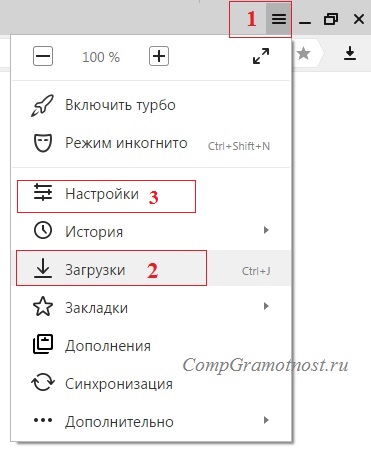
Рис. 6. Загрузки в Яндекс.Браузере
Открываем «Загрузки» и видим скачанные файлы. Подводим курсор мыши к скачанному файлу и кликаем по кнопке 1 на рис. 7, либо можно кликнуть ПКМ (правой кнопкой мыши) по файлу. Появится список операций, которые можно применить к скачанному файлу. Например, можно удалить файл (2 на рис. 7).
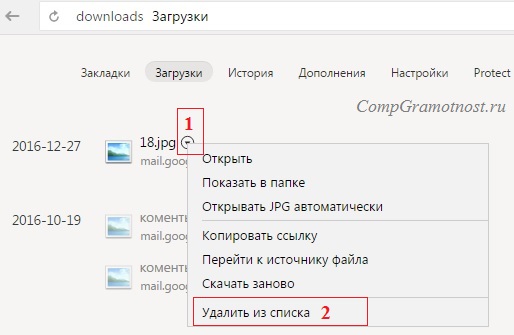
Рис. 7. Что можно делать со скачанными файлами в Яндекс.Браузере
Скриншоты приведены для Яндекс браузера версии 17.1.0.2034.
Затем на странице настроек кликнуть «Показать дополнительные настройки» и там найти опцию «Скачанные файлы», которая имеет точно такой же вид, как и для браузера Google Chrome (рис. 5).
Напротив опции «Скачанные файлы» кликаем по кнопке «Изменить», выбираем подходящую папку для сохранения скачанных файлов.
Папка Загрузки в Mozilla
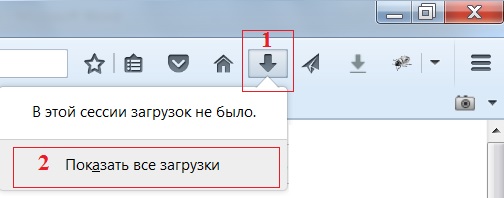
Рис. 8. Загрузки в Мозилле
Папка Загрузки Mozilla имеет вид стрелки вниз (1 на рис. 8). Можно кликнуть по этой стрелке, появится выпадающее меню.
2 на рис. 8 – Щелкнув опцию «Показать все загрузки», увидим все скачанные файлы в браузере Мозилла.
Чтобы изменить стандартную папку Загрузки в Мозилле на другую папку,
нажимаем «Открыть меню» (1 на рис. 9),
затем «Настройки», откроется окно «Основные».
Можно кликнуть по кнопке «Обзор» (2 на рис. 9) и выбрать другую папку, чтобы в ней сохранялись скачанные файлы:
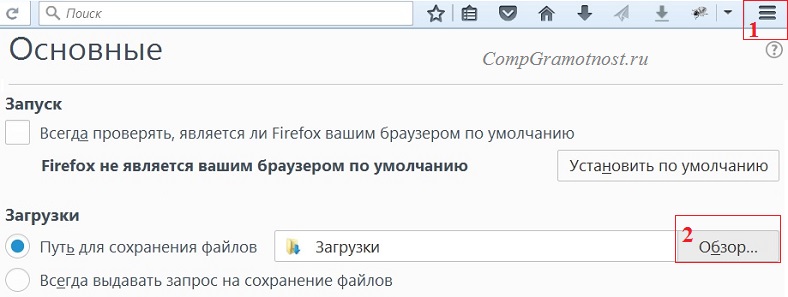
Рис. 9. Изменить папку «Загрузки» для скачанных файлов в Мозилле
Скриншоты приведены для браузера Mozilla версии 50.1.
Папка Загрузки в Опере
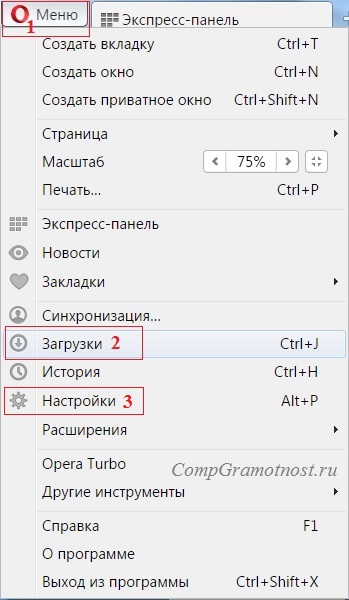
Рис. 10. Папка «Загрузки» в браузере Опера
Чтобы найти скачанные файлы в Опере:
1 на рис. 10 – кликаем «Меню» в левом верхнем углу браузера Опера,
2 на рис. 10 – открываем «Загрузки».
Как изменить папку загрузки в Опере
Чтобы изменить папку загрузки для скачанных файлов из Интернета, нажимаем «Настройки» (3 на рис. 10). Затем во вкладке «Загрузки» напротив «Папка загрузки» кликаем по кнопке «Изменить» и выбираем другую папку для загрузки скачанных файлов.
Скриншоты для браузера Opera версии 42.0.2393.137.
Где загрузки в Internet Explorer
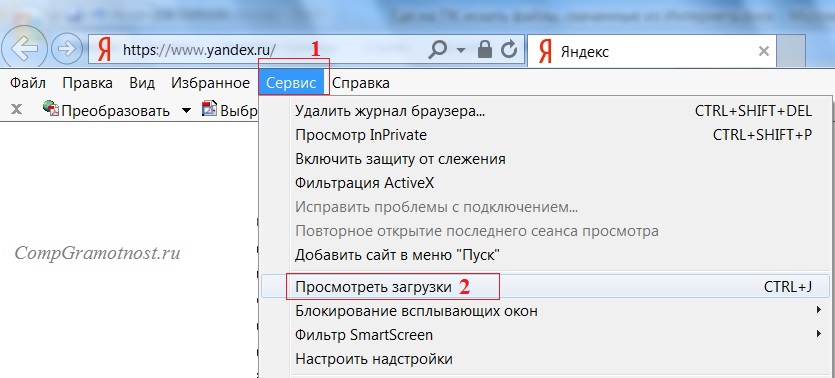
Рис. 11. Загрузки в браузере Internet Explorer
Чтобы найти скачанные файлы в браузере Internet Explorer:
1 на рис. 11 – кликаем в верхнем меню «Сервис»,
2 на рис. 11 – щелкаем «Просмотреть загрузки».
Скриншоты для браузера Internet Explorer версии 11.0.9600
Что можно делать с файлами в папке «Загрузки»?
1) Их можно сохранить в другом месте, например, в другой папке или на Рабочем столе на своем компьютере.
2) Если файл в папке «Загрузки» не нужен, его можно удалить оттуда.
Нашли ошибку? Выделите фрагмент текста и нажмите Ctrl+Enter.
Получайте актуальные статьи по компьютерной грамотности прямо на ваш почтовый ящик.
Уже более 3.000 подписчиков
Важно: необходимо подтвердить свою подписку! В своей почте откройте письмо для активации и кликните по указанной там ссылке. Если письма нет, проверьте папку Спам.
Добавить комментарий Отменить ответ
Комментарии: 9 к “Где найти скачанные файлы из интернета на своем компьютере”
Очень Вам признательна, спасибо.
Полезная инфа для начинающих! Многие после скачивания в папку по умолчанию не знают где эту папку искать! ??
Я например указываю свою папку для для загрузок и назвал её, как мне удобно. Менеджерам загрузок указываю отдельно куда качать ( в нужную мне папку) А так проще всего сделать единую папку Downloads и указать её для всех браузеров и расположить её не на диске С, а на другом. Так же можно перенести папку Мои документы на другой диск, что бы не захламлять диск С. Потом сделать ярлыки для этих файлов на рабочем столе.
Очень благодарен Вам, Надежда, за такой быстрый и обстоятельный ответ. Утром буду читать ссылки, присланные вами и займусь внимательным изучением данного вопроса. Еще раз большое спасибо. С уважением, Евгеньевич.
ЗдОрово! У меня, правда, проблем с нахождением скаченных файлов никогда не было: всё скачиваю в Загрузки, а потом распределяю по местам. Но интересно, конечно, посмотрела Загрузки в браузере (никогда ранее туда не заходила!), и вот что непонятно: бОльшая часть показывается, как удалённая. Я решила сначала, что это те, которые я убрала из Загрузки Проводника. Так ведь я ВСЁ оттуда убираю! Почему же часть осталась? Вопрос из чистого интереса. :))
2. О доступе в Интернет для начинающих пользователей: 16 уроков
3. Создаем средства восстановления Windows 7
4. Отвечу на ваш вопрос, задайте его здесь: Спросить. Мой ответ придет на почту, указанную вами.
Сегодня нам предстоит выяснить, как найти недавние документы в компьютере. Дело все в том, что подобная операция может пригодиться каждому. Например, если пользователь подозревает, что кто-то залезает в его операционную систему и работает в ней без разрешения. Отслеживание истории посещений и открытых/сохраненных файлов — дело не самое простое. Существуют различные способы получения интересующих пользователя сведений. Остановимся исключительно на файлах, которые были недавно открыты, изменены или сохранены.
Windows 7
Как найти недавние документы в компьютере с Windows 7 на борту? Это популярная и удобная операционная система. С ней работают многие пользователи ПК. И поэтому начнем решение поставленной задачи именно с этой операционной системы.
Здесь есть папка под названием «Недавние документы». Она отображает файлы, которые были сохранены, открыты или изменены юзером. Как найти недавние документы в компьютере?
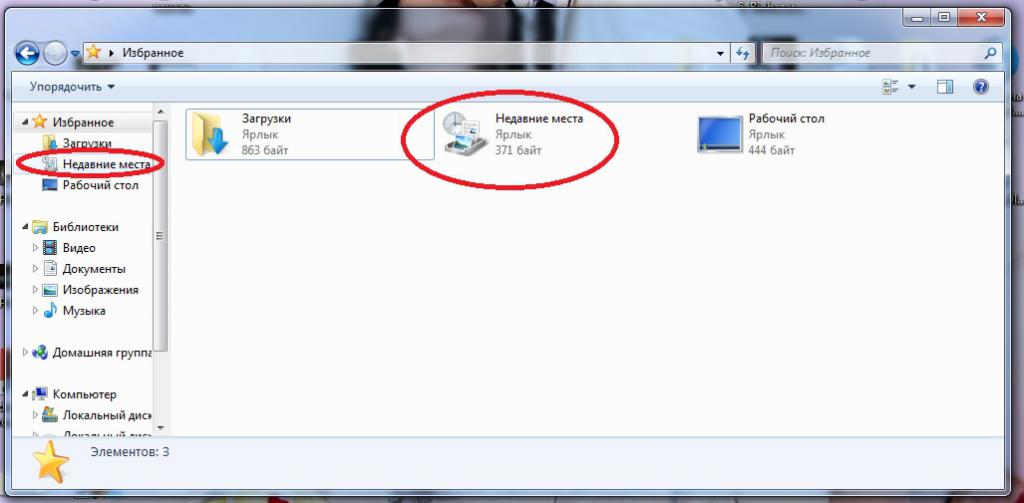
Для этого потребуется:
- Зайти в Windows 7.
- Открыть «Пуск» — «Документы», либо зайти в пункт меню «Библиотека»/»Проводник».
- Кликнуть по строчке «Недавние места» в левом меню сверху.
Вот и все. В правой части диалогового окна появится информация о недавних файлах. Быстро, просто и очень удобно!
Windows XP
Как найти недавние документы на компьютере с «Виндовс XP»? Эта операционная система сегодня редко встречается в реальной жизни. Программное обеспечение давно не поддерживается Microsoft, но некоторые все равно им пользуются.
Чтобы зайти в папку с недавними документами на Windows XP, придется воспользоваться одним из следующих приемов:
- Зайти в «Пуск» и открыть раздел «Поиск». Установить в параметрах поиска «Отображать скрытые файлы и папки». Найти раздел Recent и открыть его.
- Перейти по адресу C:/Documents and Settings/UserName/Recent.
- Указанная папка — это и есть недавние места. Для того чтобы найти ее, придется отключить функцию скрытия файлов и папок.
Важно: задумываясь над тем, как найти недавние документы, можно открыть поисковую строку «Виндовс» и написать в ней «Недавние места». Результатом поиска окажется нужный нам раздел.
Windows 8
Современные операционные системы схожи своим функционалом, но их графический интерфейс всегда разный. Порой он удивляет. Значительные изменения в графике ОС произошли в Windows 8. После «семерки» приходится долго привыкать к новому исполнению программного обеспечения. В подобных условиях у пользователей часто возникают вопросы о том, как найти недавние документы в компьютере. «Виндовс 8» хранит соответствующие данные в уже известной нам папке — Recent. Только она, в отличие от Windows XP, перемещена в другой корневой раздел.
Как найти недавние документы в компьютере в этом случае? Windows 8 предлагает решение поставленной задачи:
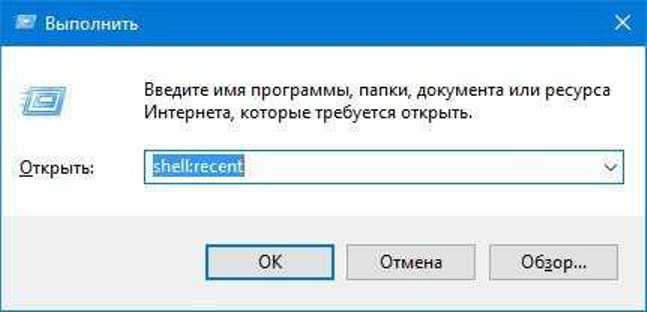
- Открыть командную строку и написать там shell:recent. После обработки запроса на экране появится диалоговое окно с интересующими нас данными.
- Перейти по адресу C:/Users/имя_пользователя/Appdata/Roaming/Microsoft/Windows/Recent.
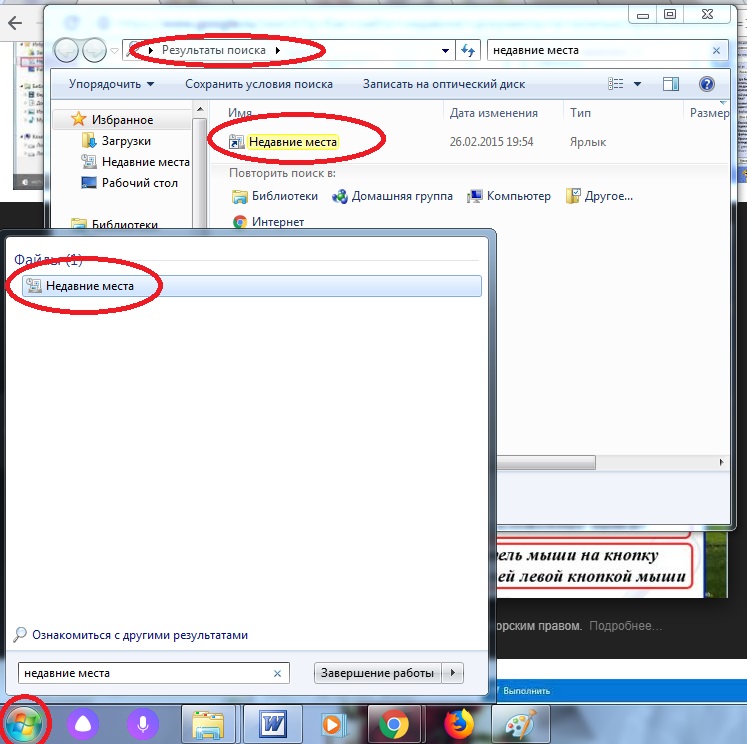
Кроме того, можно воспользоваться строкой поиска и отыскать там службу «Недавние места». Как показывает практика, этот прием используется начинающими пользователями ПК довольно часто. Он не требует никаких особых навыков, знаний и умений.
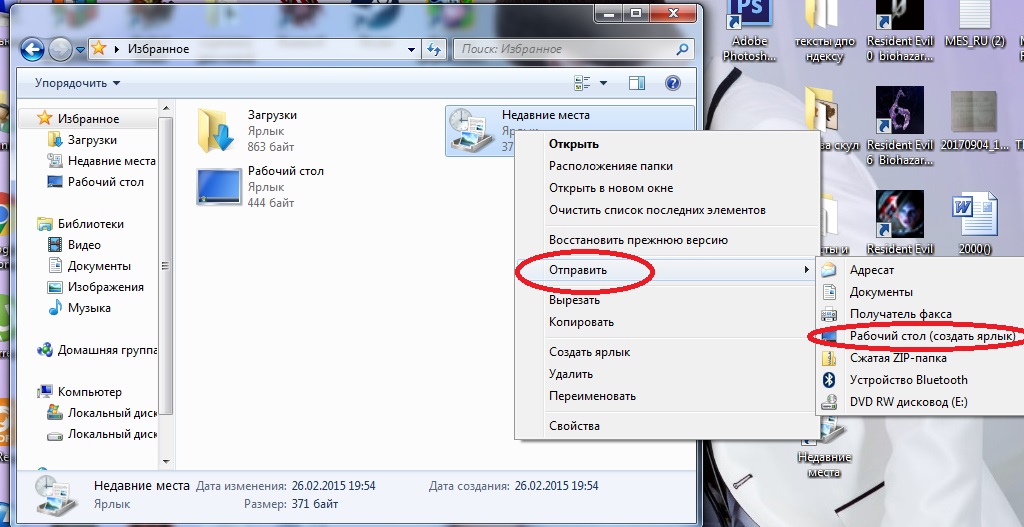
Совет: для быстрого доступа к папке Recent можно создать ярлык соответствующего хранилища документов и вывести его на рабочий стол ПК.
Windows 10
Это еще не все существующие приемы. Как найти недавние документы в компьютере в «Виндовс 10»? Десятая версия Windows на данный момент активно поддерживается Microsoft. Эта операционная система, с которой сталкиваются все современные пользователи ПК. И поэтому нужно понимать, как с ней работать. Недавние документы и измененные файлы в «Десятке» ищутся точно так же, как и в случае с Windows 8. При желании можно упростить себе задачу — закрепить соответствующий раздел в библиотеке.
Для этого нужно:
- Зайти в папку Recent (или «Недавние документы») по ранее указанному пути.
- Нажать на кнопку «Закрепить на панели быстрого доступа». Соответствующий элемент управления находится в верхней части диалогового окна.
Дело сделано. Теперь при открытии «Проводника» пользователь увидит в левом меню новую строчку. Она называется «Недавние документы». С ее помощью удастся быстро просматривать последние открытые или измененные файлы на компьютере.
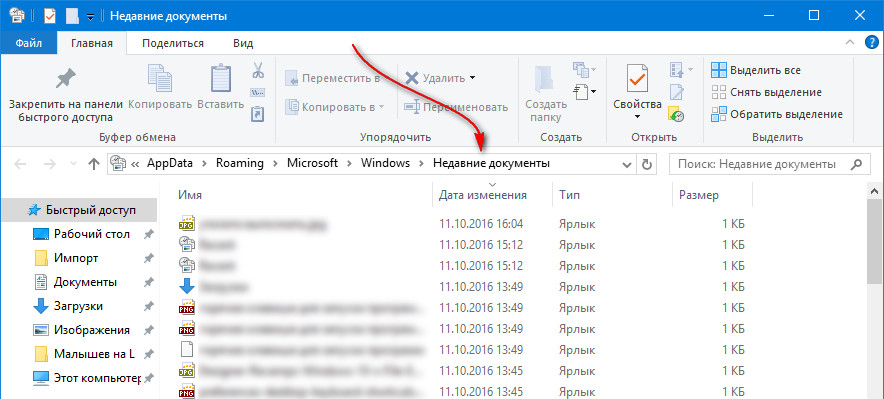
Последние сохраненные файлы
Инструкция по поиску последних сохраненных файлов в том или ином приложении в целом выглядит так:
- Открыть программу, с которой хочется работать.
- Зайти в раздел «Файл». Он обычно расположен в левом верхнем углу. Иногда соответствующий пункт называют «Обзор» или просто «Меню».
- Посмотреть на появившийся список. Если внизу есть стрелка раскрытия выпадающего меню, нужно нажать на нее.
- Внимательно изучить пронумерованный список с адресами и файлами. Это и есть последние сохраненные/измененные документы.
Чтобы открыть их, достаточно кликнуть курсором мыши по той или иной строке. Ничего трудного или непонятного нет. В некоторых программах есть отдельные разделы типа «Недавно открытые» или «Недавно сохраненные». Найти их можно при помощи функционального меню той или иной утилиты.
Заключение
Вопрос от пользователя
Здравствуйте.
Александр, подскажите, куда загружает файлы браузер Chrome. В его настройках я указал папку, но в ней ничего нет. Как будто файлы либо не загружаются в эту папку, либо удаляются из нее.
У меня почему-то есть подозрение, что несмотря на обычный типовой вопрос — дело, вероятнее всего, не в Chrome. Возможно, ваши загруженные файлы «не нравятся» антивирусу (встроенному защитнику Windows) и он их «забирает» в карантин (удаляет).
Проблема может осложняться еще и тем, что просто так защитник Windows не отключить.
Как бы там ни было, в заметке ниже рассмотрим всё по порядку.

Поиск папки для загрузок
Для начала стоит сказать, что в Windows 10 есть спец. папка «Загрузки», куда по умолчанию скачиваются все файлы (в том числе и из Chrome).
Альтернативный способ : нажать Win+R, в появившееся окно «Выполнить» ввести команду downloads и нажать Enter.

Папка загрузки в Windows 10
Чтобы изменить расположение этой папки на диске (т.е. перенести ее в другое место) — необходимо нажать по ней ПКМ (прав. кнопка мыши) и открыть ее свойства . Далее во вкладке «Расположение» задать новую папку и нажать кнопку «Переместить» .

Установка своей папки загрузки
Это две наиболее популярные программы для поиска и загрузок файлов (обычно, большинство неискушенных пользователей «теряются» именно с ними. ).

Ctrl+J — посмотреть историю загрузок

Настройки uTorrent — вкладка папки
1) Первое: рекомендую включить отображение скрытых файлов и папок (тот же uTorrent нередко загружаемые файлы делает скрытыми, а по умолчанию они не видны!).


Включение отображения скрытых файлов
2) Второе: файлы из папки загрузки мог удалить защитник Windows (и причем, т.к. у многих пользователей уведомления от него скрыты — «эта операция Ы» происходит незаметно!).

Центр безопасности Windows

Кстати, подобная «чехарда» с рядом файлов может быть и со сторонним антивирусом (если включен режим «без уведомлений»/»игровой» — тот же Аваст легко может удалять файлы десятками, не показав никаких окон. ).

Открыть интерфейс Avast


3) Третье : попробуйте перед загрузкой файлов отключить антивирус (или защитник Windows, если антивируса нет).
Управление экранами Avast — отключить на 10 минут
По нажатию ссылки можно скачать файл или открыть для просмотра. Файл открывается для просмотра, если браузер поддерживает его формат, и загружается на компьютер, если не поддерживает. Как только файл начинает загружаться, справа от Умной строки появляется значок файла с индикатором загрузки .
Примечание. При загрузке архивов и исполняемых файлов Яндекс.Браузер проверяет наличие вирусов и нежелательного ПО.
Остановка и возобновление загрузки
Вызовите контекстное меню для значка загружаемого файла . Вызовите контекстное меню для значка загружаемого файла .
Сохранение файла, который открыт для просмотра
В правой части Умной строки нажмите кнопку Сохранить :
Как открыть загруженный файл
Выберите нужный файл. Если в списке последних загрузок его нет, нажмите ссылку Открыть папку . Нажмите → Открывать <формат файла> автоматически .
Куда сохраняются загруженные файлы
По умолчанию файлы сохраняются в следующих папках:
| Операционная система | Путь |
|---|---|
| Windows 7, Windows 8, Windows 10 | Users\\ <учетная запись пользователя> \\Загрузки |
| macOS | Users/ <учетная запись пользователя> /Downloads |
| Операционная система | Путь |
|---|---|
| Windows 7, Windows 8, Windows 10 | Users\\ <учетная запись пользователя> \\Загрузки |
| macOS | Users/ <учетная запись пользователя> /Downloads |
Примечание. Поддержка операционных систем Microsoft Windows XP и Vista прекращена с апреля 2017 года. В правом верхнем углу открывшегося окна нажмите ссылку Открыть папку . Узнать, в какую папку у вас сохраняются загруженные файлы В блоке Загруженные файлы указан путь к папке с файлами. В блоке Загруженные файлы нажмите ссылку с названием папки, где сохраняются файлы, и выберите папку. Примечание. Чтобы браузер запрашивал папку для сохранения файлов, включите опцию Всегда спрашивать, куда сохранять файлы . Это позволит и переименовывать файлы при загрузке.
История загруженных файлов
Чтобы перейти к списку всех загруженных файлов, нажмите → Загрузки .
Напротив файла нажмите Ещё и выберите пункт меню Убрать из списка .
Файл будет удален из списка загрузок, но не с компьютера. Вы найдете его в папке, в которой файл сохранился при загрузке.
В левом нижнем углу страницы нажмите ссылку Скрыть загруженные .
В результате список загрузок в браузере будет очищен. Сами файлы с компьютера удалены не будут.
В левом нижнем углу страницы нажмите ссылку Открыть папку .
Уведомления
В блоке Загруженные файлы включите опции Показывать уведомления об окончании загрузок и Предупреждать, если файл уже скачан .
Горячие клавиши для работы с загрузкой
Ctrl + Shift + Del
Alt + нажать ссылку
Ctrl + Shift + Del
Alt + нажать ссылку
Проблемы с загрузкой
Если загружаемый файл содержит вредоносную программу, Яндекс.Браузер заблокирует его. Подробнее см. раздел Блокировка опасных файлов.
Попробуйте возобновить загрузку:
Нажмите → Загрузки или нажмите клавиши Ctrl + J .
Если загрузка не возобновляется, попробуйте скачать файл заново:
Нажмите → Загрузки или нажмите клавиши Ctrl + J .
На загрузку может влиять антивирус, установленный на вашем компьютере. Попробуйте временно отключить антивирус и загрузить файлы снова.
Внимание. Вы можете отключить проверку загружаемых файлов, но для этого вам придется полностью отключить в браузере защиту от вредоносных сайтов и программ. Мы настоятельно рекомендуем этого не делать.
Если вы все-таки хотите отключить проверку файлов:
В блоке Защита от угроз отключите опцию Проверять безопасность посещаемых сайтов и загружаемых файлов . Откройте → Дополнения и отключите все расширения. Зайдите на сайт Google Диска. В правой части Умной строки нажмите значок . В блоке Трекеры на этой веб-странице нажмите ссылку Сайт не работает? В открывшемся окне нажмите Разрешить сторонние cookie .
Уведомление об окончании загрузки появляется, если:
Проверьте, включены ли в браузере уведомления об окончании загрузки:
В блоке Загруженные файлы включите опцию Показывать уведомления об окончании загрузок .
Формат загружаемой картинки зависит от сервера. Сервер может генерировать формат WebP, если он определил Яндекс.Браузер как программу, распознающую WebP. В этом случае браузер не может повлиять на выбор формата.
Не везде картинки скачиваются в WebP. Например, изображение с Яндекс.Картинок будет сохранено в формате JPEG.
«,»lang»:>,»extra_meta»:[>,>,>,>,>,>,>,>,>,>,>,>,>,>,>,>,>,>,>,>,>,>,>,>,>,>],»title»:»Загрузка файлов — Яндекс.Браузер. Справка»,»canonical»:»https://browser.yandex.ru/help/working-with-files/download-files.html»,»productName»:»Яндекс.Браузер»,»extra_js»:[[,»mods»:,»__func137″:true,»tag»:»script»,»bem»:false,»attrs»:,»__func67″:true>],[,»mods»:,»__func137″:true,»tag»:»script»,»bem»:false,»attrs»:,»__func67″:true>],[,»mods»:,»__func137″:true,»tag»:»script»,»bem»:false,»attrs»:,»__func67″:true>]],»extra_css»:[[],[,»mods»:,»__func69″:true,»__func68″:true,»bem»:false,»tag»:»link»,»attrs»:>],[,»mods»:,»__func69″:true,»__func68″:true,»bem»:false,»tag»:»link»,»attrs»:>]],»csp»: ,»lang»:»ru»>>>’>

По нажатию ссылки можно скачать файл или открыть для просмотра. Файл открывается для просмотра, если браузер поддерживает его формат, и загружается на компьютер, если не поддерживает. Как только файл начинает загружаться, справа от Умной строки появляется значок файла с индикатором загрузки .
Примечание. При загрузке архивов и исполняемых файлов Яндекс.Браузер проверяет наличие вирусов и нежелательного ПО.
Остановка и возобновление загрузки
Вызовите контекстное меню для значка загружаемого файла .
Читайте также:
- Не работает колесико в 3д макс
- Как озвучить видео на компьютере
- Как зайти в игру friday night funkin на компьютере
- Как зайти в меню на планшете самсунг
- Помогите нам защитить вашу учетную запись skype как пропустить
Как открыть загрузки в яндекс на телефоне
Куда в телефон сохраняются программы из play marker, адрес или папка для хранения установочного файла.
В честь Нового года учинять украшения из елей, детей забавлять, на санках катать с гор. А взрослым людям пьянства и мордобоя не учинять — на то других дней хватает.
Мы часто скачиваем какие-либо файлы через браузер. Это могут быть фотографии, аудиозаписи, видеоролики, текстовые документы и другие виды файлов. Все они по умолчанию сохраняются в папку «Загрузки», но вы всегда можете изменить путь для скачивания файлов. Как изменить папку загрузки в Яндекс.Браузере?
Для того, чтобы скачиваемые файлы попадали не в стандартную папку, и вам не приходилось каждый раз вручную указывать нужное место, можно установить нужный путь в настройках браузера. Для того, чтобы изменить папку загрузок в яндекс браузере, сделайте следующее. Зайдите в «Меню
» и выберите «
Настройки
»:В нижней части страницы нажмите на кнопку «Показать дополнительные настройки
»:
В блоке «Скачанные файлы
» нажмите на кнопку «
Изменить
»:Откроется проводник, при помощи которого вы сможете выбрать то место сохранения, которое вам нужно:
Выбрать можно как основной локальный диск С, так и любой другой подключенный диск.
Вы также можете поставить или снять галочку рядом с пунктом «Всегда спрашивать, куда сохранять файлы
». Если галочка будет стоять, то перед каждым сохранением браузер будет спрашивать, в какое место системы сохранять файлы. А если галочки не будет, то скачиваемые файлы всегда будут попадать туда, какую папку вы выбрали.
Вы не знаете, куда Яндекс Браузер сохраняет файлы, скачанные из интернета? И хотите поменять папку загрузки? Это несложно. Надо лишь зайти в настройки и изменить путь сохранения файлов.
Какая папка содержит установленные приложения
Расположение данных в ОС Android – стандартизировано. А каждому типу файлов присвоена соответствующая папка. Для приложений такая папка зовется Android, и находится во внутренней памяти. При этом внутри содержаться ещё две папки:
В папке Data хранятся данные приложений. В Obb – кэш игр. Иногда приложение занимает обе папки – данные в Data, а кэш в Obb, но чаще подобное расположение касается только игр. Другие файлы, что появляются в процессе использования приложений, хранятся в соответствующих папках для музыки или изображений.

Вариант №3 с правами суперпользователя.
На том, как получить права суперпользователя (root) мы останавливаться не будем, относительно этого достаточно много статей на просторах интернета, вкратце необходимо установить одно из приложений root, например root explorer.
- Зайти в папку data;
- Перейти в app;
- Найти необходимое приложение;
- Скопируйте и передайте или удалите на свой выбор.
Надеемся, мы ответили на все ваши вопросы относительно поиска необходимого приложения и теперь у вас не будет затруднений по этому поводу. Управляйте своим смартфоном как вам удобно, а не как вам навязывают разработчики телефонов и приложений!
Когда приложения устанавливаются в корневую папку
Стоит отметить, что далеко не все приложения попадают в папку Android – некоторые программы сохраняются в корне внутреннего накопителя (то есть они лежат там же, где и папка Android, а не внутри ее). К примеру, для приложений Viber или Titanium Backup система в корне создает папки Viber и Titanium Backup, а внутри этих папок сохраняются файлы, которые вы получаете через данные приложения: все данные, кэш, а так же другие файлы, появляющиеся в процессе использования – картинки, стикеры, базы данных и т.д., сохраняются внутри созданных папок. Если вы хотите зайти и почистить их, то путь до них выглядит так: Внутренний накопитель->Viber. На некоторых устройствах “внутренний накопитель” может называться “внутренняя память”.
/> 

Общая информация о торренте
Открыл этот пиринговый сетевой протокол (BitTorrent) программист из Америки, Брэм Коэн, в середине 2001 года. По сей день более лучшего и надёжного способа передачи данных в Интернете найдено не было. В чём же заключается преимущество использования торрента:
- Неограниченная скорость передачи данных.
Сервер, который обеспечит стабильную высокую скорость скачивания файлов, стоит очень и очень дорого, и далеко не каждый Интернет-проект может позволить себе такую роскошь, ведь здесь речь идёт о десятках тысяч долларов оплаты ежемесячно! А в торренте высокая скорость обеспечивается благодаря обычным пользователям, которые раздают файлы. А теперь представьте, 100 пользователей раздают файл со скоростью 1 Мбит/сек каждый. Значит, общая скорость закачки файла будет составлять 100 Мбит/сек. Однако если учесть то, что современные провайдеры могут обеспечивать скорость отдачи каждого пользователя в 100 Мбит/сек, и таких пользователей может быть не 100, а гораздо больше, то в этом случае скорость может исчисляться уже гигабитами. - Раздача не влияет на скорость загрузки.
Каждый из пользователей Интернета имеет два канала передачи данных: один из них отвечает за загрузку (получение информации), другой за отдачу (посылку своей информации). Протокол BitTorrent построен так, что Вы можете скачивать файлы и раздавать одновременно, причем скорость скачки будет оставаться неизменной. - Можно быть уверенным в том, что скачиваемый файл не представляет угрозы.
Одним из последних трендов мошенничества в Интернете стал обман пользователей в загружаемых файлах. Теперь потратив часы на загрузку, мы вместо желаемого файла можем увидеть окошко с требованием об отправке СМС, установке сторонних программ и повторной загрузки файла, но уже с другого сайта. Приятного в этом мало: качал-качал файл, а тут на тебе… какая-то дрянь! Загрузка с трекеров более безопасна, т.к. перед загрузкой торрента мы можем прочесть полную информацию о загружаемом файле или файлах и отзывы о нём. Естественно, если там будет вирус или ещё что-нибудь, то и держать у себя этот файл никто не будет. Кроме того, на крупных трекерах, таких как rutracker.org подобного мошенничества или оплошности просто не допустят.
Кроме достоинств, у данного протокола есть и недостаток. Он заключается в следующем: на малопосещаемых трекерах и особенно на файлах, которые не имеют большой популярности, может оказаться малое количество раздающих компьютеров, а значит, и скорость будет низкой либо вообще будет отсутствовать. Чтобы избежать такой ситуации следует пользоваться только популярными или тематическими трекерами.
Необходимые термины для работы с торрентом
Чтобы без проблем использовать торрент, нужно знать хотя бы некоторые базовые названия и понятия.
- Трекер
– по сути, это сервер, который является связующим звеном между раздающими и загружающими. Трекером можно назвать и сам сайт (форум), где находятся сами торрент-файлы и их описание. Однако трекер самих файлов в себе не содержит, только торрент-файлы, которые запустят закачку в Вашем клиенте. - Торрент
— файл или протокол, который позволяет Вашему компьютеру передавать и получать файл и информацию о нём (ссылку, название, размер, рейтинг и т.п.). - Раздача
— тема на трекере, в которой раздается какой-либо файл, описание к нему и обсуждение. - Пир
— клиент, который участвует в обмене файлами. Пиры могут быть двух видов: сиды и личи. - Сид — пир, который скачал файл или его часть, и остался на раздаче.
- Лич (личер) — клиент, который качает (но ещё полностью не закачал) файл.
Где храняться apk?
При загрузке apk с google play или с других сайтов, файлы попадают в папку “Download”, и полный путь к apk будет таким: внутренний накопитель->Download. В этот каталог попадают вообще все загруженные из интернета файлы. Поэтому для удобства в системе предусмотрена категория, которая так и называется APK. Зайдя в этот каталог вы увидите только апк файлы, загруженные на ваше устройство. Чтобы попасть в эту категорию откройте проводник (который установлен по умолчанию на вашем андроид устройстве), выберите закладку “Категории” и кликните по иконке APK.
Как выбрать папку для скачивания файлов?
В некоторых случаях пользователь хочет самостоятельно указать путь, куда должен попадать загруженный из интернета файл. Сделать это можно, но с большой долей вероятности придется использовать новый браузер. Google Chrome, предустановленный на всех Android-устройствах, такой возможности не дает.
Для этих манипуляций подойдет UC Browser. Стоит отметить, что первоначально он будет загружать файлы в папку UCDownloads, но можно вручную выбрать директорию для скачивания в настройках браузера: Настройки — Загрузки — Путь загрузки. Здесь нужно выбрать папку и сохранить настройки.

Вывод
Большинство APK приложений и программ сохраняются в папке «Android». Если приложение в этой папке отсутствует, тогда искать следует в корневой папке внутреннего накопителя (встроенной памяти), как показано в статье.
Статья была Вам полезна?
Поставьте оценку – поддержите проект!
(44 оценок, среднее: 2,91 из 5)

При инсталляции программного обеспечения на Android не требуется указывать путь для его размещения, т.к. он прописывается автоматически. Это удобно, но вызывает затруднения при попытке вручную очистить кэш. О том, в какую папку устанавливаются приложения на Андроид, расскажет Appsetter.ru
Копирование игры и инсталляция
Скопируйте файл APK из системы компьютера в отдельную папку на ваш или телефон, перетащив документ левой клавишей мыши. Если вы кидаете несколько игр, желательно выделить отдельную папку для более комфортной работы с ними. После окончания копирования вы можете отключить устройство от компьютера.
Скачивайте файлы.apk только с проверенных и популярных ресурсов, которые содержат обширную базу приложений для Android.
Запустите установленную ранее программу на устройстве. В случае, если вы установили файловый менеджер, вручную выберите папку, куда был закачан файл приложения, и нажмите на соответствующий документ с расширением.apk для появления меню инсталляции. Если вы выбрали APK Installer, скопированный APK появится в списке файлов в окне программы. Для установки нажмите на соответствующий пункт.
Чтобы начать игру, нажмите на созданный после установки ярлык.
Перед вами появится запрос на разрешение доступа к данным. Нажмите «Разрешить» и дождитесь окончания установки игры. Распаковка файла.apk завершена. Ярлык для запуска будет добавлен в главное меню устройства и на
Скачали новую игрушку для своего планшета или смартфона, но установить ее не получается? Тогда вам может помочь данная статья. В ней я расскажу, как правильно перекинуть.apk приложение на устройство и затем установить его.
Файлы в формате.apk связаны с мобильной ОС Android, которая установлена на многих современных смартфонах и планшетах. Сегодня в сети можно скачать кучу приложений, которые могут значительно расширить функционал гаджета. Итак, для того чтобы перекинуть приложение на гаджет нужен будет кабель USB.
Где находится ПО после установки
В ОС Android стандартное расположение файлов — они размещаются по определённым папкам в зависимости от типа. В корне внутреннего жёсткого диска создаётся каталог «Android».

В нём размещены ещё два: «Data» и «Obb». В первом размещены документы, принадлежащие программам. Второй — это место, куда устанавливаются игры на Андроид.

В некоторых случаях (обычно это игры) софт может занимать сразу оба — в первом основные данные, во втором кэшированные. Если в процессе работы с программами появляются другие данные, они размещаются в разделах для изображений, видео или аудио.
Как найти загрузки на андроид
- Запускаем приложение «Яндекс браузер» на телефоне и открываем любой сайт. Это необходимо для того, чтобы появилась строка загрузок в меню приложения, потому как в пустой вкладке загрузки открыть нельзя. Затем нажимаем на три точки, расположенные в нижнем правом углу экрана.
- Далее в открывшемся меню нажимаем на строку «Загрузки».
- Готово, теперь вы находитесь в загрузках яндекс браузера, которые вы также можете отсортировать по дате или размеру для удобства.
Размещение в корне накопителя
Ещё одно место, куда устанавливаются приложения на Андроид — это корневой раздел внутренней памяти. Это характерно для мессенджеров, например, Viber, Telegram, WhatsApp и другого ПО. В нём создаётся папка с названием самого ПО, а внутри неё помещаются полученные в ходе его использования кэш, аудио и видео, изображения, история переписок и т.д.

Как открыть папку с загрузками на компьютере
Для того, чтобы открыть папку с вашими сохраненными файлами из яндекс браузера, необходимо сначала открыть вкладку «Загрузки». Она открывается с помощью сочетания клавиш «Ctrl + J» или из диалогового окна, запускаемого в браузере. Именно второй вариант мы сейчас и рассмотрим подробнее.
-
Открываем яндекс браузер на компьютере и переходим во всплывающее меню. Оно открывается в верхней части экрана простым кликом на кнопку с тремя полосами. Затем в меню выбираем строку «Загрузки».

Где хранятся APK
Если владелец мобильного устройства загружает АПК из Сети, они по умолчанию попадают в «Download».

Т.к. сюда помещаются практически вся информация, скачанная из Интернета, для более комфортного доступа к АПК предусмотрена категория, в которой находятся файлы только этого типа. Чтобы получить к ней доступ, нужно через установленный на устройстве проводник перейти в раздел «Категории», а оттуда — в «APK».


Изменение, перемещение и восстановление директории в Windows
Если вы используете разные программы для сёрфинга по интернету, то проще просто изменить месторасположение системной папки, куда происходит скачивание по умолчанию. Такая необходимость возникает, когда системный диск переполнен, а вы качаете из сети большие объёмы информации, что приводит к зависаниям и торможению в работе. Для начала нужно знать, как можно найти эту папку в любом компьютере Windows:
- В окне проводника слева в меню рядом с пунктами «Рабочий стол» и «Избранное» будет директория «Загрузки» с синей стрелкой.
- Можно зайти на системный диск (обычно это диск С), перейти в Users (Пользователи), далее щёлкнуть по значку со своим именем пользователя и открыть «Downloads» (Загрузки).
Эта директория является системной, поэтому поменять настройки не так просто. Нет способа того, как просто поменять в системе папку, предназначенную для загрузок. Но можно её переместить:

Восстановление прежнего состояния возможно аналогичным образом. Просто укажите прежний путь.
Где хранятся приложения Android
Иногда необходимо узнать расположение игр на мобильных устройствах, ведь там лежат сохранения. Начиная с Андроида 2.2, пользователям стала доступна функция переноса приложений на SD-карту. Но на некоторых устройствах установка программ на внешний носитель запрещена. Это зависит как от операционной системы, так и от свойств устанавливаемого приложения.
Чтобы установить программу на SD-карту, нужно:
- Открыть настройки телефона и перейти к перечню приложений.
- Среди вкладок выбрать загруженные во внутреннюю память.
- Найти приложения, которые были установлены пользователем, а не разработчиком.
- По очереди перенести их на SD-карту, нажимая соответствующую клавишу.

Если кнопка для переноса недоступна, придётся воспользоваться внешними программами.
На Samsung
Чтобы обнаружить папку с приложениями, необходимо подключить устройство к компьютеру. Зайдите в проводник и найдите data. Это главная папка пользователя, куда сохраняются установленные программы и их данные. Внутри лежит несколько меньших категорий, отвечающих за различные функции. В app устанавливаются приложения, в data — персональная конфигурация системы, а в system — настройки операционной системы.
Отдельного внимания заслуживает dalvik-cache. В этой папке хранятся сервисы для корректного запуска и поддержки работы приложений. В некоторых устройствах также присутствует app-lib. Папка хранит библиотеки для работы определённых частей программного кода.
В какой папке находятся установленные приложения
На устройствах Android файлы располагаются по одинаковому принципу. Даже название папок, в большинстве случаев, идентично. Но разные типы файлов сортируют по соответствующим каталогам. Приложения сохраняются в android/app или data/app. Обе папки расположены в основной памяти устройства.
Внутри также находятся каталоги для хранения персональных настроек и кеша. Они соответственно называются data и obb. Большинство приложений использует только одну из этих папок для временной информации, но некоторые, особенно игры, задействуют обе.


Последствия установки
По умолчанию практически любой смартфон не даёт устанавливать программы и игры из других источников. С чем же это связано?
- Во-первых, компания Google получает определенный процент с продажи каждого приложения. Ей попросту невыгодно давать пользователям возможность искать игры и программы где-либо ещё.
- Во-вторых, интернет-магазин Google Play значительно облегчает поиск любого приложения, а также публикует отзывы на него. В связи с этим компания всеми силами старается приучить пользователей к скачиванию ПО только из Google Play.
- В-третьих, на сторонних ресурсах под видом весьма полезной утилиты вполне может скрываться вирус.
на некоторых сайтах действительно под видом приложений скрываются вирусы. Обычно их действие заключается в отправке SMS на дорогостоящие короткие номера. Отчасти эта проблема решена в Android 6.0, где вы можете запретить той или иной программе любые неугодные вам действия.
Следует помнить, что если вы решили установить APK файл на Андроид, то не стоит надеяться на его последующее обновление. Дело в том, что обновляться на смартфоне умеют только те приложения, которые были установлены посредством вышеупомянутого Google Play.
Почему приложения не устанавливаются на карту памяти Андроид
Причины возникновения проблемы зависят от версии операционной системы. Но решение неполадки в общем случае похоже.
На Андроиде четвёртой версии пользователь впервые получил возможность изменять настройки памяти: выбирать место сохранения файлов. Именно Android 4.0 позволил делать это без root. Для этого нужно зайти в параметры системы и перейти к разделу памяти. Откройте конфигурацию и укажите в качестве стандартного места установки приложений внешнюю карту.

Теперь приложения, загружаемые из Google Play Market, будут автоматически размещаться на SD-карте. Старые программы придётся перенести вручную или переустановить. Чтобы сделать это, зайдите в настройки приложений. Открывайте программ по очереди и осуществляйте перенос, нажимая соответствующую клавишу. Это можно сделать не со всеми приложениями. Разработчики Android внесли ограничение на изменение местоположения системных файлов и предварительно установленных программ. Чтобы снять его, необходимо установить права суперпользователя.
Root устанавливается при помощи различных программ. При этом пользователь получает безграничные права над системой и может изменять последнюю на своё усмотрение. Это приводит к потере гарантии на устройство, если она ещё не закончилась. Соблюдайте осторожность и старайтесь не повредить операционную систему.
Почему некоторые приложения не переносятся на карту памяти
На каждом смартфоне есть предварительно установленные приложения. Их загружает разработчик, при этом настраивая доступ. Таким образом, пользователь не может редактировать определённую часть системы. В том числе переносить или удалять некоторые приложения. Но этот запрет можно обойти тремя способами:
- Установить приложение для переноса данных. Немногие программы могут сделать это без root.
- Использовать права суперпользователя для транспортировки информации их внутреннего хранилища.
- Внести изменение в операционную систему, чтобы SD-карта распознавалась как расширение внутренней памяти.
Первый вариант сложен, поскольку нужно найти приложение, способное работать с SD-картой. Одно из подходящих — Cleaner Master. Второй и третий способы не рекомендуются неопытным пользователям, поскольку изменение внутренней составляющей системы может повлечь непоправимый вред.
Массовая очистка загрузок
Бывает и так, что необходимо освободить место на смартфоне или планшете. И в этом случае самое правильное – уничтожить ранее загруженные файлы. Ведь в большинстве случаев они больше не используются юзером.
Для осуществления этого процесса есть несколько способов. Но мы выбрали тот, который основан на возможностях браузера. Так будет проще и понятнее. Вот соответствующая инструкция с четким алгоритмом действий.
-
Итак, на главном экране смартфона ищем значок Яндекс Браузера и тапаем по нему для запуска.


Вот и все. Буквально через несколько секунд все загруженные файлы будут удалены из внутреннего накопителя смартфона. Процедура очень проста, но требует некоторого времени. Впрочем, последнее целиком и полностью зависит от количества скачанных файлов.
Если нужно удалить какую-то определенную загрузку, то лучше воспользоваться стандартным проводником Android. Так будет намного проще. Нужно просто запустить программу, перейти на встроенный накопитель и открыть папку «Downloads». А потом можно спокойно удалить требуемый файл по стандартному сценарию.
Как зайти в загрузки на айфоне
В загрузки яндекс браузера на iOS устройствах зайти нельзя, потому как загрузки из браузеров запрещены.
Единственное, что вы можете делать – это загружать картинки из браузера, которые автоматически перемещаются в галерею устройства. Также есть такие обходные пути как установка стороннего софта, через который осуществляется загрузка файлов.
Теперь вы знаете как посмотреть загрузки в яндекс браузере. Для этого необходимо перейти во вкладку «Загрузки» на компьютере и открыть оттуда папку с сохраненными файлами или же сразу открыть загрузки из браузера на телефоне.
Где в Яндекс Браузере загрузки на Андроид? Вопрос этот задают те, кто не может найти в мобильной версии веб-обозревателя место, куда сохраняются скачанные файлы. Сейчас мы расскажем о том, как правильно работать с этим инструментом. Ведь многие пользователи испытывают определенные сложности.
Related posts:
- Как добавить быструю ссылку в гугл хром на телефоне
- Как настроить монитор asus
- Как поменять тросик ручника на ваз 2115
- Как разобрать вентилятор deepcool
Как зайти на Лостфильм в 2023
Популярная онлайн-кинотека lostfilm.tv уже достаточно давно заблокирована в России, но есть способы обхода блокировки. Подробнее о том, как зайти на Лостфильм сегодня, мы рассмотрим в этом материале.
Содержание показать
VPN для обхода блокировки lostfilm.tv
- Лучший сервис для снятия блокировок РКН
- Молниеносная скорость
- Принимает UnionPay и Qiwi платежи
- Доступ ко всем сайтам, есть сервера в РФ
- Низкие тарифы, есть бесплатник
- Принимает к оплате все Российские карты
- Встроенный блокировщик рекламы
- Выделенный IP-адрес
- Один из самых безопасных VPN
- Регулярно в топе по всем показателям
- Принимает Рос. карты VISA и МИР
- Бесплатный премиальный VPN
- Идеальный VPN для lostfilm и соцсетей
- Отличные отзывы клиентов
- Сервера 10 Гбит/с в 100+ странах
- Быстрый и стабильный VPN-сервис
- VPN без журналов активности
- 6500+ защищенных серверов
- Защита от DNS- и IP-утечек
- Cервера без ограничений трафика
- VPN-приложения для всех устройств
Официальный сайт Lostfilm.tv сегодня
Этот ресурс обеспечивает стриминговый сервис высокого качества и дает возможность бесплатно скачать или смотреть сериалы, имеющие успех у зрителей. Роскомнадзор заблокировал трекер с сериалами производства популярной студии Lost Film из-за жалобы правообладателя на пиратское использование контента. Теперь на сайт зайти невозможно, если не сменить IP-адрес. Существует целый ряд проверенных способов, из которых можно выбрать наиболее удобный.
Как зайти на Лостфильм в 2023
Особенности серфинга по Интернету в 2023 году в России осложнены по многим причинам. К ним относятся и действия Роскомнадзора, и многочисленные санкции, сделавшие ряд ресурсов недоступными. Также возникают сложности с приобретением платных программных продуктов, но большинство из них решаемы. Можно зайти на Лостфильм с зеркалом, но существуют более удобные и комфортные способы. Среди основных:
- VPN;
- смена настроек DNS;
- онлайн-анонимайзеры;
- режим «Turbo» для браузера «Яндекс.Браузер»;
- VPN-расширения для браузера;
- Лостфильм зеркало.
Многие пользователи уже опробовали те или иные решения для входа на другие заблокированные ресурсы. Основной задачей становится изменение IP-адреса на адрес другой страны, в которой блокировка не применялась. Для этого существует ряд способов.
Как разблокировать официальный сайт lostfilm.tv
Здесь стоит подробнее рассмотреть доступные варианты. Изучая все лицензионные и бесплатные возможности, можно выбрать наиболее эффективное для данного случая и для решения других задач.
VPN
Наиболее популярное и многофункциональное решение. Новые сериалы от Лостфильм лучше просматривать при помощи ВПН, которое даст хорошую скорость передачу данных без обрыва связи. При выборе VPN следует обращать внимание на следующие характеристики:
Выбирая ВПН, необходимо обратить внимание на следующие параметры:
- стоимость лицензии, наличие бесплатной версии;
- предназначена ли программа и для мобильных устройств, на какое количество самостоятельных устройств или пользователей она рассчитана;
- скорость соединения, зависящая от количества серверов;
- наличие возможности ручной настройки;
- число и виды дополнительных опций.
Среди рекомендуемых ВПН-провайдеров для lostfilm.tv выделим следующие:
- ExpressVPN — один из наиболее известных провайдеров, считается лидером рынка этого вида услуг. Скорость соединения благодаря сотням серверов, установленных на всех континентах крайне высока;
- Free Planet VPN — удобный в пользовании и быстрый сервис;
- PIA — отличный выбор с крупной сеткой серверов и выделенным IP-адресом;
- BlancVPN – отлично подойдет для просмотра сериалов на Лостфильм, он быстрый. недорогой, принимает оплату при помощи российских электронных кошельков и банковских карт;
- Surfshark — имеет функцию обфускации трафика, который скрывает сам факт использования ВПН-соединения.
При оплате подписки к ВПН можно подключить несколько устройств. У каждого из провайдеров есть пробный период, в течение которого можно вернуть внесенные средства. Обычно он составляет 30 дней. Ознакомьтесь с обновлённым списком работающих ВПН-сервисов в России.
Смена настроек DNS
Не самое простое и функциональное решение. Но некоторые пользователи пользуются им, если не хотят скачивать VPN и оплачивать лицензию. Суть решения состоит в том, что существенная часть провайдеров блокирует сайты, используя DNS-серверы. Официально прописанные серверы, через которые идет блокировка, можно сменить в настройках роутера или операционной системы компьютера. Скриншоты продемонстрируют последовательность действий:
- найти в Интернете рекомендуемые альтернативные DNS-сервера, но можно воспользоваться и общепринятыми;
- через меню «Пуск» зайти в блок «Управление сетями и общим доступом»;
- в зависимости от типа подключения к Интернету выбрать опцию. Если подключение к сети проводное – выбрать «Подключение по локальной сети». Если беспроводное, через Wi-Fi, выбрать «Беспроводное сетевое подключение»;
- зайти в «Свойства» выбранной опции;
- найти пункт «Протокол Интернета ТСР/IP версия 4», также войти в свойства;
- указать сервер, заменяющий используемый. Если альтернативного найти не удалось, ввести адреса 8.8.8.8. и 8.8.4.4.
Этот механизм может и не сработать, если провайдер блокирует ресурс другим способом. Но попробовать стоит, это не требует финансовых затрат и занимает немного времени.
Онлайн анонимайзеры
Многие по привычке продолжают пользоваться прокси-серверами и анонимайзерами, хотя ВПН давно зарекомендовало себя как наиболее надежный продукт. В случае с lostfilm.tv, анонимайзеры, прокси-серверы и браузер ТОР — все бесплатные варианты могут позволить скачать фильм, но это будет происходить довольного долго из-за невысокой скорости соединения, просмотр видео будет крайне затруднен. Просматривать же стриминговые трансляции при помощи анонимайзеров не рекомендуется. Среди самых популярных в России анонимайзеров можно назвать:
- Хамелион;
- noblockme.ru.
Эти ресурсы используются российскими юзерами уже много лет, они стали привычными, помогая в решении многих задач обхода блокировок разного рода. В Интернете можно найти еще несколько работающих анонимайзеров. Принцип использования:
- зайти на сайт-анонимайзер;
- ввести адрес нужного сайта;
- соединиться с ним, при соединении будет высвечиваться IP-адрес анонимайзера.
Этот вариант стоит попробовать, он не требует расхода ресурсов. Если качество соединения не устроит, всегда можно установить VPN.
Режим «Turbo» для браузера «Яндекс.Браузер»
Яндекс Браузер в турбо-режиме сжимает информационные пакеты для ускорения загрузки объемных сайтов. Эта удобная опция, которая легко активизируется очень просто. Суть турбо-режима – создание более легких копий загружаемых страниц. Для этих целей используется прокси-сервер. Скорость загрузки увеличивается в 10-15 раз. Если включить этот режим и попробовать войти на Лостфильм ру, запрос также пойдет через прокси, IP-адрес будет скрыт и доступ к ресурсу станет возможным. Но следует отметить, что эта опция отключена для десктопной версии браузера с мая 2021 года.
VPN-расширения
Простой, интуитивно понятный и часто бесплатный софт также ответит на вопрос, как зайти на Лостфильм. Расширения или плагины быстро устанавливаются и в отличие от полноценного VPN пропускают через свой сервер не весь трафик интернет-соединений, а только обращение к конкретному сайту, это позволяет трафик экономить. Следует учитывать, что расширения для мобильных браузеров в бесплатной версии имеют ограниченный объем трафика в месяц. Это неудобно, если нужно смотреть или скачивать фильмы.
Среди популярных плагинов:
- Planet Free VPN;
- PIA VPN;
- ZenMate;
- Browsec;
- Data Saver.
Программы распространяются по свободной лицензии, скачиваются с официальных сайтов и устанавливаются в два клика. Включить их можно, найдя плагин в списке расширений используемого браузера или нажав на значок в правом углу командной строки браузере. При всех преимуществах есть существенный минус – бесплатные версии замедляют скорость соединения, сериалы на Лостфильм в стриминговом режиме смотреть будет сложно. Решить эту проблему можно, приобретя платную версию, не имеющую ограничений по скорости.
Lostfilm зеркало
Зеркало – сайт, полностью копирующий контент оригинального. Такие ресурсы открываются и закрываются постоянно, Роскомнадзор обычно выявляет и блокирует их в течение нескольких месяцев. Все зеркала, появившиеся в 2021 году закрыты. Так, недавно заблокирован ресурс lostfilm-tv.ru. Информация о новых зеркалах появляется в группах поклонников ресурса в Контакте, по адресам https://vk.com/lostfilmtv_official и https://vk.com/lostfilmtv_fan. Также информация о новых дублирующих сайтвх выкладывается в созданной группе поклонников в Телеграме по адресу t.me/LFTV_Official.
Среди рабочих зеркал Лостфильма на март 2023 года можно назвать https://lost-film-tv.ru/novinki/, здесь можно посмотреть и скачать все новинки сериалов. Также пока работает зеркало www.lostfilm.today. Группы удобны тем, что здесь публикуются посты о новых сериалах и трейлерах, которые сопровождаются ссылками прямо на фильм. Вступление в них позволит получать оперативную информацию о новинках популярного ресурса.
Как обойти блокировку Лостфильм на мобильных устройствах
ВПН и для смартфонов продолжает оставаться наиболее эффективным решением для того, чтобы смотреть сериалы на Лостфильм. Турбо режим в Яндексе сейчас не поддерживается, остается выбирать между полноценным VPN и VPN-приложением. Для планшетов и смартфонов на Android потребуется скачать одно из бесплатных VPN-приложений. Практически все они русифицированы, так они распространяются по свободной лицензии, доступ к ним не ограничен. При выборе рекомендуется рассмотреть следующие 10 бесплатных приложений:
- EasyVPN
- Browsec
- VPN Proxy Master
- VPN Robot
- Touch VPN
- Snap VPN
- TurboVPN
- VPN Inf
- Secure VPN
- Thunder VPN.
Одно из них решит задачу зайти на LostFilm без существенных затрат и хлопот. Выбирая VPN-приложение для смартфона, следует обратить внимание на следующие параметры:
- русификация, она есть практически у всех в списке;
- бесплатное пользование в течение неограниченного времени;
- высокая скорость соединения;
- минимум рекламы, которая способна сбить соединение или встроенный блокировщик рекламы, возможность отключить в настройках звук рекламы;
- удобство пользование;
- большой выбор серверов, IP-адресов, возможность настройки.
Установка и начало использование приложения займет несколько минут. Потребуется:
- скачать и установить приложение;
- войти в него;
- включить;
- разрешить при появлении запроса приложению настроить VPN-подключение;
- найти в верхней части экрана появившуюся иконку приложения;
- воспользоваться возможностью зайти на Лостфильм.
По завершении сессии ВПН-приложение следует отключить. Пользование ресурсом со смартфона также не создает особых сложностей для поклонников кинотеки.
Для iOS работает тот же алгоритм, но доступных приложений vpn на iPhone меньше, это:
- VPN Master;
- Super VPN;
- BrowSec;
- Turbo VPN;
- VPN Betternet.
По завершении сессии не стоит забывать выйти из программы для экономии трафика. BrowSec и ряд других ВПН-приложений способны бесплатно обслужить ограниченный объем передаваемой информации в календарный месяц, далее они прекращают обеспечивать конфиденциальное соединение.
Какие сериалы доступны на Лостфильм онлайн
Зрители потеряли очень многое после блокировки ресурса, ранее им ежегодно пользовалось только в России до 4,5 млн человек. Ответив на вопрос, как зайти на Лостфильм, можно скачивать любимые фильмы и изучать появляющиеся новинки киноиндустрии.
В кинотеке Лостфильм доступны многие популярные киносериалы в HD качестве, как отечественные, так и иностранные. Среди наиболее интересных выделим:
- Игра престолов;
- Домашний арест;
- Очень странные дела;
- Сверхъестественное 14;
- Сериал Волчонок;
- Трудные подростки-2;
- Благие знамения;
- Остаться в живых;
- Конец го мира;
- Дневники вампира;
- Флэш 5;
- Ривердэйл 3.
Как видим сериалы на лостфильм представлены в большой выборе и с хорошим миксом классических лент и новинок.
Этими сериалами Лостфильма размещенный контент не ограничивается. Подыскать для себя интересный объект для просмотра смогут поклонники любых жанров. Найдя ответ на вопрос, как зайти на Лостфильм ТВ, можно часами смотреть малодоступные в России новинки кинематографа. Вся информация о вновь появляющихся фильмах размещается в группах поклонников ресурса в социальных сетях.
Почему сайт Лостфильм заблокирован

Пользователи, встречающие блокировку ресурса и задающие себе вопрос, как зайти на сайт Лостфильм, не всегда знают, по какой причине его заблокировал Роскомнадзор. Это было связано с размещением на ресурсе сериалов, которые могут распространятся только по лицензии, с соблюдением авторских прав. Нарушение авторских прав – преступление не только по российскому законодательству. Размещение на ресурсе контента с нарушением авторских прав ведет к его блокировке по решению суда. Судебное решение определило, что трекер заблокирован навсегда, это решение не было обжаловано. Иск в данном случае подавал не Роскомнадзор, а обладатель прав на фильмы, Warner Bros. Entertainmen. Решение суда было принято в сентябре 2019 года. Вместе с данным ресурсом было заблокировано еще несколько. Снять эту блокировку невозможно, на территории России ресурс не работает. Остается пользоваться зеркалами и другими способами обхода блокировок.
Заключение
Выбрав свой ответ на вопрос, как зайти на Лостфильм, можно без преград пользоваться возможностью скачивать разнообразный контент и смотреть стриминговые трансляции. Существует ряд способов разблокировки, выбор зависит от привычки работать с тем или иным инструментом, позволяющим сменить IP-адрес. VPN продолжает оставаться наиболее удобным вариантом, но можно провести эксперимент и с другими способами снятия блокировки, не требующими сложных настроек, временных и финансовых затрат. Удобно применять различные варианты на десктопе и на мобильном устройстве. Также актуальными остаются зеркала сайта, информацию о которых можно оперативно получать в группах поклонников ресурса в социальных сетях.
Чаво
Что выбрать, VPN или VPN-расширение?
Стриминговые трансляции требуют для просмотра высокой скорости соединения. На Лостфильм ТВ сериалы достаточно объемны, одна серия может «весить» до 2-3 Гб. VPN-расширение не даст возможности смотреть их с нужной скоростью, также соединение будет постоянно срываться. Лицензионный VPN лишен этих недостатков, обеспечивает высочайшую скорость соединения и дает возможность выбора наименее загруженного ближайшего сервера, через который будет идти трафик.
Разблокируют ли Лостфильм?
Пока сложно ожидать, что ресурс Лостфильм ру заработает. Если это произойдет, контент на нем окажется существенно беднее, так как будут исключены сериалы, по отношению к которым может возникнуть вопрос о неправомерном использовании и нарушении авторских прав. Судебное решение отменено быть не может, пропущены все сроки обжалования.
Что делать, если заблокировано Лостфильм зеркало?
Роскомнадзор достаточно оперативно выявляет и блокирует зеркала сайтов, по которым вынесено судебное решение о вечной блокировке. Смотреть Лостфильм в России без использования специальных решений невозможно. Но несмотря на то, что заблокировано уже более 10 зеркал на протяжении 2020-2021 годов, открываются новые. О них можно узнать в группах в Контакте и в Телеграме.
Какие еще преимущества есть у VPN?
Virtual Private Network дает возможность не только посещать заблокированные сайты, у ВПН есть много других полезных опций. Она шифрует трафик с использованием алгоритмов шифрования, схожих по сложности с банковскими, номера банковских карт похитить невозможно. Также удобно использовать встроенный блокировщик рекламы. При работе с VPN практически невозможен обрыв соединения, а трансляция стриминга происходит на высокой скорости. Но, выбирая провайдера, следует обратить внимание на список ближайших серверов, если их нет рядом с местом жительства пользователя, скорость будет падать.
Стоит ли использовать браузер Тор?
Tor сейчас заблокирован в России и его применение без ВПН невозможно. Несмотря на обеспечивающий высокую степень анонимности алгоритм «луковой» маршрутизации, браузер имеет те же недостатки, что и анонимайзеры и бесплатные плагины – крайне невысокую скорость соединения. Но для скачивания фильмов и при условии работающего ВПН браузер может оказаться эффективным решением.