
Как открыть PHP файл
В создании этой статьи участвовала наша опытная команда редакторов и исследователей, которые проверили ее на точность и полноту.
Команда контент-менеджеров wikiHow тщательно следит за работой редакторов, чтобы гарантировать соответствие каждой статьи нашим высоким стандартам качества.
Количество просмотров этой статьи: 48 896.
В этой статье:
Из этой статьи вы узнаете, как открывать и редактировать PHP-файлы на компьютере под управлением Windows или Mac OS X.
Метод 1 из 2:
Windows
- перейдите на страницу https://notepad-plus-plus.org/download/v7.5.8.html в веб-браузере компьютера;
- нажмите на зеленую кнопку «Download» (Скачать);
- дважды щелкните по скачанному файлу;
- следуйте инструкциям на экране.

Откройте Notepad++. Если он не запустился автоматически, откройте меню «Пуск»

, введите notepad++ и нажмите «Notepad++» вверху результатов поиска.

Щелкните по Файл . Эта опция находится в верхнем левом углу окна Notepad++. Раскроется меню.

Нажмите Открыть . Эта опция находится в меню. Откроется окно Проводника.

Выберите нужный файл PHP. Перейдите в папку с файлом PHP, а затем щелкните по файлу PHP, чтобы выбрать его.

- Если вы изменили PHP-файл, нажмите Ctrl + S , чтобы сохранить изменения до выхода из Notepad++.
Метод 2 из 2:
Mac OS X

- перейдите на страницу https://www.barebones.com/products/bbedit/ в веб-браузере;
- нажмите «Free Download» (Скачать бесплатно) в верхней правой части страницы;
- дважды щелкните по скачанному файлу DMG;
- разрешите устанавливать программы сторонних разработчиков, если появится запрос;
- перетащите значок BBEdit в папку «Программы»;
- следуйте инструкциям на экране.

Откройте Spotlight

. Нажмите на значок в виде лупы в правом верхнем углу экрана.

- Если вы впервые открыли BBEdit, нажмите «Open» (Открыть), когда появится запрос, а затем щелкните по «Continue» (Продолжить), чтобы использовать 30-дневную пробную версию.

Щелкните по File (Файл). Эта опция находится в верхнем левом углу экрана. Раскроется меню.

Щелкните по Open (Открыть). Эта опция находится в меню «Файл». Откроется окно Finder.

Выберите свой файл PHP. Перейдите в папку с нужным файлом PHP, а затем щелкните по нему, чтобы выбрать.

- Вместо этого можно щелкнуть по «Выбрать».
- Если вы внесли изменения в PHP-файл, обязательно сохраните его — для этого нажмите ⌘ Command + S .
- Если перетащить файл PHP в большинство веб-браузеров (за исключением Firefox), откроет код PHP-файла. Хотя код, скорее всего, не отобразится должным образом, можно просто просмотреть его.
Предупреждения
- Всегда создавайте копию исходного файла PHP перед тем, как редактировать его. Неправильные изменения кода могут привести к тому, что веб-сайт перестанет работать, поэтому лучше всегда иметь резервную копию.
Дополнительные статьи

прикинуться хакером

обнаружить спрятанные камеры и микрофоны

запустить программу из командной строки
сделать стилус

подключить контроллер PS4 к игровой приставке PS5

найти потерянный пульт от телевизора

подключить к компьютеру еще один жесткий диск

подключить HDMI к телевизору

установить жесткий диск

исправить застрявший пиксель на ЖК–мониторе

подключить смартфон к телевизору Hisense

использовать контроллер PS3 на компьютере

запустить HTML файл

посмотреть активные сетевые соединения (Windows)
Об этой статье
Штатный автор wikiHow
В создании этой статьи участвовала наша опытная команда редакторов и исследователей, которые проверили ее на точность и полноту.
Команда контент-менеджеров wikiHow тщательно следит за работой редакторов, чтобы гарантировать соответствие каждой статьи нашим высоким стандартам качества. Количество просмотров этой статьи: 48 896.
Установка и настройка XAMPP
В этом уроке мы рассмотрим настройку окружения, необходимого для разработки на PHP с помощью пакета XAMPP — это приложение, позволяющее быстро развернуть для локальной разработки связку из PHP, Apache, MariaDB (аналог MySQL). Эта программа, в отличие от OpenServer, настройка которого описана в этой статье, является кросс-платформенной, и может использоваться на компьютерах под управлением Windows, Linux и MacOS.
Прежде всего, скачайте и установите XAMPP с официального сайта.
После установки запустите XAMPP и перейдите во вкладку “Manage Servers”. Выберите в списке “Apache Web Server” и нажмите кнопку “Start”. Напротив выбранного значения, в колонке “Status” будет написано “Running” – сервер Apache в связке с PHP был успешно запущен на вашем локальном компьютере.
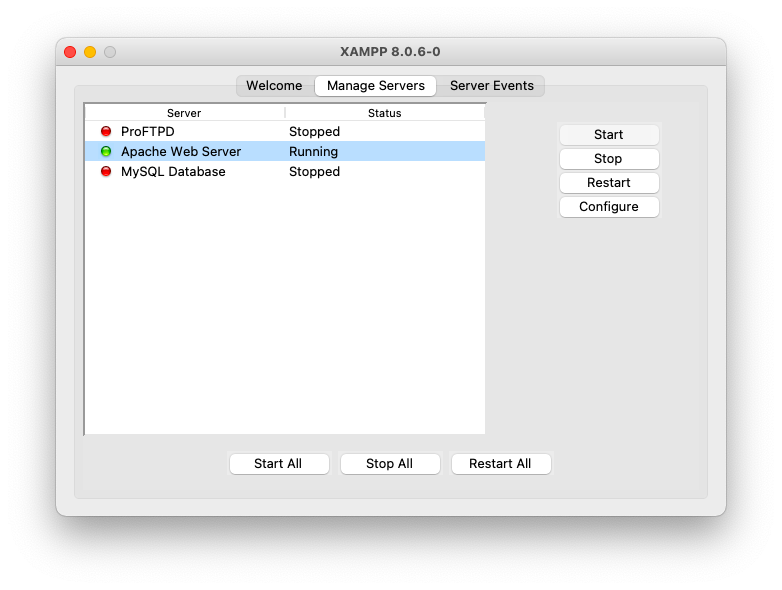
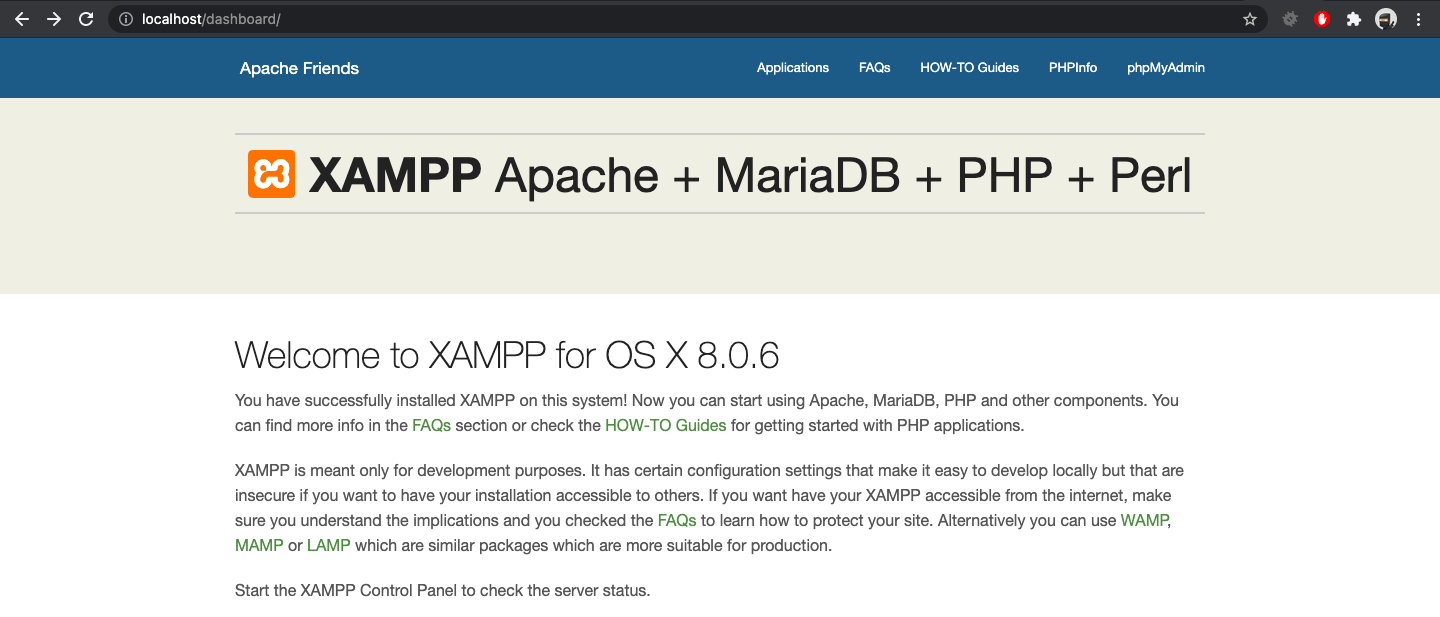
Чтобы проверить его работу, откройте ваш браузер и введите в адресной строке адрес http://localhost/ и нажмите Enter. Перед вами откроется приветственное окно XAMPP.
- Тест на знание основ HTML
- Тест на знание основ PHP
- Тест на знание ООП в PHP
Настройка виртуальных хостов
Теперь нужно настроить виртуальный хост для нашего первого проекта – это такая штука, благодаря которой можно в браузере вбить адрес сайта, например, blabla.com, и локальный веб-сервер обработает запрос для этого адреса. С помощью XAMPP можно сделать неограниченное количество таких виртуальных хостов.
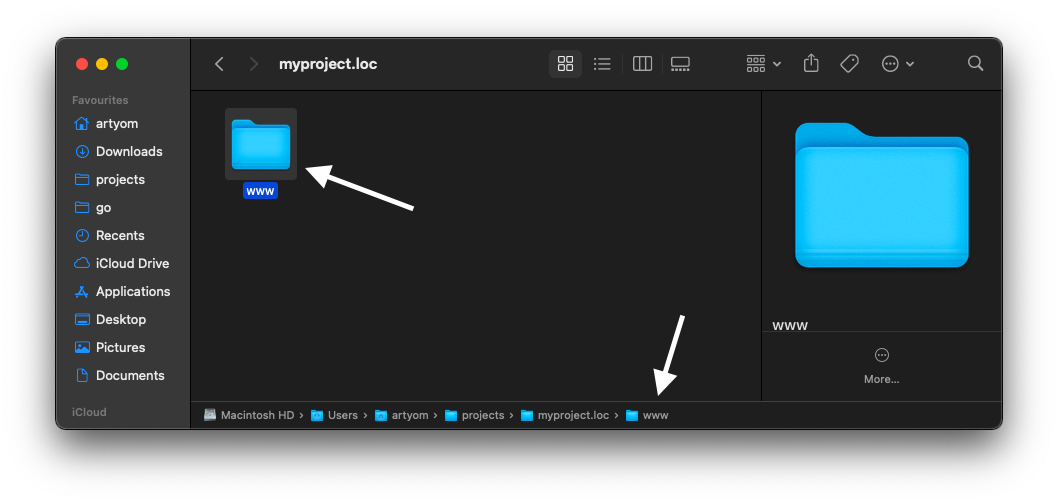
Для нашего учебного проекта мы создадим виртуальный хост для домена myproject.loc. В первую очередь, давайте создадим директорию, в которой будет располагаться наш проект.
Я создал её по пути /Users/artyom/projects/myproject.loc
В случае Windows путь будет начинаться с буквы диска, на котором расположен проект, например: D:\projects\myproject.loc
Внутри этой директории нужно создать папку www – это будет корневая директория нашего сайта для веб-сервера. Именно в папке www веб-сервер будет искать запрашиваемые нами файлы.
Теперь нужно открыть папку с установленным XAMPP (у меня она расположена по пути /Applications/XAMPP), в ней найти папку etc, внутри нее будет папка extra, а в ней будет файл httpd-vhosts.conf
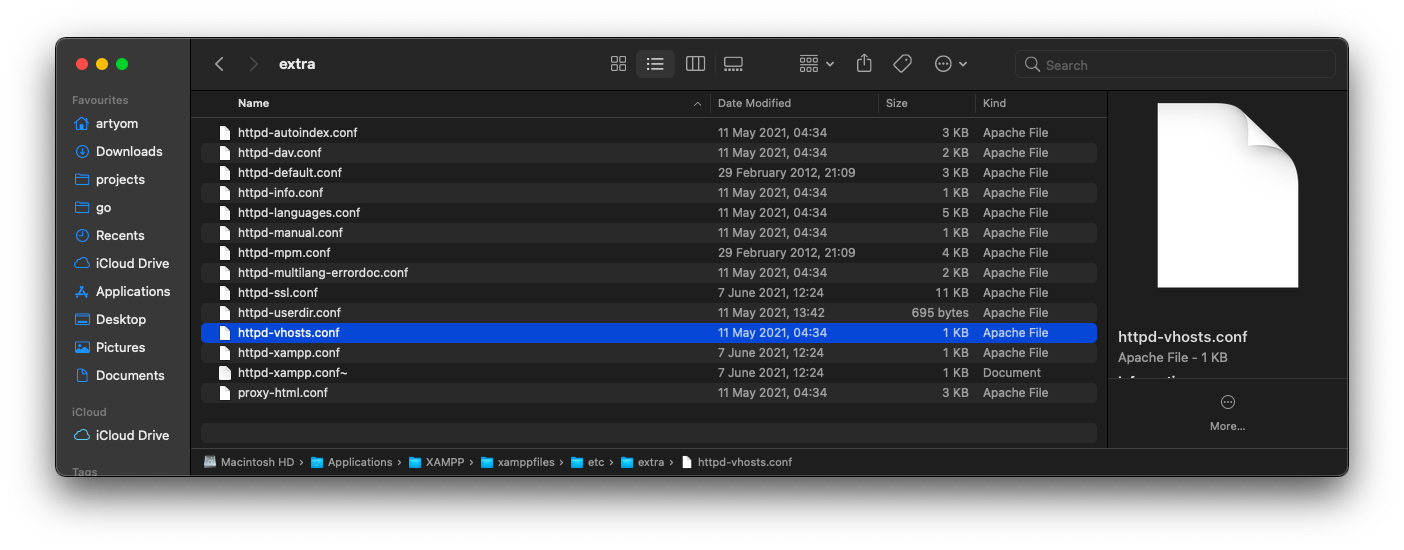
Откройте его в любом текстовом редакторе. В нём вы увидите примеры нескольких конфигураций виртуальных хостов. В моём случае это хосты dummy-host.example.com и dummy-host2.example.com
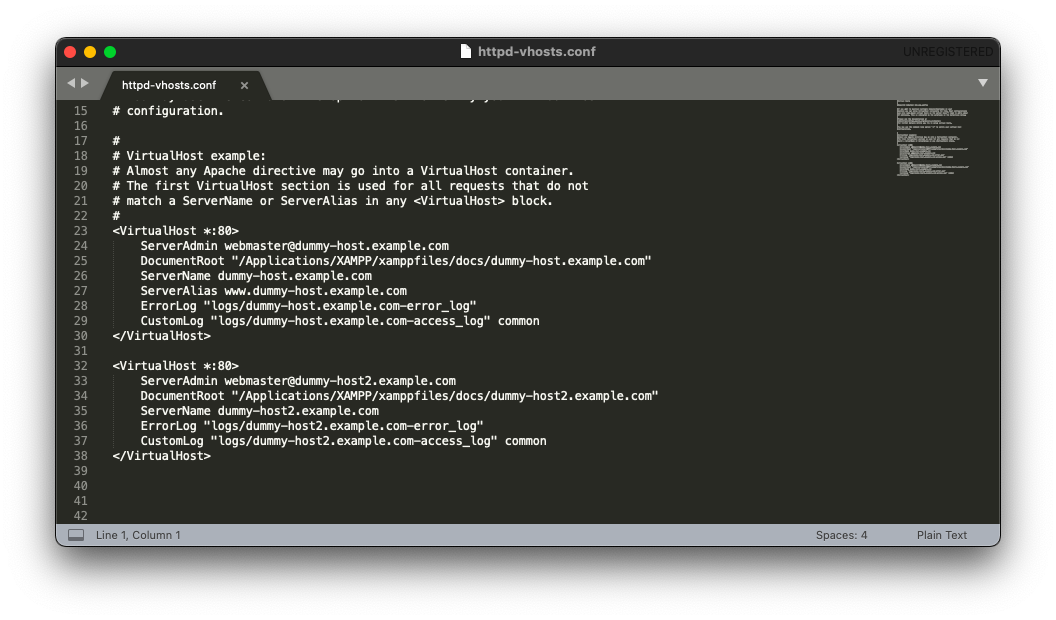
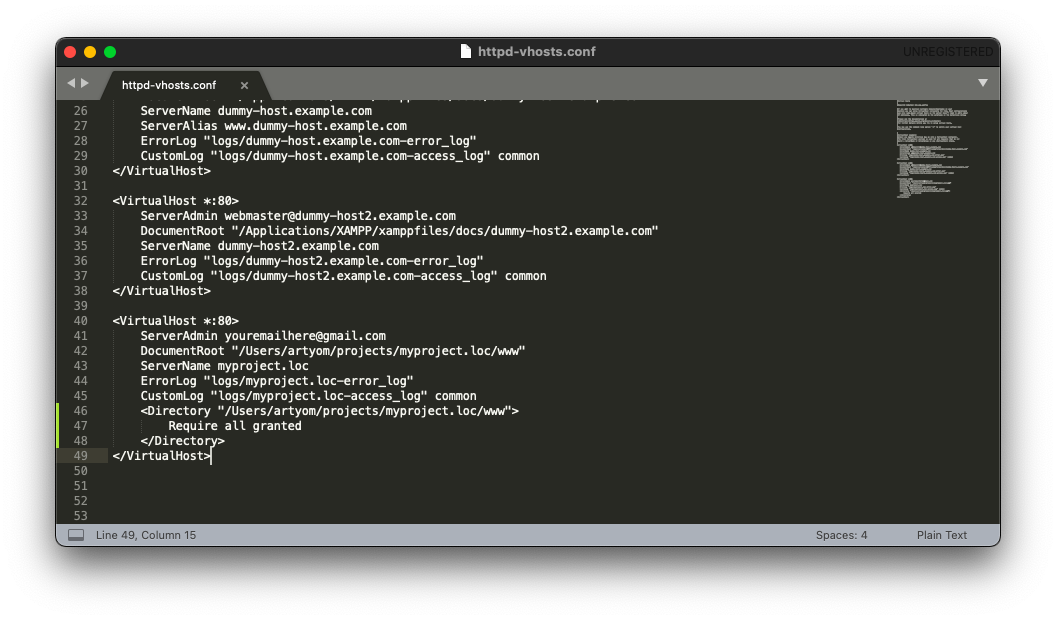
Добавим к ним наш хост myproject.loc
ServerAdmin [email protected] DocumentRoot "/Users/artyom/projects/myproject.loc/www" ServerName myproject.loc ErrorLog "logs/myproject.loc-error_log" CustomLog "logs/myproject.loc-access_log" common AllowOverride All Require all granted Теперь о самой конфигурации:
VirtualHost – корневая секция виртуального хоста. *:80 означает что этот хост будет доступен по любому IP-адресу и слушать 80 порт. Настройки хоста расположены внутри этой секции.
ServerAdmin – здесь можно указать ваш контактный email.
DocumentRoot – здесь указываем путь до папки www, которую мы создали ранее.
ServerName – здесь указываем доменное имя для нашего хоста, это домен, по которому сайт будет открываться в браузере.
ErrorLog – путь для файла с логами ошибок. В него будут записываться ошибки, которые порой случаются даже на самых надежных сайтах.
CustomLog – путь для файла с логами доступа. Сюда просто будут записываться все запросы пользователей.
Directory – настройки конкретной директории. В нашем случае мы настраиваем нашу корневую директорию виртуального хоста. Require all granted означает что разрешены запросы с любых адресов. AllowOverride All — разрешает использовать .htaccess-файл для конфигурирования сайта. Об этом мы поговорим позже в курсе PHP.
Теперь нужно сделать так, чтобы веб-сервер Apache применял эти настройки, описанные в файле httpd-vhosts.conf
Для этого нужно снова открыть папку с установленной программой XAMPP, найти в ней папку etc, а в ней найти файл httpd.conf

Открываем его в любом текстовом редакторе, и ищем строку:
Include etc/extra/httpd-vhosts.conf
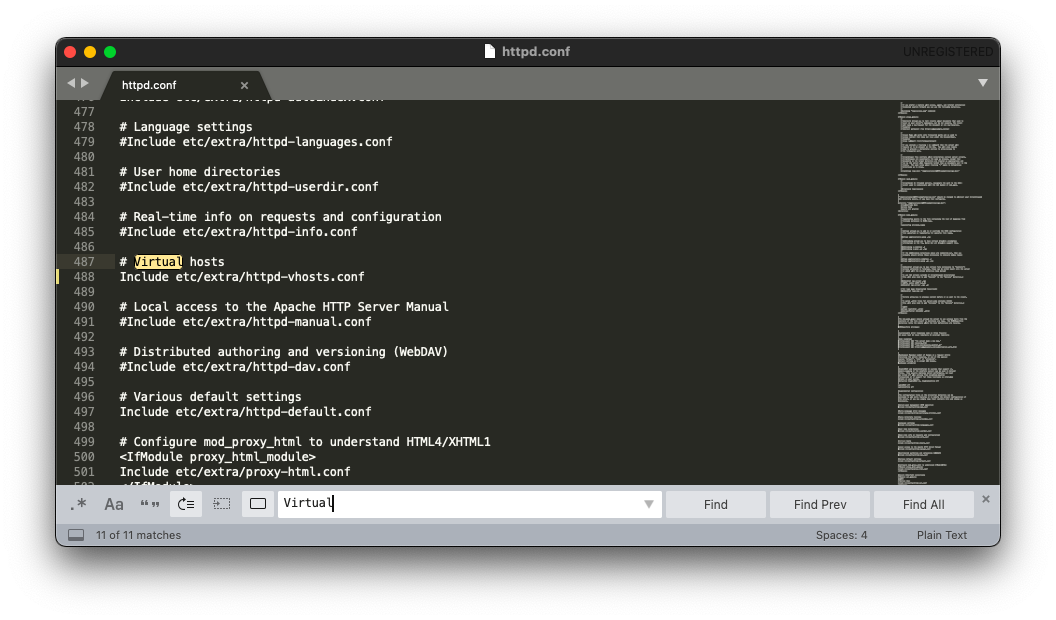
Её нужно раскомментировать (убрать символ # в начале строки).
После внесения изменений файл нужно сохранить.
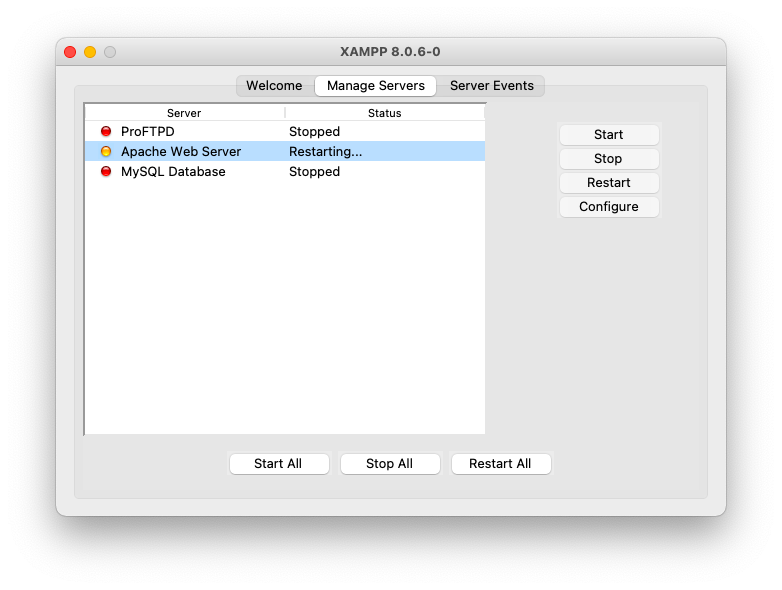
После внесения изменений нужно чтобы веб-сервер Apache перечитал конфигурацию и работал с новыми настройками. Для этого его нужно перезапустить. Открываем панель управления XAMPP, выбираем в списке “Apache Web Server” и нажимаем кнопку “Restart”.
Настройка /etc/hosts
Теперь нужно внести изменения в ещё один файл — /etc/hosts
В этом файле можно явно указать привязку доменного имени к IP-адресу. В нашем случае требуется привязать домен myproject.loc к локальному IP-адресу 127.0.0.1. После этого когда в операционной системе будет происходить обращение к myproject.loc она будет перенаправлять запросы на локальный адрес, где их будет ждать наш веб-сервер.
Настройка /etc/hosts в MacOS и Linux
В системах MacOS и Linux этот файл располагается именно по этому пути — /etc/hosts
Для его редактирования в MacOS и Linux откройте терминал и выполните команду:
sudo nano /etc/hosts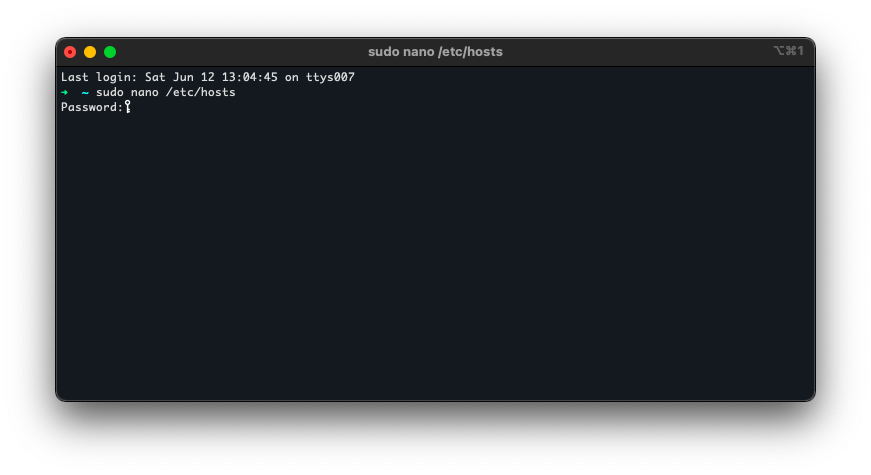
После ввода пароля пользователя вам откроется консольный текстовый редактор nano.
Переместите курсор в конец файла и добавьте строку:
127.0.0.1 myproject.loc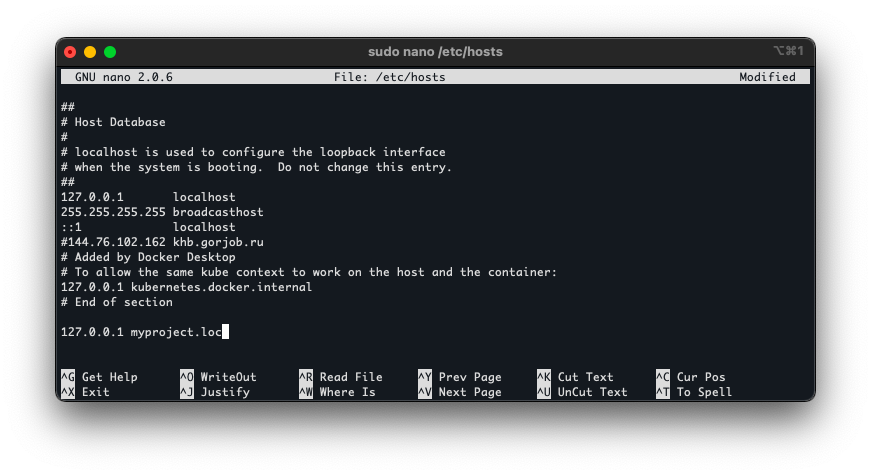
После внесения изменений нужно нажать сочетание клавиш Ctrl+X, далее нажать Y, и после этого нажать Enter.
Настройка /etc/hosts в Windows
В Windows нужно нажать на кнопку с логотипом Windows, в поиске набрать “Блокнот”, нажать по значку программы правой кнопкой мыши и выбрать “Запустить от имени администратора”. В программе нажать Файл -> Открыть и выбрать файл, расположенный по пути C:\Windows\System32\Drivers\etc\hosts
В конец файла добавить строку:
127.0.0.1 myproject.locПосле чего нажать Файл -> Сохранить.
Проверка работы виртуального хоста.
После внесенных изменений в созданной ранее папке www создайте файл index.php в любом текстовом редакторе. Впишите в него следующий код:

Теперь можете открыть ваш браузер и ввести адрес http://myproject.loc/
Если вы всё сделали правильно, вы увидите результат выполнения PHP-кода:

Поздравляю! Ваша первая (или нет?) программа только что успешно отработала! Мы увидели результат её работы. И если мы сейчас откроем исходник страницы в браузере, то там не будет нашего исходного кода. Он выполнился, а веб-сервер отдал нам готовый результат — именно так, как я рассказывал в уроке как работает PHP.
На этом конфигурация завершена. В следующем уроке мы установим и настроим самую крутую IDE для PHP-разработчика – PHPStorm.
Как запустить php на компьютере
Добрый день, меня зовут Света. Я уже не первый год занимаюсь программированием на php, но с данной проблемой столкнулась совсем недавно..
Суть такова:
Имеется 2 компьютера на первом стоит операционка Windows, на втором Linux. Необходимо передать текстовый файл с компьютера (Windows) на компьютер (Linux). Далее, после того как файл окажется на компьютере под управлением Linux, нужно запустить скрипт на php, который обработает этот текстовый файл. Сложность заключается в том, что файлы передаются через указанный промежуток времени (например каждые 60 минут), скрипт же должен этот файл обработать и занести данные в БД, после чего удалить файл. То есть сам скрипт также должен работать через указанный промежуток времени.
Я пробовала написать bat-файл, в котором указала следующее:
«C:\www\usr\php.exe» php «C:\www\localhost\www\parser.php»
Запись в базу не происходит, следовательно скрипт не работает.. Однако при запуске этого же скрипта в браузере все отлично выполняется (то есть ошибки в скрипте нет).
Таким образом существуют следующие проблемы:
1. Как запустить скрипт через командную строку (желательно на Linux, но можно и под Windows), если мы знаем путь к php.exe и к самому скрипту (пути не совпадают).
2. Как это сделать в бесконечном цикле с интервалом выполнения N-минут
3. Существует ли возможность передачи файла с одного компьютера на другой через сокеты.
Пожалуйста, ребята, если кому-то близка эта тема, не оставьте вопрос без внимания, я не знаю как поступить в данной ситуации..
Всем заранее спасибо.
автор: Trianon (19.10.2009 в 22:09) письмо автору
регулярное исполнение заданий решается с помощью планировщика операционной системы
(планировщик windows либо cron [или его альтернативы] в случае linux)
Какие могут встретиться неочевидные моменты.
При выполнении php.exe может быть выбрана совершенно другая исполнительная среда (текущий каталог, файл конфигурации php.ini, пользователь, от имени которого выполняется процесс)
Запуск php.exe (в случае windows) или php (в случае linux) с параметром —help и переназначением потока в файл
| php.exe —help >C:\phphelp |
позволит уточнить параметры, которыми можно указать размещение файла конфигурации , да и вообще полезно научиться выполнять php , имея возможность анализировать результирующий поток хотя бы в целях отладки.
При запуске может оказаться, что из-за изменения конфигурации отключились те или иные модули (в частности — модуль связи с mysql) : методика поиска проблемы — как при установке sql-клиента в общем случае.
Текущий каталог будет продиктован bat-файлом, который запускает процесс.
С linux всё примерно то же самое — конфигурация, текущий каталог, права пользователя на доступ к каталогам и файлам, и в частности к файлу самого php
автор: Svetlanka_87 (19.10.2009 в 22:25) письмо автору
Большое спасибо.
Именно отчет о том что не подключены модули и выдает командная строка после запуска запроса.
Как это можно исправить?
Заранее спасибо.
автор: Trianon (19.10.2009 в 22:59) письмо автору
автор: Svetlanka_87 (19.10.2009 в 23:09) письмо автору
Это все замечательно, но у меня стоит Denwer, и все библиотеки подключены автоматически. Более того, при запуске через браузер все работает отлично, следовательно в php.ini исправлять ничего не нужно.
Ошибка об их отсутствии выдается лишь когдя я пытаюсь запустить скрипт через командную строку.
я пишу следующее:
и после нажатия на Enter выдается 5 строк ошибок в которйх указано что не найдены библиотеки mysql, и прочие.
Как решить эту проблему? Почему он их не обнаруживает когда они есть?
Заранее спасибо.
автор: Trianon (19.10.2009 в 23:14) письмо автору
Значит нужно сделать, чтобы php.ini, который применяется в контексте Денвера, использовался бы и при запуске из командного файла (и в дальнейшем — из-под планировщика)
Да. насчет денвера и автоматического подключения.
Это «автоматическое» подключение обеспечено теми же самыми конфигурационными файлами, что и любая ручная настройка. Никаких сверхъестественных приемов в денвере нет.
автор: Svetlanka_87 (19.10.2009 в 23:23) письмо автору
Спасибо. Все работает!))
я сменила в php.ini путь к папке с расширениями на относительный и всё!))
Спасибо.
автор: Zend72 (19.10.2009 в 22:17) письмо автору
Запускать скрипт через определённый промежуток времени? CRON вам в помощь (существуют версии как для linux так и для windows)
Как использовать встроенные веб-серверы PHP
С выхода PHP 5.4, CLI SAPI поставляется со встроенным веб-сервером. Он может быть использован для запуска ваших PHP-приложений локально во время разработки, для тестирования или для демонстрации приложения. Таким образом, вам не нужно заморачиваться конфигурацией полномасштабного веб-сервера такого, как Apache или Nginx.
Встроенный веб-сервер должен быть запущен только в контролируемом окружении. Он не создан для использования в публичных сетях.
Запуск веб-сервера
Запустить приложение Symfony с использованием встроенного веб-сервера PHP так же легко, как выполнить команду server:start :
$ php bin/console server:startЭто запускает веб-сервер в localhost:8000 в фоновом режиме, который обслуживает ваше приложение Symfony.
По умолчанию, веб-сервер слушает порт 8000 на закольцованном устройстве. Вы можете изменить канал, передающий IP-адрес и порт, в качестве аргумента командной строки:
$ php bin/console server:start 192.168.0.1:8080Теперь вы можете использовать команду server:status , чтобы проверить, слушает ли веб-сервер определённый канал:
1 2 3
$ php bin/console server:status $ php bin/console server:status 192.168.0.1:8080Первая команда показывает вам, будет ли ваше приложение Symfony использовать сервер чере localhost:8000 , а вторая делает то же самое для 192.168.0.1:8080 .
Некоторые системы не поддерживают команду server:start , в этих случаях вы можете выполнить команду server:run . Эта команда ведёт себя немного по-другому. Вместо запуска сервера в фоновом режиме, она заблокирует текущий терминал до того, как вы её прервёте (это делается путём нажатия Ctrl и C).
Использование встроенного веб-сервера изнутри виртуальной машины
Если вы хотите использовать встроенный веб-сервер изнутри виртуальной машины, а потом закружать сайт из браузера на вашей хостовой машие, вам понадобится слушать адрес 0.0.0.0:8000 (т.е. все IP-адреса, которые назначены виртуальной машине):
$ php bin/console server:start 0.0.0.0:8000НИКОГДА не слушайте любые интерфейсы на компьютере, к которому можно получить прямой доступ из интернета. Встроенный веб-сервер не создан для использования в публичных сетях.
Опции команды
Встроенный веб-сервер ожидает скрипт «маршрутизатора» (прочитайте про скрипт «маршрутизатора» на php.net) в качестве аргумента. Symfony уже передаёт такой скрипт, когда команда выполняетя в окружени prod или dev . Используйте опцию —router в любом другом окружении, или используйте другой скрипт маршрутизатора:
$ php bin/console server:start --env=test --router=app/config/router_test.phpЕсли корневой документ вашего приложения отличается от стандартного макета каталога, вам нужно передать правильную локацию, используя опцию —docroot :
$ php bin/console server:start --docroot=public_htmlОстановка сервера
Когда вы закончили, вы можете просто остановить веб-сервер, используя команду server:stop :
$ php bin/console server:stopКак и с командой запуска, если вы опустите информацию о канале, Symfony остановит сервер, привязанный к localhost:8000 . Просто передайте информацию о канале, когда веб-сервер слушает другой IP-адрес или другой порт:
$ php bin/console server:stop 192.168.0.1:8080