
Как использовать анимированные GIF-файлы в качестве обоев в Windows 10
который фон рабочего стола Это первое, что вы видите, когда включаете компьютер, иФоны Она — решающий фактор в настроении в этот день. Ну, по крайней мере, для меня. Есть множество идей, которые можно реализовать с помощью обоев рабочего стола, таких как установка капризных дождливых обоев или даже вашей любимой сцены из фильма. Но Windows 10 не позволяет установить анимацию или GIF (Взаимный графический формат) в качестве обоев.
Где Windows никогда не могла Установить гифки (или видео) в качестве обоев рабочего стола. Этот факт остался неизменным даже после выпуска Windows 10, так же, как и его предшественники, последняя версия Windows не может устанавливать файлы GIF в качестве обоев рабочего стола. Даже если вы скажете Windows 10 установить GIF в качестве фона рабочего стола, она просто установит один кадр Анимированный GIF в качестве фона рабочего стола (изначально это будет первое окно).
может ты сможешь быть Видео обои Чрезвычайно экстремальный и требует много ресурсов. Вот почему большинство из нас предпочитают Статические обои HD которые скачиваются в большом количестве. Но есть и третий тип обоев: GIF-обои.
Этот тип обоев легко установить на смартфонах, но Windows не поддерживает это изначально, поэтому нам приходится полагаться на некоторые сторонние решения.
Как установить обои GIF в Windows 10
Rainmeter — одно из самых популярных приложений Настройка рабочего стола. Хотя его можно использовать для настройки анимированного фона GIF в Windows, этот процесс сложен для нового пользователя.
Итак, давайте выберем более простое приложение, которое сделает эту работу за нас.
Пластуер
Plastuer может помочь вам установить файлы GIF, видео и веб-страницы HTML5 в качестве обоев. Это отдельное приложение, которое не нужно устанавливать. Plastuer — это также приложение, основанное на пожертвованиях, в котором вы просто платите то, что хотите (минимум 2 доллара за комиссию PayPal), и загружаете файл размером 82 МБ.
Бесплатной пробной версии нет, поэтому купите любую сумму и попробуйте.
Приложение используется Функция WebGL и браузер Chromium Открытый исходный код для рендеринга анимации на рабочем столе.
Разархивируйте загруженный пакет Plastuer и щелкните значок приложения.
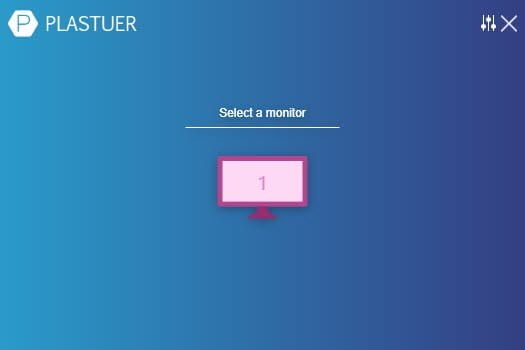
Приложение поддерживает Несколько экранов. При включении он определяет количество экранов и дает вам возможность выбрать экран.
Вы можете выбрать анимированный GIF несколькими способами.
- использовать Поле URL Направить его в исходный файл GIF.
- Вы также можете добавить несколько URL-адресов, используя поле Создать плейлист.
- Выберите вариант Перевести файл Чтобы выбрать файл GIF со своего компьютера.
- Вместо этого выберите Обзор галереи Выбрать файл GIF из официальной галереи.
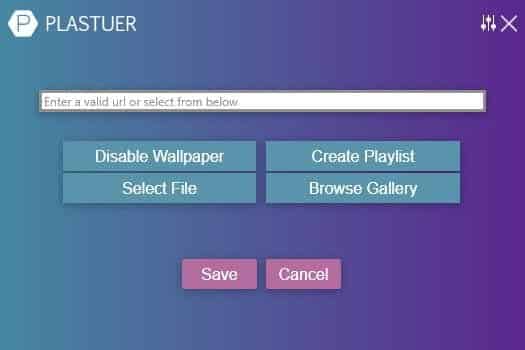
Выберите экран, для которого хотите установить обои, и коснитесь спасти для завершения настройки.
Вы можете в любой момент отключить активный фон, нажав кнопку отключить фон.
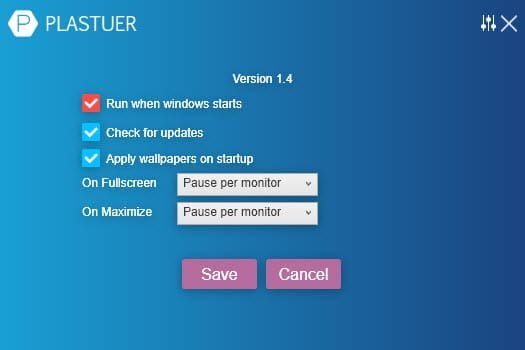
Вы также можете войти в настройки и установить поведение фона при включении полноэкранного режима или увеличении масштаба приложения, такого как фильм или игра. По умолчанию Plastuer автоматически определяет полноэкранные и увеличенные приложения, чтобы приостанавливать анимацию и сохранять вашу оперативную память.
Скачать: Пластуер (Бесплатное ПО)
Аниматор видеообоев BioniX
В BioniX есть несколько апплетов для управления обоями. Комплексное приложение называется BioniX Desktop Wallpaper Changer. 250 уникальных функций могут добавить много других улучшений на ваш рабочий стол, кроме установки фона в формате GIF или AVI.
Например, вы также можете отобразить веб-камеру в качестве обоев.
Вместо загрузки полного пакета вы также можете загрузить один из отдельных инструментов. Для анимированного фона в формате GIF мы будем использовать Video Wallpaper Animator.
Разработчик использует название «GIF Wallpaper Animator» как синонимы. Вам не нужно устанавливать приложение, его также можно запустить с USB-накопителя. Но лучшая часть приложения — его низкое потребление. для RAM и центральный процессор.
Скачайте и запустите самоисполняемый файл как администратор.
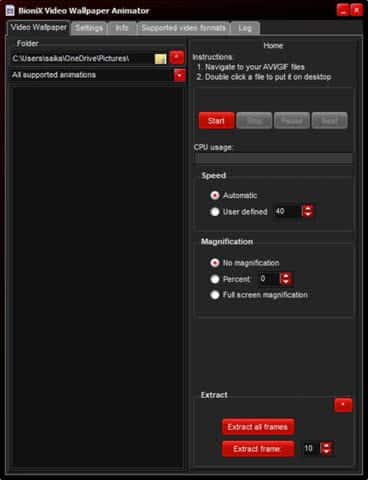
Экран настройки попросит вас выбрать папку назначения. Вы можете выбрать загрузку с USB-накопителя или из любой папки Windows.
Выбрать вкладку Видео обои. Перейдите в каталог, в котором находятся ваши обои в формате GIF. После выбора папки все поддерживаемые файлы будут перечислены автоматически.
выберите GIF файл которые вы хотите использовать в качестве обоев из списка поддерживаемых файлов. Нажмите кнопкуНачалоВоспроизводит анимированный фон в формате GIF на рабочем столе Windows.
На этом же экране вы можете проверить использование ЦП и установить скорость анимации.
Это простая часть приложения с некоторыми ограничениями. Вы можете использовать только один GIF за раз, и нет опции для фонов GIF, которые меняются через определенные промежутки времени. Для этого перейдите в приложение BioniX Desktop Background Switcher.
Но если вы хотите, чтобы все было просто, это мобильное приложение идеально подходит.
Вы хотите создать свой собственный фон в формате GIF?
Один из самых простых способов Создание анимированного фона в формате GIF Ваше начало с видео. Инструменты GIF, такие как GIF Maker от Giphy, могут конвертировать клипы. Ваше видео в GIF движущийся.
Кроме того, вы можете скачать их с таких сайтов, как:
Но помните, что анимированные обои могут потреблять процессор вашего компьютера для рендеринга графики. Чем богаче анимация, тем больше ресурсов она потребляет.
Но если у вас есть мощная видеокарта и приличная память (не менее 4 ГБ), обои в формате GIF и видеообои станут хорошим улучшением для вашего рабочего стола. Затем вы можете перейти в режим полной настройки с этими Живые обои для Windows Также.
Как поставить анимацию на рабочий стол
Живые обои — анимация или видео, которое может быть установлено в качестве фонового изображения рабочего стола. По умолчанию Windows разрешает использовать только статичные картинки. Чтобы поставить на рабочий стол анимацию, необходимо установить специальный софт.
Как поставить на рабочий стол анимацию
Существует несколько программ для работы с живыми обоями. Некоторые поддерживают только анимированные гифки (файлы формата GIF), другие могут работать и с видеороликами (AVI, MP4). Далее мы рассмотрим самый популярный софт, который поможет анимировать заставку на компьютере.
Способ 1: PUSH Video Wallpaper
Программа доступна для бесплатной загрузки с официального сайта разработчика. Поддерживается операционными системами Windows начиная с «семерки». Позволяет использовать в качестве заставки для рабочего стола анимированные изображения и видеоролики (с YouTube или компьютера).
Инструкция по установке обоев:
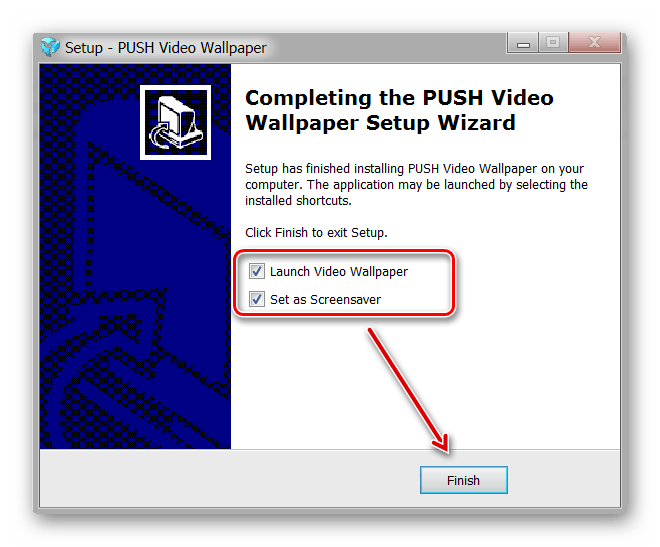
- Запустите дистрибутив и следуйте советам мастера по установке. Согласитесь с условиями лицензионного соглашения и продолжайте инсталляцию в штатном режиме. После окончания установки отметьте пункты «Set as Screensaver» и «Launch Video Wallpaper», и нажмите «Finish».
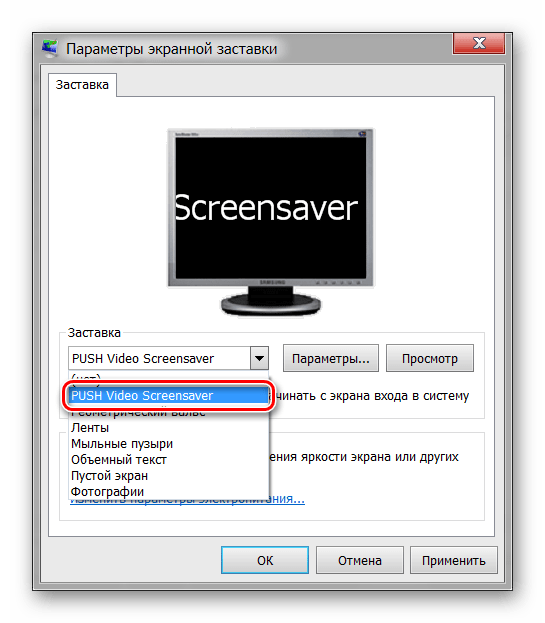
- Откроются параметры экранной заставки. В выпадающем списке выберите «PUSH Video Screensaver» и нажмите «Параметры», чтобы изменить обои.
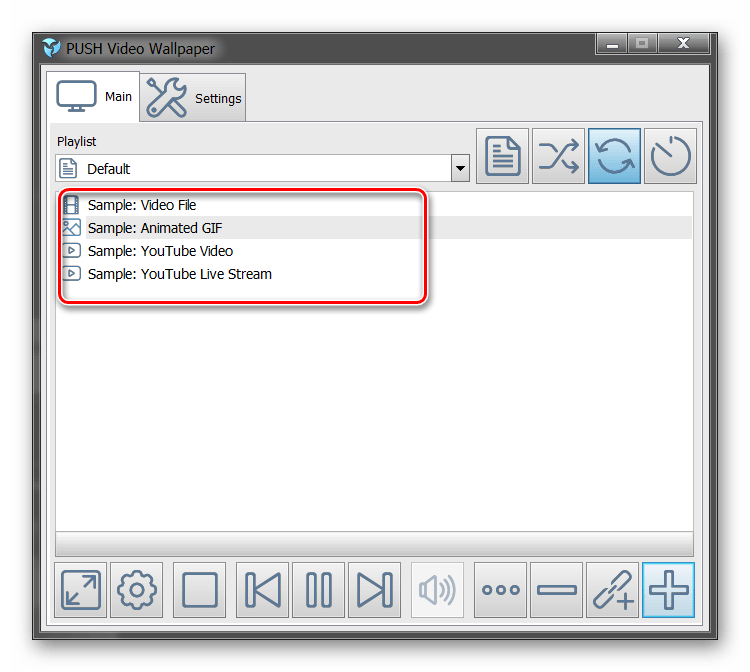
- Перейдите на вкладку «Main» и выберите обои. Программа поддерживает работу с видео, гифками и YouTube-ссылками (требуется подключение к сети интернет).
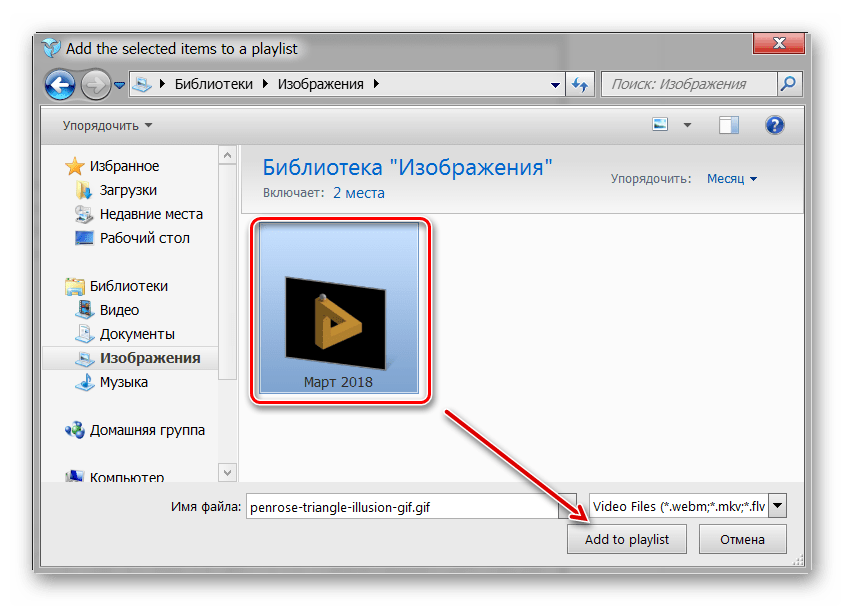
- Нажмите на значок «Add», чтобы добавить пользовательский видеоролик или анимацию.
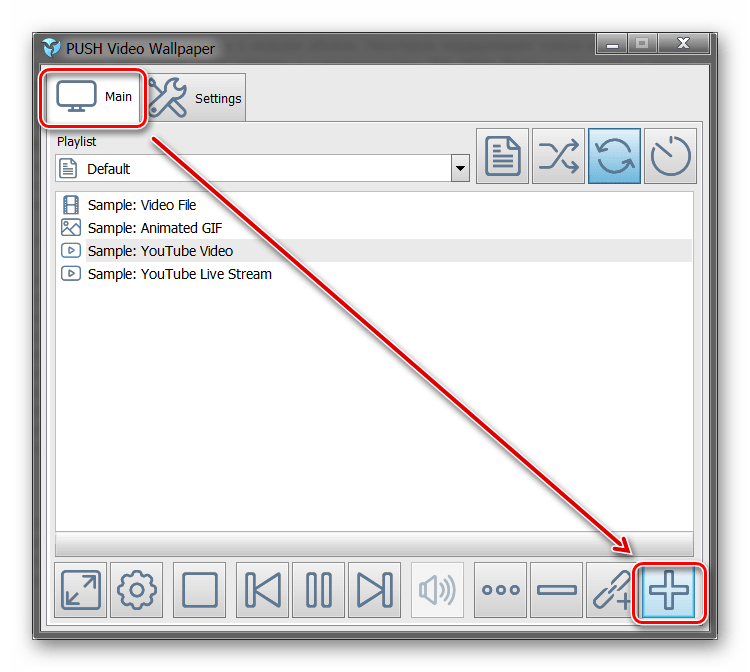
- Укажите к нему путь и нажмите «Add to Playlist». После этого он отобразится на вкладке «Main».
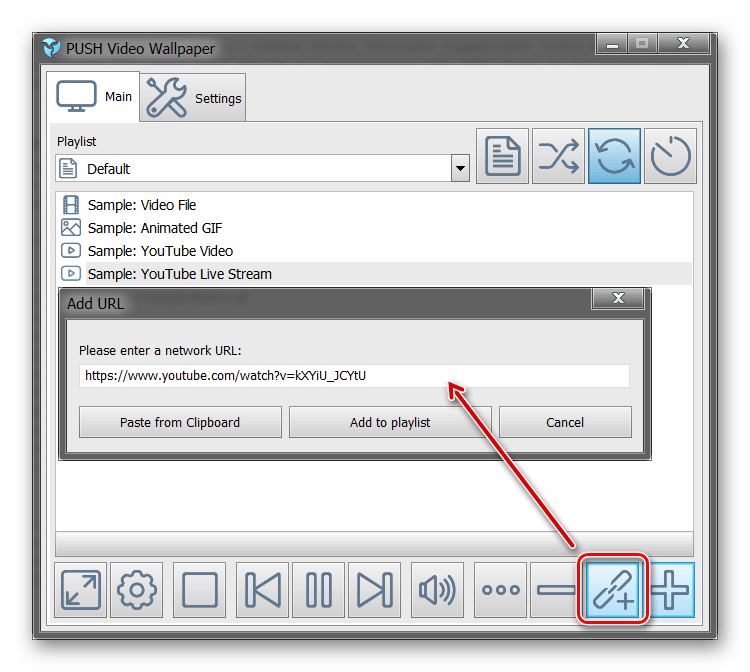
- Нажмите «Add URL», чтобы добавить ссылку с Youtube. Укажите адрес ссылки и кликните «Add to playlist».
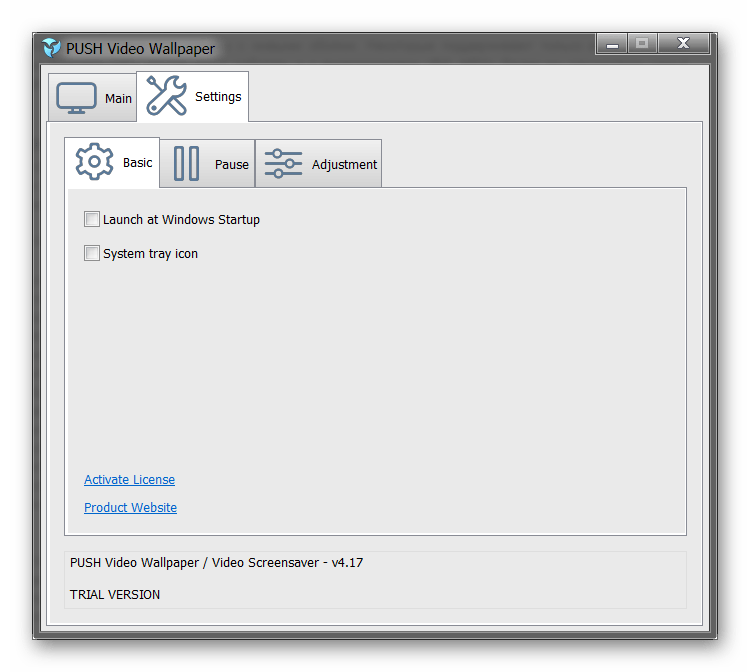
- На вкладке «Settings» можно настроить другие параметры. Например, разрешить программе запускаться вместе с Windows или сворачиваться в трей.
Все изменения вступают в силу автоматически. Чтобы изменить заставку, просто выберите ее из списка доступных на вкладке «Main». Здесь же настраивается громкость (для видео), положение изображения (заполнить, по центру, растянуть).
Способ 2: DeskScapes
Поддерживается операционными системами Windows 7, 8, 10. В отличие от PUSH Video Wallpaper, DeskScapes позволяет редактировать уже существующую заставку (настраивать цветность, добавлять фильтры) и поддерживает работу с несколькими мониторами одновременно.
Порядок установки обоев:
- Запустите дистрибутив и ознакомьтесь с условиями лицензионного соглашения. Укажите директорию, в которую будут распакованы файлы программы и дождитесь окончания установки.
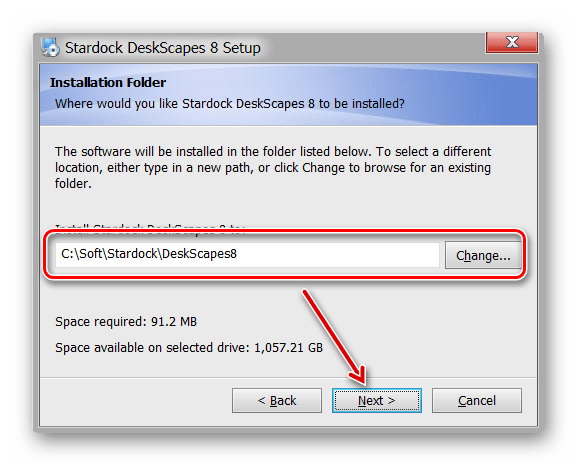
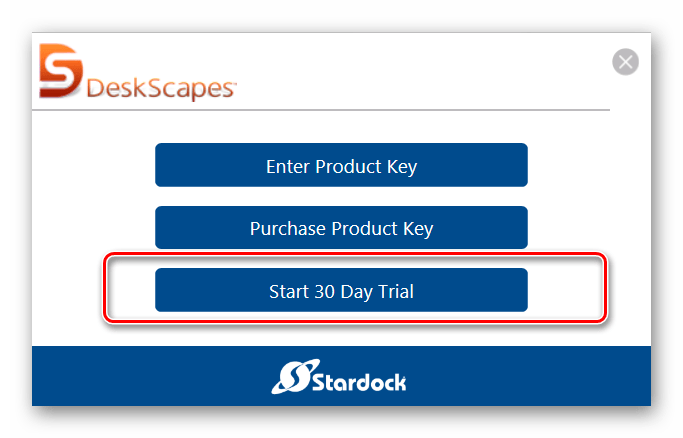
- Программа автоматически запустится. Нажмите «Start 30 Day Trial», чтобы активировать триал-версию на 30 дней.
- Введите реальный адрес электронной почты и нажмите «Continue». На указанный email будет отправлено подтверждение.
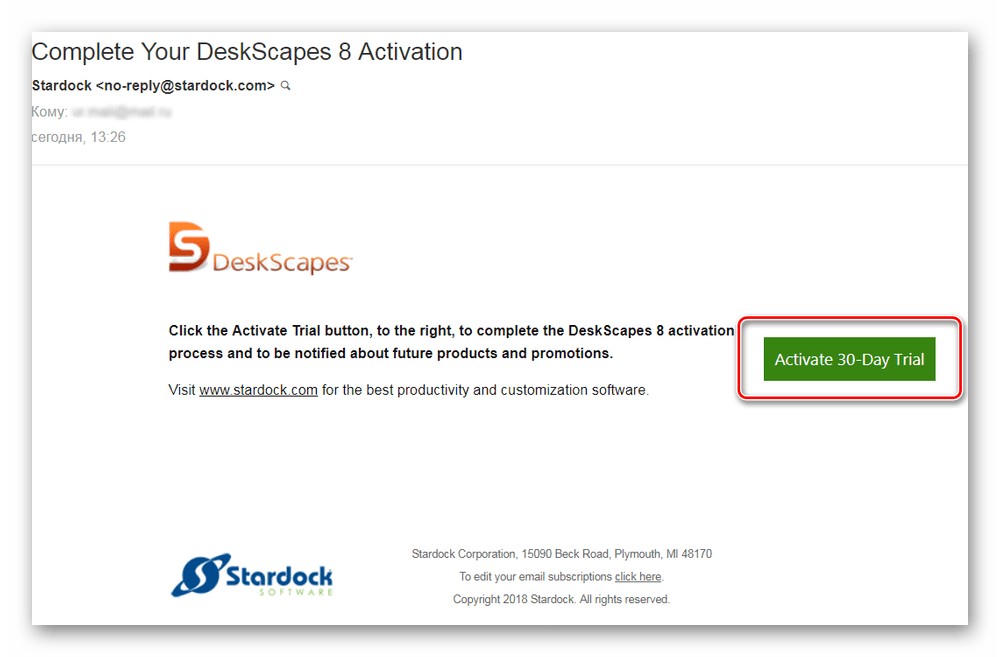
- Перейдите по ссылке из письма, чтобы подтвердить регистрацию. Для этого нажмите на зеленую кнопку «Activate 30-Day Trial». После этого приложение автоматически обновится и станет доступно для работы.
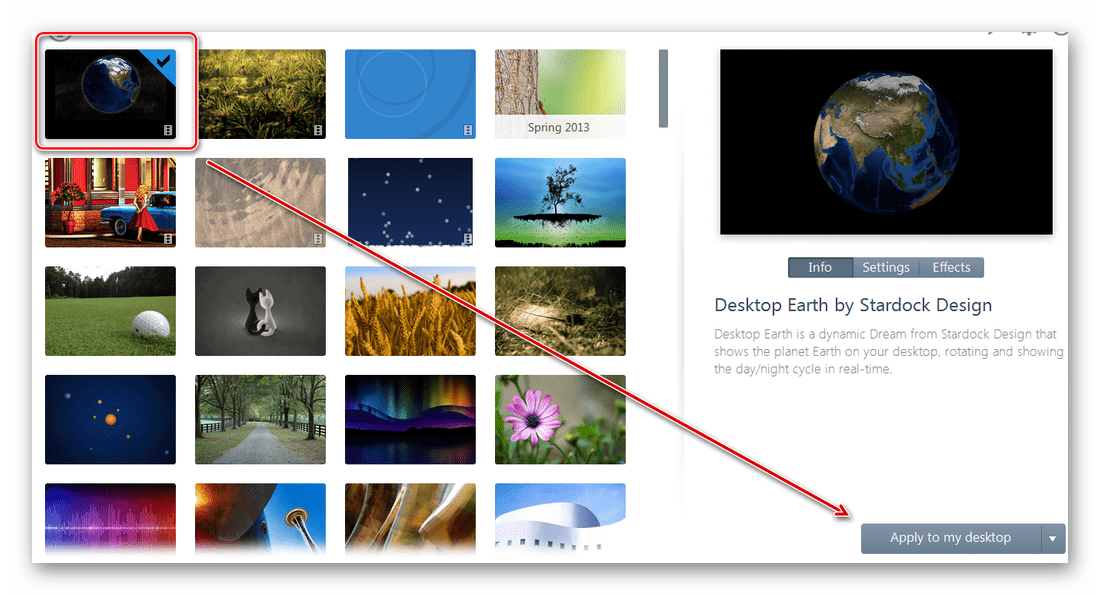
- Выберите обои из списка и нажмите «Apply to my desktop», чтобы использовать их в качестве заставки.
- Чтобы добавить пользовательские файлы, нажмите на значок в левом верхнем углу и выберите «Folders» — «Add / Remove folders».

- Появится список доступных директорий. Нажмите «Add», чтобы указать путь к видео или анимации, которую хотите использовать в качестве фонового изображения для рабочего стола. После этого картинки появятся в галерее.
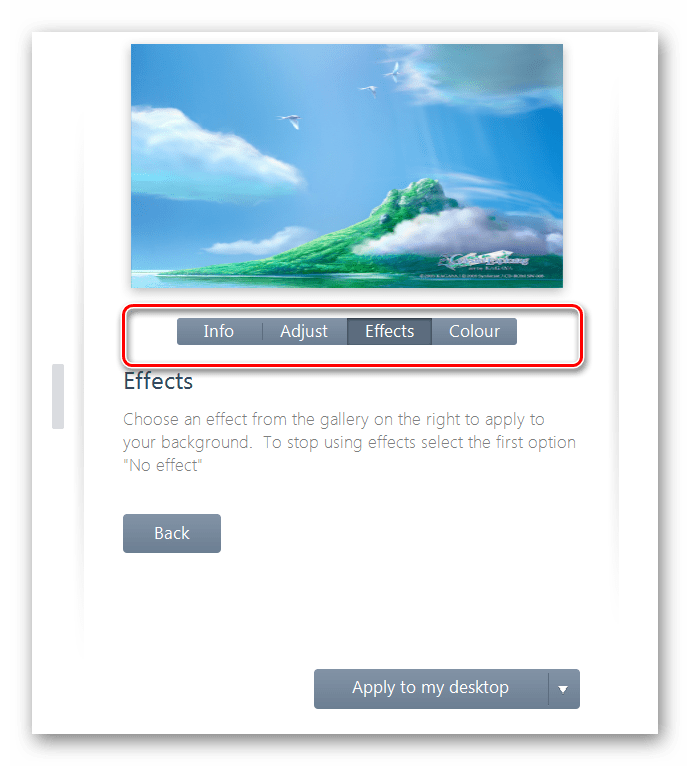
- Чтобы изменить выбранное изображение, переключайтесь между инструментами «Adjust», «Effects» и «Colour».
Бесплатная версия программы доступна для загрузки с официального сайта и позволяет установить в качестве фонового изображения рабочего стола гифку, видео.
Способ 3: DisplayFusion
В отличие от PUSH Video Wallpaper и DeskScapes, программа полностью переведена на русский язык. Позволяет выбирать и настраивать хранители экрана, обои рабочего стола.
Скачать DisplayFusion
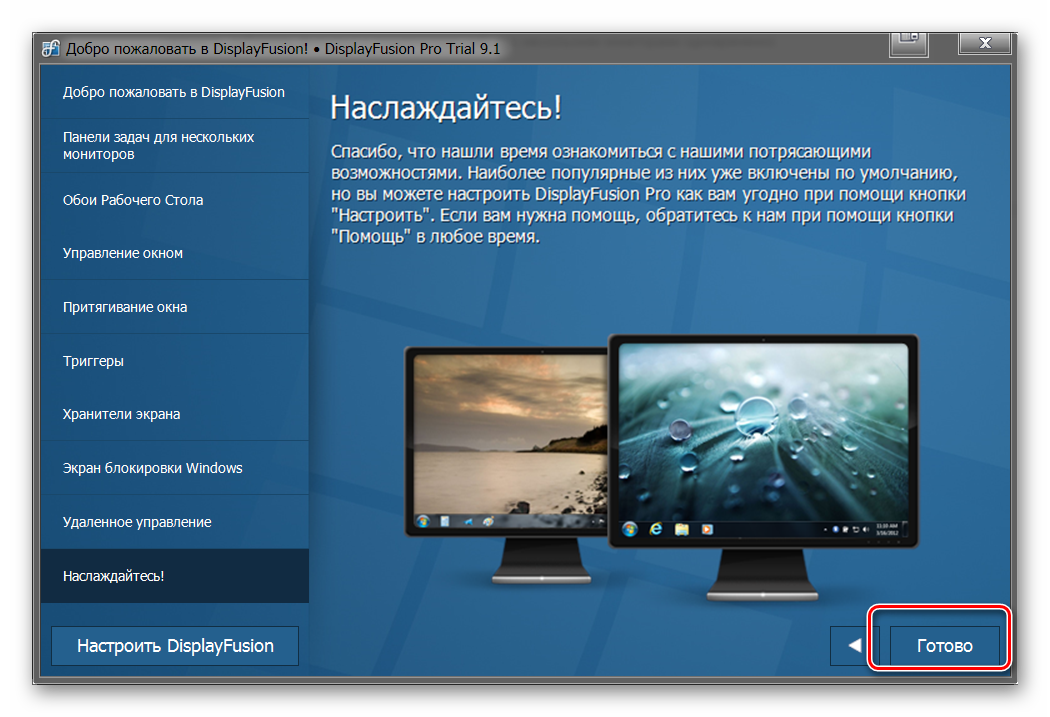
- Запустите дистрибутив и начните установку программы. Ознакомьтесь с возможностями DisplayFusion и нажмите «Готово».
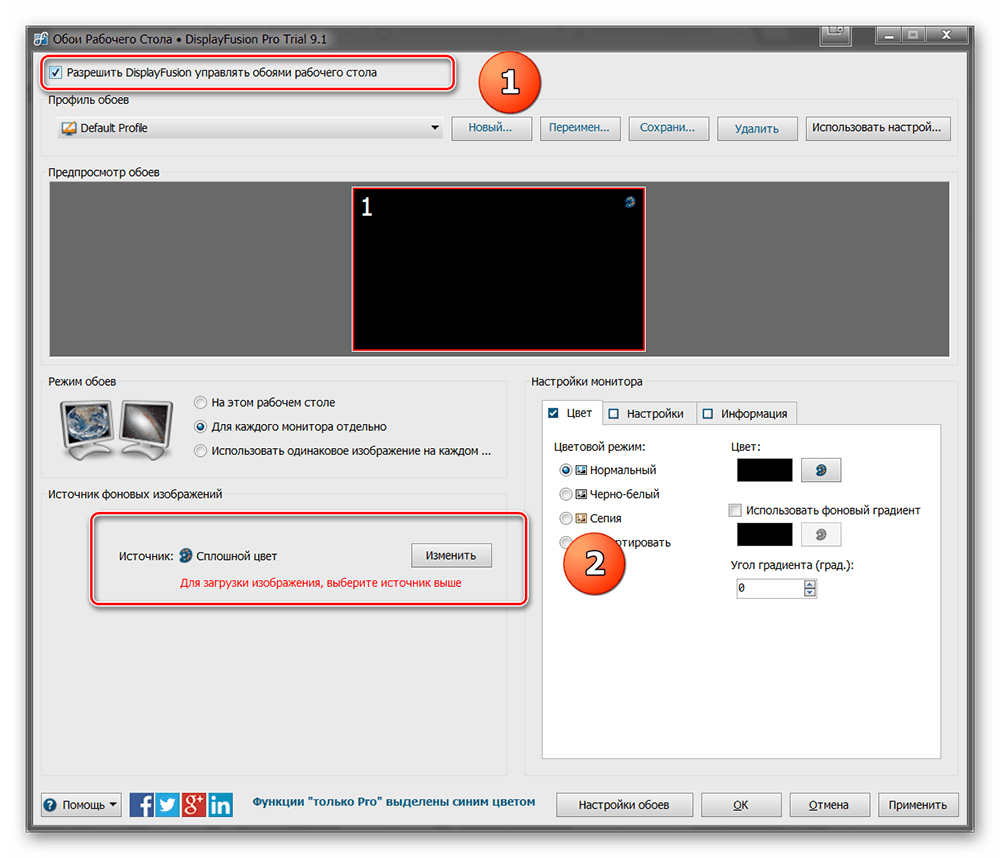
- Откройте программу через меню «Пуск» или ярлык для быстрого доступа и поставьте галочку в поле «Разрешить DisplayFusion управлять обоями рабочего стола» и выберите источник фоновых изображений.
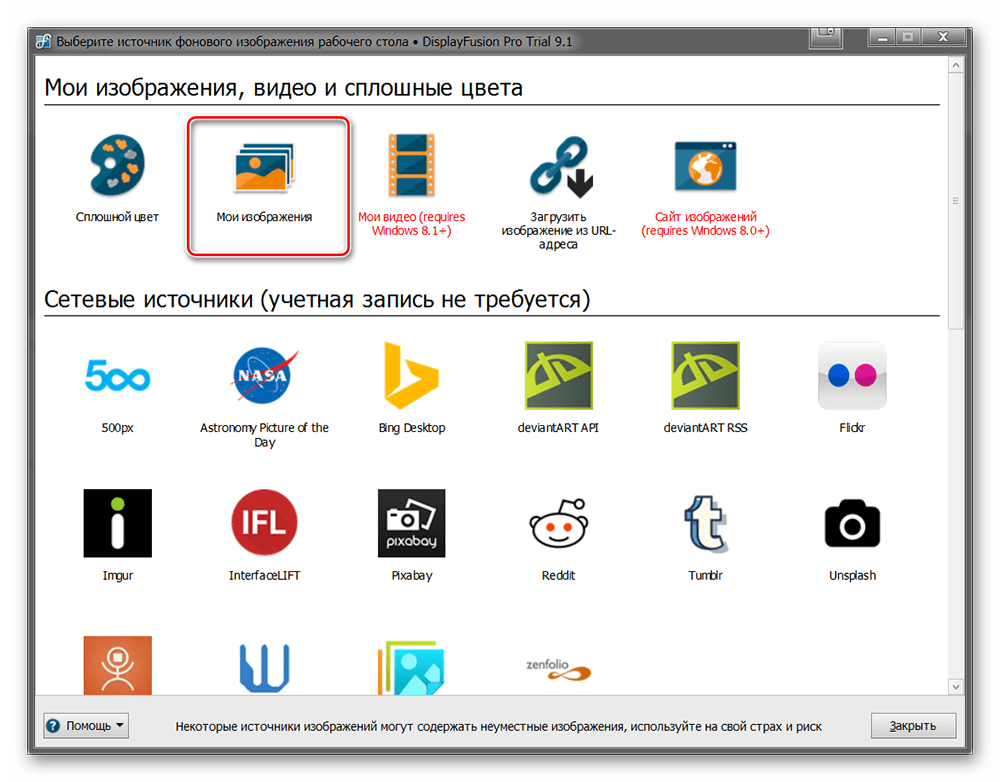
- В появившемся окне выберите «Мои изображения», чтобы загрузить картинку с компьютера. По желанию, здесь можно выбрать другой источник. Например, внешний URL-адрес.
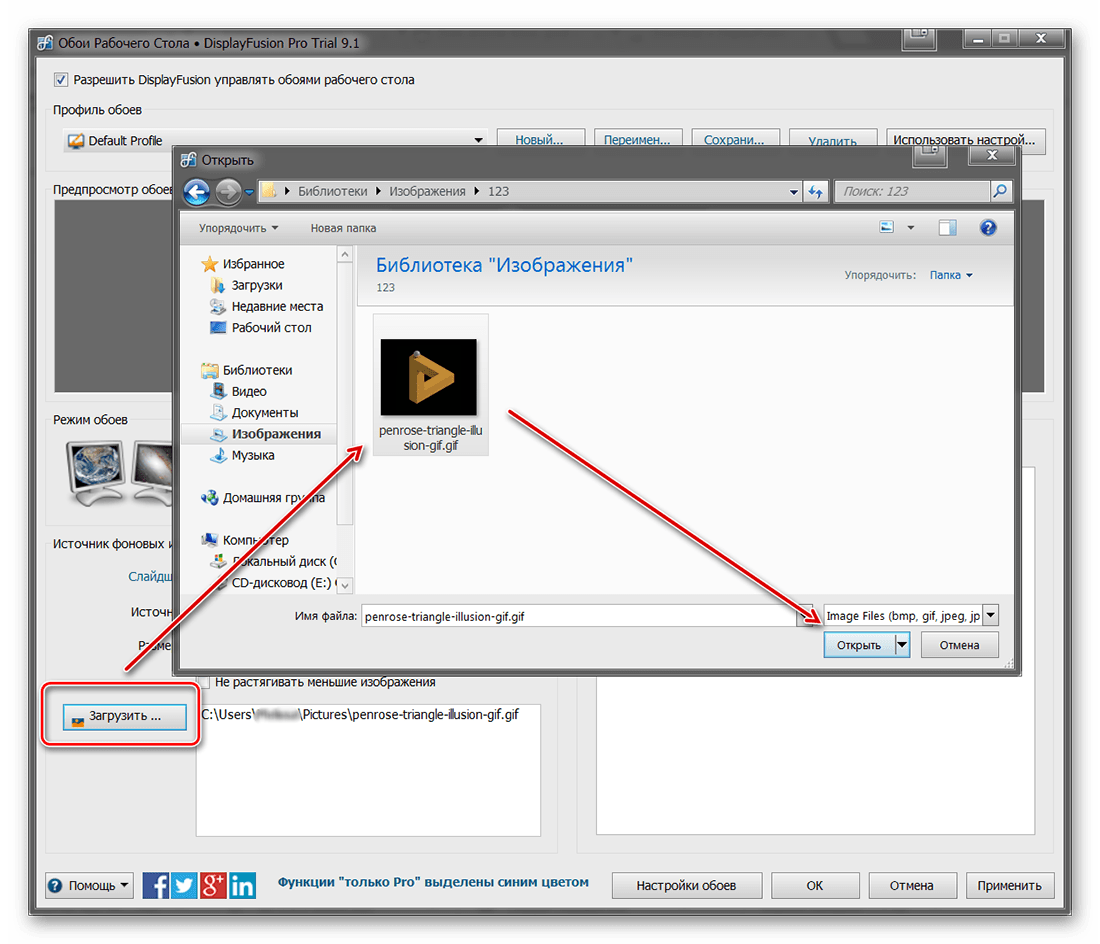
- Укажите путь к файлу и нажмите «Открыть». Он появится в списке доступных. При необходимости добавьте несколько картинок.
- Выберите нужное изображение и нажмите «Применить», чтобы установить его в качестве заставки.
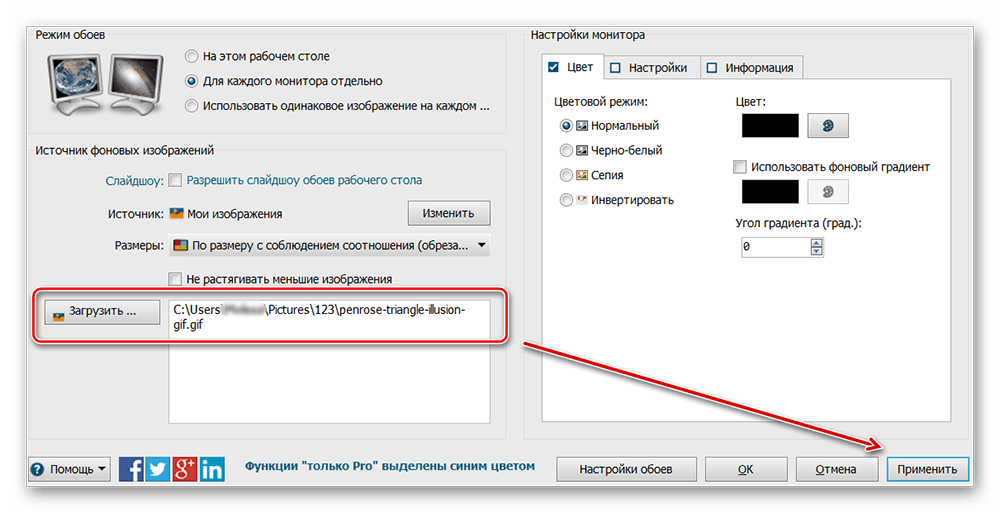
Программа поддерживает работу не только с живыми обоями, но и видеофайлами. По желанию пользователь может настроить слайд-шоу. Тогда заставка будут сменяться по таймеру.
Установить на рабочий стол анимированное изображение можно только с помощью специального софта. DeskScape отличается простым интерфейсом и встроенной библиотекой готовых картинок. PUSH Video Wallpaper позволяет устанавливать в качестве заставки не только гифки, но и видео. DisplayFusion отличается широким набором инструментов и позволяет управлять не только обоями, но и другими параметрами монитора.
Рабочий стол в Windows 7. Как поставить GIF анимацию, чтоб она двигалась.
Гифку не поставишь никак, а вот анимированные обои сделать — как два пальца ..
Устанавливаешь VLC плейер, в настройках устанавливаешь загрузку вместе с Windows ,
всегда на рабочем столе и в нём есть функция постоянного проигрывания файла . Вот и всё . Файлы заставки можно скачать, они в простом формате WMV .
Я когда-то давно пробовал это дело . В принципе, довольно интересно — ветер траву колышет, облака плывут — и на всём этом стоят иконки рабочего стола и всё кликабельно .
Но есть и минус всей этой красоты . 1 ) Быстро приедается и надоедает . 2 ) Довольно сильно подгружает процессор, что само по себе не есть хорошо .
Здесь можно найти больше информации : видео-обои
Остальные ответы
На стандартный рабочий стол невозможно установить анимированную картинку.
Создать html-страницу, которая будет отображать эту картинку, и указать в настройках рабочего стола, что бы на нём отображалась указанная веб-страница.
Специальная прога для этого есть, не помню как называется, но не советую — ресурсы компа жрёт, хоть и красиво.
В ХР нужны плагины для флеш плеера.. .
Обычно в ZVER XP ..они уже стоят.. .
Плюс прога..
делаешь html в нем пишешь
! !
body
!
!
без! знаков и устанавливаешь фоном
На рабочем столе просто gif двигаться не заставишь
программа DreamScene Seven и соответствующие обои, все что вам нужно, много шлака в комментах и ничего дельного
есть еще программа video wallpaper она может видео wmv делать фоном рабочего стола зацикливать его и даже воспроизводить плейлист из мини видяшек так же и скринсейвер, прога условноплатная но на просторах инета есть с кряком

тут описывается попробуй https://www.youtube.com/watch?v=IKutw2z58NM
Как сделать анимированный GIF в качестве обоев для Windows, Mac, Android и iOS
Можете ли вы установить анимированный GIF в качестве обоев ? Да, конечно. Если вам нужно использовать обои в формате GIF для Windows, Mac, Android или iOS, вам следует заранее узнать больше о требованиях к файлам GIF и создать анимированный GIF. Кроме того, из статьи вы должны знать, как сделать GIF в качестве обоев для разных платформ, таких как Windows, Mac, Android и iOS.
- Часть 1: Как сделать обои в формате GIF разного размера
- Часть 2: Как установить обои GIF на разных платформах
- Часть 3: Часто задаваемые вопросы о создании обоев в формате GIF
Часть 1: Как сделать обои в формате GIF разного размера
Когда вам нужно сделать анимированный GIF в качестве обоев, вам необходимо преобразовать видео в анимированный GIF, сделать фотографии и видео в файл GIF и даже изменить размер GIF до нужного файла. Aiseesoft Video Converter Ultimate — это универсальный производитель обоев в формате GIF, позволяющий получить желаемые обои. Ты сможешь создавать универсальные GIF-файлы из изображений без труда. Существует конвертер GIF, который позволяет настраивать различные параметры, такие как размер вывода, применять циклическую анимацию и многое другое.

- Легко создавайте анимированные файлы GIF из фотографий, видео или их обоих.
- Настройте выходной размер и частоту кадров или даже вырежьте нужную часть.
- Применяйте видео фильтры, фильтры масштабирования, эффекты петли, водяные знаки и субтитры.
- Измените размер и поверните анимированный GIF для смартфонов, планшетов и т. Д.
Загрузите и установите Video Converter Ultimate, вы можете запустить программу на Windows и Mac. Выбрать Ящик для инструментов и выберите GIF чайник возможность сделать анимированный файл GIF.
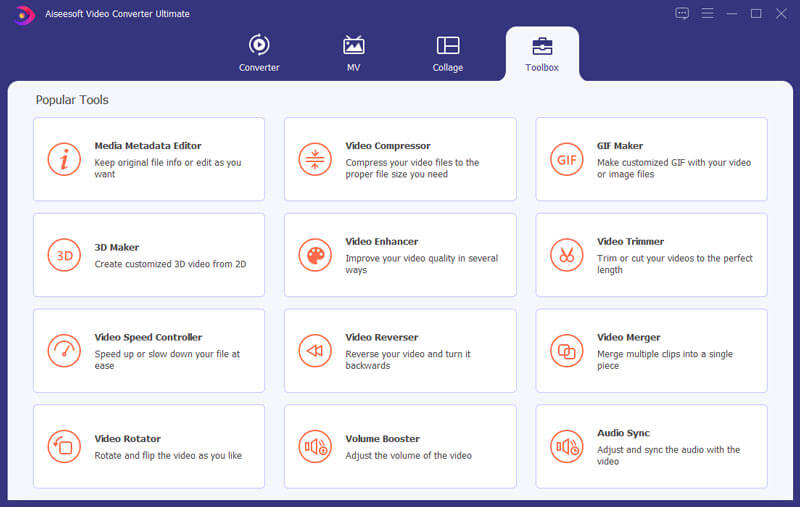
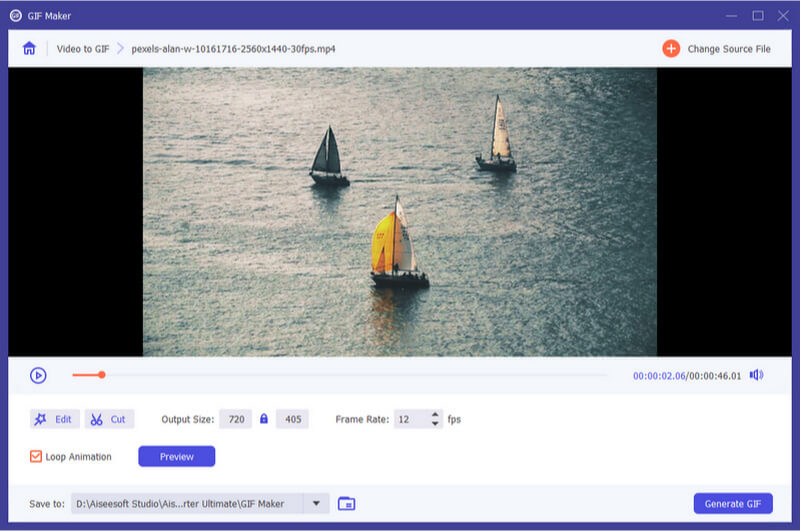
Нажмите Дополнительная кнопку, чтобы импортировать видео или фотографии в программу. После этого вы можете ввести желаемые пиксели из Размер вывода вариант. Вы также можете проверить Loop Animation опцию.
Он также предоставляет более продвинутые функции для применения видеофильтров, вырезания нужной части и даже добавления желаемого водяного знака. После этого вы можете нажать на Создать GIF кнопка для создания обоев в формате GIF.
Когда вам нужно объединить видео и фотографии в файлы обоев в формате GIF, вы можете выбрать опцию MV и соответственно создать нужные файлы. После этого вы можете сохранить его в формате GIF. Ты даже можешь петля гифка с помощью этого мощного видеоредактора.
Часть 2: Как сделать обои в формате GIF на разных платформах
Как сделать обои в формате GIF для Windows
Когда ты хочешь создать обои для рабочего стола GIF для Windows вам следует установить стороннюю программу, чтобы управлять своими обоями различными способами, например Программа смены обоев BioniX для рабочего стола . Он позволяет определить, как часто будут меняться обои как в GIF, так и в видео AVI.
После того, как вы установили BioniX в Windows, вы можете запустить программу на своем компьютере.
Перейдите в Видео обои раздел и выберите сгенерированный аниме-файл GIF из папки в качестве обоев.
Направляйтесь к монитор вкладка, чтобы использовать правильный монитор, прежде чем щелкнуть Начать кнопку, чтобы применить обои в формате GIF.
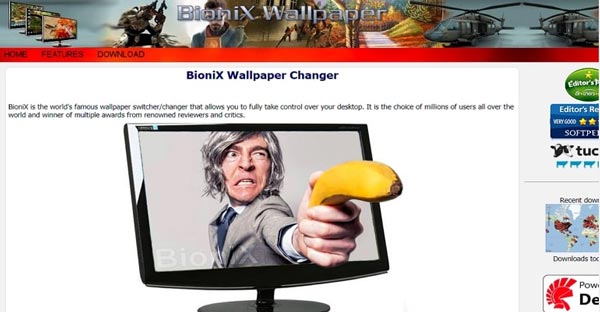
Как установить обои в формате GIF для Mac
Сделать GIF-обои для Mac сложно. AnimatedGIF — это обходной путь для установки анимированных GIF-файлов в качестве обоев на Mac, которые раньше работали как заставки. Просто скачайте программу с GitHub и установите анимированный фон в формате GIF на свой компьютер Mac.
Загрузите AnimatedGIF в формате ZIP и установите файл AnimatedGIF.saver. После этого вы можете перейти к Система Вариант предпочтений.
Выберите Рабочий стол и заставка вариант. Затем вы можете выбрать Заставка AnimatedGIF опцию.
Нажмите на Заставка Опции. Выберите GIF, который вы хотите использовать, и настройте приличное количество настроек.
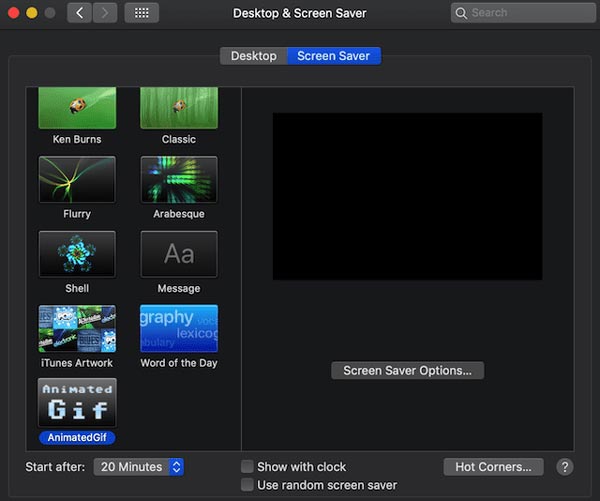
Как установить обои в формате GIF для Android
GIF Живые Обои еще один популярный метод создать обои для рабочего стола GIF для Android. Это позволяет вам установить GIF в качестве обоев и / или экрана блокировки. Более того, вы можете перемещать и изменять размер изображения любым удобным вам способом, прежде чем устанавливать его в качестве анимированных обоев.
Когда вы устанавливаете GIF Live Wallpaper, вы можете запустить приложение и разрешить программе доступ к фотографиям, медиафайлам и файлам на вашем устройстве.
Вы можете изменить размер анимированного GIF с помощью жеста масштабирования и изменить фон и границы анимированного GIF.
После этого вы можете установить GIF в качестве домашнего экрана по умолчанию, а также предоставить возможность установить его в качестве обоев.
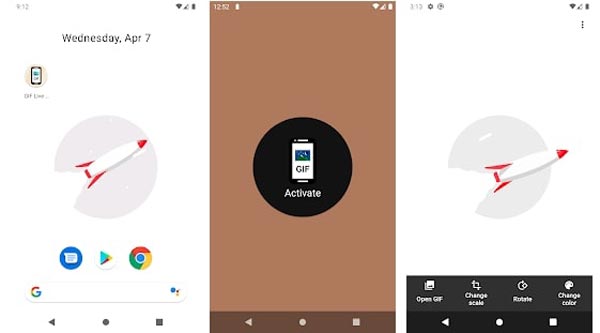
Как сделать обои в формате GIF для iOS
Как насчет создания обоев в формате GIF для iPhone или iPad, особенно если вам нужно выбрать сделанные вами Live Photos? После того, как вы перенесли файлы GIF на свое устройство iOS, вы можете выполнить шаги, чтобы использовать их в качестве анимированных обоев.
Если вы уже сохранили анимированный GIF на свой iPhone, вы можете перейти в раздел «Фотографии», чтобы найти нужный файл.
Прокрутите вниз, чтобы найти Live Photo или GIF, которое вы хотите установить в качестве обоев. Нажать на Поделиться кнопку.
После этого вы можете нажать Использовать в качестве обоев возможность сделать файл обоями для iOS.
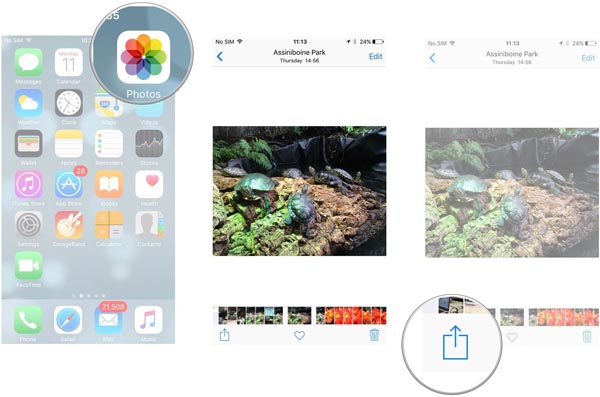
Часть 3: Часто задаваемые вопросы о создании обоев в формате GIF
Почему при создании GIF в качестве обоев зависает анимация?
Имейте в виду, что анимационные GIF-файлы всегда используют больше оперативной памяти и мощности процессора, чем другие форматы. Таким образом, независимо от того, какую программу вы выберете, вы заметите, что ваш процессор работает сверхурочно. Не устанавливайте анимированные GIF-файлы в качестве обоев для старых компьютеров.
Где я могу скачать обои в формате GIF онлайн?
Giphy — один из наиболее часто используемых сайтов для загрузки обоев в формате GIF. Вы также можете получить их на Tenor, Alphr и других сайтах. Даже если вы загрузили их с указанного выше веб-сайта, вам также следует зациклить анимацию и многое другое, прежде чем делать GIF в качестве обоев.
Могу ли я установить «Живые фото» в качестве обоев в формате GIF?
да. Вы можете использовать Live Photos в качестве анимированных обоев на Mac и iPhone или установить их в качестве обоев для Windows и Android после преобразования файлов GIF в видеоформаты. Но настроить Live Photos с желаемыми эффектами должно быть сложно.
Когда вам нужно сделать GIF в качестве обоев, вы можете узнать больше из полного руководства. Просто узнайте больше о том, как создавать красивые обои из фотографий и видео с помощью профессионального конструктора GIF из статьи.
Что вы думаете об этом посте.
Рейтинг: 4.8 / 5 (на основе голосов 125) Подпишитесь на нас в
Более Чтение

Оставьте свой комментарий и присоединяйтесь к нашему обсуждению

Видео конвертер Ultimate
Video Converter Ultimate — отличный видео конвертер, редактор и энхансер для преобразования, улучшения и редактирования видео и музыки в 1000 и более форматах.