
Как посмотреть историю покупок в App Store на iPhone и iPad
С 8 ноября Apple упростила пользователям возможность посмотреть свои покупки в App Store и iTunes Store на iOS-устройствах. Как сообщается в документе, который компания опубликовала вчера, теперь для просмотра истории покупок не нужно открывать iTunes на Mac или Windows, сделать это можно в приложении «Настройки», в том числе узнать, какие приложения вы скачивали, например, в 2008 году.
Чтобы войти в историю покупок, откройте «Настройки» — Apple ID (ваше имя) — iTunes и App Store. Нажмите на свой Apple ID, затем выберите «Просмотреть Apple ID». Останется только пролистать экран вниз и нажать на «История покупок».
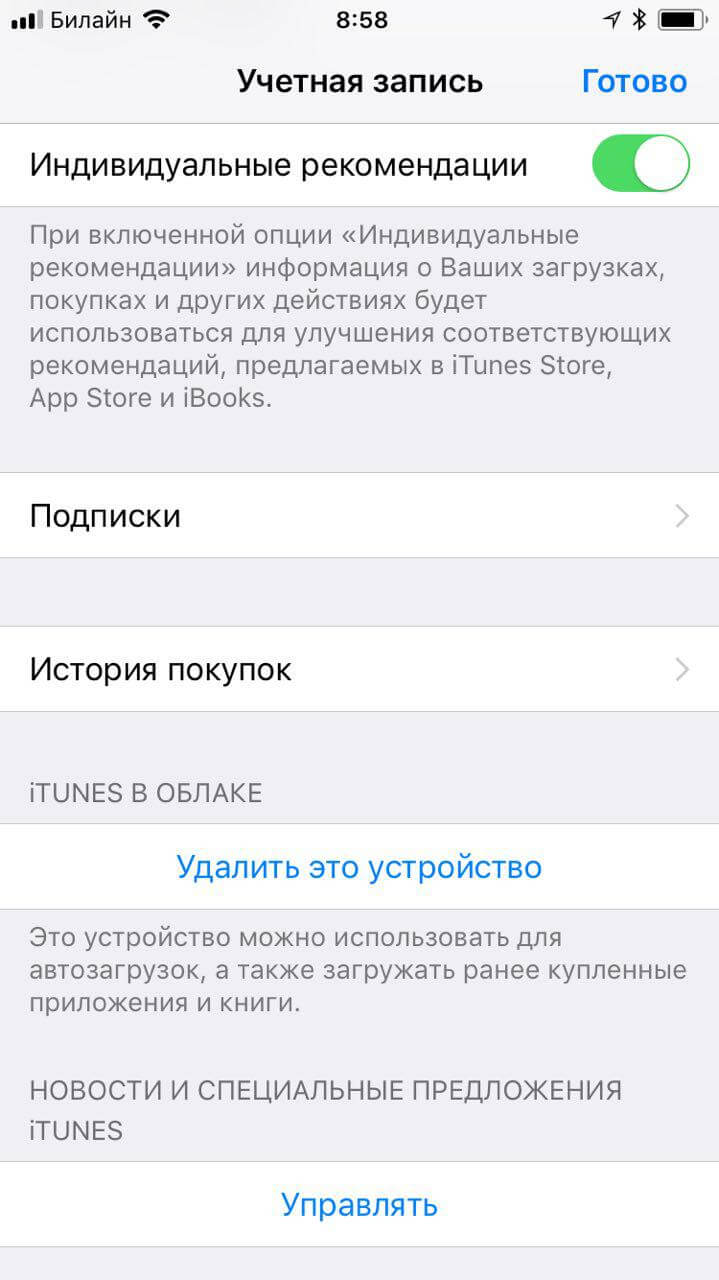
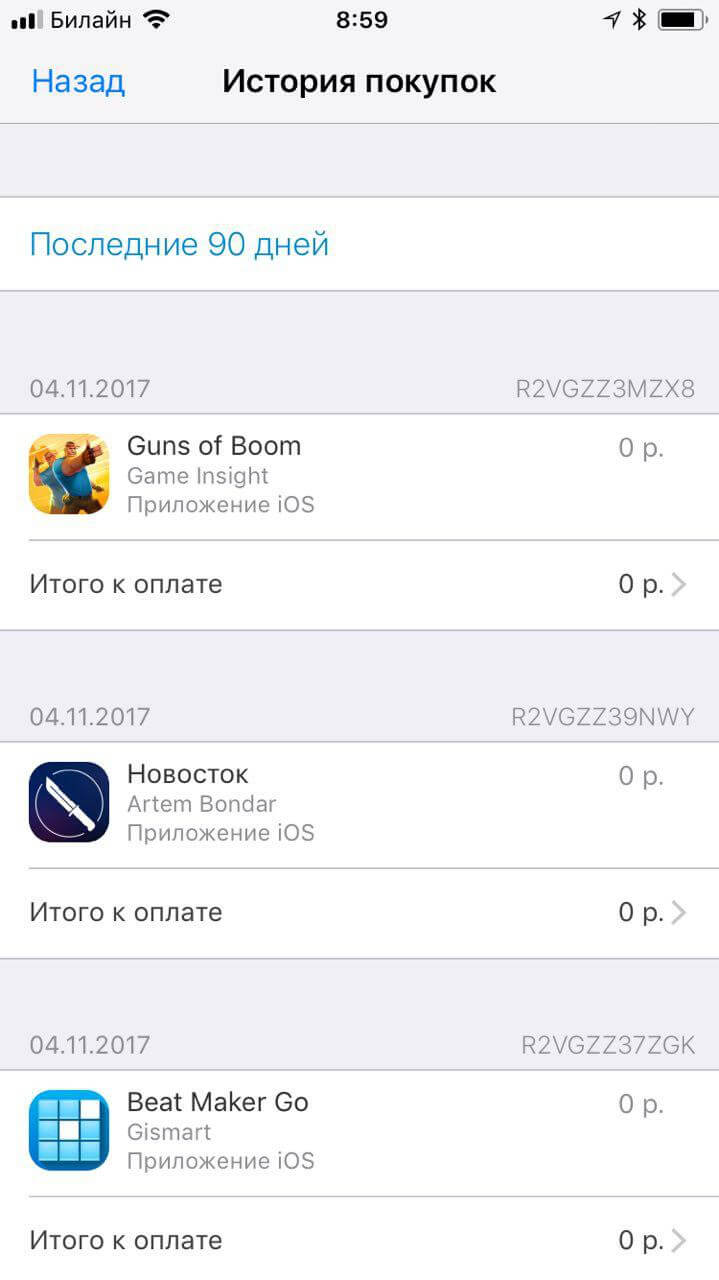
В этом разделе можно не только посмотреть, какие приложения скачивали с вашего Apple ID за последнее время, год и даже пять лет, но и также изучить детальную информацию по каждой покупке. Для выбора временного интервала нажмите на «Последние 90 дней» — откроется диапазон дат.
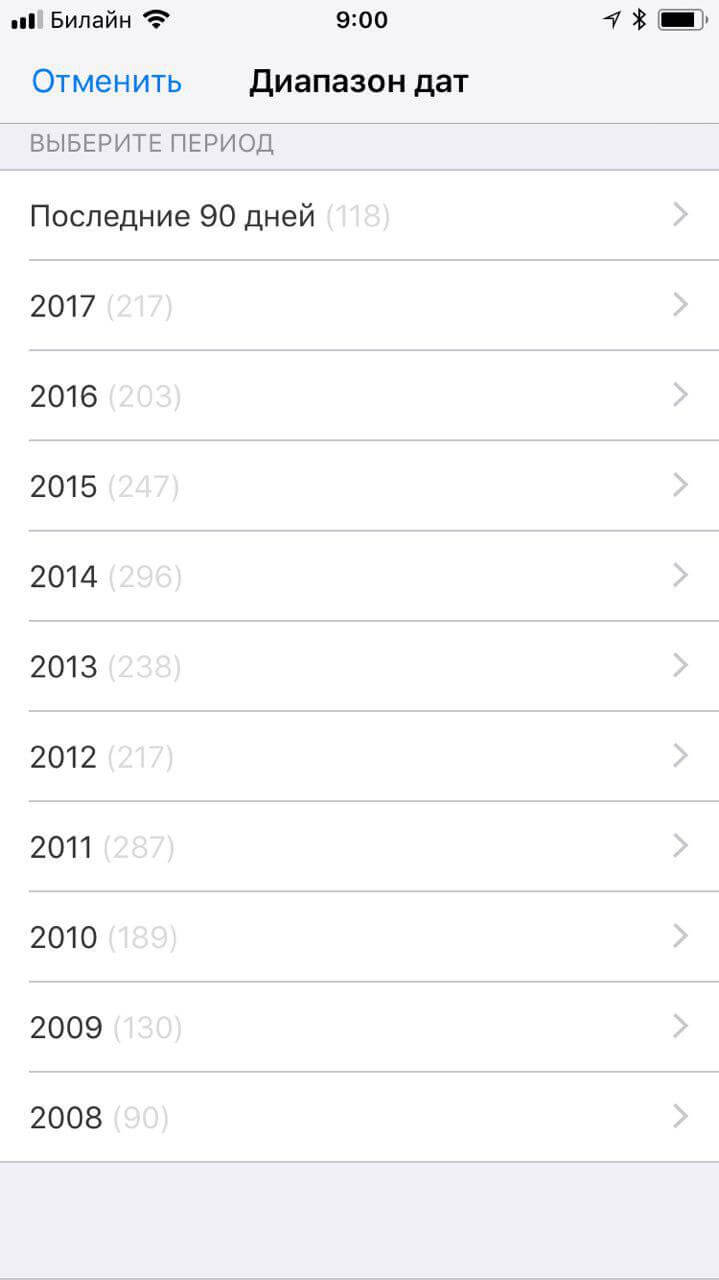
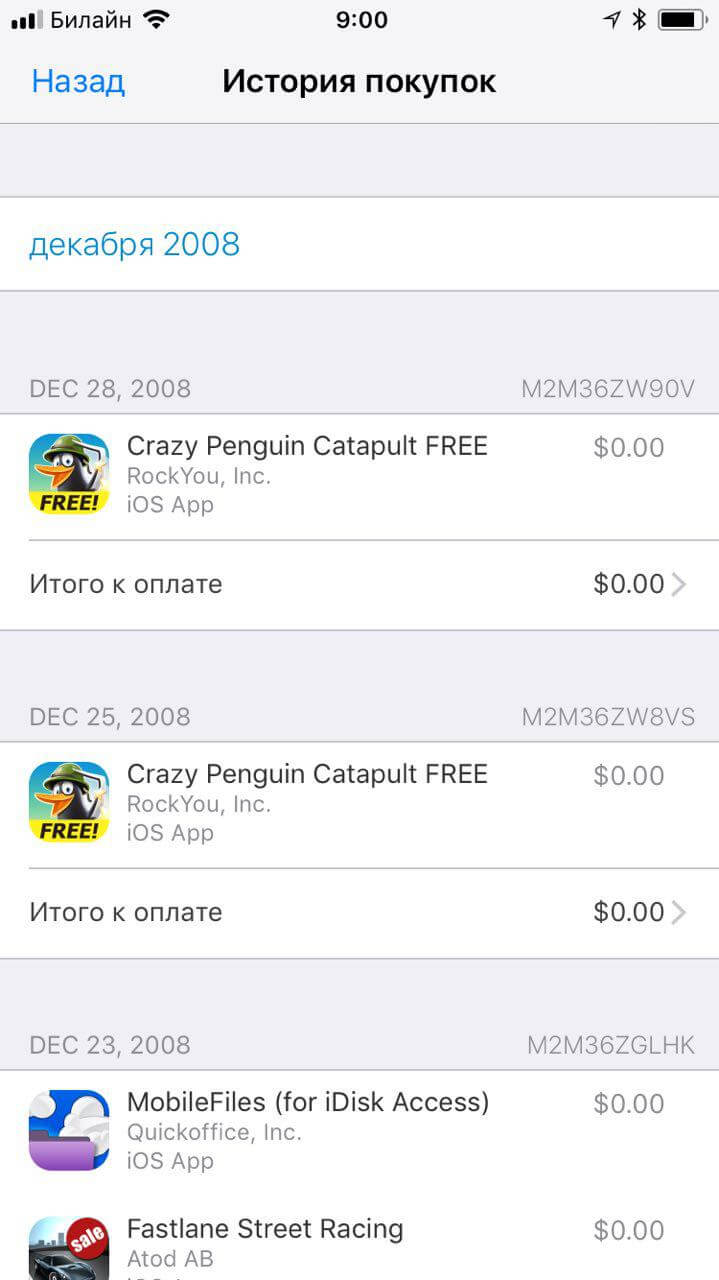
Сообщается, что пока функция работает в тестовом режиме и у некоторых пользователей может отображаться некорректно.
Как посмотреть покупки на айфоне — удобные способы
При совершении каких-либо покупок обязательно должен выдаваться чек. Он является гарантией того, что именно этот человек в это время купил товар. Обычно он нужен для распределения бюджета, возврата некачественных товаров или сбора собственной статистики трат. В сервисе App Store, где пользователи могут скачивать и покупать приложения для своих айфонов и айпадов, уже есть встроенная история покупок, по которой можно узнать, сколько и когда клиент заплатил за то или иное приложение или игру. Данные собираются при совершении действий с помощью Apple ID. В этой статье будет рассказано, как посмотреть покупки на айфоне, как выглядит сама история покупок в App Store и можно ли ее удалить.
Зачем нужна история покупок на айфоне
Недавно компания упростила процесс просмотра своих покупок и скачиваний для пользователей айфонов и айпадов. Теперь не нужно открывать сервис iTunes на персональном компьютере под управлением операционных систем Mac OS или Windows. Найти подробный список можно в приложении «Настройки». Так можно узнать даже информацию о тех играх, которые скачивались еще в 2010 или даже в 2008 году.
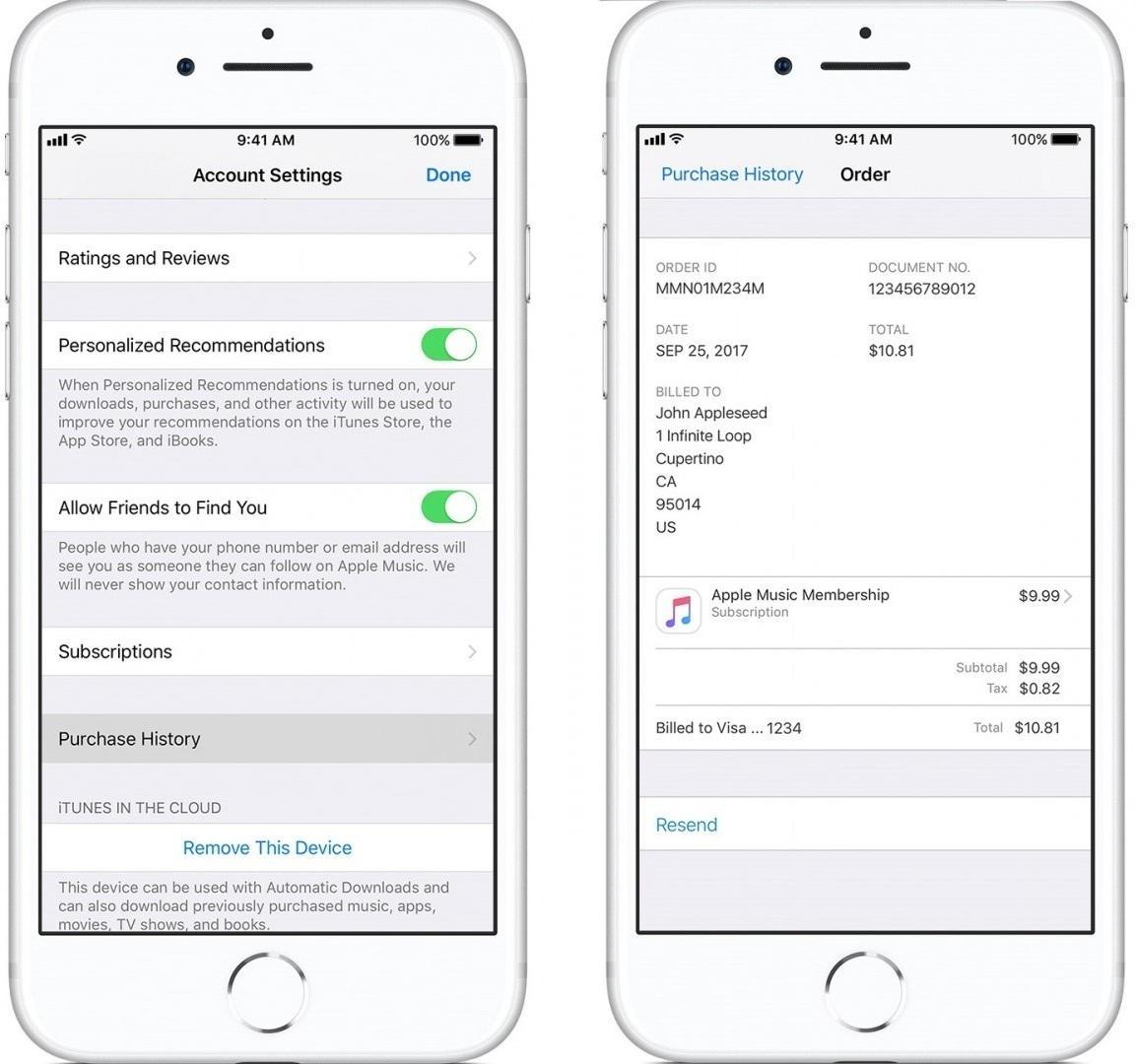
Просмотр данных о приобретенных товарах в настройках айфона
Нужна эта функция в первую очередь для того, чтобы пользователь мог контролировать самого себя и просматривать, на что уходят или когда-то ушли его деньги. Сервис хранит информацию с самого начала работы системы и умеет группировать чеки, что очень удобно.
При возникновении претензий можно отменить покупку и запросить возврат средств
Как посмотреть историю покупок в App Store или iTunes на айфоне
В самом устройстве можно узнать информацию о списке программ, игр, музыки, фильмов и книг, которые были приобретены с использованием системы Apple ID. Сделать в истории приобретений можно следующее:
- Просматривать полную историю транзакций и скачиваний в сервисах App Store и iTunes Store.
- Запрашивать возмещение средств.
- Отправлять жалобу на проблемы в работе той или иной программы или игры.
- Определить дату покупки, сумму и тип товара, а также дату выставления счета об оплате.
- Узнать, каким именно способом был оплачен товар.
- Отправить чек об оплате на свою электронную почту еще раз.
Анализ квитанций об оплате приложений
Сам процесс просмотра заключается в следующих шагах:
- Перейти в «Настройки» на своем iPhone, iPad или iPod touch.
- Выбрать пункт с именем своей учетной записи и перейти в «iTunes Store и App Store».
- Нажать на свой уникальный идентификатор Apple ID и нажать на «Просмотреть».
- Войти в учетную запись, если потребуется.
- Пролистать экран окна вниз до пункта «История покупок» и выбрать его.
- Определить диапазон дат, категорию товаров или сам товар и нажать «Итоговая сумма».
Далее можно выполнить запрос денег назад, сообщить о проблемах с товаром или повторно отправить себе чек об оплате на электронный адрес.
Как посмотреть историю покупок в App Store или iTunes на компьютере
Несмотря на новые способы, старые также прекрасно работают. Способ с просмотром истории покупок на компьютере под управлением Mac OS или Windows никуда не делся и отлично функционирует. Для него есть своя пошаговая инструкция:
- Открыть приложение «Музыка» или iTunes и выбрать пункт «Учетная запись» — «Просмотреть мою учетную запись».
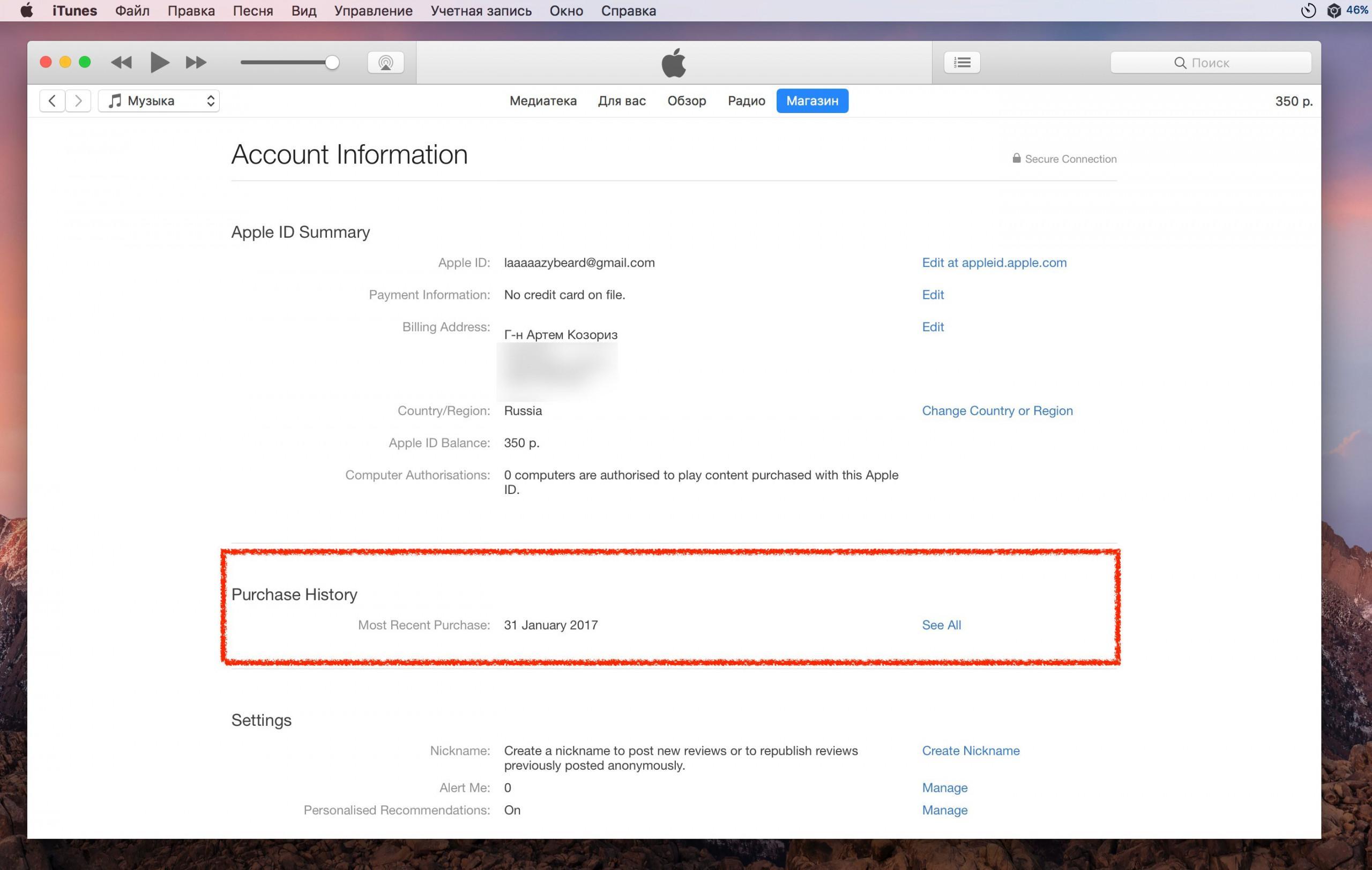
- В окне с данными об аккаунте необходимо пролистать вниз и найти раздел «История покупок».
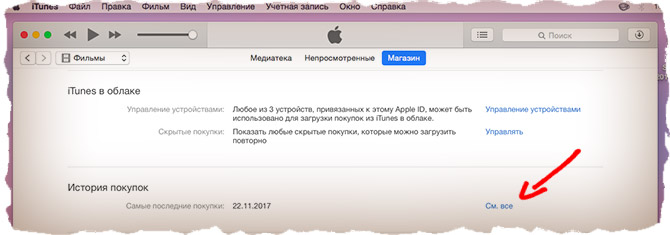
- Чтобы раскрыть список полностью, необходимо нажать на «Просмотреть все» возле последней транзакции.
- По аналогии можно выбрать товар, диапазон дат и другие критерии.
- Помимо просмотра информации можно пожаловаться о проблеме, запросить возврат денег или снова отправить квитанцию об оплате себе на электронный ящик.
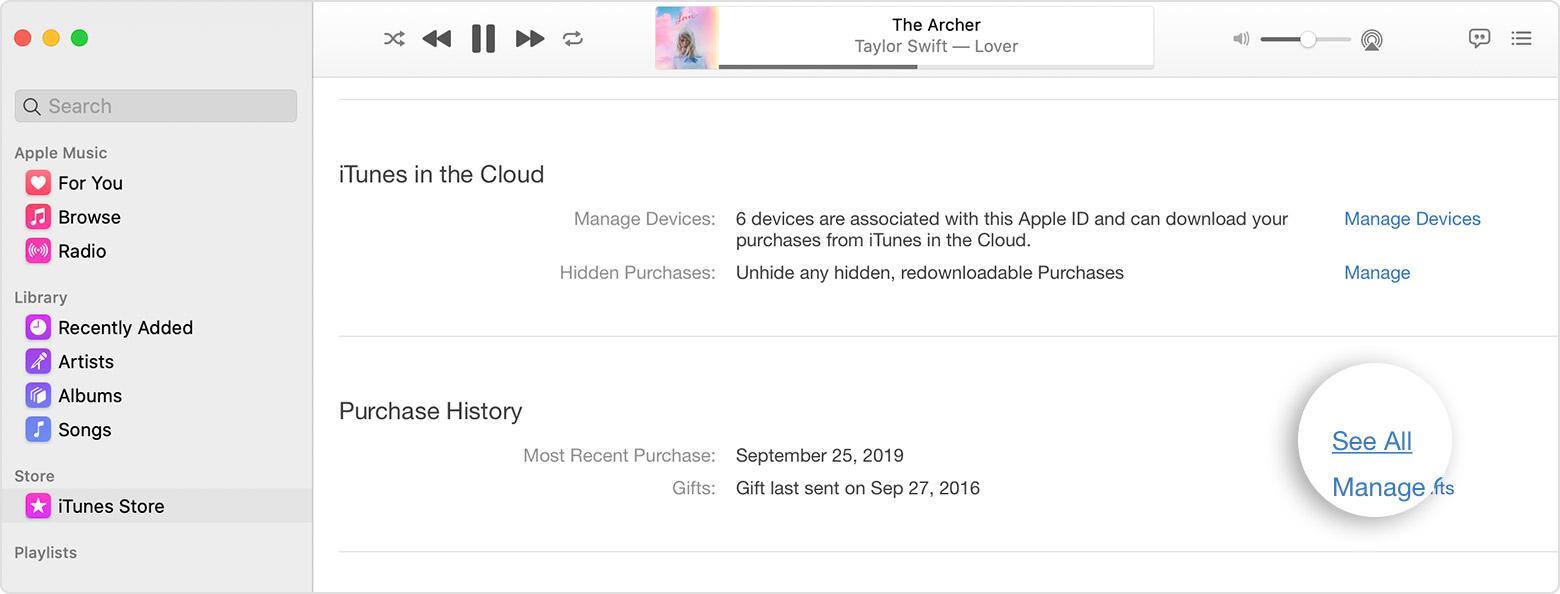
Проверка истории покупок через ПК
Как посмотреть историю покупок в App Store или iTunes через веб-сайт.
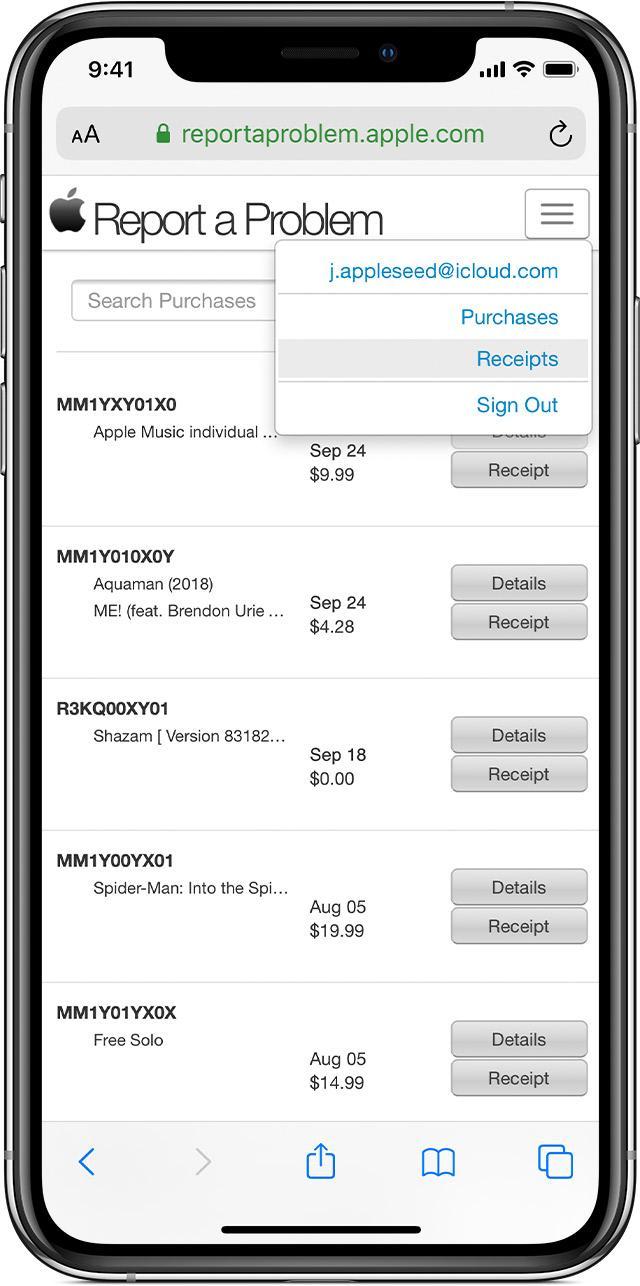
Если вопрос о том, как проверить покупки в iTunes на айфоне до сих пор актуален, то поможет способ с веб-сайтом. Просмотреть все совершенные скачивания можно через браузер. Для этого необходимо войти на сайт reportaproblem.apple.com, указать свой Apple ID и код доступа к аккаунту. Эти же данные используются для покупок в цифровых магазинах App Store или iTunes.
После авторизации пользователь сразу попадает на страницу со списком всех приобретенных товаров. Здесь можно сделать следующее:
- Сообщить о неисправностях ПО или о проблемах, которые оно вызывает.
- Запросить полный или частичный возврат средств за купленный товар.
- Просмотреть все квитанции об оплате и выслать себе их копии на e-mail.
Важно! Плюс метода в том, что он позволяет перейти к списку с любого устройства с любой операционной системой.
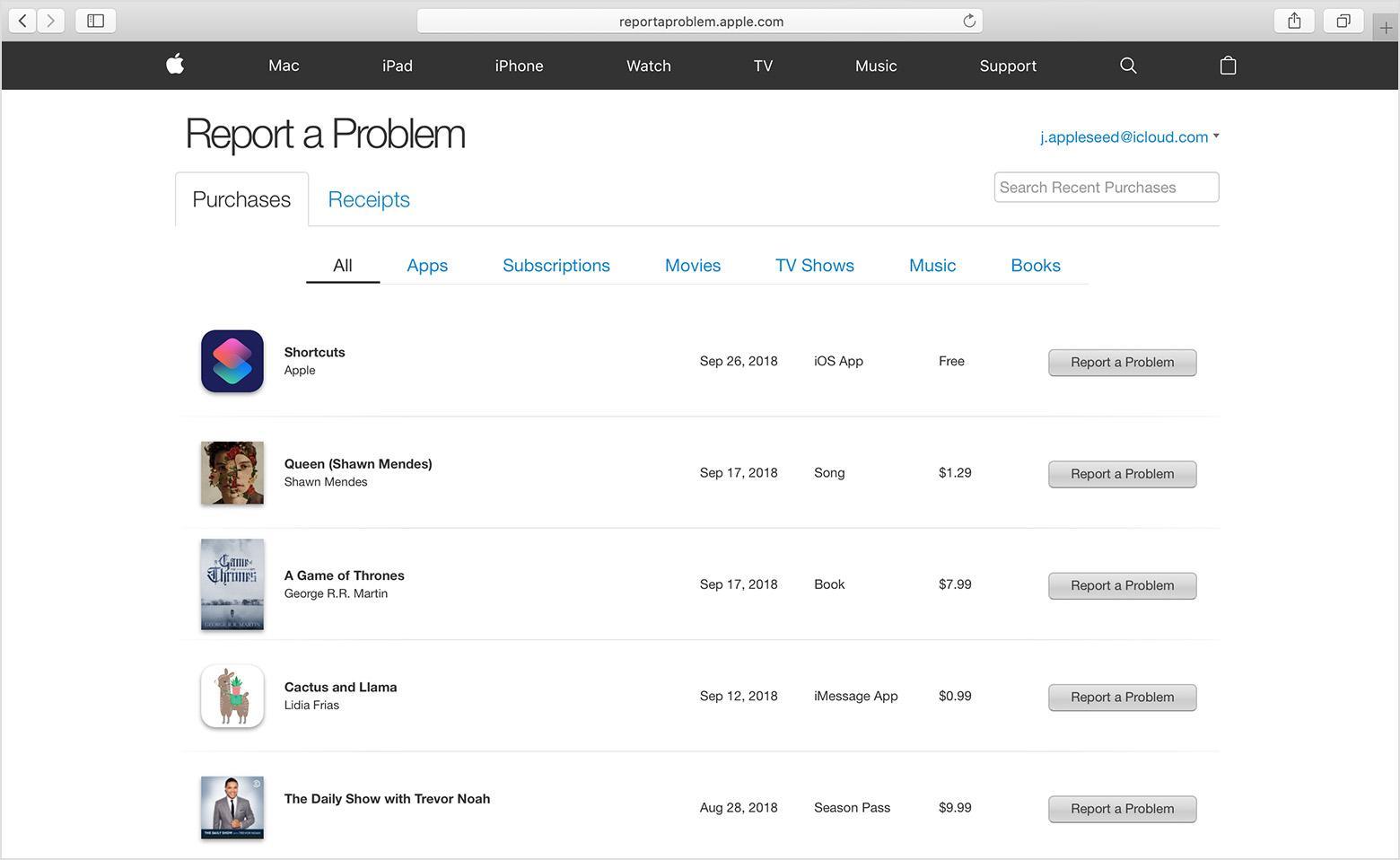
Просмотр сайта со списком товаров через браузер
Как посмотреть квитанции за покупки в App Store или iTunes
Для просмотра квитанций необходимо перейти в соответствующий раздел «Квитанции». Для процесса формирования списка, возможно, потребуется ожидание в течение пары секунд. Поиск может осуществляться по товарам или суммам, которые были уплачены. Увидеть товары, которые были приобретены ранее указанного в настройках поиска срока, можно в айфоне в «Настройках».
Для отправки квитанции себе по электронной почте нужно найти интересующий товар, нажать на кнопку «Квитанция» и внизу найти пункты «Печать» или «Отправить». После выбора соответствующего действия документ будет отправлен на привязанный адрес e-mail. Выслать счет на бесплатный товар нельзя.
Если нужная квитанция об оплате не может быть найдена, то следует проверить, установлен ли в системе «Семейный доступ». Если да, то покупки других членов семьи не будут отражаться в списке. Для просмотра товаров и квитанций следует войти в систему под уникальным идентификатором Apple ID, который принадлежит определенному члену семьи.
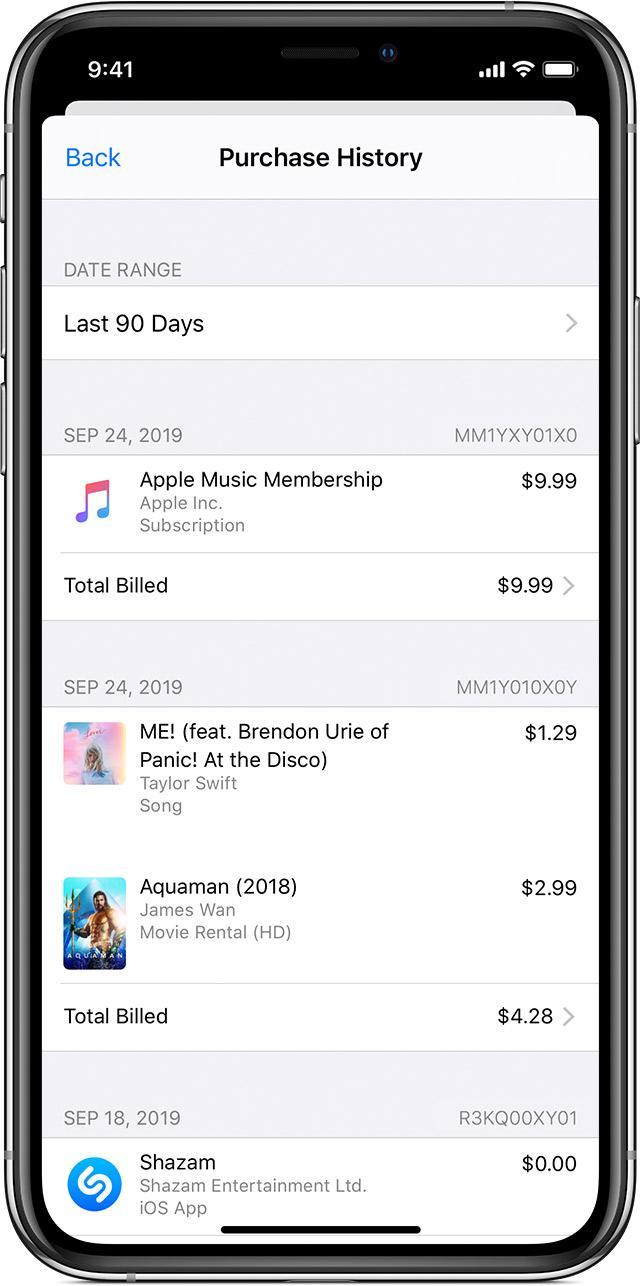
История покупок с указанного Apple ID за последние 90 дней
Как удалить историю покупок на айфоне
Случаи бывают разными, но иногда требуется удалить свою историю покупок. Сразу же стоит сказать, что сделать это нельзя. Даже у себя на мобильном телефоне. Но не стоит огорчаться, ведь разработчики добавили функцию скрытия товара из списка приобретенных. Теперь на айфоне и айпаде можно скрывать и повторно загружать приложения.
Если скрыть программу или любой другой товар на айфоне и найти его в магазине, то будет складываться впечатление, что он никогда не покупался и не скачивался, но это не так. При скрытии товар не удаляется из памяти телефона или других гаджетов, на которых выполнен вход под действующей учетной записью Apple ID.
Важно! Скрыв товар, пользователь не будет получать уведомлений о его обновлениях, а сам товар не будет отображаться в разделе «Покупок» в магазине AppStore даже на персональном компьютере или ноутбуке под управлением Mac OS.
Если используется функция «Семейного доступа», то скрытые программы не будут видны и другим участникам группы. Скрытие происходит так:
- Перейти в Апп Сторе и выбрать пункт «Сегодня» внизу дисплея.
- Нажать на значок аккаунта или свое фото и выбрать раздел «Покупки». Если «Семейный доступ» активирован, то необходимо выбрать свою учетную запись среди прочих в группе.
- Найти требуемую программу или игру и свайпануть влево.
- Выбрать «Скрыть покупку».
- Нажать кнопку «Готово».
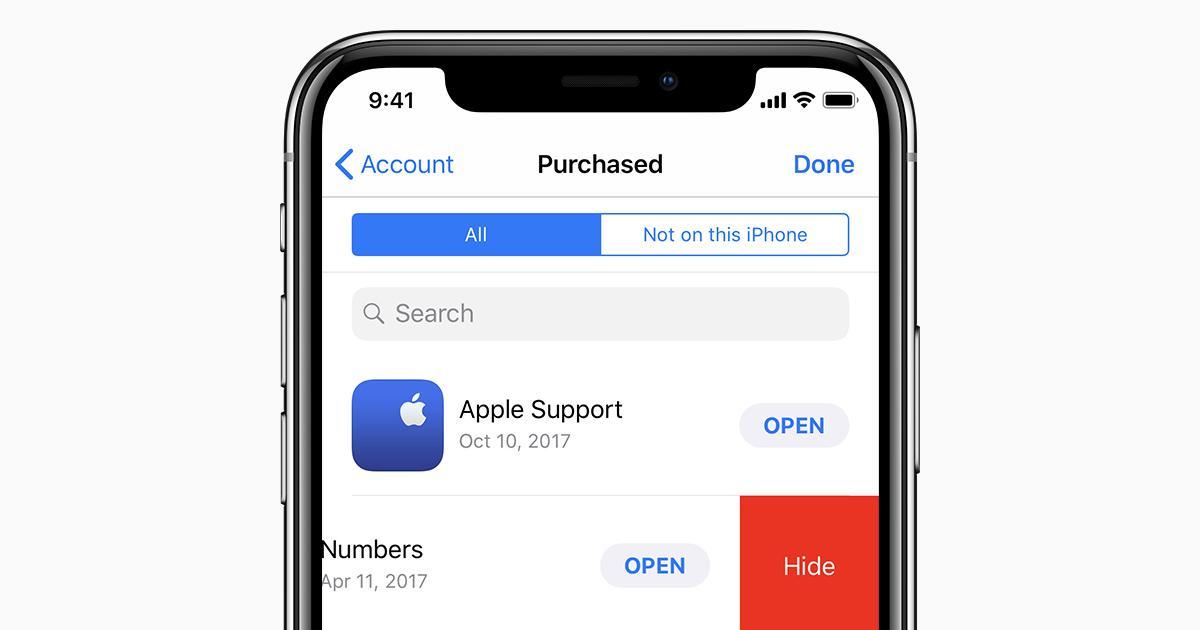
Очистить список товаров нельзя, но можно скрыть некоторые приложения
Таким образом, существует несколько способов, как узнать какие приложения были установлены на iPhone с помощью айтюнс, сайта, самого аппарата и компьютера. Отключить эту опцию, а также удалить данные или почистить весь список нельзя. Можно лишь убрать (скрыть) некоторые приложения, которые будут выглядеть, как будто их ни разу не скачивали.
Как просмотреть историю покупок в App Store на iPhone
Чтобы использовать весь функционал айфона, нужно загружать программное обеспечение и приложения с App Store. Этот специальный онлайн магазин для «яблочных» игр и приложений, дает возможность пользоваться гаджетом, чтобы заниматься работой, просматривать необходимые файлы, редактировать их, а также развлекаться, проводя время в различных играх.
Часто возникают ситуации, когда срочно нужно найти приложение, которое было удалено ранее. И в такой момент помогает просмотр истории App Store. Сейчас мы расскажем, как быстро найти нужное приложение или игру.
Как просмотреть покупки в App Store
Чтобы просмотреть историю покупок, необходимо зайти в «Настройки» и выбрать раздел «iTunes Store и App Store». Далее нужно ввести Apple ID или же нажать на вашу электронную почту, которая была использована при регистрации. Для этого необходимо воспользоваться значком, который может отображаться сверху. После этого нужно ввести пароль или использовать функции распознавания владельца.
Если нужно отсортировать последние покупки – тогда нажмите на кнопку «Последние 90 дней». Если вы не знаете, когда именно покупали игру или приложение – просто просмотрите все, что есть в разделе «Мои покупки».
Бесплатные приложения будут отображены без цены, а на платных сможете увидеть стоимость. Благодаря этому легче сориентироваться, сколько нужно будет потратить на повторное приобретение софта.
Также вы сразу же сможете увидеть в списке, какие приложения есть на вашем устройстве, а какие были удалены. Это очень удобно, поскольку сразу можно понять, что именно нужно докачать, а что стоит поискать на телефоне. А еще, в App Store всегда можно найти нужное приложение по названию. Так что найти удаленный софт в App Store – это точно не проблема.
Как просмотреть историю покупок в App Store и iTunes Store
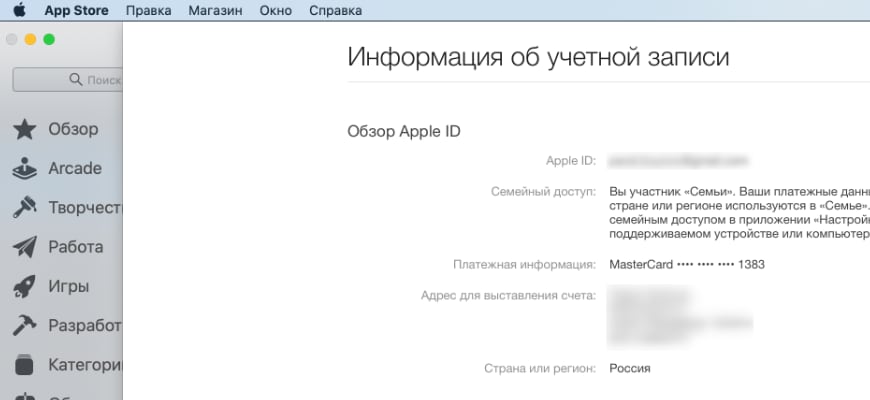
Сегодня ко мне обратился один молодой человек (Илья) с просьбой помочь разобраться в следующей проблеме. Дело в том, что каждый раз когда он пытается скачать приложение из App Store, в ответ получает сообщение «There is a billing problem with a previous purchase» (англ. «Возникла проблема с оплатой предыдущей покупки»).
Илья, не уверен в чем именно проблема, так как используемая банковская карта активна и на ней «ВРОДЕ» есть деньги. Сегодня мы поможем Илье и заодно научимся просматривать историю покупок в iTunes Store и App Store.
Ну тут к гадалке ходить не надо – и так понятно что у Ильи НЕ оплачена одна из предыдущих покупок.
Причин этому может быть несколько:
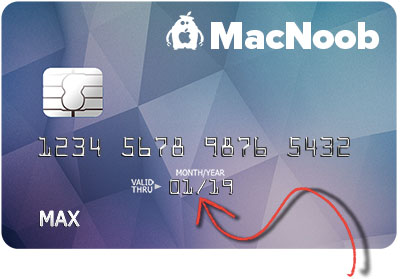
- ПРИЧИНА 1 Карта отклонена из-за окончания срока действия карты. Что тут не понятно? Берем карту и на лицевой стороне смотрим дату окончания срока действия карты. Если срок еще не пришел, переходим к ПРИЧИНЕ 2.
- ПРИЧИНА 2 Недостаточно средств на карте для оплаты покупки. Что бы вы там не покупали, денег на вашей карте не хватило. Как я писал ранее, ваш Apple ID заблокируют до тех пор, пока вы не расплатитесь по счетам.
Прежде чем пополнить банковскую карту, давайте выясним какой же у вас долг и за что собственно вы остались должны. Для этого нам надо просмотреть историю покупок в iTunes .
Для того чтобы просмотреть историю покупок в App Store или iTunes Store, действуйте согласно одного из двух методов, изложенных ниже.
Просмотр истории покупок на компьютере с iTunes
ШАГ 1 — Откройте iTunes на компьютере (MAC или PC). Кликните пункт “Учетная запись” в меню программы iTunes.
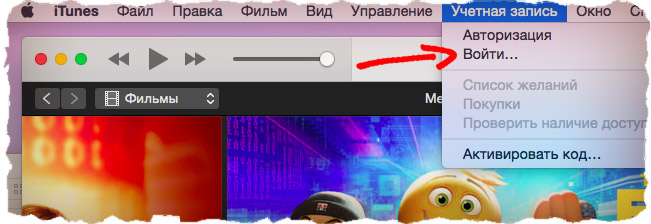
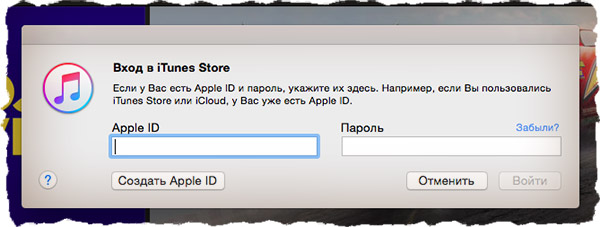
ШАГ 2 — Кликните “Войти” и введите логин и пароль своего Apple ID.
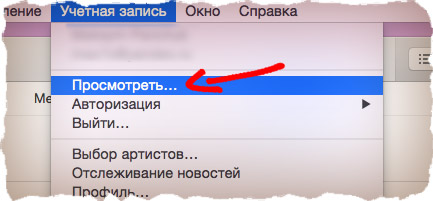
ШАГ 3 — Снова откройте меню “Учетная запись” и теперь кликните пункт “Просмотреть…”
ШАГ 4 — Вы вошли в свою учетную запись. Прокрутите страницу до раздела “История покупок” и нажмите “См. все“.
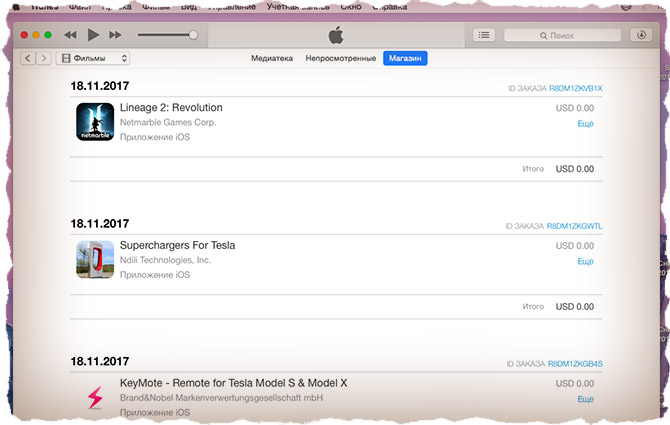
ШАГ 5 — Отобразится список с приложениями, которые вы когда-либо скачивали в App Store.
Просмотр истории покупок в App Store на iPhone
Начиная с iOS 11, появилась возможность просмотра истории покупок в App Store непосредственно на iPhone или iPad. Ранее такой возможности не было…
“Спасибо, Apple! Почему так долго?”. Для того чтобы получить доступ к списку приложений, скачанных/купленных вами ранее, действуйте по плану ниже.
ШАГ 1 — Заходим в Настройки – [Ваше Имя] – iTunes Store и App Store и кликаем по вашему Apple ID.
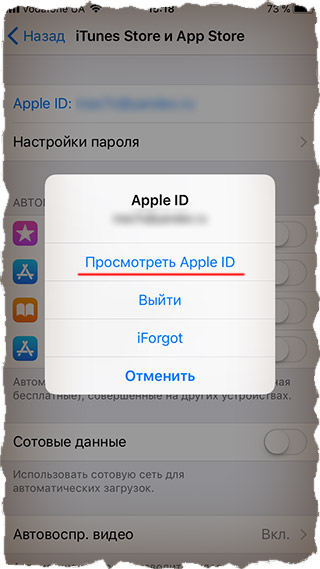
ШАГ 2 — В появившемся окошке нажимаем “Просмотреть Apple ID“.
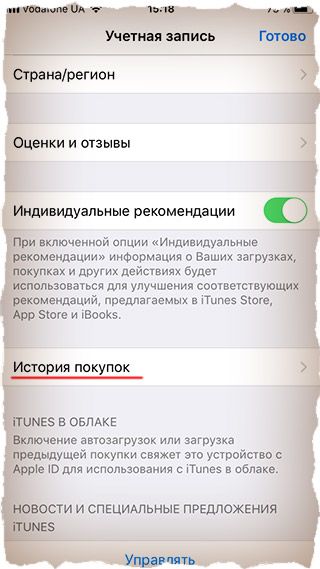
ШАГ 3 — Прокручиваем страницу вашей учетной записи до ссылки “История покупок” и нажимаем на нее.
ШАГ 4 — Перед вами откроется история покупок, совершенных под вашим Apple ID.
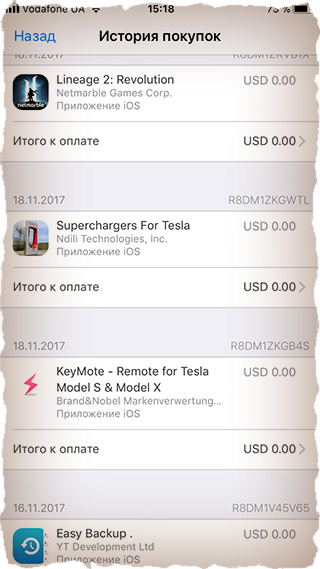
Ну вот собственно и все. Теперь, когда Илья знает как просмотреть историю своих покупок, он может узнать когда, за что и почему он не заплатил. Неоплаченные покупки будут помеченны красным цветом.
Делитесь в комментариях что вам удалось выяснить из истории покупок.
Подписывайтесь на обновления, т.к. в одной из следующих статей я затрону очень полезную для вас тему “Как отменить покупку приложения, если вы или ребенок приобрели его по ошибке”.