
Використання програми «Активність» на Apple Watch
За допомогою програми «Активність» на Apple Watch можна відстежувати, скільки часу щодня ви рухаєтеся, робите вправи й стоїте.
- Відстеження активності
- Перевірка історії активності
- Установлення нагадувань про активність
Відстеження активності
Щоб розпочати, відкрийте програму «Активність» на Apple Watch і дотримуйтесь інструкцій на екрані. Apple Watch сповіщає, коли ви досягли цілей, а також надсилає рекомендації та заохочує вас закривати кільця. Дізнайтеся, як закрити кожне кільце або змінити цілі.

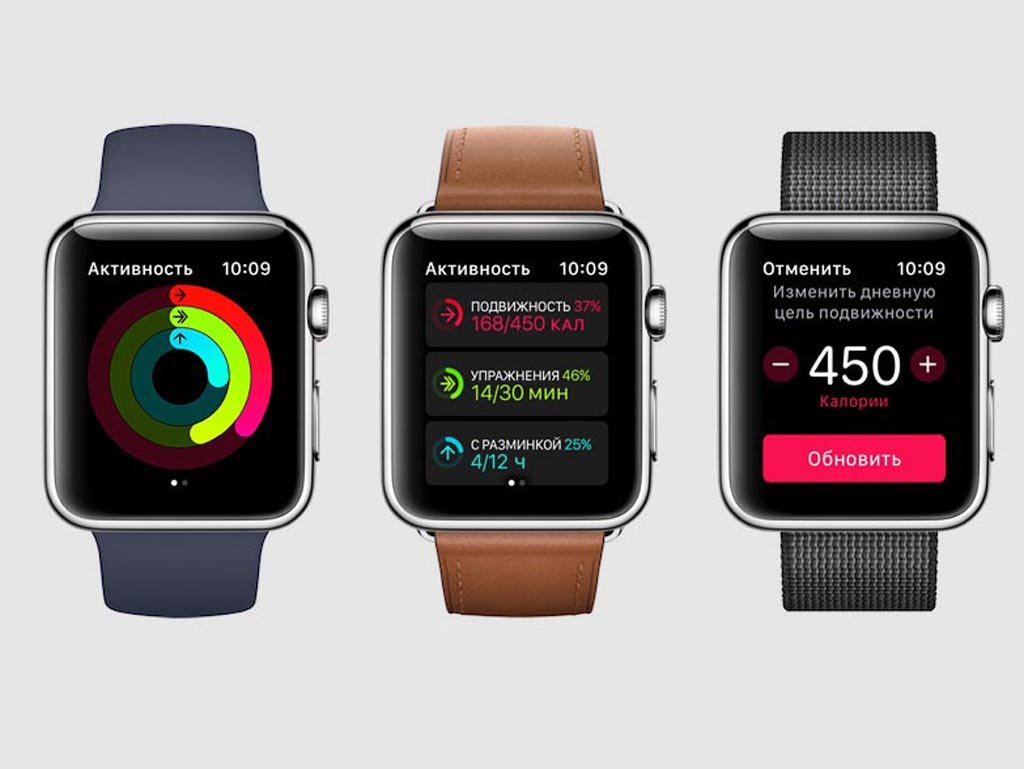
Кільце «Рух»
Кільце «Рух» показує, скільки активних калорій ви спалили. Спалюйте активні калорії протягом дня, щоб досягати щоденної мети руху. Активні калорії спалюються, коли ви стоїте або рухаєтесь. Дізнайтеся, як отримувати бали за закривання кілець «Рух» і «Вправа».
Для користувачів, яким виповнилося 13 років, кільце «Рух» показує, скільки хвилин вони активно рухалися.
Кільце «Вправа»
Кільце «Вправа» показує, скільки хвилин ви робили інтенсивні рухи. Досягайте щоденної мети вправ, тренуючись принаймні 30 хвилин щодня. Дізнайтеся, як досягти мети вправ.
Кільце «Стояння»
Кільце «Стояння» показує кількість годин, протягом яких ви стояли або рухалися принаймні хвилину. Щогодини вставайте на ноги й рухайтеся принаймні 1 хвилину протягом дня (12 годин), щоб закрити кільце «Стояння». Навіть якщо ви стоїте цілий день, вам усе одно потрібно рухатися, щоб заробити бали за стояння.
Якщо ви вкажете, що використовуєте візок, кільце «Стояння» зміниться на кільце «Кочення». Кільце «Кочення» показує кількість годин, протягом яких ви рухалися ривками принаймні 1 хвилину.

Перевірка історії активності
На Apple Watch можна переглянути свій прогрес протягом дня, а на iPhone — усю історію програми «Фітнес».
На iPhone
- Відкрийте програму «Фітнес» на iPhone.
- Натисніть «Активність» на вкладці «Підсумок», щоб переглянути відомості про активність за весь день.
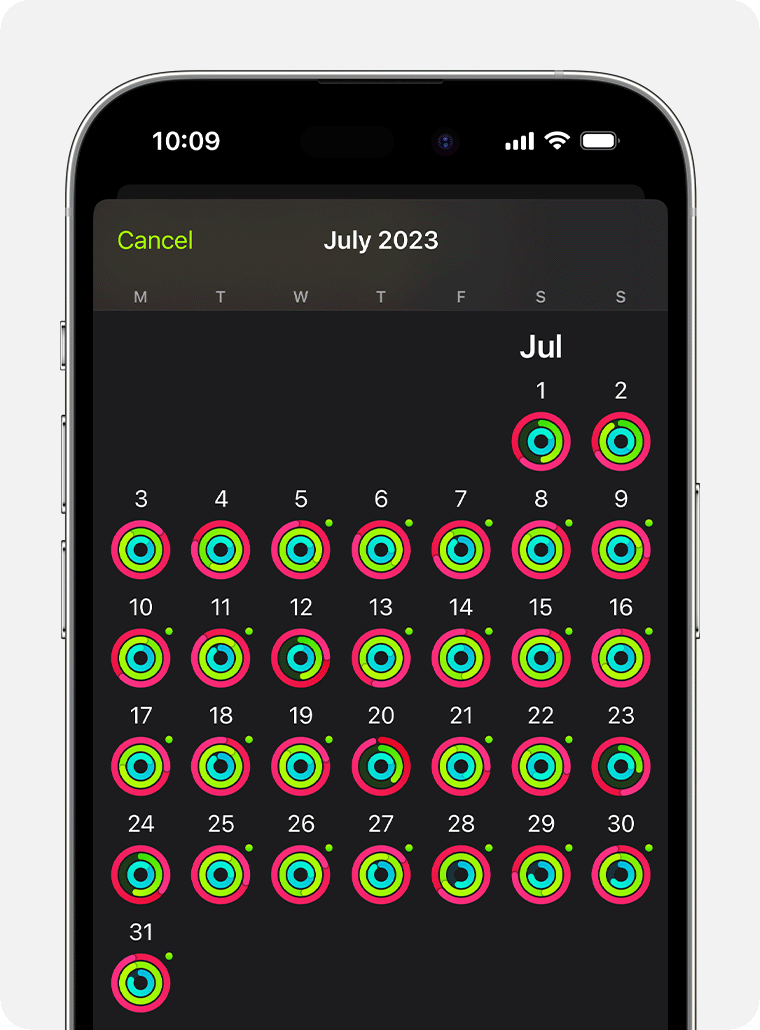
- Торкніться календаря
 , щоб побачити свій прогрес за місяць. На календарі поруч із днями, коли ви тренувалися, з’являться зелені крапки
  .
. 
- Щоб побачити докладні відомості, натисніть потрібний день.
- Щоб отримати інформацію про тренування, наприклад маршрут або загальну відстань, прокрутіть униз до розділу «Тренування», а потім торкніться потрібного об’єкта*.
На Apple Watch

- Відкрийте програму «Активність» на Apple Watch.
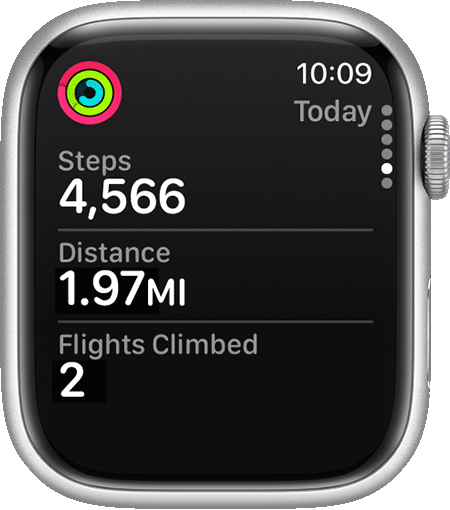
- Торкніть у верхньому лівому куті екрана, щоб переглянути тижневе зведення, або проведіть пальцем угору по екрану, щоб переглянути деталі кожного кільця.
- Знову проведіть пальцем угору, щоб побачити більше інформації, зокрема загальну кількість кроків, відстань і дані тренування.
Установлення нагадувань про активність
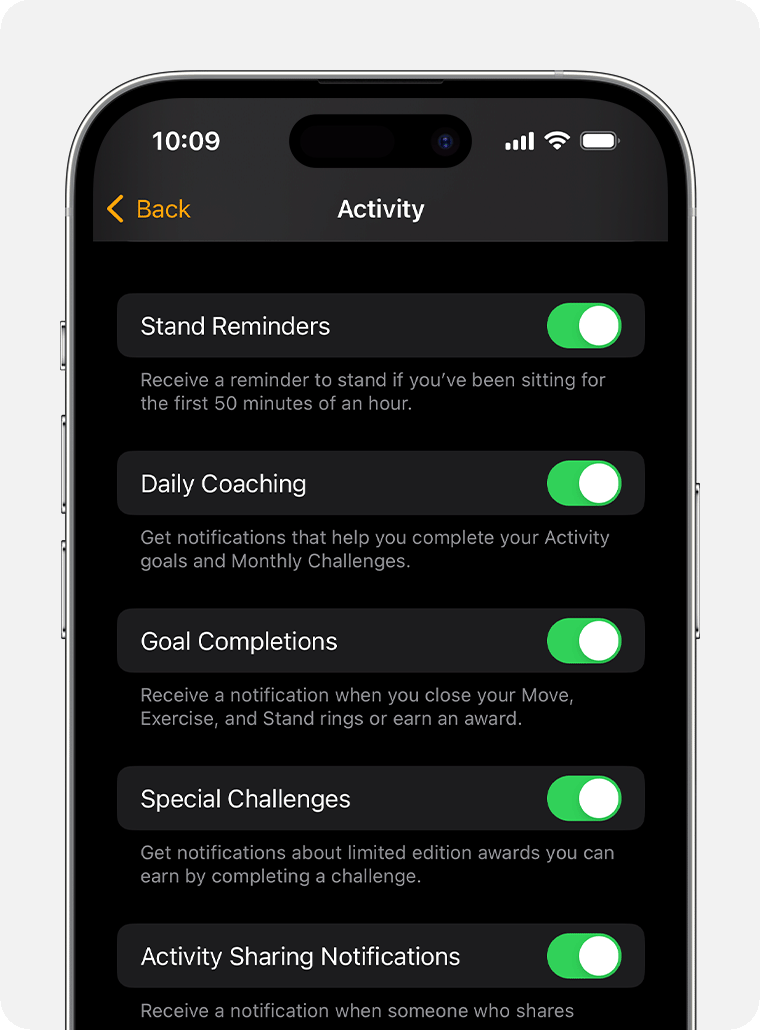
- Відкрийте програму Watch на iPhone.
- Перейдіть на вкладку «Мій годинник» і натисніть «Активність».
- Виберіть сповіщення й нагадування. Наприклад, сповіщення про тренування базуються на прогресі.
Додаткова інформація
- Дізнайтеся, як поділитися результатами активності з друзями.
- Дізнайтеся, що робити, якщо активність не відстежується.
- Отримуйте нагороди в програмі «Активність» за допомогою Apple Watch. У watchOS 6 нагороди можна переглянути безпосередньо на Apple Watch.
- Відстежуйте свої тенденції в програмі «Фітнес» на iPhone.
* Показники залежать від типу тренування. Наприклад, якщо на вашому пристрої є GPS-модуль, вам буде доступний маршрут прогулянок, пробіжок і плавання на відкритому повітрі, а також поїздок на велосипеді.
Отслеживание ежедневной активности и изменение цели подвижности в приложении «Фитнес» на iPhone

Вы можете использовать приложение «Фитнес» , чтобы отслеживать свою ежедневную активность, задавать цель подвижности, просматривать сводку достижений и тренды подвижности за период времени, даже если у Вас нет часов Apple Watch.
См. раздел Отслеживание ежедневной активности на Apple Watch в Руководстве пользователя Apple Watch.
Проверка сводки достижений
В приложении «Фитнес» можно в любое время просмотреть информацию о своих успехах. Можно посмотреть свое кольцо подвижности, общее количество шагов, завершенные тренировки и другие данные.
Когда Вы носите с собой iPhone, датчики движения отслеживают расстояние и количество шагов и пройденных лестничных пролетов, чтобы посчитать сожженные активные калории. Все тренировки, которые Вы фиксируете в совместимых сторонних приложениях, также учитываются в сводке, показанной в кольце подвижности.
Если кольцо начинает заполняться по второму кругу, значит, Вы превзошли поставленную цель. Коснитесь области «Активность», чтобы посмотреть свои достижения за день.
Примечание. Можно добавить виджет «Фитнес», чтобы отслеживать свою ежедневную активность прямо с экрана «Домой» и экрана блокировки. См. разделы Добавление, изменение и удаление виджетов на iPhone и Создание пользовательского экрана блокировки iPhone.
Изменение цели подвижности или сведений о здоровье
Если Вы решите, что Ваша цель подвижности трудновыполнимая или, наоборот, слишком простая, Вы можете ее изменить. Также Вы можете обновить информацию о своем здоровье.
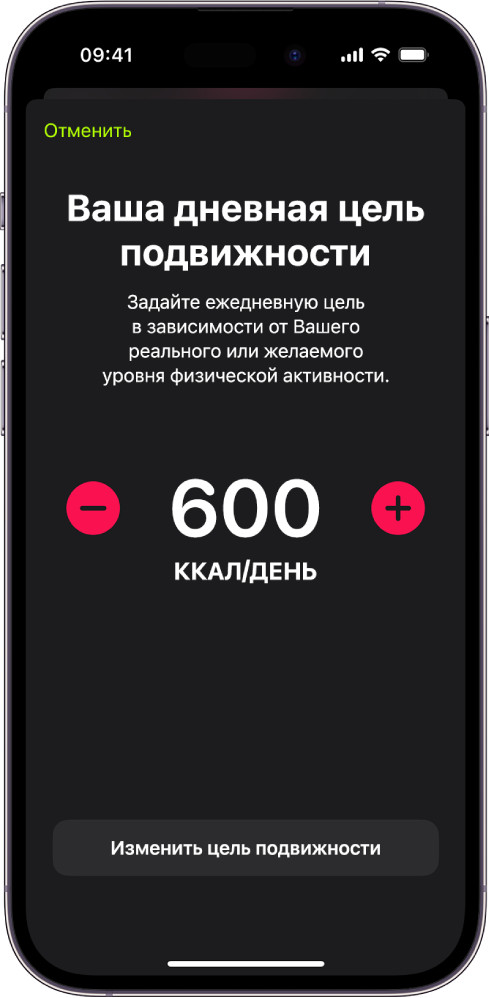
- Откройте приложение «Фитнес» на iPhone.
- Коснитесь Вашего изображения или инициалов в правом верхнем углу.
- Выполните любое из указанных действий.
- Изменение цели подвижности. Коснитесь «Изменить цели», коснитесь кнопки или кнопки , чтобы настроить цель, затем коснитесь «Изменить цель подвижности».
- Изменение сведений о здоровье. Коснитесь «Сведения о здоровье», коснитесь поля для внесения изменений, затем коснитесь «Готово».
Также можно коснуться области «Активность», прокрутить вниз, затем коснуться «Изменить цели».
Каждый понедельник Вы будете получать уведомление о достижениях предыдущей недели и сразу сможете настроить цели на следующую неделю. Вам будут предложены цели, сформированные на основе данных о Вашей активности на предыдущей неделе.
Настройка приложения «Активность» Apple Watch через iPhone
Смарт-часы от Apple часто используют в роли фитнес-браслетов, с помощью «колец активности» можно быстро и удобно получать и анализировать данные о расстоянии, времени, сжигаемых калориях и пульсе. Но далеко не все пользователи знают как добавить тренировку в приложение, поэтому, мы продолжим рубрику полезных советов и расскажем как это сделать с помощью вашего iPhone.
Ручное добавление тренировки в приложение Активность
Для начала убедитесь, что ваши Apple Watch сопряжены со смартфоном. После этого выполните такие действия.
- Запустите приложение «Здоровье» на iPhone.
- Нажмите на иконку «Просмотр».
- Найдите раздел «Активность».
- Выберите значок «Тренировки» и перейдите в меню.
- Кликните на «Добавить».
- В окошке приложения настройте требуемые параметры: тип активности, килокалории, дистанция, время начала и окончания.
По завершению настройки нажмите еще раз на «Добавить». После этого новая тренировка будет автоматически добавлена в «Активности» и синхронизирована с вашими часами.
Это лишь часть советов по использованию Apple Watch, читайте также о работе функции измерения кислорода в крови и другие познавательные статьи в нашем блоге магазина «Яблочко»!
Apple Fitness без Apple Watch как пользоваться на iPhone iOS 16
Ранее приложение «Фитнес» было полезно только для людей у которых есть Apple Watch. Но сейчас оно доступно для всех и вот как использовать его без смарт-часов в iOS 16.


Закрывать кольца активности уже давно стало мейнстримом среди владельцев Apple Watch. Для этого нужны были часы и приложение Fitness, которое считало ваши достижения, выдавало медальки и мотивировало продолжать заниматься спортом. С iOS 16 пользователи могут получить доступ к Фитнес и использовать его без наличия Apple Watch. С новой прошивкой вы можете задать цели подвижности, отслеживать свои шаги на iPhone и закрывать кольца активности. Для того, чтобы данные были более точными Apple использует датчики движения в iPhone. Кроме того, с обновлением до iOS 16 можно добавить виджет Фитнес не только на главный экран, но и на заблокированный.
Как пользоваться Фитнес на iPhone
- Откройте приложение Фитнес;
- В разделе активности вы увидите сводку своей активности за день.

Что значат показатели:
- Движение: в этом разделе будет счетчик калорий, которые вы сожгли;
- Шаги: здесь отображается количество шагов, пройденных за день;
- Расстояние: данные о расстоянии, которое вы прошли. Оно измеряется с помощью датчиков iPhone;
- Круги активности: за выполнение активности на день вы будете закрывать красное кольцо активности как на Apple Watch.
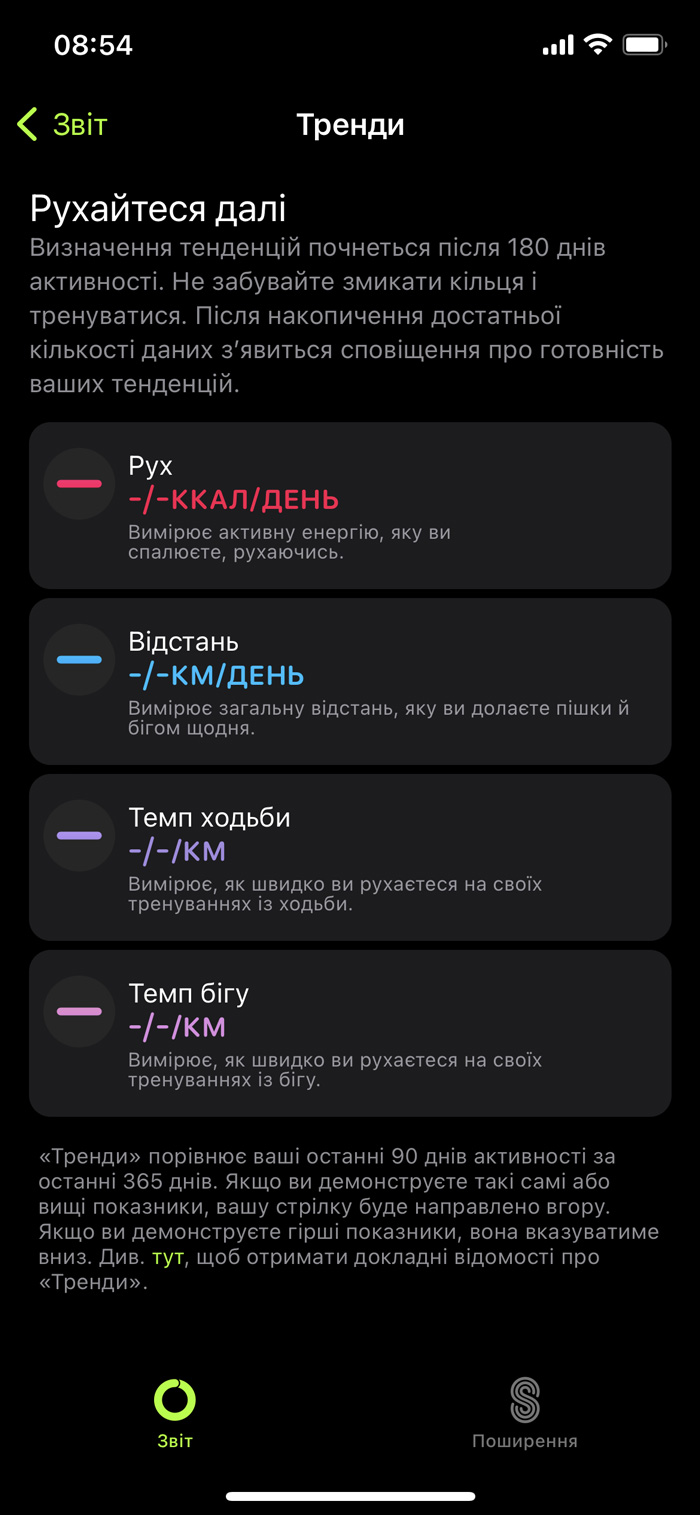
Тренды: помогают определить уровень вашего прогресса в активности. Они рассчитываются за 90 дней после 190 дней пользования программой. Если ваш прогресс в этот промежуток по показателям движение, расстояние, темп ходьбы и темп бега будет выше — стрелочка направится вверх, а если ниже — вниз.
Награды: получайте награды за выполнение заданий и принятие участия в челленджах. Наградами можно поделиться, показать друзьям и просто хранить как напоминание за достижение личной цели. Тапните на медальку, чтобы увидеть условия ее получения и анимацию.

Поделиться активностью: при желании вы можете бросать друзьям вызов, пригласить посостязаться кого-то из семьи и поделиться своими достижениями.
Раздел Активность

Коснитесь раздела активность в любом месте, чтобы открыть расширенное меню. В нем вы можете найти сводку о своей активности за последние дни. Отображены диаграммы со счетчиками времени, калориями, преодоленных этажей, их можно просмотреть за календарем. Вы также можете поделиться своими показателями с друзьями.
Как поменять цель движения в Фитнес iOS 16
- Откройте программу Фитнес;
- Тапните по своей иконке;
- Выберите изменить цель движения;
- Введите свою цель.

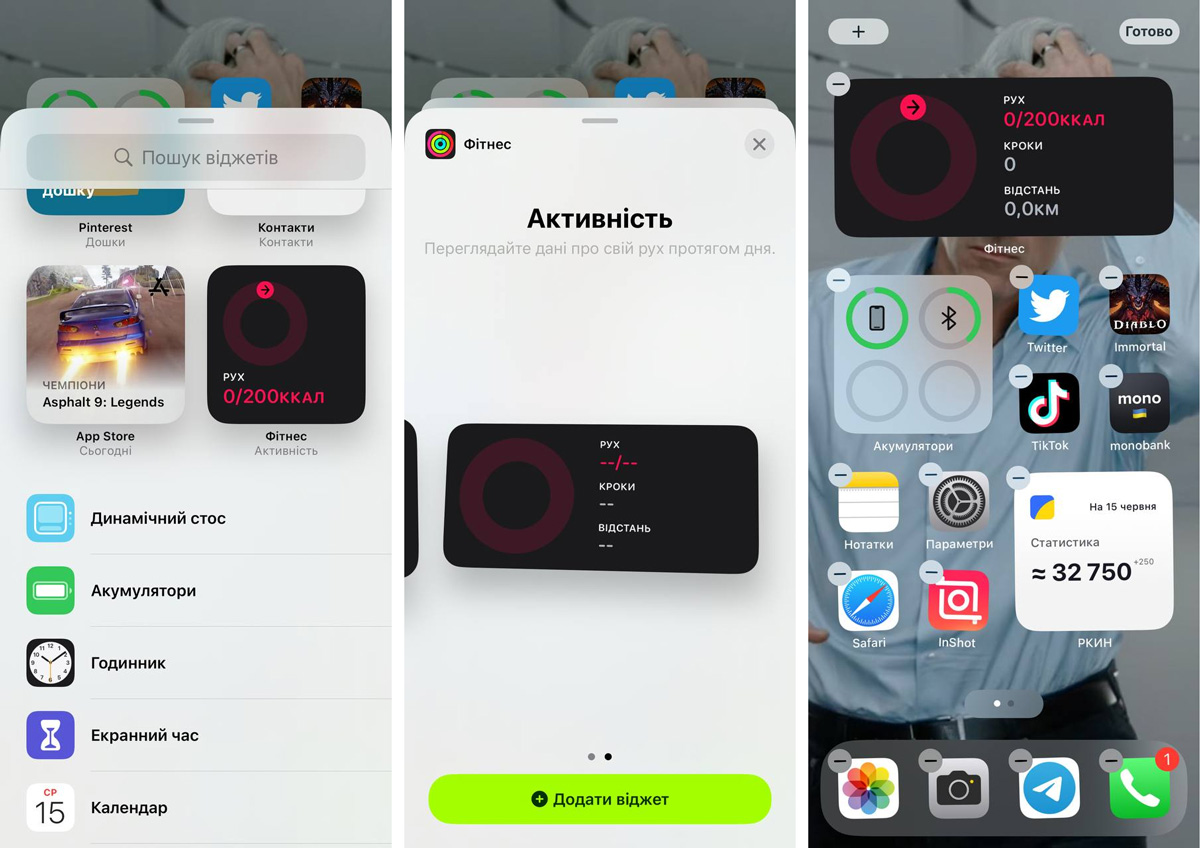
Как добавить виджет Фитнес на главный экран
- Нажмите на главный экран и удерживайте;
- Коснитесь «+» вверху;
- Добавьте виджет Фитнес.
Как добавить виджет Фитнес на заблокированный экран:
- Разблокируйте iPhone, оставаясь на заблокированном экране тапните на него долгим нажатием;
- Нажмите на «Изменить» и тапните на «+»;
- Добавьте виджет Фитнес.

Какие данные отслеживает Фитнес без Apple Watch
Количество данных, которые может отследить iPhone очень ограничено. Вы не сможете смотреть прогресс своих тренировок, потому что на это нужны Apple Watch. Но можно просмотреть данные о шагах, калориях, пройденном расстоянии и прогрессе активности.
Это хорошая инициатива мотивировать людей без Apple Watch заниматься активностью, а также хороший рекламный ход, чтобы потом продать вам смарт-часы.