
Как перевести Zoom на русский язык на планшете?
Здравствуйте. Скорее всего ваш планшет работает под управлением операционной системы Android. В таком случае у вас наверняка установлено приложение Zoom. Изменить язык в нем довольно легко, для этого откройте настройки Android и перейдите в настройки языка, здесь установите русский язык. После этого поменяется язык в самом приложении. Если у вас планшет под управлением iOS, также зайдите в настройки и установите там язык региона.
Другие вопросы посетителей из раздела «Мессенджеры Zoom»:
Программное обеспечение
Оборудование
Служба поддержки
Размещение рекламы
info@sotoguide.ru
Копирование материалов допускается только при указании источника
Как поменять язык в зуме
Zoom
Версия для
Вопросы и ответы по «Zoom»
Вопрос и ответы были вам полезны?
Да

Нет
Попробуйте также:

Похожие вопросы :
- Как отключить вход в конференцию по паролю? (Ответов: 6)
- Как,если я участник,преобразовать видео в смарт формат? (Ответов: 0)
- Как добавить в контакты человека с конференции? (Ответов: 0)
- После завершения конференции и ее записи в облако zoom мне не предложил ее никуда. (Ответов: 0)
- Почему zoom запрашивает у участника конференции пароль, если автор конференции. (Ответов: 0)
- Добрый день! Как технически происходит использование Zoom в рамках предприятия? (Ответов: 1)
- Здравствуйте, перестала «листаться» презентация в полноэкранном режиме у. (Ответов: 7)
- В ныне неоплачиваемом аккаунте число участников равно 300, уменьшится ли оно до 100. (Ответов: 0)
- Здравствуйте! Я работаю в школе английского языка. Есть ли возможность подключить. (Ответов: 0)
- Zoom meeting не отвечает (Ответов: 1)
Как поменять язык в Zoom на ПК или смартфоне?
Знаете, как поменять язык в Zoom на компьютере или смартфоне, если приложение запустилось не на русском? Или вы хотите поставить английский (или, например, испанский) для изучения новых слов? Рассказываем, где искать нужные настройки!
Меняем язык через компьютер
Поменять язык в Zoom на компьютере очень легко, нужные параметры можно отредактировать буквально за несколько секунд! Десктопный клиент поддерживает возможность выбора из нескольких вариантов:
- Русский
- Китайский
- Английский
- Французский
- Немецкий
- Итальянский
- Японский
- Корейский
- Португальский
- Вьетнамский
- Испанский
Переходим к тому, как поменять язык в Зуме на компьютере на более подходящий:
- Найдите область уведомлений на пусковой строке (снизу справа) и нажмите на стрелку;

- В появившемся окне ищите иконку мессенджера;

- Нажмите на картинку правой кнопкой мышки, чтобы вызвать контекстное меню;
- Выберите пункт «Переключить…» или «Swith Language» ;

- Перед вами появится список доступных вариантов – кликайте по нужной строке!

Это действительно легко, убедитесь сами! Переключаться можно неограниченное количество раз.
Меняем язык через смартфон
Во второй части обзора поговорим о том, как изменить язык в Зуме на смартфоне. К сожалению , специальной отдельной опции не существует – приложение будет оформлено в соответствии с настройками, которые вы выбрали.
Простыми словами, если интерфейс вашего устройства на русском, то и мессенджер будет работать на нем. Если вы выбрали в настройках английский (или любой другой вариант), то и приложение автоматически подстроится под параметры операционной системы.
- Нажмите на шестеренку настроек и перейдите на вкладку «Основные» ;


- Прокрутите открывшееся меню вниз и выберите «Язык и регион» ;

- Еще раз нажмите на кнопку редактирования интерфейса;

- Из появившегося списка выберите нужный вариант и отметьте его галочкой.
Готово – так вы можете сменить язык на русский в Зум и не только! Помните , что на смартфоне других возможностей не предусмотрено.
- Откройте настройки девайса;
- Войдите в раздел «Язык и ввод» ;

- Отыщите нужный вариант в списке и отметьте его.
Не забывайте , что в некоторых пунктах меню могут наблюдаться отличия – это зависит от марки и модели вашего устройства.
Рассказали, как изменить язык в Зуме на компьютере или смартфоне – это совсем несложно, теперь вы можете выбрать подходящий вариант оформления интерфейса и общаться так, как удобно!
Способы изменения языка в Zoom на разных устройствах
На компьютере с установленной настольной версией Zoom изменить основной язык интерфейса в настоящее время можно через дополнительное меню, доступное на панели задач Windows. Кроме этого, через внутренние настройки можно отредактировать еще один связанный с переводом параметр, напрямую никак не связанный непосредственно с интерфейсом.
Язык интерфейса
- Чтобы изменить основной язык программы, первым делом откройте Зум любым удобным способом. В результате в правой области панели задач должен появиться соответствующий значок, иногда спрятанный в трей.

- Щелкните правой кнопкой мыши по отмеченной иконке и во всплывающем окне разверните меню «Переключить языки». Именно здесь доступен полный список поддерживаемых локализаций, для смены которой необходимо просто выбрать подходящий вариант.
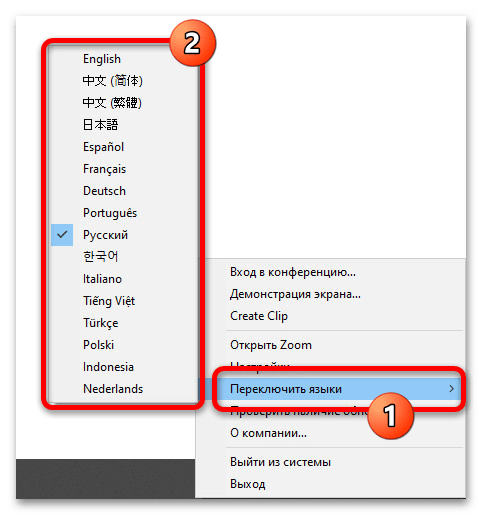 После изменения программа будет автоматически закрыта и повторно запущена с обновленным языком интерфейса. Учитывайте это заранее, так как вместе с перезапуском будут прекращены все действующие сеансы связи.
Язык перевода
- Установить другой язык для автоматического перевода сообщений в чатах можно через настройки Зума. Таким образом, первым делом необходимо перейти на вкладку «Главная» и воспользоваться соответствующим отмеченным значком в правой части окна программы.
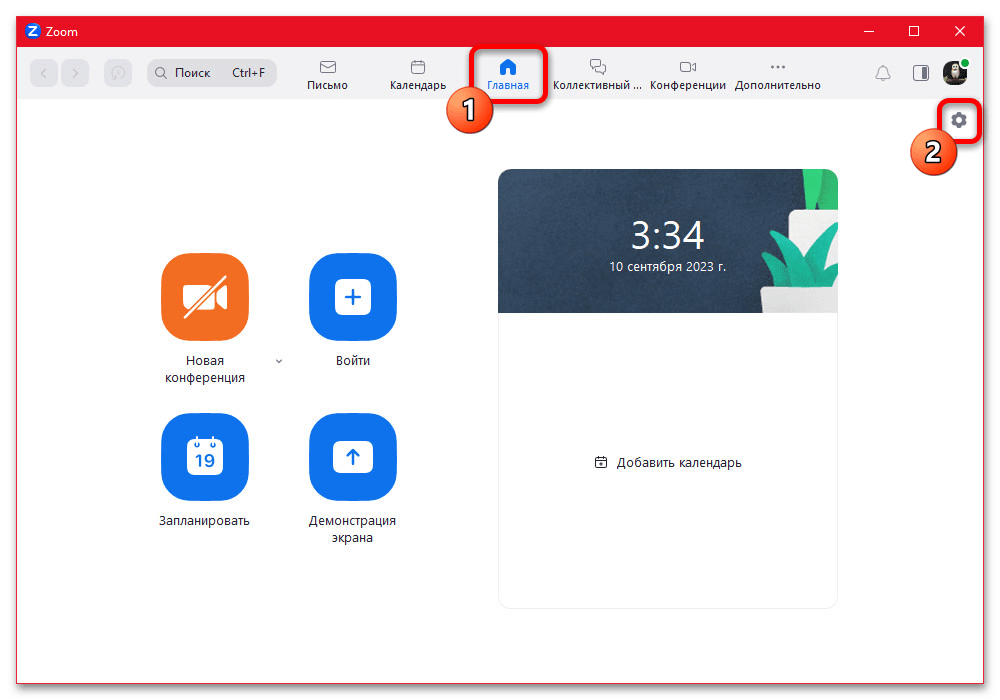
- Через навигационное меню нового окна перейдите на страницу «Коллективный чат» и найдите категорию «Перевод сообщений». После этого достаточно будет развернуть представленный рядом выпадающий список и выбрать один из вариантов.
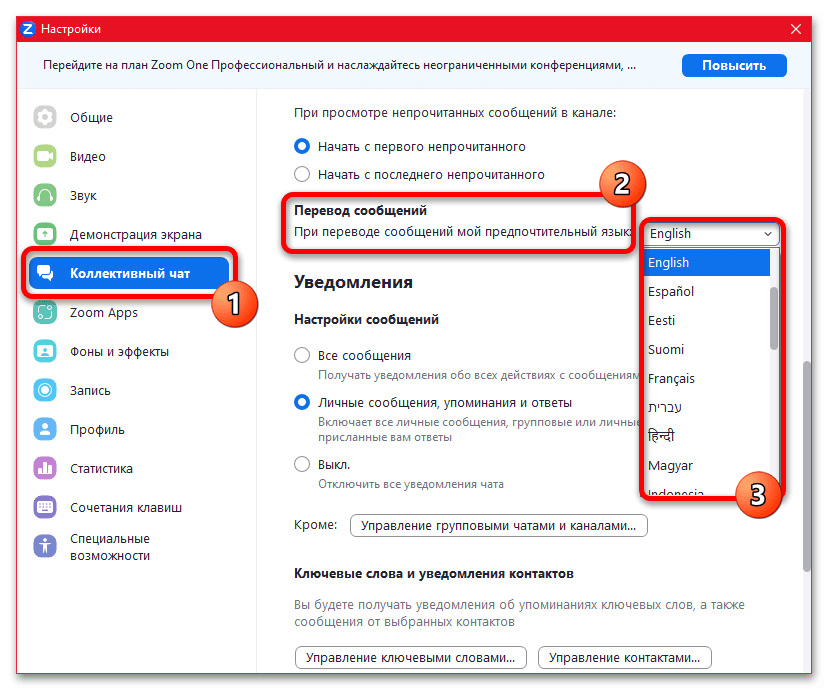 Настройки после изменения будут применены без перезапуска программы, что позволяет вносить изменения в любое время. В то же время, возможность автоматического перевода строго ограничена одним итоговым языком, хоть и позволяет увидеть оригинал сообщения в чате.
Вариант 2: Мобильное устройство
Основным отличием официальных мобильных приложений от рассмотренной выше настольной программы в рамках текущей темы выступает привязка клиента к системным языковым параметрам устройства. Ввиду этого перевод интерфейса в Zoom, как правило, напрямую зависит от языка ОС, однако при определенных условиях вполне может быть изменен принудительно.
Настройки Android
На сегодняшний день разные версии Android предоставляют разные возможности относительно изменения языка отдельных приложения, будь то стандартное или стороннее ПО вроде Зума. Дальнейшая инструкция будет поделена на две части, специально для обладателей Android 13 и возможно более поздних версий ОС, а также для Android 12 и ниже, где в разных выпусках действия имеют незначительные отличия.
Android 13 и выше
-
При использовании смартфона на базе одного из последних Android менять языки различных приложений можно самостоятельно отдельно от других установленных программ и операционной системы в целом. Для этих целей сначала необходимо открыть стандартное приложение «Настройки», перейти в категорию «Система», выбрать раздел «Язык и ввод» и коснуться пункта «Языки приложений».
Примечание: точное название пунктов может отличаться на разных устройствах. К примеру, на Samsung придется посетить «Общие настройки».
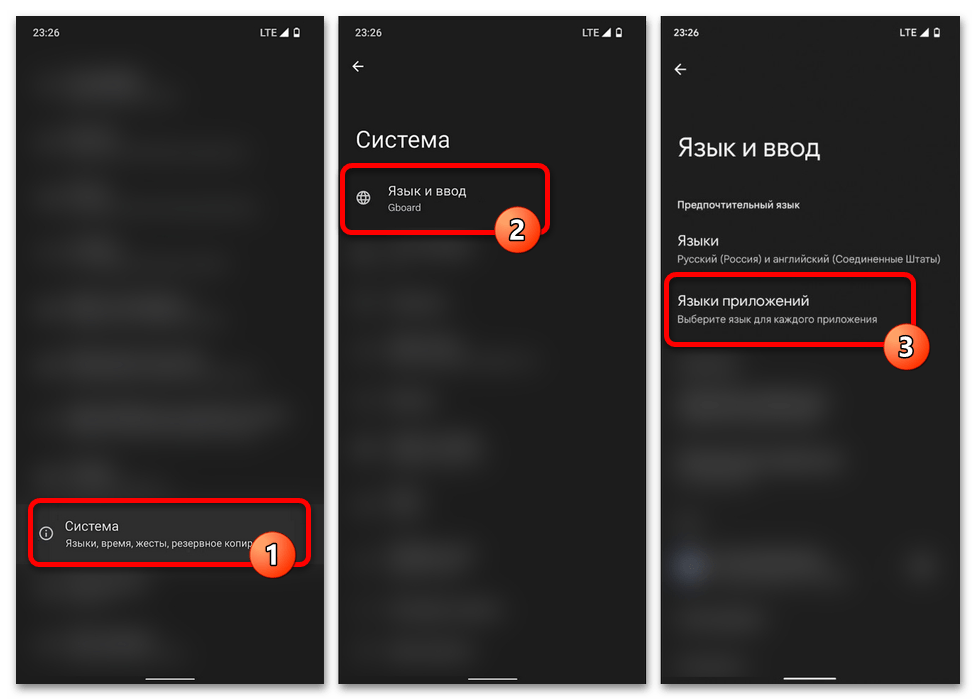
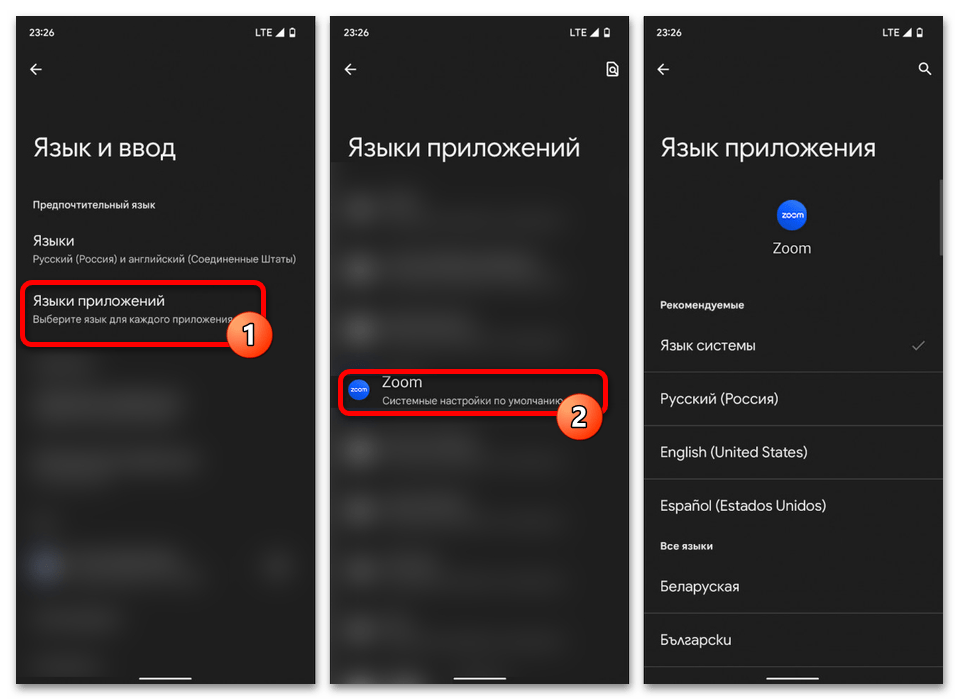 Кроме представленного порядка действий, можете воспользоваться разделом «Приложения» и на странице Zoom, рядом с прочими настройками, включающими уведомления и параметры хранилища, перейти в категорию «Язык». Здесь можно, как и ранее, выбрать один из пакетов, предоставляемых разработчиком ПО, тогда как отсутствующий в списке вариант таким образом применить не получится.
Android 12 и ниже
Возможность переключения языков для отдельных приложений отсутствует в Android 12 и, следовательно, более ранних версиях ОС, какая бы фирменная оболочка ни была установлена на устройстве. Единственным оптимальным решением в этом случае выступает внесение изменений на уровне операционной системы, что будет актуально далеко не во всех случаях, так как отразится на большинстве приложений.
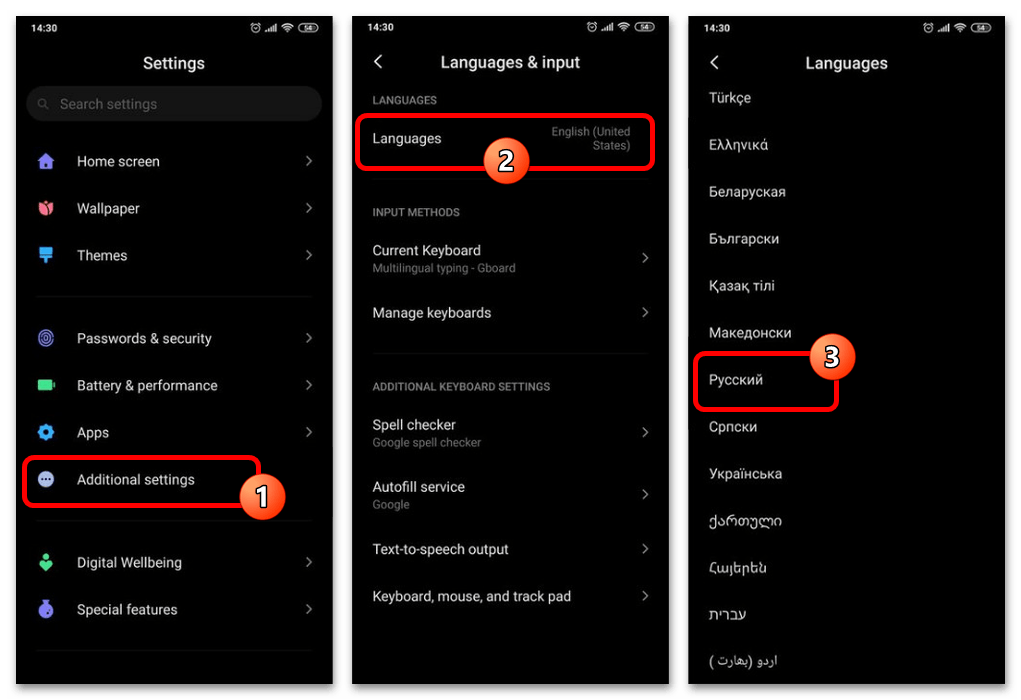
Если вас данный вариант устраивает, необходимо перейти в настройки «Языков и ввода» и выбрать нужный пакет из общего списка, как было нами рассказано в другой статье на сайте. По завершении интерфейс смартфона обновится, равно как и локализация Zoom. Рекомендуем перед изменением настроек завершить все действия в приложении, поскольку с высокой вероятностью программа автоматически перезапустится.
Настройки iOS
Как и в Android последних версий, на iPhone под управлением iOS 13.1 и выше вполне можно вручную менять пакеты локализации для отдельных приложений через системные «Настройки», что в полной мере доступно для Zoom. Про изменение языка непосредственно самой операционной системы, что мы не будем подробно рассматривать, можете почитать в другой инструкции, так как это является частичной альтернативой представленным действиям.
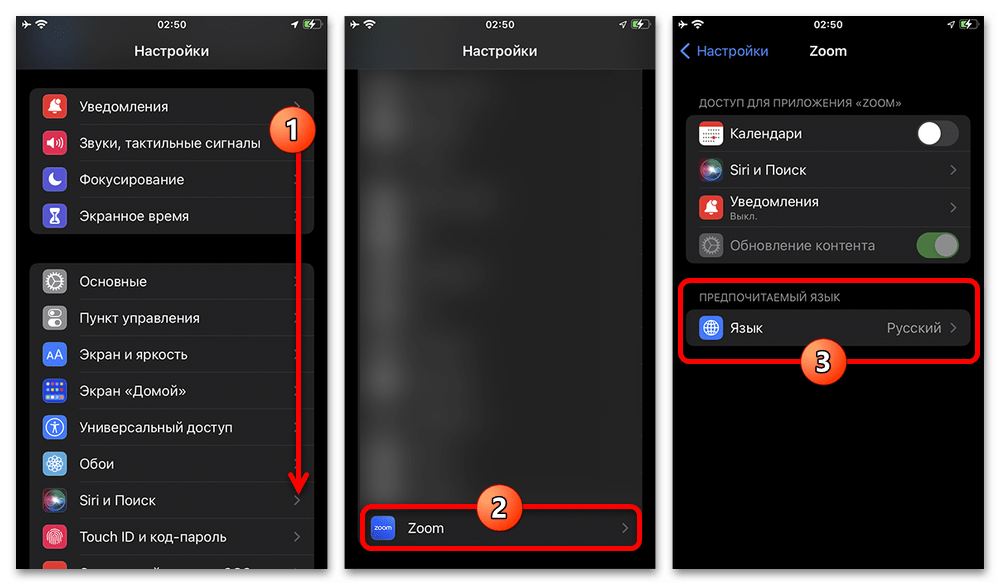
- В качестве первых шагов откройте системные «Настройки» и в самом конце главной страницы найдите «Zoom». Здесь нужно коснуться пункта «Предпочитаемый язык», опять же, в нижней части экрана.
- Оказавшись на указанной странице, выберите один из доступных пакетов локализации, будь то «Предложенные» или «Другие». Изменения применятся сразу после установки галочки рядом с тем или иным вариантом.
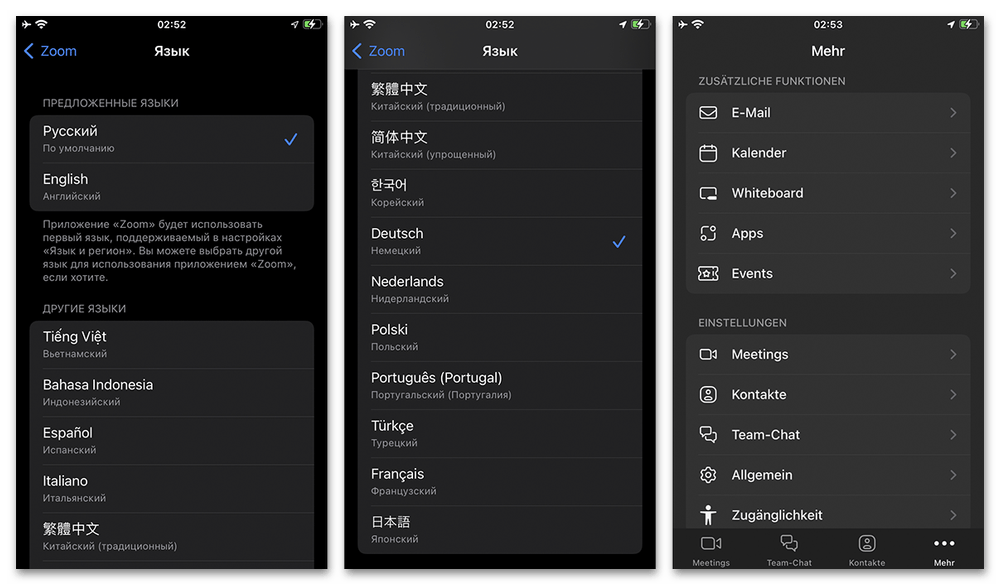 Теперь просто вернитесь в приложение, чтобы убедиться в успешном применении изменений, и, если перевод интерфейса не был автоматически изменен, принудительно закройте и повторно откройте Zoom. К сожалению, в настоящее время установить язык интерфейса, недоступный в настройках мессенджера, не получится.
Настройки Zoom
И хотя полноценно переключить язык мобильной версии Зума в настоящее время невозможно внутренними средствами, вполне можно изменить поведение встроенной функции перевода сообщений. В этом случае требуемые действия никак не ограничены определенной операционной системой, и потому будут идентичными на любом поддерживаемом мобильном устройстве.
- Для выполнения поставленной задачи откройте приложение и перейдите на вкладку «Подробнее». После этого, в свою очередь, в рамках блока «Настройки» необходимо выбрать категорию «Коллективный чат».
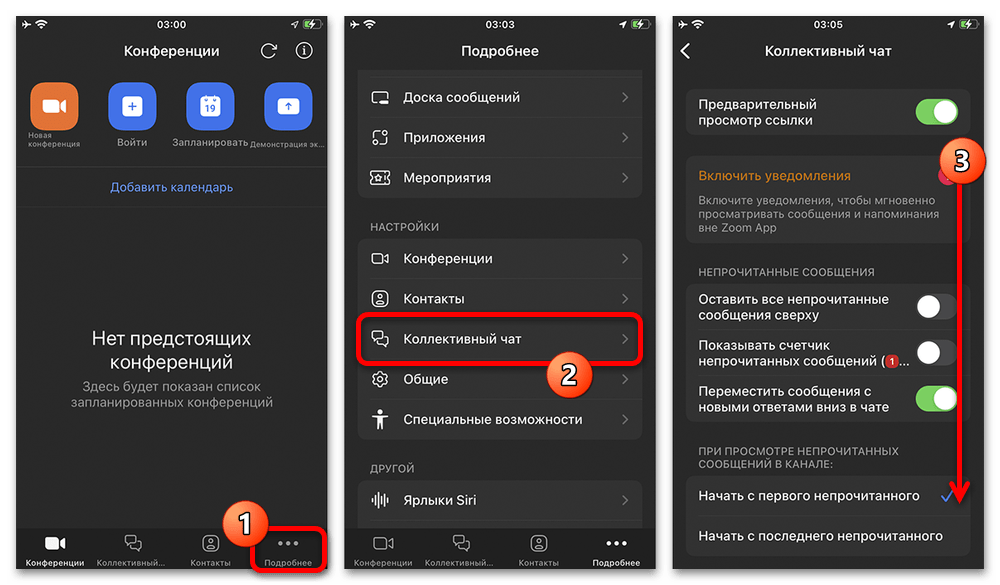
- Пролистайте страницу до самого низа, найдите раздел «Перевод сообщений» и коснитесь единственного вложенного пункта «Предпочтительный язык». Из представленного списка необходимо просто выбрать конечный язык, на который будут переводиться все полученные текстовые сообщения.
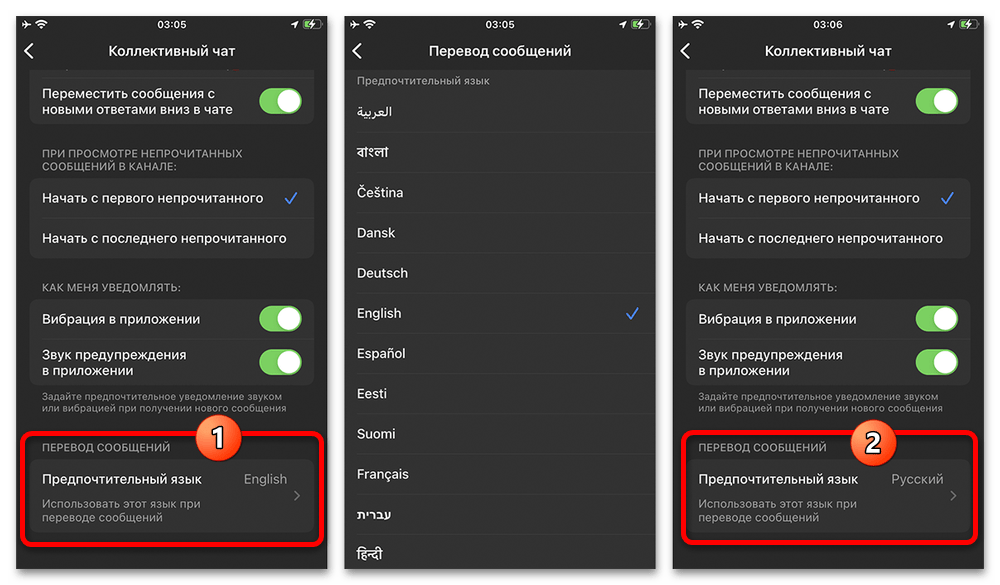 Обновленные параметры не нужно сохранять вручную – просто выйдите из настроек, и можете сразу проверить работоспособность функции в любом чате, где доступны сообщения на разных языках. Как и в случае с интерфейсом, выбрать непредусмотренные разработчиком варианты не получится, но в то же время ассортимент в данном случае гораздо обширнее.