
Разница между активированной и неактивированной версией Windows 10
Пользователи ПК, имеющие хотя бы минимальный опыт работы на нем, знают, что операционная система от Microsoft – платный продукт. Чтобы ее полноценно установить, нужно подтвердить факт лицензии, например, купив и использовав ключ активации Windows 10 определенной редакции. Запрос на ввод кода появляется в процессе первой инсталляции файлов. Однако далеко не все знают, что этот этап можно пропустить. Доступна также активация уже с рабочего стола, когда ОС запущена и работает. А что будет, если этого не сделать? Тогда у вас будет неактивированная копия системы. Есть ли разница?
Что означает отсутствие лицензии и как это выражается?
Если операционная система не смогла подтвердить подлинность вашей копии или вы не использовали код для этого, то при синхронизации с серверами Майкрософт ОС будет помечена как неактивированная. То есть неподлинная. Как это выражается? Самое заметное и явное – это появление водяного знака в нижнем правом углу, который сообщает о необходимости активировать Win10. Его никак нельзя убрать, он будет висеть постоянно, даже поверх полноэкранных приложений. То есть нельзя комфортно смотреть фильмы, серфить в интернете, работать с документами. Это основной пункт, чем отличается активированный Windows от неактивированного.
Помимо этого, есть и мелкие, не такие заметные. Нельзя менять изображение на рабочем столе – у вас постоянно будет черный экран. Также заблокированы и другие настройки персонализации:
- цвет панелей;
- иконки на столе;
- внешний вид панели задач;
- размер шрифтов и пр.
В меню настроек постоянно будет появляться уведомление с требованием активировать систему.
Также нельзя загружать обновления для ОС. Этот пункт можно считать самым критичным, поскольку без них снижается производительность системы, не устранены серьезные ошибки и отсутствует дополнительный функционал.
Все это касается базовых версий ОС, например, Windows 10 Home. Если же вы используете расширенные редакции с дополнительным функционалом, например, Windows 10 Pro и Enterprise, то кроме выше озвученных ограничений ваша система каждый час будет автоматически перезагружаться. То есть это полностью исключает возможность комфортно пользоваться компьютером и выполнять какие-либо действия.
Как решить проблемы?
Теперь вы знаете, какие ограничения у неактивированной Windows 10. Что с этим делать? Конечно же, в интернете есть множество советов о том, как решить вопрос:
- как убрать водяной знак;
- как загрузить обновления ОС;
- как отключить постоянный перезапуск;
- как настроить рабочий стол и пр.
Но при этом система не перестанет быть неактивированной. Все эти проблемы могут снова всплыть. Более того, вы также не сможете получить помощь от службы технической поддержки, если возникнут какие-то неисправности, поскольку специалист не сможет подтвердить факт наличия лицензии. Поэтому единственно правильное решение – это купить оригинальный ключ Windows 10 и активировать свою копию. После этого пропадут все водяные знаки, ограничения и постоянные уведомления.
Коды активации сегодня очень доступны в плане цены, поэтому это не будет ударом по кошельку. Они не ограничены по сроку действия, поэтому нет необходимости продлевать лицензию. Активация проходит за несколько кликов мышью. То есть все просто, быстро и понятно. Поэтому рекомендуется воспользоваться данным предложением.
Ограничения неактивированной Windows 10
В предыдущих версиях Windows неактивированная система имела много функциональных ограничений. Для комфортной работы пользователям приходилось генерировать подходящий ключ в спецпрограммах, вводить чужой или официально покупать у разработчика. В 10 версии ситуация кардинально изменилась — можно сэкономить $199 и пользоваться операционной системой без существенных ограничений.
Когда не нужна активация для полноценного использования Windows 10
Согласно лицензионному соглашению бесплатно работать на ОС могут:
- легальные пользователи Windows 7 и 8, обновившиеся до 10;
- устройства, за которыми была закреплена лицензия до замены/форматирования жесткого диска или других деталей;
- новые устройства, получившие лицензию в результате переноса со старого.
В остальных случаях будет доступна только ознакомительная версия системы.
Ограничения
На одном из этапов установки пользователю предлагается ввести ключ продукта. Пропуск этого шага практически никак не скажется на качестве и полноценности инсталлируемой ОС.

Как правило, все версии Windows имеют пробный период, по истечении которого начинают регулярно появляться полноэкранные сообщения с требованием оплаты, а рабочий сеанс прерывается.
В десятке же как такового оценочного периода нет. Он не прописан ни в лицензионном соглашении, ни в других сопроводительных документах. Полностью функциональная система доступна сразу после инсталляции.
Небольшие неудобства все-таки будут. Вот они:
- Спустя 1-2 месяца появится небольшое уведомление в правом нижнем углу экрана. Водяной знак напомнит об использовании неоплаченной копии и необходимости приобрести ключ (эта же информация находится в разделе параметров). Серьезных неудобств не доставляет, в отличие от подобных сообщений на Win 8.
- Заблокированы функции персонализации рабочего стола (нельзя поставить другой фон, шрифты, цветовую схему, темы и т.д.).
- Недоступна фирменная служба учетных записей (нужна для синхронизации аккаунтов и устройств).
- Отключено обновление системы. Этот пункт для половины пользователей будет скорее плюсом, чем минусом, т.к. полностью избавиться от надоедливых обновлений Windows в полной версии практически невозможно.

Все остальные возможности доступны и работают на 100%.
Как обойти
Два из четырех ограничений можно убрать, при этом не придется проявлять чудеса программирования или скачивать с торрентов репаки на несколько гигабайт.
Для удаления водяного знака нужно:
- Открыть реестр с помощью сочетания Win+R и команды regedit.
- В разделе HKEY_CURRENT_USER\Control Panel\Desktop найти строку PaintDesktopVersion и поменять значение с 1 на 0. Сохранить изменения.
- Перезагрузить компьютер.
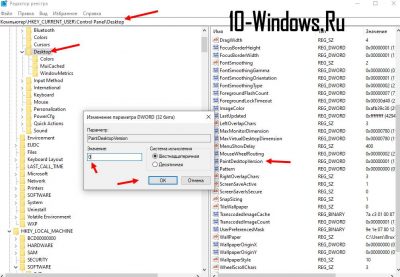
Фон можно поменять так:
- Зайти в папку с нужной картинкой, кликнуть по ней правой кнопкой.
- В меню выбрать строку “Сделать фоном”.
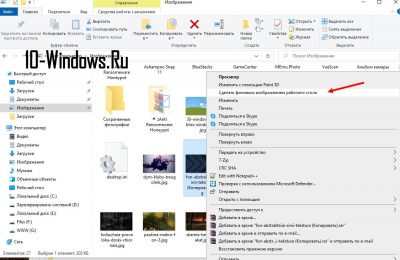
Больше настроек персонализации доступны через программу Winaero Tweaker (весит 3 мб).
Полноценно и бесплатно активировать Windows 10 можно при помощи этого активатора .
Таким образом можно пользоваться Виндоус 10 практически без ограничений до тех пор, пока компания не изменит условия лицензионного соглашения и пробного периода.
Важно!
Если вы не видите ссылки на скачивания, то отключите Ads Block или другой блокировщик рекламы в вашем браузере.
Windows 10 без активации — как долго можно использовать и какие есть ограничения

Windows 10 стала куда менее привередливой в плане активации, чем предыдущие версии ОС: возможна активация по ключу Windows 7 или 8 (8.1), если система была хоть однажды активирована на компьютере, то в дальнейшем при установке той же редакции Windows 10 на этот же компьютер она будет активирована автоматически, также стал необязателен ввод ключа при установке: вы легко можете установить Windows 10 с официального сайта Майкрософт на чистый компьютер, в виртуальную машину или в Boot Camp на Mac без ввода ключа и активации. Подробнее: Активация Windows 10.
Работа с Windows 10 без активации
Если при установке оригинальной Windows 10 вы не введете ключ продукта (нажмете по пункту «У меня нет ключа продукта»), а за компьютером не закреплена цифровая лицензия 10-ки или отсутствует ключ в UEFI (в том числе от предыдущей версии ОС), по завершении вы получите практически полностью работоспособную систему с совсем незначительными ограничениями.
Прежде всего: какого-либо ограничения по времени работы Windows 10 без активации нет. Вас не будут донимать какими-либо сообщениями и ограничениями в работе. Однако, некоторые ограничения, не относящиеся непосредственно к использованию операционной системы, присутствуют:
Насколько мне известно, это все имеющиеся ограничения: никаких блокировок работы через полчаса использования или чего-то подобного.
Персонализация Windows 10 без активации
Несмотря на то, что в Параметрах Windows 10 при отсутствии активации персонализация недоступна, не всё так плохо. Прежде всего — изменение обоев рабочего стола:

Достаточно нажать правой кнопкой мыши по любой фотографии или картинке и выбрать пункт контекстного меню «Сделать фоновым изображением рабочего стола».

Как итог — мы можем пользоваться Windows 10 без активации вполне легально, не испытывая каких-либо серьезных неудобств, получая все необходимые обновления системы, исправно работающие программы и остальное. Более того, если будет необходимо, вы можете в любой момент активировать систему, введя ключ в Параметры — Обновление и безопасность — Активация.
А вдруг и это будет интересно:
- Лучшие бесплатные программы для Windows
- Тормозит мышь в Windows — варианты решения
- Как удалить пользователя Windows 11
- В манифесте указана неизвестная структура в Microsoft Store — варианты решения
- Как добавить комментарии, теги и рейтинги к папке Windows
- Не удается войти в учетную запись Windows — как исправить?
- Windows 11
- Windows 10
- Android
- Загрузочная флешка
- Лечение вирусов
- Восстановление данных
- Установка с флешки
- Настройка роутера
- Всё про Windows
- В контакте
- Одноклассники
-
Peveksky 02.06.2019 в 05:39
- тимофей 09.07.2022 в 18:08
Какие ограничения у неактивированной windows 10
Будь в курсе последних новостей из мира гаджетов и технологий
iGuides для смартфонов Apple

Обязательно ли активировать Windows 10 и как это сделать?

Александр Кузнецов — 15 июня 2019, 20:00
Компания Microsoft распространяет Windows 10 непривычным ни для себя, ни для пользователей способом — ISO-файлами, которые можно ставить без покупки лицензии. Установить новую Windows проще чем когда-либо: можно прямо с сайта Microsoft скачать установочный файл и обновить операционную систему или создать загрузочный носитель и произвести чистую установку.
Легальные пользователи Windows 7 и Windows 8 после обновления получают лицензионную систему, а всех остальных Microsoft ненавязчиво просит приобрести ключик. Нужно ли это делать и если да, то как? Для начала давайте разберемся, что произойдет, если вы начнете пользоваться неактивированной копией Windows 10.
В процессе установки инсталлятор попросит вас ввести ключ активации, но вы можете пропустить этот шаг, он необязателен и не становится препятствием для дальнейшей установки. Конечно, часть пользователей уже на этом этапе будет искать место, где можно приобрести ключ, но спешить не стоит.
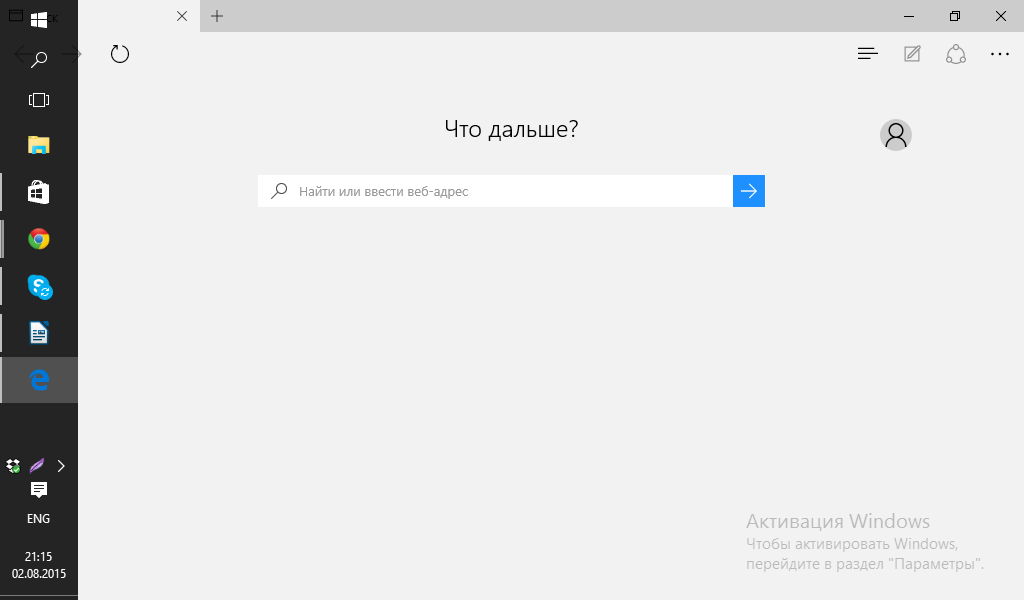
На рабочем столе нелицензионной Windows 10 будет показано напоминание о необходимости активации. Никаких внезапных полноэкранных пугалок, прерывающих текущий сеанс работы, как это было в Windows 8, больше нет.
Функциональных ограничений в неактивированной Windows 10 не предусмотрено, за исключением одного — недоступны настройки персонализации. Это значит, что вы не сможете менять темы, обои, акцентные цвета и тому подобное. Если подписаться на участие в программе Windows Insider, водяной знак с напоминанием об активации пропадет, но персонализация не появится.
Правда, есть два способа менять обои на устройстве даже с неактивированной Windows 10. Во-первых, можно синхронизировать настройки с другим своим устройством, на котором установлена Windows 10 (с лицензией, естественно). Во-вторых, вы можете воспользоваться функцией установки обоев через предустановленное приложение «Фотографии».
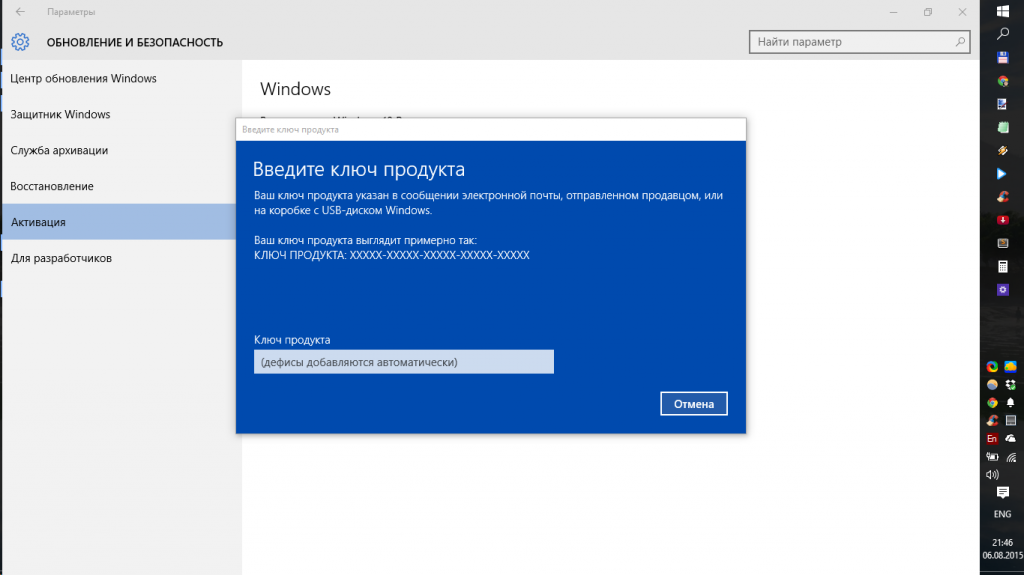
Если вам не по душе такие ограничения, вы можете приобрести лицензию Windows 10. Зайдите в «Параметры» > «Обновление и безопасность» > «Активация» и нажмите «Перейти в магазин». Отроется страница, где можно приобрести лицензию Windows 10 Home или Windows 10 Pro. Расплатиться можно банковской картой, как за любое приложение в магазине. Вернитесь в «Параметры», нажмите «Изменить ключ продукта» и введите купленный код активации. Приобрести лицензию Windows 10 можно не только у Microsoft, но и у реселлеров, у них она, как правило, стоит дешевле.