
Почему штриховка в автокаде сплошная
Пожалуйста, не блокируйте рекламу!
- « предыдущая тема
- Выпуск документации — Публикация
- следующая тема »
Страницы: [1] Вниз
0 Пользователей и 1 Гость просматривают эту тему.
Страницы: [1] Вверх
- « предыдущая тема
- Выпуск документации — Публикация
- следующая тема »
Штриховка в AutoCAD/Автокад
Как в Автокаде сделать штриховку? Данная функция часто используется при оформлении чертежей в AutoCAD. На чертежах штрихуют разрезы, сечения и т.д.
В AutoCAD можно заштриховать любую замкнутую область определенным узором. В России графические обозначения материалов в сечениях и разрезах регламентируются ГОСТом 2.306 — 68.
Как заштриховать область в AutoCAD/Автокаде. Вид и тип штриховки
Для создания штриховки в Автокад выберите вкладку «Главная» → панель «Рисование».
Для начала зададим параметры штриховки в Автокаде — это тип, образец, прозрачность, цвет и т.д. Делается это с помощью ленты. На ней появится временная контекстно-зависимая вкладка «Создание штриховки».
Чтобы заштриховать какую-либо область, щелкните внутри нее мышкой, и она будет заштрихована. Можно выбрать объект вместо указания контура. Для этого предварительно вызовите опцию «Выбрать объект» (введите с клавиатуры букву В). Затем выберите объект щелчком ЛКМ.
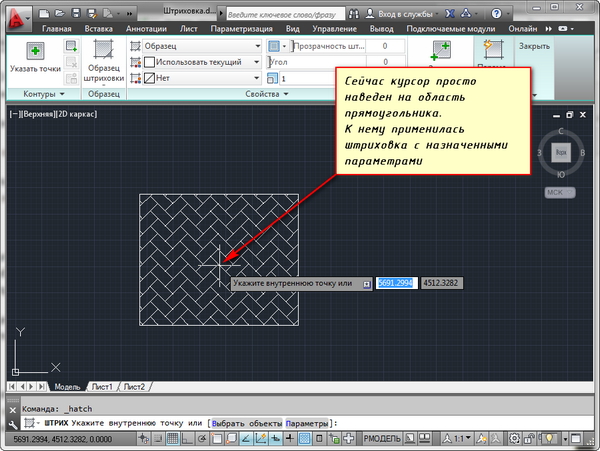
Если не щелкать мышкой, а просто навести ее на объект или какую-нибудь область, то появится предварительный вид заштрихованной области с текущими настройками штриховки в Автокаде.
Параметры штриховки в Автокаде можно задавать и в диалоговом окне «Штриховка и градиент». Для этого выберите опцию «Параметры», введя букву П. В версии AutoCAD 2013 можно выбрать опцию, нажав на нее в командной строке. Это очень удобное нововведение.
Каким способом задавать параметры штриховки в AutoCAD — выбирать Вам. Это лишь вопрос удобства.
В диалоговом окне есть две вкладки — «Штриховка» и «Градиент». На каждой из вкладок задаются параметры Autocad штриховки, либо градиента.
Рассмотрим вкладку штриховки.
Тип штриховки
Стандартный означает, что Вы будете использовать один из стандартных образцов штриховки, который выбирается в следующей строке.
Из линий означает, что Вы сможете создать свой образец штриховки на основе текущего типа линии.
Пользовательская штриховка АвтоКАД — Вы сможете использовать созданный ранее образец штриховки, сохраненный в файле с расширением .pat.
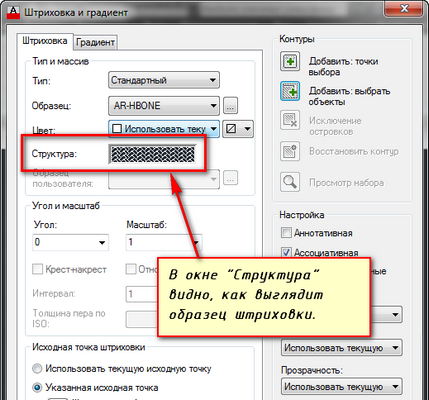
Чаще всего выбирается первый вариант и задается стандартный образец штриховки. В окне «Структура» видно, как выглядит выбранная нами Autocad штриховка.
Ниспадающий список выбора образца штриховки неудобен. Проще всего нажать на кнопку с троеточием [. ], расположенную рядом. При этом откроется диалоговое окно «Палитра образцов штриховки», где более удобно выбрать образец. Для выбора щелкните на образец штриховки и нажмите «ОК».
Цвет и фон штриховки
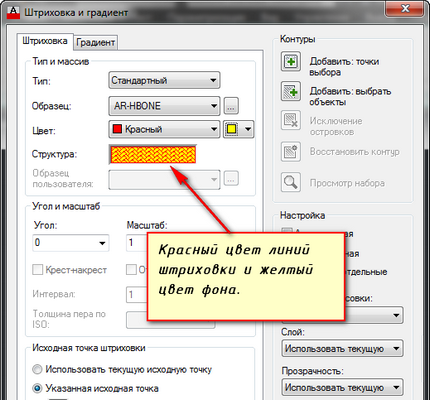
Есть два ниспадающих списка, в которых задается цвет линий штриховки и цвет фона.
Угол наклона и масштаб штриховки в Автокаде
Все штриховки в том виде, в котором они выбираются, изначально имеют нулевой угол наклона. Но иногда необходимо его поменять. Например, штриховку с прямыми линиями повернуть на 30°. Если нужна Autocad штриховка с линиями под 45°, то она есть по умолчанию в системе Автокад.
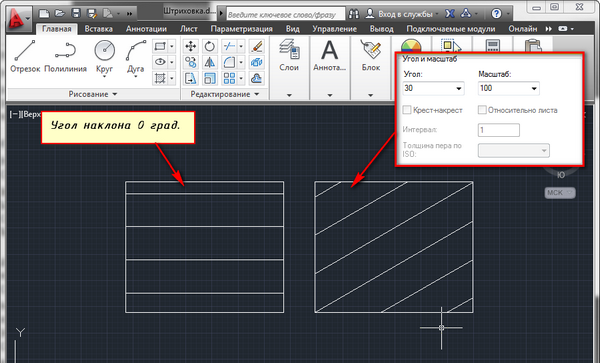
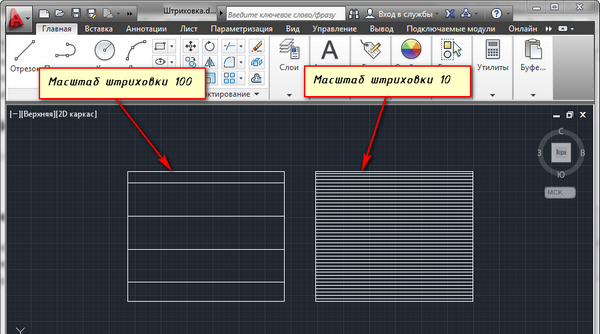
Изначальный масштаб штриховки принимается за 1. Но часто это не устраивает, так как штриховка может быть слишком плотной или наоборот слишком растянутой. Посмотрите пример штриховки с разными масштабами на рисунке.
Исходная точка штриховки
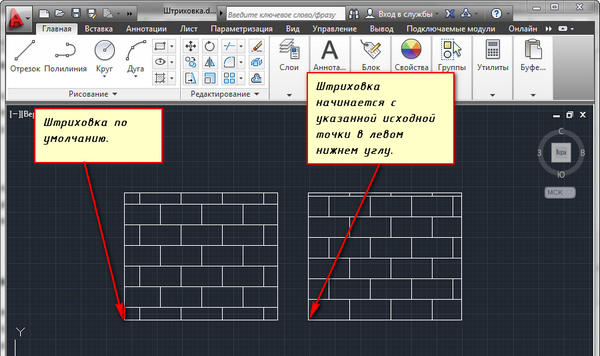
Этот параметр может быть весьма полезен для тех, кого не устраивает вариант, заштрихованный по умолчанию. Нужно, чтобы штриховка в Автокаде начиналась с определенной точки. Для этого выберите опцию «Указанная исходная точка». А затем нажмите по кнопке ниже и укажите новую исходную точку штриховки непосредственно на чертеже. Для лучшего понимания прикладываю рисунок.
Настройка
Аннотативная. Указывает на то, что штриховка является аннотативной. Про свойство аннотативности (аннотативные размеры) в AutoCAD у меня есть видеоурок. Посмотрите его и обязательно разберитесь с этим понятием. Это свойство позволяет выполнять автоматическое масштабирование аннотаций в соответствии с форматом листа при выводе на печать или экран.
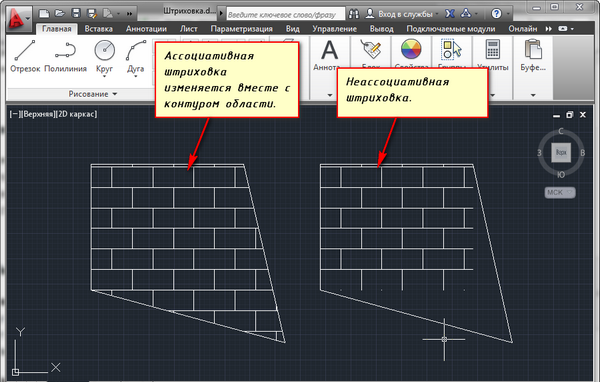
Ассоциативная. По умолчанию стоит галочка. Ассоциативная штриховка или заливка в Автокаде обновляется при изменении ее контурных объектов.
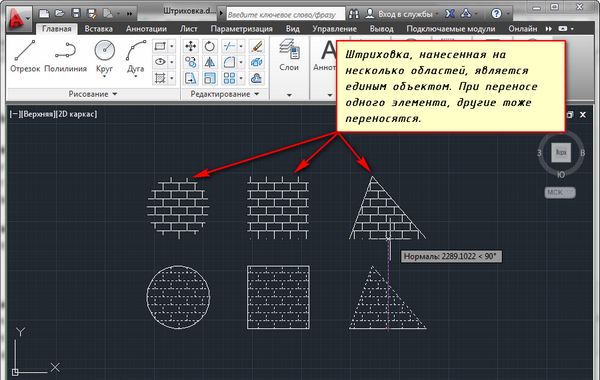
Отдельные штриховки. Если Вы штрихуете несколько областей, то штриховка в них является единым элементом. Если Вы захотите переместить один из заштрихованных объектов вместе с ее штриховкой, то штриховка из других областей также переместится. Чтобы этого не происходило, поставьте заранее галочку на это опции. И тогда штриховка будет относиться только к своей конкретной области.
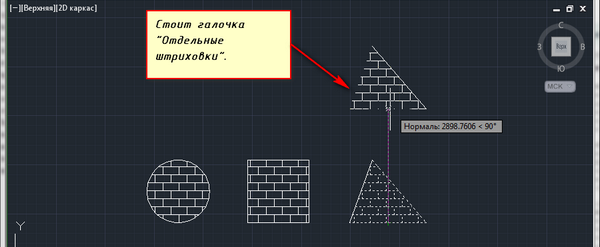
Настройка остальных опций интуитивно понятна. Бывает очень удобно использовать опцию «Копирование свойств». При нажатии на эту кнопку Вы попадаете в модель, где можете выбрать уже имеющуюся на чертеже штриховку, чтобы взять с нее все свойства.
Контуры штриховки в Автокаде
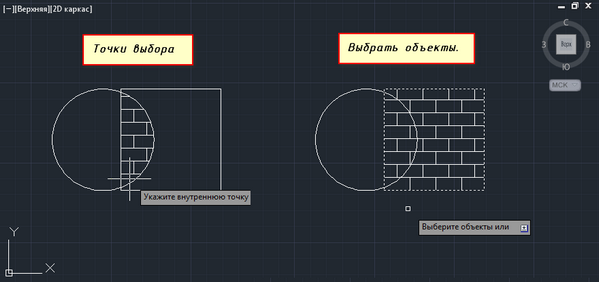
Добавить: Точки выбора.
Щелчком мыши указываем контур из существующих объектов, образующих замкнутую область вокруг указанной точки. ОБЯЗАТЕЛЬНО! Область должна быть замкнутой. Иначе AutoCAD выдаст ошибку «Невозможно определить замкнутый контур».
Добавить: Выбрать объекты.
Щелчком мыши выбираем объект или объекты, которые хотим заштриховать. Здесь надо следить, чтобы объекты были замкнутыми.
Исключение островков.
С помощью этой кнопки можно исключить области из выбора.
По завершении выбора объектов нажмите «Enter», и вы вернетесь на вкладку «Штриховка». После того, как все параметры заданы, нажмите «ОК». Но перед этим предварительно можно просмотреть, как будет выглядеть объект с нанесенной штриховкой, и в случае необходимости что-нибудь подправить. Для этого следует нажать на кнопку «Образец» в нижнем левом углу окна.
Если в ходе предпросмотра Вам понравится, как нанесена штриховка, чтобы согласиться с ней, нажмите на правую кнопку мыши или «Enter». Если же Вам предварительный просмотр не понравится и Вы решите внести поправки в параметры штриховки, то нажмите на «Esc». В результате Вы снова вернетесь в окно «Штриховка и градиент», где сможете произвести изменения.
Дополнительные параметры штриховки в AutoCAD
Нажав круглую кнопку со стрелочкой в правом нижнем углу вкладки «Штриховка», Вы раскроете добавочную область вкладки, на которой размещены дополнительные настройки штриховок в Автокаде. Также смотрите наши уроки Автокада для чайников на другие темы.
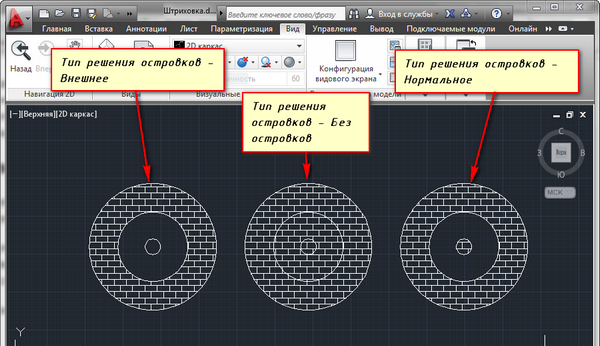
Бывает, нужно указать то, как надо поступать с объектами, попадающими внутрь заштрихованной области: заштриховывать их тоже или нет. Такие области называются островками. Настройки в этой части окна поясняются картинками. Здесь все наглядно видно. Просто выберите нужный Вам вариант.
Также разницу между вариантами я отобразил на рисунке.
Редактирование штриховки в AutoCAD
На вкладке «Главная», панели «Редактирование», при раскрытии всех инструментов панели находится кнопка «Редактирование штриховки». После ее выбора нужно указать щелчком ЛКМ штриховку для редактирования.
Но в AutoCAD удобнее просто выбрать штриховку, при этом на ленте автоматически появится вкладка «Редактор штриховки». Здесь можно изменить параметры. Если удобнее редактировать из диалогового окна, то нажмите на ленте на стрелочку в левом нижнем углу вкладки «Параметры».

Теперь Вы научились штриховать замкнутые области или какие-нибудь объекты в AutoCAD. А после сможете также отредактировать уже имеющиеся штриховки в AutoCAD.
Как добавить штриховку в АвтоКАД. (Как загрузить штриховку)
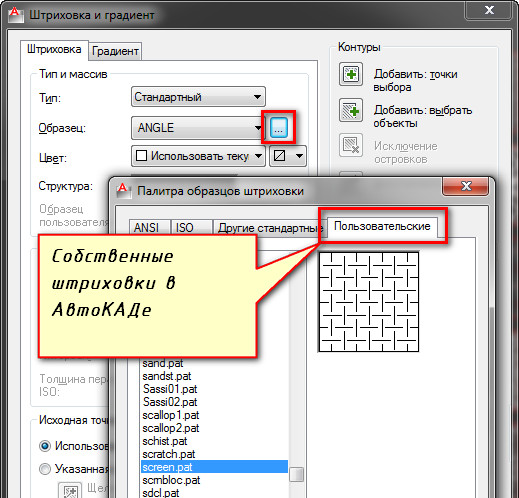
Файлы штриховок АвтоКАД имеют расширение .pat. Вы можете загрузить имеющиеся у Вас файлы штриховок в AutoCAD. Чтобы знать, как загрузить штриховки в Автокад, выполните следующие шаги:
- Файлы с расширением .pat добавьте в папку Support. Путь примерно такой: C:\Program files\AutoCAD20XX\Support.
- Теперь запустите программу. И вызовите диалоговое окно «Штриховка и градиент».
- Нажмите на кнопку «Палитра образцов штриховки». А затем вкладка «Пользовательские» (Показано на рисунке ниже).
Теперь вам известно, как в Автокаде сделать штриховку. Автокад для начинающих — просто и доступно только в нашем курсе!
Освойте профессию проектировщика
Научитесь быстрому черчению, освоите прикладное 3D, автоматизируете создание ведомостей и спецификаций.
AutoCAD. Штриховка заливает белым.
Одна из причин — слишком большой масштаб штриховки — просто, даже один кирпичик не помещается в область штриховки.

Если даже 0,25 будет много — без проблем в поле можно ввести любую, более малую величину.
В AutoCAD можно заштриховать (залить) любую замкнутую область.
Для создания штриховки (заливки) в AutoCAD заходим в меню «Главная» — «Рисование» и выбираем инструмент «Штриховка».
Чтобы заштриховать (залить) область, необходимо, чтобы она была замкнутая, потом щелкнем внутри нее мышкой, и она будет заштрихована (появится заливка). Можно не щелкать мышкой внутри, а выбрать объект, указав его границу.
Если навести курсор на замкнутую область, то появится предварительный вид заштрихованной области с текущими настройками штриховки (по умолчанию) в AutoCAD..
Похожие вопросы
Почему штриховка в автокаде сплошная
Объект штриховки отображает стандартный образец из линий и точек, используемых для выделения области или для обозначения такого материала, как сталь или бетон. Также может отображаться сплошная или градиентная заливка.
Для нанесения штриховок и создания заливок служит команда ШТРИХ . На следующей иллюстрации представлены сплошная заливка, градиентная заливка и образец штриховки. Для образца штриховки назначен цвет фона штриховки.

Штриховка или заливка не обязательно должна быть ограниченной. На следующей иллюстрации штриховки бетона являются ограниченными, тогда как штриховки грунта — неограниченными.

По умолчанию ограниченная штриховка является ассоциативной, а это означает, что объект штриховки связан с объектами контуров штриховки и изменения, внесенные в объекты контуров, автоматически применяются к штриховке.

Для сохранения ассоциативной связи контур, образуемый объектами, ограничивающими штриховку, должен оставаться полностью замкнутым.
Выравнивание и ориентация образца штриховки определяется не только элементами управления в пользовательском интерфейсе, но и текущим местоположением и ориентацией пользовательской системы координат.

Перемещение или поворот ПСК являются дополнительным способом управления образцами штриховки.
Примечание По умолчанию штриховка отображается в режиме предварительного просмотра при наведении курсора мыши на замкнутые области. Для снижения времени реакции при работе с большими чертежами отключите функцию предварительного просмотра штриховки с помощью системной переменной HPQUICKPREVIEW.
Другой способ создания областей со сплошной заливкой — использование следующих объектов:
- 2D фигуры ( ФИГУРА ),
- широкие полилинии ( ПЛИНИЯ ),
- кольца ( КОЛЬЦО ).
Перетаскивание образцов штриховки на чертеж
-
Выберите вкладку «Вставка» панель «Содержимое» «Центр управления» . В командной строке введите цувкл.
Примечание Эта процедура позволяет использовать Центр управления для перетаскивания образцов штриховки на чертеж. Образцы штриховок можно также перетаскивать с инструментальной палитры.
- В раскрывающемся списке «Что искать» выберите «Файлы образцов штриховки».
- В раскрывающемся списке «Где искать» выберите диск, на котором установлена программа.
- Убедитесь в том, что установлен флажок «Просматривать вложенные папки».
- На вкладке «Файлы образцов штриховки» в поле «Искать имя» введите* (звездочку).
Примечание Для быстрого доступа к PAT-файлу можно занести его в папку «Избранное». Ярлык файла РАТ отображается в папке «Избранное» в списке папок, который выводится в Центре управления.
- ШТРИХОВКА. Вызов диалогового окна «Штриховка и градиент».
- Копировать. Копирование образца штриховки в буфер обмена.
- Создать инструментальную палитру. Создание новой инструментальной палитры, содержащей выбранный образец.
Примечание Если масштаб образца штриховки слишком велик или мал, то выдается сообщение об ошибке. Выбрав любой образец штриховки для отображения вкладки «Редактор штриховки», можно скорректировать масштаб этого образца. Если лента не активна, воспользуйтесь палитрой свойств или командой РЕДШТРИХ .
Нанесение штриховки или заливки в областях (при включенной ленте)

- Выберите вкладку «Главная» панель «Рисование» «Штриховка» . В этом рабочем пространстве отсутствует панель ленты для работы со штриховкой. Введите штрих в командной строке и воспользуйтесь диалоговым окном «Штриховка и градиент»
- На панели «Свойства» выберите один из вариантов в раскрывающемся списке «Тип штриховки».
- На панели «Образец» щелкните на образце штриховки или на заливке.
- Задайте точку внутри каждой области, для которой требуется нанести штриховку.
- На ленте выполните все необходимые корректировки. На панели «Свойства» можно изменить тип и цвета штриховки, а также задать для штриховки другой уровень прозрачности, угол наклона или масштаб.
- Разверните панель «Параметры» и выберите один из вариантов порядка прорисовки в раскрывающемся списке в нижней части панели (необязательный шаг). Можно задать отображение штриховки на переднем или на заднем плане относительно контура штриховки или относительно всех других объектов.
- Нажмите клавишу Enter или выберите «Закрыть» на ленте для применения штриховки и завершения команды.
Нанесение штриховки или заливки в областях (при отключенной ленте)
- Запустите команду «Штриховка» из меню или с панели инструментов . В командной строке введите штрих.
- В диалоговом окне «Штриховка и градиент» в разделе «Контуры» выберите «Добавить: точки выбора».
- Укажите точку внутри каждой области, в которой требуется нанести штриховку, и нажмите клавишу Enter.
- В диалоговом окне «Штриховка и градиент» в списке «Образец» выберите образец или значение «Сплошная». Для предварительного просмотра образца штриховки нажмите кнопку «Просмотр». По завершении просмотра нажмите клавишу Esc, чтобы вернуться в диалоговое окно.
- В диалоговом окне «Штриховка и градиент» выполните необходимые корректировки. Для доступа к дополнительным параметрам нажмите кнопку «Развернуть окно» в правом нижнем углу диалогового окна.
- Выберите один из вариантов в раскрывающемся списке «Порядок прорисовки» (необязательный шаг). Можно задать отображение штриховки на переднем или на заднем плане относительно контура штриховки или относительно всех других объектов.
- Нажмите «ОК» для нанесения штриховки.
Нанесение штриховки на выбранных объектах (при включенной ленте)
- Выберите вкладку «Главная» панель «Рисование» «Штриховка» . В этом рабочем пространстве отсутствует панель ленты для работы со штриховкой. Введите «штрих» в командной строке и воспользуйтесь диалоговым окном «Штриховка и градиент».
- На панели «Контур» нажмите «Выбрать».
- Выберите объекты для нанесения штриховки.
- Нажмите клавишу Enter или выберите «Закрыть» на ленте для применения штриховки и завершения команды.
Нанесение штриховки на выбранных объектах (при отключенной ленте)
- Запустите команду «Штриховка» из меню или с панели инструментов . В командной строке введите штрих.
- В диалоговом окне «Штриховка и градиент» в разделе «Контуры» выберите «Добавить: выбрать объекты».
- Выберите объекты, на которые требуется нанести штриховку, и нажмите клавишу Enter.
- Нажмите «ОК» для нанесения штриховки.
Краткий справочник
Управление содержимым: блоками, внешними ссылками и образцами штриховки.
Заполняет замкнутую область или выбранные объекты градиентной заливкой.
Заполняет замкнутую область или выбранные объекты штриховкой, сплошной заливкой или градиентной заливкой.
Изменяет существующую штриховку или заливку.
Задание порядка прорисовки, при котором вся штриховка на чертеже расположена на заднем плане по отношению ко всем другим объектам.
Копирование свойств выбранного объекта в другие объекты.
Управление свойствами объектов.
Управление пользовательскими системами координат.
Системные переменные
Задание угла градиентной заливки.
Задание цвета для одноцветной градиентной заливки или первого цвета для двухцветной градиентной заливки.
Задание второго цвета для двухцветной градиентной заливки.
Управление уровнем тона или оттенка в одноцветной градиентной заливке.
Задание количества цветов градиентной заливки: один или два.
Задание узора градиентной заливки.
Указывает, выровнен ли узор градиентной заливки по центру или смещен влево и вверх.
Задание угла для новых образцов штриховки.
Признак наличия аннотативных связей у нового образца штриховки.
Определяет, являются ли штриховка и заливка ассоциативными.
Управление цветом фона для образцов штриховки.
Управление типом объекта, которые создается с помощью команд ШТРИХ и КОНТУР.
Определяет, создаются ли объекты-контуры для новой штриховки и заливки.
Задание цвета по умолчанию для новой штриховки.
Управление отображением диалогового окна «Штриховка и градиент» и диалогового окна «Редактирование штриховки».
Указывает режим штрихования крест-накрест для созданных пользователем образцов штриховок.
Управляет порядком прорисовки штриховки или заливки.
Рассматривает набор объектов, окружающих почти замкнутую область, как замкнутый контур штриховки.
Признак наследования исходной точки штриховки при использовании параметра «Копирование свойств» в командах ШТРИХ и РЕДШТРИХ.
Определяет способ работы с островками внутри контура штриховки.
Признак выявления внутренних замкнутых контуров, называемых островками.
Задание слоя по умолчанию для новой штриховки и заливки.
Установка максимального количества линий штриховки, отображаемых при выполнении операции штриховки.
Задание имени образца штриховки по умолчанию.
Устанавливает количество объектов контура штриховки, которые можно выбрать до отображения предупреждения.
Задание начальной точки для новых образцов штриховки относительно текущей пользовательской системы координат.
Определяет способ задания начальной точки для штриховки.
Признак отображения образца для просмотра при задании внутренних точек области штриховки.
Задание масштабного коэффициента для образца штриховки.
Определяет, создается ли при работе с несколькими замкнутыми контурами один объект штриховки или несколько отдельных объектов штриховки.
Задание интервала между линиями для образцов штриховки, составляемых из линий.
Задание значения прозрачности для новой штриховки и заливки.
Управление способом отображения образцов штриховки с помощью команды ЗЕРКАЛО.
Управляет выбором групп и ассоциативной штриховки.