
1с ут где настраиваются счета учета
Дата публикации 31.01.2017
Использован релиз 2.2.1
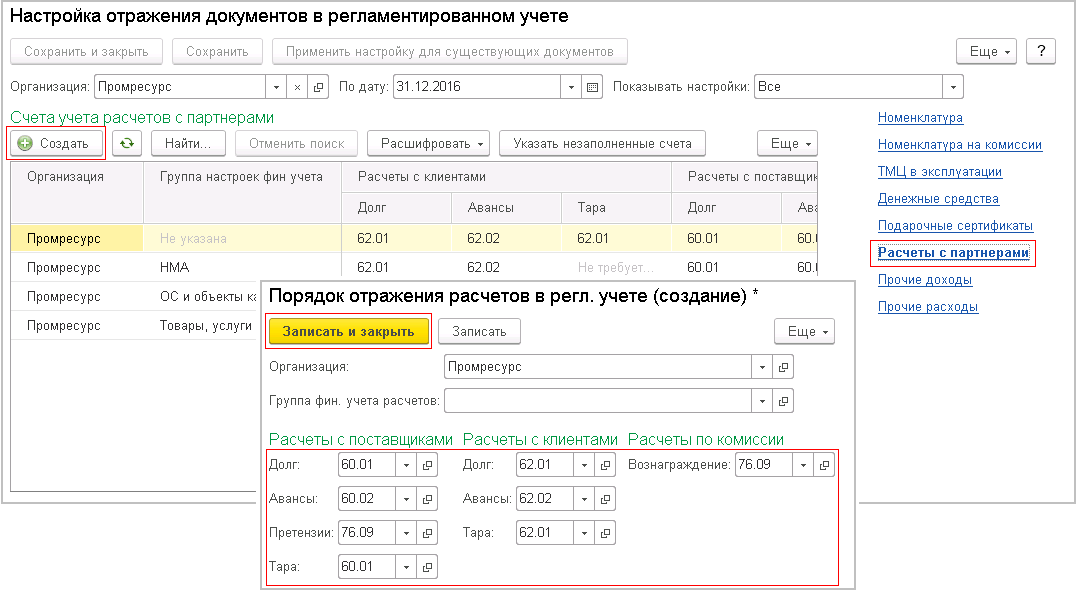
Для расчетов с партнерами используются различные счета учета в зависимости от организации и группы финансового учета (ГФУ). В программе «1С:Комплексная автоматизация» (ред. 2.2) для этого предусмотрена специальная настройка:
- Меню: Регламентированный учет — Бухгалтерский и налоговый учет — Отражение документов в регл. учете.
- Перейдите по гиперссылке «Настроить счета учета» (рис. 1).
- В правой части формы настройки нажмите на ссылку «Расчеты с партнерами» (рис. 2).
- Кнопка «Создать».
- Заполните поля «Организация», «Группа фин. учета расчетов» (выберите те объекты, по которым задаем счета учета, не обязательно заполнять оба поля).
- Далее укажите счета учета.
- Кнопка «Записать и закрыть».
Смотрите также
- Где указать группу финансового учета в соглашении?
- Где указать ГФУ в документах расчетов?
- Где указать группу финансового учета (ГФУ) в договоре с партнером?
Подпишитесь на новости
Не пропускайте последние новости — подпишитесь
на бесплатную рассылку сайта:
- десятки экспертов ежедневно мониторят изменения законодательства и судебную практику;
- рассылка бесплатная, независимо от наличия договора 1С:ИТС;
- ваш e-mail не передается третьим лицам;
Как настроить информацию о банковском (расчетном) счете организации в 1С:Управлении торговлей (УТ 11)
Рассмотрим, как в системе «1С: Управление торговлей» (УТ 11) версии 11.2 настраивается информация о расчетном (банковском) счете нашей собственной организации.
Проще всего это сделать из карточки самой нашей организации. Для этого мы переходим в раздел «Нормативно-справочная информация и администрирование», находим справочник Организации и открываем карточку нашей компании. В верхней строке меню есть гиперссылка «Банковские счета» ¾ она-то сейчас нам и нужна. Переходим по ней. В данном окне открывается список банковских счетов, зарегистрированных для нашей компании. Сейчас у нас здесь ни одного расчетного счета нет.
По кнопке «Создать» или по клавише «Insert» начинаем создавать расчетный счет нашей организации.
Открывается карточка «Создание банковского счета организации». И В ней начинаем заполнять информацию, которая соответствует данным нашего банковского счета.
Во первых укажем, что счет открыт в Российской Федерации. Если счет открыт за рубежом, то устанавливаем соответствующий признак и настраиваем информацию для зарубежного счета.
Ниже указываем номер расчетного счета, открытого в Российской Федерации. Далее укажем БИК нашего банка, в котором открыт расчетный счет. У меня это будет БИК 044525225 Сбербанка России. Как только я указал БИК, система «1С: Управление торговлей» (УТ 11) версии 11.2 автоматически настроила другую информацию ¾ такую как кор. счет банка, наименование банка, город и SWIFT. Данная информация заполнялась из классификатора банков.
Далее следует указать валюту, в которой открыт расчетный счет нашей организации. У меня это будет расчетный счет в рублях. Программа «1С: Управление торговлей» (УТ 11) версии 11.2 уже подставила данную информацию.
В самой верхней строке заполним Наименование счета, как оно будет отображаться во всех отчетах, и будет указываться при выборе в документах. Я выберу то, что программа «1С: Управление торговлей» (УТ 11) версии 11.2 предлагает по умолчанию ¾ это комбинации последних четырех цифр расчетного банка, наименование банка и наименование нашей организации.
Также следует заполнить другую информацию. Например, на вкладке «Печать платежных поручений» можно установить соответствующую галочку «Редактировать текст наименования организации» и изменить наименование организации, если в банке используется другое наименование, отличное от того, что мы ввели в программу «1С: Управление торговлей» (УТ 11) версии 11.2. Возможно указать «Вариант вывода месяца» числом или прописью и установить флаг «Выводить сумму без копеек, если она в целых рублях».
На вкладке «Настройка обмена с банком» (сейчас он у нас включен) можно указать каталоги и наименования файла выгрузки и файла загрузки, используемых для обмена с системой банк – клиент, а также кодировку, используемую в файлах обмена – либо Windows-кодировка, либо DOS. Мы пользоваться таким обменом не будем, поэтому данный флаг можно снять.
На вкладке «Учетная информация» дополнительно можно указать «Подразделение» из справочника структуры нашей компании. Эта информация будет использоваться при обмене с программой «1С Бухгалтерия». Когда мы будем выгружать наши выписки, платежные поручения, информация о подразделении будет автоматически передаваться в программу «1С Бухгалтерия».
Также следует отметить флаг «Разрешить списание денежных средств без заявок на оплату». Если этот флаг установить, то программа «1С: Управление торговлей» (УТ 11) версии 11.2 разрешить проводить документы списания денежных средств по данному расчетному счету без заявок на оплату. Мы данный флаг устанавливать не будем. Посмотрим, как программа «1С: Управление торговлей» (УТ 11) версии 11.2 контролирует наличие заявок на оплату по данному расчетному счету.
Такую информацию можно записать и закрыть карточку расчетного счета.
Теперь мы в списке расчетных счетов нашей организации видим тот расчетный счет, информацию о котором мы только что настраивали в программе «1С: Управление торговлей» (УТ 11) версии 11.2.
Таким образом, в программе «1С: Управление торговлей» (УТ 11) версии 11.2 производится настройка информации о банковских (расчетных) счетах нашей собственной организации.
Эти возможности доступны как пользователям локальных версий так и облачных решений, например 1С:Фреш, 1С:Готовое рабочее место (ГРМ). Для покупки коробочных версий или онлайн аренды программы 1С:Управление торговлей 11 (1С:УТ) в облаке обращайтесь по телефонам
+7 499 322 87 87 или на e-mail: ut4u@1c.yar.ru
1с ут где настраиваются счета учета
В «1С:Бухгалтерии 8» (ред. 3.0) счета учета номенклатуры по умолчанию установлены в справочнике «Счета учета номенклатуры» и настроены по видам номенклатуры. В справочник «Счета учета номенклатуры» можно перейти по одноименной ссылке из справочника «Номенклатура» (рис. 1).
- Раздел: Справочники – Номенклатура.
- Перейдите по ссылке «Счета учета номенклатуры».
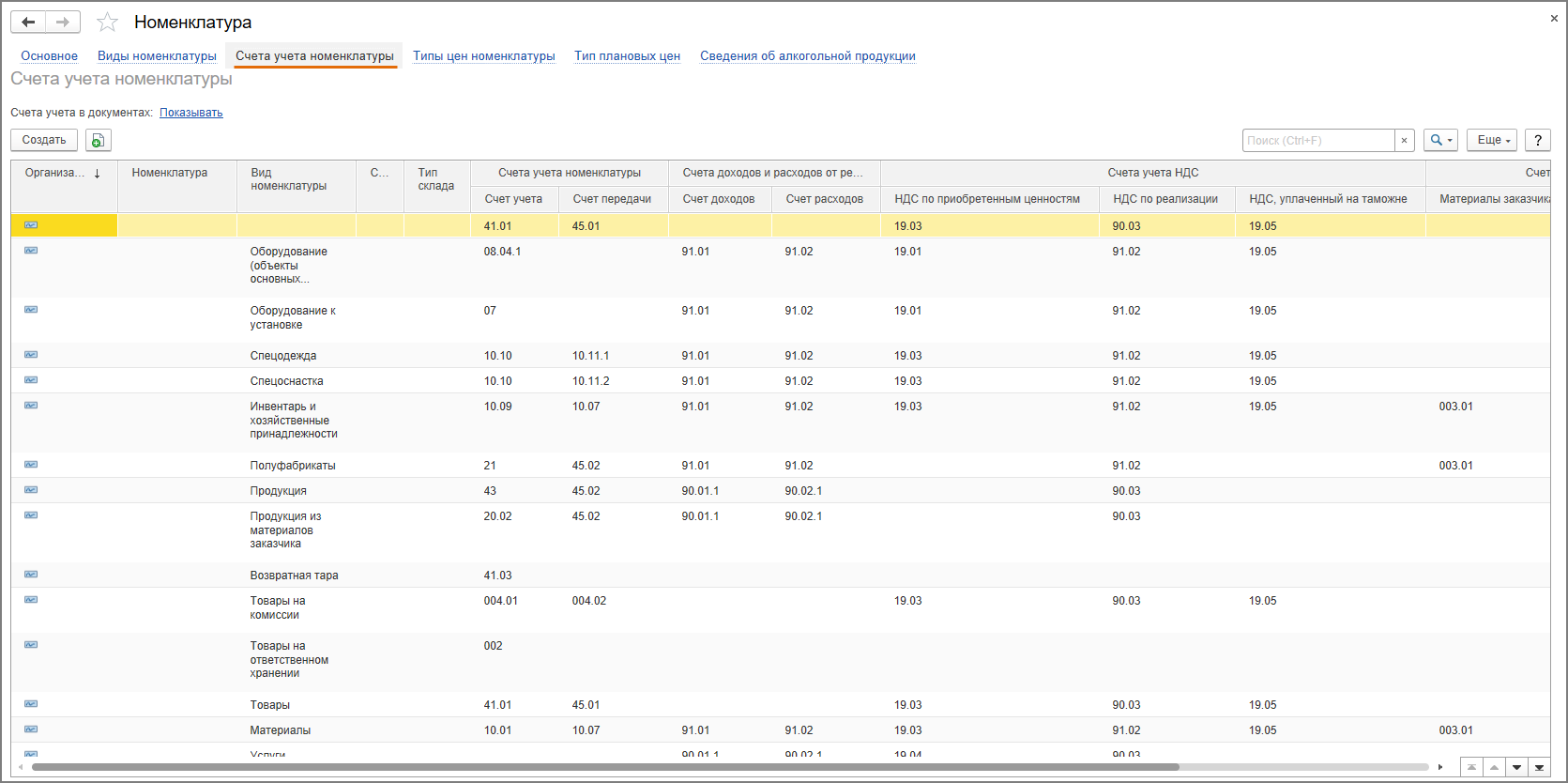
Настройка счетов учета возможна для вида, группы, отдельного элемента номенклатуры, склада или типа склада. Для подстановки в документы сначала используются счета учета, указанные для конкретного элемента справочника «Номенклатура». Если они не указаны, будут использоваться счета учета, указанные для группы, в которую входит элемент. Если счета учета не указаны и для группы, будут использоваться счета учета для вида номенклатуры, затем для склада и для типа склада. В самую последнюю очередь используется запись регистра по умолчанию, в которой не указан ни один разрез аналитики (верхняя строчка на рис. 1).
- Кнопка «Создать» (рис. 2).
- В поле «Номенклатура» выберите элемент номенклатуры, если нужно установить счет учета только для отдельного элемента номенклатуры, или группу, если нужно установить счет для всех элементов, входящих в группу.
- В поле «Счет учета» укажите необходимый счет, например, 10.05 «Запасные части».
- Если остальные поля – «Вид номенклатуры», «Организация», «Склад», «Тип склада» – не заполнять, то указанный счет будет использоваться для учета на любом складе (с любым типом склада) при любом виде номенклатуры. При этом не имеет значения, находится этот элемент номенклатуры в группе, для которой указан другой счет учета, или имеет вид номенклатуры с предопределенным счетом, т.к. счет учета для элемента номенклатуры имеет приоритет.
- Если поле «Номенклатура» оставить незаполненным, а заполнить только поля «Склад» (или «Тип склада») и «Вид номенклатуры», то указанный счет учета будет устанавливаться в документах с выбранным складом или типом склада для всех номенклатурных позиций с соответствующим видом номенклатуры (при условии что для группы номенклатуры не установлен иной счет учета).

Не пропускайте последние новости — подпишитесь
на бесплатную рассылку сайта:
Настройка параметров 1С:Управление торговлей 11
Работа с любой программой фирмы 1С, в частности, с системой «1С: Управление торговлей 11.2», начинается с ее настройки.
При первом запуске системы возможно будет запущен Помощник первоначальной настройки параметров программы. Вернуться к этому Помощнику всегда можно в разделе «Нормативно-справочная информация и администрирование». В группе «Сервис» есть команда «Начальное заполнение». В данном окне присутствует гиперссылка «Помощник заполнения настроек и справочников». Данным помощником достаточно удобно пользоваться при первой настройке параметров. Можно пройти по всем пунктам ¾ с 1-го до 4-го, и, расставляя флажки, произвести настройку программы 1С Управление торговлей 11.2 под свои потребности. Если же параметры Вашей системы уже настроены, вы работаете в программе некоторое время, и Вам потребовалось включить какой-то отдельный функционал, возможно гораздо более удобным будет обратиться к соответствующему разделу настроек непосредственно из Меню, что мы сейчас и сделаем.
Общие настройки 1С Управление торговлей 11.2
Переходим в раздел «Нормативно-справочной информация и администрирование», и в группе «Настройка параметров системы» по команде «Общие настройки» нам открывается окно общих настроек. Здесь, в поле «Заголовок программы», введем заголовок нашей информационной базы –в моем случае, это «Основы работы с управлением торговлей». Данный заголовок отражается в верхнем левом углу заголовка основного окна программы 1С Управление торговлей 11.2 (УТ 11). Если Вы используете в своей работе несколько информационных баз, для быстрой идентификации той базы, с которой вы работаете в данный момент, эта опция может быть достаточно полезной и удобной.
Раздел «Предприятие». Настройка параметров организации и валютного учета 1С Управление торговлей 11.2 (УТ 11)
Далее в разделе «Нормативно-справочная информация и администрирование» переходим в группе «Настройка параметров системы» по команде «Предприятие». Здесь у нас есть две группы команд – это «Организации» и «Валюты».
Начнем мы с группы команды «Организации».
Первое, что можно сделать, это установить рабочий график. У меня уже сейчас установлен график «пятидневка». Вы же можете по команде «Создать» вызвать окно «Создание нового графика», если у вас его нет; ввести его название; указать рабочие дни; поставить галочку «Учитывать праздники», если вам необходимо это учитывать. И записать такой график работы. В моем случае, график «пятидневка» я уже создал.
Стоит отметить, что этот график будет использоваться в качестве основного для работы системы 1С Управление торговлей 11.2 (УТ 11). В дальнейшем, если у вас будут склады, и для этих складов необходимо использоваться отличные графики работы, то Вы аналогичным образом создадите рабочие графики для своих складов, и в настройках параметров складов уже будете указывать те графики, по которым они работают.
Здесь же, в данных настройки, поставим флаг «Учет по нескольким организациям». Данная опция достаточно часто используется, поскольку часто компании состоят из нескольких юридических лиц, индивидуальных предпринимателей и так далее.
Установим флаг «Передача товаров между организациями». Это так называемая система интер кампани. После установки такого флага система 1С Управление торговлей 11.2 (УТ 11) будет учитывать необходимость оформления передачи товаров от одной организации к другой, и будет включена возможность оформлять такие документы передачи.
Спустимся чуть ниже и установим флаги «Контролировать остатки товаров организации», «Контролировать товары организации при отмене переходов» и «Контролировать дополнительно остатки товаров на конец дня оформляемого документа». Данные опции позволят нам осуществлять контроль наличия товаров на складе и не позволят продавать товары в минус.
Перейдем в группу команд «Валюты»
В группе настроек «Валюты» установим здесь флаг «Несколько валют». После установки данного флага можно перейти к списку валют, используемых в системе, и при необходимости подобрать из классификатора интересующую нас валюту.
В моем случае, это будут доллары США. Я выполняю поиск по символьному коду; указываю, что это USD; нахожу данную валюту и по команде «Выбрать» добавляю ее в список своих используемых валют.
Следующее, что можно сделать, это загрузить курсы валют. По соответствующей команде вызывается окно «Загрузка курсов валют», указываются даты, с какой по какую необходимо загрузить курсы, и по команде «Загрузить» происходить связь с сервисом «Росбизнесконсалтинга», с которого загружаются данные курсы валют.
Установим валюту регламентированного учета — рубли, а валюту управленческого учета установим — доллары. Данные настройки нам понадобятся для того, чтобы посмотреть, как управленческий учет ведется в валюте, отличной от регламентированного учета.
Раздел «Номенклатура». Настройка единиц измерения, характеристик номенклатуры, серий и качества товара в 1С Управление торговлей 11.2 (УТ 11)
Перейдем к настройкам параметров номенклатуры. Для этого в разделе «Нормативно-справочная информация и администрирование» в группе «Настройки параметров системы» перейдем к команде «Номенклатура».
Здесь настройки сгруппированы по нескольким группам, и начнем мы с группы «Разрезы учета».
Установим флаг «Множество видов номенклатуры». Мы будем использовать в своем учете номенклатуру отличную только от товаров и услуг, например, работы.
Также установим галочку «Наборы номенклатуры при продаже». Данная возможность позволяет учитывать на складах отдельно комплектующие и при продаже продавать уже комплекты, состоящие из данных комплектующих, при этом на складе не учитываются сами комплекты.
Установим флаг «Характеристики номенклатуры». Посмотрим, как в системе «1С: Управление торговлей» ведется учет по характеристикам.
Установим флаг «Упаковки номенклатуры». Данная опция дает возможность указывать в документах и учитывать номенклатуру в различных единицах хранения, находящуюся в различных упаковках.
Перейдем в группу команд «Настройки создания». Здесь установим два флага. Это ¾ «Контроль уникальности рабочего наименования номенклатуры и характеристик» и «Контроль уникальности номенклатуры и характеристик по сочетанию значений реквизитов». Данная опция позволит включить нам механизм контроля, дабы избежать создание дублей, задваивания номенклатурных позиций в 1С Управление торговлей 11.2 (УТ 11).
Перейдем в группу настроек «Дополнительная информация» и установим флаг «Номенклатура поставщиков». После установки данного флага в системе 1С Управление торговлей 11.2 (УТ 11) появляется возможность учитывать информацию о номенклатуре поставщиков, например, загружаемых их прайс-листы, и сопоставлять данные поставщиков с нашей номенклатурой.
Раздел «Органайзер». Настройка электронной почты, заметок, напоминаний и бизнес-процессов в 1С Управление торговлей 11.2 (УТ 11)
В разделе «Нормативно-справочная информация и администрирование» перейдем к настройке параметров программы 1С Управление торговлей 11.2 (УТ 11) по команде «Органайзер».
Установим флаги «Почтовый клиент», «Звонки, SMS, встречи и запланированные взаимодействия», «Признаки «Рассмотрено» и «На контроле».
В группе «Заметки, напоминания, бизнес-процессы» установим флаги «Заметки», «Напоминания», «Бизнес-процессы и задачи». Данные флаги позволят нам отражать в системе 1С Управление торговлей 11.2 (УТ 11) различные события, не имеющие финансового выражения, но относящиеся к регистрации фактов взаимодействия с нашими клиентами.
Перейдем к настройке функциональности программы, связанной с учетной работой.
Настройка раздела «CRM и маркетинг» в 1С Управление торговлей 11.2 (УТ 11)
Для начала перейдем в раздел «Нормативно-справочная информация и администрирование». В группе «Настройка разделов» нас будет интересовать раздел «CRM и маркетинг».
Все настройки в данном разделе объединены в две группы ¾ «Настройка CRM» и «Маркетинг.
Откроем первую из них и установим флаг «Независимо вести партнеров и контрагентов». После данной настройки станет возможно отдельно учитывать своих бизнес-партнеров, отдельно учитывать юридические лица, с которыми мы работаем в рамках взаимодействия с нашими партнерами.
Установим флаг «Бизнес-регионы» и выберем карту «Карта – Регионы России и города». Данная опция позволит нам проводить географический анализ продаж по регионам России и городам.
Установим флаги «Сделки с клиентами» и «Управление сделками». Посмотрим, как работает в системе «1С: Управление торговлей 11.2» механизм управления сделками.
Установим флаг «Фиксировать первичный спрос». Данная опция позволит нам отражать в системе те потребности клиентов, с которыми они обращаются к нам, и в дальнейшем анализировать причины удовлетворения/неудовлетворения данных потребностей.
Установим флаг «Роли контактных лиц» и «Роли участников сделок и проектов». Данная опция позволит нам регистрировать информацию о тех лицах, с которыми мы взаимодействуем в рамках своей деятельности, и таким образом собирать информацию по окружению сделок.
Далее перейдем в группу команд настройки «Маркетинг».
Первое, что мы здесь установим, это флаг использовать «Несколько видов цен». Достаточно часто используемая опция, после которой в системе можно зарегистрировать произвольное количество цен, и уже, в зависимости от условий, назначать определенные цены при продаже своим клиентам.
Установим флаги «Ручные скидки в продажах» и «Ручные скидки в закупках», и также «Автоматические скидки в продажах». В дальнейшем посмотрим, как настраиваются автоматические скидки в «1С: Управление торговлей 11.2» и как они назначаются клиентам.
Также нам потребуется установить флаги «Маркетинговые мероприятия» и «Фиксировать первичный интерес».
Настройка раздела «Продажи» в 1С Управление торговлей 11.2 (УТ 11)
В разделе «Нормативно-справочная информация и администрирование» переходим к настройке раздела «Продажи». Здесь все настройки также сгруппированы по нескольким разделам.
Начнем с настройки группы «Оптовые продажи». Первое, что мы выберем, это – использование «Типовых и индивидуальных соглашений» при работе с клиентами. Данная опция позволяет настраивать в 1С Управление торговлей 11.2 (УТ 11) типовые и индивидуальные соглашения с клиентом, указывать в них основные условия работы с нашими клиентами, и в дальнейшем уже менеджеры оформляя первичные документы с клиентами, будут действовать в рамках данных типовых или индивидуальных соглашений.
Также нам здесь понадобятся флаги «Заказы клиентов» и «Заявки на возврат».
«Заказы клиентов» мы будем использовать в качестве «Заказа со склада и под заказ».
Есть три варианта использования заказа клиента. Первый – «Заказ, как счет», заказ будет использоваться в качестве оформления счета на оплату, и никаких дальнейших действий производить не будет.
Использование «Заказа только со склада» позволяет резервировать товар в случае его наличия на складе.
И третья опция, которую выбрали мы, «Заказ со склада и под заказ», позволяет резервировать не только имеющиеся в наличии товар на складах, но и на основании потребности товара, которого нет в данный момент на складе; формировать сводные групповые заявки поставщикам на закупку товара.
Спустимся чуть ниже в настройках и установим флаги «Не закрывать частично отгруженные заказы и заявки» и «Не закрывать частично оплаченные заказы и заявки». Также нам потребуется регистрировать «Причины отмены заказов клиентов», для того, чтобы проанализировать в дальнейшем такие причины отказов.
Установим флаг «Счета на оплату». Помимо заказов клиентов будем в 1С Управление торговлей 11.2 (УТ 11) еще дополнительно оформлять счета на оплату, если такая потребность возникнет.
Установим флаг «Комиссионные продажи». Рассмотрим, как в системе «1С: Управление торговлей» осуществляются комиссионные продажи.
И также установим флаг «Статусы реализации товаров и услуг». Данная опция дает нам возможность более детально анализировать и контролировать процесс отгрузки товаров в 1С Управление торговлей 11.2 (УТ 11).
Спустимся чуть ниже, и в разделе «Розничные продажи» установим одноименный флаг «Розничные продажи». Данная опция включает в системе 1С Управление торговлей 11.2 (УТ 11) функционал учета отражения розничных продаж.
Настройка раздела «Закупки» в 1С Управление торговлей 11.2 (УТ 11)
Перейдем к настройке раздела «Закупки».
В разделе «Нормативно-справочная информация и администрирование» в группе «Настройки разделов» переходим по команде «Закупки».
Опции здесь также объединены в группы. Нас будет интересовать в группе «Заказы поставщикам» одноименный флаг «Заказы поставщикам».
Спустимся чуть ниже и в группе «Статусы документов» установим флаг «Статусы заказов и поставщикам». После этого нам станут доступны еще два флага в группе «Заказы поставщикам»: «Не закрывать частично поступившие заказы поставщикам» и «Не закрывать частично оплаченные заказы поставщикам».
Установим флаг «Причины отмены заказов поставщикам», для того чтобы накапливать данную информация для последующего анализа.
В группе «Документы закупок» установим флаг «Комиссионные закупки». Рассмотрим данную возможность. И на этом настройка раздела «Закупки» у нас завершена.
Настройка раздела «Склад и доставка» в 1С Управление торговлей 11.2 (УТ 11)
В разделе «Нормативно-справочная информация и администрирование» в группе «Настройка разделов» перейдем по команде «Склад и доставка».
Раскроем первую группу «Склад» и установим флаг использования «Несколько складов». Если у Вас в компании склад один, то данный флаг можно не устанавливать, но очень часто используется несколько флагов.
Установим флаг «Ордерные склады». Данная возможность позволит нам разделить в 1С Управление торговлей 11.2 (УТ 11) операции финансового и складского учета, и отражать их независимо. Например, менеджеры в офисе будут оформлять финансовые документы, а именно – приходные, расходные накладные, а кладовщики на складе непосредственно при отгрузке либо при оприходовании товаров будут оформлять расходные и приходные ордера.
В группе «Внутреннее товародвижение» нам понадобятся флаги «Перемещение товаров», для того чтобы отражать операции перемещения с одного склада на другой.
Также мы будем использовать «Заказы на перемещение товаров». Нам потребуется флаг «Перемещать товары других организаций». Установим флаг «Сборка (разборка)». Данный флаг дает возможность учитывать в 1С Управление торговлей 11.2 (УТ 11) простые операции по сборке (разборке) номенклатуры, которые являются аналогом производства. Установим флаг «Заказы на сборку (разборку)», для того чтобы планировать данные операции.
Перейдем в группу «Статусы документов». Установим для более детального контроля и анализа флаги «Статусы заказов на перемещение», «Статусы перемещений товаров», «Статусы заказов на сборку (разборку)» и «Статусы сборок (разборок)».
Таким образом, мы настроили операции складского учета и доставки.
Настройка раздела «Казначейство» в 1С Управление торговлей 11.2 (УТ 11)
В разделе «Нормативно-справочная информация и администрирование» переходим по команде «Казначейство». У нас здесь уже установлены флаги «Несколько банковских счетов» и «Несколько касс». Установим флаг «Заявки на расходование денежных средств», а также флаг «Оплаты платежными картами», посмотрим, как учитываются эквайринговые операции в 1С Управление торговлей 11.2 (УТ 11).
Настройка раздела «Финансовый результат» в 1С Управление торговлей 11.2 (УТ 11)
В разделе «Нормативно-справочная информация и администрирование» находим команду «Финансовый результат и контроллинг». Здесь нас будут интересовать следующие флаги ¾ «Учитывать прочие доходы и расходы», «Финансовый результат по направлениям деятельности» и «Формировать управленческий баланс».
Также, в группе «Учет товаров» включим флаг «Партионный учет». Данный механизм позволит нам вести партионный учет нашего товара в 1С Управление торговлей 11.2 (УТ 11).
Таким образом, в системе «1С: Управление торговлей» настраивается необходимый функционал, необходимые параметры программы.
Напомню еще раз, что можно это сделать из раздела «Нормативно-справочная информация и администрирование», переходя в каждый конкретный раздел настройки. Либо по команде «Начальное заполнение» можно вызвать «Помощник заполнения настроек и справочников» системы, и в данном Помощнике пройти по шагам, по пунктам все те же шаги настройки системы 1С Управление торговлей 11.2 (УТ 11), которые мы сделали в рамках данного обзора.
Счет учета номенклатуры в 1С 8.3

От простой для отдельных компаний до комплексной автоматизации крупных холдингов.
Принимая решение об использовании для бухгалтерского учета предприятия программы 1С на платформе 8.3 – «Бухгалтерия предприятия», пользователи должны четко представлять, с какими особенностями при использовании данного программного продукта они могут столкнуться. В основе бухгалтерского учета лежит план счетов с его четким регламентом использования. Как заставить программу использовать план счетов максимально автоматически, минимизировать ручной труд и ошибки, порождаемые человеческим фактором? Для этого разработчики 1С придумали систему регистров, которая настраивается перед началом ведения учета, позволяя избежать указанных выше проблем и добиться максимально эффективной работы пользователей.
В этой статье мы познакомимся с одним из настроечных механизмов для автоподстановки счетов бухгалтерского учета в первичные документы. Этот механизм называется «Регистр сведений «Счета учета номенклатуры».
Что такое регистр сведений?
Это объект Системы, который хранит справочную информацию, регулярно используемую для подстановки в документы. Таким образом, в регистре сведений можно завести информацию один раз, а использовать ее Система будет бесконечное число раз, пользователь же может вообще «забыть» об этих регистрах. Конечно, забывчивость допустима только в том случае, когда регистры настроены с учетом особенностей деятельности той или иной организации.
Наглядным примером регистра сведений служит «Курс валют», который хранит такую важную информацию, как курсы иностранной валюты по отношению к рублю.
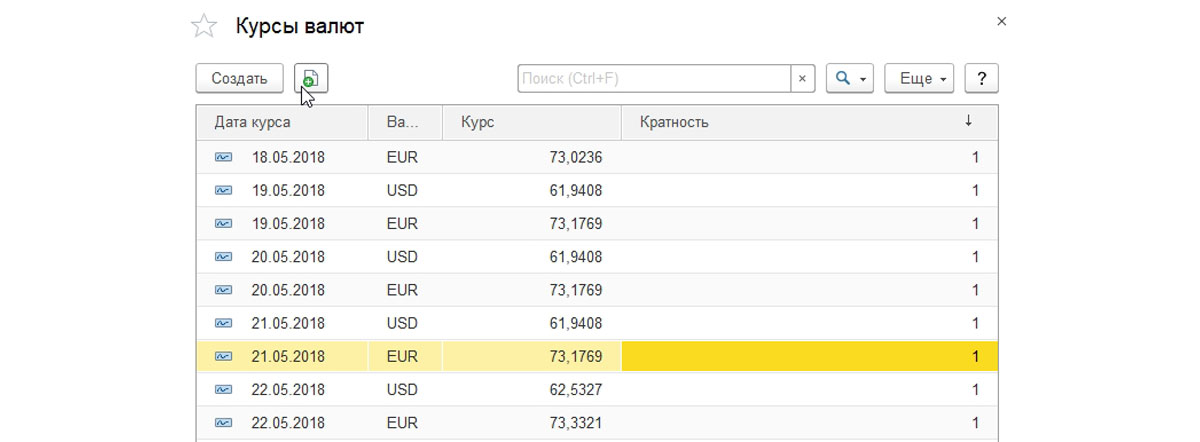
Рис.1 Курс валют
Записи регистров сведений могут появиться в программе различными способами:
- Загружаться автоматически из Интернета, как курсы валют;
- Заполняться пользователями вручную, как ставки налога на прибыль;
- Заполниться автоматически после первого запуска Системы, как счета учета номенклатуры.
В случае с автоматическим заполнением пользователи должны быть уверены, что имеющаяся в Системе настройка удовлетворяет требования бухгалтерского учета.
Как посмотреть настройку счетов учета номенклатуры?
Самый простой доступ к счетам учета номенклатуры – через план счетов бухгалтерского учета:
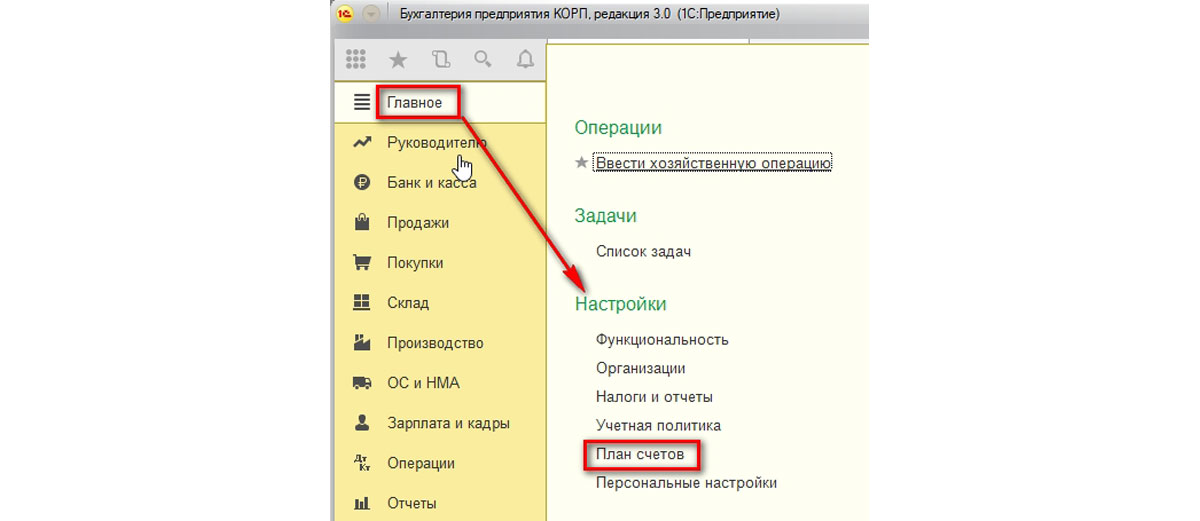
Рис.2 Доступ к счетам учета номенклатуры
В списке доступны не только элементы плана счетов, но и содержатся гиперссылки для перехода к регистрам сведений:
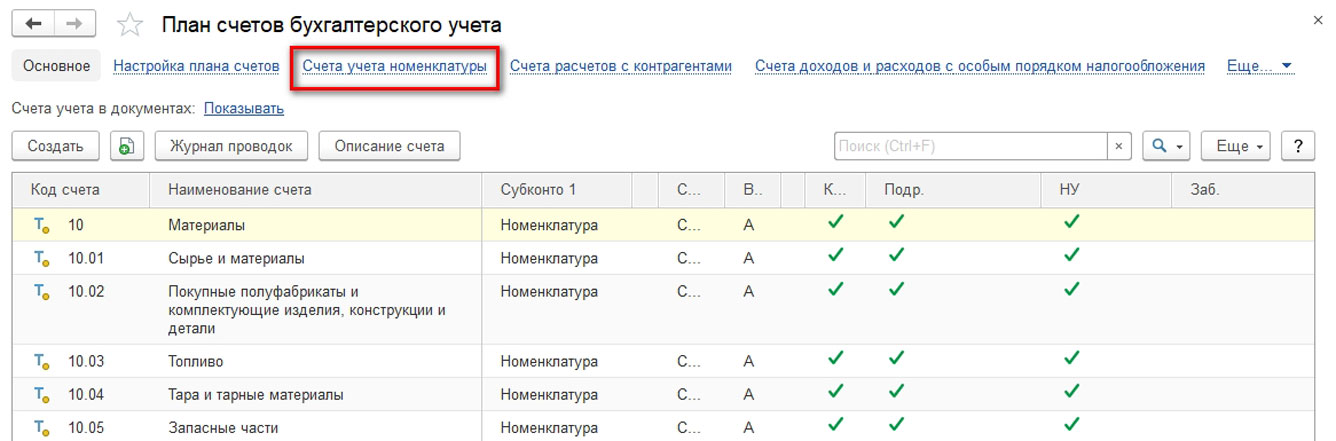
Рис.3 Гиперссылки для перехода к регистрам сведений
Вот как выглядит заполненный по умолчанию регистр сведений «Счета учета номенклатуры»:
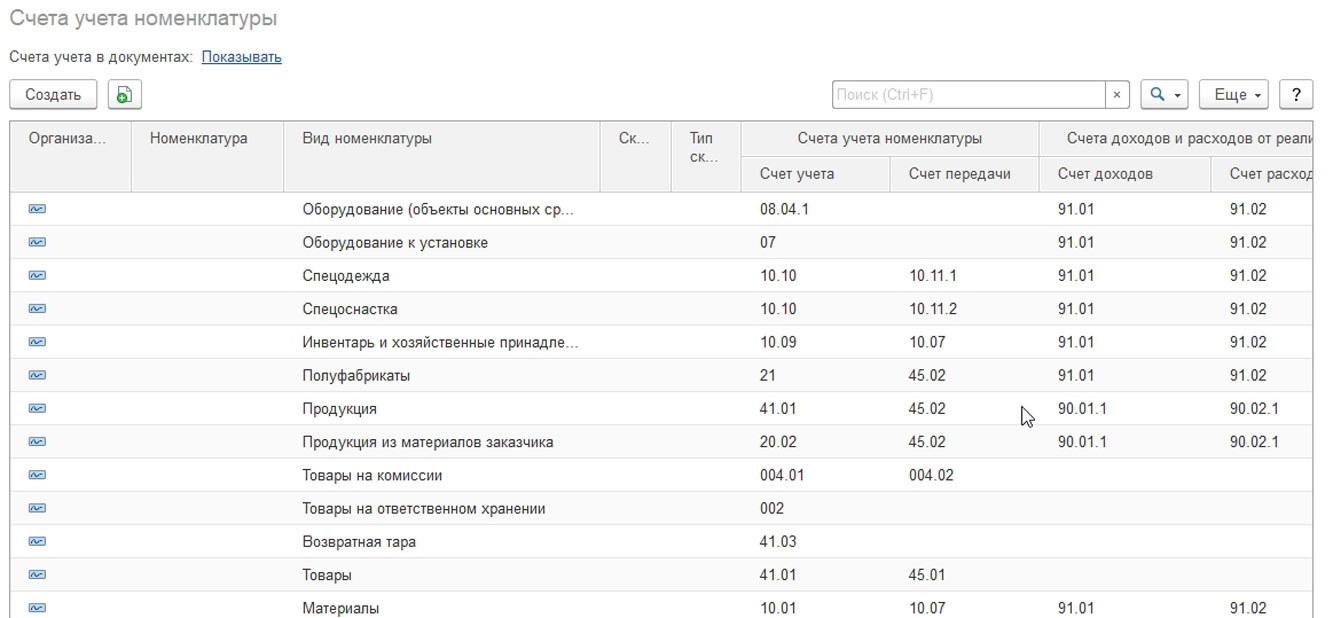
Рис.4 Счета учета номенклатуры
Что означает настройка регистра сведений «Счета учета номенклатуры»?
Данный регистр хранит информацию о том, какие счета бухгалтерского учета должны подставляться в первичные документы Системы при поступлении, перемещении, списании и реализации номенклатуры.
Используются синтетические счета бухгалтерского учета в 1С в настройках регистра, которые имеют в своем аналитическом разрезе справочник «Номенклатура».
К таким счетам относятся:
- 07 – Оборудование к установке;
- 08.04 – Приобретение объектов основных средств;
- 10 – Материалы;
- 20.02 – Производство продукции из давальческого сырья;
- 21 – Полуфабрикаты собственного производства;
- 41 – Товары;
- 43 – Готовая продукция;
- 45 – Товары отгруженные;
- 002 – Товарно-материальные ценности, принятые на ответственное хранение;
- 003 – Материалы, принятые в переработку;
- 004 – Товары, принятые на комиссию;
- 005 – Оборудование, принятое для монтажа.
В каждом элементе справочника «Номенклатура» содержится обязательный реквизит «Вид номенклатуры»:
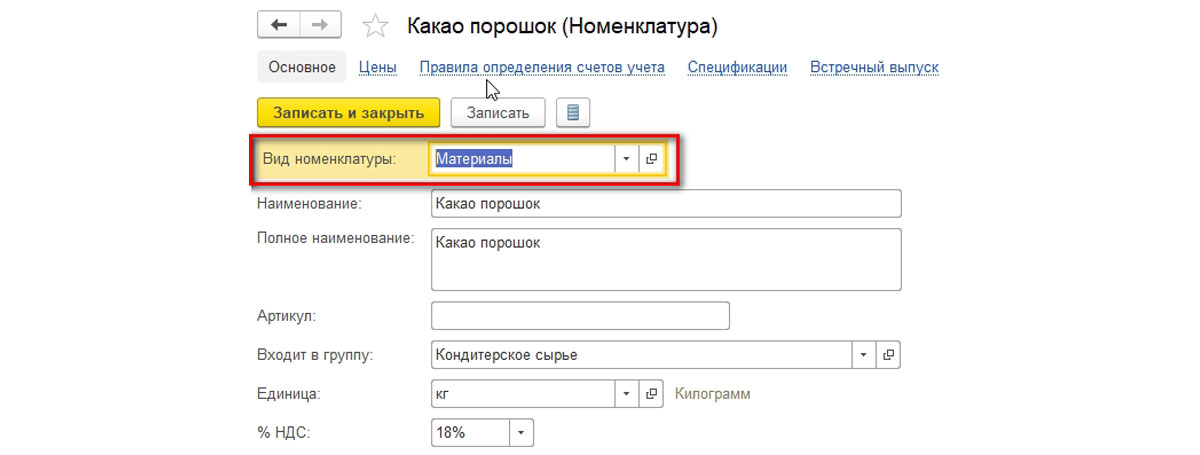
Рис.5 Вид номенклатуры
Таким образом, для каждого вида номенклатуры можно поставить в соответствие бухгалтерский счет учета.
Виды номенклатуры – это еще один ключевой справочник для того, чтобы настроить счета учета в 1С 8.3. Вот так выглядит этот справочник после первоначального заполнения Системы:
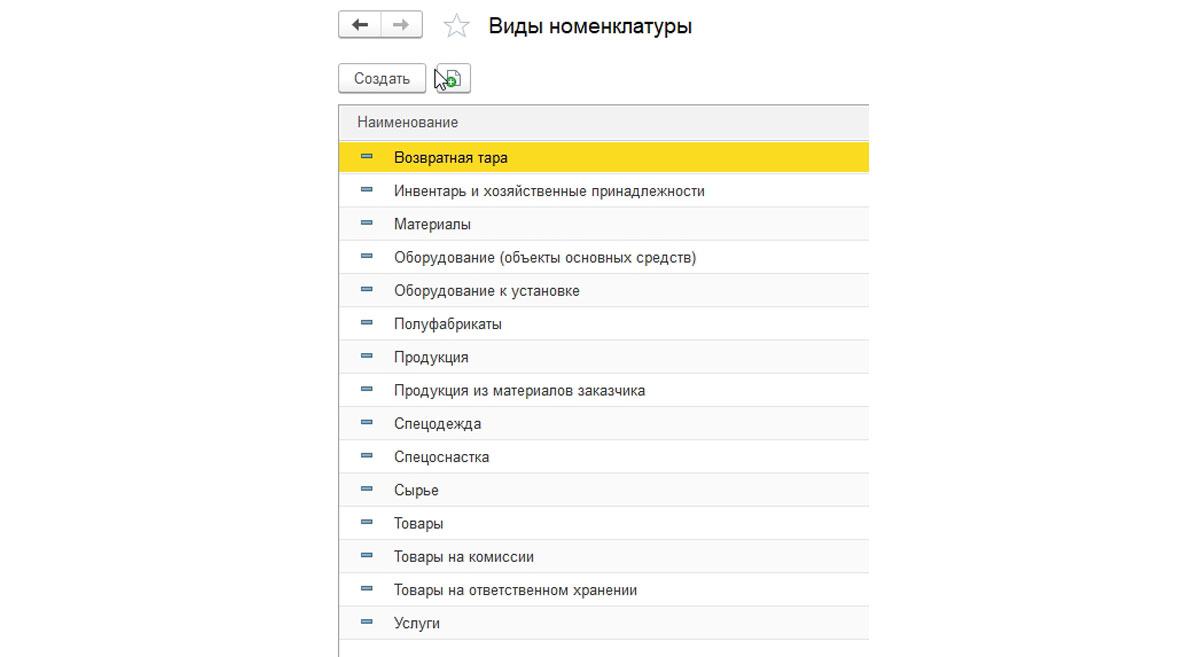
Рис.6 Виды номенклатуры
По умолчанию в нем содержится необходимое и достаточное количество элементов, но пользователи, имеющие сложный детализированный учет, могут дополнить справочник элементами и настроить счета учета номенклатуры для автозаполнения.
Используя виды номенклатуры, каждую запись по счетам учета номенклатуры можно трактовать следующим образом:
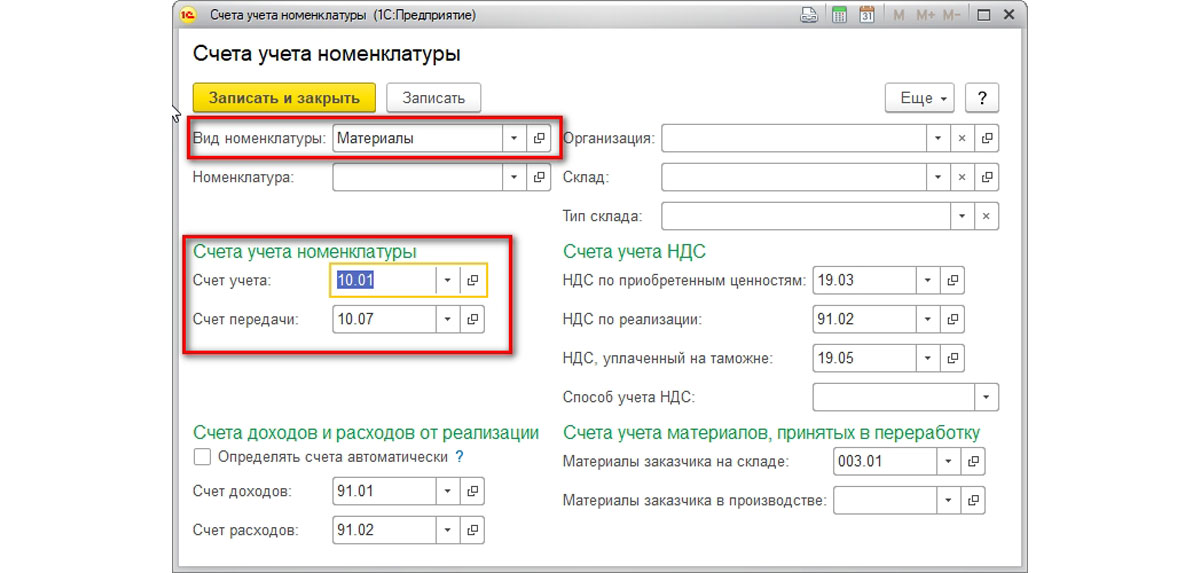
Рис.7 Запись по счетам учета номенклатуры
Для любой карточки номенклатуры с видом «Материалы», для любой организации, для любого склада и типа склада, при подстановке данной номенклатуры в первичные документы счет учета номенклатуры равен 10.01, счет передачи – 10.07 и т.д. для каждого последующего реквизита счета учета в записи этого регистра.
Если мы обратимся еще раз к заполненным по умолчанию записям регистра сведений, то обнаружим, например, для счета 10 использование только трех субсчетов 10.01, 10.09, 10.10, а если организация имеет на учете топливо на счете 10.03, запасные части на счете 10.05 и т.п.?
Как настроить счета учета номенклатуры в 1С 8.3?
Достаточно добавить в регистр сведений «Счета учета номенклатуры» новую запись, в которой указать нужные, не использованные ранее, субсчета. Это действие кажется простым только на первый взгляд. Ведь новая запись должна быть уникальна по всем параметрам, значит нужно добавить в Систему либо новый вид номенклатуры, либо новый склад.
Пример настройки счета учета номенклатуры для топлива по виду номенклатуры:
-
Добавляем новую запись в регистр сведений:
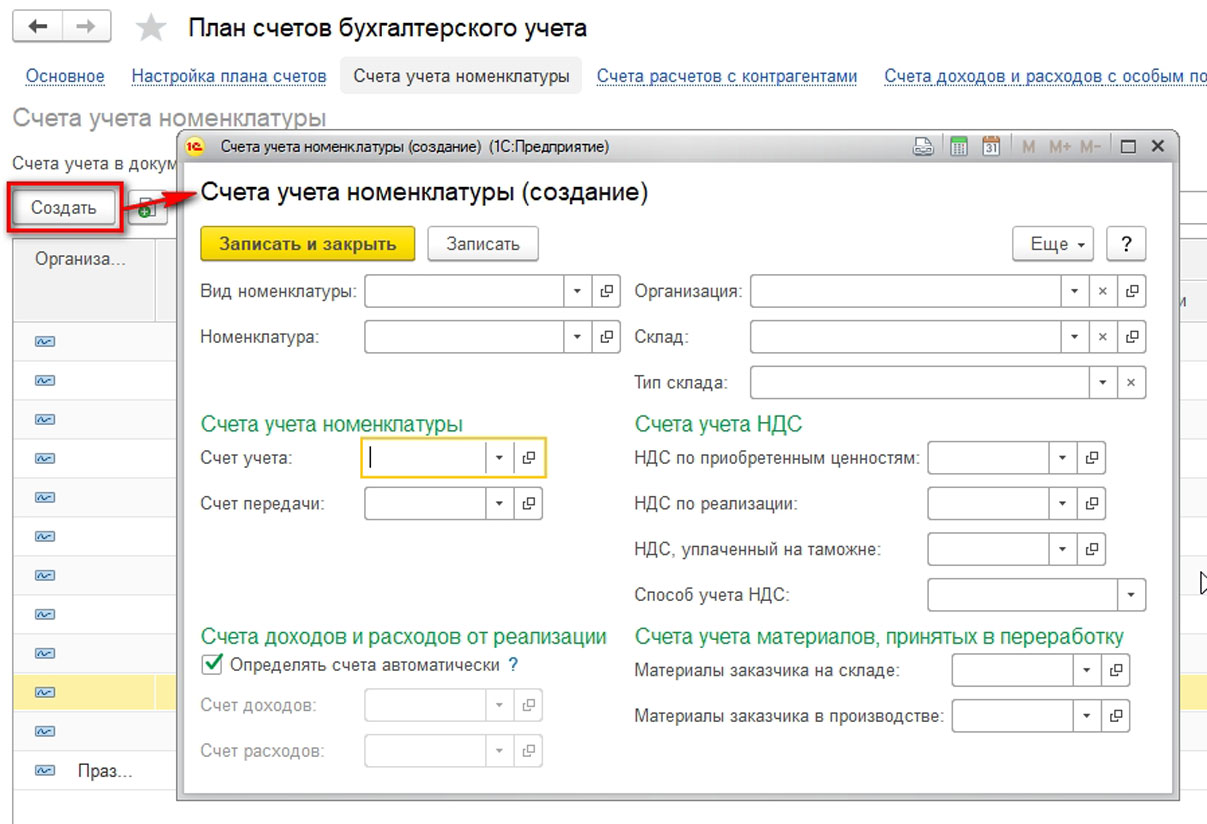 Рис.8 Добавляем новую запись в регистр сведений
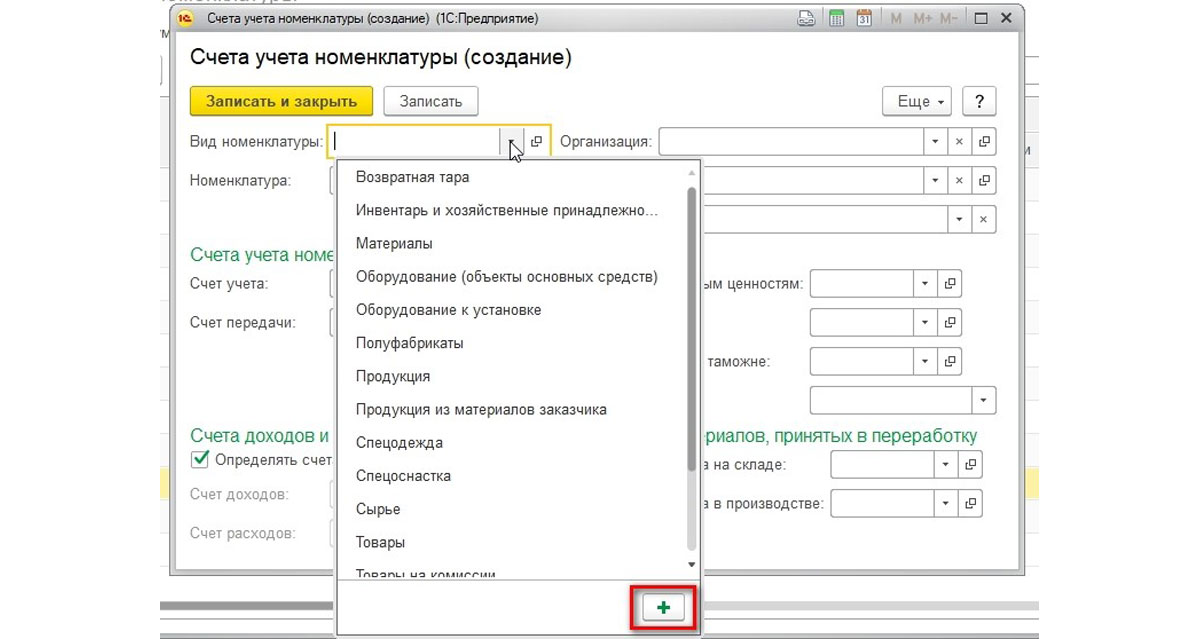 Рис.9 Создаем новый вид номенклатуры «Топливо»
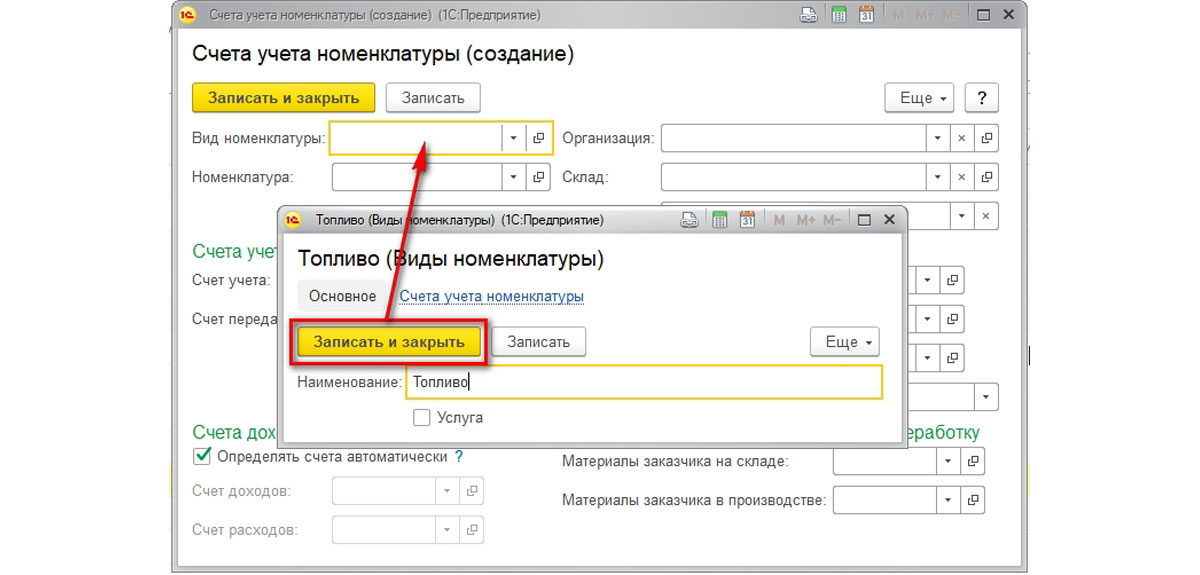 Рис.10 Подставим эту запись в регистр
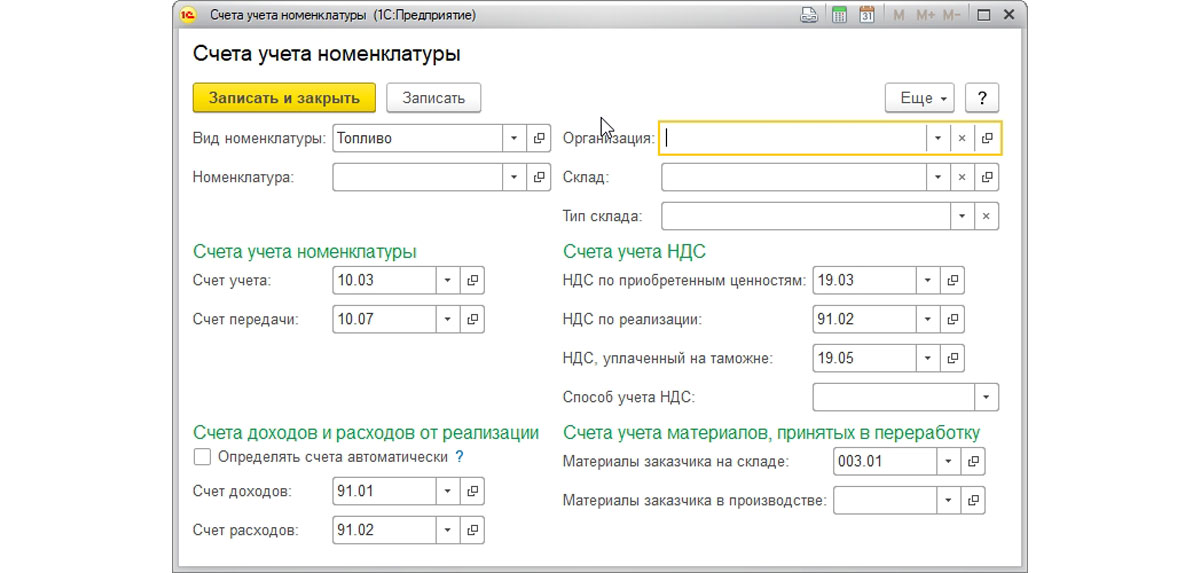 Рис.11 Заполнение реквизитов
Полученная таким образом запись регистра в дальнейшем может быть снова использована для любой номенклатуры с видом «Топливо», для любой организации, любого склада.
Пример настройки счета учета номенклатуры для запасных частей по виду склада:
-
Добавляем новую запись в регистр сведений:
Рис.12 Добавим новую запись в регистр
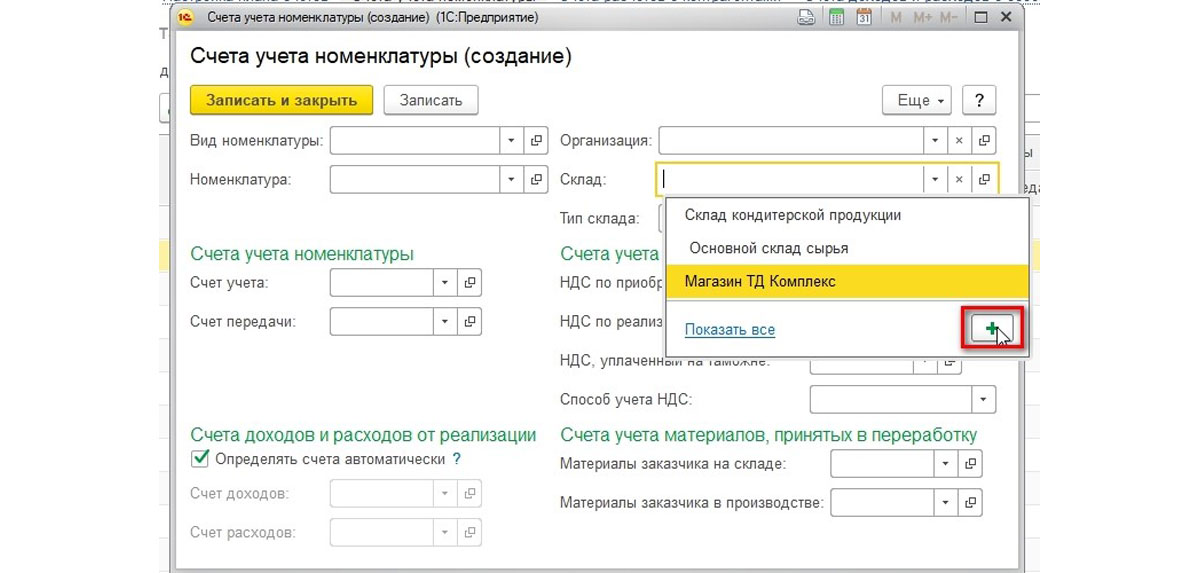 Рис.13 Создаем новый элемент склада
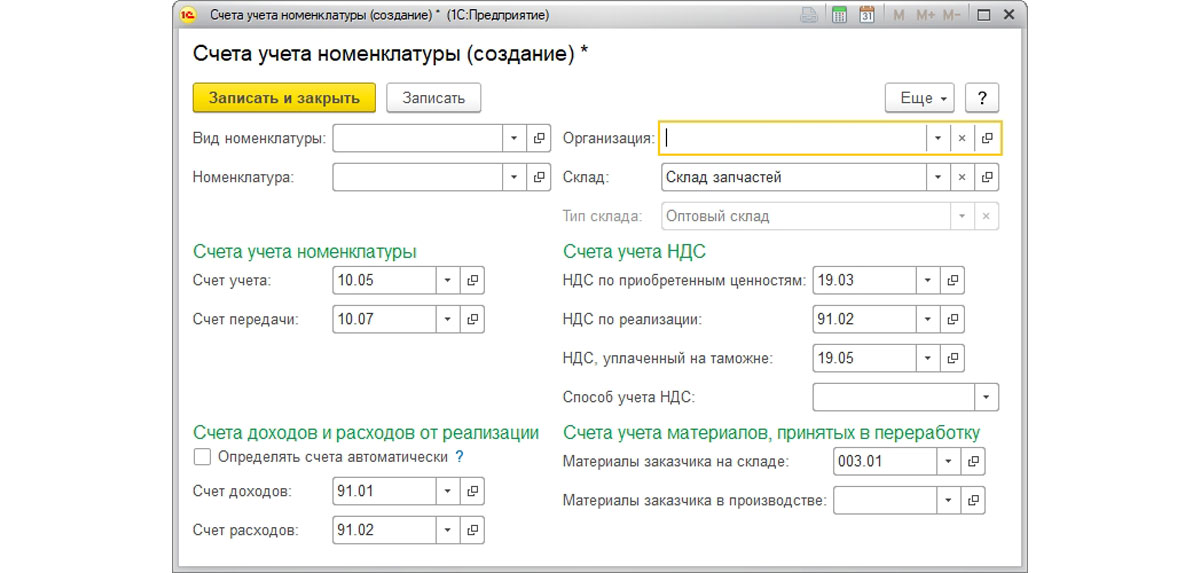 Рис.14 Подставим новый склад в регистр и заполним необходимые реквизиты
Полученная запись в регистре будет трактоваться следующим образом: для любой номенклатуры, лежащей на складе запчастей любой организации, счета учета номенклатуры заполняются по указанным параметрам.
Таким образом, настройка счетов учета номенклатуры – это очень важное предварительное действие, которое желательно максимально полно произвести до начала эксплуатации Системы.
Безусловно, с течением времени в организации может расширяться список используемых счетов номенклатуры, поэтому понадобится добавлять новые записи в регистр сведений, выбирая наиболее оптимальную стратегию – добавляя вид номенклатуры, склада или же устанавливая счета непосредственно для конкретных номенклатурных позиций.
Необходимо отметить, что непосредственное указание в регистре сведений карточки номенклатуры является частным случаем. Оно рекомендовано к применению, когда существует уверенность, что таких позиций номенклатуры будет минимальное количество, и они будут достаточно уникальны.
Похожие публикации:
- 00892 b что это
- 0xff что это
- 10 как можно осуществить восстановление gpt разделов в случае сбоев
- 120 минут сколько секунд
Счета бухгалтерского учета в «1С:Бухгалтерии 8»
План счетов, встроенный в «1С:Бухгалтерию 8» (ред. 3.0), имеет свою специфику. Так, в него добавлены дополнительные счета, не отраженные в Плане счетов бухгалтерского учета…, утв. Приказ Минфина РФ от 31.10.2000 № 94н. В соответствие с инструкцией содержание приведенных в Плане счетов бухгалтерского учета субсчетов может уточняться. Из статьи вы узнаете о возможностях настройки счетов аналитического учета в программе, а также о способах формирования бухгалтерских проводок. Вся описанная последовательность действий и рисунки выполнены в новом интерфейсе «Такси».
Содержание
- Понятие счетов бухгалтерского учета
- План счетов бухгалтерского учета в «1С:Бухгалтерии 8»
- Активные и пассивные счета
- Забалансовые счета
- Синтетические и аналитические счета
- Виды учета по счетам в «1С: Бухгалтерии 8» (ред. 3.0)
- Рабочий план счетов
- Отражение хозяйственных операций в «1С:Бухгалтерии 8»
Понятие счетов бухгалтерского учета
Для ведения бухгалтерского учета необходим некий инструмент. Этим инструментом являются счета бухгалтерского учета, которые как раз и позволяют регистрировать любую хозяйственную операцию в денежном выражении.
Бухгалтерский учёт — упорядоченная система сбора, регистрации и обобщения информации в денежном выражении о состоянии имущества, обязательствах и капитале организации и их изменениях путём сплошного, непрерывного и документального отражения всех хозяйственных операций.
Хозяйственная операция — событие, которое характеризует отдельные хозяйственные действия (факты), вызывающие изменения в составе, размещении имущества и (или) источниках его образования
Каждая хозяйственная операция отражается одновременно на двух счетах бухгалтерского учета следующим образом: одна запись обозначает выбытие определенной денежной суммы (кредит), а вторая – поступление (дебет) этой же суммы, но уже в другом месте или другому владельцу. Такая система регистрации называется методом двойной записи, а впервые ее применение описал итальянский математик, францисканский монах Лука Пачоли в 1494 г. в книге, одна из частей которой называлась «Трактат о счетах и записях».
При использовании метода двойной записи между двумя счетами возникает взаимосвязь, которая называется корреспонденцией, а сами счета – корреспондирующими.
Счет бухгалтерского учета — это способ текущего взаимосвязанного отражения и группировки имущества по составу и размещению, по источникам его образования, а также хозяйственных операций по качественно однородным признакам, выраженным в денежных, натуральных и трудовых измерителях.
Для каждой однородной группы имущества и источников его образования используется отдельный счёт, где отражается остаток (сальдо) данной группы на начало учётного периода и все изменения, вызванные произведёнными хозяйственными операциями. Как упоминалось ранее, каждый счёт имеет две стороны: дебет и кредит. Сумма всех операций, отражённых по дебету счёта, называется дебетовым оборотом; сумма всех операций, отражённых по кредиту, — кредитовым оборотом. Результат соизмерения остатка (сальдо) на начало учетного периода, дебетовых и кредитовых оборотов определяется как остаток (сальдо) по счёту на конец учетного периода. Именно на основании этих остатков и формируется бухгалтерский баланс.
Бухгалтерский баланс – одна из основных форм бухгалтерской отчетности, которая характеризует имущественное и финансовое состояния организации в денежной оценке на отчётную дату
Баланс состоит из актива и пассива. В активе сгруппированы хозяйственные средства по составу и размещению, а в пассиве — источники образования средств. Особенностью баланса является равенство итогов актива и пассива.
Разнообразие и многочисленность объектов бухгалтерского учета вызывает необходимость применения большого количества различных счетов. Для правильного применения счетов бухгалтерского учета используются следующие классификации:
по отношению к бухгалтерскому балансу (балансовые и забалансовые, а балансовые подразделяются на активные, пассивные и активно-пассивные);
- по степени детализации получаемых показателей (синтетические, субсчета, аналитические);
- по назначению и структуре счетов (основные, регулирующие и операционные);
- по экономическому содержанию (счета учета хозяйственных средств, счета учета хозяйственных процессов, счета учета источников образования средств) и т.д.
Объектами бухгалтерского учета экономического субъекта являются:
- факты хозяйственной жизни;
- активы;
- обязательства;
- источники финансирования его деятельности;
- доходы;
- расходы;
- иные объекты в случае, если это установлено федеральными стандартами.
Систематизированный перечень бухгалтерских счетов содержится в Плане счетов.
План счетов бухгалтерского учета в «1С:Бухгалтерии 8»
План счетов — система бухгалтерских счетов, предусматривающая их количество, группировку и цифровое обозначение в зависимости от объектов и целей учёта. В План счетов включаются как синтетические (счета первого порядка), так и связанные с ними аналитические счета (субсчета или счета второго порядка). Информация, накапливаемая на таких синтетических счетах, позволяет получить полную картину состояния средств предприятия в денежном выражении
План счетов бухгалтерского учета финансово-хозяйственной деятельности организаций и инструкция по его применению утверждены приказом Минфина РФ № 94н от 31.10.2000 (далее – План счетов и Инструкция).
Организация может уточнять содержание приведенных в Плане счетов бухгалтерского учета субсчетов, исключать и объединять их, а также вводить дополнительные субсчета.
По Плану счетов бухгалтерский учет должен быть организован на предприятиях всех отраслей народного хозяйства и видов деятельности (кроме банков и бюджетных учреждений) независимо от подчиненности, формы собственности, организационно-правовой формы, ведущих учет методом двойной записи. Инструкция по применению Плана счетов решает одновременно несколько задач:
- регламентирует вопросы, имеющие отношение к основным методологическим принципам ведения бухгалтерского учета;
- приводит краткую характеристику синтетических счетов и открываемых к ним субсчетов;
- раскрывает структуру и назначение счетов, экономическое содержание обобщаемых с их помощью фактов хозяйственной жизни;
- раскрывает порядок учета наиболее распространенных хозяйственных операций при помощи типовых корреспонденций счетов.
Каждому счету со своим наименованием и цифровым номером или нескольким счетам соответствует определенная статья бухгалтерского баланса.
План счетов, утвержденный приказом Минфина от 31.10.2000 № 94н включен во все конфигурации «1С:Бухгалтерии 8». В редакции 3.0 доступ к плану счетов осуществляется по одноименной гиперссылке из раздела Главное (рис. 1).
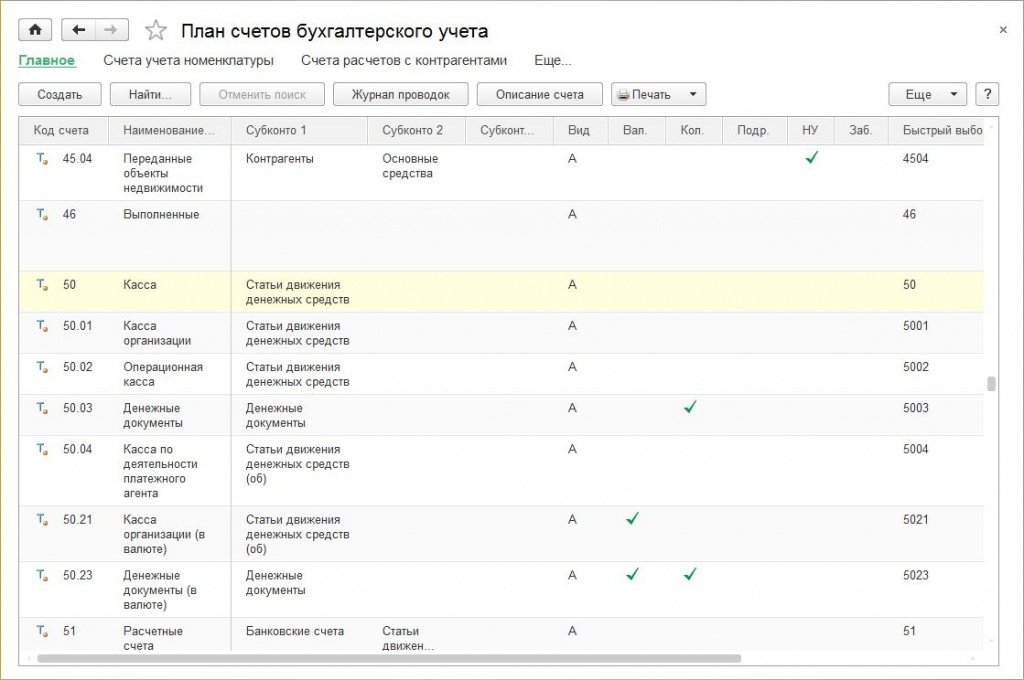
Рис. 1. План счетов бухгалтерского учета в «1С:Бухгалтерии 8» (ред. 3.0)
Если выделить курсором определенный счет, то по нему можно получить дополнительную информацию:
- по кнопке Описание счета — познакомиться с описанием счета бухгалтерского учета;
- по кнопке Журнал проводок — просмотреть записи в журнале проводок.
По кнопке Печать можно распечатать план счетов бухгалтерского учета в виде простого списка счетов или списка с подробным описанием каждого счета.
План счетов является общим для всех организаций, учет которых ведется в информационной базе.
Рассмотрим подробнее классификацию счетов бухгалтерского учета на примере плана счетов, встроенного в «1С:Бухгалтерию» (ред. 3.0).
Активные и пассивные счета
В соответствии с делением бухгалтерского баланса на актив и пассив различают активные и пассивные счета бухгалтерского учета.
Активные счета – счета бухгалтерского учёта, предназначенные для учёта состояния, движения и изменения хозяйственных средств по их видам.
На активных счетах отображена информация о средствах (в денежном эквиваленте), которые имеются в распоряжении организации (средства на банковских счетах, в кассе, имущество на складе и в эксплуатации).
Особенность активных счетов:
- начальное сальдо записывается по дебету счёта;
- увеличение хозяйственных средств регистрируется в дебете счёта;
- уменьшение хозяйственных средств регистрируется в кредите счёта;
- конечное сальдо записывается по дебету счёта.
Пассивные счета – счета бухгалтерского учёта, предназначенные для учёта состояния, движения и изменения источников собственных и заемных средств предприятия, их целевого назначения.
На пассивных счетах отображается информация о видах капитала, прибыли и обязательств предприятия.
Особенность пассивных счетов:
- начальное сальдо записывается по кредиту счёта;
- увеличение источника хозяйственных средств регистрируется в кредите счёта;
- уменьшение источника средств записываются в дебете счёта;
- конечное сальдо записывается по кредиту счёта.
Кроме активных и пассивных счетов в бухгалтерском учете существуют счета, которые имеют признаки активных и пассивных счетов одновременно. Они носят название активно-пассивных счетов.
Активно-пассивные счета — счета, на которых отражаются одновременно и имущество организации (как на активных счетах), и источники его формирования (как на пассивных счетах).
Необходимость в этих счетах возникает тогда, когда во взаимоотношениях предприятия и его контрагентов может меняться их экономический характер. Например, если предприятие пользуется привлеченными, заемными средствами, то оно имеет кредиторскую задолженность перед другими организациями или отдельными лицами, которые являются кредиторами этого предприятия.
Если предприятию должны другие организации или отдельные лица, то этих должников называют дебиторами, а их задолженность предприятию – дебиторской.
Активно-пассивные счета бывают двух видов:
• с односторонним сальдо – дебетовым либо кредитовым (на¬пример, счет 99 «Прибыли и убытки»);
• с двусторонним (развернутым) сальдо – дебетовым и кредитовым одновременно (например, счет 76 «Расчеты с разными дебиторами и кредиторами»).
При составлении баланса дебетовые остатки по активно-пассивным счетам отражают в активе, кредитовые – в пассиве. Так как активные, пассивные и активно-пассивные счета соответствуют статьям актива и пассива баланса, поэтому их принято называть балансовыми счетами. В Плане счетов бухгалтерского учета балансовые счета имеют двузначный код (от 01 до 99).
В плане счетов, встроенном в «1С:Бухгалтерии 8» (ред. 3.0), признак активного, пассивного и активно-пассивного счета указывается в колонке Вид.
К активным счетам (в колонке Вид указан признак А) относятся следующие счета (рис. 2):
- 01 «Основные средства»;
- 03 «Доходные вложения в материальные ценности»;
- 04 «Нематериальные активы»;
- 07 «Оборудование к установке»;
- 08 «Вложения во внеоборотные активы»;
- 09 «Отложенные налоговые активы»;
- 10 «Материалы»;
- 11 «Животные на выращивании и откорме»;
- 15 «Заготовление и приобретение материальных ценностей»;
- 19 «НДС по приобретенным ценностям»;
- 20 «Основное производство»;
- 21 «Полуфабрикаты собственного производства»;
- 23 «Вспомогательные производства»;
- 25 «Общепроизводственные расходы»;
- 26 «Общехозяйственные расходы»;
- 28 «Брак в производстве»;
- 29 «Обслуживающие производства и хозяйства»;
- 41 «Товары»;
- 43 «Готовая продукция»;
- 44 «Расходы на продажу»;
- 45 «Товары отгруженные»;
- 46 «Выполненные этапы по незавершенному производству»;
- 50 «Касса»;
- 51 «Расчетные счета»;
- 52 «Валютные счета»;
- 55 «Специальные счета в банках»;
- 57 «Переводы в пути»;
- 58 «Финансовые вложения»;
- 97 «Расходы будущих периодов».
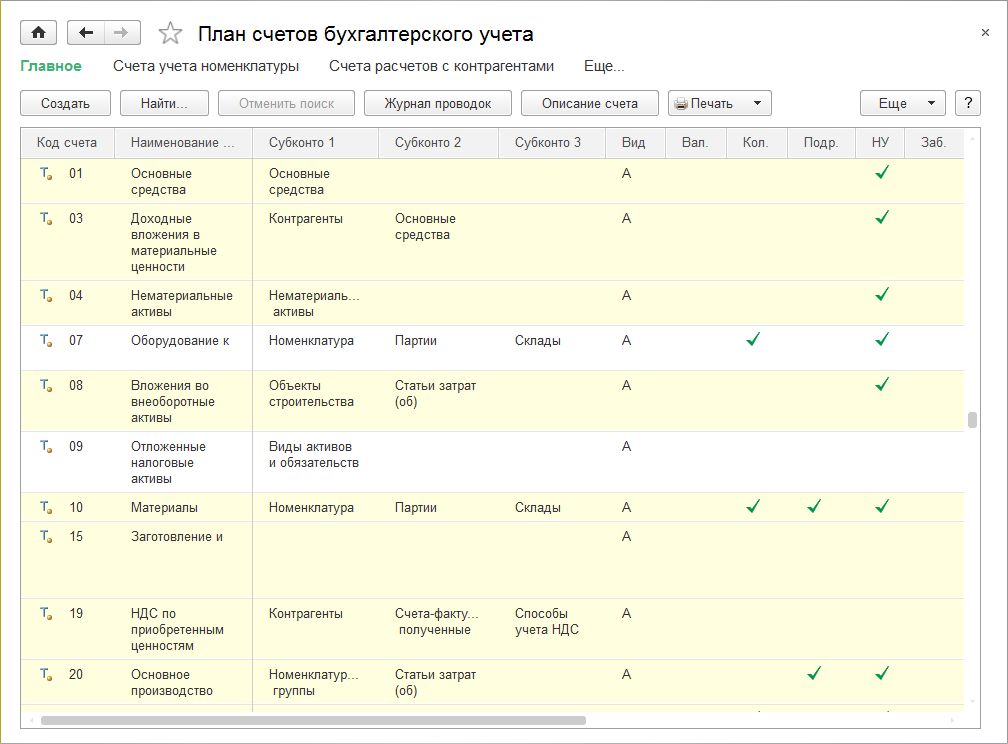
Рис. 2. Активные счета в «1С:Бухгалтерии 8» (ред. 3.0)
К пассивным счетам (в колонке Вид указан признак П) относятся следующие счета (рис. 3):
- 02 «Амортизация основных средств»;
- 05 «Амортизация нематериальных активов»;
- 14 «Резервы под снижение стоимости материальных ценностей»;
- 42 «Торговая наценка»;
- 59 «Резервы под обесценение финансовых вложений»;
- 63 «Резервы по сомнительным долгам»;
- 66 «Расчеты по краткосрочным кредитам и займам»;
- 67 «Расчеты по долгосрочным кредитам и займам»;
- 77 «Отложенные налоговые обязательства»;
- 80 «Уставный капитал»;
- 82 «Резервный каритал»;
- 83 «Добавочный капитал»;
- 86 «Целевое финансирование»;
- 98 «Доходы будущих периодов».
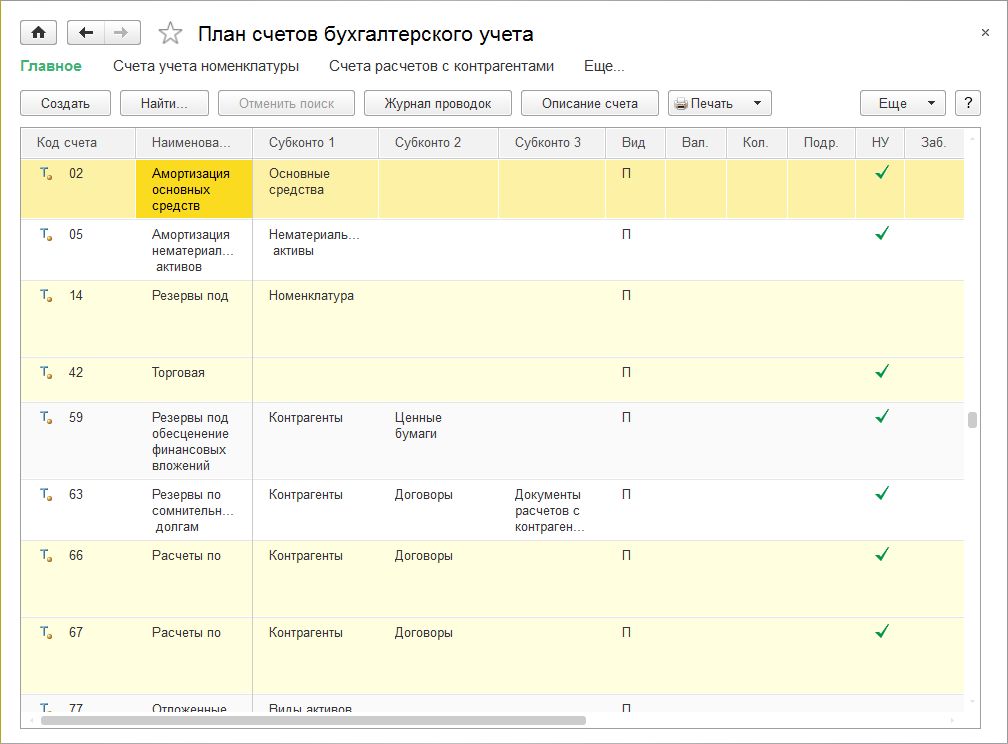
Рис. 3. Пассивные счета в «1С:Бухгалтерии 8» (ред. 3.0)
К активно-пассивным счетам (в колонке Вид указан признак АП) относятся следующие счета (рис. 4):
- 16 «Отклонение в стоимости материальных ценностей»;
- 40 «Выпуск продукции (работ, услуг)»;
- 60 «Расчеты с поставщиками и подрядчиками»;
- 62 «Расчеты с покупателями и заказчиками»;
- 68 «Расчеты по налогам и сборам»;
- 69 «Расчеты по социальному страхованию и обеспечению»;
- 70 «Расчеты с персоналом по оплате труда»;
- 71 «Расчеты с подотчетными лицами»;
- 73 «Расчеты с персоналом по прочим операциям»;
- 75 «Расчеты с учредителями»;
- 76 «Расчеты с разными дебиторами и кредиторами»;
- 79 «Внутрихозяйственные расчеты»;
- 84 «Нераспределенная прибыль (непокрытый убыток)»;
- 90 «Продажи»;
- 91 «Прочие доходы и расходы»;
- 96 «Резервы предстоящих расходов»;
- 99 «Прибыли и убытки».
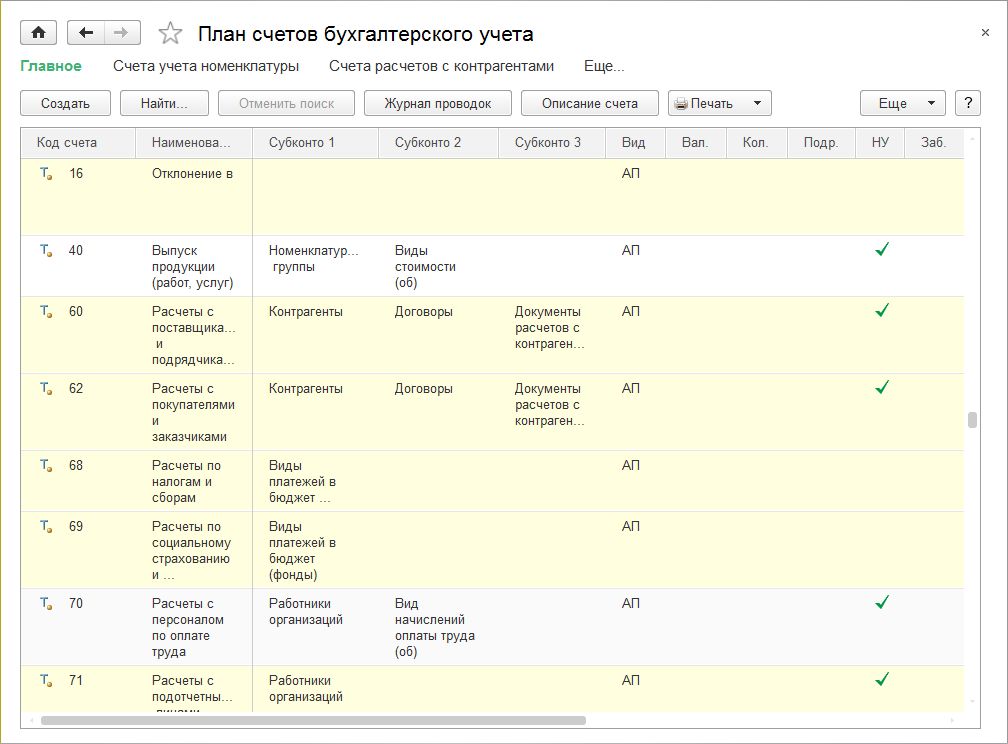
Рис. 4. Активно-пассивные счета в «1С:Бухгалтерии 8» (ред. 3.0)
Забалансовые счета
Организации могут в своей деятельности использовать средства, которые им не принадлежат (арендованные основные средства, товары, принятые на комиссию и т.д.). Может быть и обратная ситуация: средства организации, принадлежащие ей по праву собственности, передаются на сторону (в переработку, в качестве обеспечения обязательств и платежей и т.д.). Для отражения в учете этих средств и для контроля за ними применяются забалансовые счета, которые получили свое название из-за того, что они в итоги баланса не включаются и отражаются за балансом.
Забалансовый счёт — счёт, предназначенный для обобщения информации о наличии и движении ценностей, не принадлежащих хозяйствующему субъекту, но временно находящихся в его пользовании или распоряжении, а также для контроля за отдельными хозяйственными операциями
На забалансовых счетах также учитываются резервные фонды денежных билетов и монеты, бланки строгой отчетности, чековые и квитанционные книжки, аккредитивы к оплате и т.д.
Забалансовые счета, определенные в Плане счетов, утвержденном приказом Минфина РФ № 94н, имеют трехзначный цифровой код (от 001 до 011). В дополнении к этим счетам, в план счетов, используемый в «1С:Бухгалтерии 8» (ред. 3.0), добавлена группа забалансовых счетов, которые имеют буквенный или буквенно-цифровой код (рис. 5). Признак забалансового счета установлен в колонке Заб.
Эти дополнительные забалансовые счета обеспечивают аналитический учет следующих объектов:
- товаров в разрезе данных ГТД;
- материальных ценностей, списанных в бухгалтерском и налоговом учете, но фактически находящихся в эксплуатации и числящихся за материально-ответственными лицами;
- использованной амортизационной премии в разрезе каждого основного средства;
- доходов и расходов, не учитываемых в целях налогообложения по налогу на прибыль;
- розничной выручки при совмещении различных систем налогообложения, а также при использовании наличных и безналичных расчетов;
- расчетов с покупателями при совмещении УСН с другими системами налогообложения.
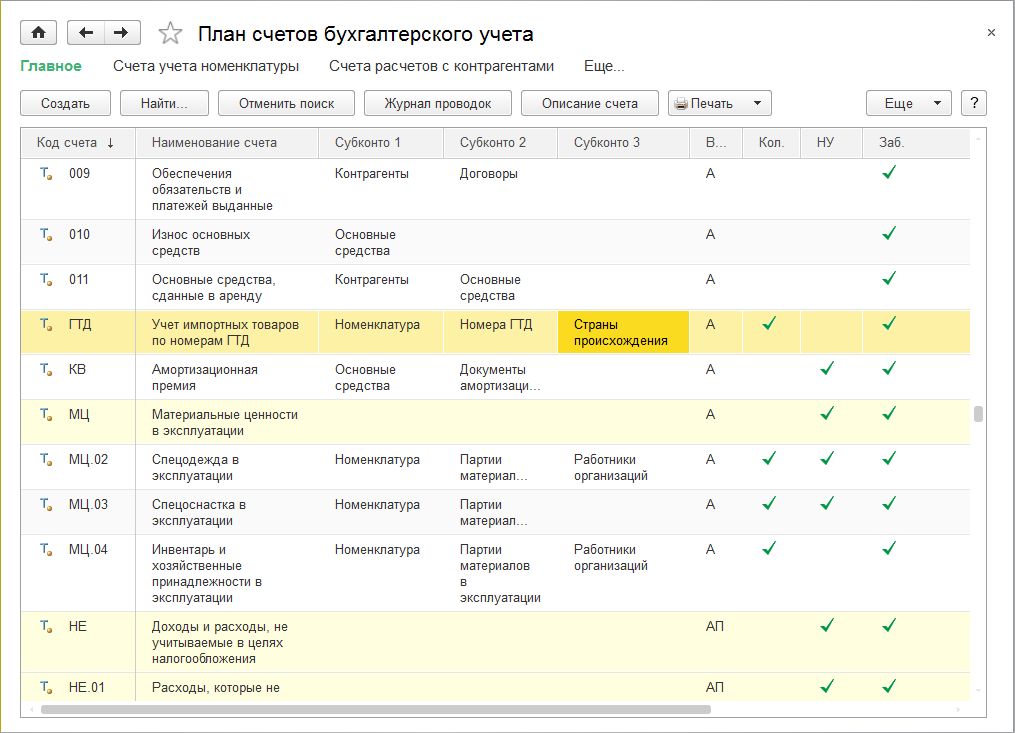
Рис. 5. Забалансовые счета в «1С:Бухгалтерии 8» (ред. 3.0)
Для ввода начальных остатков в программе предназначен активно-пассивный вспомогательный счет 000.
Синтетические и аналитические счета
По способу группировки и обобщения учетных данных активные и пассивные счета бухгалтерского учета делятся на синтетические и аналитические.
Синтетические счета — счета бухгалтерского учета, предназначенные для учета наличия и движения средств предприятия, их источников и совершаемых процессов в обобщенном виде. Отражение хозяйственных средств и процессов в обобщенном виде на синтетических счетах называется синтетическим учетом
Синтетические счета группируются по определенным признакам и предназначены для обобщения информации об отдельных видах имущества, обязательств, капитала, финансовых результатов.
Синтетические счета являются счетами первого порядка и в Плане счетов обозначены двузначными номерами (от 01 до 99). Примеры синтетических счетов:
- 01 «Основные средства»;
- 10 «Материалы»;
- 50 «Касса»;
- 51 «Расчетные счета»;
- 41 «Товары»;
- 43 «Готовая продукция»;
- 70 «Расчеты с персоналом по оплате труда»;
- 80 «Уставный капитал» и т.д.
Некоторые синтетические счета не требуют ведения аналитического учета («Касса», «Расчетные счета»), поэтому они называются простыми. Синтетические счета, которые требуют ведения аналитического учета, называются сложными («Материалы», «Вложения во внеоборотные активы», «Товары»). Для раскрытия содержания синтетических счетов предназначены аналитические счета.
Аналитические счета — счета бухгалтерского учета, предназначенные для детализации, конкретизации информации о наличии, состоянии и движении отдельных видов имущества, обязательств и операций. Аналитические счета открываются в развитие определенного синтетического счета в разрезе его видов, частей, статей и, где это требуется, с оценкой информации в натуральном, трудовом и денежном выражении. Отражение хозяйственных средств и процессов в детализированном виде на аналитических счетах называется аналитическим учетом.
Аналитические счета могут открываться к активным, пассивным и к активно-пассивным синтетическим счетам.
Между синтетическими и аналитическими счетами существует неразрывная взаимосвязь:
- начальное сальдо по всем аналитическим счетам, открываемым по данному синтетическому счету, равняется начальному сальдо синтетического счета;
- обороты по всем аналитическим счетам, открываемым по данному синтетическому счету, должны быть равны оборотам синтетического счета;
- конечное сальдо по всем аналитическим счетам, открываемым по данному синтетическому счету, равняется конечному сальдо синтетического счета.
Для подробной характеристики объектов бухгалтерского учета к некоторым синтетическим счетам открываются счета второго (а иногда и третьего) порядка — субсчета. Субсчета необходимы для получения укрупненных показателей для анализа и составления баланса и являются промежуточным звеном между синтетическим счетом и открытыми к нему аналитическими счетами.
Для реализации аналитического учета в «1С:Бухгалтерии 8» используется прикладной объект программы (не путать с объектом бухгалтерского учета!) — План видов характеристик. Этот объект описывает возможные характеристики – Виды субконто хозрасчетные (далее – виды субконто), в разрезе которых требуется вести аналитический учет средств и их источников, например, Номенклатура, Контрагенты, Договоры и т.д.
В качестве вида субконто могут устанавливаться справочники, виды документов и другие объекты программы.
«1С:Бухгалтерия 8» поставляется с предопределенным списком видов субконто, в дополнение к которому пользователь может вводить неограниченное количество новых видов субконто.
Каждый счет или субсчет может содержать собственный набор видов субконто, но максимальное количество видов субконто для одного счета (субсчета) не может превышать трех.
Например, для синтетического счета 10 «Материалы» в «1С:Бухгалтерии 8» (ред. 3.0) предусмотрено одиннадцать субсчетов (рис. 6):
- 10.01 «Сырье и материалы»;
- 10.02 «Покупные полуфабрикаты и комплектующие изделия, конструкции и детали»;
- 10.03 «Топливо»;
- 10.04 «Тара и тарные материалы»;
- 10.05 «Запасные части»;
- 10.06 «Прочие материалы»;
- 10.07 «Материалы, переданные в переработку на сторону»;
- 10.08 «Строительные материалы»;
- 10.09 «Инвентарь и хозяйственные принадлежности»;
- 10.10 «Специальная оснастка и специальная одежда на складе»;
- 10.11 «Специальная оснастка и специальная одежда в эксплуатации».
К счету второго порядка 10.11 открыты свои субсчета:
- 10.11.1 «Специальная одежда в эксплуатации»;
- 10.11.2 «Специальная оснастка в эксплуатации».
Большинство субсчетов счета 10 поддерживает аналитический учет с использованием следующих видов субконто: Номенклатура, Партии, Склады. Однако, в силу своей специфики, некоторые субсчета могут содержать иной набор. Например, в субсчете 10.07 используются виды субконто: Контрагенты, Номенклатура, Партии, а в субсчете третьего порядка 10.11.1: Номенклатура, материалов в эксплуатации, Работники организаций.
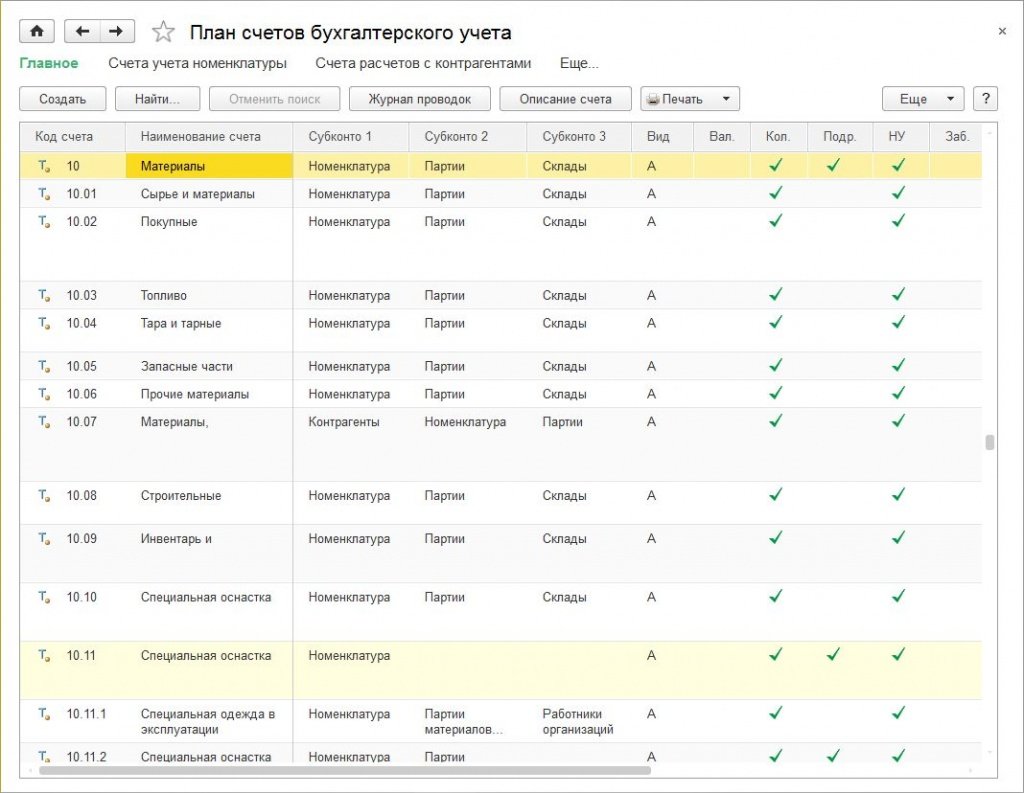
Рис. 6. Субсчета и субконто, установленные к счету 10 «Материалы»
Если к счету первого или второго порядка открыт субсчет, то в этом случае для «головного счета» устанавливается запрет на его использование в проводках с помощью флага Счет является группой и не выбирается в проводках (рис. 7). Счета, запрещенные к использованию в проводках, выделяются в Плане счетов желтым фоном.
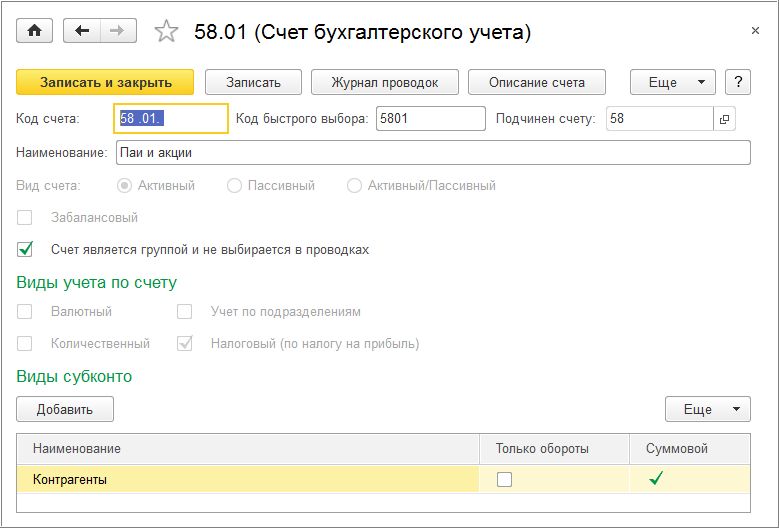
Рис. 7. Запрет на использование в проводках счета
В плане счетов «1С:Бухгалтерии 8» для каждого вида субконто могут быть установлены дополнительные признаки учета:
- Только обороты – установка этого признака целесообразна в случае, когда учет остатков по субконто не имеет смысла, например, для видов субконто Статьи движения денежных средств, Статьи затрат;
- Суммовой — установка этого признака целесообразна в большинстве случаев субконто (исключение: Номера ГТД, Страны происхождения и т.п.).
Виды учета по счетам в «1С: Бухгалтерии 8» (ред. 3.0)
Счета всех порядков, включенные в план счетов «1С:Бухгалтерии 8» (ред. 3.0), могут дополнительно поддерживать следующие виды учета:
- валютный учет;
- количественный учет;
- учет по подразделениям;
- налоговый учет (по налогу на прибыль).
Признак валютного учета (в том числе и учет в условных единицах) установлен в колонке Вал. (рис.8).
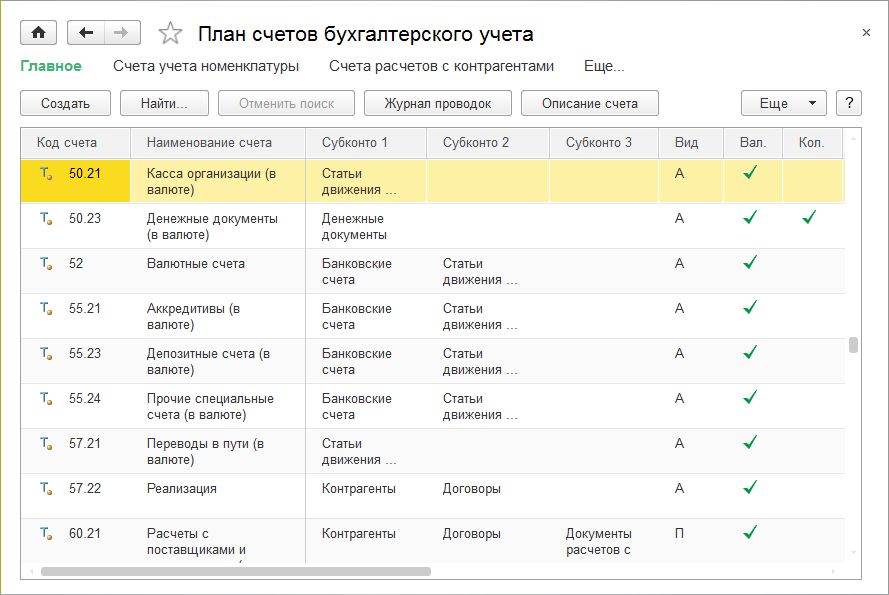
Рис. 8. Счета с признаком валютного учета
Запись по дебету или кредиту счета с установленным признаком валютного учета наряду с суммой в рублях будет содержать также и валютную сумму. Соответственно, с помощью любого стандартного отчета программы (оборотно-сальдовая ведомость по счету, анализ счета), который задействует счета с признаком валютного учета, можно проанализировать данные бухгалтерского учета, как в рублевом, так и в валютном эквиваленте.
Одним из вариантов аналитического учета является количественный учет. Это учет в натуральных показателях (штуках, килограммах и т. д.) и его применяют, как правило, для обеспечения сохранности имущества, в том числе денежных документов и ценных бумаг.
Признак количественного учета установлен в колонке Кол. Примеры счетов и субсчетов, где поддерживается количественный учет:
- 07 «Оборудование к установке»;
- 08.04 «Приобретение объектов основных средств»;
- 10 «Материалы»;
- 20.05 «Производство продукции из давальческого сырья»;
- 21 «Полуфабрикаты собственного производства»;
- 41 «Товары»;
- 43 «Готовая продукция»;
- 45 «Товары отгруженные»;
- 58.01.2 «Акции»;
- 80 «Уставный капитал»;
- 81 «Собственные акции»;
- 002 «Товарно-материальные ценности, принятые на ответственное хранение» и т.д.
Как правило, количественный учет применяется одновременно с суммовым, хотя бывают и исключения, например забалансовый счет ГТД «Учет импортных товаров по номерам ГТД» поддерживает количественный учет в отсутствии суммового.
Еще одной стандартной настройкой плана счетов бухгалтерского учета, встроенного в «1С:Бухгалтерию 8», является возможность ведения учета затрат по подразделениям. Такая настройка позволяет детализировать затраты по подразделениям, участвующим в процессе производства продукции или оказания услуг. Этот процесс может быть как простым, однопередельным, так и сложным, имеющим несколько этапов, которые, в зависимости от вида деятельности, сложности продукции и требуемых ресурсов, могут проходить в одном или нескольких подразделениях. Счета бухгалтерского учета, в которых поддерживается учет по подразделениям, отмечены флагом в колонке Подр. (рис. 9).
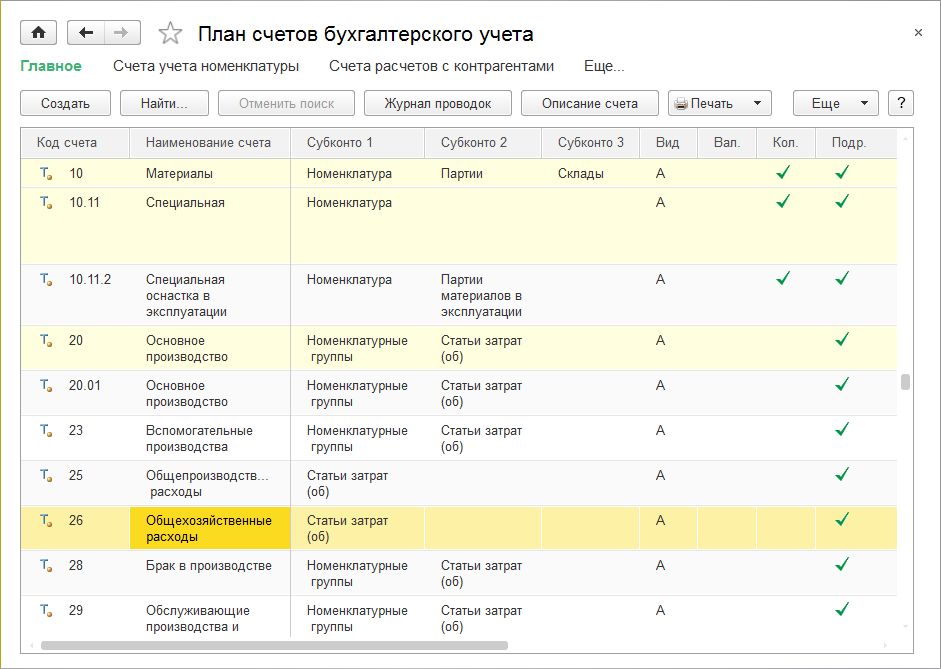
Рис. 9. Счета с признаком учета по подразделениям
Начиная с версии 3.0.35 в программе «1С:Бухгалтерия 8» появилась возможность отключать учет затрат по подразделениям для тех малых и средних предприятий, у которых не ведется такой аналитический учет. Для этого необходимо лишь снять флаг на закладке Производство в форме настроек Параметров учета, после чего сохранить настройку. Отключение учета затрат по подразделениям отразится на колонке Подр. – она будет пуста для всех счетов любого порядка.
Налоговый учет по налогу на прибыль ведется в программе одновременно с бухгалтерским учетом на счетах бухгалтерского учета. Счета учета, на которых регистрируются данные налогового учета, определяются признаком в колонке НУ (рис. 10).
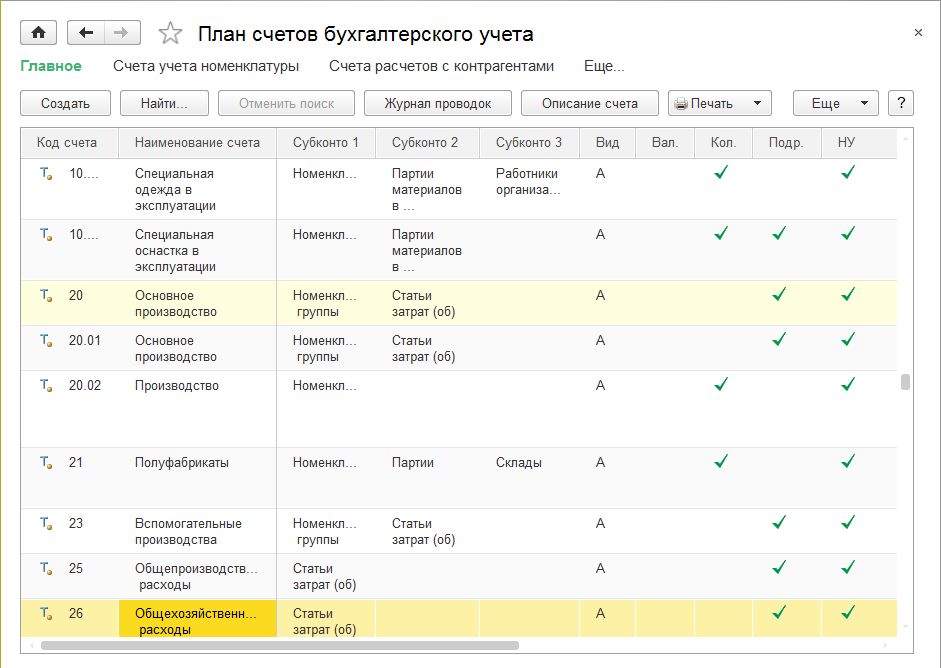
Рис. 10. Счета с признаком налогового учета
Рабочий план счетов
Не все счета, предусмотренные Планом счетов, используются в хозяйственной деятельности конкретного предприятия. В то же время, в случае возникновения фактов хозяйственной жизни, корреспонденция по которым отсутствует в типовой схеме, предложенной Планом счетов, предприятия могут дополнять ее, соблюдая основные методологические принципы ведения бухгалтерского учета, установленные Инструкцией. Таким образом, предприятия могут уточнять содержание отдельных счетов, исключать и объединять их, а также вводить дополнительные субсчета, используя, таким образом, свой рабочий план счетов.
Рабочим планом счетов называется перечень счетов, которые применяются в учете операций в отдельно взятой организации.
В план счетов «1С:Бухгалтерии 8» пользователь может добавлять новые счета, субсчета и виды субконто. При добавлении нового счета нужно задать его свойства:
- настройка аналитического учета;
- налоговый учет (по налогу на прибыль);
- учет по подразделениям;
- валютный и количественный учет;
- признаки активных, пассивных и активно-пассивных счетов;
- признаки забалансовых счетов.
Настройки аналитического учета — это виды субконто, которые задаются в качестве свойств счетов. По каждому счету может параллельно вестись аналитический учет с использованием до трех видов субконто. Предоставляется возможность самостоятельно добавлять новые виды субконто.
При добавлении нового вида субконто могут быть установлены дополнительные признаки учета: Только обороты и Суммовой.
Обращаем внимание, что в настоящее время бухгалтерская регламентированная отчетность не учитывает счета, созданные пользователем, поэтому при заполнении форм бухгалтерской отчетности их придется корректировать вручную.
Система «1С:Предприятие» предоставляет пользователю гибкие возможности по настройке рабочих планов счетов. Создание плана счетов осуществляется в Конфигураторе. В системе «1С:Предприятие» может быть несколько планов счетов и учет по всем планам счетов можно вести одновременно.
Планы счетов в системе «1С:Предприятие» поддерживают многоуровневую иерархию «счет — субсчета». Каждый план счетов может включать неограниченное число счетов любого уровня.
Для каждого плана счетов существуют предопределенные счета и субсчета, закрытые для изменения и удаления пользователем. Они также создаются на этапе конфигурирования задачи.
Визуально в режиме «1С:Предприятие» предопределенные счета отличаются от счетов, созданных пользователем, видом пиктограмм (рис.11).
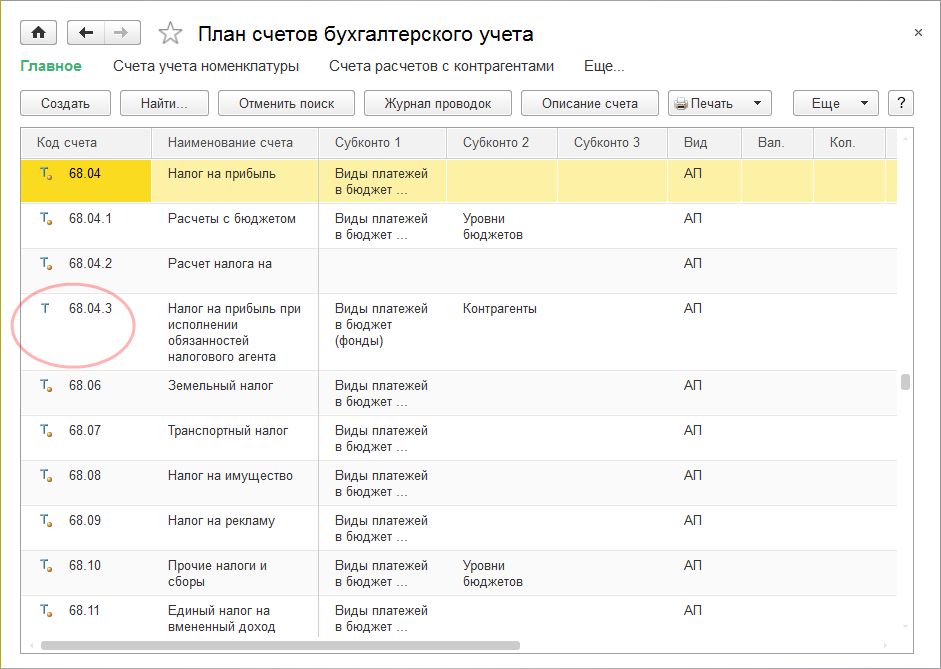
Рис. 11. Предопределенные и пользовательские счета в плане счетов «1С:Бухгалтерии»
Отражение хозяйственных операций в «1С:Бухгалтерии 8»
Отражение хозяйственной операции на счетах бухгалтерского учета методом двойной записи осуществляется посредством бухгалтерской проводки.
Бухгалтерской проводкой или счётной формулой называется корреспонденция счетов с указанием суммы операций
Бухгалтерская проводка составляется только на основании первичных учетных документов. К первичным учетным документам относятся заказы, договоры, акты сдачи-приемки, платежные поручения, кассовые приходные и расходные ордера, накладные, наряды, квитанции, товарные чеки и т.п.
Первичные документы – это оправдательные документы, на основании которых ведется бухгалтерский учет и которые удостоверяют факты совершения хозяйственных операций. Первичный документ составляется в момент совершения соответствующей операции или сразу после ее завершения.
В общем случае для составления проводки необходимо:
- определить сущность изменений, происходящих с объектами бухгалтерского учета, в результате свершившейся хозяйственной операции;
- выбрать согласно Плану счетов подходящие счета для записи суммы хозяйственной операции методом двойной записи – по дебету и по кредиту.
После определения корреспонденции счетов в результате проведения данной операции составляется бухгалтерская проводка. Если в проводке корреспондируют только два счета (один по дебету, другой по кредиту), то она называется простой. Бухгалтерские проводки, в которых взаимодействуют более двух счетов – сложные проводки.
Составить бухгалтерские проводки в «1С:Бухгалтерии 8» можно через стандартные документы конфигурации и через операции, введенные вручную.
Документ «1С:Бухгалтерии 8» позволяет занести информацию об определенной хозяйственной операции в учетную систему, зафиксировать дату и время совершения операции, сумму и содержание операции. Примеры документов программы: Поступление товаров и услуг, Расходный кассовый ордер, Поступление на расчетный счет, Амортизация и износ основных средств и т.д.
На основе документа автоматически формируются бухгалтерские проводки, которые фиксируются в регистрах бухгалтерии (каждой бухгалтерской проводке соответствует одна запись регистра бухгалтерии), а также вводятся записи в специализированные регистры сведений и регистры накопления. В системе «1С:Предприятие» учет хозяйственной операции всегда связывается с породившим ее документом: если документ необходимо отредактировать, то при его проведении записи в регистрах будут сформированы заново, а при удалении документа будут удалены и записи в регистрах.
С помощью документа «1С:Бухгалтерии 8» можно получить и печатную форму первичного документа, например Платежное поручение, Авансовый отчет и т.д.
В общем случае стандартные документы учетной системы могут формировать в различной комбинации бухгалтерские проводки, записи в специальные регистры, а также предлагать или не предлагать печатные формы первичных учетных документов, например:
- в документе Счет на оплату покупателю доступна печатная форма, но отсутствуют записи в регистре бухгалтерии и в специальных регистрах;
- в документе Поступление на расчетный счет – может быть только одна простая бухгалтерская проводка, и отсутствует (за ненадобностью) печатная форма документа;
- документ Реализация товаров и услуг содержит целую группу бухгалтерских проводок, записей в регистры, а также поддерживает несколько вариантов печатных форм.
Просмотр проводок можно осуществлять с помощью кнопки ДтКт как из формы документа, так и из формы списка документов. Если автоматически созданные записи по какой-то причине не удовлетворяют пользователя, то в форме просмотра движений документа необходимо установить флаг Ручная корректировка (разрешает редактирование движений документа). Установленный флаг позволяет добавлять новые и редактировать существующие движения документа, автоматическое формирование движений при этом отключается. После снятия флага Ручная корректировка… документ будет перепроведен, и движения будут восстановлены автоматически алгоритмом проведения (рис. 12).
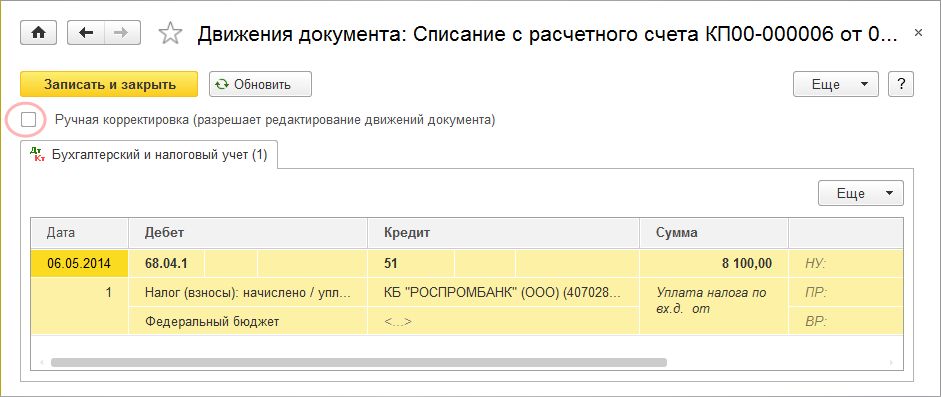
Рис. 12. Форма просмотра движений документа
В форме регистра бухгалтерии (раздел Операции гиперссылка Журнал проводок) информацию в списке можно только просмотреть (рис. 13). Для поиска нужной информации целесообразно использовать настройки отбора и сортировки списка.
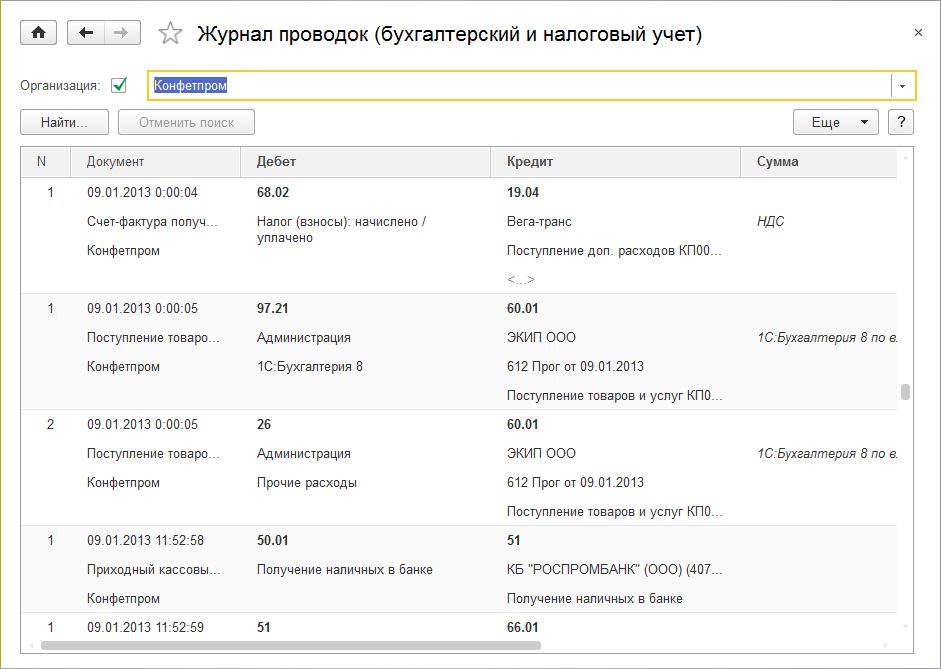
Рис. 13. Регистр бухгалтерии
Если пользователь не находит среди стандартных документов «1С:Бухгалтерии 8» нужную ему хозяйственную операцию, то в этом случае для создания необходимого набора записей регистра бухгалтерии (и иных специальных регистров) используется ручная Операция (Раздел Операции, гиперссылка Операции, введенные вручную).
Проверить корректность введенных ручным способом корреспонденций счетов можно с помощью механизма экспресс-проверки ведения учета.
В помощь при регистрации хозяйственных операций предназначен справочник Корреспонденции счетов (раздел Главное гиперссылка Ввести хозяйственную операцию), представляющий собой навигатор по конфигурации, который поможет бухгалтеру по содержанию хозяйственной операции или по корреспонденции счетов бухгалтерского учета по дебету и (или) кредиту счета понять, каким документом необходимо отразить операцию в конфигурации.
Отобрать нужную корреспонденцию счетов можно по счетам дебета или кредита, по содержанию операции (рис. 14) или по документу конфигурации.
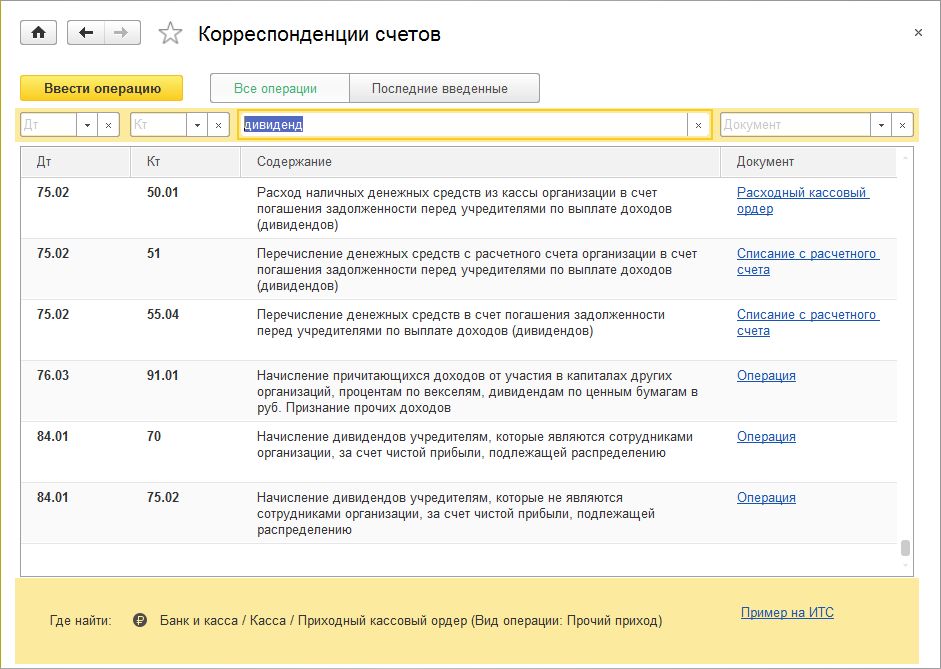
Рис. 14. Справочник корреспонденций счетов
Для облегчения ввода повторяющихся хозяйственных операций предназначены типовые операции. Для хранения списка типовых операций, а также для создания новых типовых операций предназначен справочник типовых операций (раздел Операции гиперссылка Типовые операции).
Типовая операция представляет собой шаблон (типовой сценарий) ввода данных о хозяйственной операции и формирования проводок по бухгалтерскому и налоговому учету, а также записей в регистры накопления и сведений.
Введенная операция будет отражаться в журнале операций, а также в списке операций, введенных вручную.
В шапке элемента справочника Типовая операция в поле Содержание указывается краткое содержание проводки (рис. 15). Информацией из этого поля будет заполняться одноименное поле при создании документа Операция.
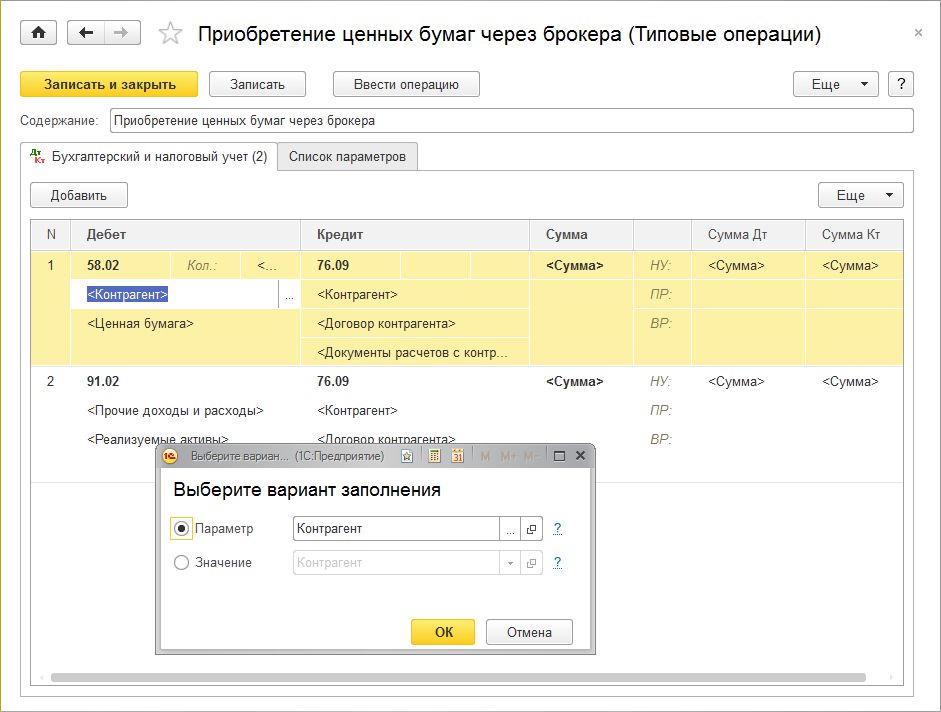
Рис. 15. Создание новой типовой операции
В форме отображаются элементы типовой операции на следующих закладках:
- Бухгалтерский и налоговый учет;
- Список параметров.
На закладке Бухгалтерский и налоговый учет отображается набор шаблонов для автоматического формирования проводок бухгалтерского и налогового учета. В табличную часть вводятся записи, каждая из которых будет соответствовать автоматически формируемой корреспонденции счетов. При выборе значения для поля выдается форма с выбором варианта заполнения. Существует три варианта:
- Параметр (используется для значений, которые заранее не известны и устанавливаются в момент создания документа);
- Значение (устанавливается в документ Операция автоматически значением, заданным в шаблоне и не запрашивается при вводе документа Операция);
- Не изменять (применяется только для периодических регистров сведений, а значение данного поля будет получено из информационной базы на момент создания документа Операция).
На закладке Список параметров отображаются все используемые параметры в данной типовой операции. На данной закладке можно добавлять новые или изменять существующие параметры, а также управлять порядком параметров. Порядок используется для отображения параметров в документе Операция.
Для настройки шаблона заполнения регистров сведений и накопления необходимо добавить требуемые регистры, с помощью команды Выбор регистров (кнопка Еще — Выбор регистров). После выбора выбранные регистры отобразятся на дополнительных закладках между закладками Бухгалтерский и налоговый учет и Список параметров.
Проанализировать данные на счетах бухгалтерского и налогового учета можно с помощью стандартных отчетов:
- Оборотно-сальдовая ведомость;
- Оборотно-сальдовая ведомость по счету;
- Анализ счета;
- Обороты счета;
- Карточка счета;
- Главная книга и других.