
Где в опере включить javascript
Требования.
Статья применима для браузера Opera
Информация.
JavaScript обычно используется как встраиваемый язык. Наиболее широкое применение находит в браузерах как язык сценариев для придания интерактивности веб-страницам (моргание кнопочек, автосмена картинок, проверка данных без перезагрузки страницы и многое другое). Бывают случаи, когда его необходимо отключить или включить.
Как отключить JavaScript в браузере Opera.
1. Открываем браузер Opera и щелкаем по кнопке с логотипом Opera;
2. В открывшемся меню выбираем пункт «Настройки«, а затем пункт «Общие настройки . «;
| Если у Вас меню другое, то нажмите на клавиатуре комбинацию клавиш «Ctrl + F12» (Зажимаете и держите «Ctrl«, а затем жмете «F12«) |
3. В открывшемся окне «Настройки» переходим на вкладку «Расширенные«;
4. Слева в списке выбираем пункт «Содержимое» и убираем галочку «Включить JavaScript«;
5. Нажимаем кнопку «ОК», закрываем и снова открываем браузер Opera;
Как включить JavaScript в браузере Opera.
1 .Выполняем пункты с 1 по 3 раздела Как отключить JavaScript в браузере Opera ;
2. Слева в списке выбираем пункт «Содержимое» и ставим галочку «Включить JavaScript«;
3. Нажимаем кнопку «ОК«, закрываем и снова открываем браузер Opera;
Как включить\отключить JavaScript в Opera
Несмотря на то, что довольно редко требуется включить\отключить javascript в опере, операция всё-таки полезная, особенно для отключения рекламы.
Давайте научимся как включить\отключить JavaScript в Opera:
Вариант 1, простой и лёгкий:
Нажимаем клавишу F12 на клавиатуре, появляется всплывающее окно быстрых настроек, теперь нажимаем по Включить JavaScript.
Второй вариант:
Нажимаем по кнопке Opera, которая находится вверху слева, выбираем пункты — Настройки -> Быстрые настройки -> Включить JavaScript.
Соответственно если Вы открываете меню и там уже стоит галочка у Включить JavaScript и Вы нажимаете по данному пункту — тем самым вы отключаете JavaScript в Opera на всех открываемых и открытых страницах.
Если Вы открываете меню и там не стоит галочка у Включить JavaScript и Вы нажимаете по данному пункту — Вы включаете JavaScript в Opera на всех соткрываемых страницах. Важно, в данном случае если у Вас уже открыты какие-либо страницы — Вам нужно обновить каждую страницу чтобы задействовать новые настройки.
Возможно, Вас заинтересуют:
- Как включить cookies в Opera
- Как очистить cookies Opera
- Как очистить кэш Opera
- Как отключить opera plugin wrapper
- Как отключить обновление в Opera
Как включить Javascript в Опере
Технология JavaScript используется практически везде, в том числе, и на интернет-ресурсах. Поэтому, если данная функция отключена в браузере, следовательно, пользователь может видеть, что сайт отображается некорректно, либо не работают некоторые функции на сайтах, не показываются определенные элементы.
Хотите включить JavaScript в Опере, но не понимаете в этом, и как это сделать даже не представляете? В таком случае мы с огромным удовольствием готовы вам помочь в решении данного вопроса.
Чтобы включить Яваскрипт, следуйте всему, что мы написали ниже.
Включаем Яваскрипт в браузере Opera
- Чтобы активировать данную технологию в опере, сперва необходимо зайти в настройки. А для этого надо кликнуть по значку с надписью “Меню”. И в списке, который откроется на вашем экране, выбрать пункт ‘Настройки”.

- Но это еще не все. На этом этапе перейдите в раздел “Сайты” настроек браузера.
- И среди всех опций найдите подраздел “JavaScript”. Чтобы включить его, установите птичку возле “Разрешить выполнениеJavaScript (рекомендуется)”.

- После этого рекомендуется перезапустить Opera, чтобы быть на сто процентом уверены, что изменения вступили в силу.
Управление исключениями
Благодаря этой функции у вас есть возможность не только включить поддержку Яваскрипт глобально для всех сайтов, но и отдельно для каждого. Причем можно, как разрешить, так и запретить.
Для этого, находясь на этой же странице настроек, в разделе “Сайты”, под заголовком “JavaScript” нажмите на кнопку “Управление исключениями”.

Как видите, открылось специальное окно. Введите адрес нужного сайта, после чего выберите, какой сценарий для него вы хотите установить – разрешить поддержу данной технологии, или же запретить. Чтобы сохранить все, жмём готово.
JavaScript в Opera: как включить и отключить
JavaScript – это язык программирования, активно используемый при веб-разработке. Многие полезные функции и визуальные эффекты реализуются именно за счет JS. В некоторых случаях пользователю может понадобиться отключить поддержку JavaScript, или же наоборот – включить, если поддержка языка программирования по каким-либо причинам деактивирована. В этой статье рассмотрим инструкцию по отключению и включению JavaScript в Opera браузере.
Как отключить JavaScript в Опере
По умолчанию, функция поддержки JS в браузере включена. Но если при работе с сайтами возникают какие-либо ошибки, то может потребоваться ее отключить.
Как отключить JavaScript в Опере:
- Зайти в настройки браузера. Сделать это можно с помощью сочетания клавиш Alt+P или Ctrl+F12. Также, туда можно зайти из меню;
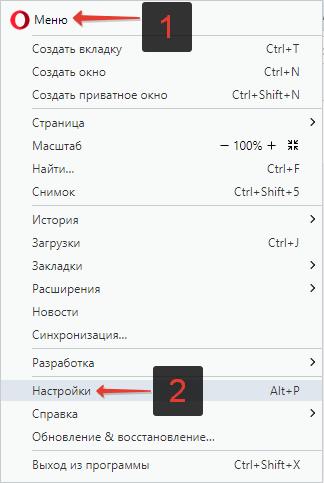
- Прокрутить страницу в самый низ и нажать на кнопку «Дополнительно», чтобы раскрыть дополнительные параметры;
- Перейти в подраздел «Настройки сайта», расположенный в разделе «Конфиденциальность и безопасность»;
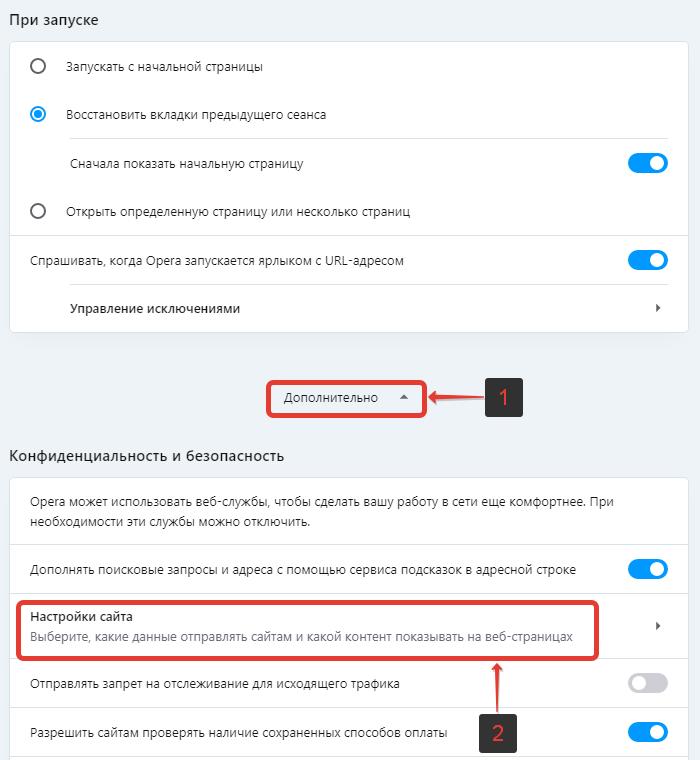
- Нажать «JavaScript» в списке привилегий;
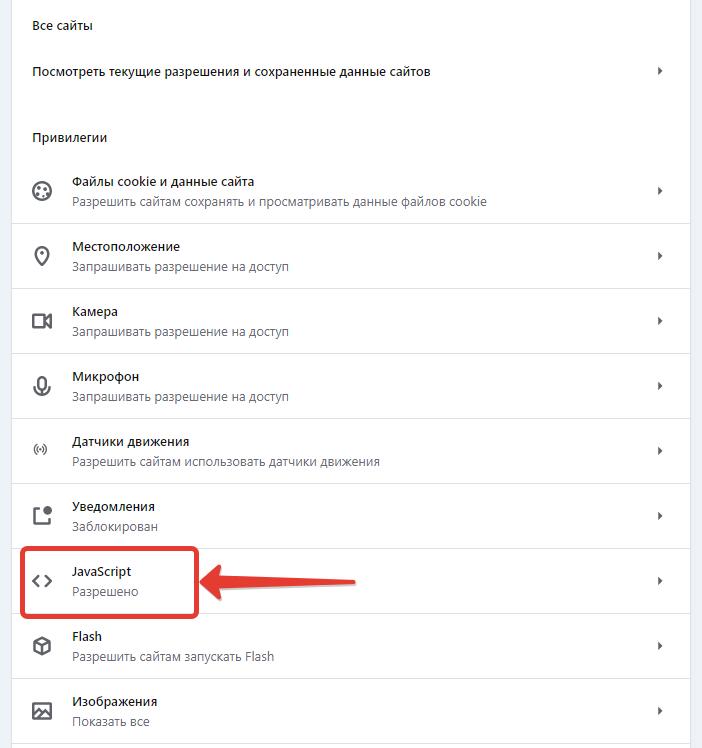
- Перевести переключатель в неактивное положение напротив пункта «Разрешено», как это показано на скриншоте ниже.
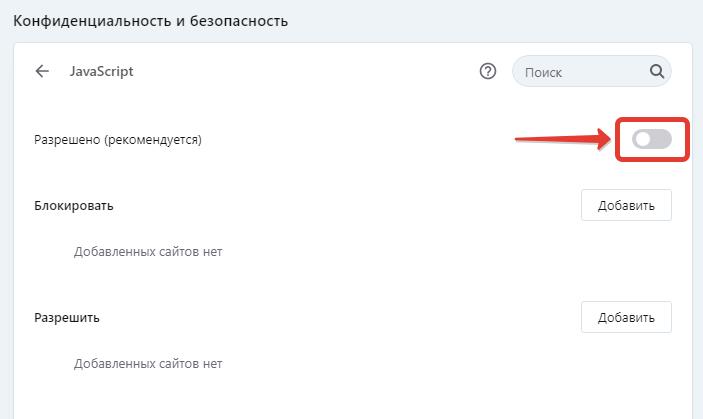
Помимо полного отключения обработки JavaScript в Опере на всех сайтах, у пользователя есть возможность настроить точечную блокировку, запретив поддержку JS для конкретного веб-ресурса. Для этого необходимо нажать кнопку «Добавить» напротив пункт «Блокировать» и вписать адрес сайта.
Как включить JavaScript в Опере
Если вдруг обработка JS по каким-либо причинам деактивирована в браузере и ее необходимо активировать, то в таком случае, нужно проделать обратную процедуру.
Как включить JavaScript в Опере:
- Зайти в настройки браузера. Сделать это можно с помощью сочетания клавиш Alt+P или Ctrl+F12. Также, туда можно зайти из меню;
- Прокрутить страницу в самый низ и нажать на кнопку «Дополнительно», чтобы раскрыть дополнительные параметры;
- Перейти в подраздел «Настройки сайта», расположенный в разделе «Конфиденциальность и безопасность»;
- Нажать «JavaScript» в списке привилегий;
- Перевести переключатель в активное положение напротив пункта «Разрешено», чтобы он загорелся синим цветом, как это показано на скриншоте ниже.
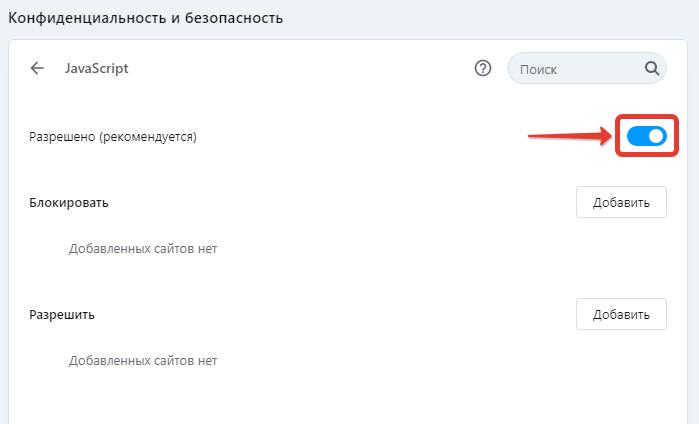
У пользователя есть возможность включить поддержку JS для какого-либо конкретного сайта, при этом, запретив ее на всех других сайтах. Для этого нужно деактивировать функцию, а затем – нажать кнопку «Добавить» напротив пункта «Разрешить» и вписать адрес сайта.
Не нашли ответ на свой вопрос? Тогда воспользуйтесь формой поиска: