
Свойства текста в CSS
Наряду с несколькими свойствами font- *, CSS предлагает множество свойств text-*.
text-align
Свойство text-align должно применяться к блочному элементу и определяет, каким образом текст и дочерние строчные элементы выравниваются по горизонтали.
body
Наиболее используемые значения:
Эти значения соответствуют тем же кнопкам выравнивания, что вы найдёте в Microsoft Word или Photoshop:
Не рекомендуется использовать значение justify . Хотя это может выглядеть визуально привлекательно, поскольку формируется прямоугольник текста, но усложняет чтение.
Значение text-align по умолчанию равно start . В принципе, start может быть как left , так и right , в зависимости от направления текста, заданного direction для HTML-документа.
direction — это свойство CSS, которое может быть ltr (слева направо) или rtl (справа налево):
- если выбран ltr , start равен left ;
- если выбран rtl , start равен right .
text-decoration
Свойство text-decoration применяется для добавления линии к вашему тексту.
Значение по умолчанию: none .
.deleted
- overline
- underline
- line-through
text-indent
Свойство text-indent позволяет добавить пространство перед первой буквой первой строки блочного элемента.
Значение по умолчанию: 0 (ноль).
blockquote
Обратите внимание, что отступ есть только в первой строке. Если вы хотите сдвинуть весь блок текста, используйте padding .
Как и для свойства font-size , вы можете использовать px, em или даже %.
text-shadow
Если вы когда-либо использовали Photoshop, то, вероятно, применяли инструмент для добавления тени. В CSS вы можете добавить тень к тексту, чтобы сделать его более причудливым или удобным для чтения.
- х — горизонтальное смещение;
- у — вертикальное смещение;
- размытие;
- цвет.
Обязательны только значения х и у. Размытие тени по умолчанию 0 (ноль), а цвет по умолчанию совпадает с цветом текста.
Это свойство сложное, так что используйте его осторожно и не сходите с ума!
Как добавить свечение css
Одно время на текст с тенью была определённая мода и подобный эффект можно было встретить практически на любом сайте. В графическом редакторе тень добавляется просто, выглядит отлично, вот текст с тенью и пихали на веб-страницы независимо от стиля сайта и чувства меры дизайнера. Когда же большинство браузеров стало дружно поддерживать стилевое свойство text-shadow , мода уже прошла и теперь текст с тенью встречается довольно редко. Впрочем у text-shadow есть ряд других неявных способов применения, о которых мало кто подозревает. С помощью этого свойства можно делать контурный текст, «выдавливать» его, создавать свечение, размытие и многое другое.
Использование text-shadow
В качестве значений пишется четыре параметра: цвет тени, смещение по горизонтали и вертикали и радиус размытия тени (рис. 1).
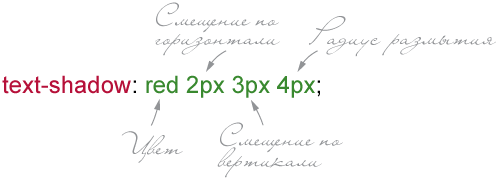
Рис. 1. Параметры text-shadow
Цвет допускается писать в начале или в конце всех параметров в любом подходящем формате CSS. Так что можно сделать и полупрозрачную тень через формат rgba. Положительные значения смещения «отбрасывают» тень вправо и вниз, а отрицательные, соответственно, влево и вверх. Чтобы тень была вокруг текста, достаточно задать нулевые значения смещения. Радиус размытия устанавливает, насколько тень будет резкой. Чем больше радиус размытия, тем мягче выглядит тень.
Большим плюсом text-shadow является возможность добавлять сразу несколько разных теней, перечисляя их параметры через запятую. Эта особенность, в основном, и позволяет делать разные эффекты.
К сожалению, IE до версии 10.0 не поддерживает text-shadow , так что в этом браузере мы никаких красивостей не увидим.
Контурный текст
Контурный текст характерен тем, что каждая буква обводится линией, цвет которой отличается от цвета текста (рис. 2). Лучше всего этот эффект смотрится с рубленым шрифтом большого размера, например, заголовков. Для основного текста применение контура лишь ухудшает читабельность.

Рис. 2. Контурный текст
Контур можно создать двумя методами. В первом методе устанавливаем нулевое смещение тени и небольшой радиус её размытия, буквально, 1-2 пиксела (пример 1). Повышение значения размытия превращает контур в свечение вокруг текста, а это уже другой эффект.
Пример 1. Контурный текст
HTML5 CSS3 IE 9 IE 10+ Cr Op Sa Fx
Контур, сделанный этим методом, продемонстрирован на рис. 1. Контур получается слегка размытым, поэтому для тех, кто хочет получить чёткую линию, предназначен второй метод. Он заключается в использовании четырёх резких теней одного цвета, они смещаются в разные углы на один пиксел (пример 2).
Пример 2. Четыре тени для контура
HTML5 CSS3 IE 9 IE 10+ Cr Op Sa Fx
Вид такого контура показан на рис. 3. Заметно, что контур получается более выразительным.

Рис. 3. Контур с помощью четырёх теней
Трёхмерный текст
Для добавления эффекта трёхмерного текста показанного на рис. 4 применяется одновременно несколько теней которые смещаются относительно друг друга на один пиксел по горизонтали и вертикали.

Рис. 4. Трёхмерный текст
Лично мне подобный текст напоминает надписи в стиле ретро и опять же лучше всего он подходит для заголовков, а не для основного текста веб-страницы.
Число теней зависит от того, насколько вы хотите «выдвинуть» текст вперёд. Большее количество повышает «глубину» букв, меньшее, наоборот, понижает трёхмерность. В примере 3 используется пять теней одного цвета.
Пример 3. Тень для добавления трёхмерности
HTML5 CSS3 IE 9 IE 10+ Cr Op Sa Fx
Для всех теней ставим нулевой радиус размытия и одинаковый цвет. Различаются тени только значениями смещения.
Тиснение текста
Для создания эффекта тиснения текста или, по-другому, рельефа, цвет текста должен совпадать с цветом фона. Одна часть «выступающих» над поверхностью букв словно освещена, другая же часть находится в тени (рис. 5).

Рис. 5. Рельефный текст
Для добавления подобного эффекта нам понадобится две тени — белую тень мы смещаем влево вверх на один пиксел, а тёмно-серую вправо вниз (пример 4).
Пример 4. Рельефный текст
HTML5 CSS3 IE 9 IE 10+ Cr Op Sa Fx
Рельеф выигрышнее всего смотрится именно на сером фоне, поэтому эффект подойдёт не для каждой цветовой схемы сайта. Кстати, легко получить вдавленный, а не выдавленный текст, достаточно поменять местами цвета тени.
Свечение
Свечение вокруг текста — это та же самая тень, только она яркая и контрастная. Таким образом, для создания эффекта свечения достаточно изменить цвет тени и поставить желаемый радиус размытия. Поскольку свечение вокруг текста должно быть равномерным, то смещение тени надо задать нулевым. На рис. 6 показан пример свечения разных цветов.
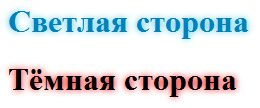
Рис. 6. Свечение текста
Пример 5. Свечение
HTML5 CSS3 IE 9 IE 10+ Cr Op Sa Fx
Размытие
Тень сама по себе размывается, так что если оставить только тень, а сам текст скрыть, то мы получим размытые буквы (рис. 7), причём степень размытия легко регулировать через параметр text-shadow .

Рис. 7. Текст с размытием
Для сокрытия оригинального текста достаточно задать цвет как transparent (пример 6). Цвет тени после этого выступает цветом текста, а радиус размытия устанавливает степень нерезкости букв.
Пример 6. Размытие текста
HTML5 CSS3 IE 9 IE 10+ Cr Op Sa Fx
Тень и псевдоклассы
Тень не обязательно добавлять непосредственно к тексту, свойство text-shadow прекрасно сочетается с псевдоклассами :hover и :first-letter . За счёт этого получаются интересные эффекты с текстом вроде контурной первой буквы абзаца или свечения ссылки при наведении на неё курсора мыши. В примере 7 показаны такие приёмы.
Как сделать эффект свечения с помощью CSS.

Эффект свечения для элементов на веб-странице можно сделать с помощью свойства box-shadow.
Смысл в том, чтобы убрать смещение тени по вертикали и горизонтали в ноль, а радиус размытия установить в необходимое значение, в зависимости от того на какое расстояние должна распространятся тень.
Давайте рассмотрим несколько примеров, как это можно использовать на практике.
Как создать светящийся текст на CSS

Вы можете выбрать легкие успокаивающие цвета и нежно светящиеся элементы, которые дадут пользователю ощущение расслабленности. Сегодняшний урок покажет вам, как самостоятельно создать светящийся текст, где только задействуем только HTML и CSS. Где при установки страница быстро будет загружаться, ведь все исполнено на чистом стиле, что совершенно не влияет на вес анимированного формата, виде логотипа.
Также с простого знака вы можете выстраивать свой стиль, который будет смотреться оригинально, и этим вы делаете свой сайт уникально.
Следуйте инструкциям и посмотрите примеры светящихся текстов.
1. Создать HTML
Создайте тег h1 с классом свечение где пишем текст.
Также можно под h2 или h3, как вам удобнее.
2. Создание CSS
Установите цвет для фона, где используем функцию линейного градиента для фона. Это создает изображение, которое состоит из постепенного перехода между двумя или более цветами вдоль прямой линии.
Это стандартный фон, который выстроен на несколько оттенков цвета.
Теперь нужно создать свечение:
1. Установите размер шрифта текста, цвет и укажите, где текст должен быть расположен со свойством text-align.
2. Мы устанавливаем продолжительность анимации в 1 секунду, что означает, что анимация занимает 1 секунду, чтобы завершить один цикл.
Используйте ключевое слово ease-in-out свойства animation-timer-function, которое определяет как, будет развиваться анимация в течение каждого цикла, а не всей анимации. Установите для параметра animation-iteration-count значение бесконечное, чтобы анимация воспроизводилась без остановки.
Укажите направление анимации, установив его чередующимся, чтобы анимация воспроизводилась вперед, затем переворачивалась и повторялась. Здесь нужно задействовать префиксы -webkit- и -moz- vendor со свойством animation нужно создать.
Ключевой кадр селектор может начинаться с процентного (%) или с помощью ключевых слов «от» ( такой же , как 0%) и «до» ( такой же , как 100%). Где 0% — это начальная точка анимации, а 100% — это конечная точка.
Определите значения свойства text-shadow, где первое значение идет под горизонтальное смещение теней. Второе значение под вертикальное смещение, но, а третий отвечает за радиус размытия, который определяет, насколько велика и насколько размыта тень.
@Keyframes правило полностью поддерживается основными браузерами.
Однако используются некоторые префиксы:
-webkit- Google Chrome 4.0
-moz- Mozilla Firefox 5.0
-webkit- Safari 4.0
-webkit- Opera 15.0
-Опера 12.0
Если с теорией все понятно, то нужно переходит к практике, где вашему вниманию предоставлено два совершенно разных по своему дизайну и стилистике варианта, разве их можно аналогично сравнить, то это идет небольшое мигание, что редактируется в прикрепленных стилях.
Вот окончательный код:

Здесь как можно заметить, что создан оттенок цвета под темный фон, где уже самостоятельно все перестроится под основной дизайн. Одно только можно подтвердить, что любая анимация с такими аналогичными эффектами намного ярче смотрится, как раз на темном формате.
Давайте посмотрим на другой пример:

Вот не сложных 2 варианта, где можно ключевым словам подключить красивое оформление, которое еще будет мигать, что также создается самим веб разработчиков, как следует, это быстрое мигание или с небольшой паузой.
Как с помощью CSS или SVG сделать свечение вокруг картинки при наведении

При на ведении на жвачку должно появляться голубое свечение. Как это сделать?
Основная проблема в создании цветной тени изображения, как мне кажется, состоит в том, что если применять напрямую SVG, CSS фильтры, box-shadow , то получится тень не вокруг фигуры, а вокруг прямоугольника, ограничивающего изображение.
Поэтому решение:
- Нарисовать контур фигуры в векторном редакторе
- Использовать этот контур в качестве маски для вырезания фигуры из прямоугольного изображения.
- Повторно использовать контур, к которому будет применен SVG фильтр для создания цветной тени.
Смотрите комментарии в коде, надеюсь они помогут понять основные моменты реализации решения
Вот начинка, что находится под капотом: контур изображения с примененным фильтром для тени
Похожие публикации:
- Как в css вставить картинку на фон
- Как в css прижать блок к правому краю
- Как сделать текст невидимым css
- Как сделать тень внизу блока в css
Как добавить эффект Box Shadow через CSS в WordPress
Хотите добавить эффект тени к изображениям или другому контенту вашего сайта? Это можно сделать с помощью CSS, не нужно использовать сложное программное обеспечение. Преимущество использования CSS для добавления эффекта тени заключается в том, что вы можете точно нацеливать элементы и изменять их по мере необходимости. В случае изображений добавление эффекта тени с помощью CSS устраняет необходимость их постоянного изменения.

Вы можете добавить эффект падающей тени с помощью простого свойства CSS под названием Box Shadow практически к любому элементу HTML или изображению. Box Shadow — это простое свойство CSS, которое связывает один или несколько оттенков с элементом с помощью смещений, размытия, радиуса и цвета. Box Shadow отображается в CSS, который поддерживает все современные браузеры. Лучшее в Box Shadow — это то, что вы можете добавить эффект тени за пределами поля содержимого или внутри. Теперь вам может быть интересно, что означает поле содержимого. Проще говоря, поле содержимого — это не что иное, как элемент HTML, такой как P, DIV и т. Д.
Установка CSS Box Shadow
Синтаксис свойства Box-Shadow будет примерно таким.
box-shadow: ؛
горизонтальное смещение (требуется значение): это обязательное значение, и когда вы устанавливаете положительные значения (например, 10 пикселей), тень будет сдвигаться влево по горизонтали. Отрицательное значение (например, -10 пикселей) сдвинет тень вправо. Вы можете установить его на 0, если вам не нужно смещение тени. вертикальное смещение (требуется значение): это обязательное значение, и когда вы устанавливаете положительные значения (например, 10 пикселей), тень будет сдвигаться вниз по вертикали. Отрицательные значения (например, -10 пикселей) подтолкнут тень вверх. Вы можете установить его на 0, если вам не нужно смещение тени. радиус размытия (Требуется значение): это значение стирает тень, поэтому у нее нет резких краев. Чем выше вы установите значение, тем сильнее эффект размытия. Если вам не нужен эффект размытия, вы можете установить его на «0». радиус распространения (Необязательное значение): это необязательное значение, которое распространяет оттенок на основе установленного вами значения. Чем выше значение, тем больше разница. Если вам не нужен эффект распространения, вы можете либо удалить значение, либо установить его на «0».
цвет (требуется значение): вы можете установить любой цвет, который хотите, используя шестнадцатеричный, RGB (красный, синий, зеленый, альфа), HLSA (оттенок, насыщенность, яркость, альфа) и именованные цвета HTML. Если вы не установите цвет, браузер установит цвет по умолчанию. Цвет по умолчанию полностью зависит от используемого вами браузера. Поэтому всегда рекомендуется устанавливать цвет.
Добавление тени блока CSS к изображению или блоку содержимого
Используя приведенный выше синтаксис, вы можете легко добавить эффект тени к любому элементу. Например, если вы хотите добавить эффект тени с размытием и распространением к элементу div, все, что вам нужно сделать, это нацелить этот элемент на тег элемента, класс CSS или идентификатор и заполнить значения свойств поля тени. Это будет выглядеть примерно так.
.shadow-effect
النتيجة:
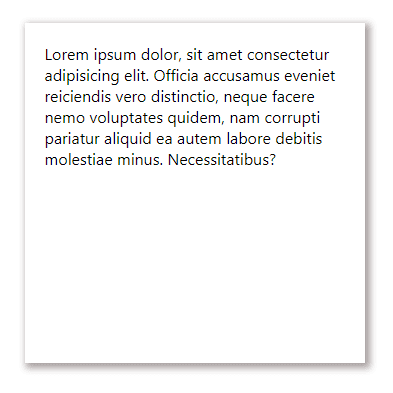
Если вы не хотите, чтобы тень была затемнена, но хотите ее рассеять, ваш код будет выглядеть примерно так.
.shadow-effect
Как видите, я установил радиус размытия на 0 пикселей. Результирующий эффект тени имеет резкие края и выглядит примерно так.
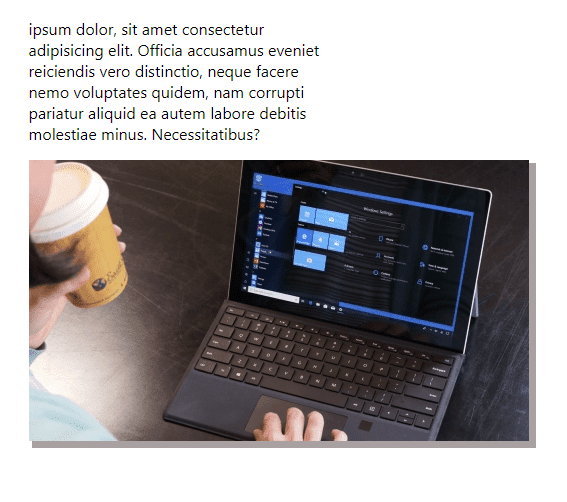
Одна из самых безумных особенностей функции Box-Shadow заключается в том, что она позволяет добавлять множество оттенков. Для этого все, что вам нужно сделать, это указать значения, разделенные запятыми. Предложение будет выглядеть так.
.shadow-effect
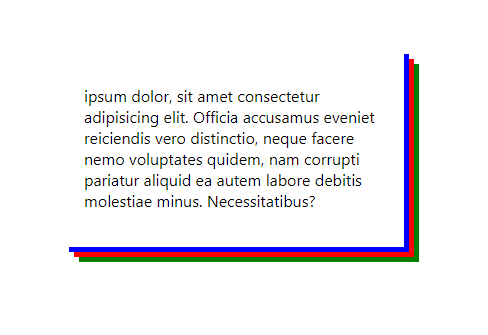
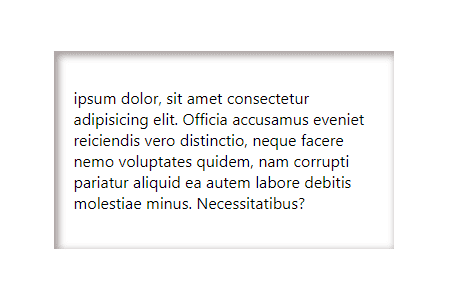
Добавив «inset» к свойству box-shadow, вы можете показать эффект тени внутри поля содержимого.
.shadow-effect
النتيجة:
Это всего лишь несколько примеров того, как вы можете добавить эффект тени к любому блоку содержимого или изображению. Просто регулируя различные значения, вы можете получить желаемый эффект тени. Просто поиграйте, чтобы увидеть, что соответствует вашим потребностям.
Генератор теней текста CSS
Если вы хотите добавить тень к тексту, вы должны использовать свойство Text-Shadow. Синтаксис очень похож на свойство Box-Shadow, но в свойстве Text-Shadow нет радиуса распространения. Вот формула.
text-shadow: ؛
Когда вы замените приведенный выше синтаксис фактическими значениями, он будет выглядеть примерно так.
В результате эффект будет примерно таким.
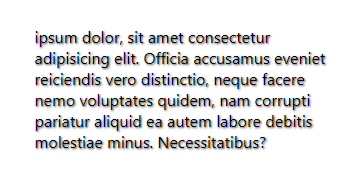
В отличие от свойства box-shadow, значение размытия в Text-Shadow не является обязательным. Это означает, что если вы не хотите, чтобы тень текста была размытой, вы можете либо удалить значение, либо установить его на «0».
Добавление тени блока CSS для определенных изображений в WordPress
Теперь, когда мы выяснили, как добавить эффект тени к изображениям с помощью CSS, теперь нам нужен способ добавить его к определенным изображениям, не затрагивая другие изображения на веб-сайте. Для этого вы можете просто создать новый класс CSS и при необходимости добавить его к изображению. Таким образом, изображения с указанным классом CSS будут иметь только эффект тени.
Чтобы создать новый класс CSS, вы можете использовать расширение. Простой пользовательский CSS для WordPress Или через файл custom.css для большинства шаблонов WP. Вы также можете добавить код CSS в этот файл.
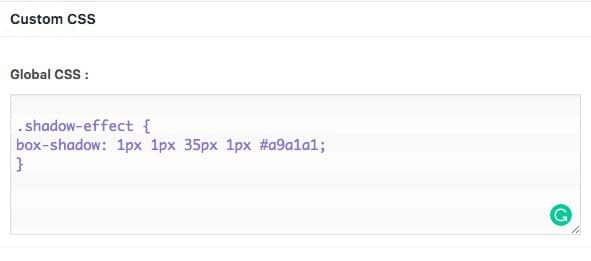
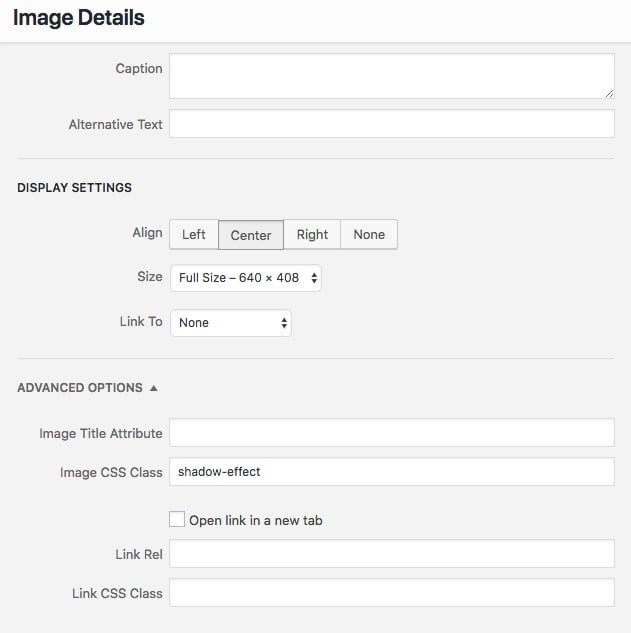
Затем дважды щелкните значок «Редактировать» для этой фотографии (который выглядит как карандаш). Под опцией Image CSS Class Advanced введите имя класса, которое вы определили в нашей таблице стилей. В этом случае имя класса — shadow-effect после того, как вы закончите сохранять изменения.
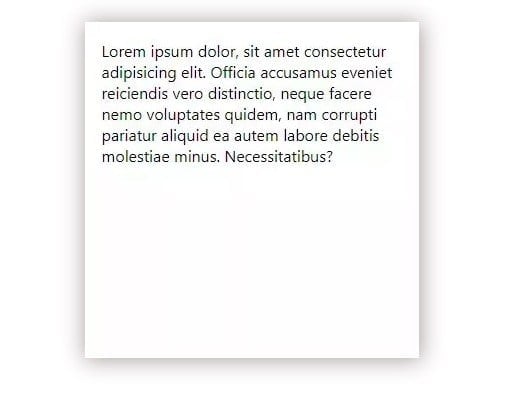
Затем нажмите «Сохранить черновик» или «Обновить», чтобы обновить страницу WordPress. Когда страница обновляется, результат выглядит так:
Только изображения с классом тени CSS будут иметь тень окна. Если в вашем сообщении в блоге 20 изображений, вам придется сделать это вручную, чтобы получить 20 изображений, что немного утомительно. Однако это сэкономит вам много времени при их редактировании в Photoshop.
Как видите, добавить эффект тени с помощью CSS несложно. Примеры, которые я здесь показал, — это только основы. Просто поиграйте с разными значениями, и вы увидите, насколько на самом деле эффективны свойства Box Shadow и Text Shadow. Для удобства использования вы можете использовать Генератор прямоугольной тени Также. Надеюсь это поможет. В комментариях ниже поделитесь своими мыслями и впечатлениями об использовании вышеуказанного метода для добавления эффекта тени к изображениям или полям содержимого с помощью CSS.
Тени, свечения и растушевка
Выберите объект или группу (или назначьте слой на палитре Слои ).
Выберите Эффект > Стилизация > Тень .
Выберите параметры для эффекта Тень и нажмите кнопку OK :
Задает режим наложения для тени.
Непрозрачность
Задает процентное отношение непрозрачности для тени.
Сдвиг по оси X и сдвиг по оси Y
Задает расстояние, на которое тень будет смещена от объекта.
Задает расстояние от края тени, на котором должно начинаться размытие. Программа Illustrator сымитирует размытие с помощью прозрачного растрового объекта.
Задает цвет тени.
Интенсивность
Задает процентное отношение черного цвета, добавляемого к тени. Если в документе CMYK значение 100 % задано для выбранного объекта с заливкой или обводкой, цвет которых отличается от черного, то создается тень с несколькими оттенками черного. Если значение 100 % используется для выбранного объекта, который содержит только черную заливку и обводку, то создается полностью черная тень. При значении 0 % создается тень цвета выбранного объекта.