
Как на iphone на фотографии сделать заметку
Почитать похожее по теме


Топовые способы создать заметку на iPhone и iPad, о которых вы могли не знать
Приложение «Заметки» в iOS позволяют не только записывать разную информацию, добавляя туда файлы мультмедиа и устанавливая пароль, но еще и разрешает делать это делать максимально быстро. Для того, чтобы делать записи, не придется даже искать ярлычок приложения на экране iPhone и iPad — создать их можно намного быстрее, буквально одним движением руки. Так что, если хотите использовать iPhone или iPad на все сто, срочно запоминайте, как это делается!
Рассказываем о классных способах создания заметок на iPhone и iPad
❗️ ПОДПИСЫВАЙТЕСЬ НА НАШ ЯНДЕКС.ДЗЕН И ЧИТАЙТЕ КРУТЫЕ СТАТЬИ, КОТОРЫХ НЕТ НА САЙТЕ
Как создать заметку на Айфоне
Первый способ создания заметок на iPhone крайне прост: вы можете создавать новую запись прямо с заблокированного iPhone. Для этого вам необходимо добавить Заметки в пункт управления.
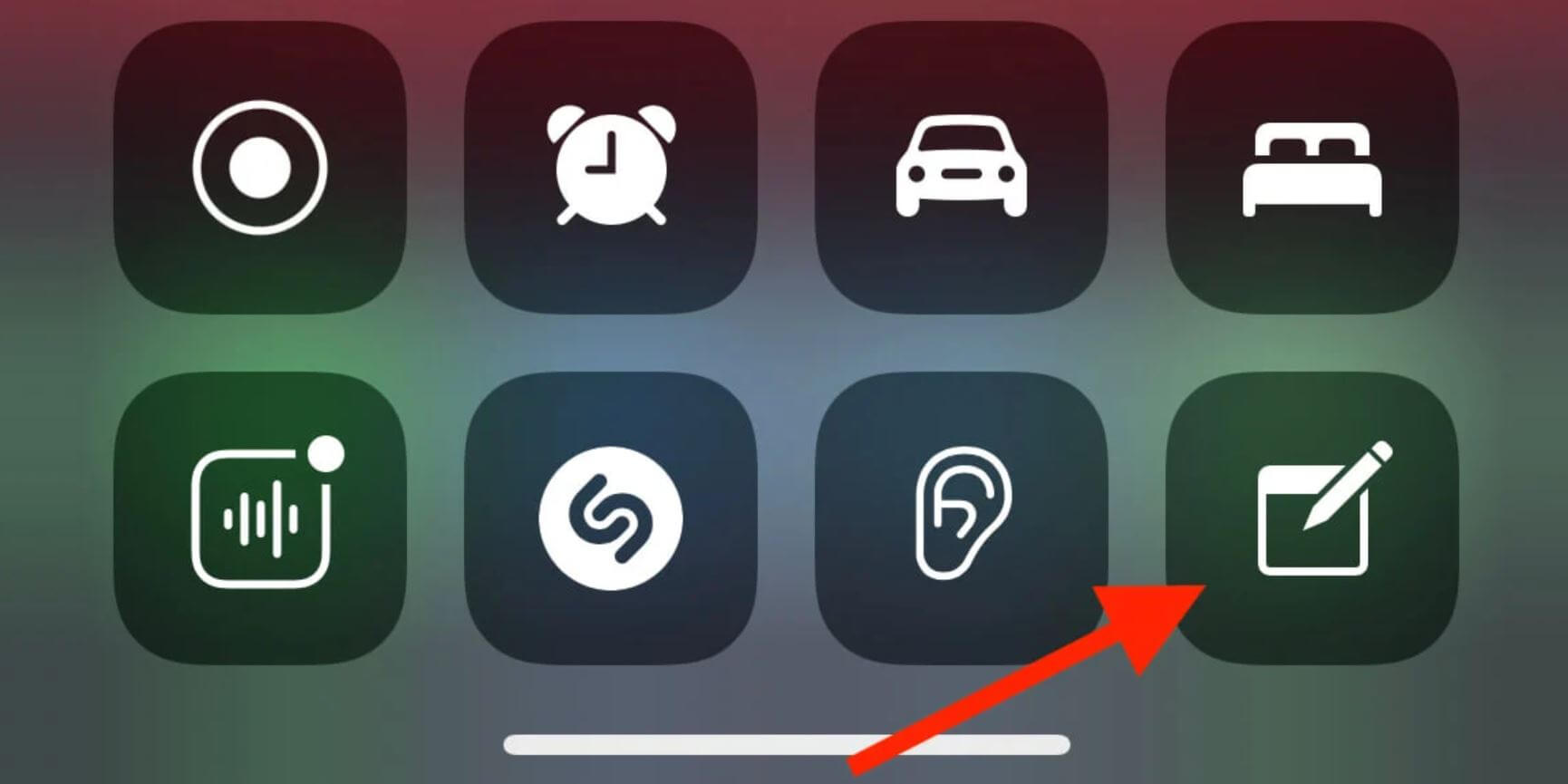
Вот, пожалуй, самый универсальный способ добавления заметок на iPhone
- Откройте Настройки, выберите «Пункт управления».
- Выберите в списке «Заметки» и нажмите на зеленый плюс.
- Если хотите установить ее на нужное место, просто передвигайте строку с Заметками, держа за правый край с тремя полосочками.
После этого вам будет необходимо зайти в пункт «Заметки» в Настройках iOS и выбрать создание новой заметки при касании значка на заблокированном экране, чтобы у вас открывался новый документ. При желании можно выбрать «Возвращаться к последней заметке», чтобы открывать уже созданную запись.
Заметки на экране блокировки iPhone
Если хотите создавать заметки в одно касание прямо с заблокированного iPhone, рекомендую закрепить виджет приложения прямо на страницу виджетов. Достаточно лишь активировать экран iPhone и свайпом слева направо выбрать виджеты, но перед этим вам нужно его туда добавить.

С помощью виджета можно быстро открывать нужную заметку
- Откройте страницу с виджетами и нажмите маленькую кнопку «Изменить».
- После этого нажмите крестик в верхнем правом углу.
- Найдите в списке виджет «Заметки» и нажмите на него.
- Выберите нужный размер виджета: так самый большой виджет выдает список последних записей в вашем iPhone, а самый маленький — последнюю заметку в телефоне.
Мы часто ругаем виджеты в iOS, но они все-таки работают. Так, можно добавить даже самый крупный на экран «Домой» и заходить в Заметки одним касанием. К слову, в iOS 16 они сильно изменятся — читайте об этом здесь.
Добавить заметку с помощью Siri
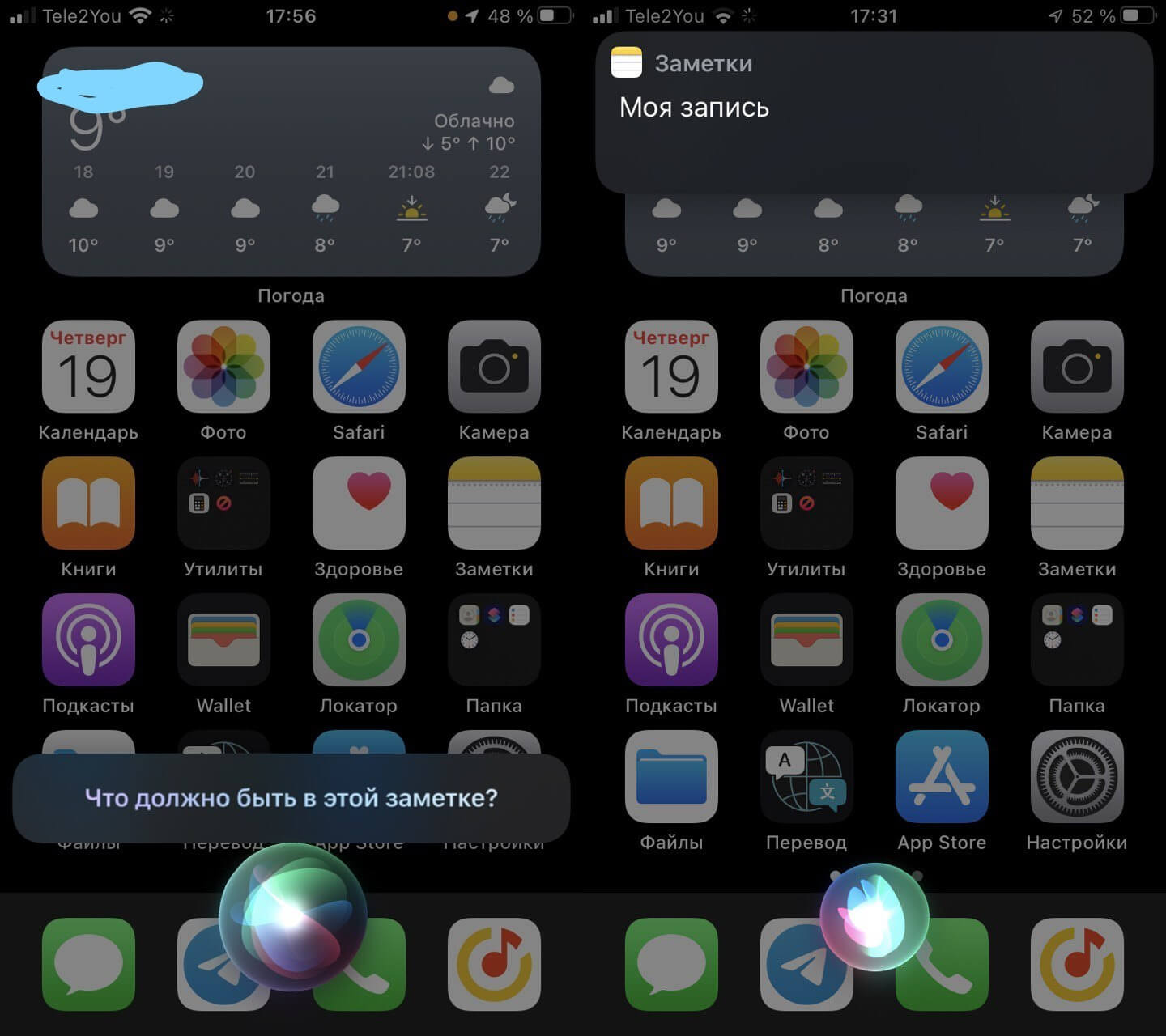
Добавляйте быструю заметку с помощью Сири
Если вам нужно быстро сделать запись, вы можете попросить об этом Siri. Для этого вам нужно будет активировать голосовой помощник в настройках и желательно включить функцию «Слушать Hey, Siri». Если не ходите запускать Siri таким способом, то активируйте ползунок возле «Вызов Siri кнопкой Домой» или нажатием боковой кнопки. После этого запустите Siri и скажите «Создай заметку», а на вопрос «Что должно быть в этой заметке?» скажите название. Документ появится вверху экрана.
Как создать заметку на Айпаде
Планшет от Apple также имеет фишки, чтобы быстро создавать заметки. Для этого в iPadOS есть специальные жесты, которые можно использовать при работе с Apple Pencil или с помощью пальца.

iPadOS позволяет создавать новые заметки еще быстрее, чем iPhone
- Коснитесь Apple Pencil заблокированного экрана iPad, после чего начните создавать новую заметку. Перед этим вам нужно активировать «Доступ к заметкам в настройках iPad.
- Если iPad разблокирован, можете попробовать следующий метод: свайпните от нижнего правого угла экрана пальцем или Apple Pencil, после чего на экране появится новый документ.
К сожалению, Apple четко разделяет функциональность iOS и iPadOS, поэтому таких фишек с жестами от iPad мы, вероятно, не дождемся. Зато у iPhone есть универсальные функции клавиатуры, которые помогут печатать быстрее: читайте о них в нашей статье!
Как поделиться ссылкой на Айфоне
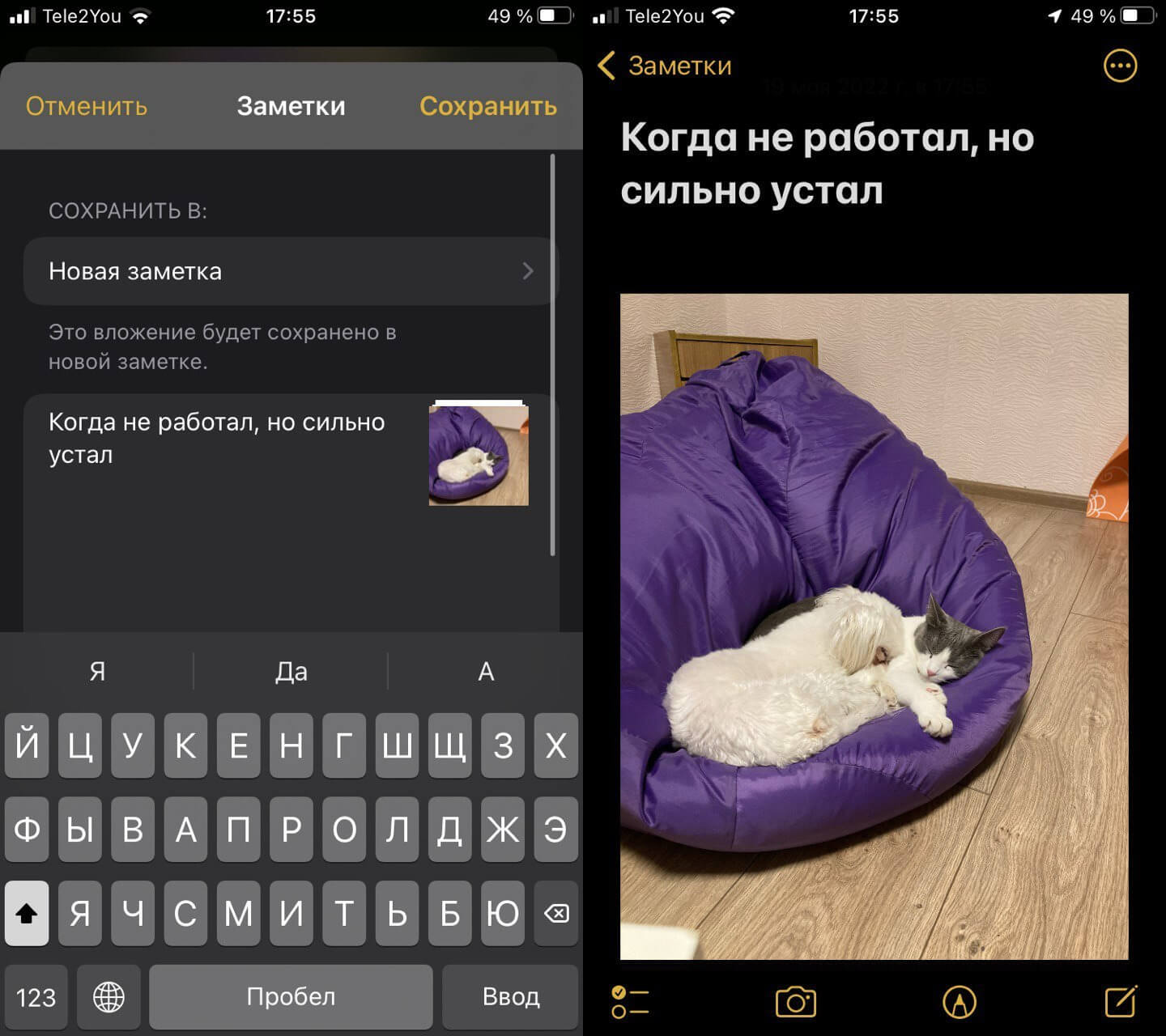
Вы можете создать заметку через меню «Поделиться»
Еще один универсальный метод позволяет создавать заметки на основе файлов или ссылок. Например, вы просматриваете страницу в Safari или фото в Галерее. Нажмите кнопку «Поделиться», после чего в списке приложений найдите «Заметки» и выберите его. Вы сможете добавить к ссылке или фотографии название и письменную заметку перед сохранением, а после полноценно открыть ее в приложении. При нажатии на ссылку в заметке вас сразу перекинет в Safari и откроется нужная страница.

Закрепите нужную заметку в списке, чтобы не потерять
Кстати, для того, чтобы не потерять нужную заметку в списке, вы можете закрепить ее. Для этого возле найдите ее в списке, после чего сдвиньте вправо и нажмите на значок гвоздика на оранжевом фоне. Так заметка будет всегда вверху списка.
Как рисовать поверх изображений в «Заметках» на iPad или iPhone
Начиная с iOS 11 стандартное приложение «Заметки» стало намного удобнее, чем в предыдущих версиях, однако мы расскажем о функции, которая непременно приведет вас в неописуемый восторг. Отныне с помощью Apple Pencil (или без него) вы можете рисовать прямиком поверх изображений!
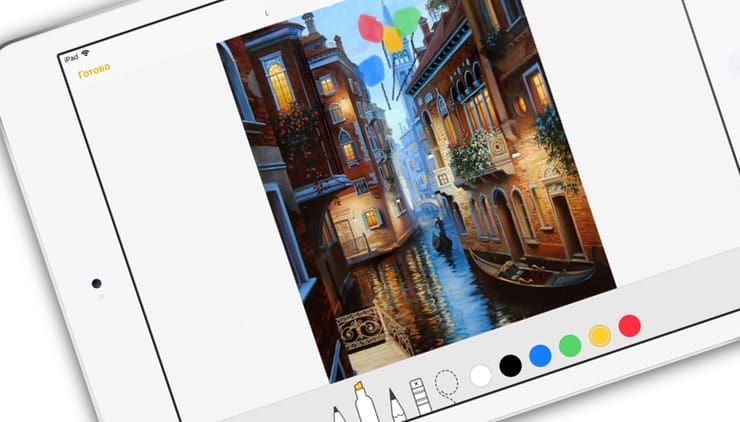
Раньше изображения и наброски существовали рука об руку, но никогда не пересекались. Теперь же, благодаря новой функции, можно делать все, что угодно. К примеру, вы храните разлинованные для гитарной табулатуры чистые листы в папке «Файлы». Теперь вы можете перетащить их в «Заметки» и, используя Apple Pencil (можно и без него), зарисовывать аккорды прямиком на соответствующих линейках. Кроме того, это отличная возможность подрисовать усы на фотографии вашего коллеги по работе.
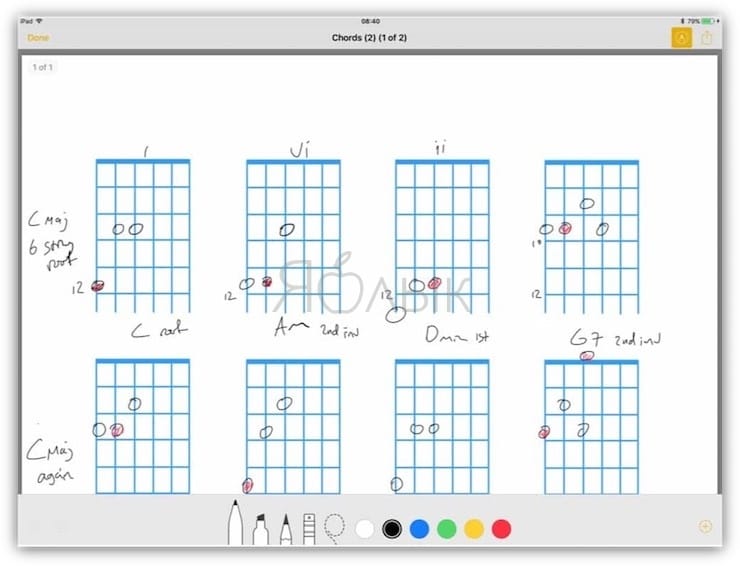
Как рисовать поверх изображений в «Заметках»
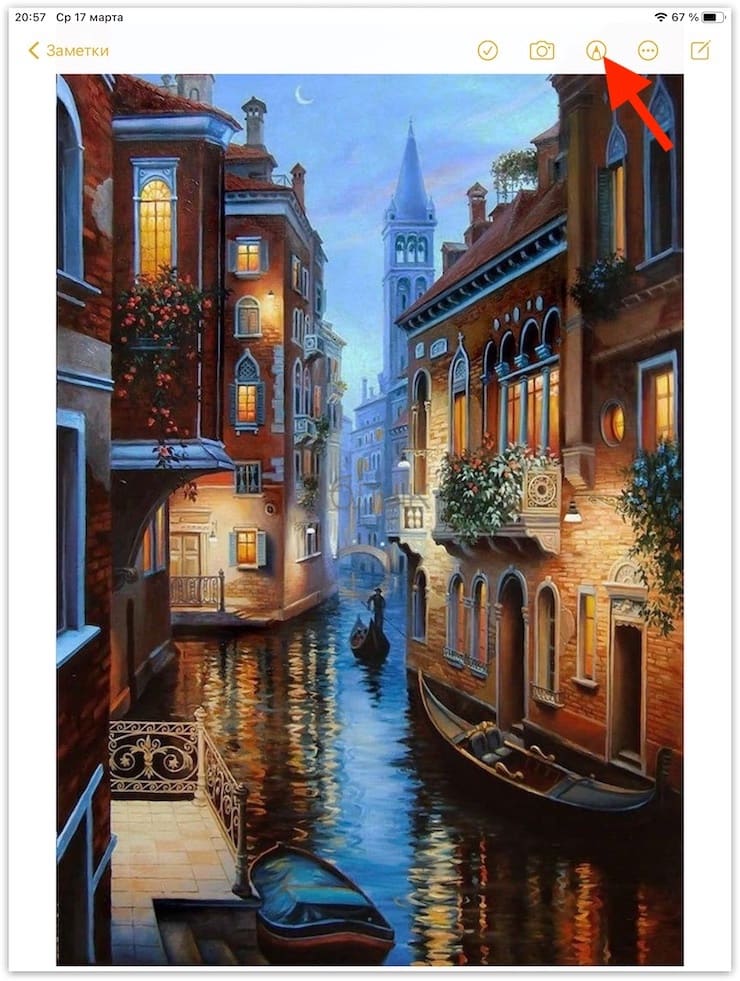
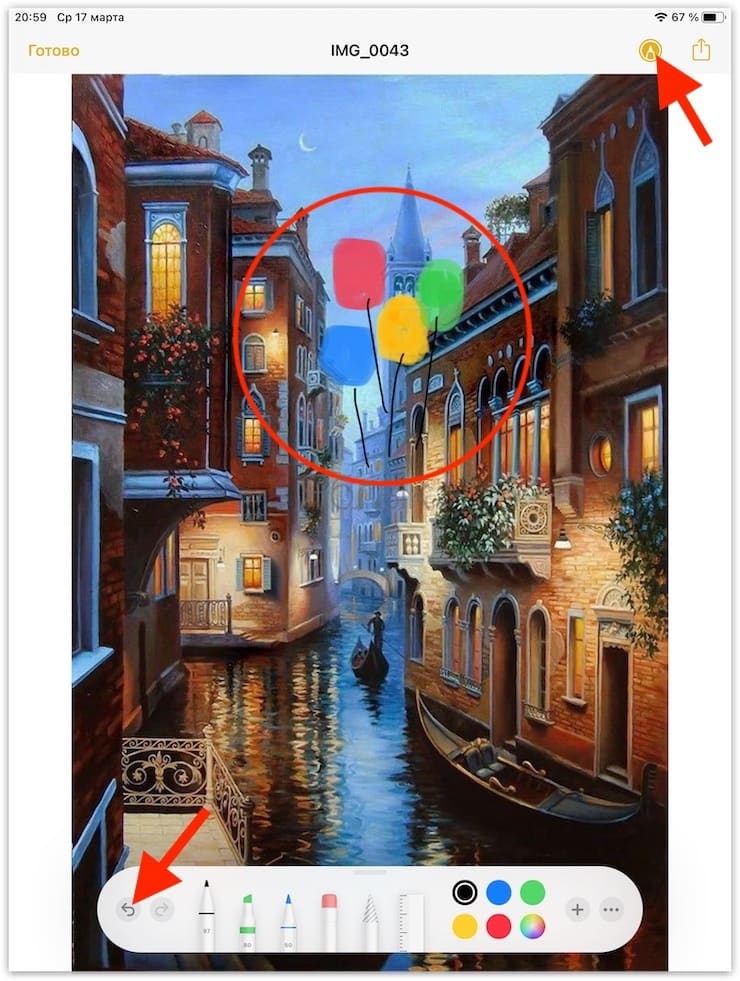
Рисовать поверх изображений в «Заметках» очень просто. Все что для этого нужно – открыть изображение в заметке и нажать на значок с изображением карандаша.
Когда инструменты Разметки откроются, изображение заполнит собой весь экран, как если бы вы маркировали PDF-документ. На практике ощущения, будто вы перешли в какой-то другой режим редактирования, отсутствуют. Кажется, будто изображение просто приблизилось, чтобы вам легче было его редактировать.
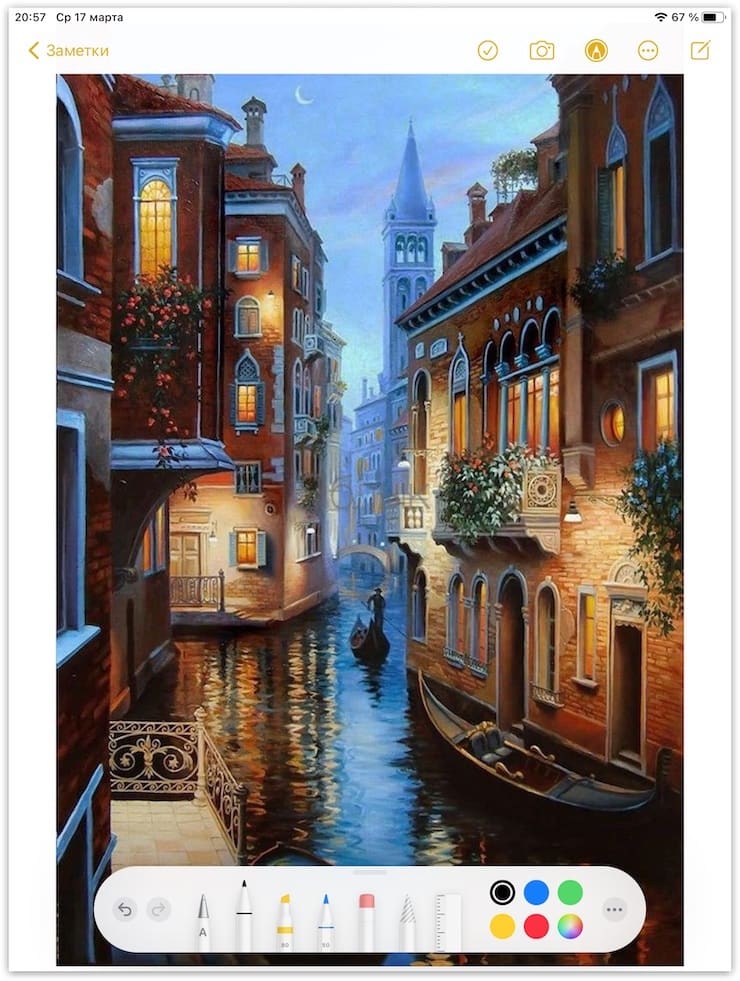
К слову, о PDF. В «Заметках» вы можете рисовать поверх как изображений, так и PDF-документов. Более того, в любой момент изменения можно отменить. Когда вы открываете картинку для редактирования, по умолчанию используется черный тонкий маркер. Это не очень удобно в случаях, если вам, например, нужно отметить что-то фломастером другого цвета сразу на нескольких изображениях.
Как добавить фото (изображение) в заметку на iPad или iPhone
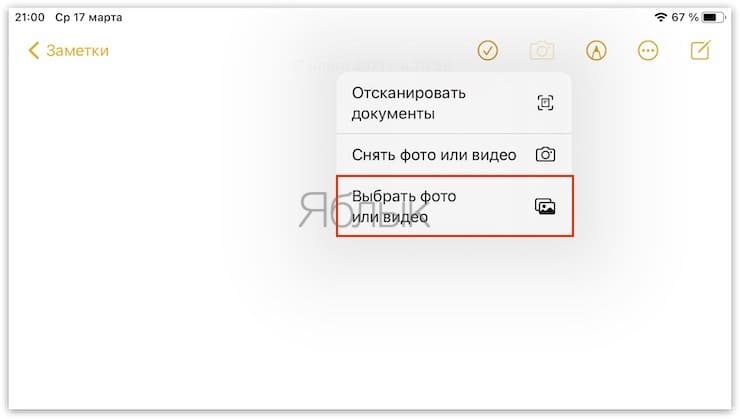
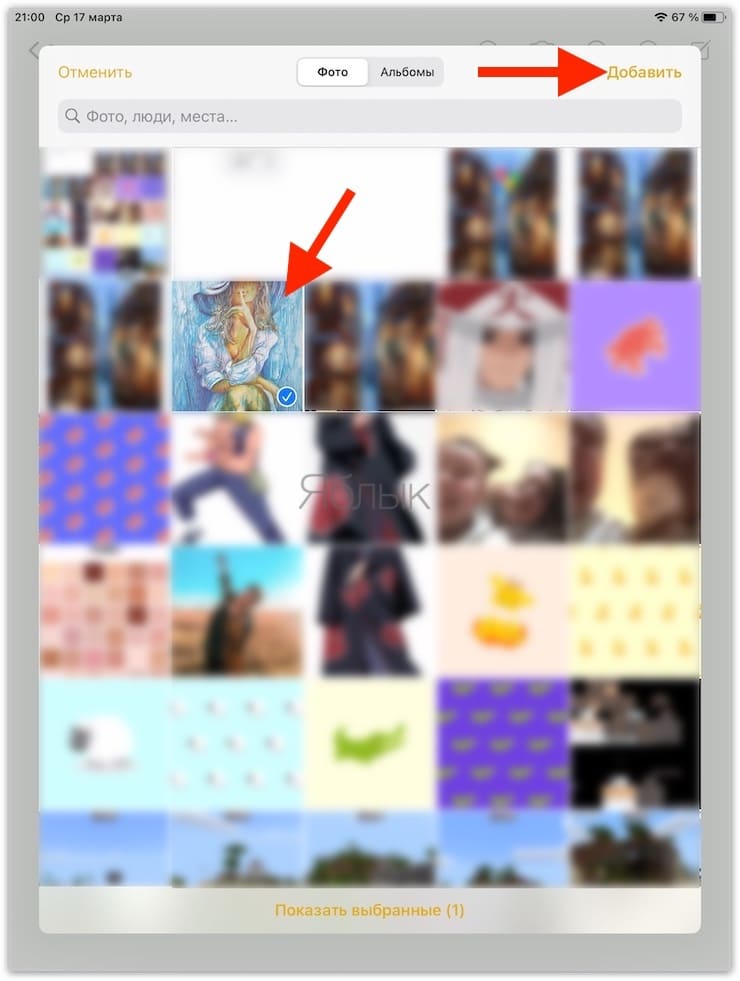
Существует два способа перенесения картинки в приложение «Заметки». Например, вы можете нажать на значок с изображением камеры, в появившемся контекстном меню тапнуть по пункту «Выбрать фото или видео», затем выбрать нужное изображение и нажать на «Добавить».


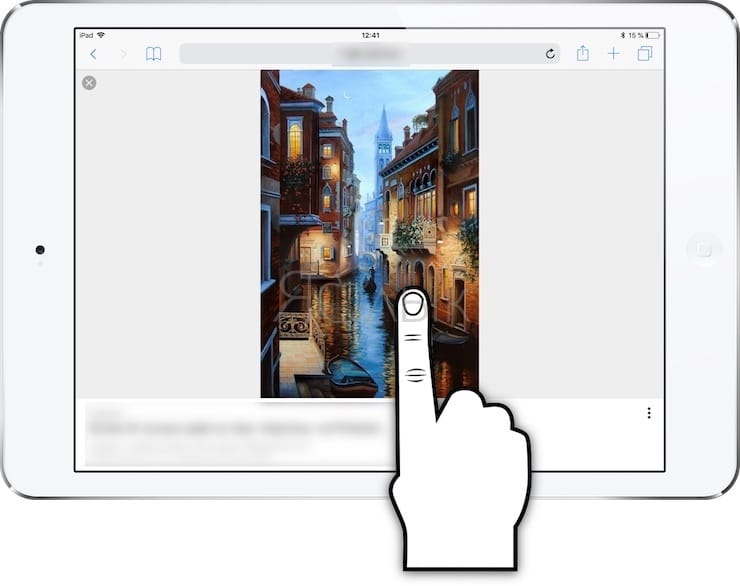
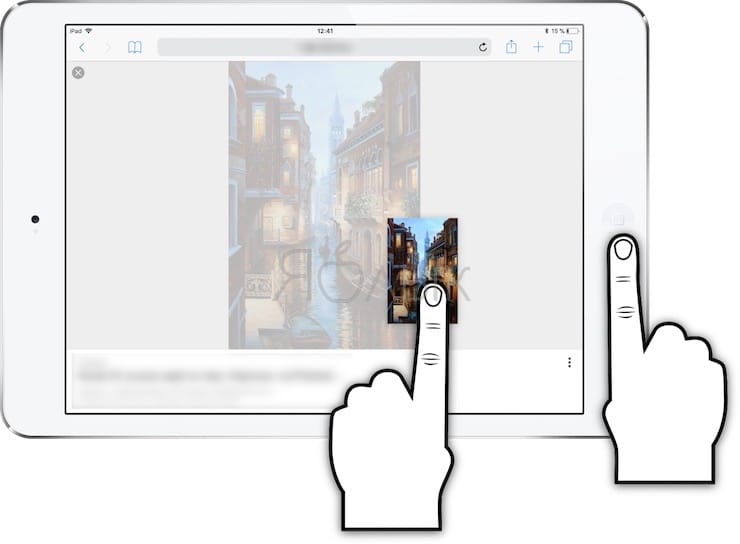
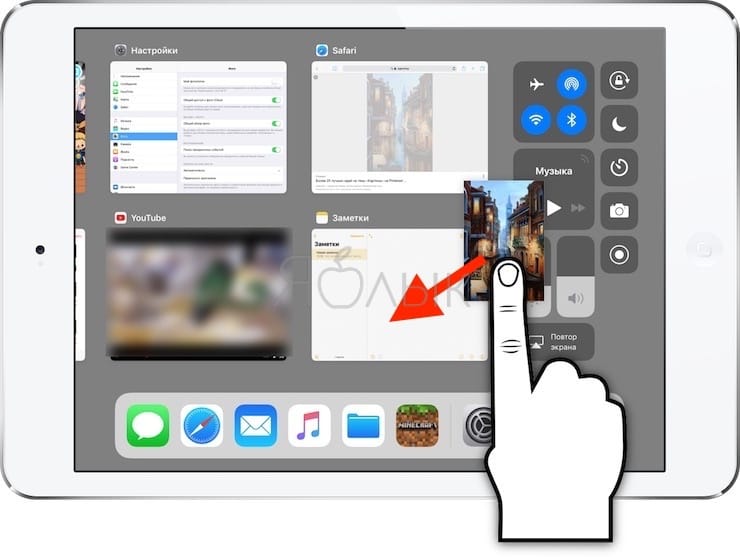
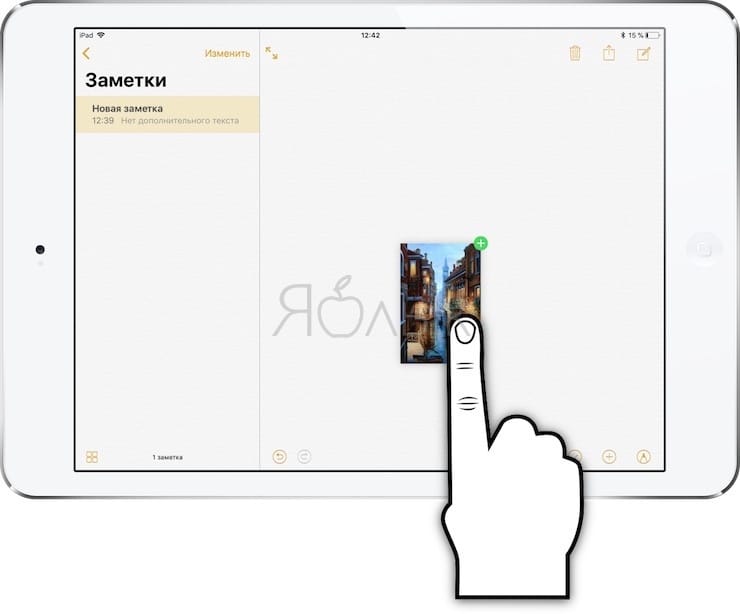
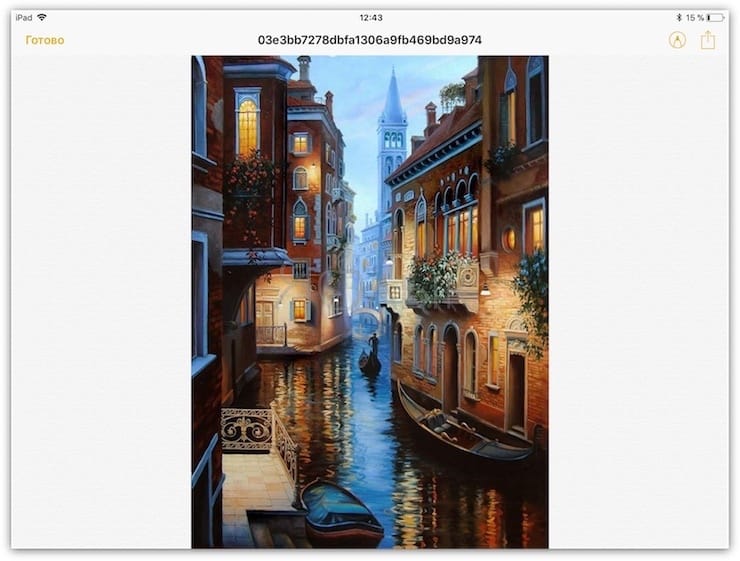
Однако, куда проще просто взять и перетащить картинку в существующую заметку. Перетаскивать изображение можно практически откуда угодно, в том числе с web-страниц в браузере Safari, из приложения «Фото», из другой заметки, а также из превью, созданного с помощью инструмента для создания скриншотов. Где бы вы ни увидели картинку, ее можно перетащить в «Заметки».
Как изменить «бумагу» в заметке (в линейку или клетку) на iPad или iPhone
В «Заметках» имеется функция, позволяющая выбирать тип «бумаги» для заметок. Эта функция окажется очень полезной владельцам Apple Pencil. По умолчанию открывается просто чистый лист, однако, зайдя в Настройки → Заметки → Линейка и клетка, вы можете выбрать бумагу «в линеечку» или « в клеточку». Причем для каждой опции предлагается по три варианта (с клеткой или линейкой разного размера).
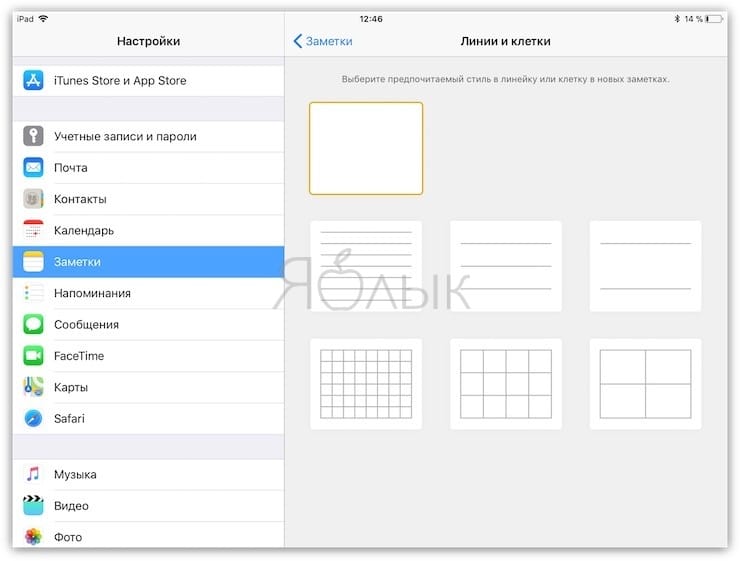
При выборе «бумаги» для новой заметки с уже существующими заметками ничего не происходит. При желании, можно изменить фон для любой заметки, но это потребует времени. Теперь, когда в «Заметках» появилась возможность выбирать канцелярские принадлежности, пользователи наверняка захотят добавлять свои собственные. Пока что такая опция не предусмотрена, но кто знает, может, она появится в каком-нибудь из следующих релизов iOS.
- Для чего на клавишах клавиатуры iPad нанесено сразу несколько символов? Как этим пользоваться?
- Сканер документов и редактор заметок на iPhone и iPad – новые возможности Заметок.
- Какие QR-коды считывает камера iPhone в iOS: 10 примеров использования.
Как добавить изображение в заметки на iPhone, iPad и MacBook, Mac в 2021 году
Вы должны знать все о приложении заметок для iOS / iPadOS и MacOS, например о добавлении изображений в приложение заметок на iPhone. В iOS встроенное приложение для заметок было переработано и добавлено больше функций, чем в iOS. Держите iPhone в актуальном состоянии до последней версии iOS / iPadOS. Так что у вас есть отличный способ быстро записать мысль. Отныне теперь в приложении заметок вы можете вставлять фото, видео с новой кнопки (без удержания, как в iOS), создавать интерактивный контрольный список одним касанием, а теперь добавлять красочный набросок / рукописный текст очень легко. Сегодня мы говорим о том, как легко вставить / добавить изображение в приложение для заметок на iPhone, iPad.
Пожалуйста, прежде чем следовать руководству, убедитесь, что ваше устройство iOS обновлено для iOS и MacOS.
- На iPhone / iPad: Настройки → Общие → О программе → Версия iOS (между Доступным и Перевозчиком)
- На Mac: Логотип Apple> Системные настройки> Обновление программного обеспечения [Download latest MacOS update]
Не пропустите: Лучшие приложения для создания заметок для iPad: iPhone
Руководство по добавлению изображения в приложение заметок на iPhone, iPad и Mac: iOS
Ниже приведены простые инструкции, которые позволят вам добавить изображение, видео в заметку, составить контрольный список, а также иметь возможность продемонстрировать свои навыки рисования красочных эскизов пальцем в заметке.
Программы для Windows, мобильные приложения, игры — ВСЁ БЕСПЛАТНО, в нашем закрытом телеграмм канале — Подписывайтесь:)
- Запустите приложение Notes с домашнего экрана iPhone / iPad
- Создайте новую заметку или выберите существующую заметку на ярлыке НА моем iPhone
- Теперь вы можете видеть пустую заметку на своем iPhone / iPad.
- Нажмите на значок камеры, а затем.
 Вставьте или добавьте фото или видео в приложение Notes на iPhone и iPad
 - Теперь мы можем вставлять фотографии и документы тремя различными способами, такими как сканирование документов, создание фото или видео и библиотека фотографий. Нажмите на значок камеры
- Вы спросите Библиотеку фотографий или Сделайте фото или видео
- Выберите изображение, нажмите «Выбрать фото» и нажмите «Готово», чтобы вставить его в заметку.
 Выберите Фото и используйте в приложении заметок на iPhone и iPad.
Добавление изображения в приложение iPad Notes: библиотека фотографий, сканирование документа или использование камеры
Таким же образом мы можем использовать или добавлять фото в приложение для заметок iPad. Выполните следующие действия, чтобы использовать сохраненные фотографии или видео o для заметок на iPad. Также мы можем вставить или добавить отсканированный документ или сделать снимок с помощью камеры.
- Откройте приложение Notes на iPad. Откройте существующую заметку или нажмите новую заметку.
- Затем нажмите значок камеры прямо над клавиатурой.
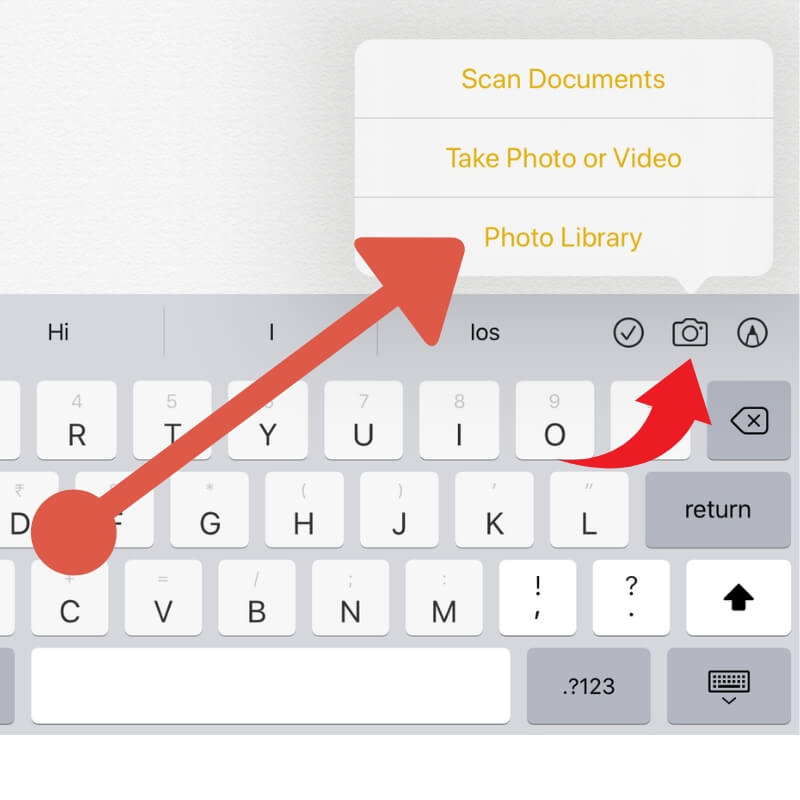 Вставить фотографию в приложение для заметок из библиотеки фотографий на iPad
 - Теперь выберите параметры из отсканированных документов, «Сделать фото» или «Видео», «Фотоальбом».
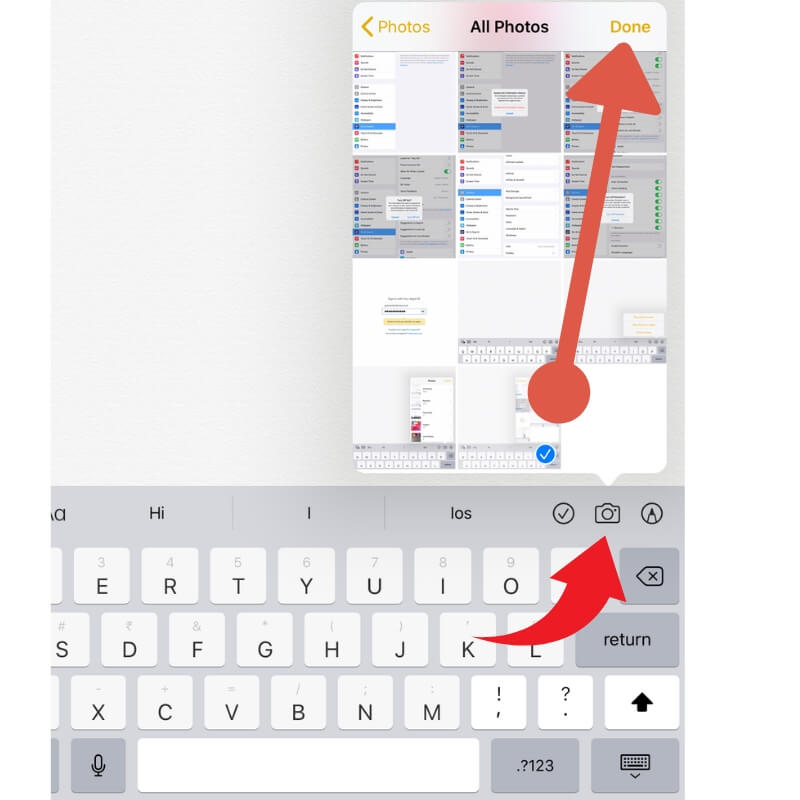 Выберите Фото из библиотеки и нажмите Готово, чтобы добавить
Добавление изображения в приложение Mac Notes: библиотека фотографий, сканирование документа или использование камеры
Теперь пользователи Mac также могут добавлять или вставлять фото с Mac-диска. Как и в случае с iPhone и iPad, приложение Mac Notes позволяет делать фото, сканировать документы и добавлять эскизы.

- Откройте приложение Notes на Mac из Launchpad или воспользуйтесь поиском в Spotlight, чтобы найти приложение Notes на Mac.
- Однажды вы открываете его на Mac, открываете существующую заметку или новую заметку.
- Затем нажмите значок камеры на верхних вкладках.
Добавить фото в приложение Mac Notes - Вставьте фотографию из приложения Mac Photos. и вставить в приложение Notes.
Если вы хотите добавить в заметку несколько фотографий, повторите те же действия еще раз. Также, помимо изображения, вы можете добавить неограниченное количество кнопок контрольного списка, нарисовать эскиз в заметке. опция обмена заметками также включена в них, например, Whatsapp, Facebook, Сохранить PDF в iBook, Mail, Message и т. д.
Вы хотели бы, чтобы этот способ добавлял изображения в приложение для заметок на iPhone или iPad, а затем распространял их в социальных сетях, чтобы это помогло другим. Оставайтесь на связи с нами, чтобы получать ежедневные полезные советы для iPhone и всех компьютеров iOS и Mac.
Программы для Windows, мобильные приложения, игры — ВСЁ БЕСПЛАТНО, в нашем закрытом телеграмм канале — Подписывайтесь:)