
Как перенести контакты с iPhone на SIM-карту
В iOS имеется удобная функция для импортирования контактов с SIM-карты на iPhone. Что же касается обратного процесса, то в стандартную функциональность подобная возможность не входит и многие пользователи iPhone испытывают проблему с переносом контактов с iPhone на SIM-карту. В этой инструкции мы перечислим возможные способы такого переноса.
Необходимость перенести контакты с iPhone на SIM-карту может возникнуть при смене телефона, временном переходе на другой смартфон и еще в целом ряде случаев. Однако если скопировать контакты с SIM-карты на iPhone чрезвычайно просто, то вот перенести их в обратную сторону достаточно проблематично. Более того, без джейлбрейка прямой перенос контактов с iPhone на SIM-карту невозможен. Впрочем, обойти проблемную ситуацию все-таки можно.
Сперва расскажем о прямом переносе, для которого требуется установленный джейлбрейк.
Как перенести контакты с iPhone на SIM-карту (джейлбрейк)
За перенос контактов с iPhone на SIM-карту отвечает джейлбрейк-твик SIManager. Эта уже довольно старая утилита позволяет очень быстро и просто экспортировать все ваши контакты с iPhone на SIM-карту для их последующего импорта на другом устройстве.
Установить SIManager можно только на устройство с джейлбрейком, поэтому использовать утилиту смогут далеко не все. В том же случае, если ваш iPhone «взломан», то смело добавляйте репозиторий http://repo.beyouriphone.com и загружайте оттуда твик SIManager.
Примечание: для загрузки рекомендуется версия SIManager 1.7, которая является наиболее стабильной.
Как перенести контакты с iPhone на SIM-карту без джейлбрейка
Способа прямого переноса контактов с iPhone на SIM-карту, к сожалению, нет. Успешное выполнение этой операции требует первоначально переноса контактов на другой смартфон, например, под управлением Android и уже последующий импорт книги на SIM-карту. Многим, впрочем, последнее действие уже не понадобится, поскольку целью переноса контактов на SIM-карту для многих и являлся их импорт на другой смартфон. Итак, что же нужно делать.
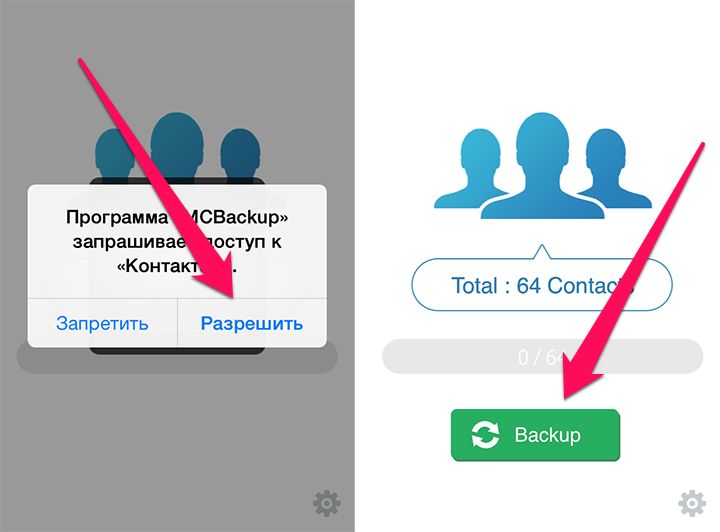
Шаг 2. Запустите приложение и нажмите кнопку Backup
Шаг 3. После того, как контакты будут обработаны нажмите на Email
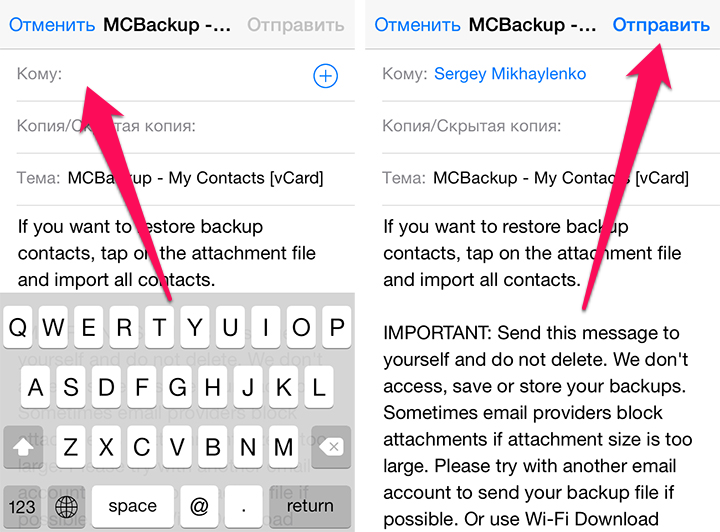 Шаг 4. В графе «Кому» введите свой адрес электронной почты
 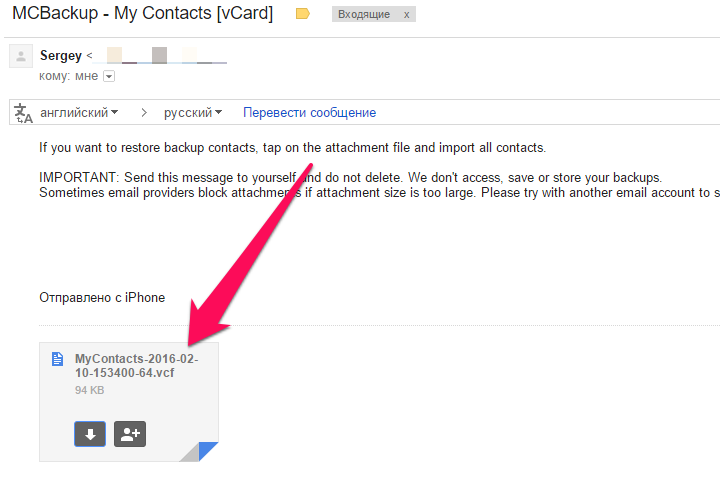 В письме, которое вы отослали самому себе, находится файл в формате vcf, открыв который на другом смартфоне, вы с легкостью импортируете контакты. Уже после этого эти контакты можно будет сохранить на SIM-карту стандартными функциями смартфонов на других мобильных операционных системах. Вот такая вот мудреная система, хотя времени все это отнимает буквально считанные минуты.
- Как перенести контакты на iPhone?
- Как перенести контакты с iPhone на iPhone?
- Телефонные номера, на которые нельзя перезванивать
Как перенести контакты с SIM-карты, Gmail или телефона в iPhone и в iCloud
Начинающие пользователи iPhone часто сталкиваются с рядом проблем, связанных с отличиями структуры интерфейса iOS от других платформ. В частности, многие новоиспеченные владельцы яблочных смартфонов ощущают определенные трудности при синхронизации контактов. Разберем эту ситуацию подробнее.
Начать стоит с того, что многие пользователи, купившие свой первый iPhone, задаются вопросом: «Как перенести контакты из SIM-карты на iPhone». Здесь следует пояснить, что просто перенести контакты на iPhone недостаточно – в идеале нужно настроить синхронизацию с iCloud (не пугайтесь, это очень просто), для того чтобы ваши контакты никогда не потерялись.
Также настоятельно рекомендуем при переходе на iPhone отказаться от использования любых сторонних сервисов (например, Gmail) для сохранения контактов в пользу iCloud (подробно).
Как правильно перенести контакты со старого телефона (SIM-карты) на iPhone и в iCloud
Создайте Apple ID
Создайте учетную запись Apple ID по этой инструкции (если она уже есть у вас, то проверьте, помните ли вы пароль. Это можно сделать на сайте icloud.com).
Как перенести контакты напрямую с SIM-карты на iPhone
В настоящее время используется 3 вида физических СИМ-карт:
- Standart (она же Мини) – применялась с iPhone 2G до iPhone 3Gs,
- Micro – в iPhone 4 и iPhone 4s
- Nano – начиная с iPhone 5 и новее
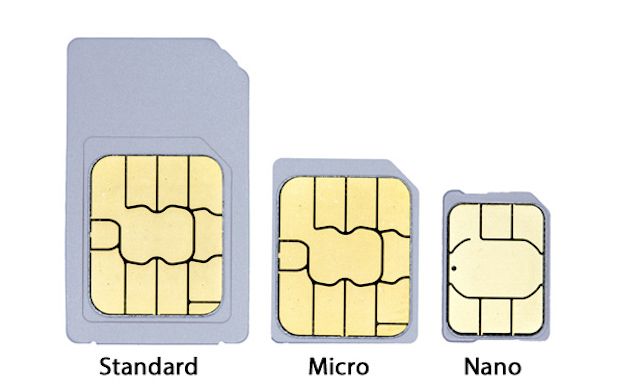
Обрезка SIM-карты
Если ваш прежний телефон работал с SIM-картами типа Standart или Micro, то ее можно обрезать до формата Nano. В этом случае следует учесть, что чем старше SIM-карта, тем больше величина чипа и соответственно выше шанс его повредить вместе с контактами, хранящимися на ней.
Импорт контактов с SIM-карты в iPhone
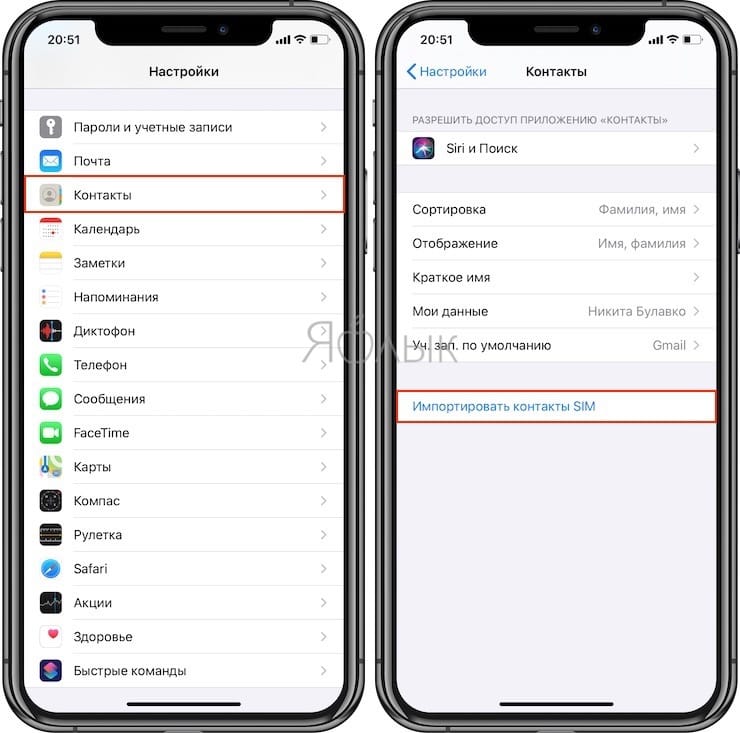
После того, как Вы обрезали SIM-карту, вставьте ее в iPhone и перейдите по пути Настройки → Контакты и нажмите на кнопку Импортировать контакты SIM (для iOS 9 и более ранних версий путь несколько другой: Настройки → Почта, адреса, календари → Импортировать контакты SIM).
Настройка синхронизации с iCloud
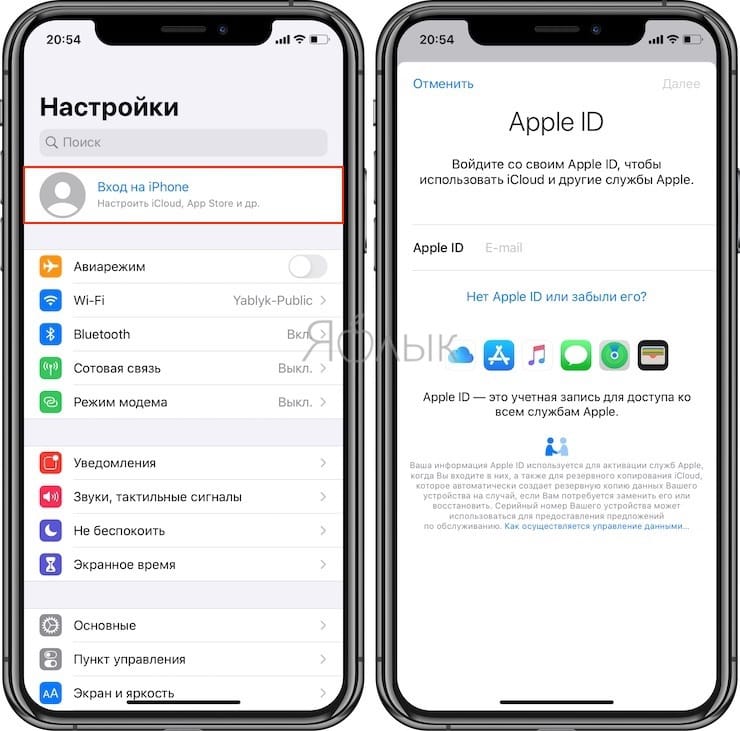
После того как данные из адресной книги SIM-карты были сохранены в телефоне, их необходимо синхронизировать (экспортировать) с облаком iCloud. Для этого необходимо выполнить следующие действия (iPhone должен быть подключен к интернету):
1. Откройте приложение Настройки и перейдите в параметры iCloud;
2. Авторизуйтесь при помощи Apple ID и пароля;
На iOS 10.2 и выше:
На iOS 10.1 и более ранних версиях iOS:
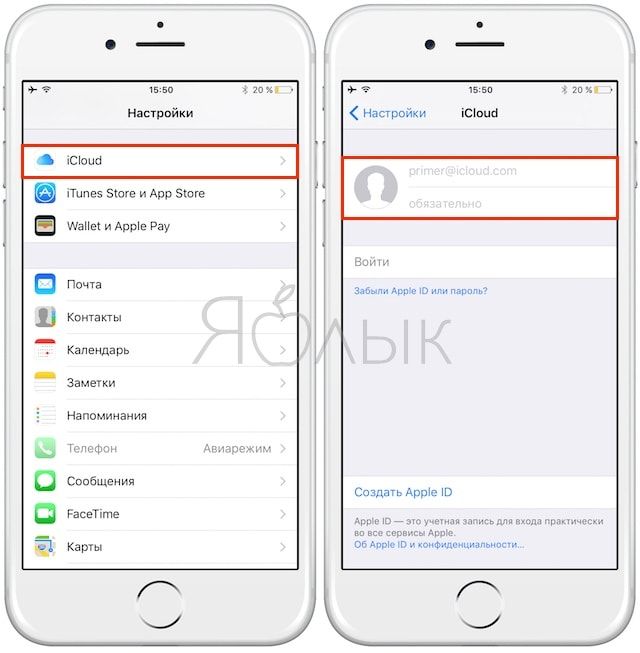
3. Перейдите в раздел iCloud, переключите флажок Контакты в активное положение и в появившемся окне нажмите «Объединить»;
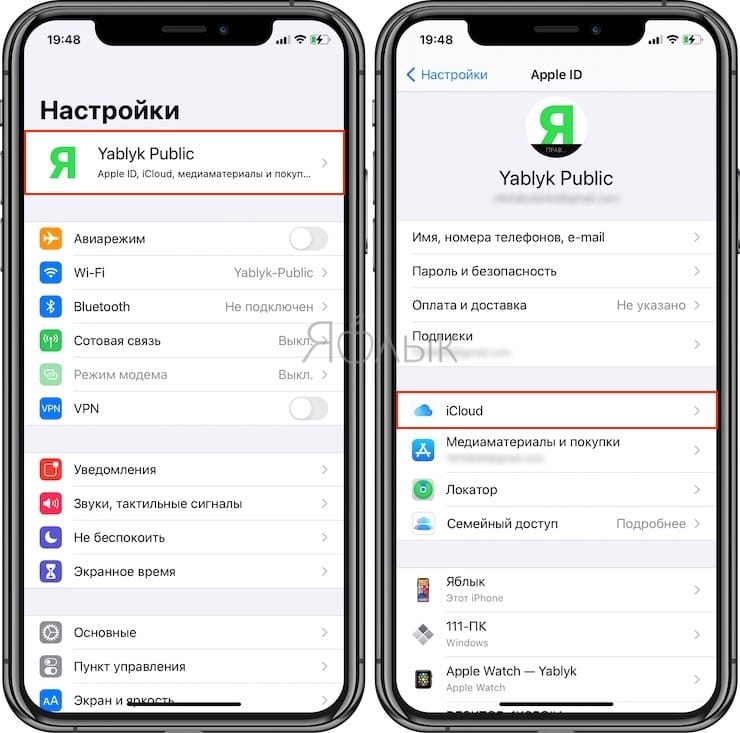
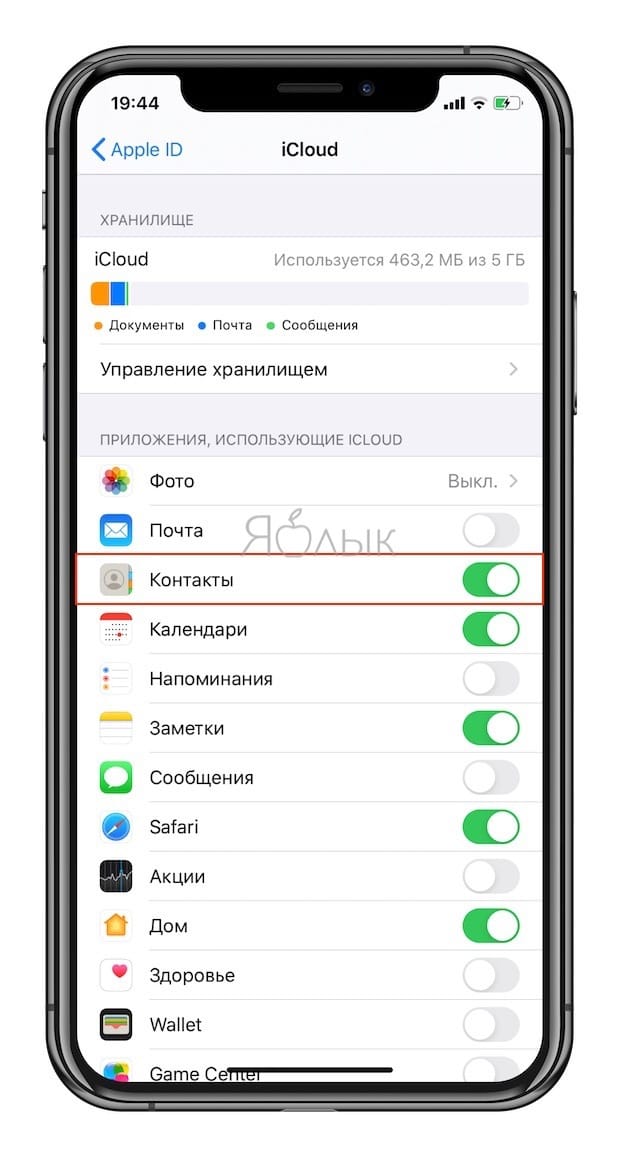
4. Подождите пару минут и перейдите на сайт iCloud.com с компьютера и убедитесь в том, что контакты успешно синхронизированы (об этом подробнее рассказывается ниже).
Как перенести контакты из старого телефона в iPhone без обрезания SIM-карты
В случае, если контактов у вас немного и нет желания заморачиваться с обрезкой SIM-карты, то можно перенести контакты вручную при помощи веб-версии сервиса iCloud.
2. Перейдите в Настройки и введите данные учетной записи Apple ID.
На iOS 10.2 и выше:
На iOS 10.1 и более ранних версиях iOS:
3. Войдите в раздел Apple ID (ваши имя и фамилия) и установите переключатель Контакты в положение Включено.
4. Зайдите с компьютера на сайт icloud.com и введите данные учетной записи Apple ID.
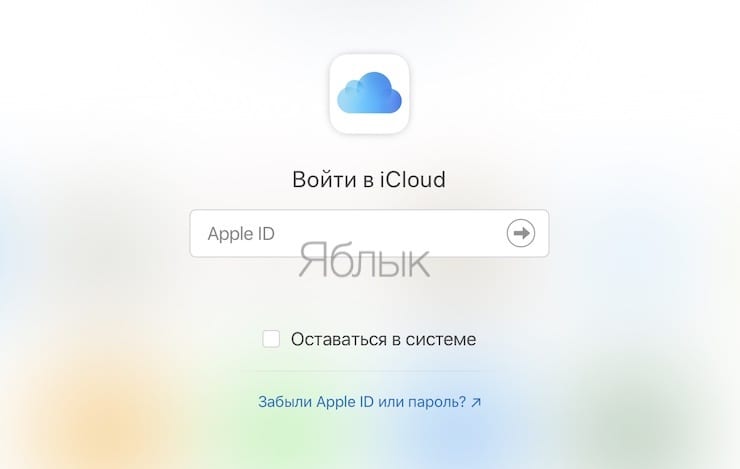
5. Откройте веб-приложение Контакты.

6. Нажмите «+» в нижней части экрана и выберите вариант «Новый контакт».

7. Заполните вручную данные контакта, при необходимости добавляя фото (оно будет отображаться на весь экран при звонке), после чего нажмите кнопку Готово в правом нижнем углу и переходите к заполнению следующего контакта, повторяя п. 6. Для удобства и быстроты действий вы можете пригласить кого-то помочь вам надиктовывать информацию о контактах со старого телефона.
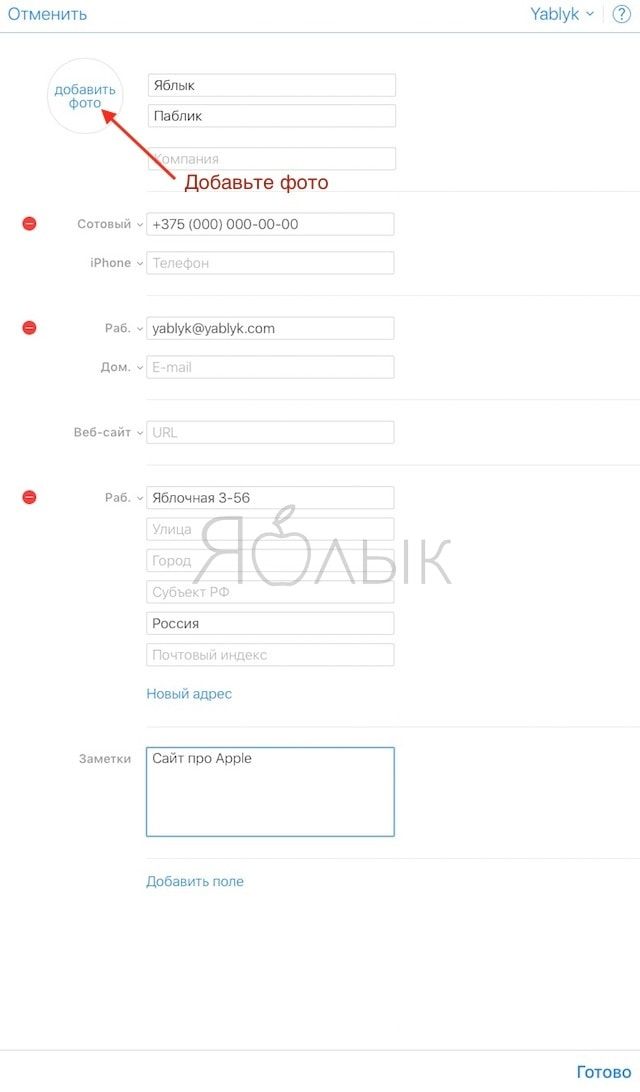
8. Все! Контакт автоматически «прилетит» в iPhone. Проверяйте!
Как перенести контакты из Gmail (Google) в iPhone (iCloud)
1. Перейдите на сайт Google Контакты с компьютера.
2. В меню слева выберите Контакты, а справа вверху нажмите значок Экспортировать.
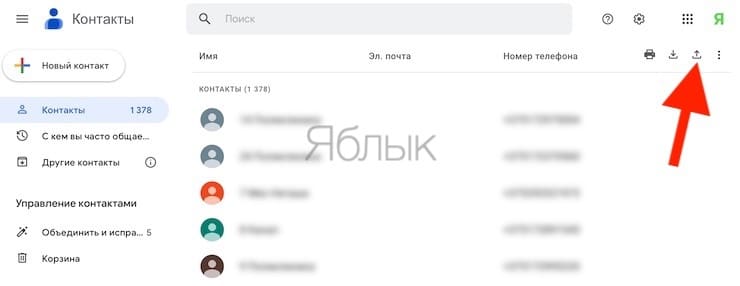
3. В появившемся окне выберите контакты для экспорта или Все контакты и укажите формат vCard ( «vCard (для приложения «Контакты» на устройствах iOS)»).
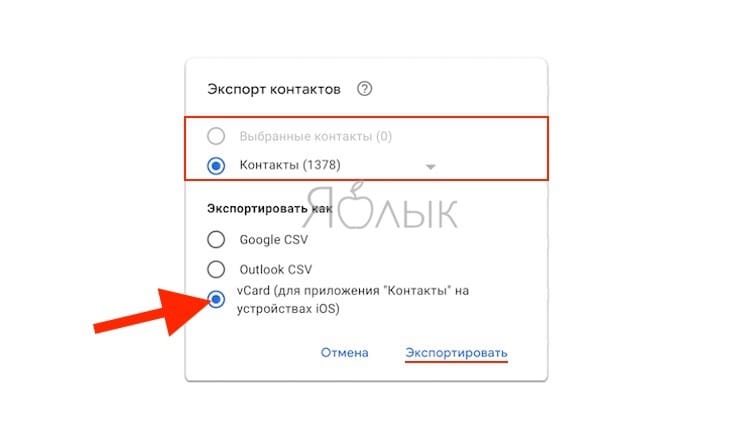
4. Нажмите кнопку Экспортировать, после чего начнется сохранение контактов из Gmail на компьютер в формате vCard (файл типа contacts.vcf).
5. Зайдите с компьютера на сайт icloud.com и введите данные учетной записи Apple ID.
6. Откройте веб-приложение Контакты.
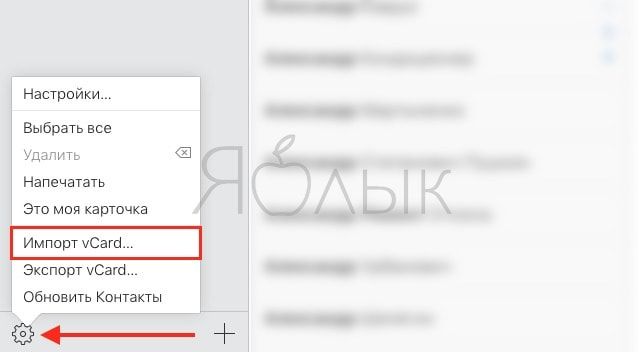
7. Нажмите на иконку с изображением шестеренки в левом нижнем углу и выберите вариант «Импорт vCard».
8. В появившемся окне укажите загруженный в п. 3 файл с контактами и нажмите кнопку Выбрать.
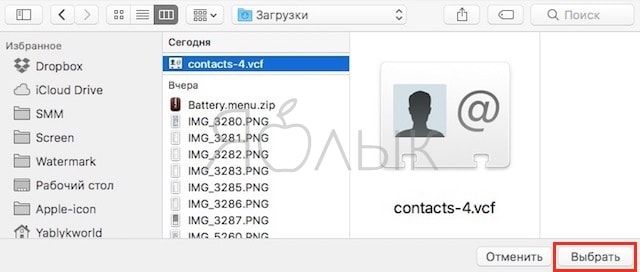
9. Все! Контакты автоматически будут добавлены в iCloud и через несколько секунд появятся в iPhone. Проверяйте!
Как импортировать контакты с SIM-карты на iPhone
Все время храню самые важные контакты на сим-карте. При переходе на iPhone не понял, почему они не отображаются в стандартной звонилке, как их импортировать?
Мобильная операционная система Apple позволяет импортировать контакты с sim-карты на iPhone, но находится этот параметр в недрах системы. Многие начинающие пользователи не сразу находят нужный пункт меню.
Для того, чтобы перенести контакты с сим-карты в память смартфона или облачный сервис синхронизации, сделайте следующее:
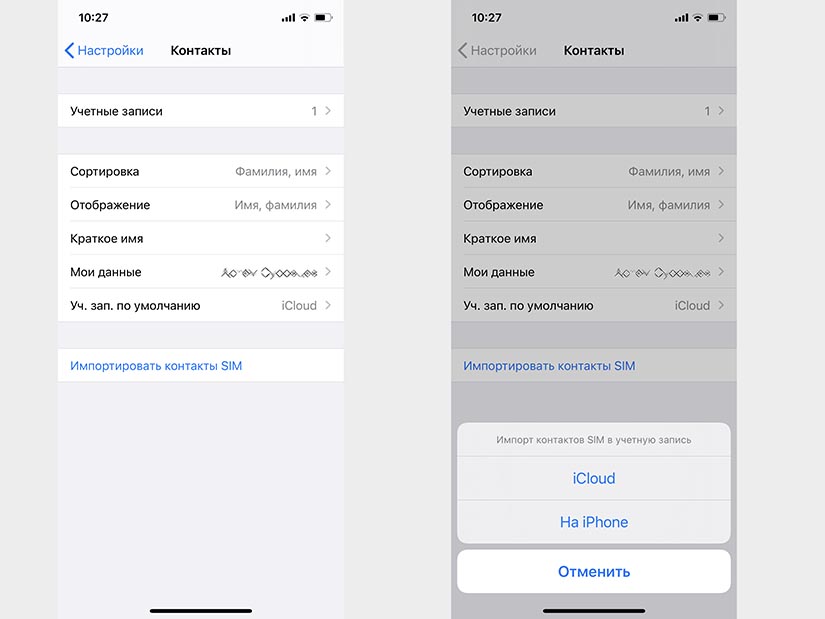
1. Перейдите в меню Настройки – Контакты.
2. Выберите пункт Импортировать контакты SIM.
3. Если на смартфоне настроена хоть одна учетная запись для синхронизации контактов (iCloud, Gmail или другие), система выдаст диалоговое окно.
4. Укажите место для переноса контактов: сам iPhone или облачная учетная запись.
Дождитесь завершения импорта и сможете сразу же найти нужный вам контакты в стандартной звонилке.
Методы, которые помогут переместить контакты с SIM-карты на Айфон
После того как пользователь принимает решение с Андроид-устройства перейти на iOS могут возникать различные вопросы, связанные с отличием в интерфейсе разных устройств. А в первую очередь возникают трудности с синхронизацией контактов.
Стоит начать с того, что купив новый смартфон на операционной системе iOS наверное первым вопросом, который возникнет у пользователя будет об экспорте номеров с сим-карты на Айфон. В данном вопросе стоит понимать – просто перенести все данные на новое устройство не достаточно, необходимо осуществить настройку синхронизации с iCloud. Именно данное действие поможет предотвратить пропажу всех контактов и безопасно их переместить на новый гаджет.
Также многие рекомендуют не использовать сторонние сервисы для сохранения всех контактов и все же отдать в пользу iCloud.
Зачем при приобретении нового смартфона переносят все данные?
Приобретение нового смартфона означает не только, то, что пользователю придется привыкать к обновленной операционной системе, но и суметь переместить все важные файлы на новое устройство. И сделать все это особенно трудно, если ранее пользовался приходиться смартфоном на совершенно другой операционной системы.
Ведь, если просто обновить Айфон, то практически никаких действий осуществлять не нужно, ведь старое устройство самостоятельно синхронизируется с новым. А вот при переходе с Android/Windows Phone или даже с кнопочного телефона все же привыкнуть изначально к Айфону будет достаточно сложно, а тем более понять, как осуществить импорт контактов с сим-карты на Айфон. Но, все это необходимо сделать, так как:
- В первую очередь, даже такой смартфон как Айфон – устройство для осуществления звонков. Без наличия слота для сим-карты устройство практически ничего не значит. Например, от компании Apple звонки осуществлять нельзя из iPod.
- Ручное переписывание – это не выход. Ведь можно совершенно случайно переписать неправильно одну цифру и контакт будет потерян. Пользователь навсегда может потерять связь с другим абонентом. Кроме этого, есть вероятность неправильно подписать номер.
- Если в телефонной книге на старом устройстве несколько сотен контактов, то вручную переписать все на новый смартфон – очень долго. Зачем тратить свое драгоценное время, если со всеми данными процессами отлично сможет справиться техника.
Учитывая все это, лучше не заниматься переписыванием вручную и выбрать для себя более подходящий способ.
Удобные методы переноса номеров с сим-карты на iPhone
Для того чтобы быстро и безошибочно осуществить перенос контактов с сим-карты на Айфон необходимо воспользоваться одним из существующих методов.
Через настройки на операционной системе iOS
Наверное, данный метод является самым простым и удобным. Но, он подходит далеко не всем. Важно учесть, то, что воспользоваться способом могут только те пользователи сим-карта, которых поддерживает импорт.
Если SIM-карта не так давно была заменена, и она соответствует современному слоту, то можно не волноваться. Ведь в данном случае данная функция будет поддерживаться.
Для того чтобы воспользоваться данным методом, необходимо выполнить следующую последовательность:
- Вставить в слот сим-карту.
- Далее необходимо подождать несколько минут пока смартфон определить сим-карту.
- После этого необходимо перейти в раздел «Настройки».
- Там нужно найти опцию «Контакты» и выбрать «Импортировать».
- В зависимости от количества номеров данная процедура может занимать от несколько секунд до достаточно длительного времени.
- После завершения процесса важно проверить появились ли контакты на новом Айфоне. Для этого нужно их открыть на смартфоне.
Если этого случилось необходимо все действия повторить еще раз.
Перенос с Айфона на сим-карту
Что делать если понадобилось наоборот не осуществить экспорт контактов на Айфон, а переместить их на сим-карту? Для этого существует два метода.
Перенос с помощью сервиса Gmail на Андроид
Для этого нужно использовать устройство на ОС Андроид с наличием аккаунта в Gmail. Необходимо будет импортировать контакты на карту, и после этого переместить ее назад в Айфон. Нужно выполнить следующую последовательность:
- Нужно открыть «Настройки» и отыскать раздел «Контакты».
- После этого необходимо выбрать «Учетные записи».
- Далее осуществляют вход в учетную запись или создать новую.
- Важно убедиться в том, что смартфон подключен к интернету, в другом случае данный метод не принесет результата.
- Нужно вставить сим-карту в Андроид-устройство.
- После успешной авторизации под своим логином и паролем необходимо перейти в «Настройки», затем «Учетная запись» и выбрать соответствующую строку.
- Затем нужно подождать несколько минут для завершения процесса синхронизации.
- После окончания процесса необходимо посмотреть появиться ли контакты или нет.
- В верхнем углу нужно нажать на три точки, а позже на «Импорт/экспорт».
- После этого необходимо подтвердить действие «Экспорт на СИМ-карту». Смартфон предложит перенести определенные номера или все. Необходимо выбрать наиболее подходящее действие.
После завершения данного процесса можно изъять сим-карту и вставить ее назад в Айфон.
При помощи приложения My Contacts Backup
Данное бесплатное приложение поможет за несколько минут осуществить все действия. После того как My Contacts Backup будет установлено на смартфон необходимо:
- Запустить приложение, и подтвердить доступ к контактам.
- Далее необходимо кликнуть на «Backup». После этого произойдет процесс создания резервной копии и пользователю в данной ситуации дополнительно ничего делать не нужно.
- После это необходимо подождать пока синхронизация завершиться. Далее важно отправить файл в социальные сети или на электронную почту.
- Далее необходимо вставить сим-карту в стороннее устройство.
- Осуществить открытие файла через стороннее устройство.
- Распаковать файл.
Если что-то из действий не удалось осуществить, всегда можно обратиться за помощью в техническую поддержку.
Как переместить номера с Айндроид-устройтва на Айфон файлом
Эффективный способ, который поможет достаточно быстро переместить контакты – это объединив их в один файл и переместить на Айфон. Для этого необходимо:
- Зайти в «Контакты» на смартфоны с ОС Андроид и выбрать «Экспорт/Импорт» после чего кликнуть на «Отправить».
- Открыть телефонную книгу и выбрать номера на телефоне, которые необходимо переместить.
- Нажать «Отправить» и выбрать способ отправки файла.
- После отправки для того, чтобы номера появились на Айфоне необходимо загрузить полученный файл.
Можно ли перенести один номер с сим-карты на iPhone?
Может произойти и так, что понадобиться переместить всего лишь один контакт и это также возможно сделать. Для этого нужно:
- Открыть телефонную книгу на Андроид-устройстве.
- Найти номер в телефонной книге и удерживать его несколько секунд.
- Далее выбрать «Отправить».
- Затем выбрать наиболее подходящий способ для осуществления данного действия.
При возникновении необходимости переместить номера с сим-карты или андроид устройства на Айфон существует много методов, пользователю остается только выбрать наиболее удобный.
Кстати, если вы задумались над покупкой восстановленного iPhone, советуем обратиться в наш магазин Apple в Украине .