Нет звука на ноутбуке Asus
Проблемы со звуком на ноутбуке Asus доставляют много неудобств. Особенно, если вы хотите отдохнуть и посмотреть новый фильм, смешной ролик или выступление ребенка. Отсутствие звука может быть вызвано самыми разными причинами. Чтобы их определить, нужно провести качественную диагностику ноутбука Асус и обратиться в наш сервисный центр в Москве за своевременным ремонтом.
Возможно понадобятся услуги
- Установка Windows от 350 Руб
- Удаление вирусов и вредоносного ПО от 250 Руб
- Диагностика ноутбука
- Апгрейд ноутбука от 870 Руб

- Честные цены Согласовываем стоимсть ремонта прежде чем приступить к работе и не ставим перед фактом оплаты
- Официальная гарантия Мы поддерживаем гаратийное обслуживание и даем гаранию до 12 месяцев
- Бесплатная доставка Наш курьер бесплатно заберет ваш аппарат в мастерскую на ремонт
Почему пропал звук на ноутбуке Asus?
Не всегда можно сразу понять, почему пропал звук на ноутбуке Асус. Решение проблемы может лежать на поверхности, но в некоторых случаях придется покопаться подольше, чтобы определить, почему звук на ноутбуке Asus отсутствует.
Возможные причины, почему нет звука:
- сбой настроек или звук отключен на панели ноутбука.
- не работают колонки или звук выключен, убавлен до минимума.
- на ноутбуке Asus произошел глюк.
- проблемы со звуком вызваны нарушением работы или неправильным обновлением драйверов.
Что делать если не работает звук на Asus?
Если вы разобрались, из-за чего пропал звук, можно предпринять следующие действия:
- перезагрузите компьютер. Если звук пропал из-за зависания, после перезагрузки он вернется.
- проверьте подключение колонок к розетке, а также положение переключателя громкости.
- проблемы со звуком могут быть вызваны при отключении звука в самой системе. В нижнем правом углу рабочего стола найдите значок звука и увеличьте громкость, уберите красный перечеркнутый круг.
- зайдите в меню «Пуск» и выберите пункт «Звук». Проверьте все параметры, поставьте галочки, где требуется.
- если звук пропал из-за неполадок с драйверами, их придется обновить (загружать обновления только с официального сайта!).
Ремонт динамиков и звуковой платы в сервисном центре Asus в Москве
Не всегда причину проблемы со звуком можно определить самостоятельно. Если на вашем ноутбуке пропал звук, рекомендуем обратиться в наш сервисный центр в Москве за качественной диагностикой и своевременным ремонтом. Мы сделаем все возможное, чтобы обеспечить вашему устройству комфортную работу и долгий срок службы.
Обращайтесь в наш сервис
Нажимая кнопку «Отправить», вы соглашаетесь с обработкой персональных данных
- Честные цены Согласовываем стоимсть ремонта прежде чем приступить к работе и не ставим перед фактом оплаты
- Официальная гарантия Мы поддерживаем гаратийное обслуживание и даем гаранию до 12 месяцев
- Бесплатный выезд мастера Некоторые услуги наши мастера могут оказать на выезде домой или в офис
- Бесплатная доставка Наш курьер бесплатно заберет ваш аппарат в мастерскую на ремонт
- Отправить заявку
24% устройств
приносят к нам
после услуг несертифицированных сервисных центров и неумелых домашних мастеров
Нажимая кнопку «Отправить заявку», вы соглашаетесь с обработкой персональных данных
Сервисный центр Asus © 2018
- Ремонт
- Ремонт ноутбуков
- Ремонт компьютеров
- Ремонт моноблоков
- Ремонт материнских плат
- Цены
- Гарантия
- Выезд и доставка
- Контакты
- Политика конфеденциальности
107045 , Россия, Москва , Пушкарёв переулок, 18
10:00-20:00 Без выходных
Мы свяжемся с вами в самое ближайшее время
Введенные данные мы используем только для связи с Вами, и не передаем третьим лицам. Нажимая кнопку «Отправить», вы соглашаетесь с обработкой персональных данных
Мы свяжемся с вами в самое ближайшее время
Введенные данные мы используем только для связи с Вами, и не передаем третьим лицам. Нажимая кнопку «Отправить», вы соглашаетесь с обработкой персональных данных
[ExpertBook] В динамиках нет звука, звук прерывистый или слышны только человеческие голоса, но нет фоновой музыки, почему?
[ExpertBook] В динамиках нет звука, звук прерывистый или слышны только человеческие голоса, но нет фоновой музыки, почему?
Если Вы заметили проблемы со звуком при воспроизведении через динамики ноутбука или нет звука из динамиков, прерывистый звук или только человеческие голоса, но нет фоновой музыки и т. д., возможно, включена функция ASUS AI Noise-Canceling, и это нормальное явление, когда эта функция включена. В этой статье описывается, как включить или выключить функцию ASUS AI Noise-Canceling. Чтобы узнать больше о функции ASUS AI Noise-Canceling, Вы можете обратиться к настройкам Аудио и Видео в MyASUS , чтобы узнать больше.
Примечание. Если Вы заметили, что звук микрофона во время записи ненормальный, включите функцию ASUS AI Noise-Canceling Microphone.
Есть два способа включить/ выключить функцию ASUS AI Noise-Canceling:
Включите / выключите ASUS AI Noise-Canceling через функциональные клавиши на клавиатуре
- На некоторых моделях есть горячая клавиша [ASUS AI Noise-Canceling
 ] с помощью которой Вы можете легко и быстро переключиться на режим с использованием ASUS AI Noise-Canceling или отключить его.
Примечание: если у вас нет горячей клавиши как показано выше, Вы можете включить/ отключить ASUS AI Noise-Canceling через MyASUS.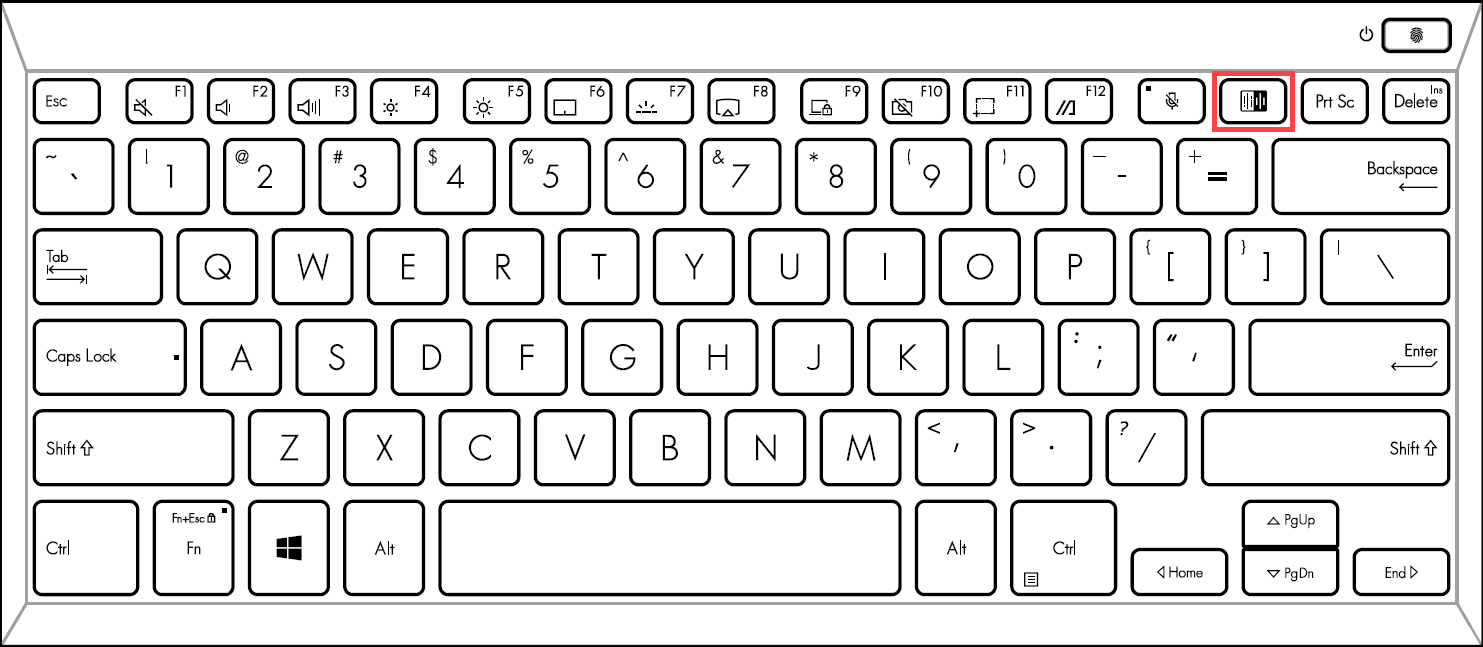
- Когда Вы нажмете на клавишу
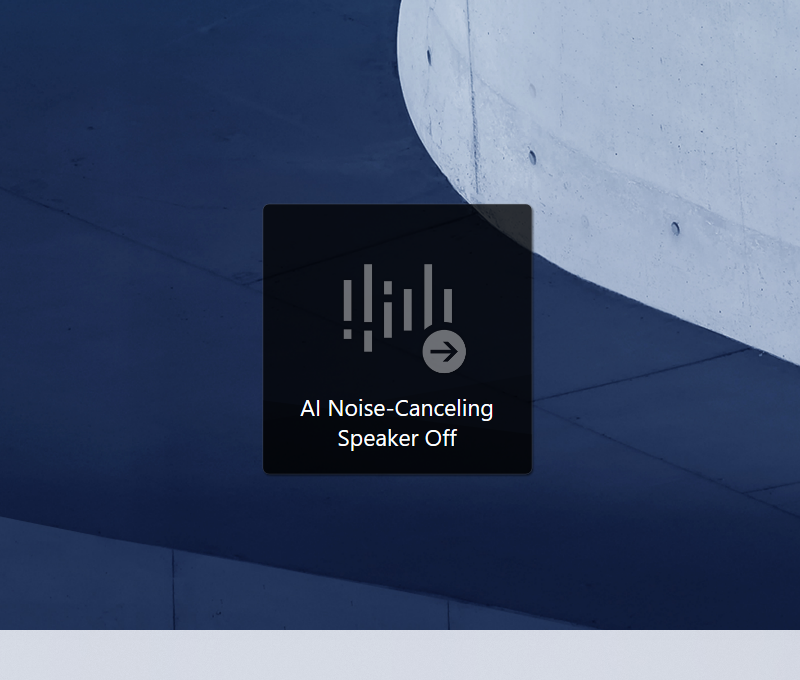
 , Вы увидите уведомление на экране, которое сообщит Вам включена AI Noise-Canceling или выключена.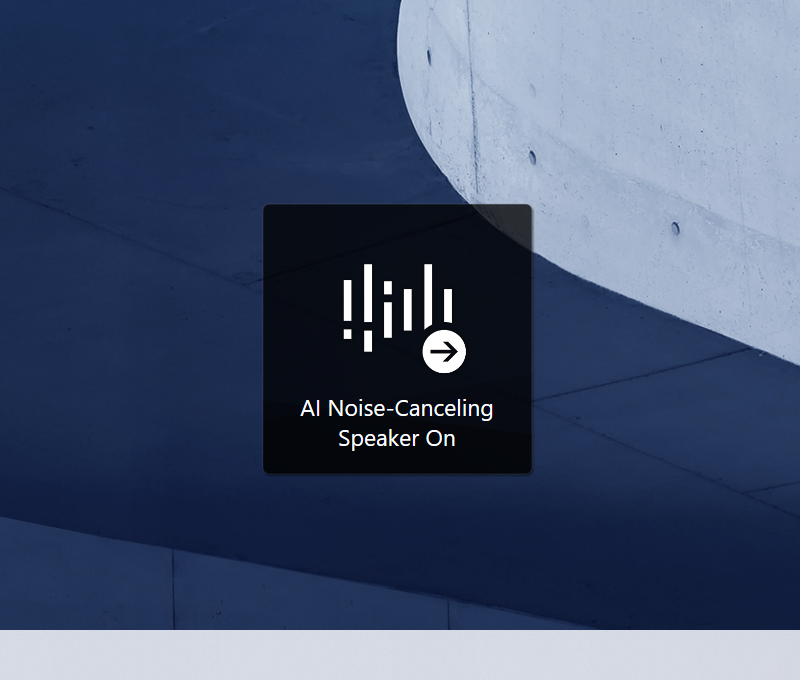
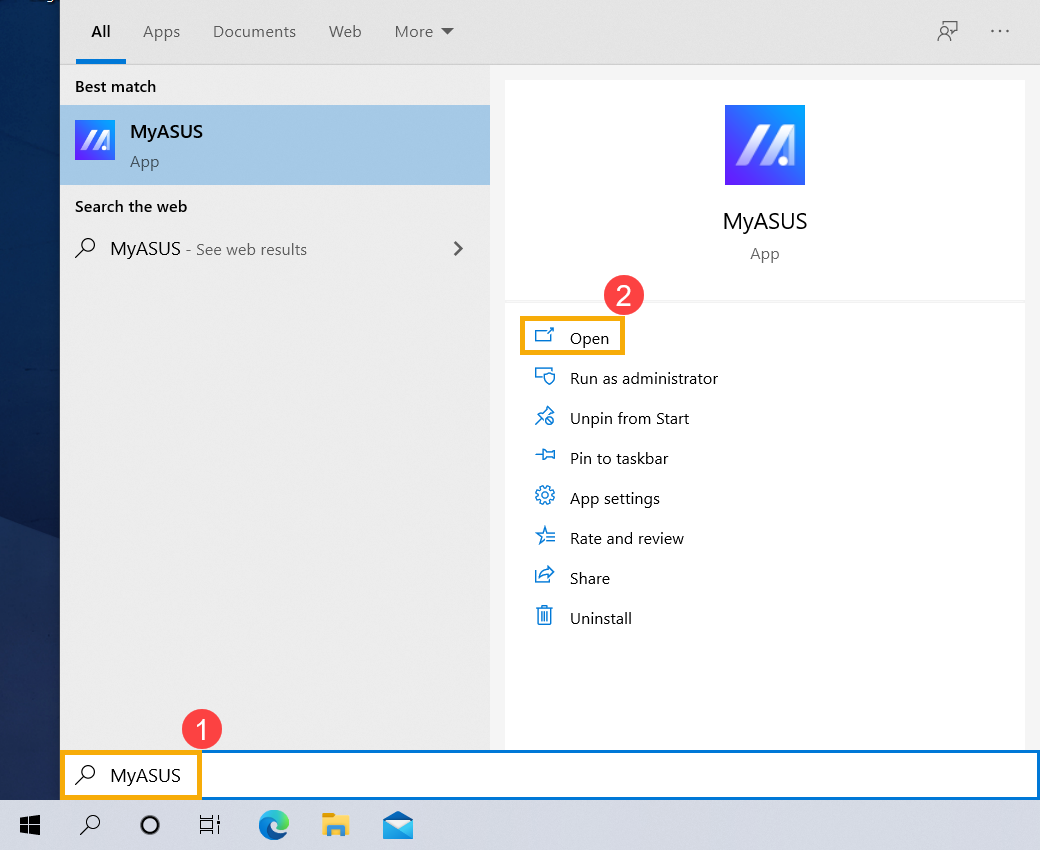
- Укажите в поисковой строке Windows [MyASUS] ① , затем нажмите [Открыть] ② .
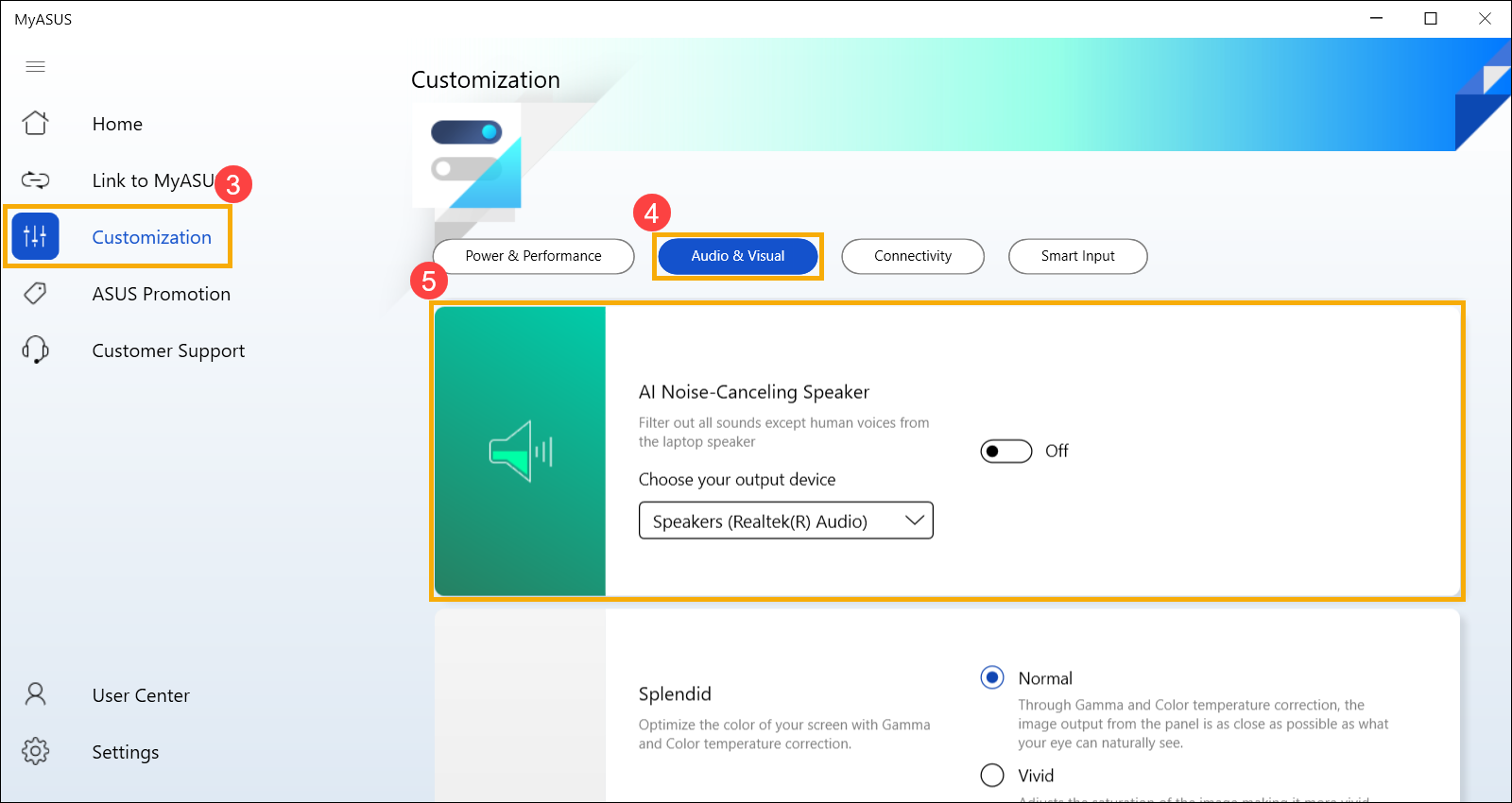
- После открытия MyASUS, выберите [Кастомизация] ③ , а затем [Аудио и Видео] ④ и найдите [AI Noise-Canceling Speaker] ⑤ . Отключите или включите функцию AI Noise-Canceling в этом разделе.
Если Ваша проблема не решена с помощью вышеуказанного решения и информации, обратитесь в центр обслуживания клиентов ASUS для получения дополнительной информации.
На ноутбуке Asus не работает звук
На ноутбуке Asus не работает звук при поломке компонентов аппаратной части лэптопа или неполадках программной части. Выйти из строя могут разные элементы железной «начинки» устройства, но после определения причины поломки, подбирается способ ее устранения.

- Сбой в работе программ;
- Поломки звуковых модулей и деталей корпуса;
- Рекомендации Сервисного центра.
Сбой в работе программ
Работа звуковой системы ноутбука Asus начинается с драйверов устройств. Данные программы обеспечивают связь ОС с аппаратными модулями ноутбука. Таким образом программное обеспечение компьютера управляет работой аудио выходов, динамиков и микрофона ноутбука. Когда драйвера вышли из строя, отсутствуют или установлены неверно, звук на лэптопе не работает. Наличие программного компонента проверяется в меню «Диспетчер устройств», находящемся в Панели управления. Там же проверяется список подключенных звуковых устройств и параметры работы аудио. Важно, чтобы имеющиеся на лэптопе Asus версии драйверов подходили ОС. В противном случае необходимо установить обновления.

Поломки звуковых модулей и деталей корпуса
Из аппаратной части Asus за вывод аудио отвечает звуковая карта, интегрированная с материнской платой. Модуль не работает после:
- механических повреждений — при ударах и падениях лэптопа Asus плата повреждается, либо отходят контакты с другими комплектующими.
- проникновения воды и других жидкостей, вызывающих короткие замыкания и химические реакции, приводящие к коррозии.
Восстановление звукового компонента материнской платы производится перепайкой, в особых случаях нужно полностью менять материнскую плату. Что же касается деталей корпуса, то за звук отвечают динамики. Эти устройства открыты для воздействия внешней среды, поэтому чаще не работают после падений портативного компьютера или засорения.
Рекомендации Сервисного центра
Если не работает звук на лэптопе Asus, важно выяснить обстоятельства проблемы. Если звук не воспроизводится после установки ОС, значит не хватает необходимых программ и кодеков. Если неполадкам с аудиосигналом предшествовало падение — пострадали компоненты аппаратной части. Исправление — задача для сервиса. Инженеры начинают с диагностики ноутбука Asus, устанавливая масштабы повреждений. В случае замены комплектующих, на них дается гарантия качества.
Другие распространенные вопросы:
[Windows 11/10] Настройки звука и Громкости
Отсканируйте QR-код, чтобы открыть эту страницу на вашем смартфоне.
- Windows 11
- Windows 10
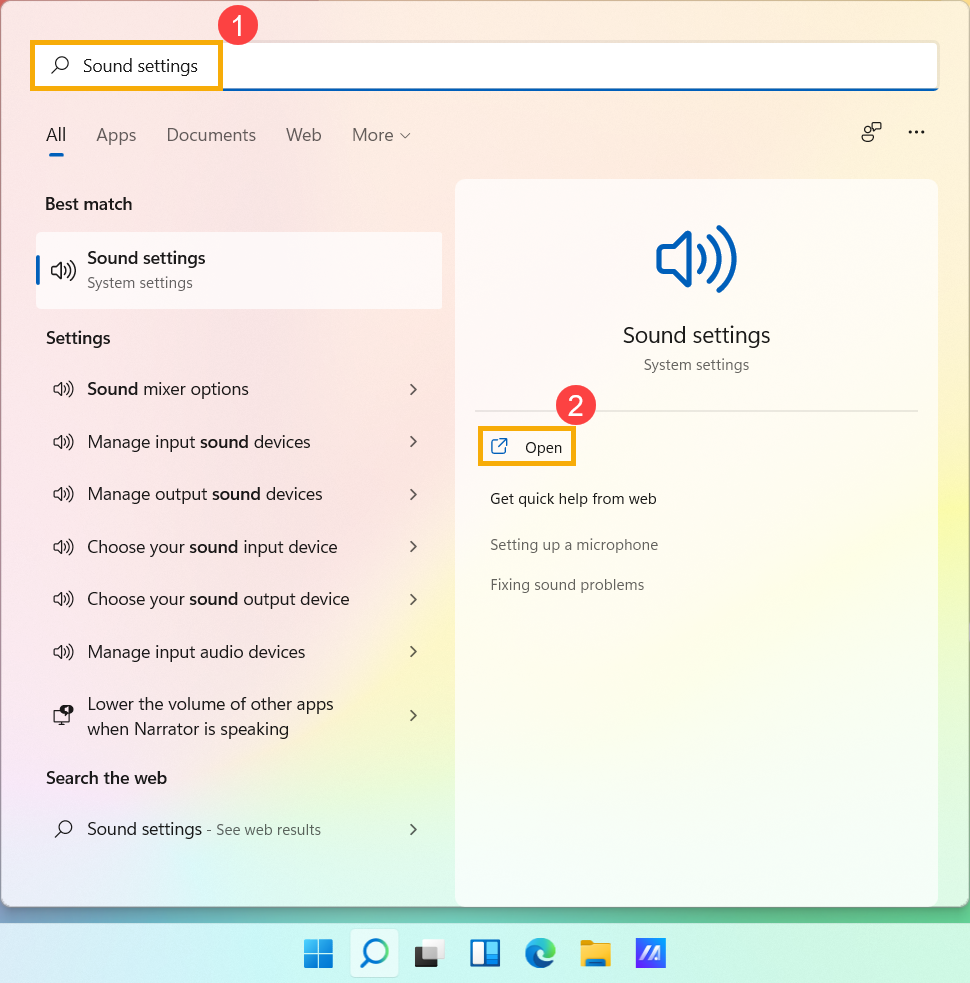
- 1. Введите и найдите [Настройки звука] в строке поиска Windows ①, а затем нажмите [Открыть] ②.
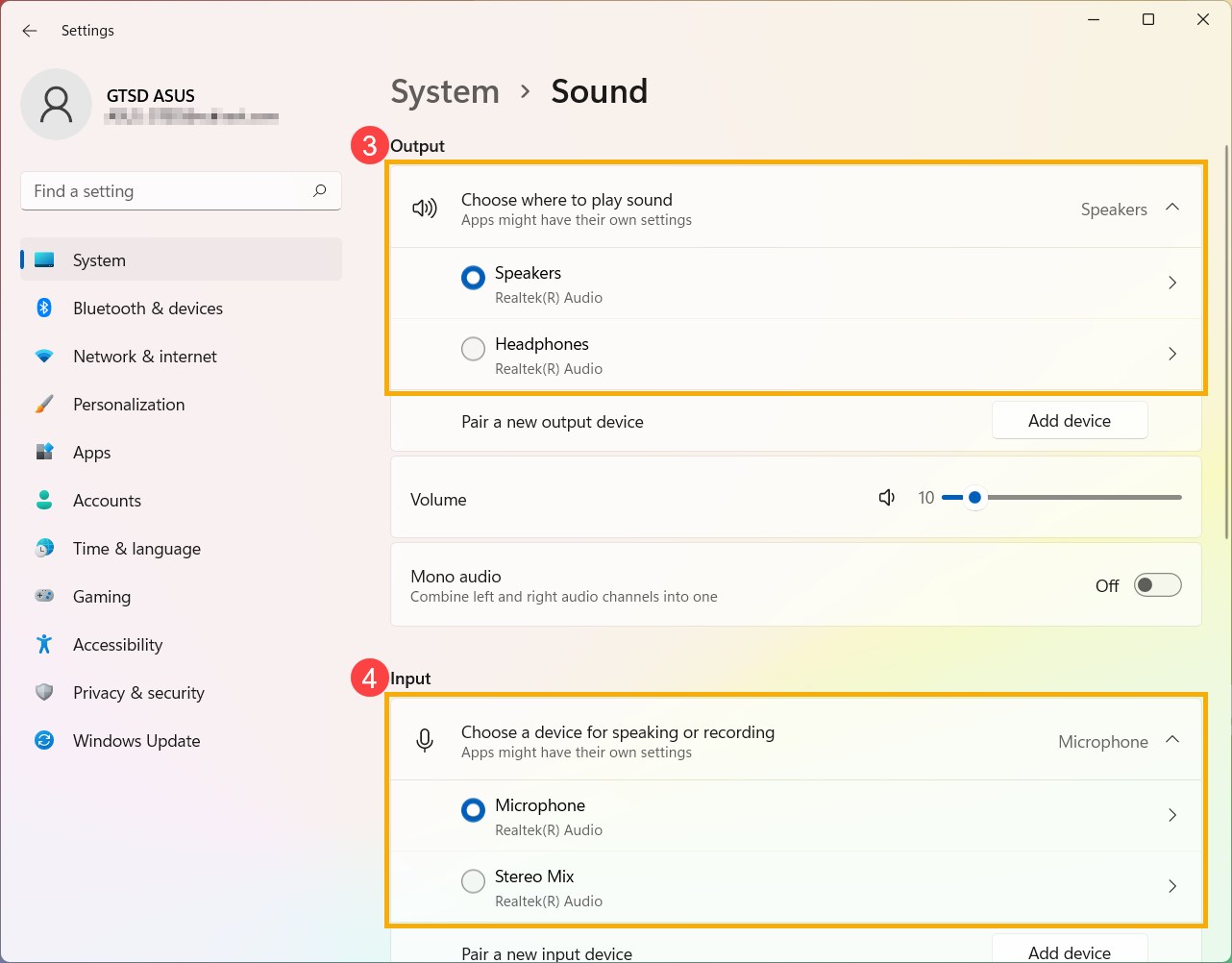
- В настройках звука вы можете выбрать устройство вывода ③ (например, внутренние динамики, внешние динамики или наушники) и устройство ввода ④ (например, внутренний микрофон, внешний микрофон или наушники).
Если значок динамика основной громкости имеет вид , это означает, что ваш компьютер находится в режиме отключения звука. Щелкните значок динамика еще раз, чтобы включить громкость.
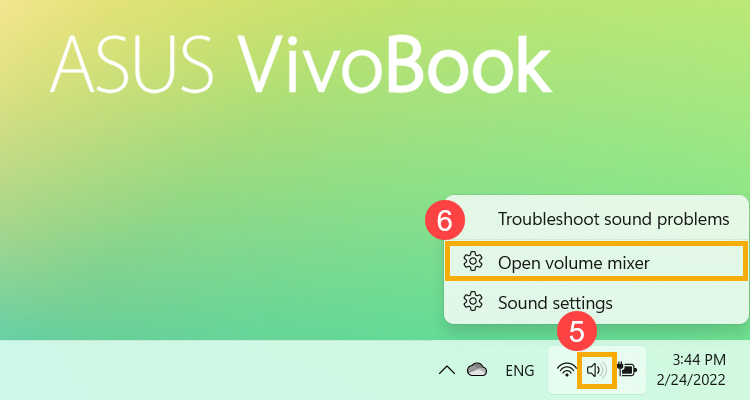
- Приступаем к использованию микшера громкости. Щелкните правой кнопкой мыши [значок динамиков] на панели задач ⑤, а затем выберите [Открыть микшер громкости] ⑥.
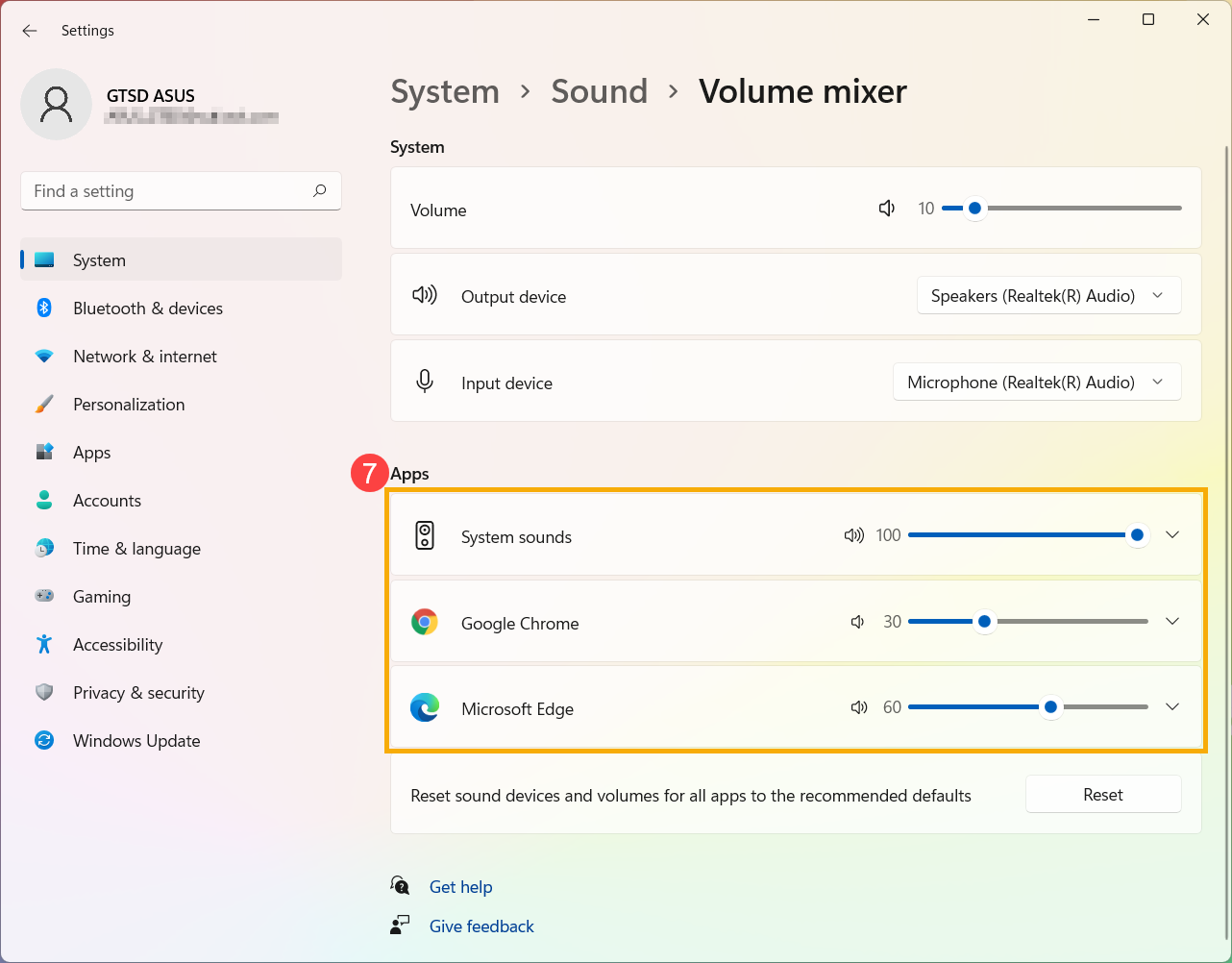
- В поле «Приложения» перетащите ползунок, чтобы отрегулировать громкость для каждого приложения ⑦.
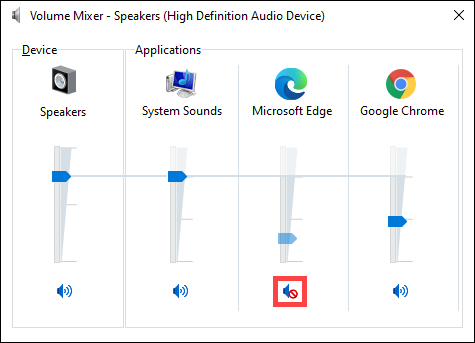
Если значок динамика приложения имеет вид (Х), это означает, что приложение находится в режиме отключения звука. Щелкните значок динамика еще раз, чтобы включить громкость.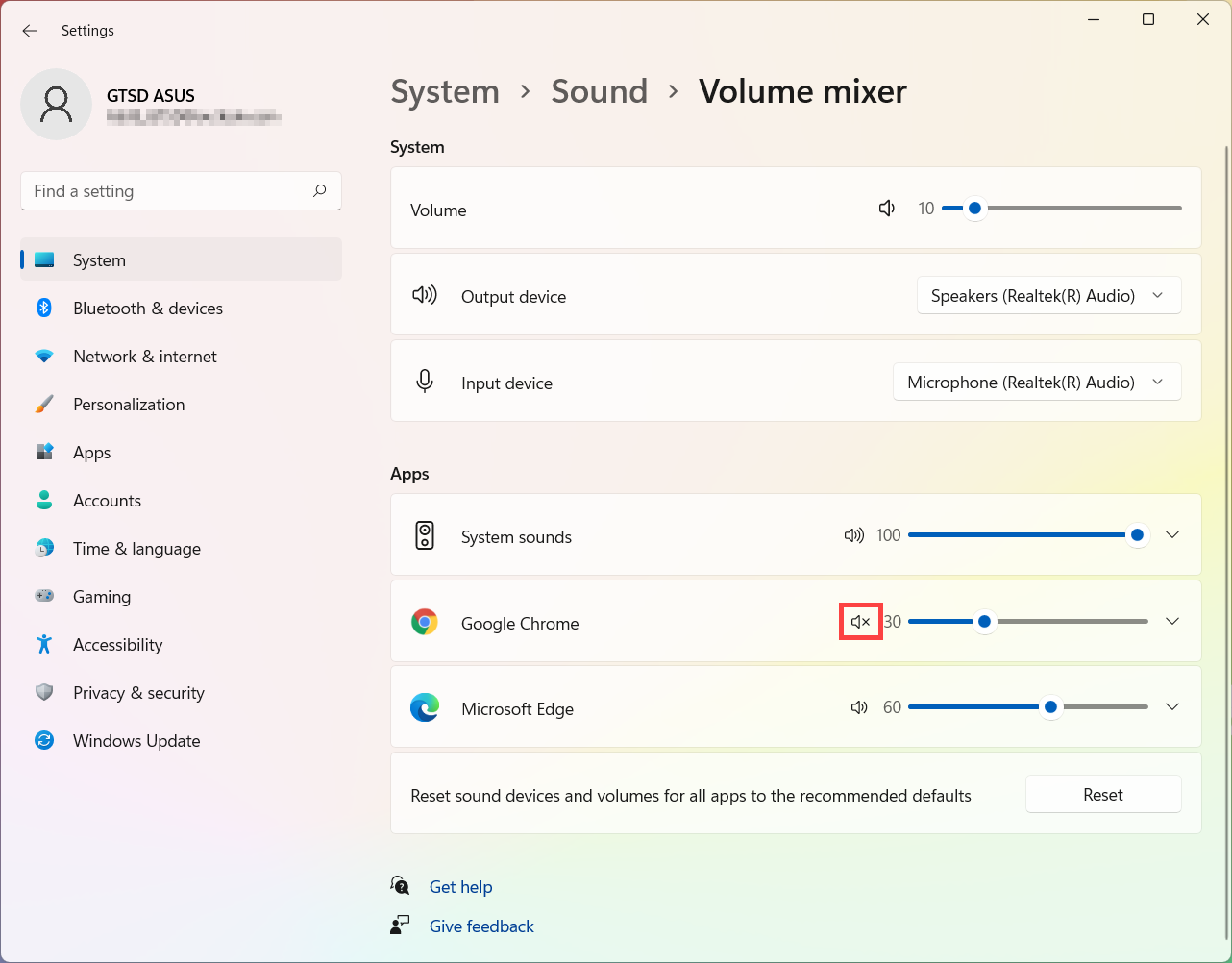
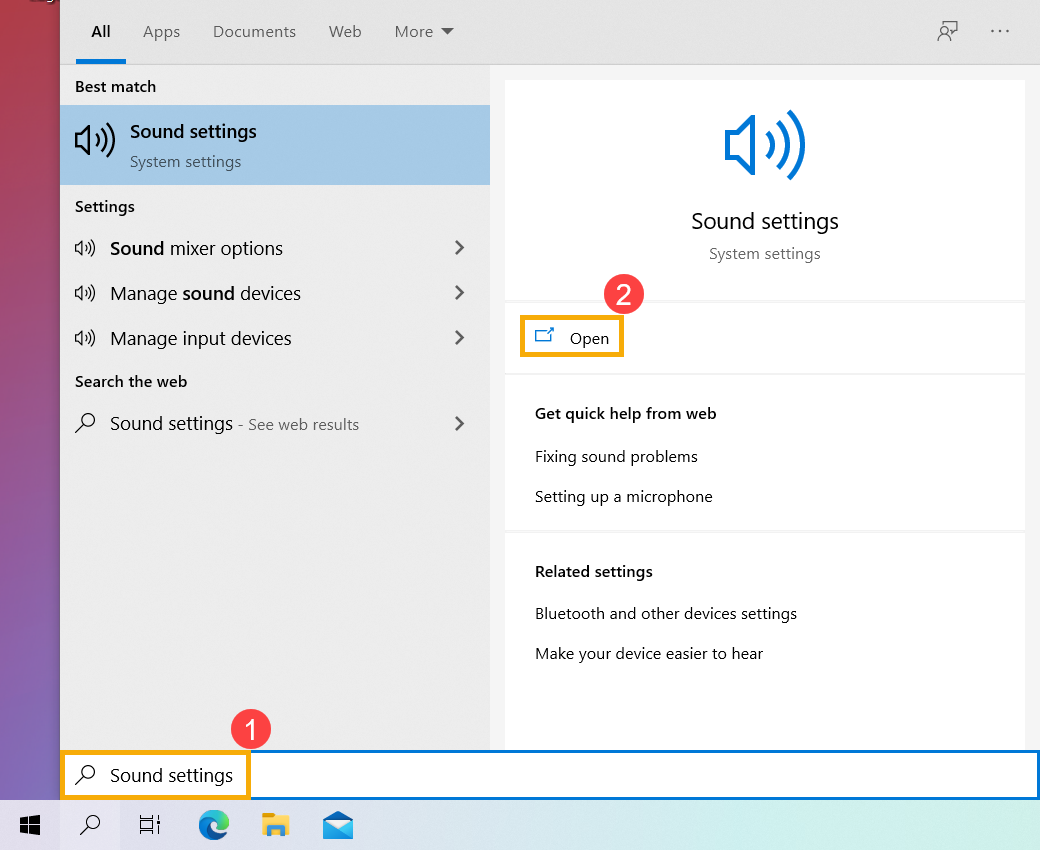
- Укажите в поисковой строке Windows [Параметры звука] ① , нажмите [Открыть] ② .
- В параметрах звука вы можете выбрать устройство вывода ③ (такие как внутренние динамики, внешние динамики или гарнитура) и устройство ввода ④ (например, внутренний микрофон, внешний микрофон или наушники).
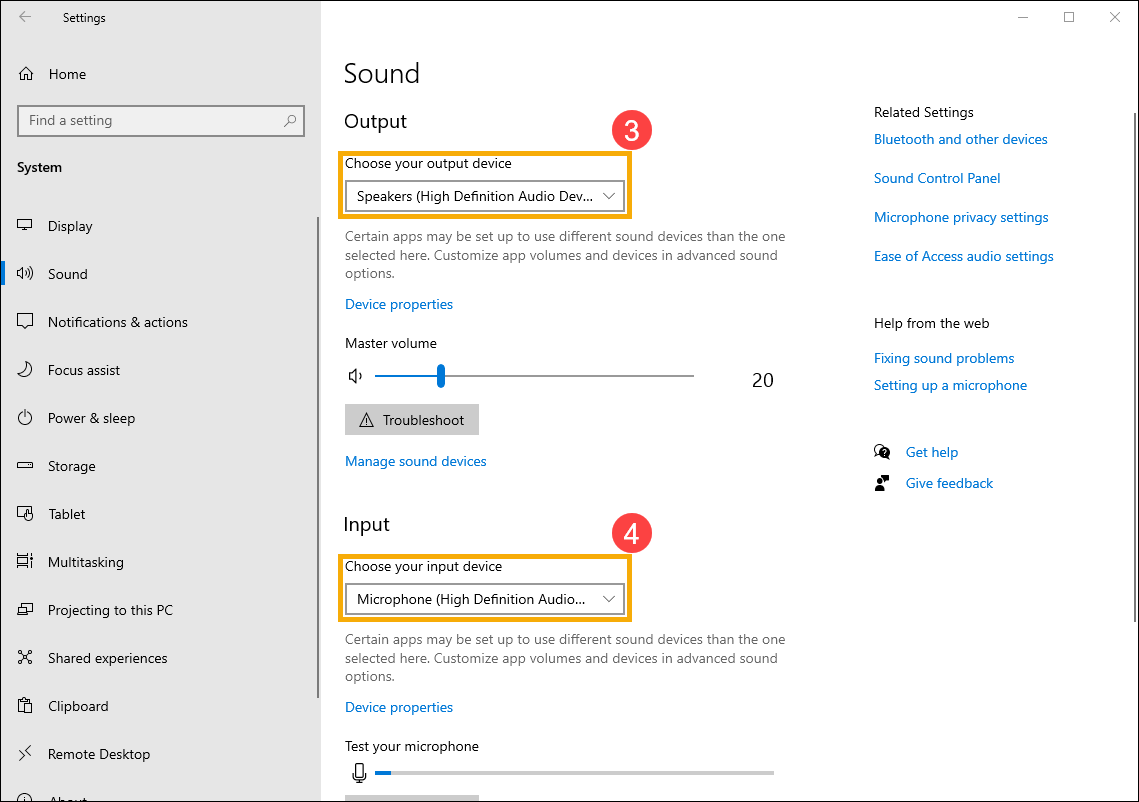
Если иконка звука отображается как , это означает, что звук установлен на мьют. Щелкните значок динамика еще раз, чтобы включить громкость.
- Рассмотрим Микшер громкости. Щелкните правой кнопкой мыши на [значок динамика] на панели задач ⑤, а затем выберите [Открыть микшер громкости] ⑥.
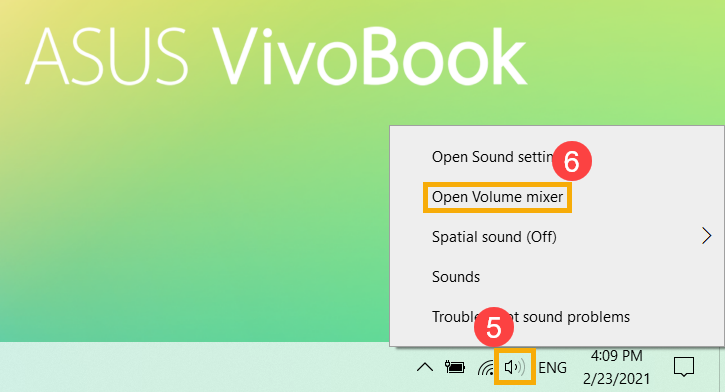
- В микшере громкости измените положение ползунка для каждого приложения по отдельности ⑦ .
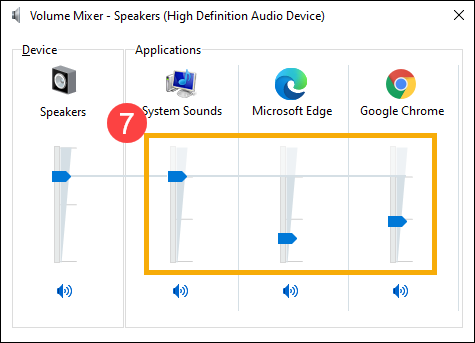
Если рядом с приложением иконка отображается как , это означает, что включен режим мьют. Щелкните значок динамика еще раз, чтобы включить громкость.