
Как увеличить громкость на ноутбуке?
Причиной низкой громкости звука на ноутбуке могут быть некорректно установленные драйвера звуковой карты. Проверить наличие корректного драйвера и загрузить обновление в Windows 7, 8. можно в “Панель управления” > “Система и безопасность”, а далее откройте вкладку “Диспетчер устройств”. Убедитесь что в разделе “Звуковые, видео и игровые устройства” отображаются названия драйверов без восклицательного знака и соответствующие вашей модели ноутбука.
Второй причиной низкой громкости чаще всего является случайное уменьшение системной громкости звуков Windows или громкости вывода звука из встроенных колонок. Исправить это можно в разделе “Панель управления” > “Оборудование и звук”. В этом разделе необходимо изменить настройки двух вкладок: “Настройка громкости” и “Управление звуковыми устройствами”.
Во вкладке “Настройка громкости” можно отрегулировать громкость звука воспроизведения во всех приложениях. Поднимите ползунки вверх до максимума, для увеличения громкости.
Во вкладке “Управление звуковыми устройствами” нужно выбрать то устройство, через которое ваш ноутбук будет воспроизводить звук. Как правило, это встроенные динамики.
Для регулирования звука при помощи функциональных клавиш ноутбука, найдите в верхнем ряду клавиатуры кнопки с характерными изображениями динамика с “+” “-”, зажав клавишу “Fn” + “клавиша увеличения\уменьшения звука” вы сможете отрегулировать громкость звучания. На разных марках ноутбуков этот набор клавиш может отличатся.
Вопрос по Настройке звука
Вопрос к тем кто стал счастливым обладателем данного ноутбука : есть какая то программа от Asus для настройки звука? (пресеты и тд) типо dts:x , звук в наушниках всё время объемный (dolby atmos выключен)
Комментарии 1

2 года назад
Обсуждение товара
Ноутбуки 2 года назад
потянет ли такие игры The Forest , GTA 5 и Apex на максималках?
Беру ноутбук чтобы наконец не ходить в клубы а играть дома и хочется знать потянет ли он большую часть хороших игр
Ноутбуки 2 года назад
WiFi драйвера скачать
Где взять дрова вафли для этой дьявольской машины.
Ноутбуки 2 года назад
В чём разниц между моделью G713QM-HX181 и G713QM-HX180T?
Ну вот зачем мне заполнить текст темы если и так понятен вопрос? Ещё и ограничение на размер?! Фух. В общем, вопрос в заоловке) Кто может просвятить?
Ноутбуки 2 года назад
Качество экрана G17 G713QM.
Вопрос реальным владельцам данного ноутбука: насколько плох экран данной модели sRGB 62,5%? Стоит ли переплачивать за G733QM со 100% sRGB? Планирую использовать для инженерных задач (3D-моделирование).
Ноутбуки 2 года назад
Когда появится в продаже?
Когда появится в продаже? Когда появится в продаже? Когда появится в продаже? Когда появится в продаже?
[Windows 11/10] Настройки звука и Громкости
Отсканируйте QR-код, чтобы открыть эту страницу на вашем смартфоне.
- Windows 11
- Windows 10
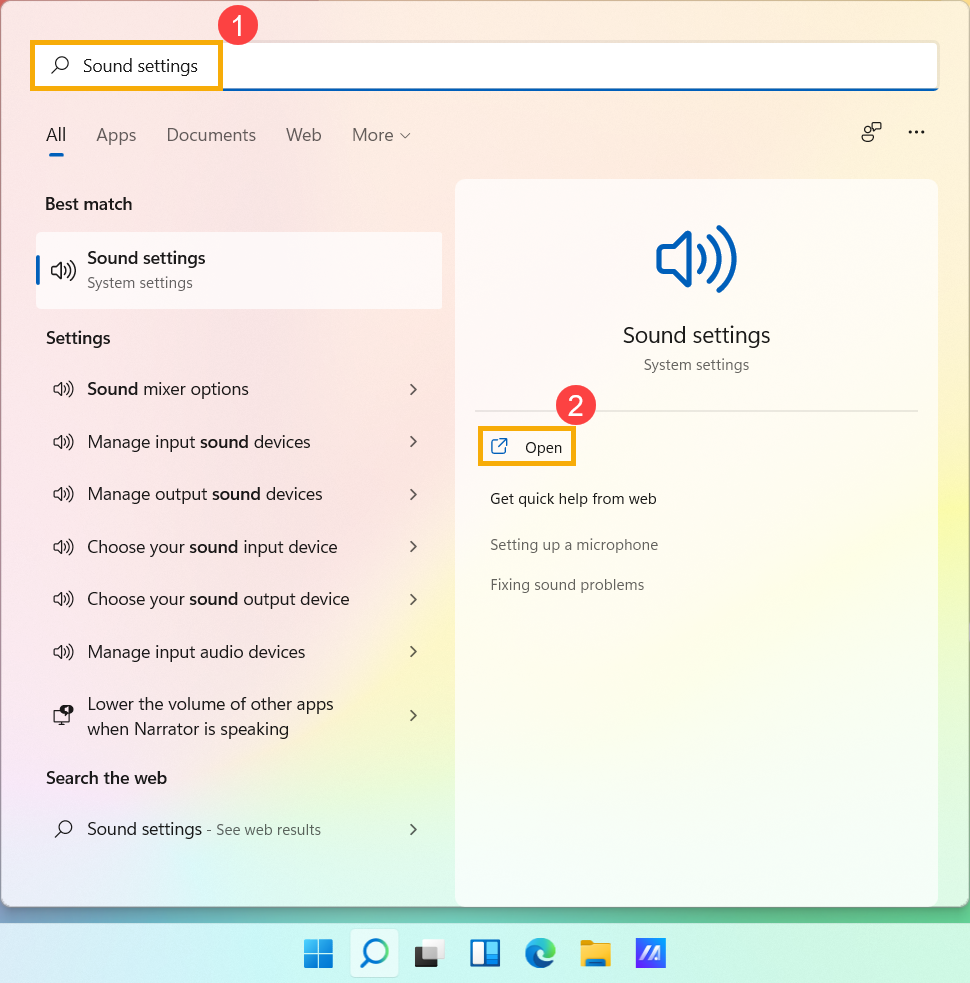
- 1. Введите и найдите [Настройки звука] в строке поиска Windows ①, а затем нажмите [Открыть] ②.
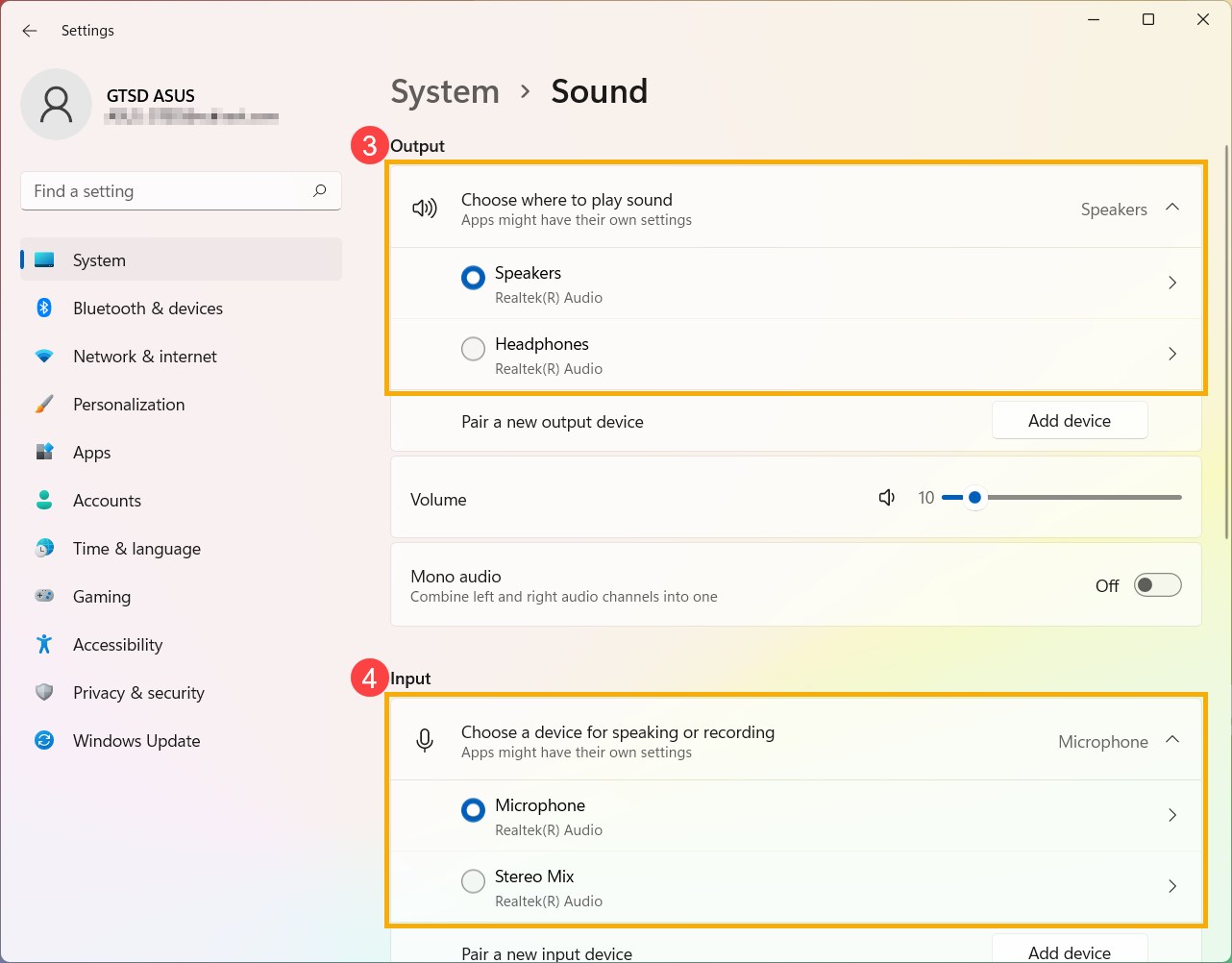
- В настройках звука вы можете выбрать устройство вывода ③ (например, внутренние динамики, внешние динамики или наушники) и устройство ввода ④ (например, внутренний микрофон, внешний микрофон или наушники).
Если значок динамика основной громкости имеет вид , это означает, что ваш компьютер находится в режиме отключения звука. Щелкните значок динамика еще раз, чтобы включить громкость.
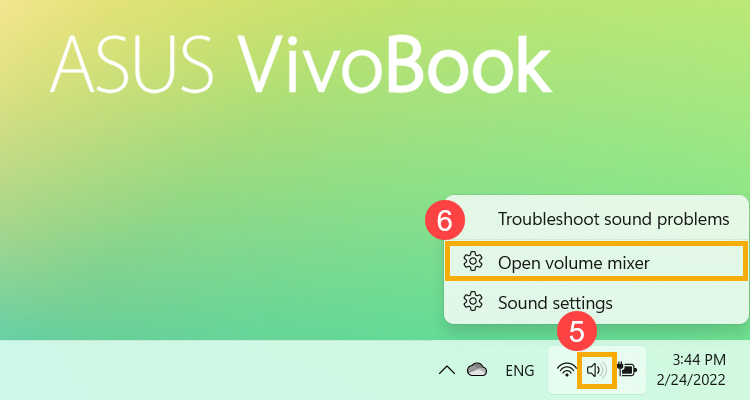
- Приступаем к использованию микшера громкости. Щелкните правой кнопкой мыши [значок динамиков] на панели задач ⑤, а затем выберите [Открыть микшер громкости] ⑥.
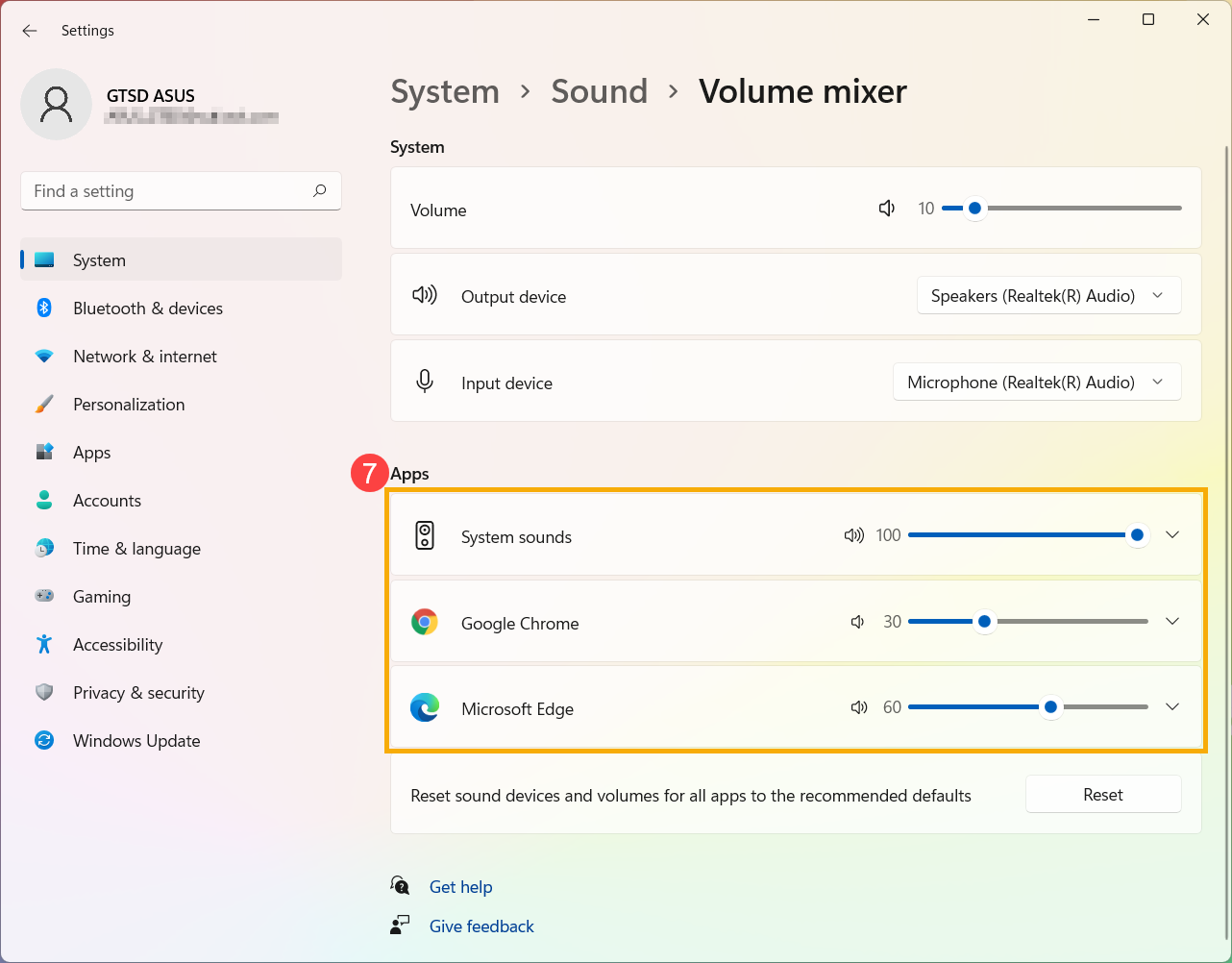
- В поле «Приложения» перетащите ползунок, чтобы отрегулировать громкость для каждого приложения ⑦.
Если значок динамика приложения имеет вид (Х), это означает, что приложение находится в режиме отключения звука. Щелкните значок динамика еще раз, чтобы включить громкость.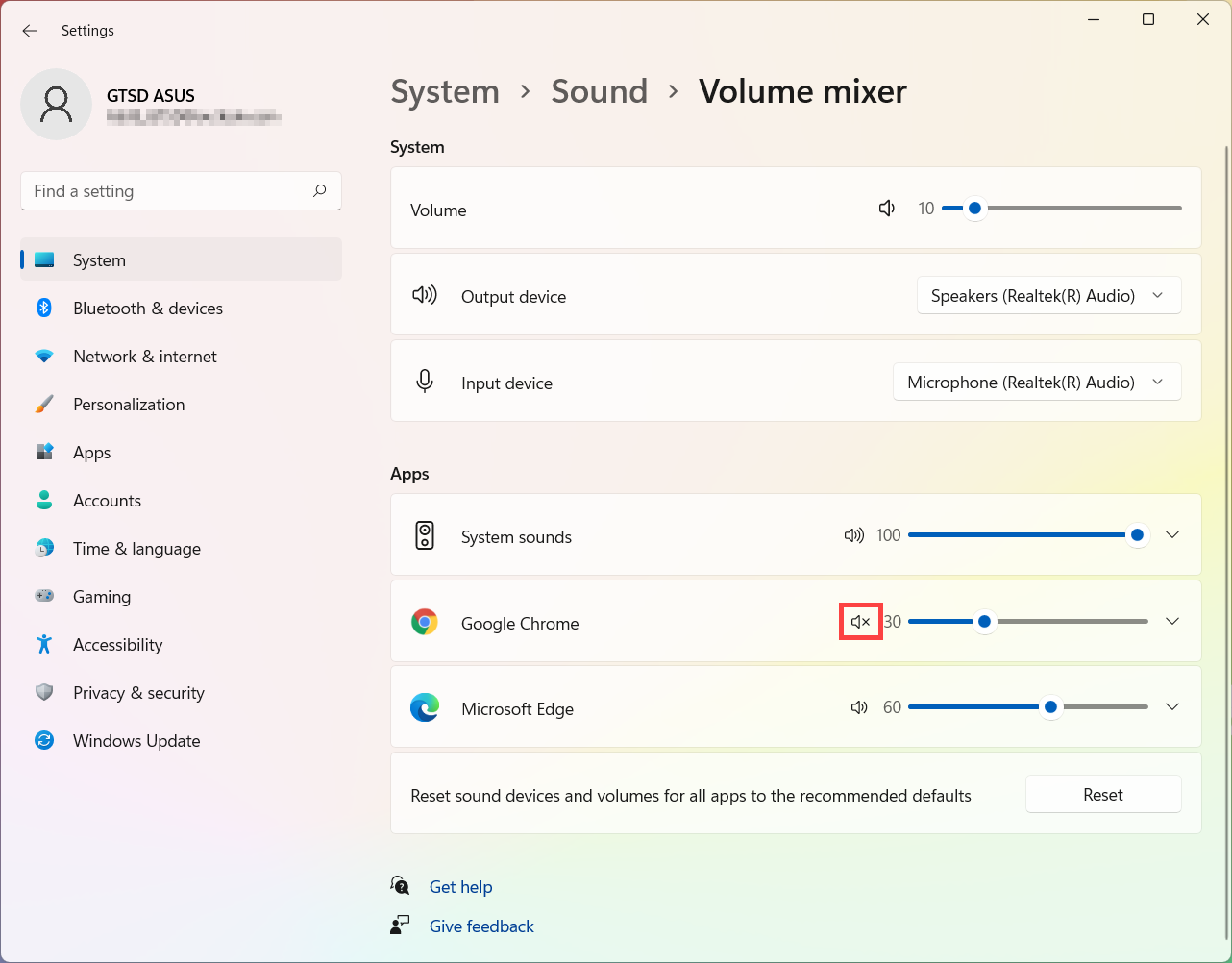
- Укажите в поисковой строке Windows [Параметры звука] ① , нажмите [Открыть] ② .
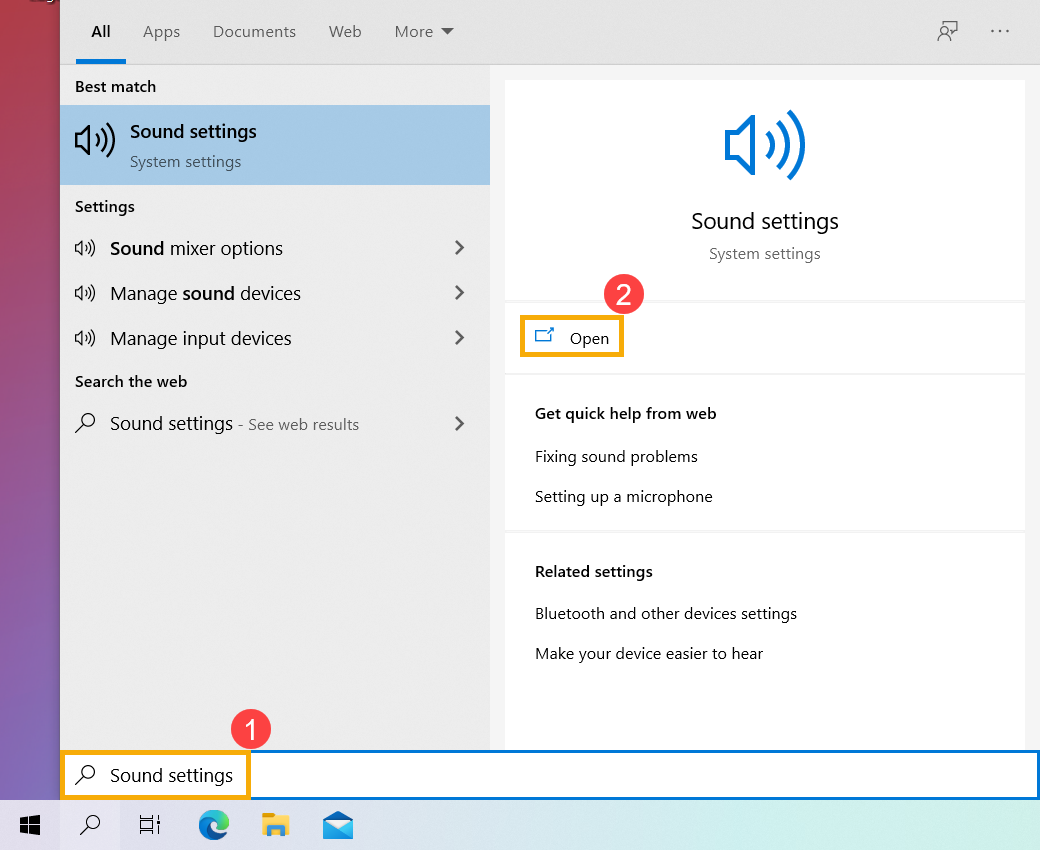
- В параметрах звука вы можете выбрать устройство вывода ③ (такие как внутренние динамики, внешние динамики или гарнитура) и устройство ввода ④ (например, внутренний микрофон, внешний микрофон или наушники).
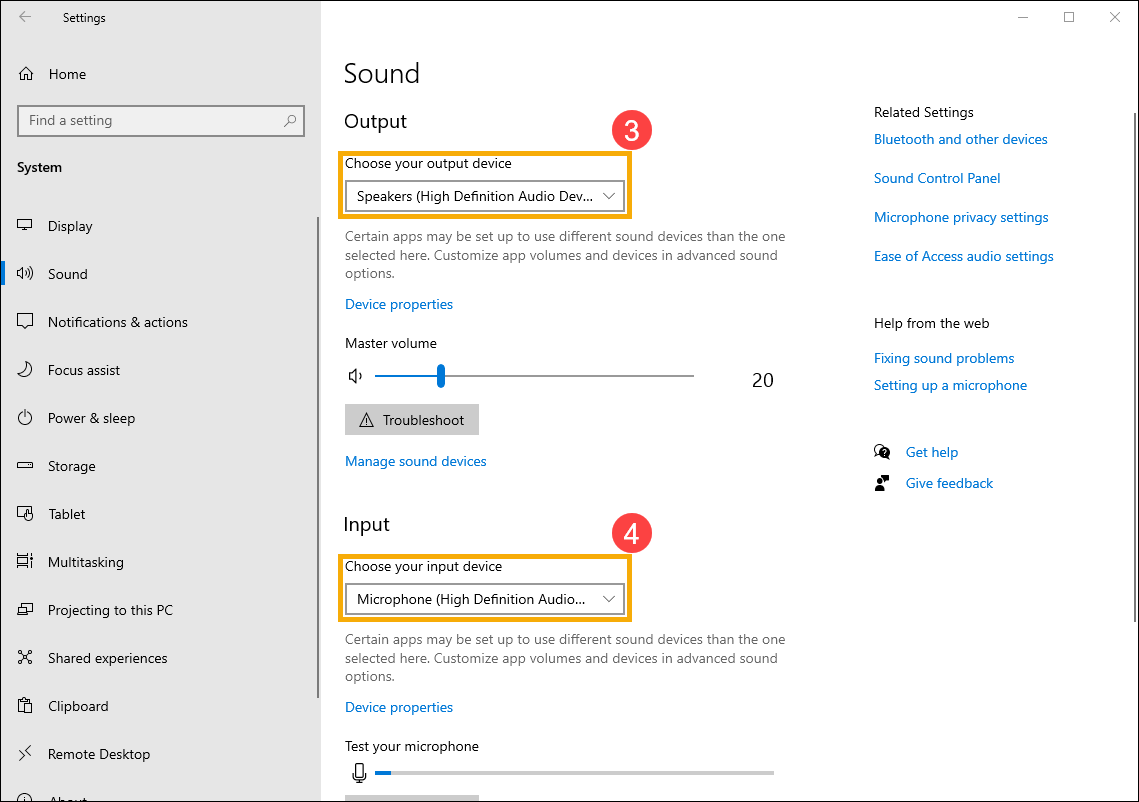
Если иконка звука отображается как , это означает, что звук установлен на мьют. Щелкните значок динамика еще раз, чтобы включить громкость.
- Рассмотрим Микшер громкости. Щелкните правой кнопкой мыши на [значок динамика] на панели задач ⑤, а затем выберите [Открыть микшер громкости] ⑥.
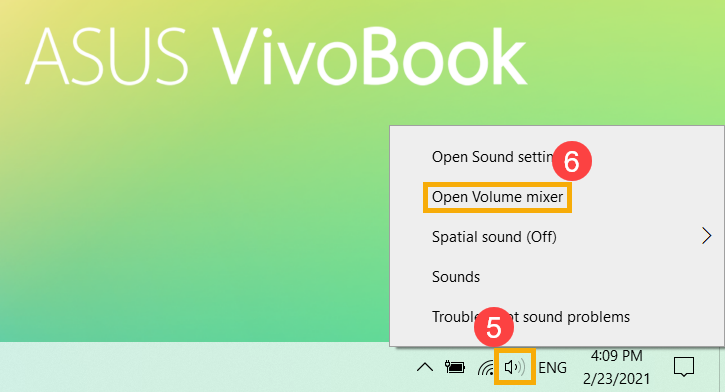
- В микшере громкости измените положение ползунка для каждого приложения по отдельности ⑦ .
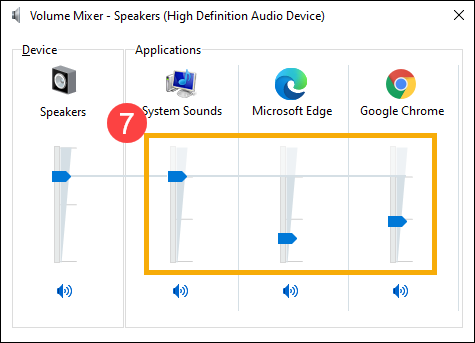
Если рядом с приложением иконка отображается как , это означает, что включен режим мьют. Щелкните значок динамика еще раз, чтобы включить громкость.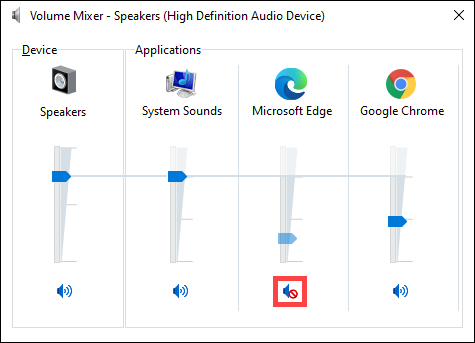
Не работает звук на ноутбуке Asus что делать?
Друзья, у меня пропал звук на моем ноутбуке Asus, никогда не думал что столкнусь с проблемой именно звука. Всегда думал, что такие проблемы редкость, но не в моем случае. Из-за чего звук пропал, с чем это связанно, я не знаю. Подскажите как исправить или куда обратится, что почитать. Может есть какие-то способы, без похода в сервис? Просто не очень им доверяю. В общем прошу помощи, так как задолбался уже, ни музыки не послушать, ни фильм посмотреть, обидно короче.

7 сентябряв 12 :37

Anonim Anonim
17 марта в 10:28
Anonim Anonim
22 января в 09:10
Anonim Anonim
14 декабря в 09:21
Алексей Коврыгин
9 сентября, 2020 в 13:42
Попробуйте обновить драйвер встроенной звуковой карты, возможно проблема в этом. Сделать это можно через диспетчер устройств. В диспетчере найдите строку “Звуковые, видео и игровые устройства” и выберите драйвер ( какой именно не скажу, это либо Realtek, либо IDT), нажмите правой кнопкой на него и выберите “Обновить драйвер”. Еще можете поискать на оф сайте Asus утилиты, и попробовать обновить драйвер через нее. Также можно попробовать устранить неполадку, которую выдаст утилита. Как один из вариантов, это программа DriverPack Solution, она найдет нужный драйвер и установит его или обновит, но перед этим лучше удалить существующий драйвер.
10 сентября, 2020 в 19:37
Привет, бывает такое, что из-за не обновленного BIOS не работает звук. Через программу AIDA64 найдите версию свой материнской платы, также можно найти нужный драйвер зная модель ноутбука, и на официальном сайте Асус найдите новую версию биоса. Обновить можно с помощью WinFlash или EZFlash, подробно описывать не буду, просто поищите в интернете нужную вам инструкцию, потому что их там море. Только не пугайтесь, делается всё легко, главное вникнуть в тему и не торопится, удачи.
12 сентября, 2020 в 15:36
Да вот не обновлял я биос, в том то и дело. Ради интереса зашел в него, там все нормально с настройками. Буду дальше копать.
Gleb Nikitin
11 сентября, 2020 в 12:16
Банальные советы, сильно не ругайтесь, но попробуйте перезапустить ноутбук, проверить не отключен ли звук, например случайным нажатием на горячую клавишу. Еще в настройках виндовс 10, зайдите в “Система” — “Звук” и выберите устройство вывода. В панели устройств звука поройтесь, по переключайте, может поможет. Также можете нажать правой кнопкой мыши на динамик справа в панели задач и выбрать пункт “Устранение неполадок со звуком”. Я как-то случайно тыкал и звук вернулся.
Сергей Заец
12 сентября, 2020 в 10:57
Я думаю проблема в драйвере. Выберите какую нибудь утилиту, которая определяет нужные драйвера и ставит их, в интернете. Например: Driver Booster, DriverPack Solution, Driver Hub и т.д. Практически все свои проблемы, которые были связаны с ноутом, я решал путем обновы драйверов или виндовс. Всегда помогал апдейт, если конечно вы не словили какой-то вирус. Кстати проверить можно при помощи фаервола, что дико вам советую, так как антивирусник очень полезная штука, особенно если вы любитель скачивать с неизвестных и непроверенных источников.
Дмитрий Архипов
14 сентября, 2020 в 09:08
Всякое бывает, может ваши динамики просто вышли из строя и стоит сходить в сервисный центр. Сами вы вряд ли решите аппаратную проблему, поэтому подыщите хороший сервис при помощи гугла, опираясь на отзывы клиентов. Да, раньше сервисы были такими себе, но за последнее время, сколько не обращался, всё ремонтировали вовремя и качественно.
Виктор Зверев
15 сентября, 2020 в 16:37
Из того, что знаю могу посоветовать парочку способов. Один из них, это включение функции High Definition Audio в биос (нужно поставить [Enabled], а не [Disabled]). Второй, это обновить или поставить новые кодеки, удалив старые. Наборы кодеков можете найти на просторах интернета, думаю с их поиском у вас не будет проблем. Третий вариант самый колхозный, использовал его когда у меня сгорела звуковая карта из-за перепадов напряжения, это покупка внешней звуковой карты. В общем как-то так, чем смог подсказал, а там уже вам решать.
23 сентября, 2020 в 09:09
Спасибо всем за помощь! Все таки проблема была в железках, отнес на диагностику, там сказали что звуковая карта накрылась, надо заменять, вот почему ни одни настройки не помогали.
© 2023 Tehnichka.pro
Копирование и распространение материалов этого сайта разрешено лишь при указании ссылки на источник.