
Как обновить Андроид на Xiaomi: все способы и нюансы
Если вы посмотрите на список самых популярных смартфонов в России, то обнаружите, что в лидерах уже не первый год находятся устройства Xiaomi. Китайская компания вышла на наш рынок в 2016 году, и с тех пор спрос на ее продукцию только вырос. Как и многие другие смартфоны, гаджеты Xiaomi работают на операционной системе Андроид. Вы наверняка знаете, что ее время от времени нужно обновлять. Зачем — читайте здесь, а в этом материале мы проанализируем все способы обновления Xiaomi, которыми вы можете воспользоваться в любой момент.
У обновлений Xiaomi есть свои нюансы
Какие бывают Xiaomi
Некоторые люди до сих пор не знают, что у Xiaomi есть несколько суббрендов. Каждый из них ориентирован на определенную категорию покупателей. Инструкция, о которой далее пойдет речь, актуальна для всех устройств компании:
Несмотря на то, что названия у брендов разные, все они принадлежат Xiaomi. А за небольшими визуальными отличиями оболочки скрывается одна и та же структура меню и настроек.
⚡ Подпишись на Androidinsider в Дзене, где мы публикуем эксклюзивные материалы
Обновление MIUI
Хотя все смартфоны Xiaomi базируются на Android, операционная система на них дополняется собственной оболочкой MIUI. Это своего рода надстройка, немного изменяющая внешний вид Андроид и добавляющая новые функции. На смартфонах POCO фирменная оболочка работает с POCO Launcher, а на устройствах Black Shark она переименована в JOYUI и обладает геймерским дизайном, но сама суть и функциональность остаются прежними.
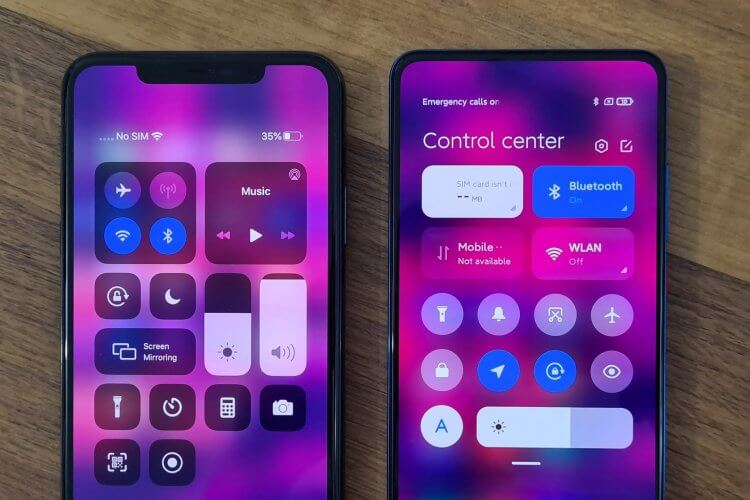
MIUI — это фирменная оболочка Xiaomi, которая обновляется вместе с Android
На всех устройствах суббрендов Xiaomi обновление Андроид устанавливается одновременно с апдейтом MIUI (JOYUI). При этом актуальная версия прошивки может отличаться от версии операционной системы. На одном смартфоне условная MIUI 13 базируется на Android 12, а на другом — на Android 11. Все зависит от сроков поддержки конкретной модели.
�� Загляни в телеграм-канал Сундук Али-Бабы, где мы собрали лучшие товары с АлиЭкспресс
Как правило, Xiaomi обновляет Андроид 2-3 раза, не считая небольших патчей безопасности. То есть, если на момент выхода ваш смартфон базировался на Android 10, то в будущем он может рассчитывать на получение Android 12, а то и Android 13. А патчи безопасности будут приходить еще в течение одного года. На бюджетных устройствах серии Redmi и POCO срок поддержки меньше, а обновления приходят реже и позже.
Как узнать версию Андроида
Узнать версию MIUI на Xiaomi, а вместе с ней и поколение Андроида, можно через настройки устройства. Откройте их и перейдите в раздел «О телефоне». Здесь нужно обратить внимание на 2 пункта («Версия MIUI» и «Версия Android»), напротив которых будет указана нужная вам информация.
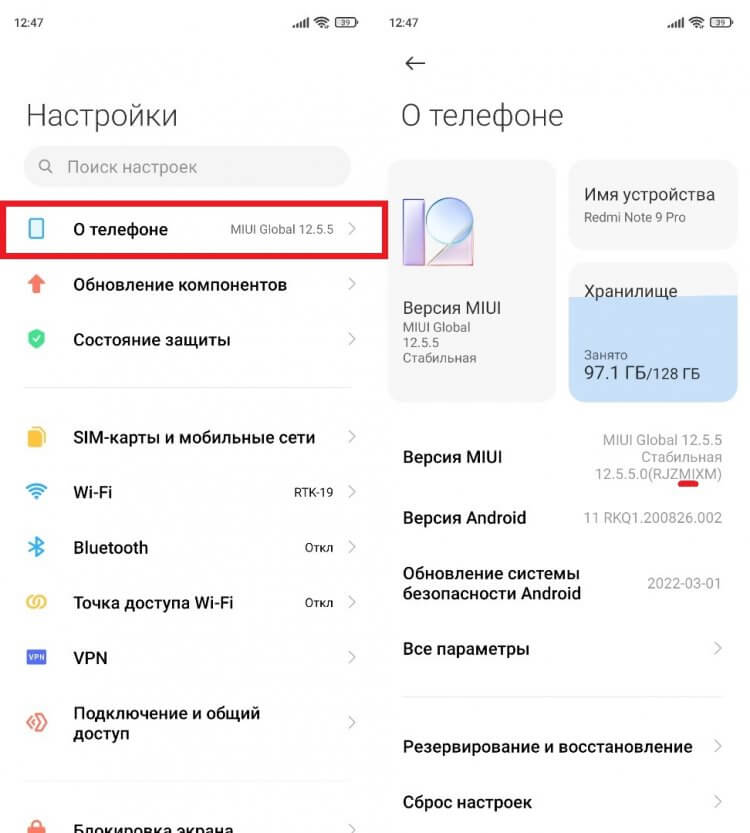
Одна и та же версия MIUI может базироваться на разных поколениях ОС Android
Обратите внимание, что версии MIUI бывают глобальными (MI), европейскими (EU), российскими (RU), индийскими (ID) и китайскими (CN). Понять, какая модификация используется на вашем смартфоне, можно, обратив внимание на предпоследнюю пару букв, выделенную на скриншоте. Это будет полезно, если вы вдруг решите обновить Xiaomi вручную.
Как обновить Xiaomi
Прежде чем рассказать о том, как обновить MIUI на Xiaomi, а вместе с ней и Андроид, важно выполнить несколько подготовительных действий. Во-первых, нужно убедиться, что смартфон заряжен хотя бы на 30-35%. Во-вторых, проверьте наличие по меньшей мере 10-15 ГБ свободного места. Третий шаг носит факультативный характер: перед установкой обновлений Xiaomi настоятельно рекомендует выполнить сброс настроек телефона. В ходе выполнения операции с мобильного устройства будут удалены все данные, но зато вы сможете избежать появления ошибок после апдейта.
❗ Поделись своим мнением или задай вопрос в нашем телеграм-чате
Ну а теперь о том, как обновить Xiaomi. Сделать это можно несколькими способами. Самый простой — обновление по воздуху:
- Перейдите в раздел настроек «О телефоне».
- Откройте вкладку «Версия MIUI».
- Нажмите кнопку «Проверить наличие обновлений».
- Подтвердите загрузку.
- По окончании скачивания прошивки нажмите кнопку «Перезагрузить».
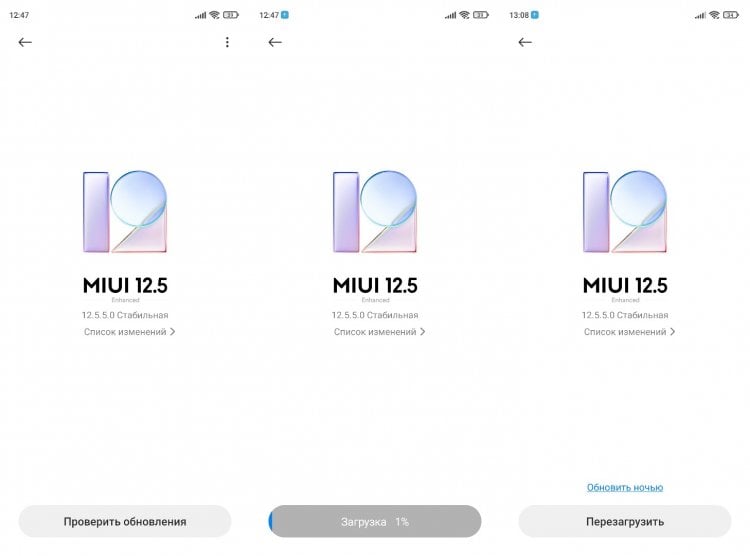
Для завершения установки нужно перезагрузить смартфон
Далее смартфон на несколько минут будет перезагружаться, устанавливая апдейт. На этом этапе важно не предпринимать никаких действий, которые могли бы нарушить его работу. По окончании установки вы можете вновь перейти в настройки и убедиться в том, что на мобильном устройстве теперь актуальная версия прошивки.
Снова напомню: на каждый смартфон обновления поступают по-разному. Сроки выхода могут отличаться на несколько месяцев, а рано или поздно поддержка вашей модели прекратится, и вы перестанете получать обновления. Поэтому не отчаиваетесь, если после нажатия кнопки «Проверить наличие обновлений» вы увидите сообщение о том, что апдейт не найден.
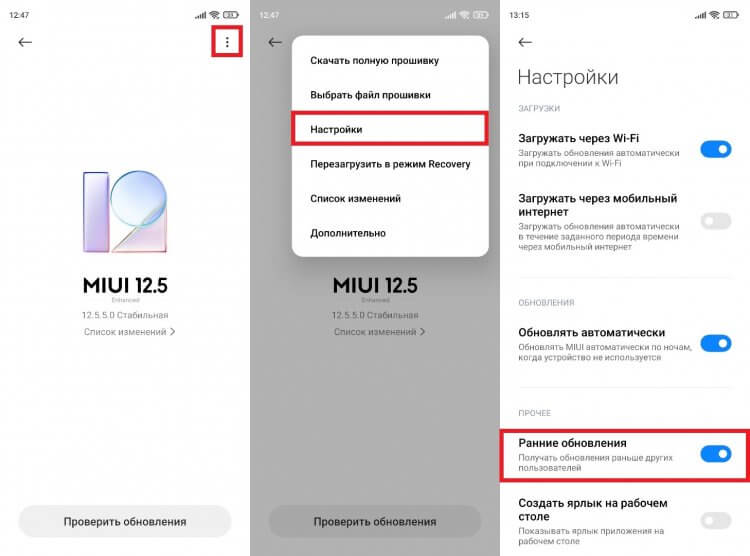
Активируйте опцию «Ранние обновления», чтобы получать обновления в числе первых
Для получения обновлений MIUI и Android в числе первых пользователей на странице проверки наличия апдейтов нужно нажать на «три точки» и перейти в раздел «Настройки». Здесь представлена опция «Ранние обновления», название которой говорит само за себя.
Скачать полную прошивку — что это
Вызвав контекстное меню нажатием кнопки в виде трех точек, вы можете заметить еще несколько пунктов помимо настроек. Среди них есть «Скачать полную прошивку». Дело в том, что по умолчанию на смартфон поступает лишь маленький файл апдейта. Обновления накладываются друг на друга, из-за чего периодически возникают проблемы при работе устройства. Чтобы их избежать, можно скачать полную прошивку, включающую все ранее вышедшие апдейты.
⚡ Подпишись на Androidinsider в Пульс Mail.ru, чтобы получать новости из мира Андроид первым
Прошивка Xiaomi — где скачать
И еще один момент. Вы можете установить обновление вручную. В контекстном меню есть опция «Выбрать файл прошивки». Она как раз подойдет на тот случай, если ваш смартфон долго не получает апдейты по воздуху. Но предварительно нужно сделать следующее:
- Откройте сайт new.c.mi.com через любой браузер.
- Войдите в свой Mi-аккаунт.
- Перейдите в раздел «ROM Downloads».
- Выберите модель своего смартфона.
- Скачайте прошивку.
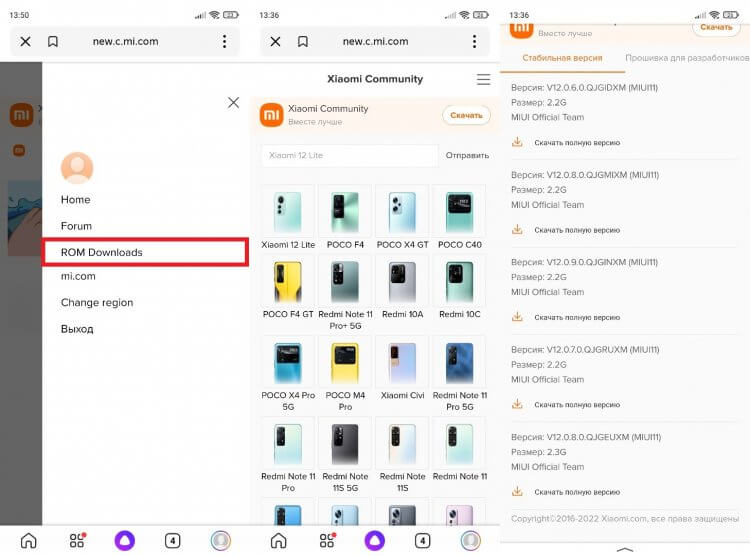
Скачивайте прошивку только с официального сайта
Далее вам останется вернуться в раздел настроек «Версия MIUI», нажать на «три точки» и выбрать файл скачанного обновления. Затем апдейт распакуется, после чего система предложит перезагрузить смартфон.

Теги
- Xiaomi Poco
- Новичкам в Android
- Обновления Android
- Операционная система MIUI
- Смартфоны Redmi
- Смартфоны Xiaomi
Наши соцсети
Новости, статьи и анонсы публикаций
Как обновить Андроид на Xiaomi?
Xiaomi — один из самых популярных производителей смартфонов в мире. Они производят устройства с широким набором функций и характеристик, а также обеспечивают регулярные обновления программного обеспечения. В этой статье мы рассмотрим, как обновить Андроид на Xiaomi.

- Какие бывают смартфоны Xiaomi (суббренды)
- Почему важно обновлять Андроид на Xiaomi
- Как узнать версию MIUI на Xiaomi
- Обновление MIUI на Xiaomi
- Выводы
Какие бывают смартфоны Xiaomi (суббренды)
Xiaomi — это китайский производитель электроники, включая смартфоны. Он производит несколько серий смартфонов под суббрендами. Некоторые из них включают:
Mi — это наиболее популярная серия.
Redmi — это серия более доступных смартфонов, включая бюджетные модели, такие как Redmi Go.
Poco — это относительно новый суббренд, быстро набирающий популярность благодаря своим бюджетным смартфонам, таким как Poco X3 и Poco M3.
Black Shark — это серия игровых телефонов, созданных специально для игровых энтузиастов, таких как Black Shark 4 и Black Shark 3.
Каждая из этих серий предлагает ряд уникальных функций и характеристик, которые отличают их друг от друга и могут помочь потребителям выбрать наиболее подходящую модель смартфона для своих потребностей. Но инструкция по прошивке, о которой мы расскажем подходит для каждого вида устройств.
Почему важно обновлять Андроид на Xiaomi
Обновление Android может быть критически важным для сохранения безопасности вашего устройства. Обновления могут включать исправления уязвимостей, которые могут быть использованы злоумышленниками для взлома устройства или кражи личной информации. Кроме того, обновления могут включать новые функции и улучшения производительности, которые могут улучшить опыт использования вашего устройства.

Как узнать версию MIUI на Xiaomi
Смартфоны Xiaomi работают на операционной системе Android, но имеют свой собственный интерфейс, называемый MIUI. Если вы являетесь владельцем смартфона Xiaomi, то возможно, вы захотите узнать версию MIUI на вашем устройстве. В этой статье мы расскажем, как это сделать.
- Откройте «Настройки»
- Перейдите в раздел «О телефоне»
- Найдите версию MIUI
- Обновите MIUI
Сначала вам нужно открыть приложение «Настройки» на вашем смартфоне Xiaomi. Обычно это значок шестеренки на главном экране или в списке приложений.
В разделе «Настройки» найдите опцию «О телефоне». Это может быть названо по-разному в зависимости от модели вашего смартфона, но обычно это находится в конце списка.
В разделе «О телефоне» вы найдете информацию о модели вашего смартфона, версии Android и MIUI. Версия MIUI будет указана рядом с названием «MIUI-версия». Например, если вы видите «MIUI 12», то это означает, что ваш смартфон работает на версии MIUI 12.
Если вы обнаружили, что у вас устаревшая версия MIUI, то вы можете обновить ее до последней версии. Для этого откройте раздел «Обновление системы» в «Настройках» и проверьте наличие новых обновлений. Если новые обновления доступны, то следуйте инструкциям на экране, чтобы установить их на ваш смартфон.
Обновление MIUI на Xiaomi
MIUI — это прошивка, которая работает на смартфонах Xiaomi. Так как компания Xiaomi выпускает новые модели гаджетов на рынок, то и MIUI также постоянно обновляется и дополняется новыми функциями.
Существует несколько способов обновления MIUI на смартфонах Xiaomi.
Способ 1 — Получение обновлений через систему
Настройка получения обновлений на устройствах Xiaomi очень проста. Пользователи могут получать обновления через систему, используя следующие шаги:
Откройте приложение «Настройки» на вашем устройстве Xiaomi.
Прокрутите вниз до настройки «О системе» и выберите ее.
Нажмите «Обновление системы», чтобы проверить наличие обновлений.
Если обновления доступны, нажмите кнопку «Загрузить» и дождитесь завершения процесса загрузки.
После того, как обновление будет загружено, нажмите кнопку «Установить» и дождитесь завершения процесса установки.
После установки устройство автоматически перезагрузится и обновление будет установлено.
Способ 2 — Получение обновлений через Mi PC Suite
Пользователи также могут получать обновления через приложение Mi PC Suite на своем компьютере. Чтобы получить обновления через Mi PC Suite, выполните следующие шаги:

- Скачайте и установите приложение Mi PC Suite на ваш компьютер.
- Подключите ваше устройство Xiaomi к компьютеру с помощью кабеля USB.
- Откройте приложение Mi PC Suite и выберите ваше устройство.
- Нажмите на вкладку «Обновление» в верхней части экрана.
- Если обновления доступны, нажмите кнопку «Загрузить» и дождитесь завершения процесса загрузки.
- После того, как обновление будет загружено, нажмите кнопку «Установить» и дождитесь завершения процесса установки.
- После установки устройство автоматически перезагрузится и обновление будет установлено.
Способ 3 — Использование сторонней прошивки
Если пользователь хочет получить обновление, которое не доступно через систему или Mi PC Suite, он может использовать стороннюю прошивку. В этом случае важно понимать, что использование сторонней прошивки может привести к потере гарантии устройства, а также к возможным проблемам с производительностью и безопасностью.
Обновление MIUI на Xiaomi необходимо производить регулярно, так как это обеспечивает более стабильную работу смартфона и защиту от возможных угроз безопасности. Кроме того, новые версии MIUI часто включают в себя новые функции и улучшения пользовательского интерфейса, что также улучшает пользовательский опыт работы с устройством.
Выводы
Обновление Андроид на устройствах Xiaomi — простой процесс, который может быть выполнен через систему, Mi PC Suite или стороннюю прошивку. Независимо от способа обновления, важно регулярно проверять наличие обновлений для обеспечения безопасности и производительности вашего устройства.
Важно отметить, что обновление операционной системы могут привести к непредвиденным последствиям. Поэтому перед обновлением следует убедиться, что ваше устройство совместимо с новой версией ОС и что вы понимаете, какие изменения и улучшения вы получите с обновлением. Если вы не уверены, что сможете выполнить обновление самостоятельно, лучше обратиться за помощью в сервисный центр.
Кроме того, рекомендуется делать резервную копию данных перед обновлением, чтобы в случае неудачи можно было восстановить все данные. Вы также можете отложить обновление, если считаете, что вам нужно больше времени, чтобы подготовиться к процессу.
В целом, обновление операционной системы является важным шагом для сохранения безопасности и производительности вашего устройства. Следуйте нашим советам и наслаждайтесь последними новинками и улучшениями, которые Xiaomi предлагает в своих обновлениях операционной системы.
4 Способа обновить MIUI 12 на Xiaomi
Фирменная прошивка MIUI от китайской компании Xiaomi является одной из самых популярных на технологическом рынке. Производитель регулярно выпускает свежие сборки, в которых появляются интересные функции и инструменты, значительно упрощающие использование смартфона. Поэтому многие задаются вопросом, как обновить телефон Сяоми до актуальной версии. Есть несколько основных методов, которые подойдут как новичку, так и опытному пользователю.
Как часто приходят обновления MIUI
Поскольку большинство людей в Украине и России пользуются смартфонами Xiaomi именно с глобальной стабильной прошивкой, ей и уделим внимание. На Миюай обновления приходят довольно часто, примерно один-два раза в месяц. Речь идет о небольших сборках, в которых присутствует улучшение уже имеющихся функций, повышение стабильности и маленький процент нововведений. Сюда входят и свежие патчи безопасности от Google.
Если сравнивать с конкурентами, например, Realme UI от одноименного бренда, то там новые версии приходят раз в несколько месяцев. Частые обновления можно было бы назвать преимуществом MIUI, но не всегда свежие сборки корректно работают. Пользователи постоянно сообщают о новых лагах, ошибках и зависаниях. Реалми Уи обновляется реже, зато сборки более стабильные. Но не будем сейчас сравнивать эти прошивки, поскольку на данную тему есть отдельная развернутая статья.
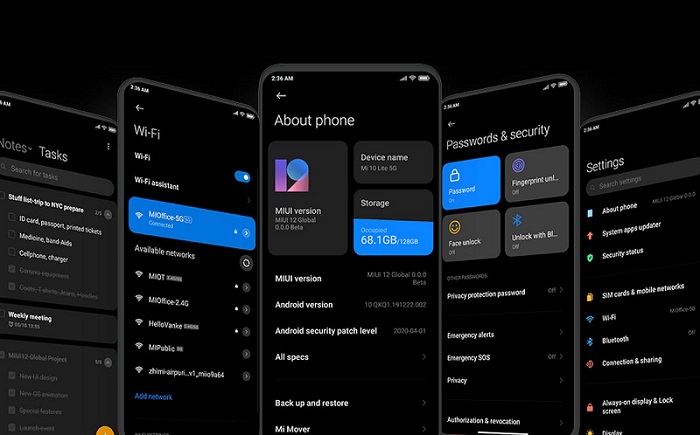
Крупные обновления MIUI выходят уже раз в полгода-год. Обычно это переход на новую версию оболочки. Текущей версией на данный момент является MIUI 12.5, но уже начался глобальный релиз MIUI 13. Подробнее о тринадцатой прошивке мы рассказывали здесь.
Есть ли смысл сразу обновляться? Спорный вопрос. Перед этим стоит почитать на технологических форумах мнение других пользователей. Поскольку есть риск, что после очередного обновления мобильное устройство станет хуже работать. Миюай довольно сильно глючит, и это уже ни для кого не секрет. Остается надеяться, что в MIUI 13 этот момент правда хорошо проработают.
Как обновить прошивку MIUI на телефоне Xiaomi
Ниже будут представлены поэтапные инструкции по обновлению MIUI. Воспользовавшись ими, вы сможете обновить свой смартфон до актуальной версии прошивки.
Способ 1: Автоматическое обновление «по воздуху»
Это самый простой и быстрый метод. Если у вас стабильная глобальная, европейская или российская прошивка, примерно раз в месяц должны прилетать новые сборки. Вам нужно будет только дать разрешение на скачивание и перезагрузить телефон для установки свежей версии. Таким образом можно получить только официальные (не кастомные) прошивки. Также должны быть соблюдены следующие условия:
- загрузчик заблокирован;
- отсутствуют root-права;
- установлено системное, а не кастомное рекавери.
Чтобы узнать, нет ли новых обновлений, нужно:
1. Перейти в «Настройки» – «О телефоне».
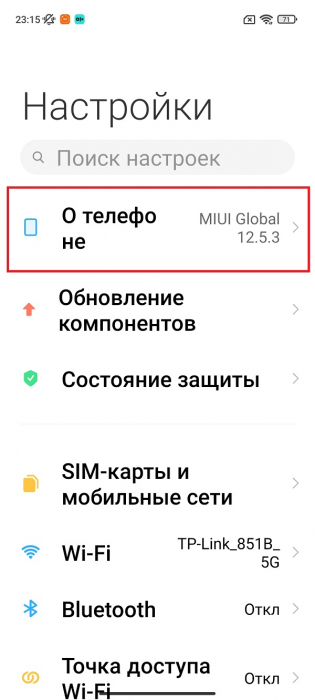
2. Открыть пункт «Версия MIUI».
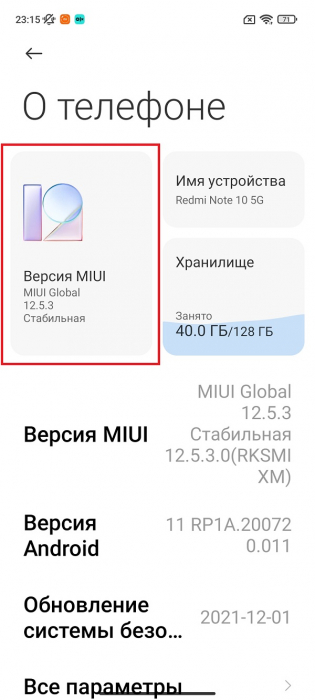
3. Нажать внизу «Проверить обновления».
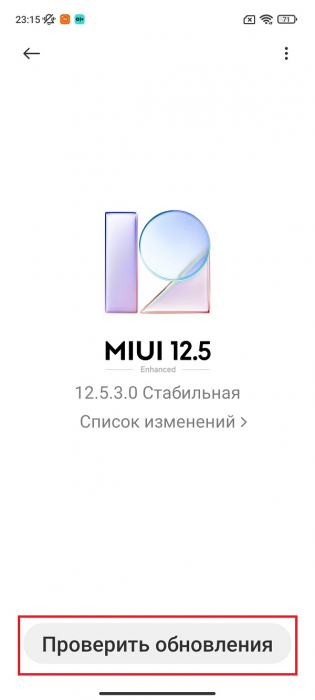
4. Если обновление доступно, кликнуть «Загрузить».
5. Дождаться окончания скачивания и нажать «Перезагрузить».
6. Подождать 5-10 минут, пока телефон будет обновляться. В это время нельзя самостоятельно перезагружать или выключать его.
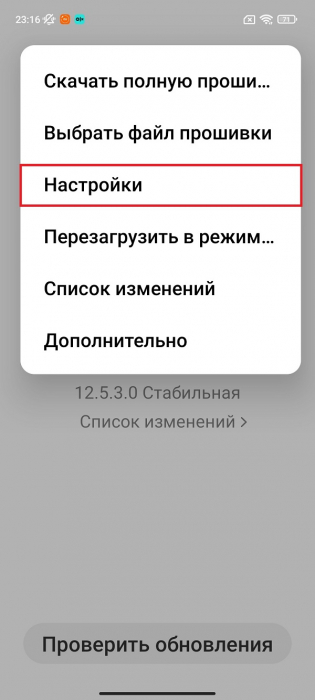
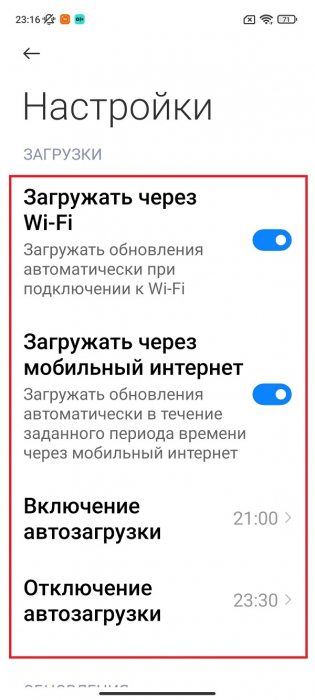
Еще можно включить автоматическую загрузку новых версий и установку обновления ночью, когда смартфон не используется. Для этого на странице с обновлениями кликаем по трем точкам в правом верхнем углу и выбираем «Настройки». Активируем ползунки напротив «Загружать через Wi-Fi» или «Загружать через мобильный интернет». При выборе второго варианта учитывайте, что будет расходоваться трафик. Чуть ниже указываем время, в течение которого возможна автозагрузка.
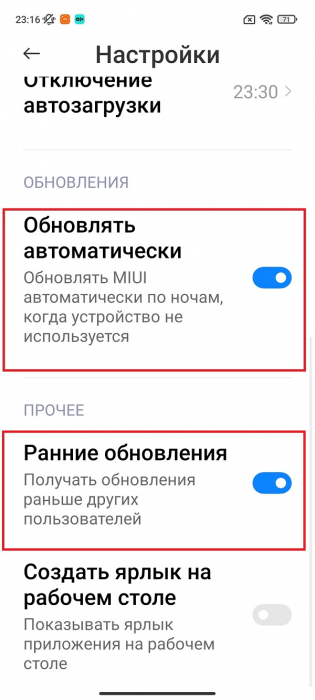
Также выставляем галочку возле «Обновлять автоматически». Если хотите получать ранние обновления, активируйте соответствующую строку. Но будьте готовы к тому, что какие-то функции или сама система будут неккоректно работать из-за ранних обновлений.
Способ 2: Ручное обновление через «Три точки»
Если говорить о ручной установке с помощью OTA, то здесь процесс более долгий. Нужно подключить телефон Xiaomi к ПК, самостоятельно выбрать подходящую версию, загрузить ее и перебросить в память мобильного устройства.
Огромное преимущество обновления через «три точки» — безопасность. Телефон подвергается минимальному риску по сравнению с прошивкой через Fastboot или TWRP recovery. Поэтому данный метод идеально подходит для неопытных пользователей.
Обратите внимание! Обновлять можно только одинаковые версии MIUI, а именно:
- Global → Global .
- China → China.
- Russia → Russia.
- EU → EU.
Если на телефоне установлена China ROM, и вы попытаетесь через OTA поставить Global, то последствия будут печальные. В лучшем случае выдаст просто ошибку, в худшем — девайс «окирпичится».
Как уже отмечалось выше, обновлять можно только одинаковые версии. Поэтому важно знать тип своей оболочки.
1. Открываем настройки и переходим во вкладку «О телефоне».
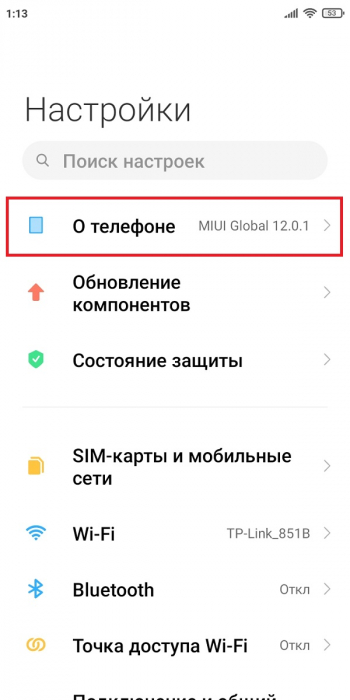
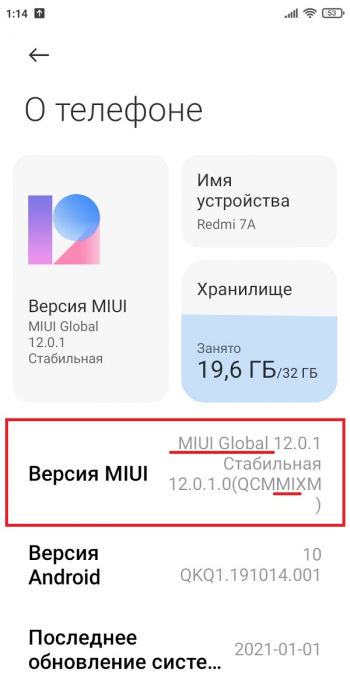
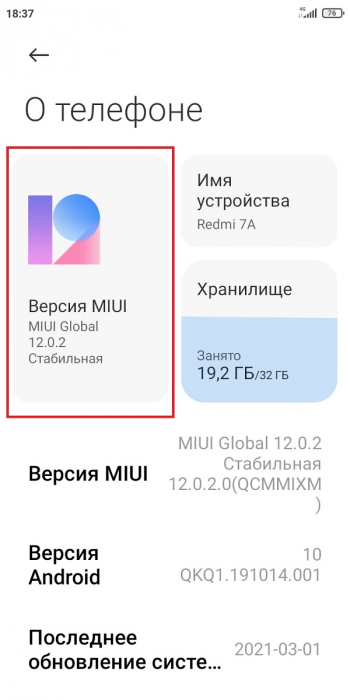
2. Смотрим на строку «Версия MIUI ». Если прошивка глобальная, в названии сборки будут буквы « MI », например, QCMMIXM . Китайская сборка обозначается как « CN », российская — « RU », европейская — « EU ».
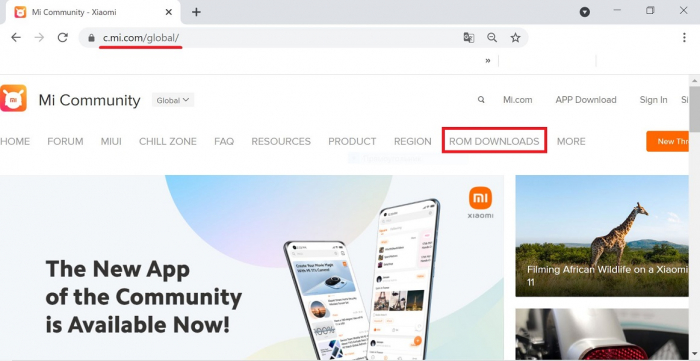
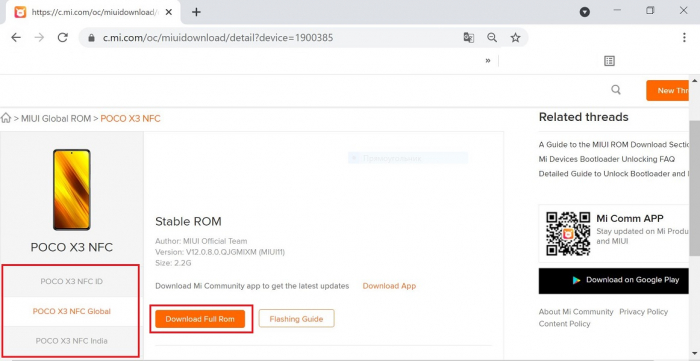
1. Заходим на глобальный форум Mi Community и открываем вкладку « ROM DOWNLOADS ».
2.Выбираем свою модель смартфона.
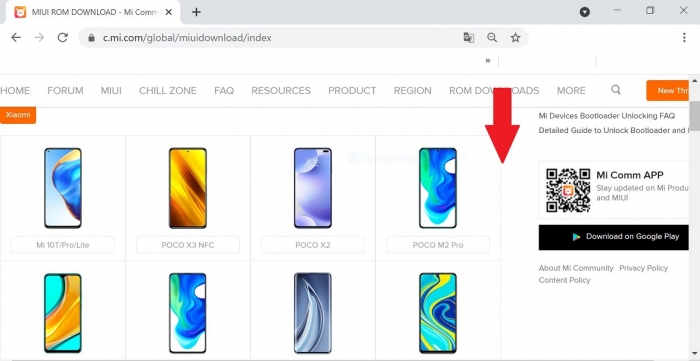
3.Откроется новое окно, в котором сбоку указаны версии прошивок. Кликаем по нужной оболочке.
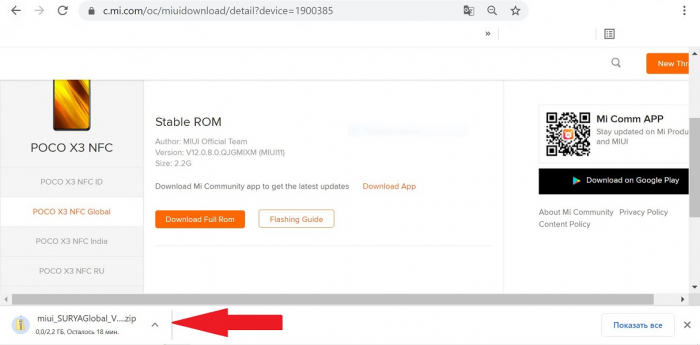
4.Нажимаем « Download Full Rom ».
5.Ждем, пока закончится скачивание архива.
6.Подключаем телефон к компьютеру через USB -кабель.
7.Перебрасываем в память смартфона скачанный архив с прошивкой.
Теперь начинаем ручное обновление через «три точки»:
1. Зарядите телефон до 50–70%.
2. Откройте «Настройки» и перейдите в раздел «О телефоне».
3. Зайдите во вкладку «Версия MIUI » и несколько раз нажмите по логотипу. Внизу экрана должна появиться надпись, что дополнительные функции активированы.
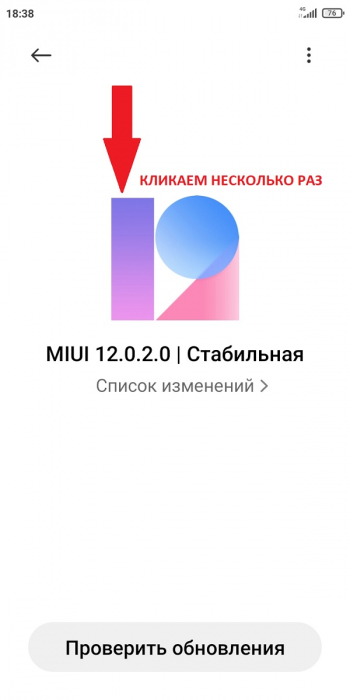
4. Теперь кликнете по троеточию в верхнем правом углу. Нам нужна строка «Выбрать файл прошивки». 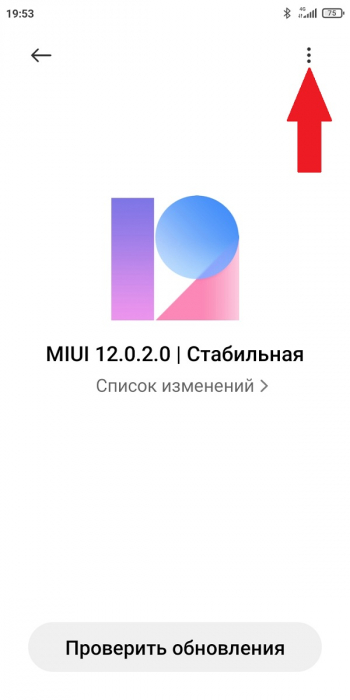
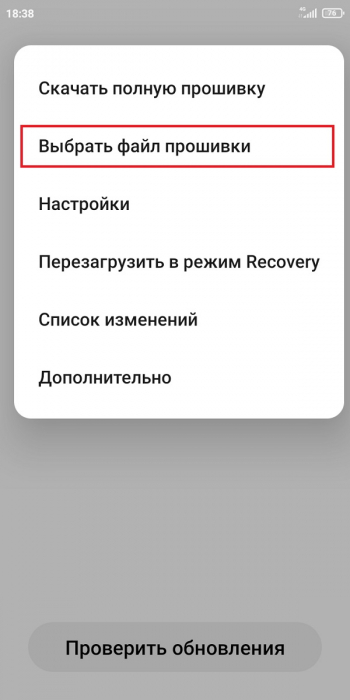
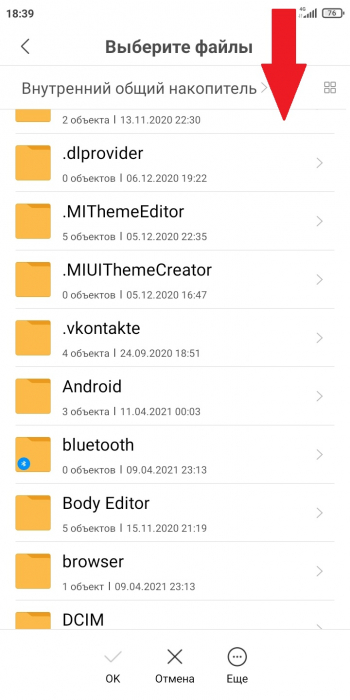
5. Укажите путь к ранее скачанному архиву, воспользовавшись встроенным проводником.
6. Подтвердите, что хотите сейчас перезагрузить смартфон.
7. Подождите, пока устройство обновится. В это время не проводите никаких действий со смартфоном.
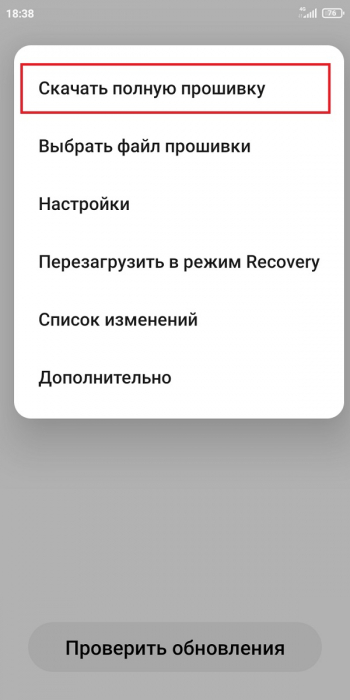
Вот таким образом можно обновить прошивку через «три точки». Также режим OTA позволяет установить полную прошивку. Это актуально, если в телефоне не работают какие-то функции, и баг связан с оболочкой.
Способ 3: Прошивка через Fastboot и MiFlash
Это уже неофициальный метод, который подойдет опытным пользователям. Режим Фастбут позволит обновить телефон до актуальной версии, если сборки «по воздуху» не прилетают. К такому способу часто прибегают владельцы устаревших устройств, которые перестали официально обновляться.
Также данный вариант подходит для смартфонов, находившихся в состоянии бутлупа. Но только при условии, что все обязательные действия были выполнены ранее, поскольку во время постоянной перезагрузки невозможно, например, включить отладку по ЮСБ или разблокировать загрузчик. Для проведения операции необходим доступ к ПК!
Перед установкой прошивки в режиме Fastboot выполняем следующие действия:
1. Создаем резервную копию, чтобы не потерять важные данные.
2. Разблокируем загрузчик. На эту тему у нас будет отдельная статья. Если вкратце, то нужно связать Mi-аккаунт с телефоном и провести разблокировку через утилиту Mi Flash Unlock.
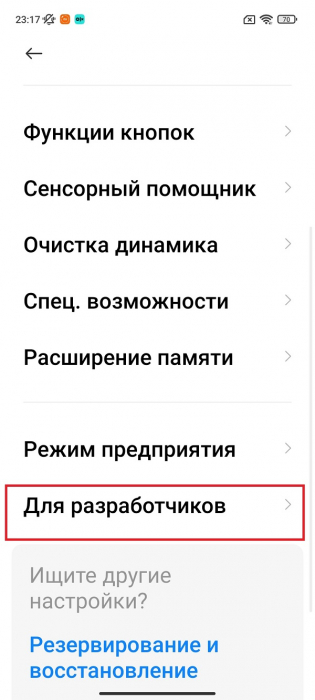
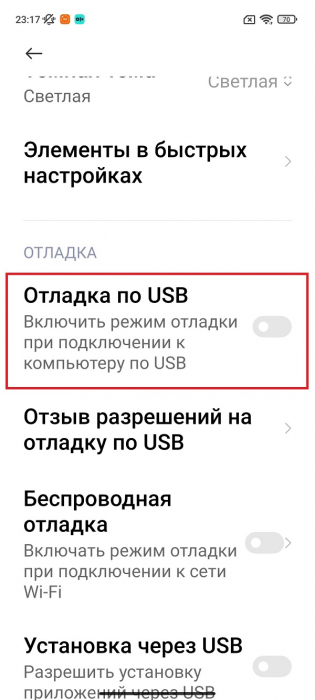
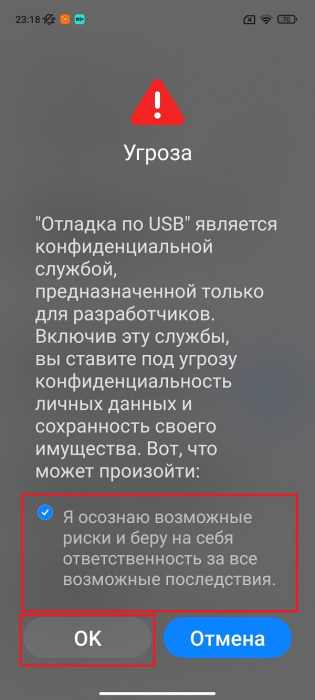
3. Включаем отладку по USB. Для этого открываем «Расширенные настройки» – « Для разработчиков » и передвигаем ползунок в активное состояние напротив «Отладка по USB». Подтверждаем свой выбор, выставив галочку «Я осознаю возможные риски…» и кликаем «ОК».
4. На компьютер устанавливаем необходимые драйверы: usb, fastboot и adb. Их можно найти на форуме 4pda, в разделе со своей моделью.
5. Скачиваем архив с прошивкой, подходящей именно для Fastboot Mode. На форуме Xiaomi Community есть отдельная страница , где представлены такие сборки. Распаковываем содержимое архива в отдельную папку.
6. На ПК скачиваем программу Mi Flash. Ее также можно найти на 4пда. Устанавливаем утилиту на системный диск.
После проведения всех вышеуказанных процедур можно приступать к перепрошивке Xiaomi:
1. Запускаем Ми Флеш.
2. Выключаем телефон и переводим его в режим Фастбут. Для этого зажимаем клавиши питания и снижения громкости.
3. Когда устройство войдет в Fastboot Mode, с помощью USB-кабеля подключаем его к компьютеру.
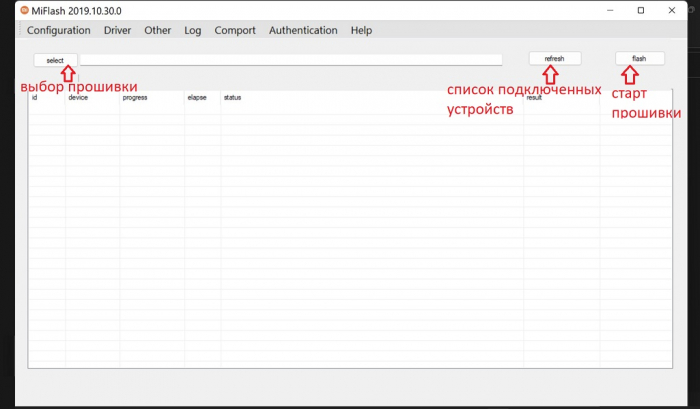
4. В программе Mi Flash нажимаем по кнопке «select» и указываем путь к папке с прошивкой.
5. Внизу выбираем вид прошивки: clean all – удаление всех пользовательских файлов, save user dat – сохранение личных данных, clean all lock – прошивка с последующей блокировкой бутлоадера. Лучше всего использовать вариант «clean all», чтобы после установки новой прошивки не возникли проблемы. Перепрошивку вместе с блокировкой загрузчика не рекомендуем выбирать, особенно, если на китайскую версию устанавливаете глобальную прошивку.
6. Кликаем на кнопку «refresh», чтобы отобразилась подключенная модель.
7. И, наконец, тапаем «flash» для старта перепрошивки. Ждем некоторое время. Смартфон самостоятельно перезагрузится, а вы увидите в строке «result» надпись «success». Только после этого можно отсоединять телефон от компьютера!
Способ 4: Установка прошивки через TWRP Recovery
Это тоже неофициальный вариант, который отлично подходят как для установки официальных прошивок, так и кастомных. Некоторым пользователям перепрошивка через recovery нравится больше, чем через fastboot, поскольку нет необходимости в подключении к компьютеру.
Два главных требования – разблокированный загрузчик и установленное кастомное рекавери. Также должна быть скачана подходящая прошивка для вашей модели. Как всегда, найти ее можно на 4pda.
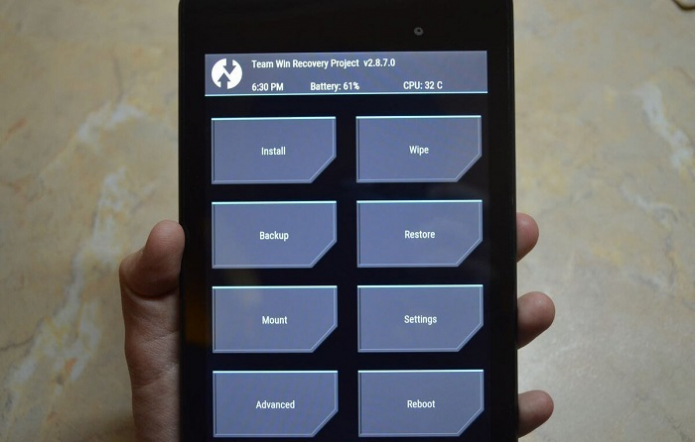
Теперь начните установку новой оболочки через ТВРП Рекавери:
1. Переведите мобильное устройство в режим recovery, выключив его и зажав кнопку питания и увеличения громкости.
2. Теперь форматируйте внутреннюю память. Это обязательный шаг. Для этого нажмите в меню рекавери по плитке «Очистить» и выберите «Форматировать Data». В строке для ввода напишите «yes».
3. На этом процесс очистки не заканчивается. Теперь в пункте «Очистить» тапните «Выборочная очистка» и выделите галочкой все файлы, кроме «MicroSD-карта» и «USB OTG». Проведите вправо для подтверждения.
4. Вернитесь в изначальное меню и нажмите «Перезагрузка» – «Recovery». Опять сделайте свайп вправо. Смартфон перезагрузится из рекавери в рекавери. Это нужно для того, чтобы вступили в силу все изменения после очистки памяти.
5. Далее приступаем непосредственно к прошивке. Если у вас есть карта памяти, файл с прошивкой перекидывайте туда. Если нет – придется подключить смартфон к компьютеру и перебросить в память архив.
6. Кликнете «Установить», и в левом нижнем углу тапните «Выбрать карту». Укажите накопитель, на котором хранится архив – «Внутренняя память» или «MicroSD-карта». С помощью встроенного проводника найдите файл с прошивкой, тапните по нему и проведите вправо для подтверждения. На этом процесс перепрошивки заканчивается. Нужно будет только подождать завершения операции и перезагрузить смартфон в систему.
Обратите внимание! Если ставите официальную прошивку, необходимо пропатчить ядро или установить SuperSU/Magisk. Это нужно для того, чтобы после прошивки кастомное рекавери не слетело.
В чем отличие прошивок OTA, fastboot и Recovery?
Прошивки OTA имеют только часть данных, если прилетают «по воздуху». То есть, пользователь скачивает не полностью всю оболочку весом 2–3 ГБ, а только новые обновления, которые в основном весят 600–800 МБ. Если же полная сборка самостоятельно загружается с сайта Mi Community, тогда она не отличается по весу от рекавери.
Версии для Recovery и Фастбут более стабильные. Владельцы прошивок OTA часто жалуются на лаги и некорректную работу некоторых сервисов. Но, чтобы перепрошить смартфон через рекавери или Фастбут, нужен разблокированный загрузчик. Это большой минус, особенно для новичков. Преимущество прошивок Recovery и Fastboot заключается в том, что можно установить другую версию. Например, перепрошить Global на Custom ROM.
Мы рассказали, какие есть способы обновления прошивки MIUI . Как видим, существуют как простые, так и сложные многоступенчатые варианты. Подбирайте подходящий для себя метод, исходя из того, какую прошивку хотите установить и в каком состоянии находится телефон. Также пишите в комментарии, какие еще инструкции по Xiaomi хотели бы видеть на нашем сайте.
Обновления MIUI 12: как обновить своё устройство

MIUI 12 — это последнее обновление операционной системы, разработанной Xiaomi. Оно предлагает всем пользователям улучшенный интерфейс, новые функции и множество других улучшений. Если вы являетесь владельцем устройства Xiaomi и хотите обновиться до MIUI 12, вы находитесь в правильном месте. В этой статье мы расскажем вам подробную инструкцию о том, как обновиться до MIUI 12 и насладиться всеми новыми функциями, которые оно предлагает.
Шаг 1: Проверьте совместимость вашего устройства
Первым шагом перед обновлением до MIUI 12 должна быть проверка совместимости вашего устройства. Не все устройства Xiaomi поддерживают последнюю версию операционной системы, поэтому важно убедиться, что ваше устройство совместимо с MIUI 12. Вы можете проверить это, перейдя в «Настройки» — «О телефоне» — «Обновление системы» и найти информацию о текущей версии MIUI на вашем устройстве.
Шаг 2: Резервируйте важные данные
Прежде чем обновляться до MIUI 12, рекомендуется сделать резервную копию всех важных данных на вашем устройстве. Обновление операционной системы может привести к потере данных, поэтому важно быть готовым к этому. Вы можете сделать резервную копию данных, используя такие функции, как «Google Drive» или «Mi Cloud». Также не забудьте перед обновлением зарядить ваше устройство до полной емкости, чтобы избежать проблем в процессе обновления.
Шаг 3: Обновление через приложение «Обновление системы»
После того как вы убедились в совместимости своего устройства и сделали резервную копию данных, вы можете перейти к обновлению до MIUI 12 через приложение «Обновление системы». Для этого откройте «Настройки», найдите и выберите опцию «Обновление системы». Затем нажмите «Проверить обновления» и дождитесь, пока ваше устройство найдет доступное обновление MIUI 12. Когда обновление будет найдено, просто следуйте инструкциям на экране, чтобы завершить процесс обновления.
Следуя этой подробной инструкции, вы сможете легко обновиться до MIUI 12 и насладиться всеми новыми функциями и улучшениями, которые оно предлагает. Помните, что перед обновлением рекомендуется проверить совместимость устройства, сделать резервную копию данных и зарядить устройство до полной емкости, чтобы избежать проблем в процессе обновления. Наслаждайтесь новым интерфейсом и функциями MIUI 12!
Подготовка к обновлению
Перед тем, как начать обновление до MIUI 12, важно выполнить несколько предварительных шагов, чтобы гарантировать успешное обновление и избежать потери важных данных.
1. Создайте резервные копии всех важных данных, таких как контакты, фотографии, видео, заметки и др. Для этого вы можете использовать встроенные инструменты резервного копирования в настройках вашего устройства или скачать специальные приложения для резервного копирования данных.
2. Проверьте, что у вас достаточно свободного места на устройстве. Обновление может занять некоторое время и требует определенного объема свободного места на внутреннем хранилище.
3. Убедитесь, что заряд батареи вашего устройства составляет не менее 50%. Во время обновления устройство будет потреблять дополнительную энергию, поэтому важно, чтобы батареи было достаточно для успешного завершения процесса обновления.
4. Проверьте доступность стабильного интернет-соединения. Обновление до MIUI 12 может быть достаточно большим по размеру, поэтому важно, чтобы ваше устройство было подключено к Wi-Fi или имело стабильное мобильное подключение с безлимитным трафиком.
5. Если у вас установлены измененные системные файлы или если вы использовали прошивку от другого разработчика, вернитесь к официальной MIUI перед началом обновления. Использование неофициальных прошивок может вызвать сбои при обновлении и негативно сказаться на работе вашего устройства.
После выполнения всех этих предварительных мероприятий вы готовы начать процесс обновления до MIUI 12.
Проверьте совместимость вашего устройства с miui 12
Прежде чем обновляться до miui 12, необходимо убедиться в совместимости вашего устройства с этой версией операционной системы. Не все модели смартфонов и планшетов поддерживают данное обновление.
Для проверки совместимости:
- Откройте настройки вашего устройства.
- Прокрутите вниз и найдите раздел «О телефоне» или «О планшете».
- Откройте данный раздел и найдите информацию о модели устройства.
После того, как вы узнали модель вашего устройства, проверьте список совместимых устройств на официальном сайте miui. Если ваша модель присутствует в списке, значит ваше устройство поддерживает обновление до miui 12.
Создайте резервную копию данных
Перед обновлением до MIUI 12 важно создать резервную копию всех важных данных на вашем устройстве. Это позволит вам сохранить важную информацию и предотвратить потерю данных в случае непредвиденных ситуаций.
Вы можете создать резервную копию данных с помощью встроенных инструментов MIUI или использовать сторонние приложения из Play Market, такие как Google Backup.
Пожалуйста, убедитесь, что у вас достаточно свободного места для создания резервной копии данных. Если у вас не хватает памяти, рекомендуется освободить место, удалив ненужные файлы или приложения.
Пройдите в меню «Настройки» на вашем устройстве, затем найдите и откройте вкладку «Дополнительные настройки». Далее выберите «Резервное копирование и сброс» и перейдите в «Резервное копирование данных». Здесь вы можете выбрать тип данных, которые хотите сохранить, и начать процесс создания резервной копии.
Пожалуйста, оставьте устройство подключенным к источнику питания до завершения процесса создания резервной копии данных, чтобы избежать потери энергии и возможных проблем в процессе.
Загрузка и установка доступного обновления miui 12
Для того чтобы обновиться до miui 12 на вашем устройстве, выполните следующие шаги:
| Шаг | Действие |
| 1 | Откройте приложение «Настройки» на вашем устройстве. |
| 2 | Прокрутите вниз и нажмите на раздел «О телефоне» или «О планшете». |
| 3 | В разделе «О телефоне» или «О планшете» найдите опцию «Обновление системы» или «О системе». |
| 4 | Нажмите на «Обновление системы» или «О системе». |
| 5 | Автоматический поиск обновлений начнется. Если обновление miui 12 доступно, нажмите на кнопку «Загрузить» или «Установить». |
| 6 | Подтвердите установку обновления и дождитесь завершения процесса. |
| 7 | После завершения установки устройство будет перезагружено и обновление miui 12 будет успешно установлено. |
Пожалуйста, убедитесь, что ваше устройство подключено к интернету перед началом обновления, а также заряжено на достаточный уровень батареи.
Обратите внимание, что доступность обновления miui 12 может зависеть от модели вашего устройства и его региональных настроек.
Подключите устройство к Wi-Fi сети
Прежде чем обновляться до MIUI 12, убедитесь, что ваше устройство подключено к Wi-Fi сети. Это важно, так как обновление может быть достаточно объемным и потреблять большой объем данных.
Чтобы подключиться к Wi-Fi сети, выполните следующие шаги:
- Откройте настройки устройства.
- Перейдите в раздел «Wi-Fi».
- Включите функцию Wi-Fi, если она еще не включена.
- Выберите из списка доступных сетей сеть, к которой вы хотите подключиться.
- Введите пароль, если сеть защищена паролем.
- Дождитесь подключения устройства к выбранной Wi-Fi сети.
После успешного подключения к Wi-Fi сети ваше устройство будет готово к обновлению до MIUI 12. Переходите к следующему шагу в нашей подробной инструкции, чтобы узнать, как обновиться до последней версии MIUI и получить все новые функции и улучшения.
Проверьте наличие обновления в настройках
1. Откройте меню «Настройки» на вашем устройстве.
2. Прокрутите вниз и найдите раздел «О телефоне» или «О планшете».
3. В разделе «О телефоне» найдите пункт «Системные обновления».
4. Нажмите на «Системные обновления», чтобы проверить наличие новых обновлений.
5. Если обновление MIUI 12 доступно, вы увидите соответствующее уведомление.
6. Чтобы начать загрузку обновления, нажмите на уведомление и следуйте инструкциям на экране.
7. Дождитесь завершения загрузки и установки обновления.
8. После установки обновления ваше устройство будет перезагружено и вы сможете наслаждаться новыми функциями и улучшениями MIUI 12.
Скачайте и установите miui 12
Перед установкой miui 12 убедитесь в том, что ваше устройство поддерживает данную версию операционной системы. Если вы не уверены, проверьте список совместимых устройств на официальном сайте Xiaomi.
Чтобы скачать miui 12, выполните следующие шаги:
- Откройте официальный сайт Xiaomi
- Перейдите на страницу загрузок (Downloads)
- Выберите свою модель устройства
- Найдите ссылку для скачивания miui 12
После скачивания miui 12 вы можете приступить к его установке:
Внимание! Перед установкой miui 12 обязательно выполните резервное копирование всех важных файлов и данных на вашем устройстве.
- Перейдите в раздел настроек вашего устройства
- Выберите пункт «О телефоне» или «О устройстве»
- Найдите «Обновление ПО» или «ОТА-обновление»
- Нажмите на кнопку «Проверить наличие обновлений»
- Если miui 12 доступна для вашего устройства, нажмите на кнопку «Установить»
- Дождитесь завершения установки
- Перезагрузите устройство
После перезагрузки ваше устройство будет обновлено до miui 12. Наслаждайтесь новыми функциями и улучшениями операционной системы!