
Как установить новую версию Safari отдельно от macOS Monterey
Презентации Apple — это всегда большой праздник для всех владельцев техники этой компании. Ежегодно подопечным Тима Кука удается удивить свою публику чем-то неординарным и очень крутым. Однако сейчас, когда почти все презентации в 2021 прошли, складывается ощущение, что не все пользователи довольны обновлением. На iOS все жалуются на перегрев, на iPadOS — плохо адаптированные под новую многозадачность приложения. Совсем скоро и владельцы Mac смогут увидеть долгожданный апдейт. Кажется, что уже на днях выйдет macOS Monterey со своими новыми фишками, главной из которых мне видится проработанный браузер Safari, который можно установить уже сейчас.
Safari из macOS Monterey может установить любой желающий.
Для меня Safari навсегда останется лучшим браузером на любом устройстве от Apple. Можно сколько угодно говорить, что Google Chrome в тысячу раз круче и там больше функциональности, но в родном приложении есть что-то свое, уникальное, никому не доступное и не понятное.
Все знают, что любое обновление системы — всегда лотерея. Никогда не знаешь, что пойдет не так, и будет ли конкретно твой компьютер работать в исправном режиме. Плюс, к новым функциям приходится подолгу привыкать, что значительно усложняет пользование. Поэтому предлагаю уже сейчас досконально изучить все новые фишки браузера Apple, чтобы потом процесс перехода не был таким болезненным.

За несколько лет Safari, кажется, стал для меня родным.
Что нового в Safari на macOS Monterey
В новой настольной версии очень изменилась панель управления. Думаю, что многие пользователи ознакомились с ней при обновлении своих смартфонов и планшетов. Действительно, в 2021 году строка поиска в Safari стала неприлично большой. Но если на Mac это частично нивелируется полноэкранным режимом, то на планшете, например, у меня она каждый раз провоцировала панические атаки.
В iPadOS браузер вышел просто отличный. Все предельно похоже на старшую версию и очень располагает к себе — удобная панель, тоненькая полоска поиска сверху, которая не мешает пользователю. Но важно понимать, что macOS — совсем другая история. Если на планшете обновить страницу легче свайпом, то не факт, что на компьютере это будет сделать так же просто. Во всяком случае, новая строка пока у меня вызывает смешанные ощущения.
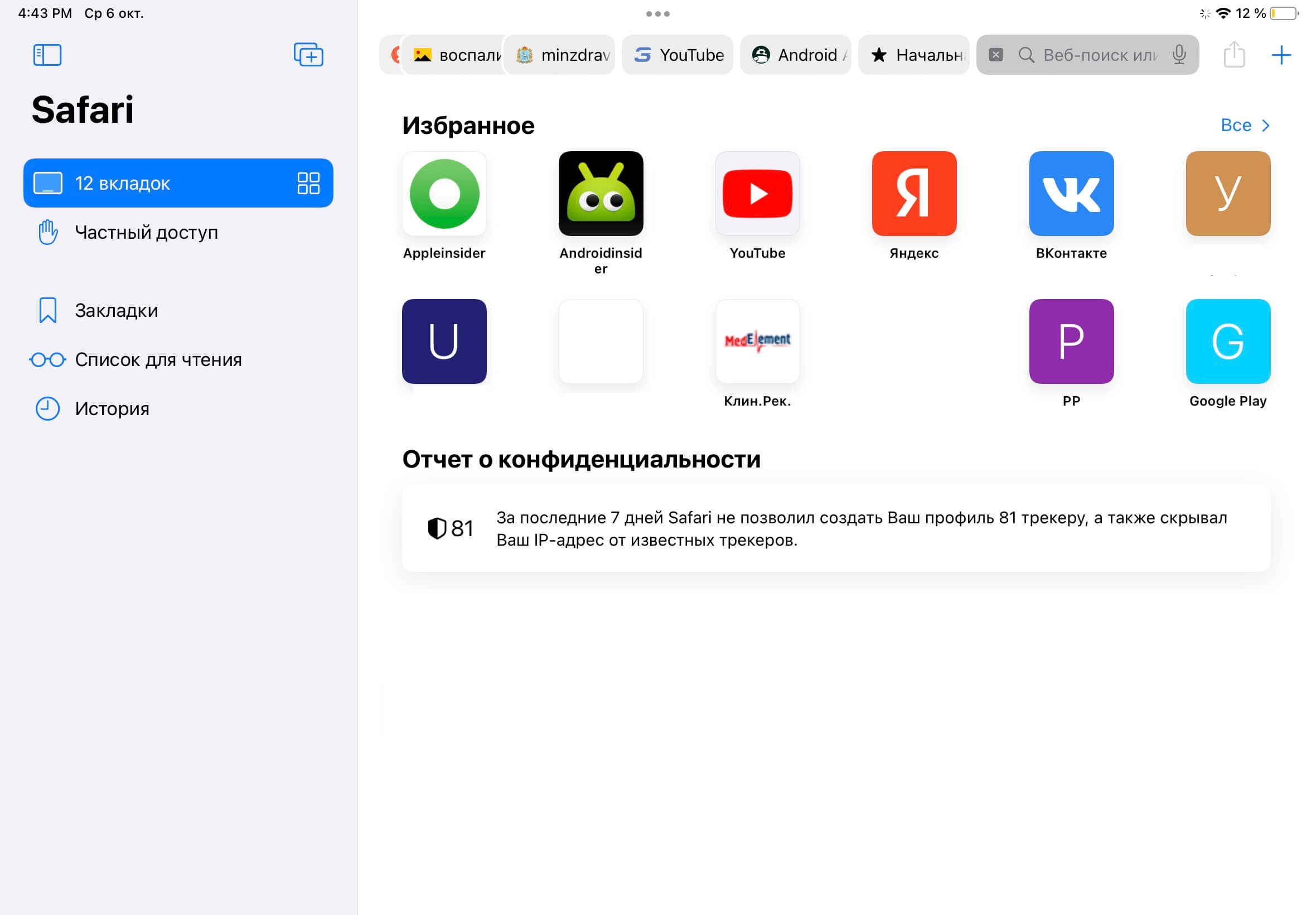
Так выглядит браузер Safari в iPad OS. По сути, такой же как на macOS.
В Safari 15 все вкладки будут максимально сжаты в очень тонкую панель управления. Так в Купертино заботятся, чтобы мы видели больше контента. Все остальные привычные нам функции вроде перезагрузки страницы и кнопки Поделиться переехали в отдельный набор инструментов. Надо сказать, решение весьма спорное.
Отдельного внимания также заслуживают и группы вкладок с отдельной панелью управления, которая прячется в правом верхнем углу. Группа вкладок состоит из нескольких веб-страниц, но при этом занимает гораздо меньше места. Когда Apple добавили эту фишку на мобильные устройства, я долго перебирал различные варианты того, как это может мне пригодиться.

Теперь Safari будет выглядеть примерно так.
Может быть отдельной группой открыть все новостные источники, чтобы быстро узнать, что происходит в мире, или закинуть туда абсолютно все материалы по учебе для быстрого просмотра с утра, но так и не нашел этой фиче должного применения. Зачем все это, если есть Закладки? Я искренне не понимаю. Расскажите мне об этом в комментариях под статьей.
Кроме этого Apple завезла еще несколько минорных фич, которые заслуживают нашего внимания. Среди них хотелось бы отметить синхронизацию фонового изображения на все яблочные устройства, а также возможность делать различные заметки прямо внутри сайтов, но эта функция по неясным причинам пока не работает.
Подписывайтесь на нас в Яндекс.Дзен, там вы найдете много интересной информации из мира мобильных технологий.
Как установить Safari из macOS Monterey на macOS Big Sur
Как бы вы скептически ни относились к обновлениям, установить новую версию браузера стоит хотя бы потому, что она накатывается поверх уже существующего Safari и работает как отдельное приложение. Как только вы установите бета-версию на свой компьютер, она мигом подгрузит все, что вам требуется: закладки, пароли от аккаунтов, историю и тому подобное.
Чтобы установить новую версию Safari на macOS Big Sur вам понадобится:
- Убедиться, что на вашем Mac установлена версия macOS не ниже 11.3
- Загрузить новый браузер с официального источника.
- Открыть файл, затем запустить его распаковку.
- Нажать на кнопку Продолжить.
- Затем принять условия соглашения.
- Снова нажать на Продолжить, далее Установить.
- Готово. Вы счастливый обладатель последней версии Safari.
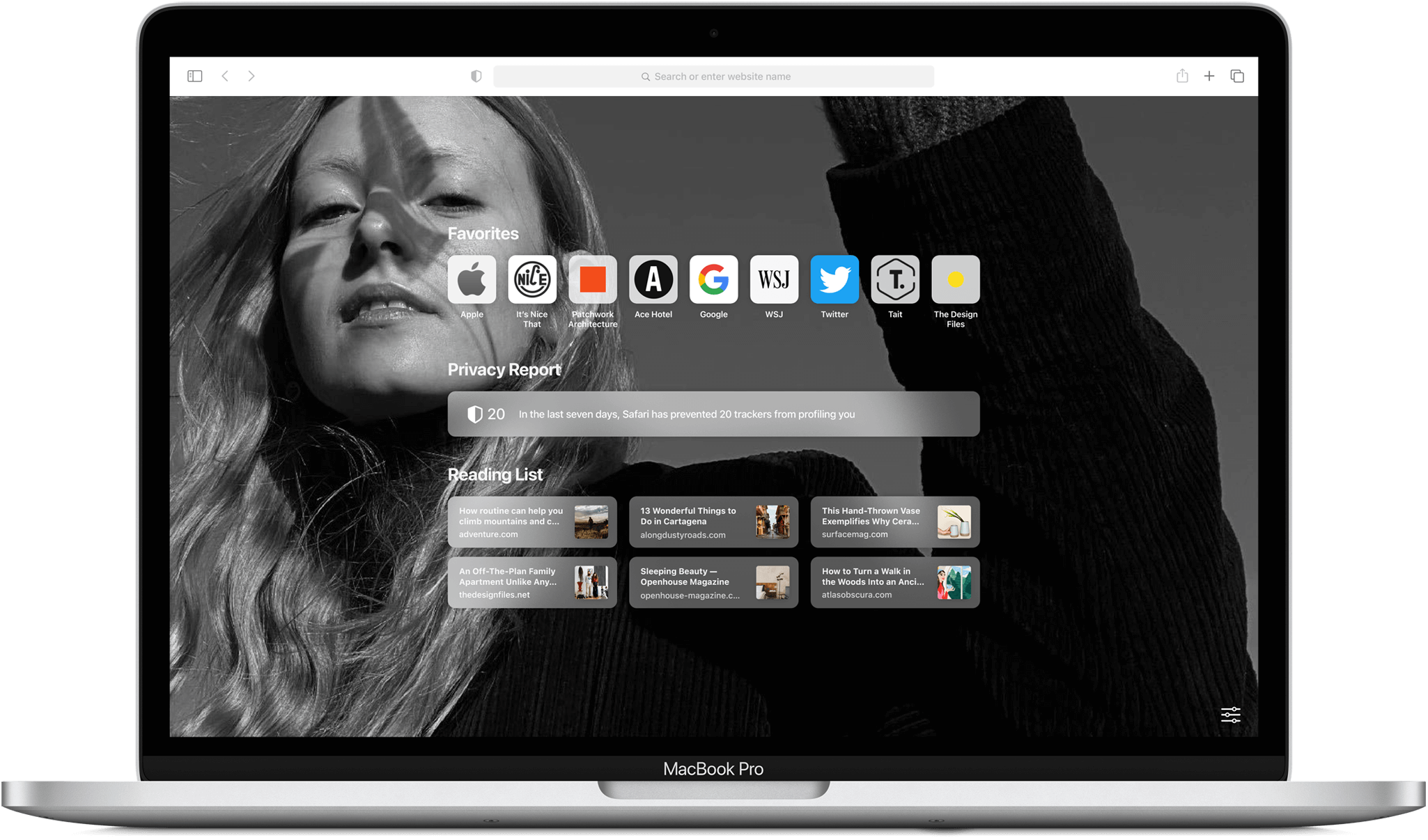
Вот он, настоящий красавец Safari.
Из нюансов могу отметить английский язык интерфейса, что не очень удобно для некоторых пользователей. Плюс, новая версия не станет браузером по умолчанию после загрузки. Если вы хотите это сделать, перейдите в Настройки, затем Основные, далее Веб-браузер по умолчанию и выбрать там Safari Technology Preview.
Если вы уже установили новую версию, прошу отписаться по поводу ее работы в нашем Телеграм-чате. Возникли ли у вас какие-то трудности и неполадки? Будет интересно прочесть.
Как обновить Safari на Mac
Это хорошая практика Чтобы ваш веб-браузер постоянно обновлен по соображениям безопасности , но Apple Safari на Mac не имеет кнопки обновления. Вот как сохранить Safari Updated.
Сохранение Safari Updated
Каждый год Apple выпускает новые функции для Safari, и вы обычно устанавливаете их, не осознавая его, потому что они связаны с обновлениями MacOS, которые вы получаете в системных настройках.
Но поскольку Safari — это браузер, Apple часто позволяет обновить до последней версии Safari, не устанавливая следующую большую выпуск ОС. Например, пока Safari 14.0 пришел в комплекте MacOS Big Sur Пользователи Macos Catalina все еще могут обновить до него. Apple также предоставляет регулярные обновления безопасности для более старых версий Safari, которая является основной причиной, почему Мы рекомендуем вам держать его обновленным Отказ
СВЯЗАННЫЕ С: Почему вы должны обновить все свое программное обеспечение
Как обновить Safari в системных настройках
Чтобы обновить Safari, вам придется использовать функцию обновления программного обеспечения в системных настройках. Чтобы добраться туда, щелкните значок Apple в верхнем левом углу экрана.
В появившемся меню выберите опцию «Системные настройки».

В системных настройках нажмите «Обновление программного обеспечения».

Панель обновления программного обеспечения покажет вам, есть ли какие-либо обновления программного обеспечения для вашего Mac. Если есть, у вас есть два варианта.
Если вы хотите установить последнюю операционную систему вместе с последней версией Safari, просто нажмите кнопку «Обновить сейчас» и следуйте процессу.
СВЯЗАННЫЕ С: Почему вы должны обновить свой веб-браузер
Если вы хотите только установить обновление в Safari, нажмите «Дополнительную информацию» в списке доступных обновлений, чтобы увидеть подробный список всех обновлений.

После нажатия «Дополнительная информация», панель появится список обновлений, доступных для вашего Mac. Убедитесь, что обновление «Safari» выбрано, и снимите флажок «MacOS», если вы не хотите устанавливать обновление системы вместе с ним. Когда вы будете готовы, нажмите «Установить сейчас».

Через некоторое время обновление Safari будет установлено на вашем Mac.
После завершения процесса обновления вы можете безопасно выйти из приложения System Preferences, используя красную кнопку закрытия в углу окна.

Так как этот процесс несколько запутан и неочевиден, мы рекомендуем Включение функции автоматического обновления Чтобы сохранить Safari и ваш Mac обновлен. Удачи!
СВЯЗАННЫЕ С: Как обновить свой Mac и сохранить приложения на сегодняшний день
Что нового появилось в Safari после обновления
Браузер Safari является самым популярным на всех устройствах Apple. Даже на Маках пользователи предпочитают использовать именно его, не устанавливая сторонние решения. Это как минимум положительно сказывается на времени автономной работы Макбуков, а как максимум — позволяет задействовать всю довольно богатую функциональность встроенного браузера. Вышедшие недавно операционные системы iOS 16.1, iPadOS 16.1 и macOS Ventura тоже привнесли в Safari новые функции.
А каким браузером на устройствах Apple пользуетесь вы?
❗️ПЕРЕД ЧТЕНИЕМ СТАТЬИ РЕКОМЕНДУЕМ ПОДПИСАТЬСЯ НА НАШ ДЗЕН
Для установки новой версии Сафари на Айфон, Айпад и Мак достаточно обновить систему. Если же вы хотите продолжить пользоваться macOS Monterey или macOS Big Sur на компьютере, то можете обновить только сам браузер без обновления системы. Смотрим, какие функции появились в Safari и все ли из них действительно полезны.
Safari 16 — что нового
Для обновления Safari до версии 16.1 в macOS Monterey и macOS Big Sur сделайте следующее:
- Перейдите в системные настройки.
- Выберите раздел “Обновление ПО”.
- Нажмите “Дополнительная информация” и установите новую версию Сафари.
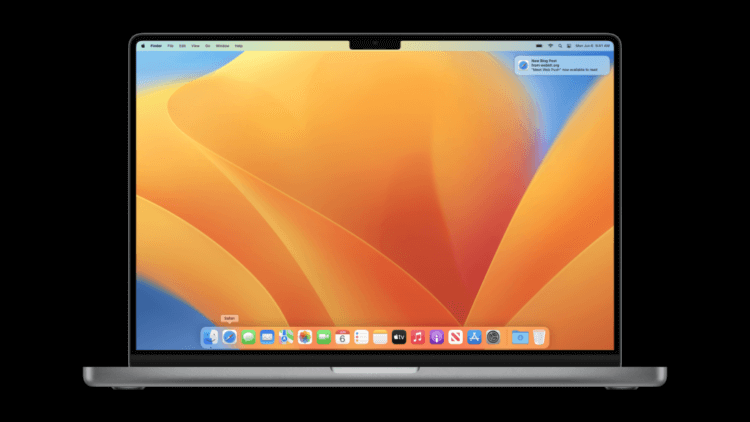
Safari будет присылать аккуратное уведомление в правом верхнем углу экрана.
Что же нового появилось в браузере Apple, что его необходимо обязательно обновить? Первое и самое заметное — это Push-уведомления от сайтов. Теперь различные сайты и веб-приложения которые поддерживают эту функцию, могут отправлять вам уведомления, даже если браузер не запущен. Например, если на каком-то ресурсе вышла интересная статья, и вы разрешили ему отправку уведомлений, то браузер уведомит вас об этом, и будет достаточно просто перейти по ссылке и погрузиться в чтение.
❗️ПОДПИСЫВАЙТЕСЬ НА НАШ ТЕЛЕГРАМ-КАНАЛ, ЧТОБЫ НЕ ПРОПУСТИТЬ САМЫЕ СВЕЖИЕ НОВОСТИ
Эта функциональность уже давно есть в большинстве сторонних браузеров. Google Chrome поддерживает ее уже не первый год. Поэтому Apple здесь явно в роли догоняющих. Но лучше поздно, чем никогда. Дополнительно в настройках уведомлений появятся соответствующие параметры для каждого сайта, на котором они активированы. Push-уведомления в Safari используют ту же систему уведомлений Apple, что и все устройства компании, поэтому вероятность что-то пропустить будет минимальная.
Войти на сайт без пароля
Одной из самых интересных новых функций Сафари является Apple Passkey. В отдельном материале мы подробно рассказывали, что это такое, а потом тестировали ее на iPhone с iOS 16. Теперь эта возможность доступна на Маках и Айпадах. В двух словах напомню: Apple Passkey — это возможность логиниться на сайтах и в приложениях без использования пароля. В момент регистрации вы задаете логин для своей учетной записи и вместо пароля выбираете Passkey. Подтверждаете свою личность с помощью биометрии, и на компьютере, смартфоне или планшете создается ключ входа.
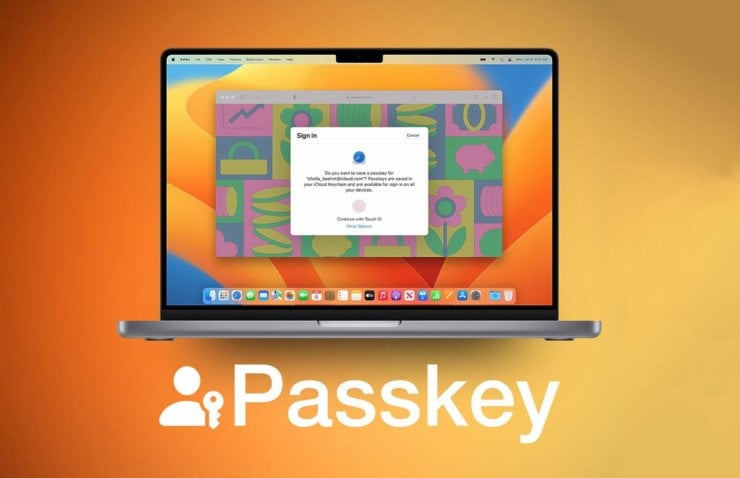
Apple Passkey — небольшая революция в мире безопасности.
При попытке зайти в вашу учетную запись сайт или приложение запрашивает к нему доступ. Вам достаточно просто воспользоваться Touch ID или Face ID, и идентификация будет пройдена. Не придется ничего вводить и бояться, что пароль будет забыт или утерян. Все хранится в связке ключей на всех ваших устройствах. Достаточно создать Passkey на смартфоне, и он автоматически появится на планшете или компьютере. Удобно? Мягко говоря, да.
Safari на iPad
Планшетная версия Safari тоже не обошлась без серьезных изменений. Так как центральной функцией iPadOS 16.1 стал Stage Manager, позволяющий с удобством расставлять окна приложений на экране планшета, то под него пришлось создавать дополнительный размеры окна Safari. Если на старых планшетах и предыдущих версиях iPadOS браузер имел следующие размеры:
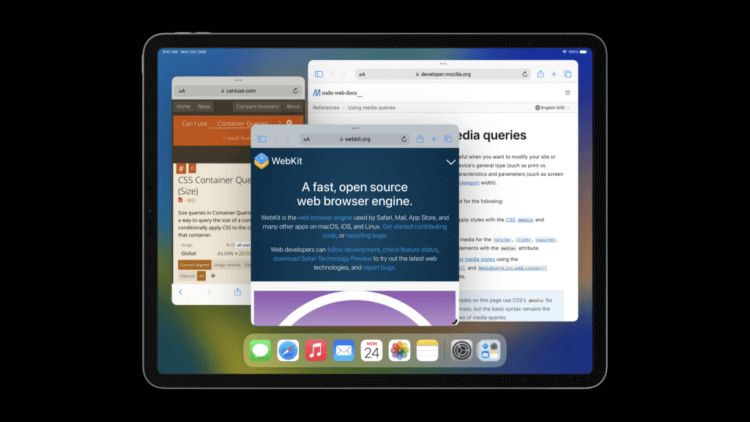
Дополнительные размеры окон для Safari выглядят вот так.
- Полноэкранный.
- На половину экрана в режиме Split View.
- На ⅔ экрана в режиме Split View.
- На ⅓ экрана в режиме Split View.
- Плавающее окошко Slide Over.
❗️ПОДПИСЫВАЙСЯ НА ТЕЛЕГРАМ-КАНАЛ СУНДУК АЛИБАБЫ. РЕБЯТА ЗНАЮТ ТОЛК В КРУТЫХ ТОВАРАХ С АЛИЭКСПРЕСC
Теперь к этим размерам добавилось еще несколько специально созданных для комфортного использования Stage Manager. Если старые версии более прямоугольные, то при активации Постановщика окошки принимают квадратный вид. Но самое интересное, что растянуть Сафари на экран от края до края в таком режиме не получится. Все завязано исключительно на оконное использование.
Обновление Safari
Из менее заметного появилась поддержка анимированных изображений AVIF. Теперь многие сайты станут выглядеть намного живее и красивее. А для просмотра отдельных анимаций не придется устанавливать другой браузер.
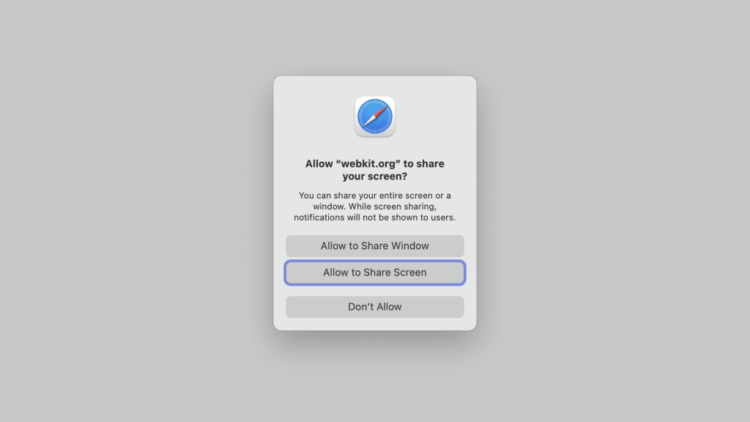
Нажав на верхнюю кнопку, вы поделитесь только выбранным окном, а не всем экраном.
Для новых iPad Pro, представленных 18 октября в Safari 16.1, появилась эксклюзивная функция. Так как планшеты поддерживают использование Apple Pencil без касания экрана на расстоянии до 12 мм, то специально под это появился предпросмотр ссылок и активация анимаций при наведении на них карандаша.
❗️ПОДПИШИСЬ НА НАШ ПУЛЬС. БУДЕШЬ УЗНАВАТЬ ВСЕ НОВОЕ САМЫМ ПЕРВЫМ
Плюс ко всему, в macOS Ventura появилась возможность транслировать в приложения конкретное окно Сафари, а не полностью весь экран. Что делает использование такого способа демонстрации более безопасным. Никто не будет видеть, чем вы занимаетесь в других окнах или какие файлы размещены у вас на рабочем столе.
Обновляем браузер Safari на Mac
С выходом в сентябре 2018 релиза macOS 10.14 Mojave компания Apple изменила систему получения обновлений. В новых версиях программного обеспечения, непосредственно относящего к системному, в список обновлений входит и браузер Safari, теперь загружающийся и устанавливающийся автоматически.
Узнаем версию ОС
Чтобы определиться с дальнейшими действиями, сначала узнаем версию операционной системы, на которой работает MacBook. Нажимаем на логотип яблока в верхней панели меню и выбираем первый пункт открывшегося меню.
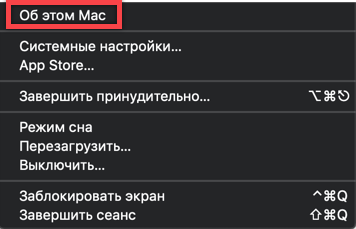
Открываем сведения о системе в основном меню верхней панели
Окно свойств по умолчанию открывается на вкладке «Обзор». Текущая версия masOS указана в верхней части крупным шрифтом, а на скриншоте дополнительно выделена рамкой.
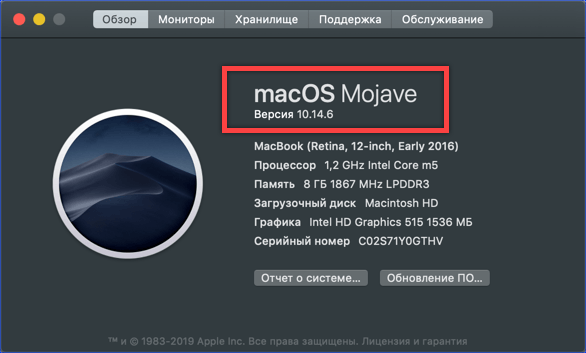
Проверяем установленную на Mac версию операционной системы
Управление обновлениями на macOS Mojave
Теперь, когда мы определились с операционной системой, переходим непосредственно к процедуре обновления. В нашем случае мы имеем дело с последней версией macOS Mojave, которая получает их автоматически.
-
Нажимаем на логотип яблока в верхней строке. Выбираем в списке пункт «Системные настройки».
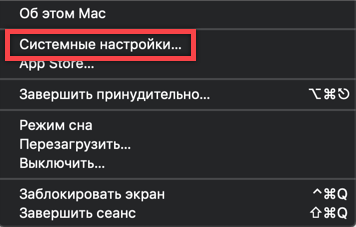
Открываем «Системные настройки» с помощью основного меню macOS
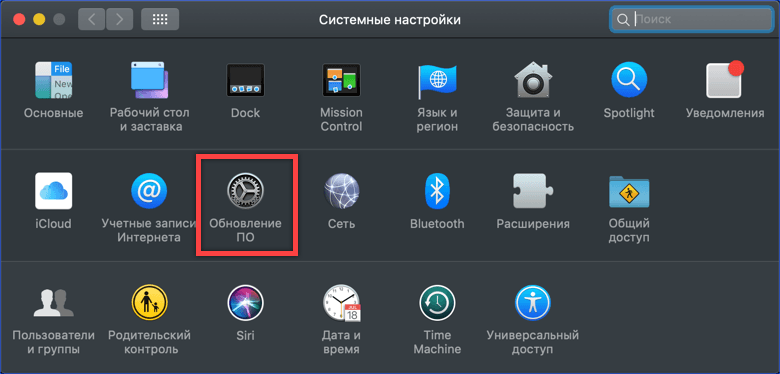
Запускаем проверку обновлений
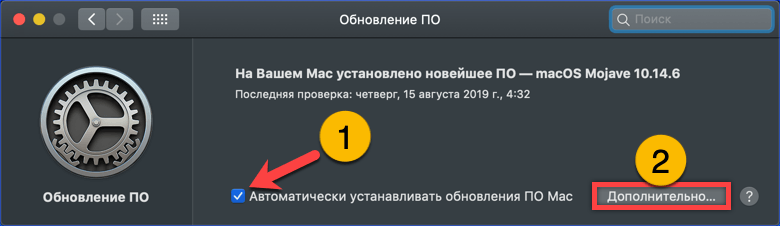
Настраиваем порядок получения обновлений macOS Mojave
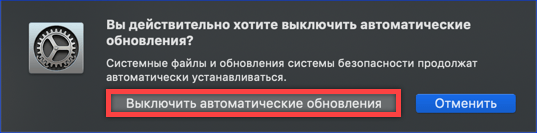
Выключаем автоматическое получение и установку обновлений ПО
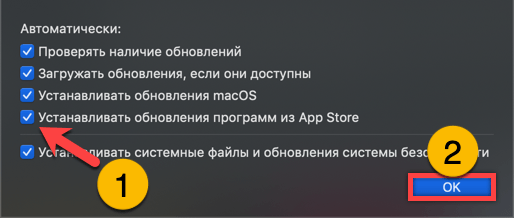
Настраиваем параметры проверки и получения обновлений в расширенном меню
Обновление Safari в старых версиях macOS
Разобравшись с установками macOS Mojave, посмотрим, как устроено управление обновлениями в старых версиях операционной системы.
-
Вызываем основное меню, щелкнув по логотипу яблока в верхней панели. Открываем магазин приложений App Store.
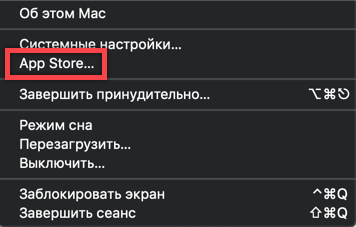
Открываем магазин App Store, используя основное меню верхней панели
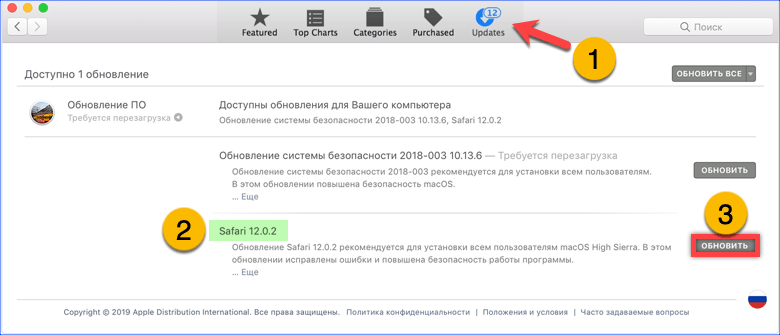
Проверяем наличие обновлений для браузера и устанавливаем их вручную
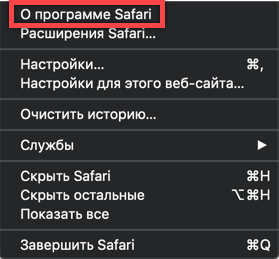
Открываем меню браузера Safari для проверки версии программы
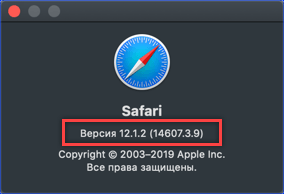
Проверяем версию обозревателя после установки обновления
В заключение
Описанная в данном материале методика позволяет регулярно устанавливать обновленные версии браузера Safari, поддерживая тем самым высокий уровень сетевой безопасности системы.