
Как включить комментарии в Телеграме: подробная инструкция
Автор Телеграм-канала может предоставить подписчикам возможность обсуждать те или иные темы и делиться своим мнением с другими участниками. В этой статье разбираемся, как включить комментарии в Telegram, также рассмотрим, как настроить модерацию, чтобы защитить канал от спама и нежелательных записей, и отключить функцию комментирования публикаций.
Зачем нужны комментарии в Телеграм-канале
Комментарии дают возможность подписчикам высказать свое мнение по поводу прочитанных публикаций и тем самым увеличивают вовлеченность пользователей.
После включения комментариев автор канала сможет получать обратную связь от аудитории, что позволяет узнать мнение потенциальных клиентов о размещаемом контенте, вашем бизнесе и предлагаемых продуктах. Вы сможете задать подписчикам конкретные вопросы и получить ответы на них.
Также подключение функции обсуждения постов позволит проводить различные конкурсы и розыгрыши с выбором случайного победителя из ответивших на поставленный вопрос подписчиков.
Комьюнити теперь в Телеграм
Подпишитесь и будьте в курсе последних IT-новостей
Как включить возможность комментирования
Для подключения комментариев в Telegram-канале есть два способа:
- Можно привязать к каналу существующую группу для обсуждений.
- Создать новую группу специально для этой цели.
Включить функцию обсуждения вы можете как на компьютере, так и на смартфоне. Рассмотрим, как привязать ранее созданную группу к каналу на разных устройствах.
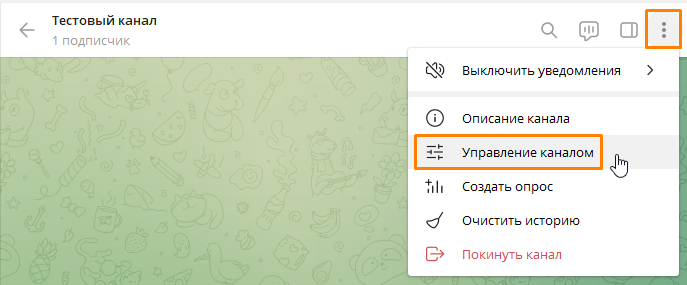
На компьютере это делается так: запустите Telegram Desktop, перейдите в свой канал, кликните на три точки в правом верхнем углу окна и в открывшемся меню выберите пункт «Управление каналом».
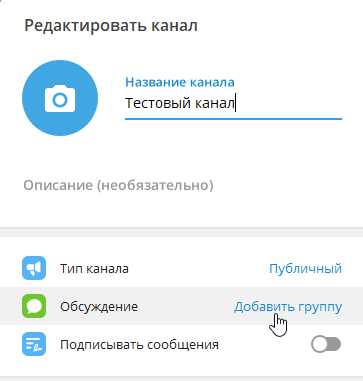
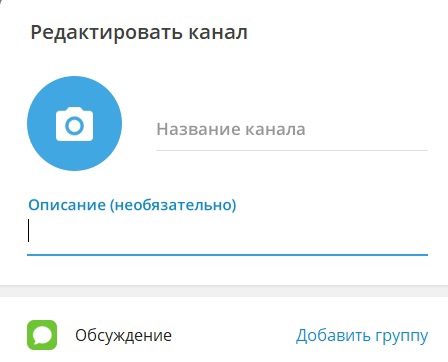
В окне «Редактировать канал» в строке «Обсуждение» нажмите на ссылку «Добавить группу».
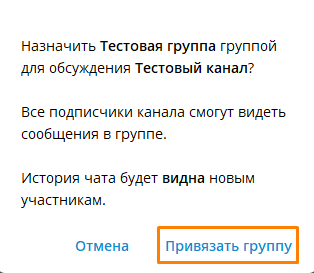
На экране появится окно «Обсуждение», где вам следует выбрать нужную группу, а затем нажать кнопку «Привязать группу».
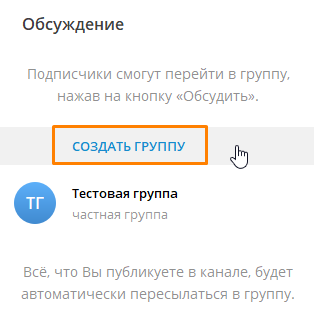
Если подходящей для привязки к каналу группы еще не существует, ее можно создать прямо в процессе добавления. Для этого нажмите соответствующую кнопку в окне «Обсуждение» и введите название новой группы.
Чтобы подключить группу к Телеграм-каналу на смартфоне, запустите приложение Telegram, перейдите в свой канал и нажмите на его название. Для доступа к настройкам канала тапните на кнопку с изображением карандаша.
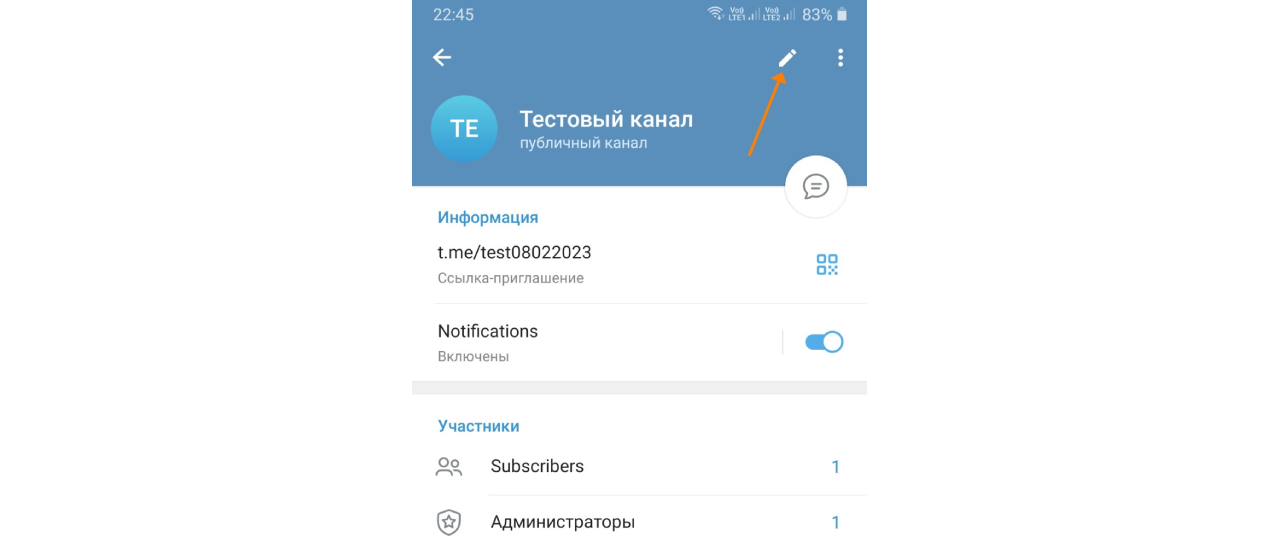
Дальнейшие шаги по включению комментариев аналогичны описанным выше: нажмите на ссылку «Добавить» в строке «Обсуждение», выберите группу или создайте новую.
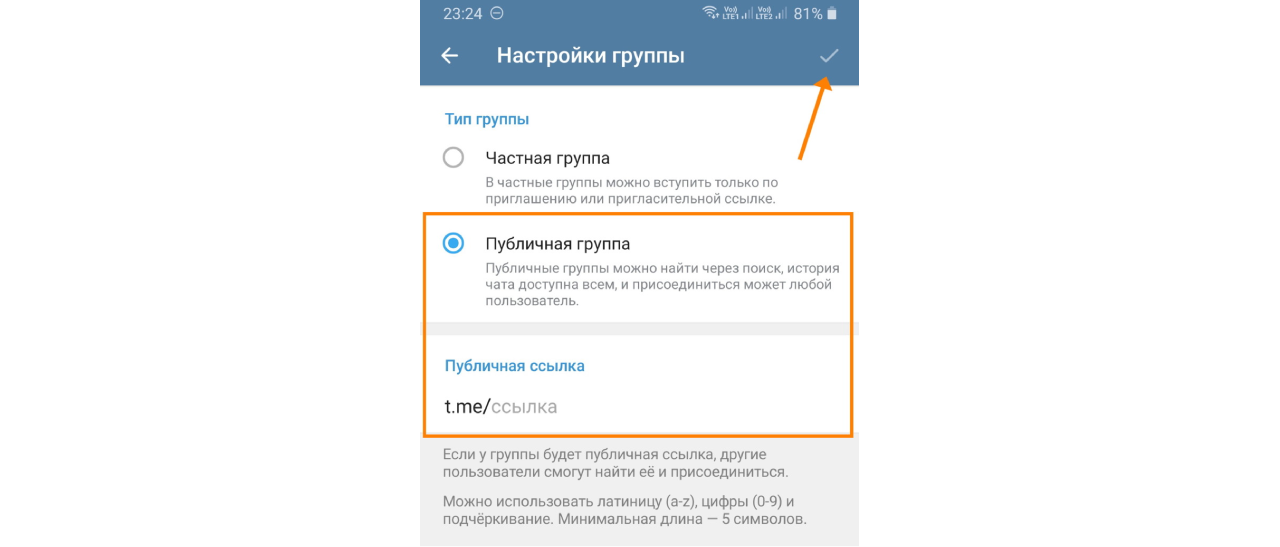
Чтобы любой пользователь мог оставлять в Телеграм-канале свои комментарии, подключенная к нему группа для обсуждения постов должна быть публичной. Настроить тип группы можно следующим образом:
- В мобильном приложении откройте группу, нажмите на ее название, далее на значок редактирования (карандаш), затем на строку «Тип группы» и выберите вариант «Публичная группа». После чего в строке «Публичная ссылка» нужно напечатать ссылку (вы должны придумать уникальную ссылку длиной от 5 символов, можно использовать латинские буквы, цифры и знак подчеркивания). Для сохранения настроек нажмите кнопку с галочкой.
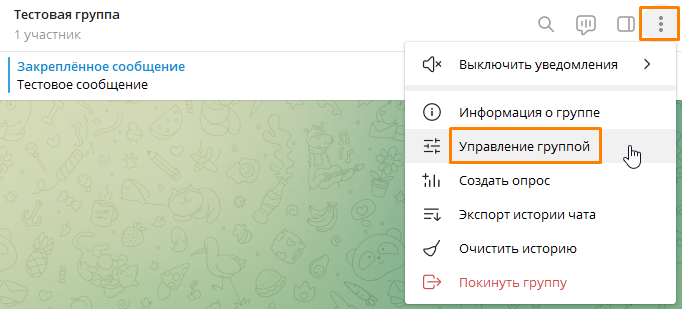
- На компьютере для изменения настроек группы нажмите на три точки справа вверху и выберите команду «Управление группой», а затем проделайте вышеописанные действия.
Более подробно процесс создания и настройки группы мы разбирали в статье «Канал или группа в Телеграме: что лучше?».
После того, как вы подключили группу к каналу в Телеграме, при размещении нового поста на этом канале под ним появится кнопка «Прокомментировать». Нажав на нее, пользователь попадет в ветку обсуждений данного поста.
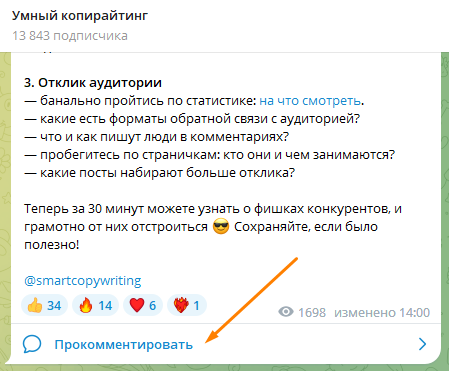
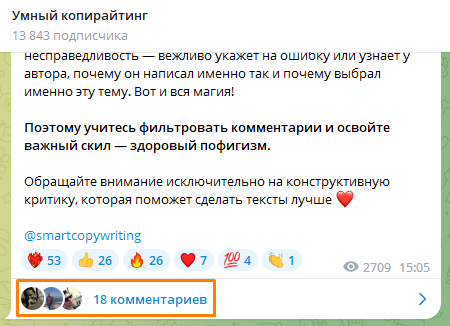
После появления первых комментариев вместо кнопки «Прокомментировать» под постом появятся аватарки тех, кто принял участие в обсуждении, и отобразится количество комментариев.
Как отключить комментарии
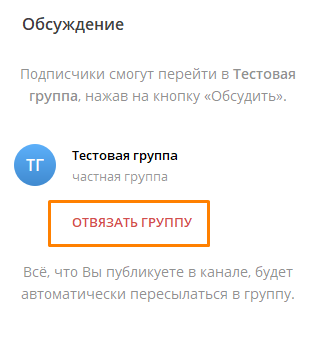
Для отключения комментариев перейдите в настройки канала, нажмите на раздел «Обсуждения», затем на кнопку «Отвязать группу» и сохраните изменения.
В Телеграме также есть возможность отключить комментарии отдельного поста. Каждый пост, опубликованный на канале, автоматически дублируется в привязанной к нему группе. Чтобы убрать возможность обсуждения, откройте группу, кликните на пост правой кнопкой мыши, выберите команду «Удалить» и подтвердите действие.
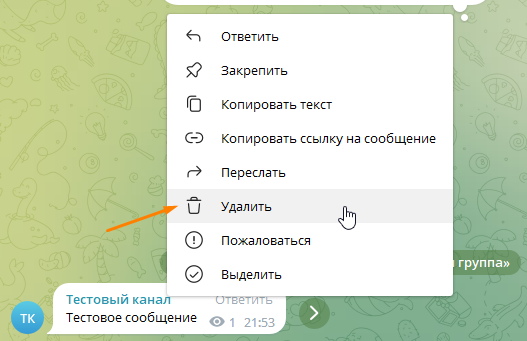
Снова перейдя в канал, вы сможете убедиться, что кнопка «Прокомментировать» под этим постом пропала.
Модерация комментариев
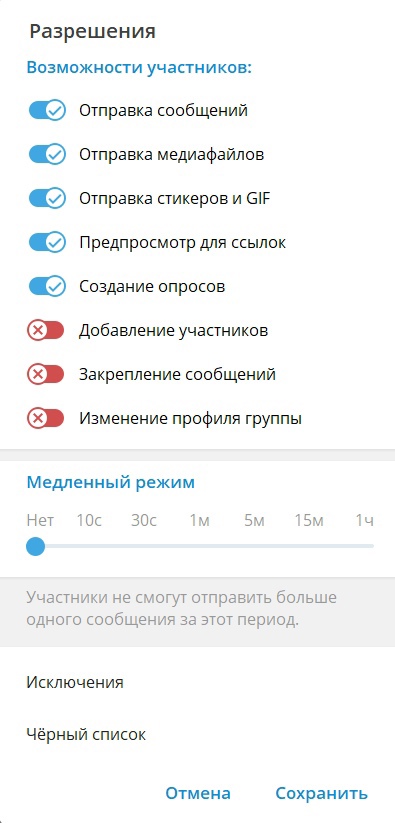
В настройках группы в разделе «Разрешения» есть возможность указать, что участники могут или не могут делать при комментировании постов: отправлять медиафайлы, стикеры, гифки и т.д.
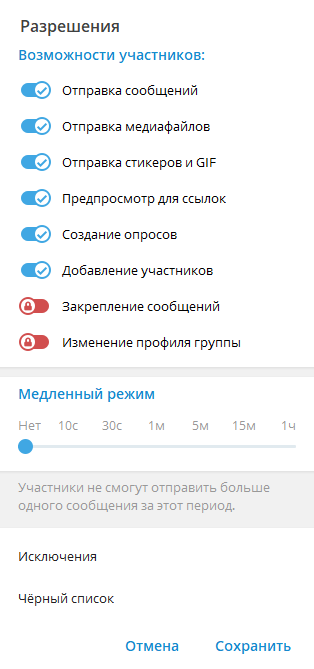
Для доступа к этим настройкам на компьютере откройте группу, нажмите на три точки в правом верхнем углу окна и выберите команду «Управление группой», на смартфоне – нажмите на название группы, затем на иконку с карандашом.
Также в окне «Разрешения» можно включить «Медленный режим» для ограничения активности пользователей: настроить частоту отправки сообщений одним участником, например, ограничить количество комментариев одним сообщением в минуту.
Ниже находится раздел «Черный список», куда вы можете вносить нежелательных пользователей.
Если подписчиков на канале немного, чистить комментарии (при помощи команды «Удалить» в контекстном меню комментария) и блокировать нарушителей правил общения можно вручную, но для более крупных Телеграм-каналов лучше использовать ботов-модераторов. Например, бот @Combot позволяет удалять комментарии и ссылки от пользователей, не являющихся подписчиками, защищает участников от спама, а @AngryModerBot может автоматически приветствовать новых участников и умеет отправлять в бан за нецензурную лексику. Для подключения бота перейдите в раздел «Администраторы» в настройках группы, нажмите на кнопку «Добавить администратора», затем в строке поиска введите юзернейм бота, после чего выберите в списке нужный вариант.
Как включить комментарии в телеграм-канале и зачем это нужно

Рассказываем алгоритм, как добавить комментарии в телеграм-канал, чтобы читатели могли общаться под постами.

Запущенный летом 2013 года Telegram к 2022 году превратился из мессенджера для общения частных пользователей в самую настоящую интернет-платформу, которую используют в качестве альтернативы устаревшим блоговым платформам, аналога запрещенных или заблокированных в России социальных сетей, а также — как полноценное СМИ.
Возможно это стало после внедрения осенью 2015 года такой функции, как телеграм-канал, что позволило создавать новостную ленту с элементами блога, на которую может подписаться любой желающий и получать сообщения в свой мессенджер. Одной из проблемой для каналов было отсутствие возможности комментирования постов подписчиками, но спустя несколько лет проблему разработчики Телеграма решили.

Весной 2019 года в Telegram добавили возможность привязки к каналам группы, в котором пользователи могли бы обсуждать публикации, но только в целом, без привязки к конкретным постам. До этого момента существовало немало ботов и различных онлайн-решений, которые через всевозможные вспомогательные элементы добавляли функцию обмена сообщениями относительно выходящих в каналах сообщений.
К осени 2020 года разработчики мессенджера смогли воплотить в жизнь многочисленные просьбы и пожелания пользователей, которые требовали от Телеграма реализации штатной функции по комментированию — в новой версии Telegram появилась возможность добавления комментариев не просто в общем чате ко всему каналу, но и к конкретным сообщениям в нем.

Особенностью такой возможности стала доступность комментирования сообщений, даже если вы не являетесь подписчиком канала и не входите в группу пользователей, которые добавлены в чат для обсуждения. Можно просто оставлять комментарии к любому вызвавшему у вас эмоции посту, а если кто-то из пользователей отзовется на ваш комментарий, то штатный бот Телеграма пришлет вам этот ответ в виде личного сообщения в отдельный диалог.

«Если к каналу привязана группа для обсуждений, под каждой его публикацией отобразится новая кнопка для перехода к комментариям. Комментарии к каждой публикации показываются отдельно, однако их можно просматривать и через группу для обсуждений. Это поможет администраторам следить за порядком, а активным участникам — за всеми обсуждениями сразу.
Рассказываем, как открыть комментарии в Телеграме.
Если вас нет среди участников группы, привязанной к каналу, вы будете получать оповещения об ответах на ваши комментарии через специальный чат «Ответы». Включить комментарии для своего канала можно в настройках канала в разделе «Обсуждение», — гласит официальный анонс внедрения комментариев в Telegram.

Создаем группу для комментариев в канале
Как настроить комментарии в телеграм-канале? Для этого нужно будет сначала создать группу, и ничего сложного в этом нет.
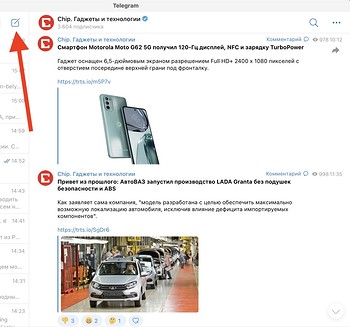
- В главном меню справа вверху над списком чатов нажать иконку с листом бумаги и карандашом;
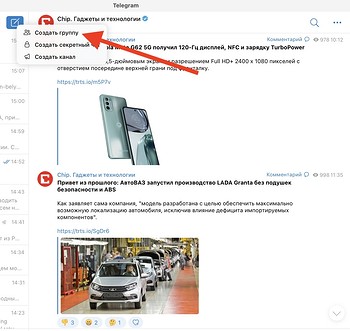
- В открывшемся меню выбрать пункт «Создать группу»;
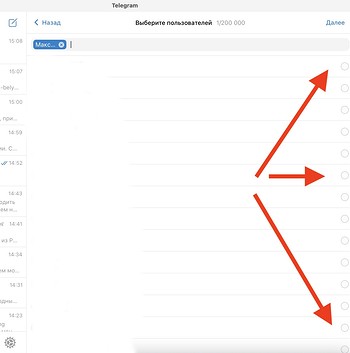
- Далее выбрать пользователей, которых вы хотите видеть в группе (они могут позже удалиться, а добавиться могут другие пользователи);
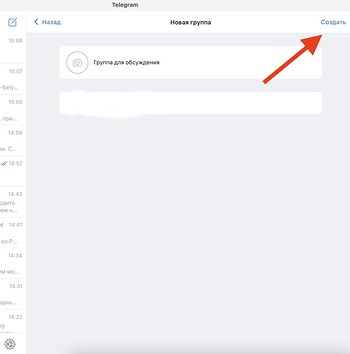
- Далее установить подходящие настройки для пользователей группы (можно регулировать возможность сообщений, медиафайлов, а также стикеров и GIF, создания предпросмотра для ссылок и опросов, добавления новых участников, закрепления сообщений и редактирования профиля группы);
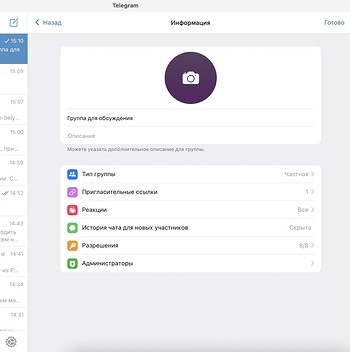
- Затем назначить администратора или администраторов группы и определить их функционал за счет настройки доступных действий.
На этом создание группы в Телеграме можно считать завершенным, после чего можно активировать комментарии в нужном вам канале. Для этого требуется.
- В меню редактирования информации канала зайти в настройки, кликнув по названию канала или аватарке;
- Выбрать пункт «Изменить» и найти раздел «Обсуждение»;
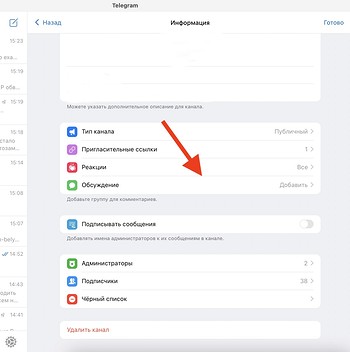
- В меню «Обсуждение» нажать на «Добавить» и затем либо выбрать существующую группу для прикрепления, либо из этого раздела создать новую группу;
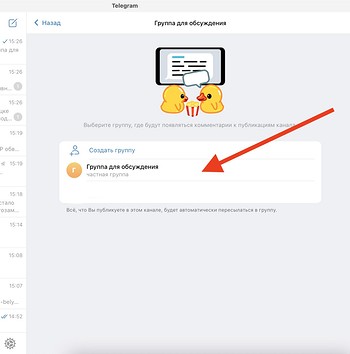
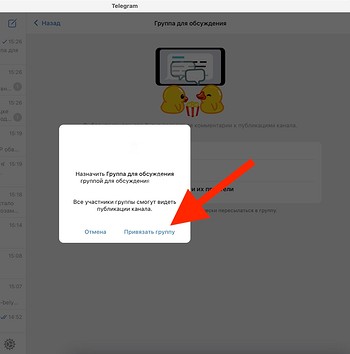
- Согласиться с тем, что после привязки группы все ее участники смогут видеть все сообщения в группе, включая те, что появились до момента присоединения новых пользователей в группе;
- Для отключения комментариев в том же меню «Обсуждение» выбрать пункт «Отвязать группу» — это удалит возможность комментирования сообщений в канале.
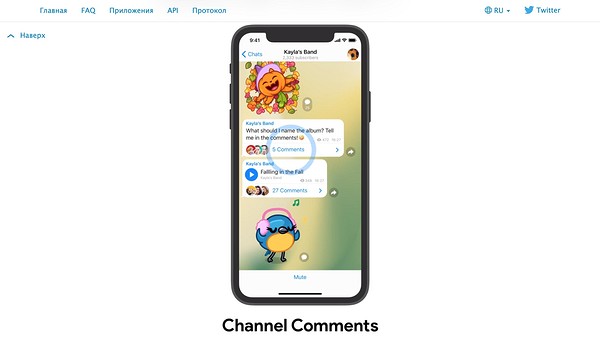
Как добавить возможность комментирования в постах Телеграм-канала
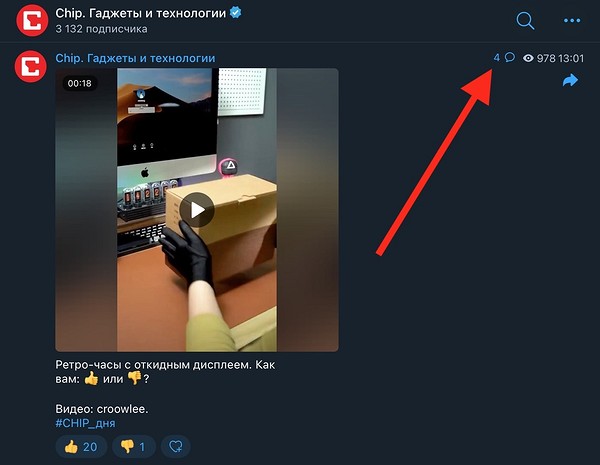
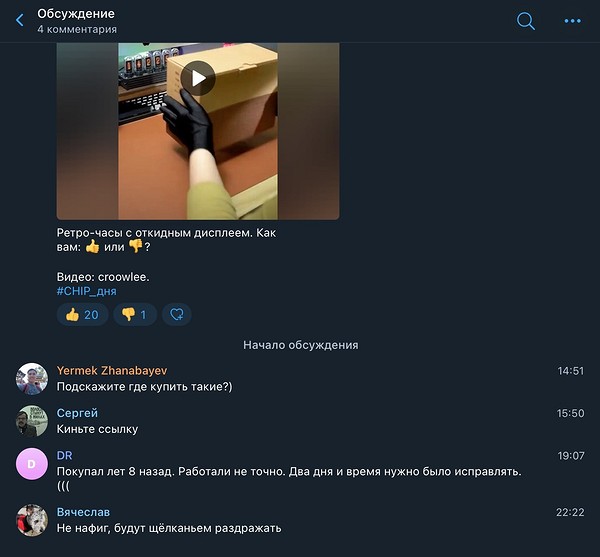
Если вы проделали все вышеописанные манипуляции по созданию группы и подключению ее к Телеграм-каналу, то ничего больше не требуется. Как ранее при привязке группы к каналу появлялось меню «Обсудить» внизу канала, то сейчас точно так же после того, как вы включили комментарии, то около каждого поста автоматически появится возможность оставить комментарий. Искать эту функцию необходимо рядом с датой публикации поста — иконка в виде «облачка» покажет, что вы можете поделиться своим мнением с автором сообщения и другими читателями в комментариях к посту. По клику по этому «баблу» вы автоматически перейдете в группу для комментаторов и окажетесь в том «разделе», который посвящен конкретному сообщению.
Какие минусы у комментариев в Телеграме
Самое главное — необходимость постоянной модерации поступающих комментариев. Еще на стадии создания группы необходимо в настройках задать ограничения для пользователей, о которых мы упоминали выше, а также настроить разрешения по активности для пользователей и задать временной интервал, чаще которого нельзя отправлять сообщения одному автору. Это позволит хоть немного, но побороть спам, а также обуздать любителей выражать свои даже самые короткие мысли множеством сообщений, содержащих по одному слову.
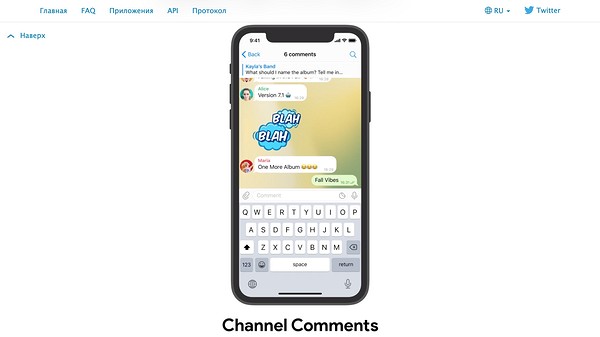
Но без ручной модерации, когда администратор будет просматривать приходящие комментарии и удалять откровенный спам, а также те сообщения, которые с точки зрения российского законодательства могут трактоваться как нарушающие это самое законодательство, не обойтись. Придется в мануальном режиме отсматривать весь поток сообщений (если канал популярный, то их могут быть сотни или даже тысячи) и удалять нарушающие правила вашего канала или законы России, а неугодных пользователей и спамеров — банить и вносить в черный список канала.
Облегчить работу администраторов можно с помощью ботов, которых существует множество. Если покопаться в ассортименте этих автоматизированных помощников или создать собственного бота, то это позволит серьезно разгрузить администраторов и в автоматическом режиме удалять хотя бы самые откровенно несоответствующие закону или установленным в канале правилам. Конечно, полностью заменить живого модератора группы боты не смогут, но можно создать весьма эффективный тандем из администратора и бота.

Проблема только в том, что большинство существующих ботов для модерации Телеграм-каналов не в состоянии регулировать сообщения, отправленные в комментарии теми пользователями, которые не являются участниками прикрепленной к каналу группы. Так что, если вы не хотите проблем с законом и урагана спама, то либо жестко ограничивать возможности по комментариям, либо вовсе не активировать эту функцию в своем канале. Решать уже вам, оценивая все риски.
Что можно добавить к сообщениям в Телеграм-канале, кроме комментариев
В конце 2021 года Telegram добавил реакции на сообщения — с их помощью пользователи могут в один клик кратко выразить свое отношение к конкретному посту с помощью перечня эмодзи. Такой вариант взаимодействия с аудиторией может стать хорошей альтернативой для полноценных комментариев, если возможностей вводить полноценную модерацию нет, а дать читателям возможность «высказаться» вам хочется.
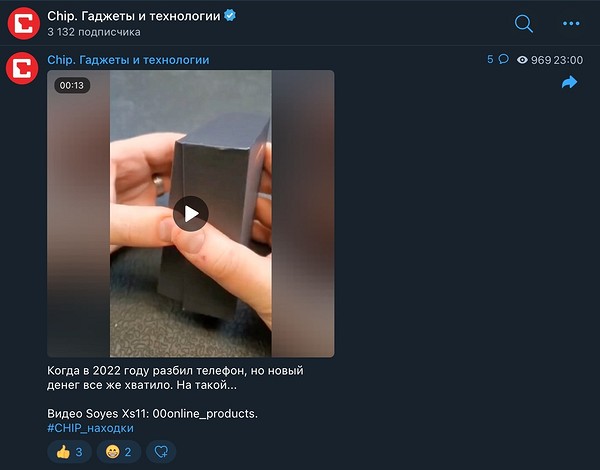
«Telegram первым запустил анимированные и интерактивные эмодзи. Теперь некоторые из таких эмодзи можно использовать в виде реакций — чтобы быстро высказать своё мнение, не отправляя лишних сообщений. В личных чатах реакции всегда включены. В группах и каналах администраторы могут выбрать, разрешить ли реакции и какие именно эмодзи будут доступны в чате. Администраторы групп и каналов могут включить реакции в профиле чата через меню «Изменить» и «Реакции», — так описывают возможность в Telegram.
Ну а в начале 2022 года в очередном обновлении мессенджера появились 5 новых эмодзи в списке доступных реакций, а кроме того реакции стали использоваться не только для выражения эмоций, но и для обратной связи. «Новая кнопка с эмодзи сердца позволит быстро просмотреть все новые реакции к вашим сообщениям», — отметили в Telegram.
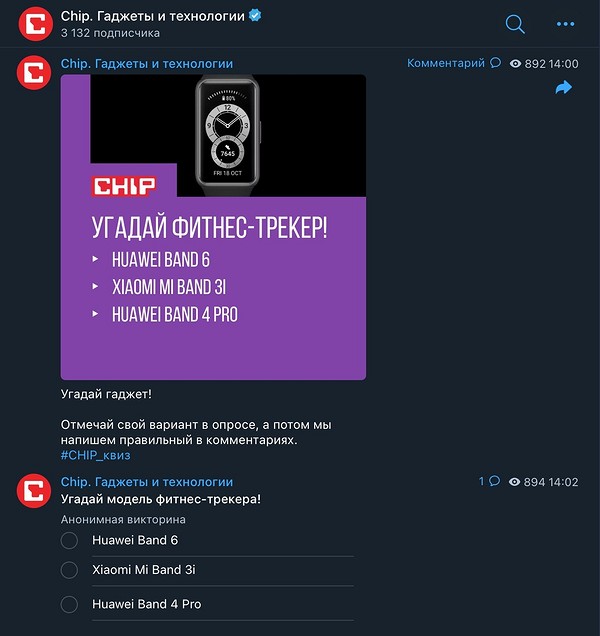
В Телеграме существуют и опросы, которые являются еще одним вариантом взаимодействия авторов канала с пользователями, так что выбирать есть из чего: комментарии, реакции и опросы.
Теперь вы знаете, как подключить комментарии в телеграм-канале. Разработчики мессенджера не стоят на месте, что подтверждают появление комментариев и реакций, но в будущем в Telegram может появиться и платная Premium-подписка с расширенными функциями, о которых мы рассказывали ранее, а также мы объясняли, как действовать, если вы удалили чат в Телеграме и хотите его восстановить.
Как добавить комментарии в Телеграм-канале

В 2020 году мессенджер Telegram выпустил обновление и добавил возможность оставлять комментарии под публикациями на каналах. Рассказываем, как активировать эту функцию и настроить модерацию, чтобы защититься от спама и нежелательных записей.
Зачем нужны комментарии в Телеграм-канале
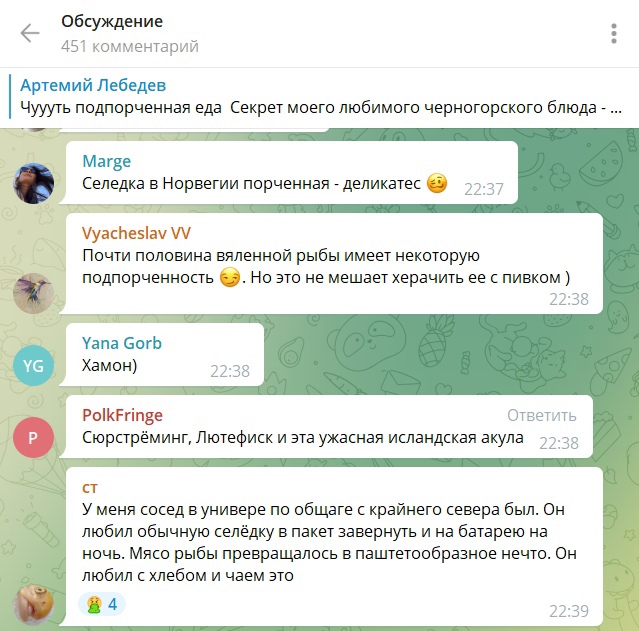
С появлением новой функции владельцы каналов получили возможность общаться со своей аудиторией в отдельном чате, который создавался автоматически при активации комментариев. Блогеры и СМИ стали активно пользоваться этой опцией: устраивать обсуждения, просить совета и мотивировать подписчиков на взаимодействие.
Комментарии показывают, какие темы получают больший отклик у подписчиков. Благодаря им аудитория канала превращается в комьюнити со своими темами, а ресурс – в свободную площадку для выражения мнений.
Как мы боролись за комментарии и лайки подписчиков Telegram-канала Calltouch и какие форматы контента использовали, читайте в кейсе.
- увеличивать вовлеченность пользователей – не все готовы читать контент без возможности высказать свое мнение по поводу написанного;
- получать обратную связь от существующих и потенциальных клиентов – в комментариях можно узнать мнение ЦА о вашем бизнесе и продукте;
- проводить конкурсы и розыгрыши – предложите подписчикам ответить на вопрос, а затем выберите случайного победителя.
Чтобы узнать, какие из рекламных каналов приводят наиболее ценных клиентов, подключите сквозную аналитику Calltouch. Инструмент отслеживает все обращения в компанию и формирует детальные отчеты, с помощью которых вы сможете оптимизировать рекламный бюджет и отказаться от неэффективных методов продвижения.
Сквозная аналитика
Оценивайте эффективность всех рекламных кампаний в одном окне от клика до ROI
Вкладывайте в ту рекламу, которая приводит клиентов
Как добавить комментарии
Владелец или администратор канала может включить функцию в настройках через ПК или смартфон. После этого обсуждения будут автоматически попадать в приватную или открытую группу, которая привязана к каналу.
Рассказываем, как включить комментарии в Телеграм-канале на разных устройствах.
На Android
- Откройте Telegram-канал и нажмите на его название.
- Кликните на значок карандаша, чтобы зайти в настройки.
- Выберите пункт «Обсуждение».
- Отметьте сообщество, в которое будут автоматически попадать комментарии, или создайте новое – для этого кликните на кнопку «Создать группу» и введите название.
- Подтвердите создание группы и нажмите на галочку в правом верхнем углу. После этого комментарии к публикациям появятся на канале.
На IOS
- Перейдите на канал и нажмите на его название.
- Кликните на значок карандаша и перейдите в настройки.
- Найдите кнопку «Создать группу», придумайте название и добавьте пользователей.
- Выберите тип группы «Публичный» и создайте для нее уникальную ссылку.
- Привяжите группу к каналу. Для этого откройте раздел управления каналом и добавьте эту группу в пункте «Обсуждение». Можно привязать к каналу уже существующую группу.
- Нажмите на галочку в правом верхнем углу. Теперь пользователи, которых вы добавили в группу, смогут оставлять комментарии.
На компьютере
- Откройте канал, кликните на три точки в углу экрана и выберите раздел «Управление каналом».
- Перейдите в «Обсуждение» – «Создать группу».
- Придумайте название группы, выберите ее тип – «Публичный». Создайте уникальную ссылку на чат. Теперь публикации в группе можно комментировать.
Как настроить модерацию канала
Прежде чем включать комментарии, подумайте, каким образом вы будете модерировать обсуждения. Если не удалять нежелательные записи, группа быстро превратится в рассадник спама.
Вы можете настроить разрешения для участников группы на отправку стикеров и GIF-файлов, создание опросов, добавление участников и закрепление сообщений. Как это сделать:
- Перейдите в группу, с которой связан канал.
- Выберите значок с тремя точками в правом верхнем углу, нажмите на «Управление группой» и найдите раздел «Разрешения».
- Активируйте нужные ползунки и при необходимости добавьте нежелательных пользователей в «Черный список».
Вы также можете настроить ограничения на количество сообщений, которое один участник группы может отправлять за определенный промежуток времени.
Если у вас немного подписчиков, чистите комментарии вручную. Для более крупных сообществ лучше использовать ботов, которые будут напоминать участникам о правилах и блокировать тех, кто публикует спам или ненормативную лексику.
Узнайте, что интересует вашу целевую аудиторию, при помощи сервиса речевой аналитики Calltouch Предикт. Инструмент записывает и анализирует разговоры операторов с клиентами, определяет тип и результативность звонков, помогает оценить эффективность рекламных источников, улучшить скрипты и оптимизировать работу колл-центра.
Анализируй и сегментируй звонки легко и быстро
Текстовая шасшифровка звонков и автотегирование
Чтобы найти нужного бота в Телеграм, воспользуйтесь поиском по названию. Доступные варианты:
- Combot – запрещает комментарии от тех, кто не подписан на группу. Удаляет ботов, упоминания и ссылки.
- AngryModerBot – фильтрует мат и спам, выносит предупреждения и приветствует новых подписчиков, показывает статистику.
- OrgRobot – защищает группу от спама и открывает возможность комментирования только после ответов на заранее составленные вопросы.
- DaySandBox – блокирует ссылки от пользователей, которые вступили в сообщество менее суток назад.
- GerpRobot – отслеживает и удаляет комментарии с заданными словами.
Как отключить комментарии
Если вы понимаете, что комментарии не идут на пользу каналу, их можно отключить. Для этого перейдите в настройки, нажмите раздел «Обсуждения» и отвяжите группу от канала. Нажмите на кнопку «Сохранить» – после этого обсуждения перестанут отображаться под постами.
Возможные проблемы
Функция комментирования в Телеграм все еще остается несовершенной. Пользователи отмечают несколько проблем, которые решаются только с помощью более тщательной модерации:
- Писать комментарии могут пользователи, которые не подписаны на канал, из-за чего группа заполняется спамом.
- Когда администратор привязывает к каналу группу, которая до этого уже жила своей жизнью, это создает дискомфорт для подписчиков – обсуждения на площадках часто не совпадают по смыслу, из-за чего в комментариях появляется неразбериха.
- Если пользователь не подписан на канал, на него не распространяются ограничения ботов.
Коротко о главном
- Комментарии в Телеграм увеличивают вовлеченность аудитории и помогают выбрать правильное направление для развития канала. С их помощью можно получать обратную связь от подписчиков и организовывать розыгрыши.
- Чтобы включить комментарии на канале, перейдите в настройки, выберите раздел «Обсуждение» и привяжите группу к каналу. Можно привязать уже существующую группу или создать новую.
- Чат нужно модерировать и чистить от спама. В небольших сообществах это делают вручную, в крупных группах – с помощью ботов-модераторов.
- Функцию комментирования можно отключить в любой момент. Это делается в настройках канала.
- Возможности комментирования в Телеграм остаются несовершенными, но все проблемы решаются путем более строгой модерации.

Маркетинг
Читайте также:
Эффективные способы продвижения товара в интернете
Эффективные способы продвижения товара в интернете
Как работать с комментариями в телеграм-канале — гайд
Как включить комментарии, и что с ними делать дальше — примеры и антипримеры.

Дата публикации: 4 августа 2022
Время чтения: 7 минут

Алина Хоконова Редакция «Текстерры»
Telegram является смесью мессенджера с соцсетью, которая стала еще ближе к пользователю после появления возможности комментировать записи. Если раньше пользователи могли только потреблять контент, который публиковался в каналах, то c сентября 2020 года они могут участвовать в обсуждениях и делиться мнением под постами.
В статье вы найдете тонкости работы с комментариями в Telegram и добрую порцию примеров того, как надо и не надо делать.
Оглавление:
Оглавление:
Как включить комментарии в телеграм-канале
Пока возможности комментировать не было, владельцы каналов заводили отдельные группы для обсуждений и вели туда подписчиков через ссылки и просьбы перейти. С появлением комментариев всё стало проще: под каждым постом появляется кнопка «Прокомментировать», которая уже содержит ссылку на группу.
Комментарии в телеграм-канале — часть группы для обсуждения. В группе посты и комментарии к ним идут вперемешку, однако, если смотреть в канале, комментарии в виде отдельного треда находятся под каждой записью.
Есть два способа подключить комментарии:
- привязать существующую группу для обсуждений;
- создать новую.
Как привязать существующую группу к каналу
Если у вас уже есть группа для обсуждений, в которую вы вели из описания и постов канала, то для подключения комментариев можно привязать ее.
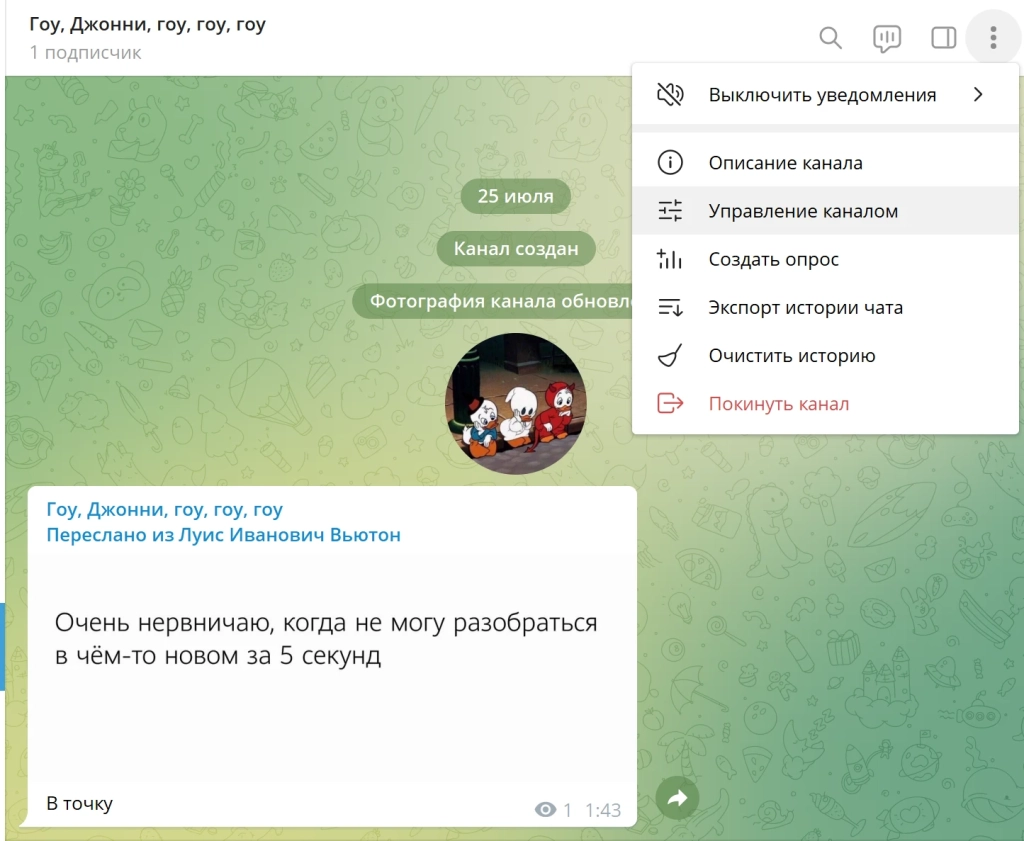
1. Зайдите в настройки канала, нажав на три точки в правом углу, и перейдите в «Управление каналом».
Первый шаг для привязки группы к каналу
2. В разделе «Обсуждение» нажмите «Добавить группу» и выберите группу. Привязать можно любую из созданных вами групп.
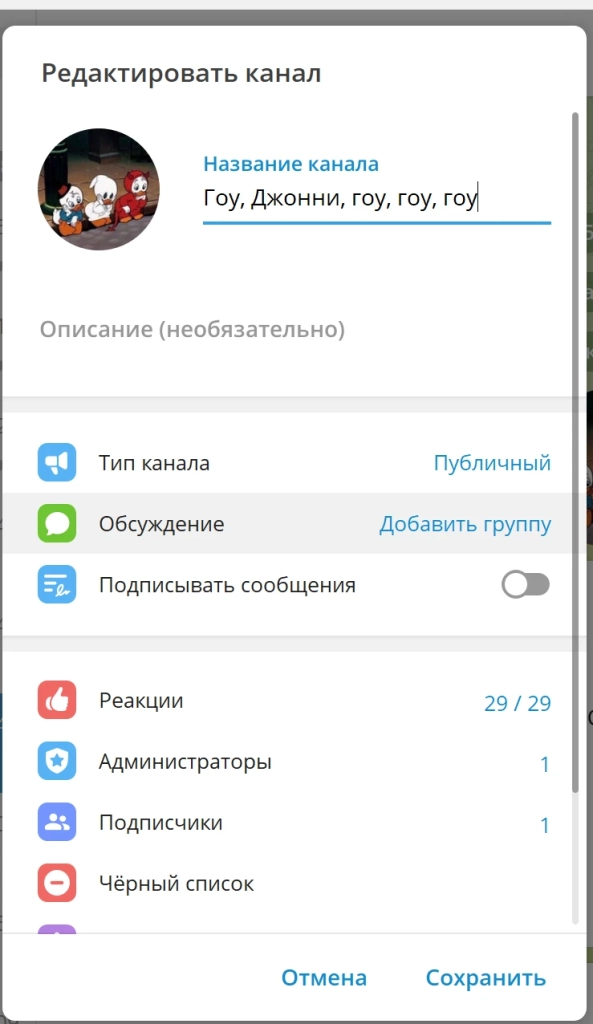
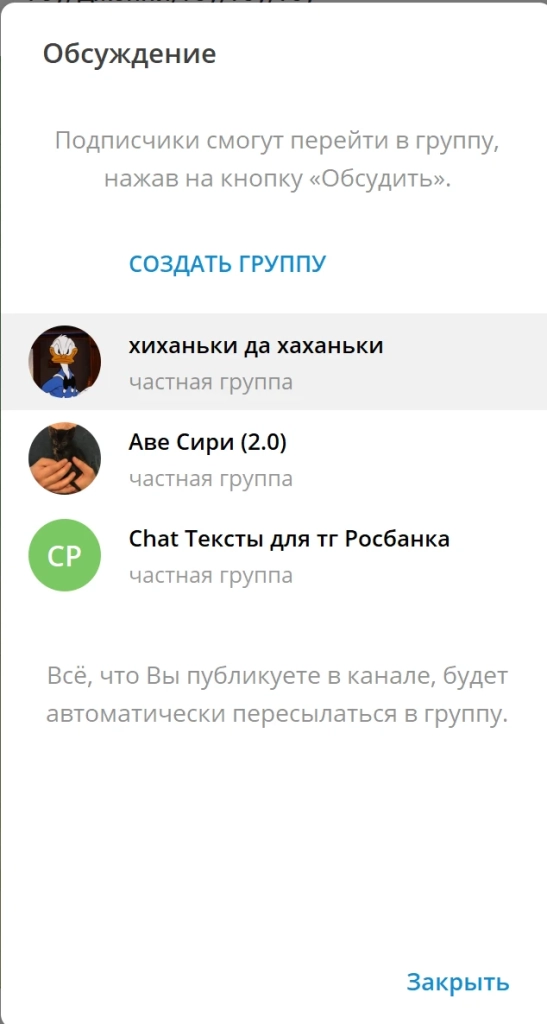
Второй шаг для привязки группы к каналу
3. Подтвердите свой выбор.
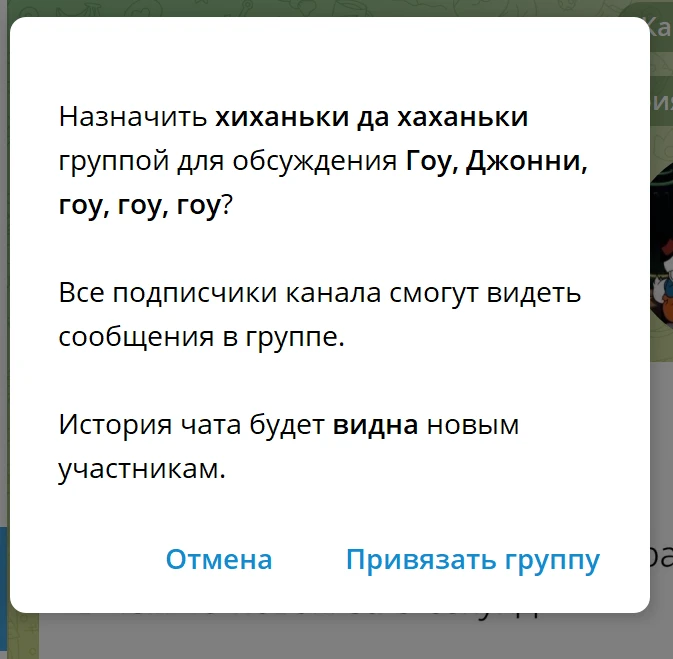
Заключительный шаг для привязки группы к каналу
Теперь под постом в канале сразу появляется возможность для обсуждения, а пост продублируется в группу.
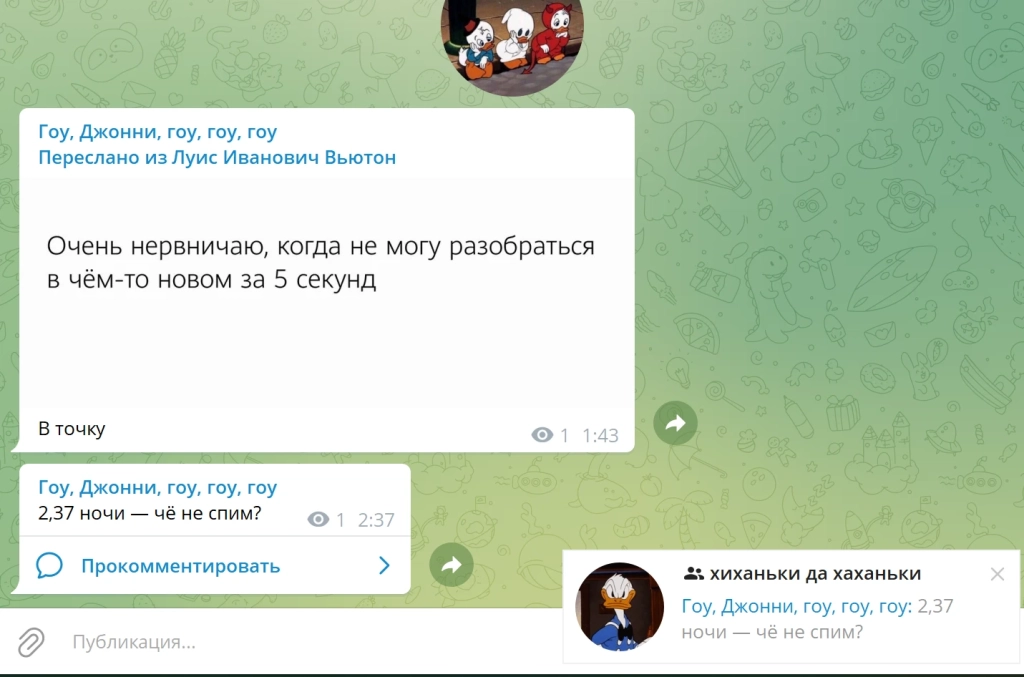
После привязки группы в постах канала появляется кнопка «Прокомментировать»
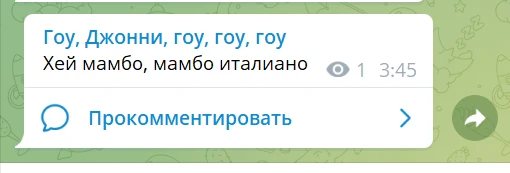
Пост выглядит так, пока комментариев нет
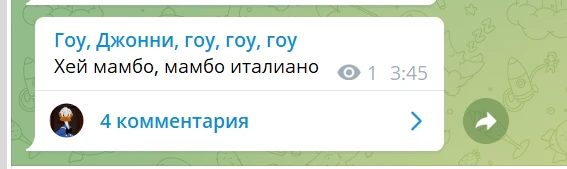
Пост выглядит так, когда под ним собралось несколько комментариев
Читайте также



Как создать группу для комментирования в канале
Если у вас нет группы или вы не хотите смешивать обсуждения под постами с отдельным чатиком, стоит создать новую группу.
1. Идем в настройки и «Управление каналом», заходим в «Обсуждение». Нажимаем «Создать группу».
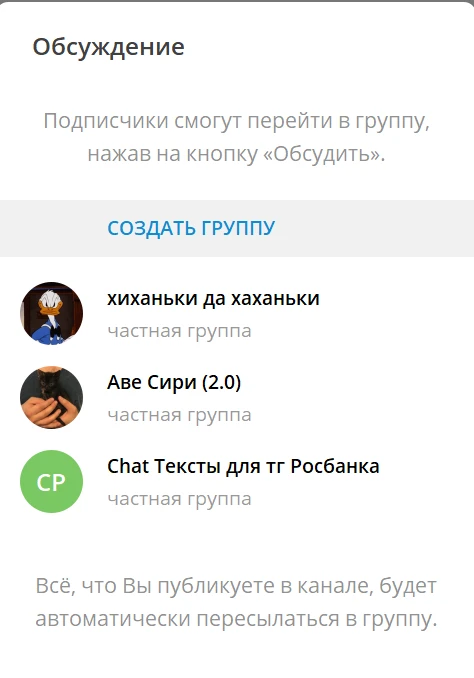
Создаем группу для обсуждений в канале
2. Называем чат оригинальным именем или берем вариант от Telegram.
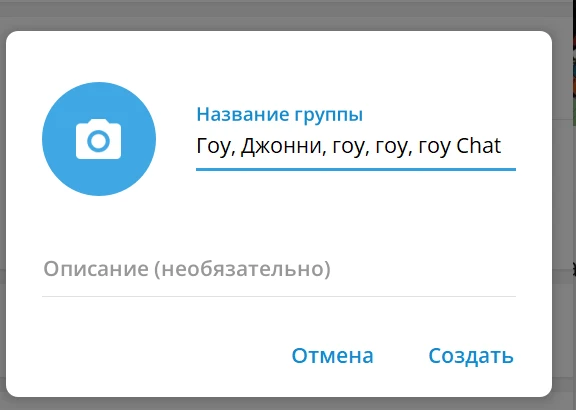
Telegram сам предлагает имя для чата под название канала
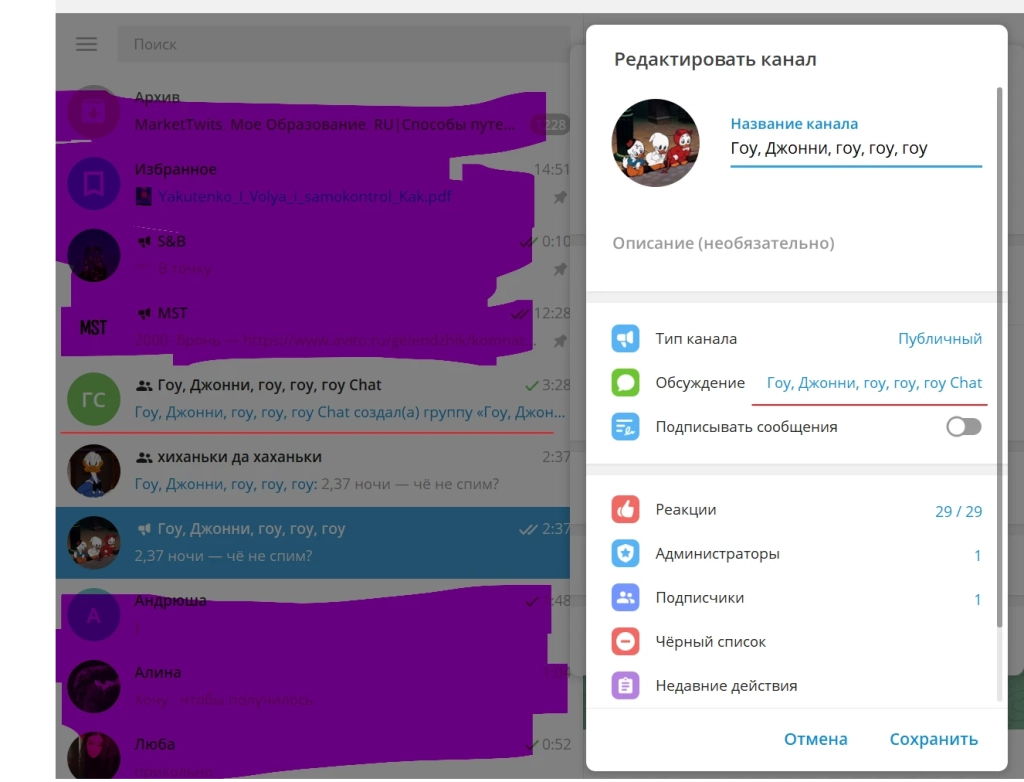
После сохранения группа создается и сразу привязывается к каналу
Продвинем ваш бизнес
В Google и «Яндексе», соцсетях, рассылках, на видеоплатформах, у блогеров
Как настроить модерацию комментариев
Комментарии подключили — теперь надо следить за их содержанием. Можно настроить автоматическую модерацию, чтобы не удалять по одному нецензурные или неуместные замечания.
1. Зайдите в настройки группы для комментирования, нажав на три точки в правом углу, и перейдите в «Управление группой».
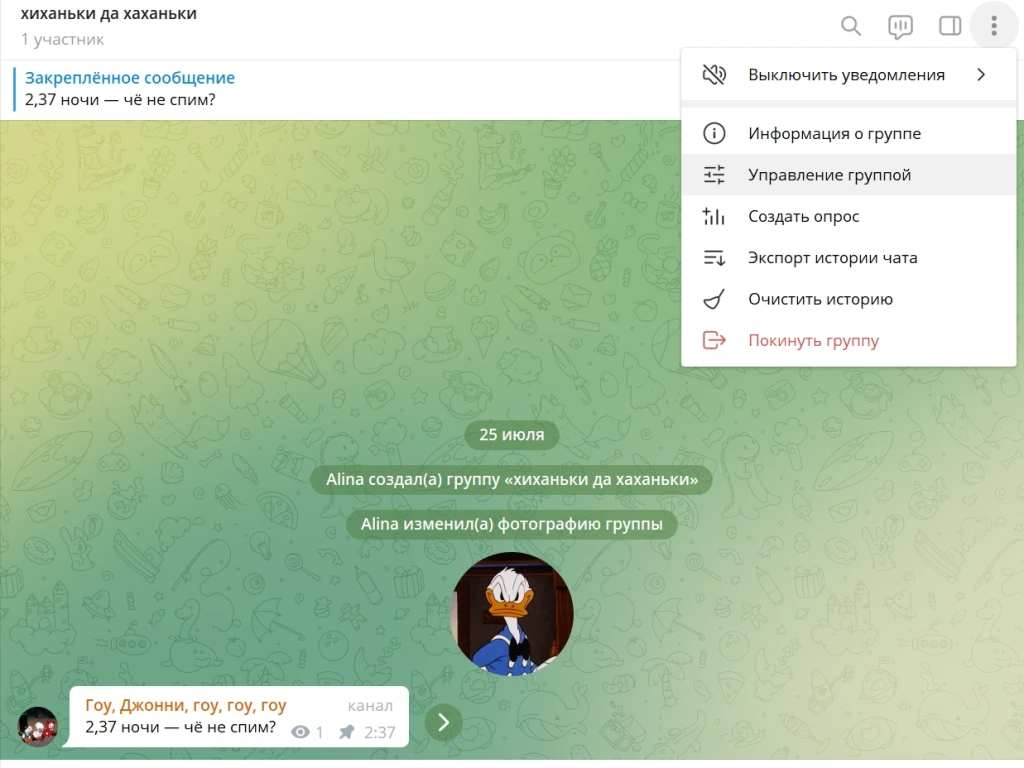
Первый шаг в настройке разрешений группы
2. Заходим в «Разрешения» и находим список возможностей участников группы, которые вы можете запретить. Вы можете даже запретить им вообще что-либо комментировать — вот такой сюр. Можно также запретить отправлять медиафайлы, стикеры, создание опросов и добавление новых членов чата.
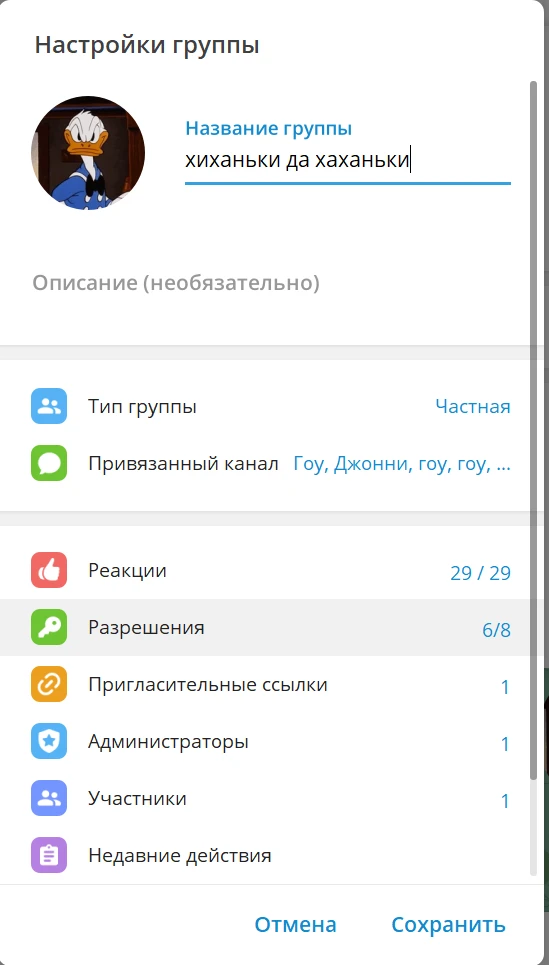
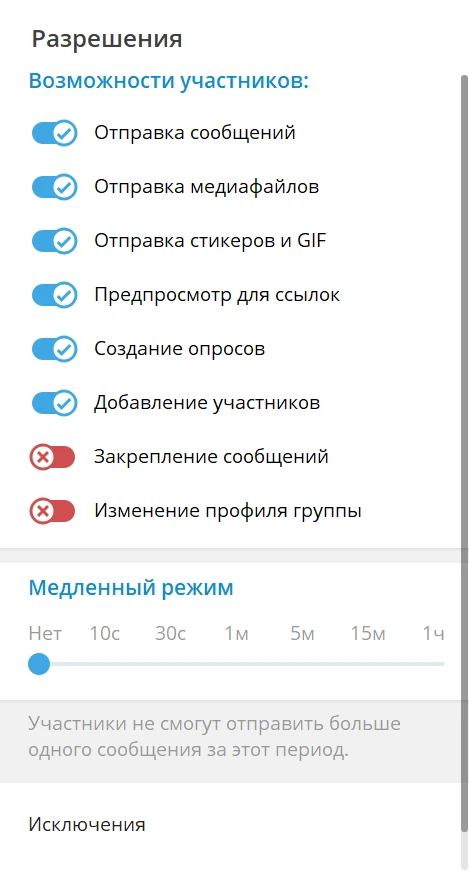
Что можно запретить участникам группы
3. «Медленный режим» позволяет ограничить частоту отправки сообщений одним участником. Это помогает защититься от ботов и спам-атак.
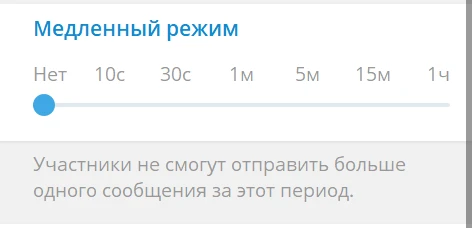
«Медленный режим» для защиты от спама
4. «Исключения» нужны для тех членов чата, которым вы хотите разрешить что-то, что запретили для остальных.
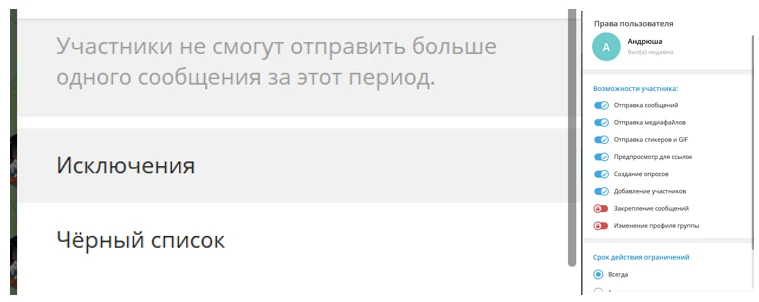
«Исключения» можно ограничить по сроку
5. В «Черный список» отправляются самые буйные. Они не смогут прорваться в ваш уютный чатик даже по ссылке-приглашению.
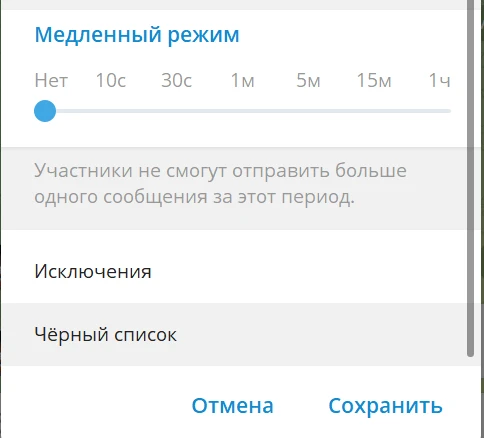
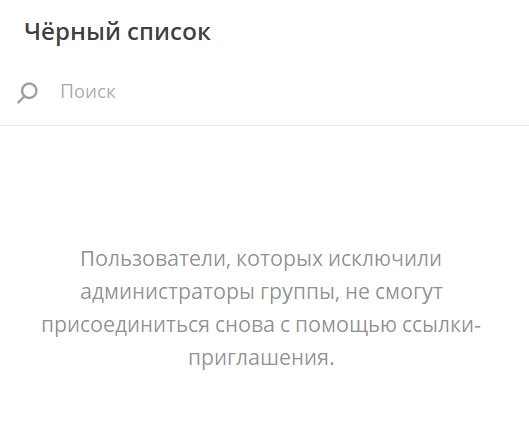
Исключить участников группы можно с помощью черного списка
Как отключить комментарии, если вы передумали
Отключение комментариев производится в 2 действия: переходите в «Управление каналом» и отвязываете группу.
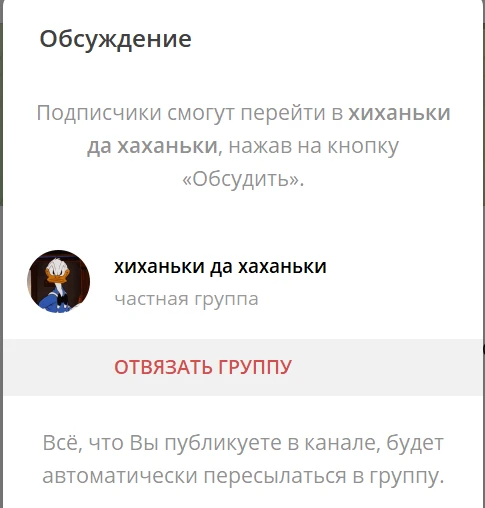
Для отключения комментариев нужно отвязать группу
Вы сможете вернуть комментарии позднее, так как сама группа при отвязке не удаляется. Так, например, медиа про деньги InvestFuture закрыли комментарии в феврале, а открыли в июне.
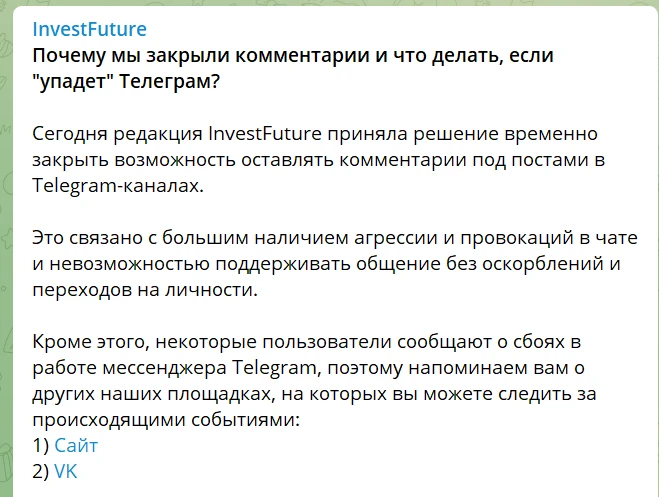
Пост из канала InvestFuture о временном отключении комментариев
Если вы хотите отключить комментарии не у всего канала, а у отдельного поста, просто удалите дубль поста в группе. Возможность комментирования именно этой публикации в канале сразу исчезнет.
Как работать с комментариями в Telegram: примеры и антипримеры
Как надо
Реагируйте на комментарии. Вам выгодны комментарии — они помогают увеличить вовлеченность подписчиков: люди обсуждают контент, дают обратную связь, вступают с вами в более личную связь. Не игнорируйте их усилия.
Хороший пример — обработка комментариев научным каналом «Голый землекоп». Быстро ответили, быстро получили благодарность.
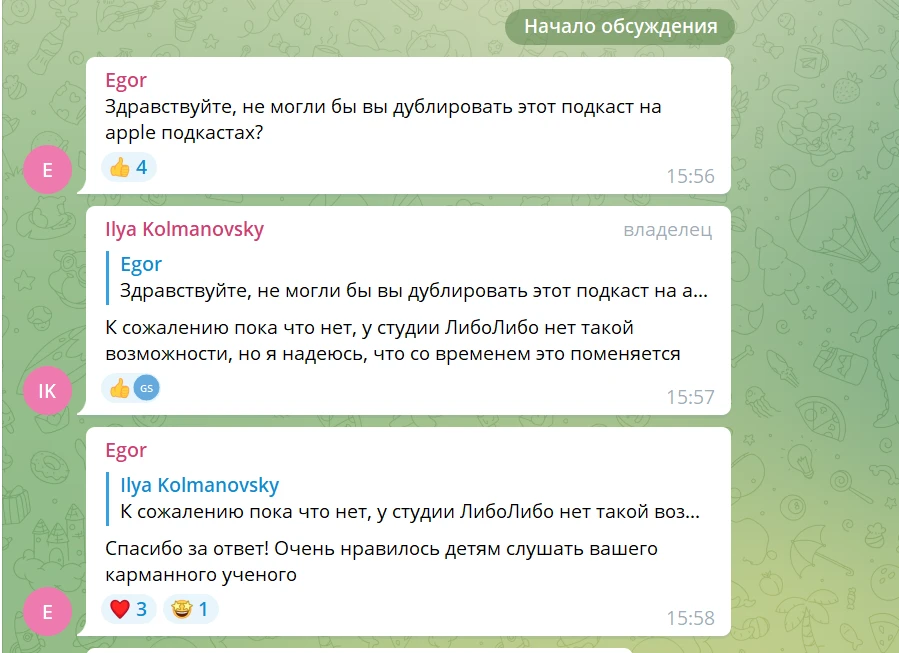
Комментарии к посту из канала «Голый землекоп»
Получайте обратную связь от аудитории. Задавайте конкретные вопросы подписчикам и получайте развернутые ответы. Спрашивайте про продукты, линейки товаров, контент, новые темы.
Например, российский бренд женской одежды Zarina интересуется темами, которые волнуют подписчиков, чтобы отразить их в видеороликах.
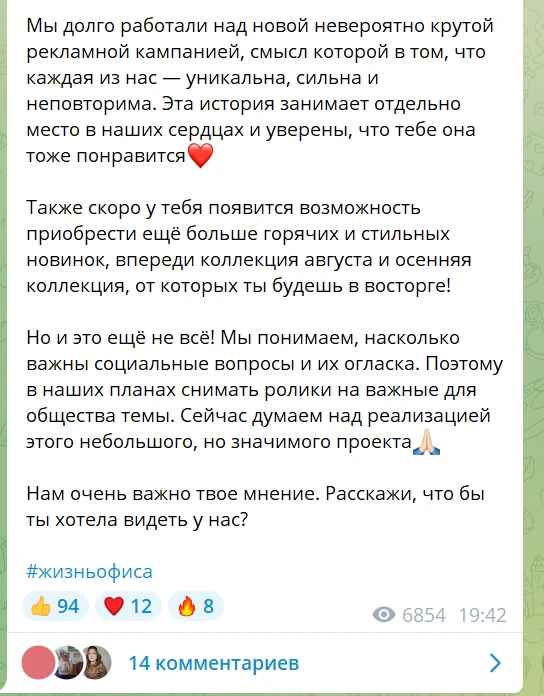
Пост с запросом обратной связи из канала Zarina Fashion
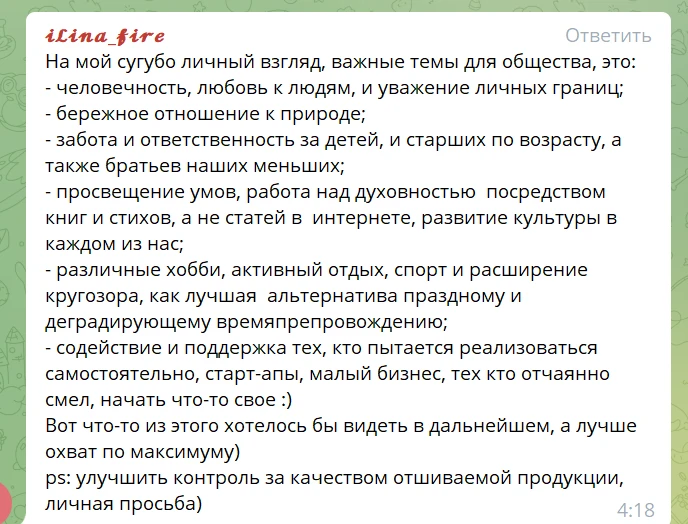
Подписчики развернуто реагируют на пост, вдохновляя бренд на новые ролики
Проводите конкурсы и розыгрыши. Разыгрывайте товары и услуги, обязательно поставив условием конкурса, что участники должны будут писать комментарии. Например, канал Golden Lady Vibes смог набрать таким конкурсом свыше 1000 комментариев.
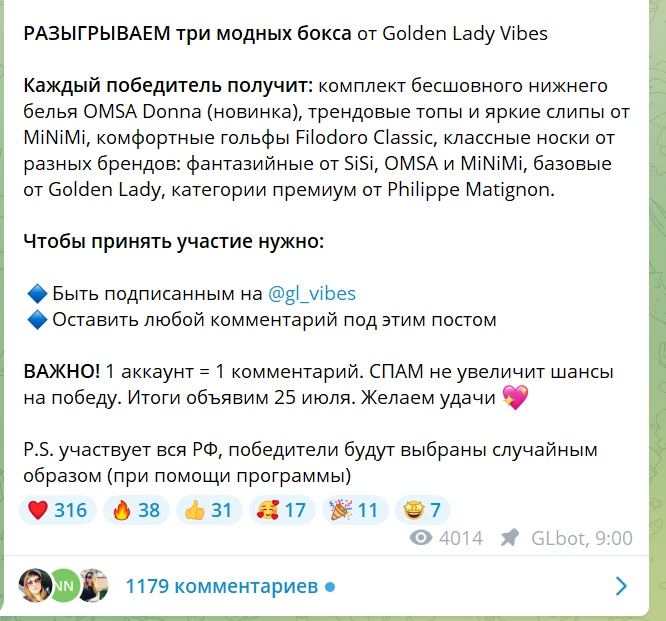
Конкурс Golden Lady Vibes
А Madame Shipilova собрала под конкурсным постом 78 комментариев с историями и личными фото и видео подписчиков.
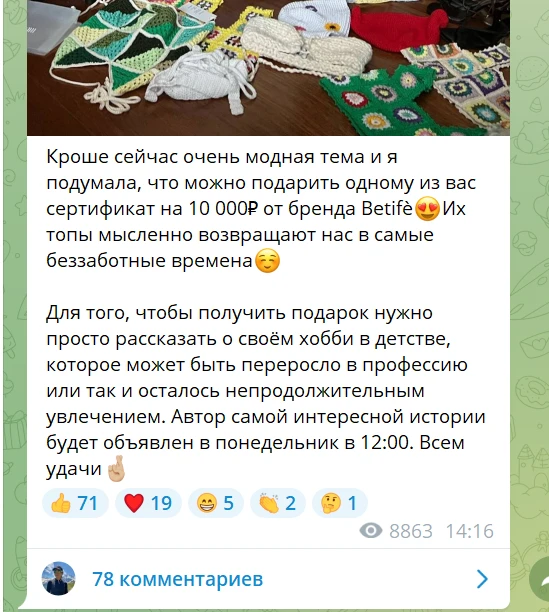
Устройте аукцион. Таким образом можно продать ваш продукт в игровой манере или собрать деньги на благотворительность.
Если вы врач или юрист — выставите в качестве лота расширенную консультацию: более длительную или с дополнительными рекомендациями. Деньги можно отправить на благотворительность.
Например, канал Vanity case смог собрать с помощью аукциона в Telegram 1,4 млн рублей для девочки в фонд «Вера в детство».

Ваша заявка принята.
Мы свяжемся с вами в ближайшее время.
Как не надо делать
Не уводите подписчиков из Telegram. Не стоит звать людей из Telegram в другую соцсеть, чтобы поучаствовать в конкурсе. Это может вызвать вопросы и недовольство.
К примеру, подписчики Demix под постом, который перенаправляет их на конкурс VK, интересуются, когда конкурсы будут в самом Telegram.
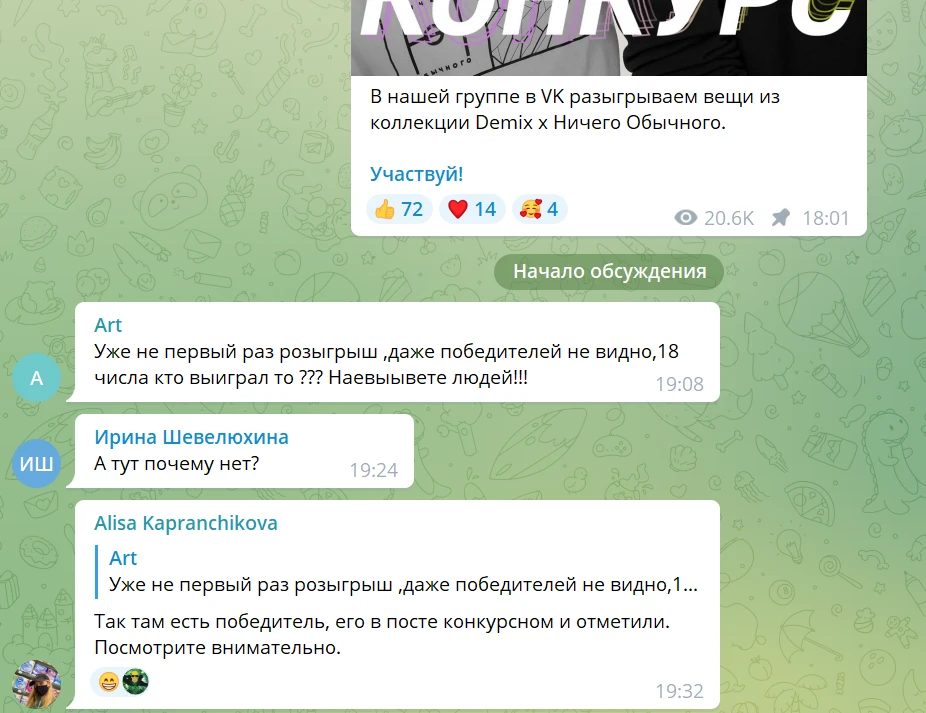
Конкурс Demix — подписчики недовольны
Не игнорируйте комментарии клиентов. Заведя канал, вы предоставляете людям возможность взаимодействия с компанией. Когда они этим пользуются, отвечать стоит до того, как интерес погаснет. Не теряйте клиентов из-за пропущенных комментариев или затянувшихся ответов.
Крупному бренду одежды для детей и подростков Gulliver стоит быстрее отвечать на комментарии под постами в Telegram.
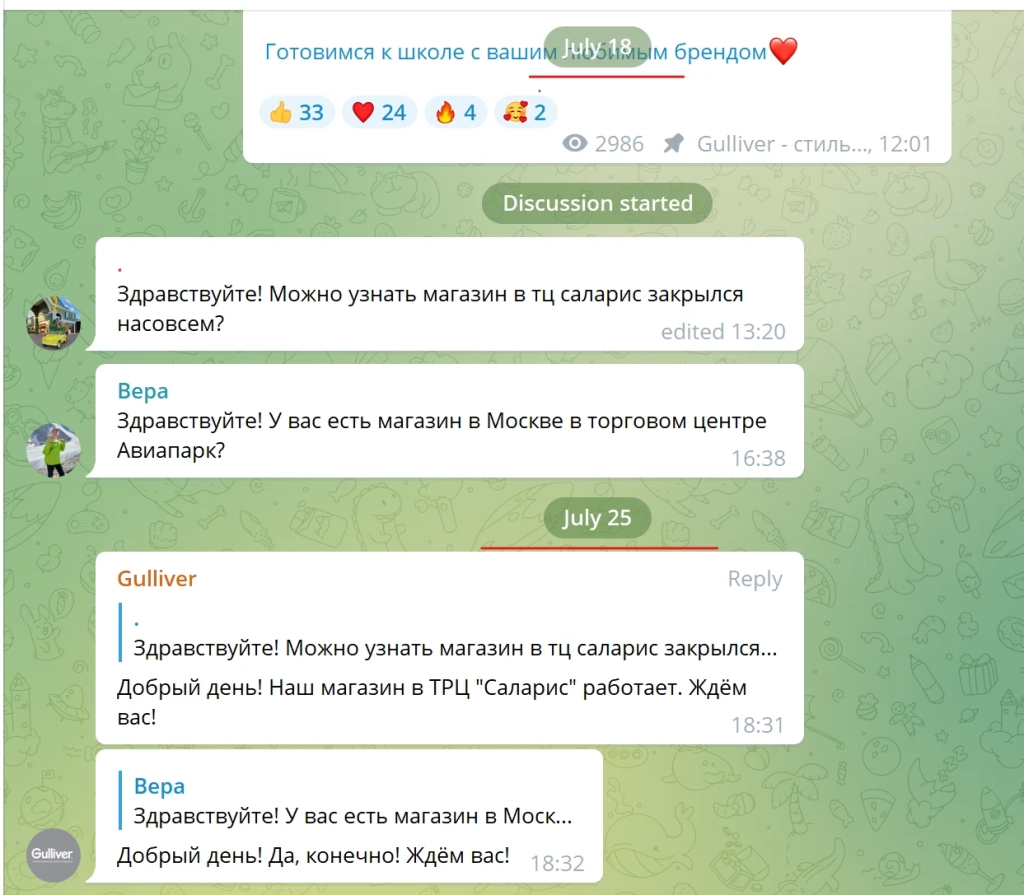
Комментарии к посту из канала Gulliver