
Перенос с ПК с Windows на компьютер Mac с помощью приложения «Ассистент миграции»
Используйте приложение «Ассистент миграции» для переноса контактов, календарей, учетных записей электронной почты и других данных с ПК с Windows в соответствующие приложения на компьютере Mac.
Подойдет ли вам эта инструкция?
В этой статье описано, как перенести содержимое с ПК с Windows на компьютер Mac по сети Wi-Fi или Ethernet. Содержимое также можно перенести с другого компьютера Mac или из резервной копии Time Machine компьютера Mac либо с iPhone.
Подготовка программного обеспечения на компьютере Mac
Установите последние обновления macOS для компьютера Mac, а затем определите версию macOS, установленную на компьютере Mac. Установленные антивирусное ПО, брандмауэр и VPN-приложения необходимо отключить до завершения процесса переноса содержимого на компьютер Mac.
Подготовка программного обеспечения на ПК с Windows
- Ассистент миграции Windows (текущая версия), если на компьютере Mac установлена macOS Sonoma, macOS Ventura или macOS Monterey.
- Ассистент миграции Windows 2.3.1.0, если на компьютере Mac установлена macOS Big Sur.
- Ассистент миграции Windows 2.2.0.1, если на компьютере Mac установлена macOS Catalina или macOS Mojave.
- Ассистент миграции Windows 2.1.2.0, если на компьютере Mac установлена macOS High Sierra или macOS Sierra.
- Ассистент миграции Windows 1.0.5.7, если на компьютере Mac установлена OS X El Capitan или ОС более ранней версии.
Установленные антивирусное ПО, брандмауэр и VPN-приложения необходимо отключить до завершения процесса переноса содержимого на компьютер Mac.
Подключите компьютер Mac к ПК с Windows
Подключите компьютер Mac и PC к одной и той же сети, например к домашней сети Wi-Fi.
Или подключите компьютер Mac к PC с помощью кабеля Ethernet, чтобы создать прямое сетевое подключение. Вам может потребоваться адаптер Ethernet, например Belkin USB-C — Gigabit Ethernet или Apple Thunderbolt — Gigabit Ethernet.
Использование Ассистента миграции
Теперь можно переносить содержимое с ПК с Windows на компьютер Mac. Ассистент миграции копирует файлы, но не удаляет их с ПК с Windows. Приведенные ниже изображения в разделе «На ПК с Windows» относятся к текущей версии Ассистента миграции Windows, но они похожи и для более ранних версий.
На компьютере с Windows
- Откройте Ассистент миграции. Если какие-либо другие программы открыты, вас попросят закрыть их перед продолжением работы.
- Нажмите кнопку «Продолжить».
- Если приложение «Ассистент миграции» обнаружит выполнение какого-либо из следующих условий, оно предупредит вас об этом перед продолжением работы.
- Ваш PC настроен на автоматическую установку обновлений Windows.
- Ваш PC использует брандмауэр, который может помешать подключению компьютера Mac к PC.
- Ваш PC работает от аккумулятора.
- Когда отобразится предложение разрешить отправку данных об использовании приложения в компанию Apple, нажмите «Отправлять автоматически» или «Не отправлять».
- Когда приложение «Ассистент миграции» начнет поиск компьютера Mac и будет ожидать его подключения, выполните следующие действия на компьютере Mac.
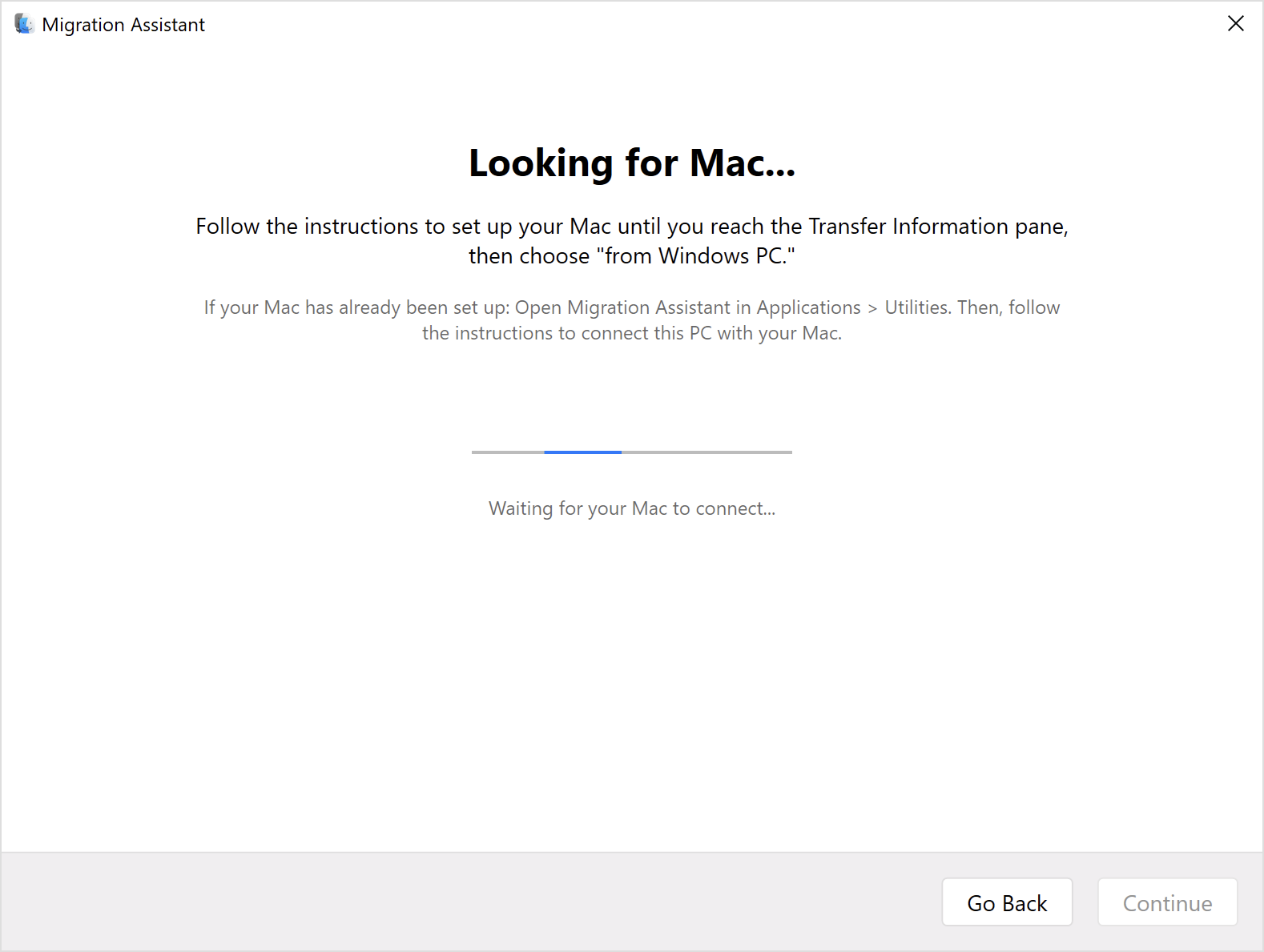
На компьютере Mac
- Откройте Ассистент миграции из подпапки «Утилиты», которая находится в папке «Программы».
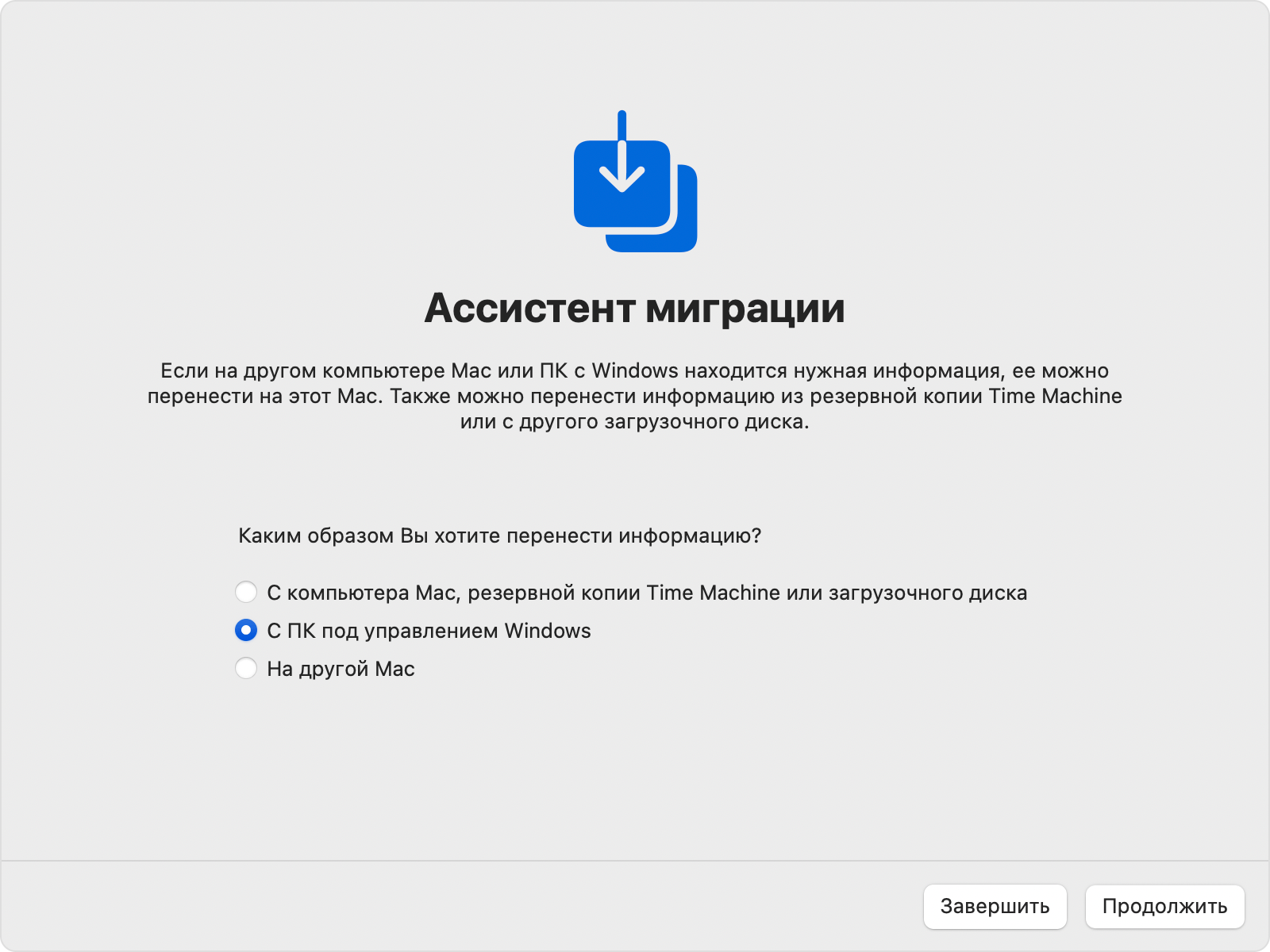
- Следуйте инструкциям на экране до этапа, на котором требуется выбрать способ переноса данных. Выберите вариант переноса данных с ПК под управлением Windows, затем нажмите «Продолжить».
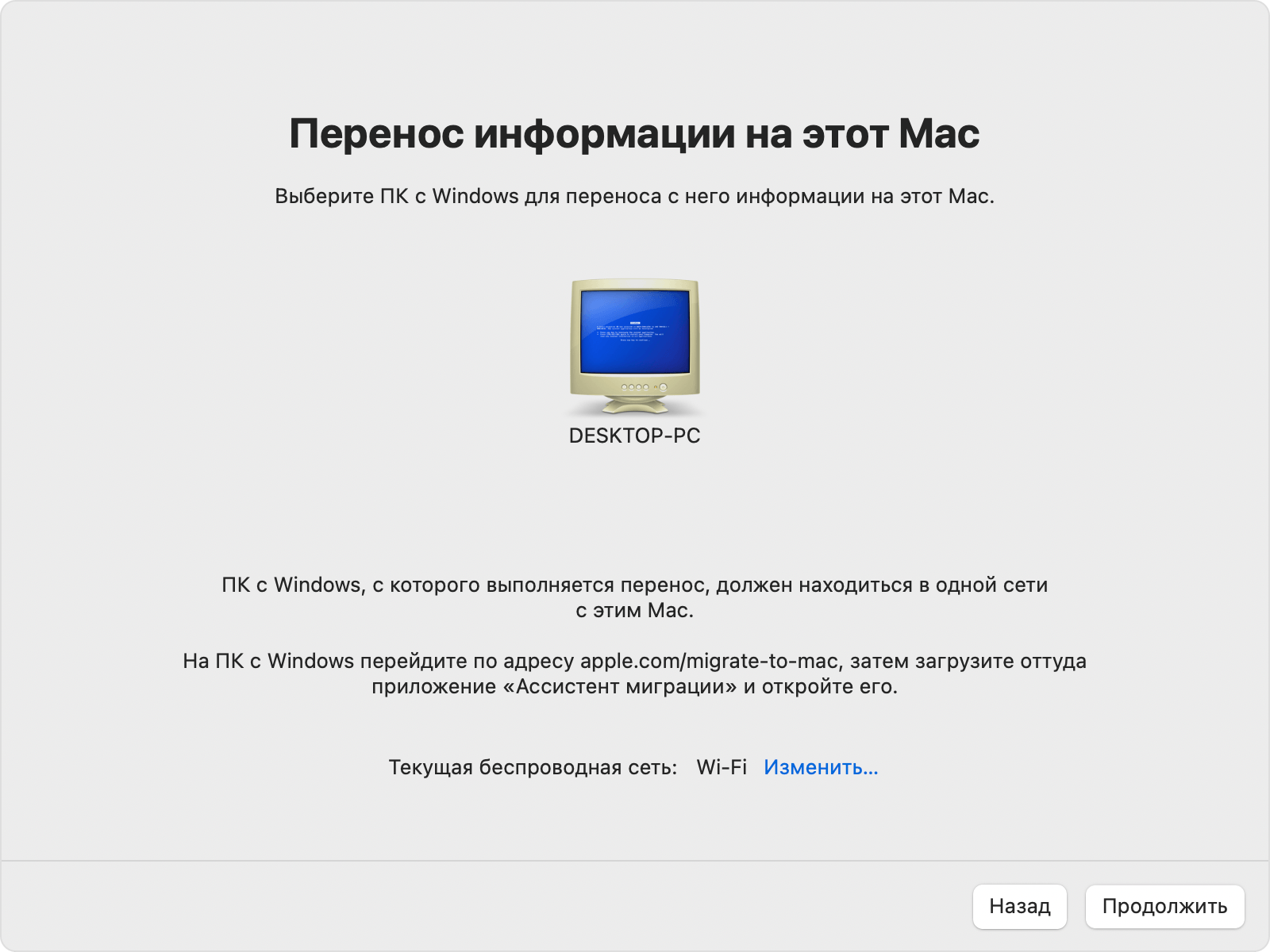
- Выберите значок, представляющий ваш компьютер с Windows, и нажмите «Продолжить».
На PC
Убедитесь, что на компьютере с Windows и компьютере Mac отображается одинаковый пароль, и нажмите «Продолжить».

На компьютере Mac
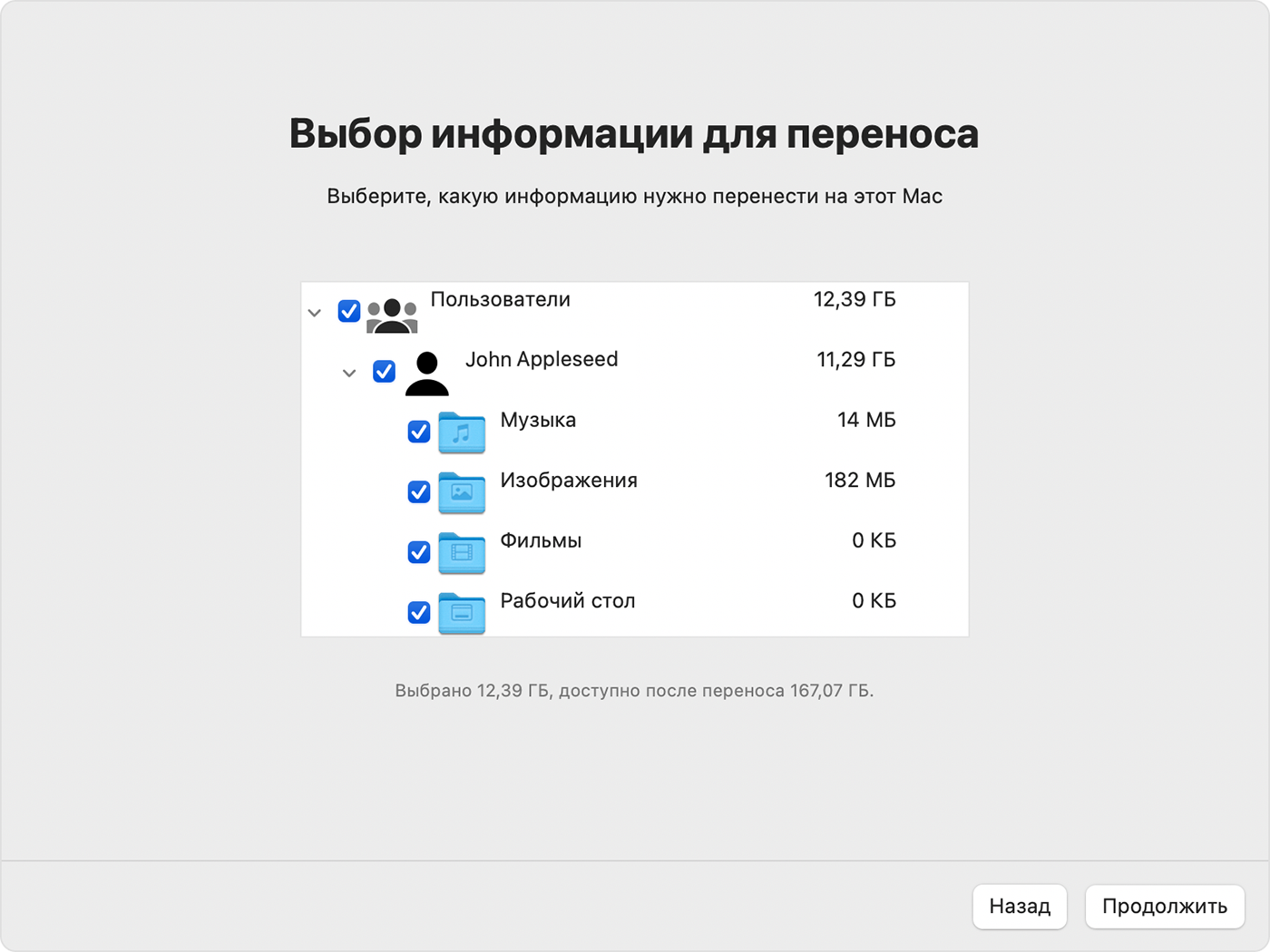
- Ассистент миграции теперь помещает содержимое на ПК с Windows в каталоги и вычисляет, сколько места в хранилище занимает каждая категория файлов. Это может занять несколько минут. Когда все будет готово, выберите данные для передачи. Возможно, вам придется прокрутить вниз, чтобы увидеть полный список. Узнайте больше о том, какие данные переносятся и куда.
- Щелкните «Продолжить», чтобы начать перенос. Для завершения крупных переносов могут потребоваться часы. Иногда может показаться, что процесс приостанавливается. Вы можете начать миграцию вечером и завершить за одну ночь. Нажмите кнопку «Продолжить», чтобы начать перенос.
- Чтобы начать работу со своими файлами по завершении работы Ассистента миграции, закройте приложение на обоих компьютерах, затем войдите в скопированную учётную запись на компьютере Mac. Для учетной записи используются те же имя и пароль, что и для учетной записи на PC.
- Авторизуйте компьютер Mac для покупок в iTunes Store . Важно выполнить авторизацию до синхронизации или воспроизведения материалов из iTunes Store.
При необходимости перенести данные из другой учетной записи пользователя Windows войдите в эту учетную запись на ПК с Windows, а затем повторите действия, описанные в данной статье.
Какие данные переносятся и куда?
- Переносятся в приложение «Почта» на компьютере Mac: сообщения электронной почты и настройки учетных записей электронной почты из Outlook и Почты Windows.
- Переносятся в приложение «Контакты»: контакты из приложения «Люди» (Windows 10 или более поздней версии), Outlook и папки «Контакты» в домашнем каталоге пользователя.
- Переносятся в приложение «Календарь»: встречи из приложения «Календарь» (Windows 10 или более поздней версии) и Outlook.
- Переносятся в приложение «Напоминания»: задачи из Outlook. Требуется миграция на компьютер Mac с macOS Ventura.
- Переносятся в приложения «Музыка», «Подкасты», «Книги» и Apple TV соответственно: музыка, подкасты, аудиокниги и фильмы/телешоу.
- Переносятся в Safari: домашняя страница и закладки из Chrome, Edge, Firefox, Internet Explorer и Safari.
- Переносятся в «Системные настройки»: пользовательские обои, языковые настройки и настройки местоположения. Если на компьютере Mac установлена macOS Ventura, известные сети Wi-Fi также переносятся.
- Переносятся в вашу папку пользователя: документы и другие файлы из вашего домашнего каталога. Также фотографии, которые можно добавить в приложение «Фото» вручную или разрешить приложению «Фото» выполнить поиск фотографий на компьютере Mac для импорта.
- Переносятся в общую папку вашей папки пользователя: несистемные файлы и документы с системного диска (обычно это диск C) и других доступных дисков. Необходимо, чтобы приложение «Ассистент миграции» было запущено пользователем, имеющим права администратора PC.
Если перенос не удался
Если на компьютере Mac или ПК с Windows установлены антивирусное ПО, брандмауэр и VPN-приложения, отключите их перед использованием Ассистента миграции.
Можно воспользоваться утилитой проверки диска (chkdsk) на ПК с Windows, чтобы убедиться в отсутствии проблем, которые могут помешать успешному переносу данных.
- Щелкните «Пуск» правой кнопкой мыши и выберите «Выполнить».
- Введите cmd и нажмите клавишу Enter. Появится командная строка.
- В командной строке введите chkdsk и нажмите клавишу Enter.
- Если утилита обнаружит проблемы, введите chkdsk диск : /F , где диск — это буква диска, на котором установлена Windows, например C.
- Нажмите клавишу Enter.
- В командной строке введите Y , чтобы перезагрузить компьютер.
- Повторяйте процедуру, пока утилита проверки диска не сообщит об отсутствии ошибок. Если утилита не сможет исправить все найденные ошибки, может потребоваться сервисное обслуживание компьютера.
Для копирования важных данных с PC на компьютер Mac можно также использовать внешний накопитель или папку для общего сетевого доступа.
Информация о продуктах, произведенных не компанией Apple, или о независимых веб-сайтах, неподконтрольных и не тестируемых компанией Apple, не носит рекомендательного или одобрительного характера. Компания Apple не несет никакой ответственности за выбор, функциональность и использование веб-сайтов или продукции сторонних производителей. Компания Apple также не несет ответственности за точность или достоверность данных, размещенных на веб-сайтах сторонних производителей. Обратитесь к поставщику за дополнительной информацией.
Как перенести файлы с MAC на Windows

Перенести файлы с MAC на Windows можно разными способами, например используя специальные программы такие как Team Viewer, Cloud storage. Но есть способ при котором вам не придется устанавливать дополнительные программы. Все, что вам нужно сделать, это включить общий доступ к файлам в Mac OS X (расшарить папку) и зайти на нее с Windows. Вот как это сделать.
Перенес файлов с MAC на Windows
Прежде чем приступить к работе, вы должны знать, что вы можете выполнить следующие шаги только тогда, когда оба компьютера Windows и MacBook подключены к той же сети, то есть к локальной сети по проводу или через Wi-Fi.
Для начала вам необходимо подключить оба компьютера к одной и той же сети. После этого вам нужно включить общий доступ к файлам на MacBook. Для этого откройте «Системные настройки». Вы можете использовать d0, используя поиск Spotlight или перейти к логотипу Apple в панели меню навигации—> «Системные настройки» и нажать «Общий доступ».
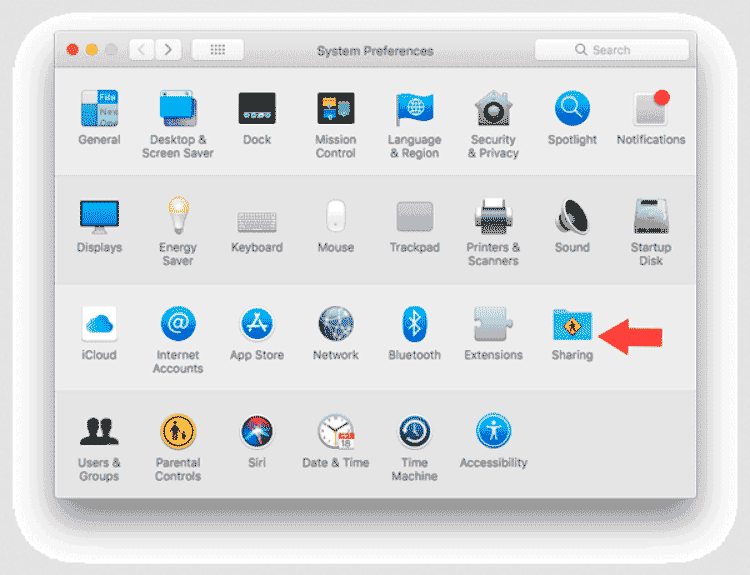
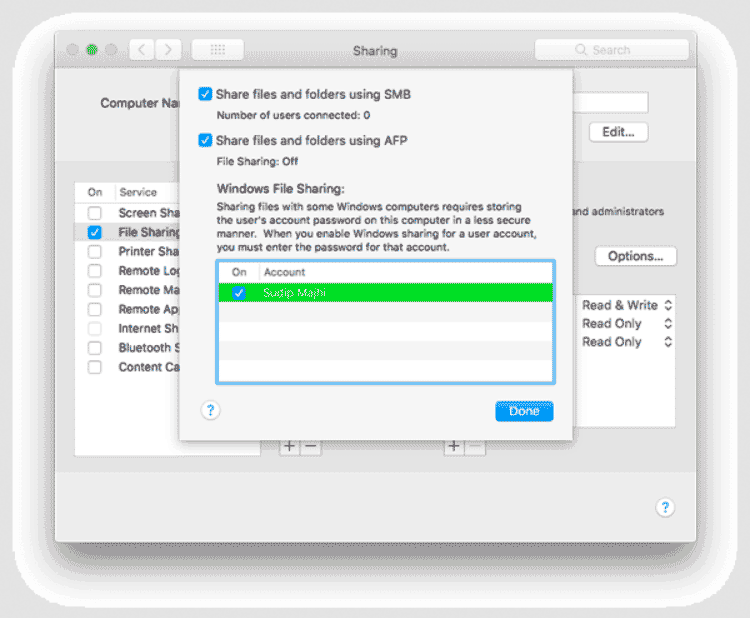
Поскольку вы хотите поделиться файлами, вам необходимо включить общий доступ к файлам. После этого нажмите кнопку «Параметры» и выберите следующие флажки:
- Совместное использование файлов и папок с помощью SMB
- Совместное использование файлов и папок с использованием AFP
Вы найдете IP-адрес в окне совместного доступа, который выглядит следующим образом:
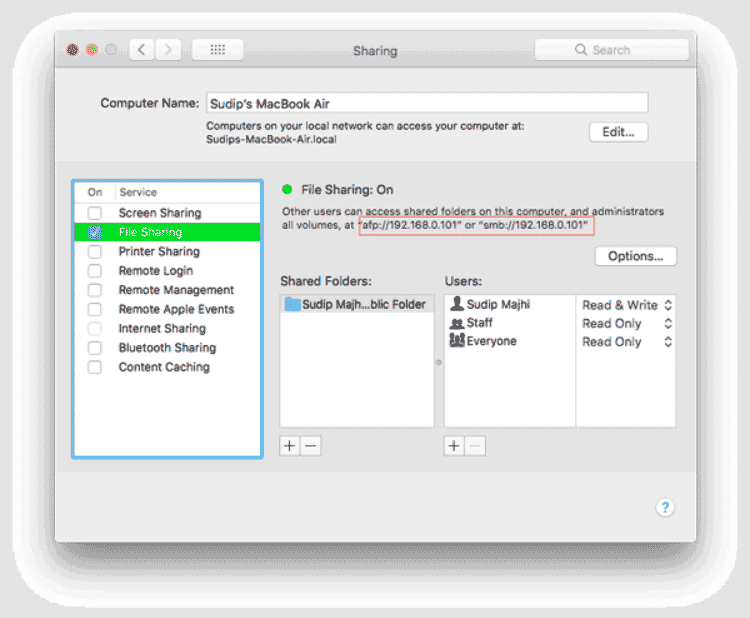
Вам нужен этот IP-адрес. Скопируйте его.
После этого откройте свой компьютер Windows и нажмите Win + R, чтобы открыть приглашение «Запустить» и введите IP-адрес,
Вас попросят ввести имя пользователя и пароль. Правильно введите имя пользователя и пароль MacBook, после чего вы увидите следующее окно.
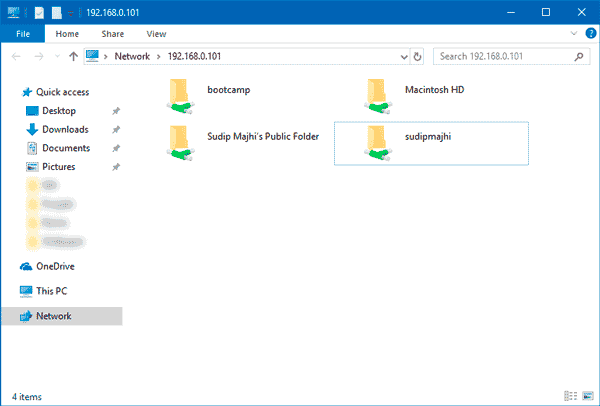
Теперь вы можете перенести файлы с MAC на Windows и обратно.
Переход с компьютера Windows на компьютер Mac

Переход с компьютера Windows на компьютер Mac для эффективной работы может показаться сложным, особенно если вы привыкли к использованию Windows на протяжении многих лет. Однако, переход на компьютер Mac может быть легким и даже приятным опытом, если вы знаете некоторые советы и хитрости. В этой статье мы предоставим вам информацию о том, как сделать переход на компьютер Mac для эффективной работы.
Перенесите ваши файлы и данные
Первый шаг при переходе на компьютер Mac — это перенос ваших файлов и данных с компьютера Windows. На компьютере Mac есть встроенное приложение «Перенос с Windows», которое позволяет быстро и легко перенести файлы и данные. Это приложение поможет вам перенести такие данные, как музыка, фотографии, документы и многое другое.
Изучите различия в интерфейсе
Интерфейс компьютера Mac может быть немного отличным от интерфейса компьютера Windows, поэтому вам нужно изучить его, чтобы эффективно работать на новом компьютере. В компьютере Mac есть различные жесты и команды, которые могут ускорить работу, поэтому стоит уделить время на их изучение.
Установите необходимое программное обеспечение
Компьютер Mac поставляется с предустановленными программами, которые могут быть полезны для работы, но вам может потребоваться установить дополнительное программное обеспечение для вашей работы. Например, если вы занимаетесь веб-разработкой, вам может понадобиться установить приложение для разработки веб-сайтов.
Используйте облачные сервисы
Современные облачные сервисы могут значительно упростить работу с файлами и данными. Переносите важные файлы и данные на облачные сервисы, такие как iCloud или Dropbox, чтобы иметь к ним доступ с любого устройства.
Получите помощь и поддержку
Переход на компьютер Mac может быть непростым процессом, поэтому не стесняйтесь обращаться за помощью и поддержкой. В интернете есть много полезных ресурсов, которые могут помочь вам с настройкой и использованием компьютера Mac. Многие пользователи Windows могут считать переход на компьютер Mac очень сложным, но на самом деле это не так. Переход с Windows на Mac может быть достаточно простым и быстрым, если вы знаете, какие основные различия между этими двумя операционными системами. Первое, что следует учитывать, это то, что Mac и Windows имеют различное программное обеспечение. Однако многие программы, такие как Microsoft Office и Adobe Creative Suite, также доступны для Mac. Кроме того, есть много альтернативных программ, которые работают на обеих платформах, например, Google Chrome, Firefox, Skype и т.д. Одним из главных отличий между Windows и Mac является использование разных клавиатурных сочетаний. Например, чтобы скопировать текст в Windows, вы должны использовать сочетание клавиш «Ctrl + C», а в Mac — «Command + C». Несмотря на то, что эти различия могут показаться незначительными, они могут затруднить вашу работу в начале перехода на новую платформу. Еще одной важной особенностью Mac является его интерфейс. Интерфейс у Mac может быть более интуитивно понятным и простым в использовании, чем Windows, но это может вызвать некоторые затруднения, если вы привыкли к использованию Windows. Например, в Mac нет эквивалента меню «Пуск» в Windows, но вы можете использовать Launchpad для поиска приложений. Кроме того, в Mac используется другая система файлов и папок, что может показаться сложным для пользователей Windows. В Windows файлы и папки располагаются в структуре дерева, тогда как в Mac они организованы в виде графической таблицы, называемой Finder. Также стоит отметить, что в Mac доступны многие полезные функции, такие как Siri, AirDrop и Spotlight. Siri — это голосовой помощник, который может помочь вам с поиском информации в Интернете или ваших файлов на компьютере. AirDrop позволяет быстро и легко обмениваться файлами между устройствами Apple, а Spotlight — это функция, которая позволяет быстро искать файлы и приложения на вашем компьютере.
Перенос данных с Windows на Mac: насколько это сложно и как это сделать
Перенос данных с компьютера ОС Windows на компьютер Mac может потребоваться в разных ситуациях. Например, когда пользователь меняет ПК или необходимо передать важную объемную информацию. В любом из случаев возникает вопрос, как это сделать и возможно ли это в принципе. Во-первых, сделать это можно, причем за счет стандартной программы. Во-вторых, сейчас мы расскажем, как перенести данные с «Виндовс» на «Мак».

Важные условия и требования
В первую очередь потребуется подготовить оба компьютера к данной операции. Нужно иметь доступ к паролю и имени админа на ПК с «Виндовс». Еще потребуется выполнить ряд требований:
- На компьютере с установленной Windows операционка должна быть минимум 7-й версии или новее.
- Оба компьютера с ОС Windows и Mac нужно подключить к единой сети Wi-Fi, еще можно соединить их напрямую кабелем Ethernet.
- На ПК с операционной системой Windows потребуется отключить или удалить Microsoft OneDrive, если он есть.
- На диске компьютера с «Виндовс» не должно быть ошибок.
- Антивирус необходимо отключить.
Выполнив эти стандартные требования, можно приступать к реализации основной задачи.
Переносим данные: последовательная схема действий
В первую очередь нужно на компьютер с Windows установить приложение Apple «Ассистент миграции». На этом этапе возможна заминка, поскольку сборок данного сервиса очень много. Выбор определяется версией MacOC, которая установлена на яблочном ПК:
- Big Sur – подойдет версия «Ассистента» 2.3.0.0;
- Mojave или Catalina – для этих операционок Mac рекомендуется 2.2.0.0;
- Sierra или Hight Sierra – нужна версия 2.1.2.0;
- OS X El Capitan и старше – 1.0.5.7.
Все эти программы доступно загрузить на сайте компании Apple, воспользовавшись поисковиком.
После установки сервисов можно начинать сам перенос. Для этого потребуется закрыть сторонние приложения на обоих ПК, обеспечить стабильную связь Интернет, не перезагружать и не отключать компьютеры, пока не завершится процесс.

Пошаговая инструкция
Чтобы выполнить перенос данных, нужно последовательно выполнить следующие действия:
- Запустить «Ассистента» на компьютере с ОС Windows → «Продолжить».
- Открыть приложение на ПК с операционной системой Mac.
- Выполнять команды на устройстве Apple, пока не откроется панель миграции. В окне следует выбрать команду «С устройства Windows» → «Продолжить».
- Ввести логин-пароль админа на ПК с «Виндовс» (если потребуется).
- На компьютере Apple выбрать свой старый ПК (откроется список устройств).
- На экранах обеих машин должен возникнуть идентичный пароль (код). Когда это произойдет, следует нажать на «Продолжить» на каждом устройстве.
После этих действий Mac начнет сканирование всех данных, которые сможет перенести. Дальше необходимо будет выбрать нужные файлы и кликнуть на «Продолжить».
При переносе информации на экранах компьютеров отображается статус операции и время, которое требуется для выполнения процесса.

Важная информация
На время выполнения переноса данных на ПК с Mac необходимо создать аккаунт iTunes Store. Сделать это можно, открыв программу «Музыка», потом войти при помощи Apple ID. Дальше по меню на Mac нужно переходить по командам «Учетная запись» → «Авторизация» → «Авторизовать это устройство».
На этом процесс переноса данных считается завершенным. Именно его можно использовать и в дальнейшем, когда возникнет необходимость в подобной ситуации. Перенести таким способом можно самую разную информацию: контакты, закладки, музыку, фото и видео, некоторые из настроек системы, данные эл. почты и пр.
Возможные проблемы
Стоит понимать, что перенос информации с одной операционной системы на другую – специфический процесс. Каждая ОС работает по собственным настройкам, поэтому важно максимально их синхронизировать. Но даже при соблюдении инструкции могут возникнуть определенные сложности. Рассмотрим самые распространенные и пути их решения:
- На ПК с Mac не открывается в настройках «Ассистента» устройство с Windows. В подобных случаях нужно проверить подключение к единой сети или создать новую, соединив машины шнуром Ethernet. Если не помогло, следует проверить статус брандмауэра на ПК с «Виндовс», он должен быть выключенным. Как только перенос выполнится, его нужно включить.
- Не открывается «Ассистент» на ПК с Windows. Для решения проблемы следует отключить антивирус, после чего запустить приложение вновь. Когда перенос будет сделан, защиту можно включать.
Также необходимо закрыть все приложения на компьютерах, кроме «Ассистента», чтобы они не мешали миграции. После всех этих операций перенос должен запуститься. В том случае, когда процесс не идет, нужно удостовериться, что на Мас установлена соответствующая версия «Ассистента», проверить качество связи Интернет. Если же все шаги сделаны правильно, но миграция не происходит, то тогда можно выполнить ее через внешний накопитель.