
Как поделиться книгой из ibooks
Почитать похожее по теме

Как делиться книгами в Apple Books — руководство по всем функциям обмена!
Когда вы читаете хорошую книгу, вам захочется поделиться ею со своими друзьями и семьей. Вы хотели бы поделиться всей книгой или некоторыми отрывками из главы, которую вы читаете. В цифровой версии чтения из Apple Books делиться намного проще. Вот как легко делиться книгами в Apple Books с друзьями и семьей:
Что ты увидишь?
- Как поделиться отрывками из книги в Apple Books?
- Поделиться PDF-файлом
- Как поделиться ссылкой на книгу?
- Поделиться книгой через iCloud Family Sharing
- Как подарить кому-нибудь книгу в Apple Books?
- Заключение
Как поделиться отрывками из книги в Apple Books?
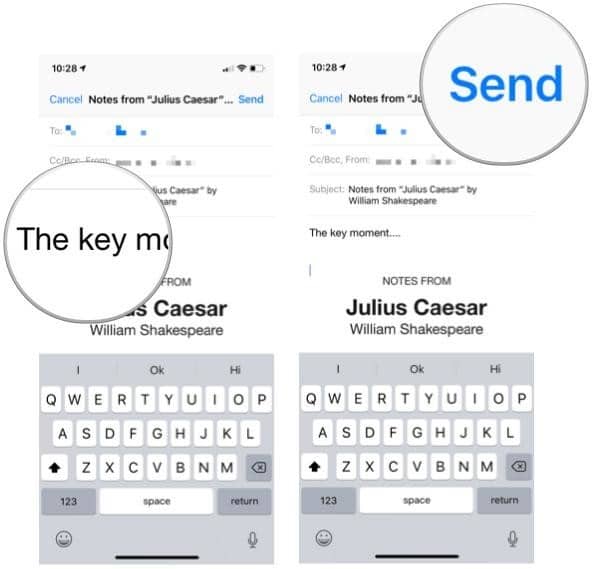
Если вы часто читаете, иногда во время чтения вы можете найти отрывок, которым хотите поделиться с другими. В электронной версии книг это довольно просто. В обновленной версии Apple Books вы можете делиться отрывками из любой книги или главы с друзьями и семьями.
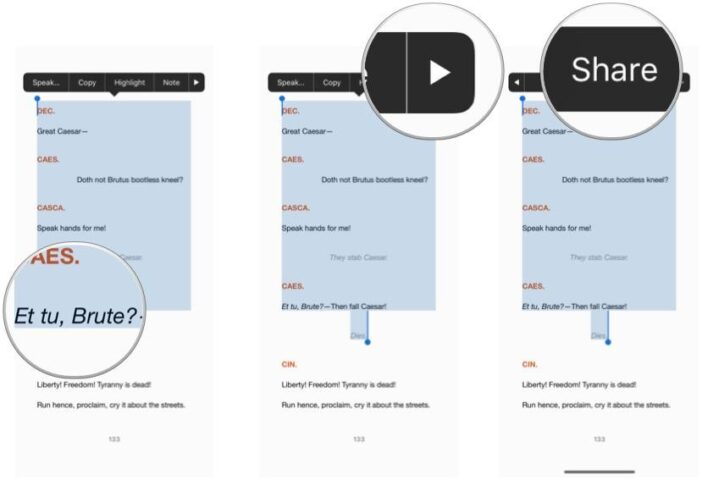
- В книге перетащить по тексту вы хотели бы поделиться.
- Затем в меню, которое появляется рядом с выбором, коснитесь стрелка до тех пор, пока кнопка Поделиться не станет видимой.
- Нажмите на Поделиться на верхней панели.
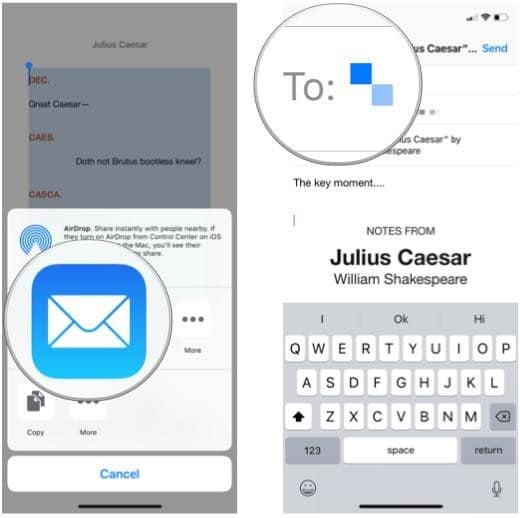
- На общем листе выберите метод, который вы хотите использовать. В этом примере мы будем использовать Почта.
- Добавьте адрес вашего друга для сообщения электронной почты.
- Добавьте свой текст в тело сообщения, если хотите.
- Нажмите Отправить присутствует в верхнем углу.
Поделиться PDF-файлом
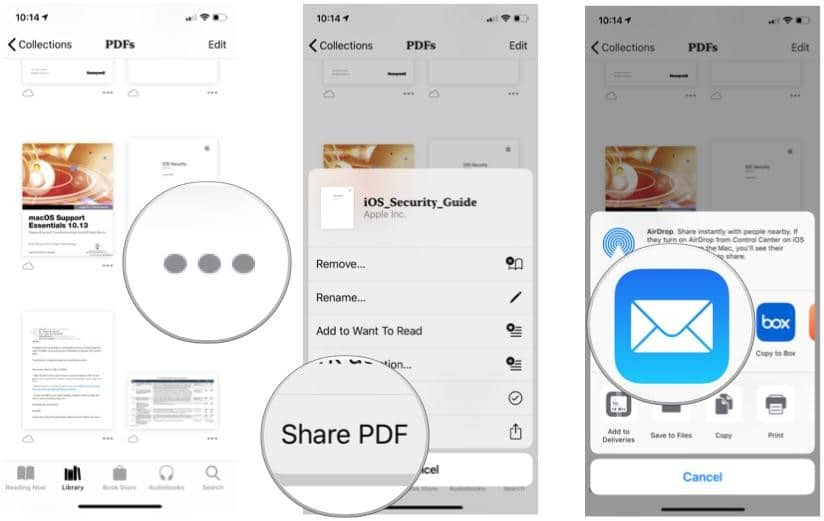
Из-за проблемы авторского права вы иногда не можете делиться своими книгами. Но файлы PDF обычно не имеют защиты от копирования, поэтому вы можете делиться своими книгами в формате PDF. Вот как это сделать:
- Нажмите БОЛЕЕ (…) Под изображением PDF-файла, которым вы хотите поделиться.
- Нажмите Поделиться PDF присутствует внизу.
- На листе общего доступа коснитесь метода, который хотите использовать. В этом примере мы будем использовать Почта.
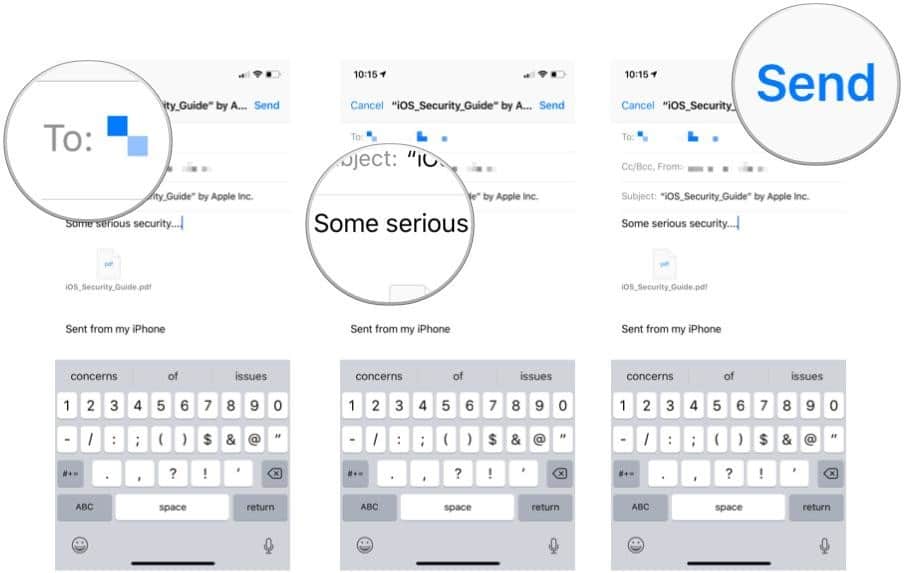
- Добавьте адрес вашего друга для сообщения электронной почты.
- Добавьте свой текст в тело сообщения, вы можете написать, что вам понравилось в книге, которой вы делитесь.
- Нажмите Отправить на верхнем правом углу.
Как поделиться ссылкой на книгу?
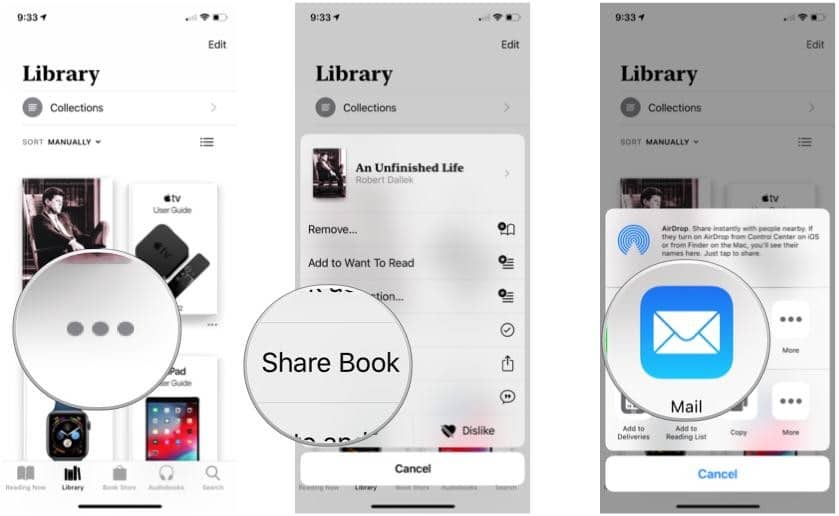
Законы об авторском праве довольно легко обеспечить с помощью книги в цифровой форме. Если продавец встроил в книгу защиту от копирования, вы не сможете передать ее целиком. Однако вы можете поделиться ссылкой на книгу в Книжном магазине. Итак, посмотрим, как это делается:
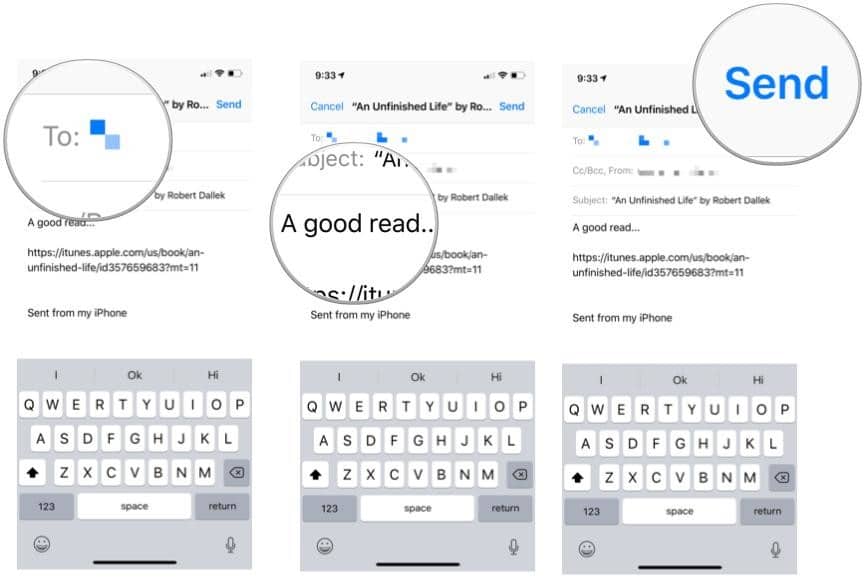
- Нажмите БОЛЕЕ (…) Под изображением обложки книги, которой вы хотите поделиться.
- Нажмите Поделиться книгой снизу страницы.
- На листе общего доступа коснитесь метода, который хотите использовать. В этом примере мы будем использовать Почта.
- Добавьте адрес вашего друга для сообщения электронной почты.
- Добавьте свой текст в тело сообщения.
- Нажмите Отправить из правого верхнего угла.
Поделиться книгой через iCloud Family Sharing
Семейный доступ позволяет вам и еще пяти другим членам семьи делиться доступом к удивительным сервисам Apple. Делиться книгами через iCloud Family Sharing становится довольно просто. Любой член семьи может скачать любую книгу, купленную другим членом семьи, без какой-либо дополнительной оплаты. Это цифровой эквивалент передачи купленной книги кому-то из членов вашей семьи. Это также работает для аудиокниг.
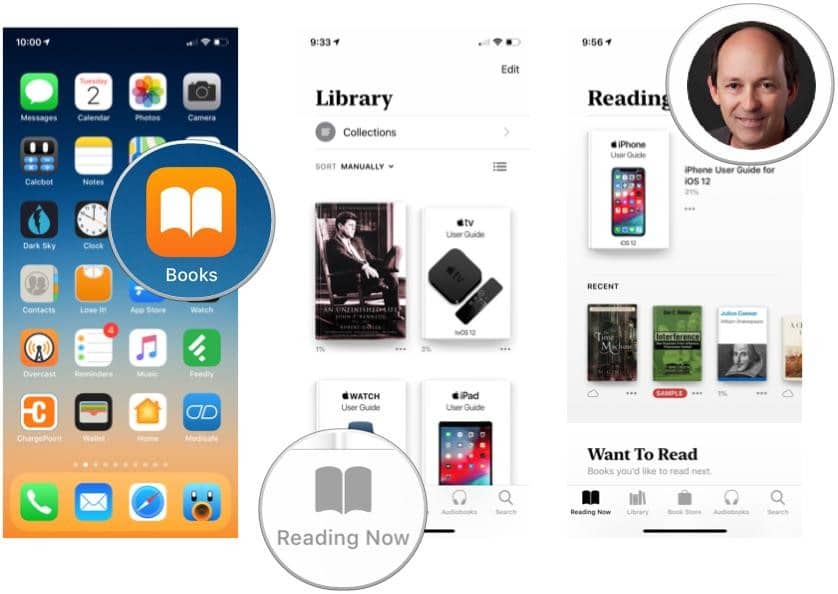
- Откройте приложение Книги приложение
- Нажмите Чтение сейчас вкладку в нижнем левом углу.
- Нажмите учетной записи значок (маленькая кнопка с вашим изображением в правом верхнем углу)
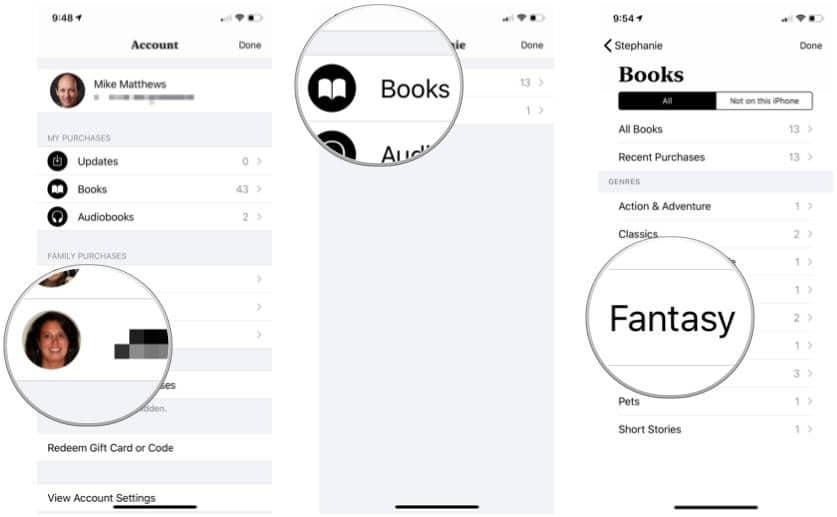
- В разделе Семейные покупки коснитесь значка члена семьи кто изначально купил книгу, которую вы хотите прочитать.
- Нажмите Книги под опцией «Обновить».
- Выберите «Все книги» или воспользуйтесь одним из жанре кнопки для просмотра книг.
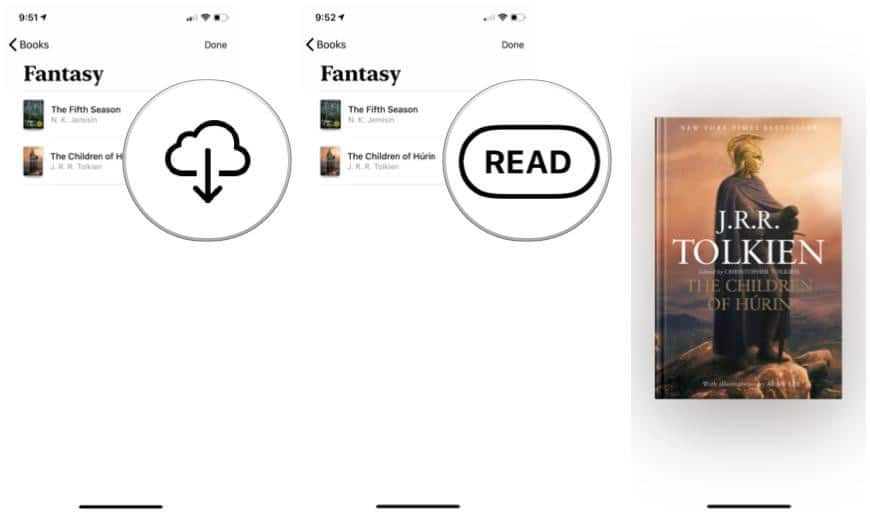
- Нажмите скачать кнопку, чтобы загрузить книгу в свою библиотеку.
- Выберите Читать кнопку, чтобы прочитать книгу.
Как подарить кому-нибудь книгу в Apple Books?
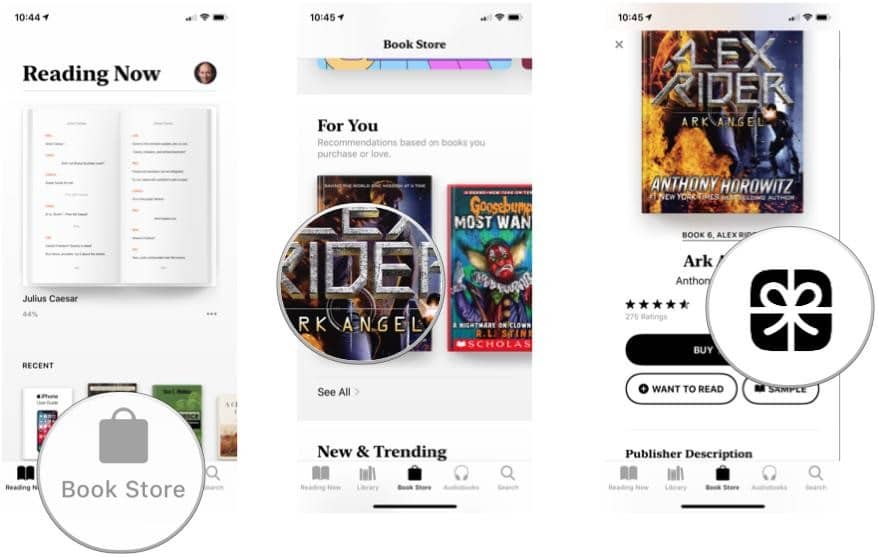
Дарить книги — это обычная практика. Если вы думаете, что не можете сделать это в цифровом виде, вы ошибаетесь. Вы можете легко отправить эту удачу в подарок, всего за несколько кликов! Это может быть вашим настоящим спасителем, если вы захотите подарить кому-то, кого не можете посетить. Если вы настроили Apple ID и у вас есть адрес электронной почты друга, которому вы хотите отправить книгу, вы сможете быстро совершить покупку. Вот как это сделать:
- Нажмите Книжный магазин присутствует в центре внизу.
- Выберите книга хотите подарить.
- Нажмите подарок рядом с кнопкой «Купить».
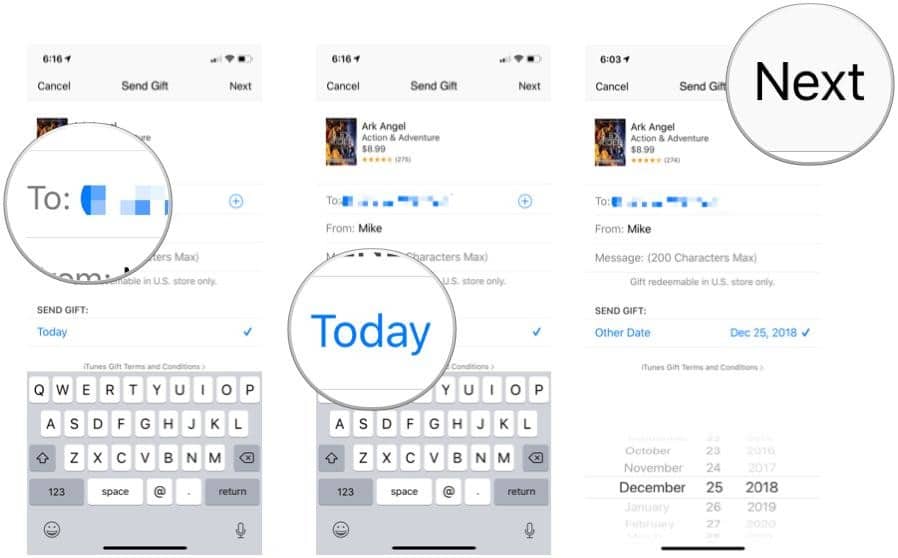
- Введите адрес электронной почты для получателя.
- Нажмите Cегодня или можно выбрать любую желаемую дату.
- Нажмите Следующая из правого верхнего угла.
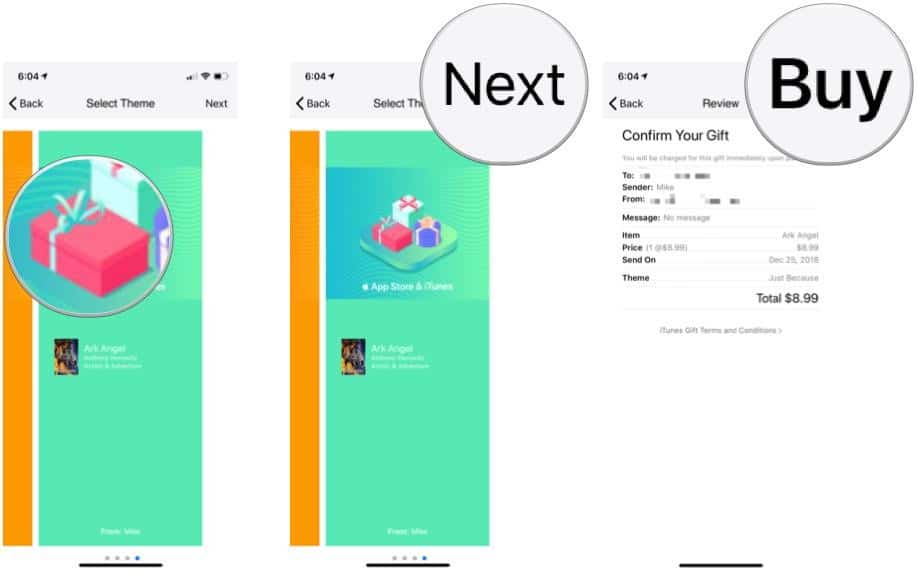
- Выберите тема для подарка.
- Нажмите Следующая.
- Нажмите на Купить от верхней.
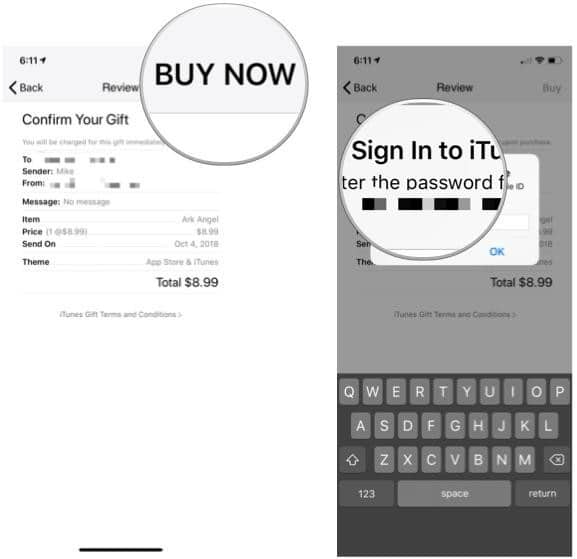
- Нажмите Купить.
- Введите Учетные данные Apple ID для завершения покупки.
Заключение
Читая книгу, вы можете задаться вопросом, можете ли вы поделиться этой книгой с друзьями и членами семьи. Что ж, с помощью iCloud Family Sharing вы можете легко делиться книгами с членами вашей семьи. Вы также можете порекомендовать им новые книги для чтения. Более того, если вы хотите поделиться отрывком из любой книги, которая вас вдохновляет, вы можете легко выбрать ее и поделиться. Вы можете поделиться всей книгой, в большинстве случаев, в формате PDF или напрямую отправить ссылку на книгу. Кроме того, с опцией подарков вы можете легко дарить книги кому угодно. Неудивительно, что в цифровом мире чтения стало так легко делиться!
Какая ваша любимая книга? Расскажите нам в комментариях ниже.
Как поделиться книгой из ibooks
В 2013 году Apple добавила в macOS прекрасный инструмент для чтения книг, журналов и заметок — iBooks. Приложение довольно быстро приобрело популярность — во многом благодаря тесной интеграции в экосистему Apple. Если вы активный пользователь iBooks, то наверняка у вас собралась целая коллекция книг — и сегодня мы расскажем, как можно загрузить их на свой компьютер в виде исходных файлов.
Загружаем все нужные книги
Перед тем как начинать процедуру импорта, следует убедиться, что все нужные книги, сохраненные в iCloud уже имеют локальную копию.
Как решить проблемы с Mac App Store
Как найти локальные файлы книг и журналов iBooks?
- Открываем «Finder».
- Используем контекстное меню «Переход» -> «Переход к папке..» или используем комбинацию Shift + Command + G
- В открывшемся окне вводим адрес:
Откроется директория с четырьмя папками:
Папка «Books» — здесь хранятся все загруженные книги, PDF-файлы или документы. Файлы хранятся в том же формате, в котором они были добавлены.
Папка «Downloads» — здесь можно найти файлы, которые находятся на стадии загрузки.
Папка «Temporary» — в этой папке хранятся временные файлы и различные кэши.
Папка «Updates» — тут можно обнаружить старые версии iBooks.
Предлагаем подписаться на канал в «Яндекс.Дзен» и на наш новостной Telegram-канал AppleInsider.ru. Там много всего интересного.
Из всего этого многообразия нам нужна только папка «Books» — заходим туда и загружаем все необходимые файлы. Важный момент — нужно осуществлять именно процедуру копирования, а не перемещения, во избежание проблем с синхронизацией iCloud.
Самое часто используемое свойство iPad – это чтение книг. Поэтому вопрос формата электронных книг для iPad вызывает повышенный интерес у новичков. Сейчас со стороны немалого опыта я попробую ответить на вопрос какой же формат книг для iPad предпочтительней?
В App Store довольно много приложений для чтения, потому однозначного ответа нет – книги в каком формате лучше всего заливать в iPad и на какие библиотеки ориентироваться. Поэтому я пройдусь по самым популярным форматам и программам и сделаю свои выводы. Новичкам данная статья будет очень полезна.
EPUB
Формат EPUB считается родным для iPad. Книг в этом формате уже довольно много в сети, как и сайтов, которые их распространяют. Если у вас будет библиотека в EPUB, то ваш выбор вероятней всего iBooks. Козыри iBooks – бесплатность и поддержка Apple. Минус – с выходом iOS 7 программа изменила дизайн и большинство пользователей мягко говоря не в восторге от него.
FB2
Пожалуй, на данный момент самый распространенный формат электронных книг. Лучше всех с этим форматом справляется читалка Shortbook (программа заточена под FB2), Kybook и iBouquiniste .
Форматы EPUB и FB2 внутренне чем-то похожи, поэтому конвертация между этими двумя форматами обычно самая беспроблемная.
TXT
Самый простой формат файлов – на iPad довольно много программ вам откроют txt, среди них Documents 2 Free. Documents 2 ещё позволяет раскладывать текстовые файлы по папкам и редактировать – так это не читалка, а редактор. Но держать библиотеку в txt не солидно. У формата очень маленькие возможности – вы лишаетесь и иллюстраций и обложки и красивой разметки.
Также этот формат поддерживает чуть ли не каждая читалка, которая упоминается в данной статье.
Этот формат мне нравится по одной из причин – в нем удобней всего хранить журналы. Поэтому все журналы в интернете распространяются в PDF. PDF читалок на iPad много: Good Reader, Comrade, PDF Reader и.т.п. Все они по своему хороши, но вот однажды в iBooks появилась поддержка PDF и с тех пор те читалки для меня потеряли свою актуальность.
Если же вам не нравится, как iBooks работает с PDF, то ничто вам не мешает подобрать программу по душе. На 2014 год я могу посоветовать вам для чтения PDF использовать Documents by Readdle (это популярный файловый менеджер. Лучший файловый менеджер 2013 года по версии нашего сайта).
DJVU
Обычно в формате DJVU можно встретить научные книги, но бывает и исключения. И несмотря на относительную нераспространенность формата – читалки DJVU можно найти в App Store. У меня в библиотеке всего две книги DJVU, аналоги которых я не нашел в интернете. Жена читает в этом формате больше.
Если у вас много книг в формате Djvu, то рекомендуем:
Djvu Reader – специализированная читалка для формата Djvu.
Kybook – программа понимает большинство форматов чтения. Поддержку Djvu надо покупать в приложении через встроенные покупки за 66 рублей. Кстати, там же можно купить поддержку формата CHM.
DOC
Думал включать или нет в список DOC, но решил, что нужно включить, проанализировав сетевые библиотеки. Несмотря на то, что DOC – это формат для документов, книг в нем очень много в сети. Читают DOC в основном офисные программы – Pages, к примеру. Но опять же, читать в офисных программах не очень-то и удобно, так как они предназначены для редактирования документов.
Прекрасно формат Doc (а также PDF, docx, rtf, txt и pages) понимает Dropbox.
Также неплохо с файлами MS Office (в том числе Doc) справляется бесплатный Documents by Readdle
Формат для комиксов – cbr, cbz и т.п
Для комиксов на iPad есть несколько специальных программ. Например, мощное приложение Comic Zeal Comic Reader или программа попроще PDF/Comic Reader Bookman Pro. Я лично читаю комиксы в приложении iComics.
В статье я указал лишь самые распространенные форматы электронных книг. Но я ответственно заявляю, что уж в 2014 году проблем с чтением книг на iPad у вас не возникнет. При этом есть много бесплатных решений от iBooks до Kybook, которые сделают ваше чтение на iPad максимально комфортным.
Благодаря новому приложению iBooks в OS X Mavericks можно легко хранить и читать ваши электронные книги — будь они приобретены в магазине iBookstore или в другом месте (при условии, что они находятся в формате .epub или .ibooks). Но вы также можете хранить PDF-файлы в iBooks и даже организовывать их по своему вкусу — хотя инструменты Apple по-прежнему оставляют желать лучшего.
Добавьте свои PDF-файлы
Добавить PDF-файлы в приложение iBooks очень просто. Просто перетащите их на экран iBooks или выберите «Файл»> «Добавить в библиотеку» (Shift-Command-O) и выберите соответствующий файл.
Если вы хотите добавить целую кучу PDF-файлов или ищете PDF-файлы со своего жесткого диска для добавления, вы можете выполнить быстрый поиск Finder, чтобы найти их. Чтобы получить все PDF-файлы на жестком диске, откройте окно Finder и введите «Вид: PDF» в строке поиска. Опция Kinds — PDF Document должна появиться под строкой поиска. Нажмите на нее, и вы увидите все файлы PDF на вашем жестком диске; оттуда вы можете перетаскивать по своему вкусу.
В отличие от старого раздела iBooks в iTunes, приложение iBooks не позволяет настраивать или изменять метаданные для книг, которые вы добавили самостоятельно — поэтому, если у вашего PDF странное имя и автор, вам, возможно, придется настроить его в другой программе. (например, Adobe Acrobat) перед загрузкой в iBooks. Кроме того, когда вы добавляете книгу в свою библиотеку iBooks, она не передает PDF — она создает копию. Таким образом, вы можете получить две разные копии своих PDF-файлов, если решите добавить их несколько.
Организуйте свои PDF-файлы
Добавив свои PDF-файлы в iBooks, вы можете легко просматривать и упорядочивать их, посетив вкладку «Коллекции». Нажмите на PDF-файлы, чтобы просмотреть все ваши файлы. Отсюда вы можете нажать кнопку со знаком плюс (+) в левом нижнем углу экрана, чтобы добавить новую коллекцию. Например, вы можете создать коллекцию Scripts для хранения всех ваших PDF-файлов на основе воспроизведения.
К сожалению, хотя коллекции синхронизируются между устройствами, PDF-файлы и электронные пабы, не купленные в iTunes Store, не будут синхронизироваться — это означает, что ваша библиотека PDF застряла на любом компьютере, на котором вы решите ее организовать.
Просматривайте ваши PDF-файлы
Как и в случае с электронными книгами, дважды щелкните файл PDF, чтобы открыть его. Интересно, что iBooks на самом деле не открывает PDF-файлы, хранящиеся в приложении, а просто просматривает их в режиме предварительного просмотра для любого просмотра. Если вы решите аннотировать эти документы, вам нужно будет сделать отдельную копию и повторно загрузить ее в библиотеку iBooks.
Вкратце: iBooks — это неплохой способ отслеживать ваши скрипты и другие документы PDF, но он начинает заикаться, если вы хотите синхронизировать эти PDF-файлы с другими устройствами или аннотировать их в Preview. Если повезет, в будущем мы можем увидеть изменения в iBooks, которые решают эти проблемы, но на данный момент это приемлемый вариант, если вы хотите сгруппировать свои книги и PDF-файлы локально на вашем компьютере.
Как поделиться книгой из iBooks на Айфоне: пошаговая инструкция
Владея смартфоном Айфон, вы можете не только считывать и читать электронные книги с помощью приложения iBooks, но и делиться своими любимыми произведениями с другими пользователями. Этот процесс является простым и быстрым, и мы предлагаем вам пошаговую инструкцию, которая поможет вам поделиться книгой из iBooks на Айфоне.
Первым шагом является открытие приложения iBooks на вашем Айфоне. Для этого найдите иконку с изображением открытой книги на главном экране вашего устройства и нажмите на нее.
После открытия iBooks перейдите в раздел «Моя библиотека», где сохранены все ваши книги. Найдите книгу, которую вы хотите поделиться, и нажмите на нее, чтобы открыть ее.
Когда книга открыта, нажмите на значок «Поделиться» в правом верхнем углу экрана. В открывшемся меню выберите способ, которым вы хотите поделиться книгой: отправить через сообщение, электронную почту или поделиться на социальных сетях. Выберите подходящий способ и следуйте инструкциям на экране, чтобы закончить процесс.
Теперь вы знаете, как поделиться книгой из iBooks на Айфоне. Это отличный способ поделиться своими любимыми книгами с друзьями и близкими. Приятного чтения!
Как поделиться книгой из iBooks на Айфоне?
Платформа iBooks предоставляет пользователям возможность скачивать и читать электронные книги на устройствах Apple. Однако, иногда вы можете захотеть поделиться интересной книгой со своими друзьями или семьей. В этом руководстве будет показано, как поделиться книгой из iBooks на Айфоне.

- Откройте приложение iBooks на своем Айфоне.
- Перейдите на вкладку «Мои книги».
- Выберите книгу, которую вы хотите поделиться.
- Нажмите на значок «Поделиться», который находится под обложкой книги.
- В появившемся меню выберите один из вариантов для поделиться: отправить по электронной почте, отправить в сообщении, отправить через AirDrop или поделиться через социальные сети.
- В зависимости от выбранного варианта, следуйте инструкциям на экране, чтобы поделиться книгой.
Как только вы поделитесь книгой, ваш получатель сможет скачать и прочитать ее на своем устройстве.
Обратите внимание, что некоторые книги в iBooks могут быть защищены авторским правом, и поделиться ими может быть незаконным. Убедитесь, что вы имеете право делиться книгой, прежде чем продолжать.
Шаг 1: Откройте приложение iBooks
Первым шагом для того, чтобы поделиться книгой из iBooks на Айфоне, вам необходимо открыть приложение iBooks на своем устройстве. iBooks является интегрированной книжной программой, которая позволяет пользователям совершать покупки, загружать и организовывать свою электронную библиотеку.
Для того чтобы открыть iBooks, выполните следующие шаги:

- Найдите иконку приложения iBooks на главном экране своего iPhone.
- Нажмите на иконку приложения, чтобы запустить iBooks.
После того, как вы откроете приложение iBooks, вы окажетесь на главной странице, где увидите свою электронную библиотеку с загруженными книгами. Отсюда вы сможете выполнить дальнейшие шаги для поделиться книгой с другими пользователями.
Шаг 2: Выберите книгу, которую хотите поделиться
После запуска приложения iBooks на вашем устройстве iPhone вам необходимо выбрать книгу, которую вы хотите поделиться с другими пользователями. Возможности обмена книгами в iBooks предоставляются только для электронных книг, которые вы приобрели или загрузили в приложении.
- Откройте приложение iBooks на своем iPhone.
- На главном экране приложения вы увидите список ваших книг. Пролистайте список и найдите книгу, которую хотите поделиться. Убедитесь, что книга уже загружена и доступна для чтения.
- Если вы не можете найти нужную книгу в списке, вы можете воспользоваться поиском, расположенным в верхней части экрана. Введите название книги или автора в поле поиска, и приложение iBooks предоставит вам соответствующие результаты.
После того, как вы выбрали книгу, которую хотите поделиться, вы можете переходить к следующему шагу.

Шаг 3: Нажмите на кнопку «Поделиться»
После открытия нужной книги в приложении iBooks на вашем iPhone найдите кнопку «Поделиться». Она находится в правом верхнем углу экрана и выглядит как иконка квадратного со стрелкой вверх.
Для того чтобы нажать на эту кнопку, вам нужно находиться в книге на нужной странице. Если вы находитесь на необходимой странице, то просто нажмите на кнопку «Поделиться», чтобы вызвать панель с вариантами действий.
Если же вы находитесь на другой странице, прокрутите страницы книги до нужной и нажмите на кнопку «Поделиться».
Обратите внимание, что кнопка «Поделиться» может быть скрыта с экрана. В таком случае, нажмите на середину экрана, чтобы она появилась.
После нажатия на кнопку «Поделиться» на экране появится панель с вариантами действий. В этой панели вы увидите различные способы поделиться книгой: отправить по электронной почте, отправить через сообщение, распечатать, сохранить в файловом менеджере и другие.
Шаг 4: Выберите способ отправки книги (по электронной почте, через сообщение и т.д.)
После того, как вы открыли книгу в приложении iBooks на своем iPhone, например, вы можете поделиться ею с другими пользователями. Существует несколько способов отправки книги, и вы можете выбрать наиболее удобный для вас.
Следуйте этим шагам, чтобы отправить книгу из iBooks на iPhone:
- Найдите книгу, которую вы хотите отправить, и нажмите на нее.
- Внизу экрана вы увидите панель с несколькими иконками. Нажмите на иконку «Поделиться», которая выглядит как квадрат с стрелкой вверх.
- После этого появится окно с различными вариантами отправки. Вы можете отправить книгу по электронной почте, через сообщение, использовать AirDrop или отправить ее в другие приложения.
- Выберите желаемый способ отправки, и следуйте инструкциям, чтобы завершить процесс.
- Если вы выбрали отправку по электронной почте или через сообщение, вам может потребоваться ввести адрес получателя или выбрать контакт из списка.
Теперь вы знаете, как поделиться книгой из iBooks на iPhone с помощью различных способов отправки. Выберите наиболее удобный вариант для вас и удивите своих друзей или коллег интересной книгой!
Обсуждение популярных проблем и неисправностей сотовых телефонов
Как поделиться книгой из iBooks на Айфоне?
Для того чтобы поделиться книгой из iBooks на Айфоне, нужно открыть приложение iBooks, выбрать нужную книгу и нажать на значок «Поделиться». После этого можно выбрать способ поделиться книгой, например, отправить ее по электронной почте или через мессенджер.
Как выбрать книгу для шаринга в iBooks на Айфоне?
Чтобы выбрать книгу для шаринга в iBooks на Айфоне, нужно открыть приложение iBooks, найти нужную книгу в библиотеке и нажать на нее. После этого появится подробная информация о книге, а на нижней панели будет значок «Поделиться». Нажав на него, можно выбрать способ поделиться книгой.
Какой способ поделиться книгой из iBooks наиболее удобен?
Способ поделиться книгой из iBooks наиболее удобный зависит от предпочтений пользователя. Один из популярных способов — отправить книгу по электронной почте. Для этого нужно выбрать книгу в iBooks, нажать на значок «Поделиться» и выбрать опцию «Почта». Затем нужно указать адрес получателя и отправить книгу. Другой удобный способ — поделиться книгой через мессенджер, например, WhatsApp или Telegram. Для этого нужно выбрать соответствующий мессенджер в списке опций «Поделиться» и отправить книгу выбранным способом.
Можно ли поделиться книгой из iBooks через социальные сети?
Да, можно поделиться книгой из iBooks через социальные сети. Для этого нужно открыть приложение iBooks, выбрать нужную книгу и нажать на значок «Поделиться». После этого в списке опций «Поделиться» появятся доступные социальные сети, такие как Facebook, Twitter или ВКонтакте. Нажав на нужную социальную сеть, можно поделиться книгой с помощью этой сети.
Как перенести книги из Айбукс на комп?
Запустите приложение iBooks и выберите нужную книгу на iPad, вы можете открыть файл, который хотите скопировать, и нажать опцию «Поделиться», чтобы синхронизировать книги с iPad на компьютер. Примечание: Вы должны убедиться в стабильной среде Wi-Fi для синхронизации книг в методе.
- Подключите устройство к компьютеру. .
- В приложении iTunes на ПК нажмите кнопку устройства в левой верхней части окна iTunes.
- Нажмите «Общие файлы».
- В списке слева выберите приложение на устройстве, которое Вы хотите использовать при переносе файлов.
Как Поделиться Книгой из Ibooks на Айфоне
Обладателям планшетных устройств iPad данная инструкция тоже пригодится, в планшете размер экрана даже побольше, что немного лучше для глаз при чтении.
Как поделиться книгой из Литрес?
- Выполните вход в личный кабинет на сайте ЛитРес с вашим логином и паролем.
- В правом верхнем углу сайта нажмите Мои книги и перейдите в подраздел Мои.
- Нажмите на обложку книги, файл которой хотите получить на электронную почту.
Нажмите «Поделиться». Этот значок в виде квадрата с направленной вверх стрелкой находится в верхнем правом углу экрана. Выберите способ обмена книгой. Прокрутите страницу влево, чтобы просмотреть все способы, такие как электронная почта, текстовое сообщение, AirDrop или социальные сети.
Если вы часто читаете, иногда во время чтения вы можете найти отрывок, которым хотите поделиться с другими. В электронной версии книг это довольно просто. В обновленной версии Apple Books вы можете делиться отрывками из любой книги или главы с друзьями и семьями.
Как синхронизировать iBooks
- Открыть iBooks с ярлыка на рабочем столе (или же загрузить читалку из App Store, если инструмент был по неосторожности удален);
- Изучить доступную подборку и сразу же загрузить понравившуюся литературу, или же воспользоваться поиском или же рекомендациями;
- После завершения загрузки перейти в раздел «Библиотека» и приготовиться к чтению. Информация о проделанной работе тут же появится и на остальных устройствах.
Работать с iBooks – истинное удовольствие. Никаких сложностей ни при первом знакомстве с системой, ни при синхронизации или обмене информацией с остальными смартфонами и планшетами, которые используются с одним Apple ID.
Сегодняшний обзор посвящен новинке App Store, замечательной читалке электронных книг на iOS — Readmill . Это не просто приложение, а полноценная социальная сеть для тех, кто любит читать книги. При этом у клиента есть ряд неоспоримых преимуществ, которые выгодно отличают программу даже по сравнению с приложением iBooks от Apple.
При запуске приложение первым делом предложит вам зарегистрироваться. Это можно сделать как с помощью электронной почты, так и через аккаунты в Facebook и Twitter.
После этого можно приступить к добавлению книг и к самому чтению. Поддерживаются форматы ePub и pdf.
Книги можно скачивать откуда угодно, сама программа тоже предлагает несколько бесплатных книг для добавления в библиотеку. Книги эти, правда, на английском. Мы не будем изменять традиции и нарушать законодательство о защите авторских прав, поэтому просто скачаем в Интернете нетленное произведение Ф.М. Достоевского «Преступление и наказание».
Нажимаем на зеленую кнопку «start reading» и можно приступать к чтению.
Интерфейс приятный, все интуитивно понятно. Листать нужно свайпами вправо и влево, а перемещение пальца вверх-вниз будет менять яркость экрана. Также есть возможность включить дневной или ночной режим, изменить размер шрифта.
В общем-то настроек не очень много, но все, что нужно для комфортного чтения, присутствует.
Как уже отмечалось выше, Readmill синхронизируется непосредственно при запуске приложения. Также на iPhone синхронизацию можно выполнить в любой момент привычным для iOS жестом — просто потянув экран вниз. На iPad для этого есть специальная строчка в меню.
Можно добавлять других пользователей в друзья, делиться интересами и общаться.
Обладателям планшетных устройств iPad данная инструкция тоже пригодится, в планшете размер экрана даже побольше, что немного лучше для глаз при чтении.
Что бы начать нашу скачку-закачку книг рассматриваемым сегодня способом нам потребуется наличие:
В ходе инструкции мы выполним два основных действия: загрузим нашу литературу в программу и, после того как книга будет добавлена в iTunes, выполним книжную синхронизацию.
Как поделиться книгой из Литрес?
Войдите под своей учетной записью и перейдите в iCloud Drive. . Нажмите на имя в правом верхнем углу и выберите «Настройки iCloud». Внизу страницы будут три опции: «Восстановить файлы», «Восстановить контакты», «Восстановить календари и напоминания».
Откройте «Настройки» > «Основные» > «Сброс», затем нажмите «Стереть контент и настройки». На экране «Программы и данные» нажмите «Восстановить из копии iCloud», затем войдите в систему с помощью своего Apple ID. Выберите одну из резервных копий iCloud в предложенном списке.
Резервное копирование данных и восстановление данных на другом устройстве – самой простой способ перенести все данные с айфона на айфон X/8/8 Plus. В том числе это касается и iBooks.
Почему не синхронизируется ibooks. Как хранить книги в облаке с синхронизацией между устройствами при чтении. Как скопировать электронные книги c айфона на новый iPhone через iCloud
- Частые обновления. Разработчики из Apple хоть и не меняют традиционный функционал, но от дизайнерских трендов не отстают и всегда предлагают новые и любопытные решения, вроде темной темы, поддержки жестов и интуитивного каталога, где невозможно потеряться;
- Доступные форматы: ePub, PDF и iBooks (эксклюзивное расширение от Apple, призванное расширить стандартные возможности книг и «сжать» информацию без потери качества). Вроде бы, никаких неожиданностей, но результат впечатляет!
- Автоматический ночной режим. Если уж появилось желание углубиться в чтение поздней ночью, то iPhone, iPad или iPod Touch помогут добиться идеальной атмосферы, а заодно снизят нагрузку на глаза. При желании настройка снимается вручную, или же автоматически, если света вокруг достаточно;
- Работа с текстом. Идея стандартная – заметки и цитаты. Но воплощение вновь опережает время. Выделенные участки текста разрешают помечать разными цветами, передавать друзьям в социальных сетях (поддерживается Facebook) и укрывать дополнительными пометками, которые автоматически синхронизируется между техникой Apple (о том, как, подобное происходит – далее в инструкции).
Из минусов iBooks – завышенная цена (хотя бесплатных экземпляров книг действительно много) и наличие изданий только на английском языке. И, если добавить денег на качественную покупку в некоторых случаях несложно, то разобраться с непониманием иностранных слов намного сложнее – придется часами тянуться к словарю и медленно сходить с ума…
Что ты увидишь?
Если вы часто читаете, иногда во время чтения вы можете найти отрывок, которым хотите поделиться с другими. В электронной версии книг это довольно просто. В обновленной версии Apple Books вы можете делиться отрывками из любой книги или главы с друзьями и семьями.
- В книге перетащить по тексту вы хотели бы поделиться.
- Затем в меню, которое появляется рядом с выбором, коснитесь стрелка до тех пор, пока кнопка Поделиться не станет видимой.
- Нажмите на Поделиться на верхней панели.
- На общем листе выберите метод, который вы хотите использовать. В этом примере мы будем использовать Почта.
- Добавьте адрес вашего друга для сообщения электронной почты.
- Добавьте свой текст в тело сообщения, если хотите.
- Нажмите Отправить присутствует в верхнем углу.
Любой файл может синхронизироваться через iCloud, но как его отправить по почте? Такая возможность предусмотрена и в iBooks. . В оглавлении находится кнопка, которая позволяет отправить файл по почте или поделиться информацией о своей любимой книге в какой-нибудь из социальных сетей.
Чтобы прокомментировать или ответить, прокрутите страницу вниз ⤓