
Как подключить bluetooth-сканер на терминале?
Чтобы подключить сканер к планшету, необходимо включить на сканере режим HID-устройства – отсканировать специальные штрих-коды в его инструкции.
Для сканера Атол SB2109 нужно отсканировать по порядку четыре штрих-кода в разделе Bluetooth mode:
Если вы не знаете, какие штрих-коды нужно сканировать, обратитесь в нашу техническую поддержку за консультацией.
Когда режим HID-устройства включен, выполните следующие действия:
- Откройте на iPad Настройки;
- Выберите пункт Bluetooth;
- Нажмите на белый ползунок в строке с названием опции;
- Bluetooth будет включен, ниже в результатах поиска будут отображаться доступные устройства. Выберите ваш сканер;
- Сканер отобразится в блоке Мои устройства со статусом Подключено. Теперь сканер готов к работе.
После этого необходимо настроить клавиатуру. iPad распознаёт сканер как внешнюю беспроводную клавиатуру – при подключении сканера сенсорная клавиатура самого планшета скрывается. Чтобы была возможность её использовать, выполните следующие действия:
- Откройте Настройки;
- Выберите Основные;
- Справа пролистайте до пункта Клавиатура и выберите его;
- В строке Сокращения нажмите на белый ползунок, чтобы включить данный параметр.
Как открыть клавиатуру, когда подключён беспроводной сканер?
Чтобы открыть клавиатуру планшета (когда включены сокращения), выполните следующие действия:
- Нажмите на строку, в которой нужно набрать текст;
- Нажмите на стрелку в правом нижнем углу экрана и удерживайте;
- Клавиатура откроется.
Подробнее о работе со сканером на кассовом терминале.
Как работает сканер штрих кодов: подключение к ПК и настройка оборудования

Сканер штрихкодов — устройство для считывания цифровых кодов с товаров и передачи информации на ПК, кассовый аппарат или POS-терминал. Востребован в ритейле, складской логистике, на производстве. Применяется и в других сферах деятельности, где ведется учет товаров (материальных ценностей) по штрихкодам.
В статье расскажем, как работает сканер штрих кода , по каким признакам классифицируется, как установить, подключить к компьютеру и настроить устройство. Объясним, как синхронизировать его с 1С. Опишем несколько способов проверки считывателя на работоспособность.
Нужен сканер штрихкодов? Подберем для вашего бизнеса за 5 минут.

Какой установить сканер штрих кодов : критерии выбора
Различают 1D- и 2D-сканеры штрихкодов. Первые считывают только одномерные символики, вторые — линейные и двумерные коды. Для работы с товарами, прослеживаемыми через ЕГАИС и «Честный ЗНАК», применяется 2D-сканер. Также считыватели классифицируются по следующим признакам:
- типу OEM-модуля;
- способу подключения к ПК, онлайн-кассе или POS-терминалу;
- типу исполнения;
- степени защищенности.
По типу сканирующего модуля устройства бывают:
- Светодиодными. Считывают только линейные штрихкоды с близкого расстояния, отличаются небольшой стоимостью.
- Лазерными. Сканируют коды с более дальней дистанции, чем светодиодные. Но имеют весомый недостаток — подвижные детали, поэтому чувствительны к ударам. Распознают только 1D-коды.
- Имидж-сканеры (фотосканеры). Самые востребованные считыватели — быстрые, надежные, с разной дальностью сканирования. Имиджевый сканер штрих кодов стоит купить в том случае, когда кроме линейных, нужно распознавать и двумерные символики.
По типу исполнения различают устройства:
- ручные — оснащены рукояткой и триггером;
- презентационные — имеют большое сканирующее окно, монтируются в прикассовой зоне или устанавливаются на рабочем столе;
- встраиваемые — встраиваются в столешницу.
Последние два вида сканеров — стационарные. Удобны для поточной работы с большим количеством некрупных товаров.
Как работать со сканером штрих кодов ручного типа: оператор подносит устройство к идентификатору, происходит считывание данных. Затем они передаются на компьютер.
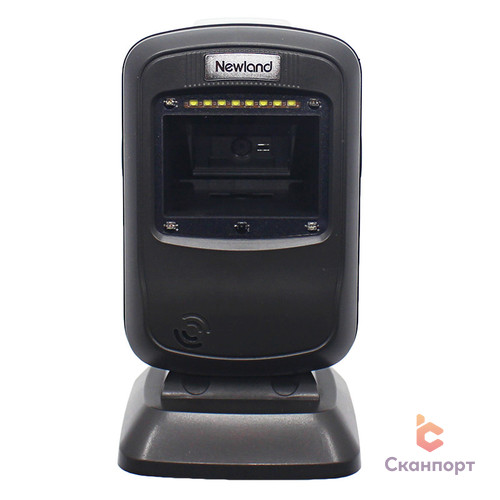
Newland FR4080 Koi II
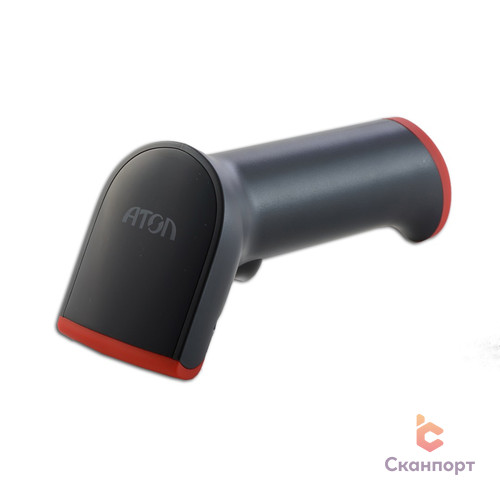
АТОЛ Impulse 12 BT
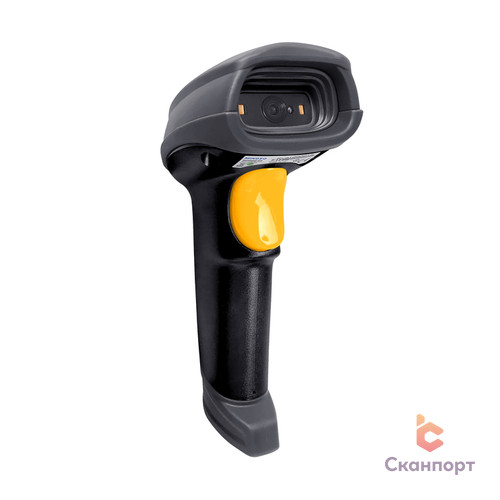
Mindeo MD6600
Стационарный сканер штрих кодов нужно установить на рабочем столе или подключить к кассе, а для считывания идентификатора подносить товар к окну сканирующего модуля.
По способу подключения к ПК и другим устройствам сканеры бывают:
- проводными — соединяются с оборудованием с помощью интерфейсного кабеля;
- беспроводными — оснащены модулями Bluetooth и/или Wi-Fi, работают от аккумулятора и подключаются к устройствам «по воздуху».
Устройства стационарного типа — только проводные. Ручные — в зависимости от модели могут подключаться к ПК с помощью интерфейсного шнура или «по воздуху».
Беспроводные считыватели позволяют автоматизировать работу мобильного сотрудника. Он может беспрепятственно перемещаться по складу или торговому залу, сканируя штрихкоды с товаров. Беспроводное устройство подходит для учета крупногабаритных и тяжеловесных грузов — их не приходится перемещать в зону сканирования.
Одна из разновидностей беспроводных считывателей — портативные . Отличаются небольшими размерами — карманного типа (в виде брелка) или сканера-кольца.
По степени защищенности сканеры штрихкодов бывают:
- Корпоративного класса. Востребованы в рознице, на небольших складах с умеренным уровнем запыленности и влажности (класс герметизации — до IP64 включительно).
- Промышленные . Оснащены корпусом со степенью защиты от климатических воздействий по классу от IP65. Как правило, это устройства беспроводного типа. Разработаны для эксплуатации в сложных условиях: в производственных цехах, на запыленных и грязных складах.
Среди считывателей промышленного сегмента встречаются модели с дисплеем.
Как подключить сканер штрих кодов к компьютеру
Пришло время объяснить, как подключить сканер штрих кода к компьютеру . Способ взаимодействия устройств зависит от набора доступных интерфейсов. Проводное подключение (с помощью интерфейсного шнура) доступно:
- «в разрыв клавиатуры» (PS/2) — драйвер и дополнительный источник питания не нужны;
- через COM-порт (он же RS-232) — требуется устанавливать драйвер и использовать дополнительный источник питания;
- USB — не нужн ы драйвер и дополнительное ПО.
У беспроводных моделей для связи с управляющим устройством предусмотрены модули Bluetooth и/или Wi-Fi, а подключение к ПК чаще происходит не напрямую, а через док-станцию: сканер передает на нее данные «по воздуху», а оттуда информация поступает на компьютер по интерфейсному кабелю.

При отсутствии на компьютере последовательного порта можно подключать сканер через USB и активировать режим эмуляции клавиатуры либо RS-232.
Для передачи данных «в разрыв клавиатуры» нужен кабель с двумя разветвлениями. Один его конец подключают к клавиатуре, другой — к ПК. Отсканированные данные отображаются на экране компьютера — в месте установки курсора мыши.
Настройка сканера штрих кодов
После подключения к ПК требуется настройка сканера штрих кода . В противном случае считыватель может передавать данные с ошибками. Алгоритм действий следующий:
- Установка драйвера (обычно он идет в комплекте со считывателем или его нужно скачать с сайта производителя) на ПК. Как указано выше, он нужен в том случае, если сканер штрих кода нужно подключить к компьютеру через последовательный порт.
- Программирование считывающего устройства. Выполняется путем сканирования штрихкодов из руководства пользователя.
- Настройка драйвера. В программе на ПК нужно указать префиксы, суффиксы и другие параметры, заданные на этапе программирования.
Самая распространенная задача — работа со сканером штрих кода в 1С , поэтому далее рассмотрим его настройку для совместимости с этой товароучетной системой.
Поможем выбрать сканер штрихкодов на любой бюджет. Доставка по всей России!

Как подключить сканер штрих кодов к 1С
Рассказываем, как подключить сканер штрих кода к 1С на примере модели АТОЛ Impulse 12. Она считывает все известные 1D- и 2D-идентификаторы, включая Data Matrix, EAN-8/13, PDF-14, QR. Сначала нужно подключить сканер к ПК с помощью интерфейсного кабеля. В программе 1С:
- Перейти в раздел «Администрирование».
- Выбрать «Подключаемое оборудование».
- Установить отметку около пункта «Использовать подключаемое оборудование». Выбрать «Подключаемое оборудование».
Далее нужно нажать «Создать» и проверить, правильно ли заполнены поля:
- около «Устройство используется» — стоит галочка;
- в строке «Тип оборудования» — «Сканеры штрихкода»;
- в поле «Драйвер оборудования» — «1С:Сканеры штрихкода» (можно развернуть список, нажав стрелочку в конце строки, и выбрать нужный вариант);
- строки «Рабочее место» и «Наименование» заполняются автоматически;
- серийный номер указывать не обязательно, но можно сохранить тот, который присвоен оборудованию на заводе производителя.
Сохранить данные. Рассказываем дальше, как настроить сканер штрих кодов на компьютере для работы в 1С .

Нужно нажать на кнопку «Настроить». Откроется форма, где основные поля уже заполнены — значения параметров добавляются автоматически, согласно установленным на этапе программирования сканера.

Для подтверждения информации нужно нажать «Записать и закрыть».
Проверка сканера штрих кодов на работоспособность
Проверка сканера штрих кодов выполняется следующим образом:
- На ПК нужно открыть текстовый документ (например, «Блокнот»).
- Поставить курсор в любое место.
- Отсканировать штрихкод с помощью сканера.
В документе должен отобразиться код. Это значит, что считыватель работает правильно. Если код не отображается, нужно проверить настройки, целостность интерфейсного кабеля, корректность подключения.
Как проверить сканер штрих кодов на работоспособность через сервис на портале «Честный ЗНАК»:
- Перейти на страницу сервиса проверки считывателя. Выбрать товар, с которого будет отсканирован код.

2. Переключить язык на компьютере с русского на английский.
3. Поставить курсор мыши в пустое поле, отсканировать штрихкод. Нажать «Проверить».
В поле ввода должны появиться данные. «Честный ЗНАК» рекомендует выполнить от 20 таких проверок, чтобы убедиться, что считыватель работает корректно.
Если код не сканируется или отображается с ошибкой, нужно выбрать производителя сканера из предложенных в перечне в нижней части страницы сервиса. Откроется список инструкций по настройке, соответствующих разным моделям. Останется только выбрать название устройства и следовать рекомендациям.
Подключение сканера штрихкодов
Скачиваем драйвер для этого устройства с оф. сайта производителя, после установки и подключения устройства необходимо сбросить настройки сканера.
Сброс настроек и перевод сканера в нужный режим происходит путем считывания специальных штрих кодов которые есть в инструкции по эксплуатации устройств. Скачать инструкцию можно по ссылке.
Некоторые модели сканеров позволяют сканировать штрих-коды непосредственно с экрана монитора.
- Сервисный штрих-код для сброса настроек сканера в default:

- Сервисный штрих-код для перевода сканера в режим эмуляции клавиатуры (PS/2)
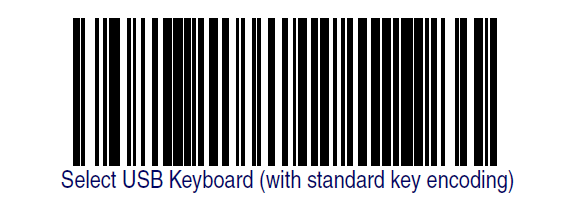
Примечание: В диспетчере устройств сканер в режиме эмуляции клавиатуры будет отображаться как HID устройство (USB устройство ввода)
- Сервисный штрих-код для перевода сканера в режим эмуляции виртуального COM-порта (RS-232)
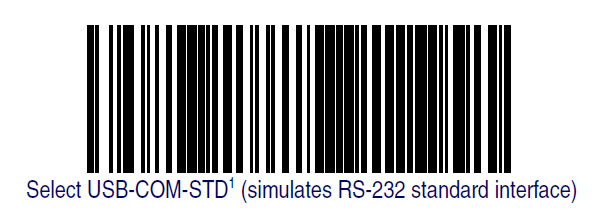
Настройка префиксов/суффиксов
Сканер, работающий в режиме эмуляции клавиатуры (PS/2), должен быть запрограммирован на отправку префикса.
Программирование префикса также осуществляется с помощью сервисных штрих-кодов.
После программирования сканера необходимо в менеджерской r_keeper_7 в настройках драйвера сканера указать значение запрограммированного префикса в параметре Prefix
Настройка менеджерской станции r_keeper_7
Для начала необходимо создать новый MCR-алгоритм:
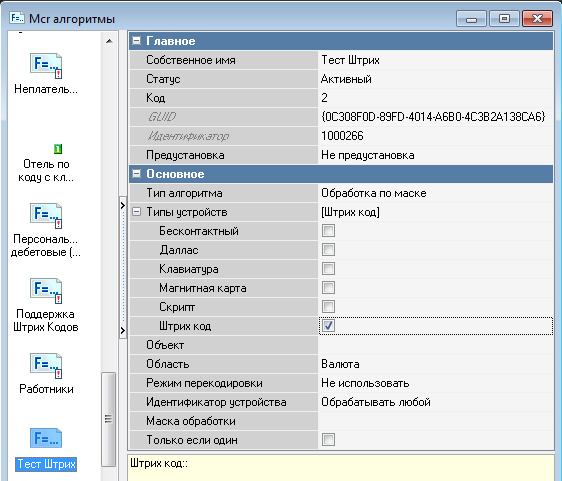
- Переходим в меню [Сервис] — [Обработка сигналов устройств] — [MCR алгоритмы] и создаем новым MCR-алгоритм:
- В свойствах MCR-алгоритма в секции [Основное] для параметра «Тип устройств» устанавливаем значение «Штрих код»
Далее необходимо подключить сканер к кассовой станции:
- Переходим в меню [Сервис] — [Станции устройства] — [Кассовый сервер] — [Кассовая станция], добавляем драйвер I/O-порта, через который подключен сканер (COM-порт или PS/2) и соотв. драйвер сканера:
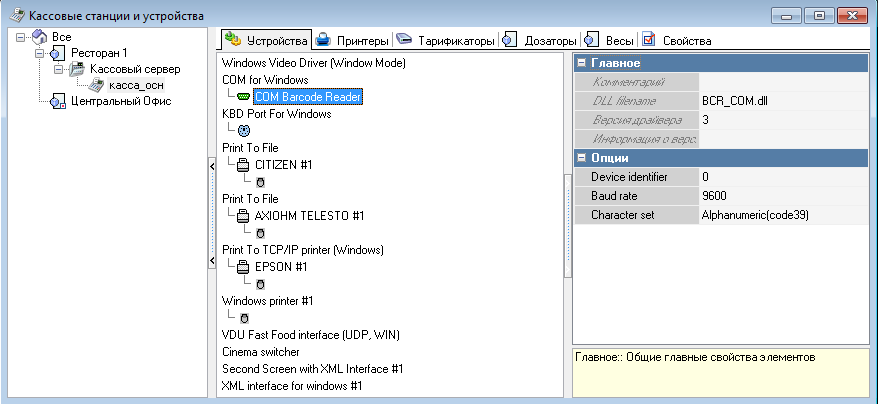
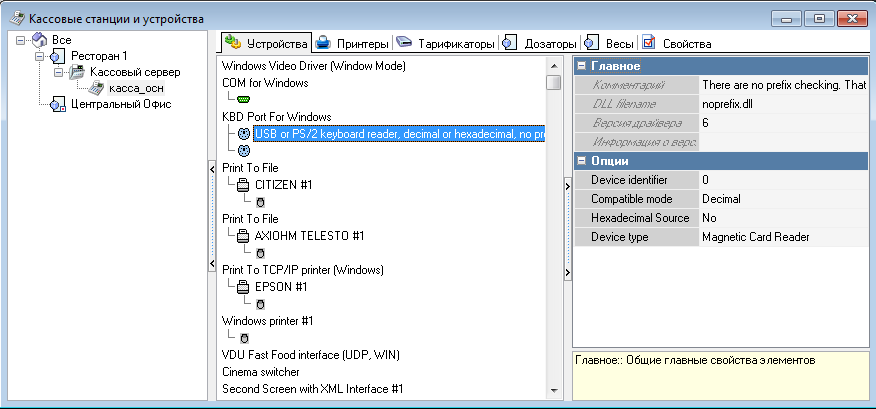
- После добавления драйвера запускаем кассу, переходим в [Служебное меню] ⇒ [Отладка MCR алгоритмов] и считываем сканером штрих код:

Как подключить bluetooth-сканер?
С помощью сканера штрих-кодов в кассовом приложении Quick Resto можно:
- Добавлять в заказ блюда.
- Авторизовывать гостей по штрих-коду на карте.
- Авторизовывать сотрудников заведения.
Чтобы была возможность находить товары, гостей или сотрудников на кассовом терминале с помощью сканера, предварительно нужно присвоить им штрих-код в бэк-офисе.
Как присвоить штрих-код товару или клиенту в бэк-офисе?
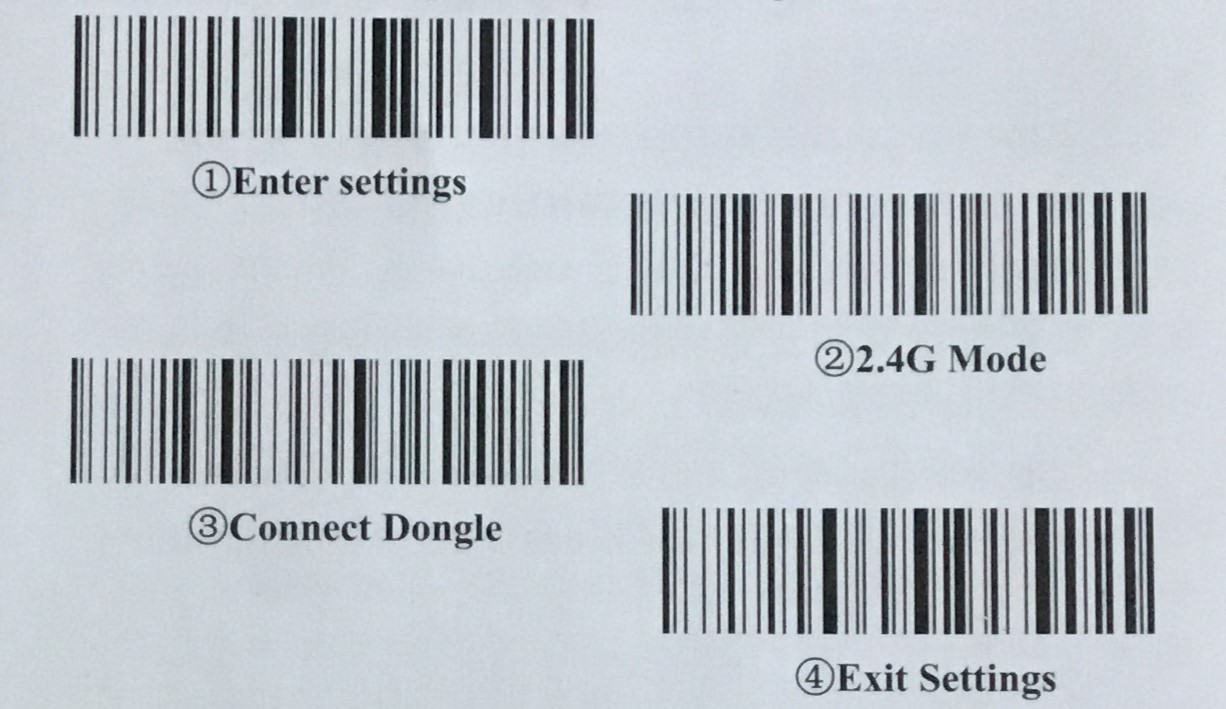
Включите сканер и подключите его к компьютеру с помощью USB-кабеля (если на сканере или его подставке есть разъем), либо по bluetooth (если в компьютере есть данный модуль). Затем выберите соответствующий режим работы, отсканировав необходимые штрих-коды в инструкции сканера.
Для сканера Атол SB2109 нужно отсканировать по порядку четыре штрих-кода в разделе 2.4G mode:
Если вам нужна консультация по подключению сканера к компьютеру, обратитесь в нашу техническую поддержку.
Когда сканер подключен к компьютеру, откройте браузер и перейдите в бэк-офис.
Чтобы присвоить штрих-код блюду, откройте раздел Номенклатура/ Блюда и выполните следующие действия:
- Выберите нужное блюдо.
- Кликните левой кнопкой мышки в строке Штрих-код.
- С помощью сканера отсканируйте штрих-код блюда. Символы кода автоматически установятся в строке.
- Нажмите Сохранить.
Чтобы присвоить штрих-код клиенту, откройте раздел CRM/ Клиенты и выполните следующие действия:
- Выберите нужного клиента.
- Откройте вкладку Способы идентификации.
- В колонке Тип носителя установите значение Карта.
- В колонке Способ ввода выберите Штрих-код.
- Кликните левой кнопкой мышки в колонке Значение.
- Отсканируйте штрих-код на карте гостя. Символы кода автоматически установятся в строке.
- Нажмите Сохранить.
Подключение сканера к iPad
Сканеры штрих-кода могут быть подключены к iPad в одном из двух режимов работы:
- В режиме HID-устройства
- В режиме BLE-устройства
Для сканирования маркированной продукции сканер рекомендуется подключать в режиме BLE-устройства.
Подключение сканера в режиме HID-устройства
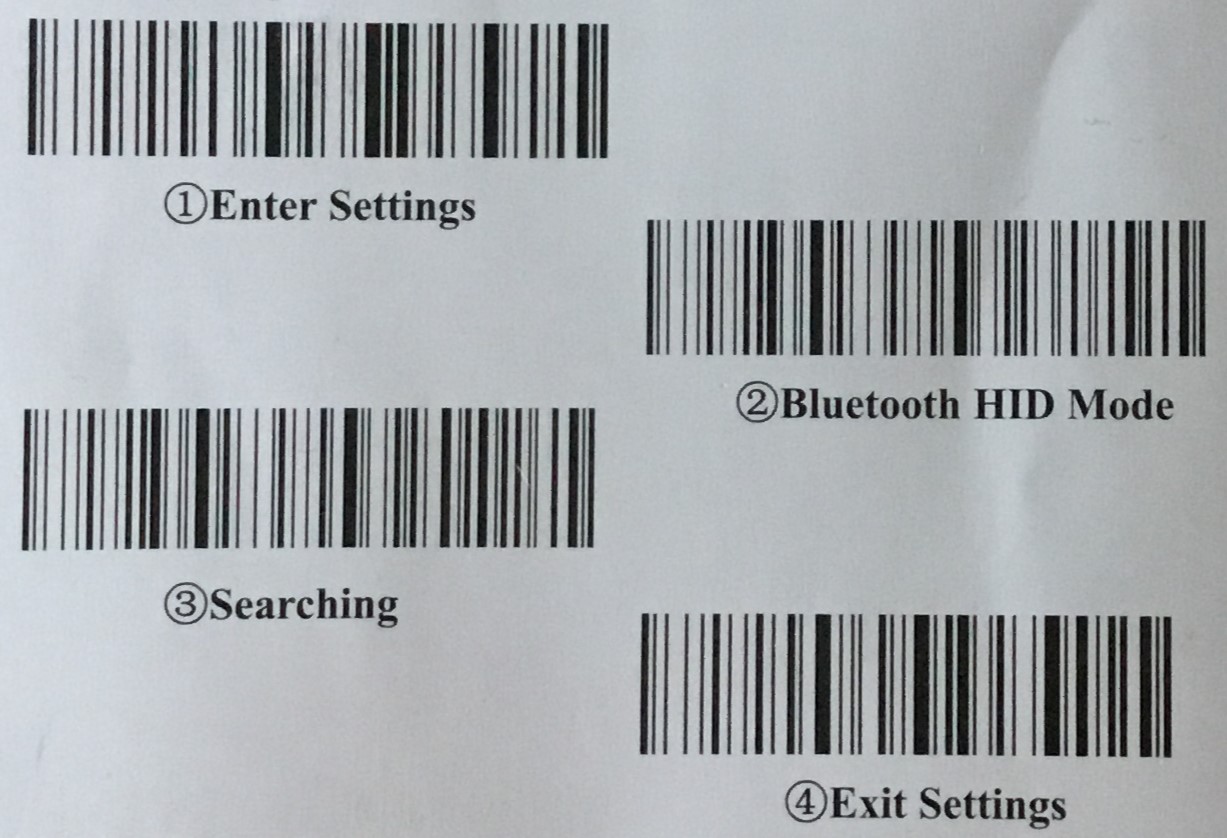
Чтобы подключить сканер к планшету в режиме HID-устройства, необходимо отсканировать специальные штрих-коды в его инструкции.
Для сканера Атол SB2109 нужно отсканировать по порядку четыре штрих-кода в разделе Bluetooth mode:
Если вы не знаете, какие штрих-коды нужно сканировать, обратитесь в нашу техническую поддержку за консультацией.
Включив режим HID-устройства, выполните следующие действия:
- Откройте на iPad Настройки.
- Выберите пункт Bluetooth.
- Нажмите на белый ползунок в строке с названием опции.
- Bluetooth будет включен, ниже в результатах поиска будут отображаться доступные устройства. Выберите ваш сканер.
- Сканер отобразится в блоке Мои устройства со статусом Подключено. Теперь сканер готов к работе.
После этого необходимо настроить клавиатуру. iPad распознает сканер как внешнюю беспроводную клавиатуру, при подключении сканера сенсорная клавиатура самого планшета скрывается. Чтобы была возможность ее использовать, выполните следующие действия:
- Откройте Настройки.
- Выберите Основные.
- Справа пролистайте до пункта Клавиатура и нажмите на него.
- В строке Сокращения нажмите на белый ползунок, чтобы включить данный параметр.
Подключение сканера в режиме BLE-устройства
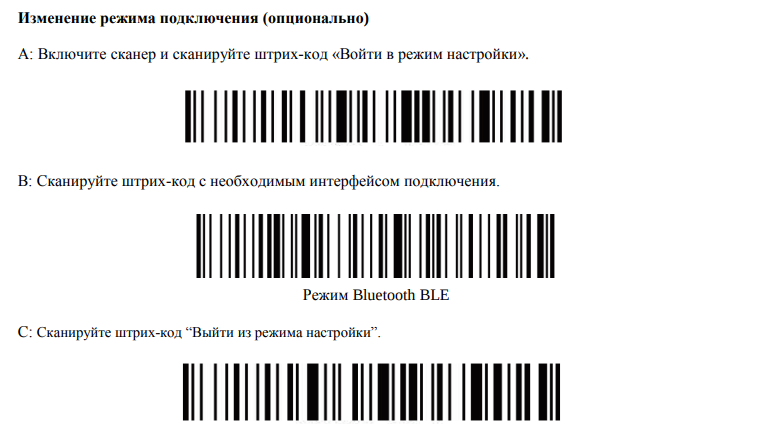
Чтобы подключить сканер к планшету в режиме BLE-устройства, необходимо отсканировать специальные штрих-коды в его инструкции.
Для сканера Атол SB2109 нужно отсканировать по порядку три штрих-кода в разделе Изменение режима подключения:
Убедитесь, что Bluetooth на iPad включен и добавьте сканер в кассовом приложении:
- Откройте Настройки.
- Перейдите в раздел Устройства.
- Нажмите Добавить устройство для поиска сканера.
- Когда сканер появится в списке устройств, нажмите на него.
- Отсканируйте любой штрих-код для проверки работоспособности сканера.
- Нажмите Добавить устройство.
Работа со сканером в кассовом приложении Quick Resto
Когда всем необходимым позициям (блюдам, гостям, сотрудникам) в бэк-офисе присвоен штрих-код, их можно найти по штрих-коду на кассовом терминале.
Чтобы добавить в заказ блюдо с помощью сканера:
- Откройте заказ.
- Отсканируйте штрих-код блюда, которое нужно добавить в заказ. Блюдо будет добавлено и отобразится в заказе.
Чтобы авторизовать клиента, которому был присвоен штрих-код:
- Откройте заказ.
- Нажмите Авторизовать.
- Выберите Режим камеры.
- Отсканируйте штрих-код на карте клиента. Гость будет авторизован.
Чтобы присвоить штрих-код клиенту при его создании на терминале:
- Откройте Заказ.
- Нажмите Авторизовать.
- Нажмите Создать гостя.
- Отсканируйте штрих-код на карте гостя. Значение штрих-кода (идентификатор) отобразится на экране.
- Заполните остальные поля и нажмите Сохранить.
Как открыть клавиатуру, когда подключен беспроводной сканер?
Чтобы открыть клавиатуру планшета (когда включены сокращения), выполните следующие действия:
- Нажмите на строку, в которой нужно набрать текст.
- Нажмите на стрелку в правом нижнем углу экрана и удерживайте.
- Клавиатура откроется.