
Семейство шрифтов
Вы можете управлять шрифтом текста с помощью утилит семейства шрифтов.
Быстрая коричневая лиса прыгает через ленивую собаку.
Быстрая коричневая лиса прыгает через ленивую собаку.
Быстрая коричневая лиса прыгает через ленивую собаку.
p class="font-sans . ">Быстрая коричневая лиса . p> p class="font-serif . ">Быстрая коричневая лиса . p> p class="font-mono . ">Быстрая коричневая лиса . p>Применяя условно
Наведение, фокус и другие состояния
Tailwind позволяет условно применять служебные классы в разных состояниях с помощью модификаторов вариантов. Например, используйте hover : font-serif , чтобы применять утилиту font-serif только при hover .
p class="font-sans hover:font-serif"> p> Полный список всех доступных модификаторов состояния смотрите в документации Наведение, фокус и другие состояния.
Контрольные точки и медиа-запросы
Вы также можете использовать модификаторы вариантов для таргетинга на медиа-запросы, такие как реагирующие контрольные точки, темный режим, предпочтения с уменьшенным движением и многое другое. Например, используйте md: font-serif , чтобы применить утилиту font-serif только на экранах среднего размера и выше.
p class="font-sans md:font-serif"> p> Использование пользовательских значений
Настройка вашей темы
По умолчанию Tailwind предоставляет три утилиты семейства шрифтов: кроссбраузерный стек без засечек, кроссбраузерный стек с засечками и кроссбраузерный моноширинный стек. Вы можете изменить, добавить или удалить их, отредактировав раздел theme.fontFamily в Вашей конфигурации Tailwind.
tailwind.config.js
module.exports = theme: fontFamily: 'sans': ['ui-sans-serif', 'system-ui', . ], 'serif': ['ui-serif', 'Georgia', . ], 'mono': ['ui-monospace', 'SFMono-Regular', . ], 'display': ['Oswald', . ], 'body': ['"Open Sans"', . ], > > > Семейства шрифтов можно указать как массив или как простую строку с разделителями-запятыми:
// Array format: 'sans': ['Helvetica', 'Arial', 'sans-serif'], // Comma-delimited format: 'sans': 'Helvetica, Arial, sans-serif', >Обратите внимание, что Tailwind не экранирует имена шрифтов автоматически для Вас. Если вы используете шрифт, содержащий недопустимый идентификатор, заключите его в кавычки или экранируйте недопустимые символы.
// Не сработает: 'sans': ['Exo 2', . ], // Добавьте кавычки: 'sans': ['"Exo 2"', . ], // . или экранируйте из пробела: 'sans': ['Exo\\ 2', . ], >Дополнительные сведения о настройке темы по умолчанию смотрите в документации настройка темы.
Предоставление настроек шрифта по умолчанию
При желании вы можете указать настройки-функции-шрифта по умолчанию и настройки-вариации-шрифта для каждого шрифта в вашем проекте, используя кортеж формы [fontFamilies, < fontFeatureSettings, fontVariationSettings >] при настройке пользовательского шрифты.
tailwind.config.js
module.exports = theme: fontFamily: sans: [ "Inter var, sans-serif", fontFeatureSettings: '"cv11", "ss01"', fontVariationSettings: '"opsz" 32' >, ], >, >, > Произвольные значения
Если вам нужно использовать одноразовое font-family value , которое не имеет смысла включать в вашу тему, используйте квадратные скобки, чтобы сгенерировать свойство на лету, используя любое произвольное значение.
p class="font-['Open_Sans']"> p> Узнайте больше о поддержке произвольных значений в документации по произвольным значениям.
Настройка шрифта по умолчанию
Для удобства Preflight устанавливает семейство шрифтов в элементе html в соответствии с настроенным шрифтом sans , поэтому один из способов изменить шрифт по умолчанию для вашего проекта — настроить ключ sans в вашей конфигурации fontFamily :
tailwind.config.js
const defaultTheme = require('tailwindcss/defaultTheme') module.exports = theme: extend: fontFamily: 'sans': ['Proxima Nova', . defaultTheme.fontFamily.sans], >, > > > Вы также можете настроить шрифт по умолчанию, используемый в вашем проекте, добавив собственный базовый стиль, который явно задает свойство font-family :
@tailwind base; @tailwind components; @tailwind utilities; @layer base html font-family: Proxima Nova, system-ui, sans-serif; > >Это лучший подход, если вы настроили утилиты семейства шрифтов, чтобы они имели разные имена, и не хотите, чтобы в вашем проекте была доступна утилита font-sans .
Copyright © 2023 Tailwind Labs Inc.
Как подключить шрифт к сайту с помощью @font-face
@font-face – это CSS-правило, которое позволяет отображать шрифты на веб-страницах в интернете. До того, как появилось это правило, вебмастера могли использовать на своих сайтах ограниченный набор шрифтов, которые наиболее распространены и установлены на компьютерах пользователей. С появлением @font-face, к сайту с легкостью можно подключить любой специфический шрифт.
Если вы скачали шрифт на нашем сайте, в архиве со шрифтами вы найдете готовый CSS-код, который останется скопировать и поместить в CSS-документ подключенный к проекту.
Пошаговая установка
1. Выберите нужный шрифт и нажмите «скачать для сайта».
2. В корне своего сайта создайте папку fonts, и скопируйте в нее скачанные шрифты.
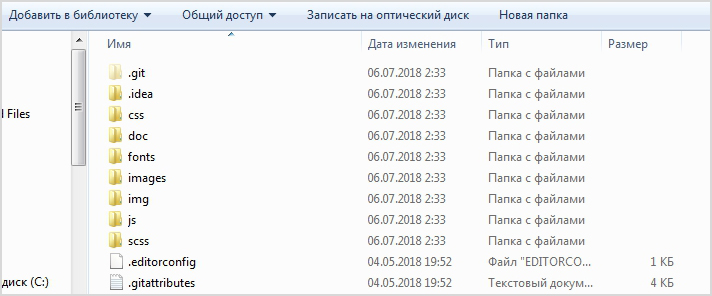
3. Откройте свой CSS-документ и скопируйте в него содержимое текстового файла из архива.
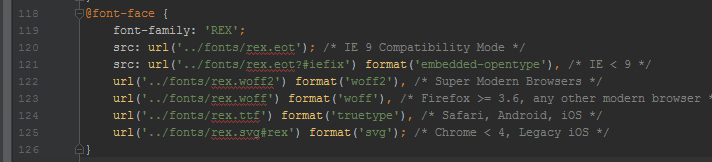
4. Убедитесь, что путь к папке со шрифтами прописан правильно. В зависимости от положения папки, в которой находятся шрифты, путь может содержать одну или несколько точек.
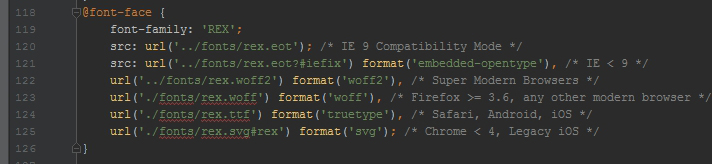
5. Готово. Скопируйте свойство с названием семейства и вставьте в селектор, для которого вы прописываете стили.

Что если я уже скачал шрифт в другом месте, и хочу его подключить?
В таком случае вам нужно найти в интернете конвертор шрифтов и преобразовать ваш ttf шрифт (или otf) в нужные форматы, а именно в eot, svg, woff и woff2. Это необходимо для того чтобы шрифт отображался и корректно работал во всех браузерах, а также на мобильных устройствах.
Затем вам нужно самостоятельно прописать правило @font-face, соблюдая его синтаксис.
Синтаксис @font-face
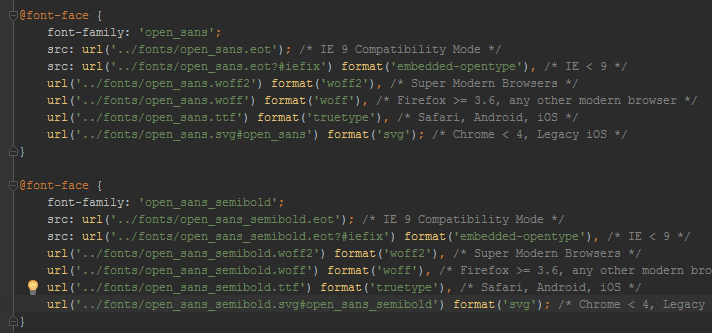
Синтаксис правила можно условно разделить на основные свойства и расширенные.
Основные:
- font-family – указывает название шрифта.
- src – указывает путь шрифта. Это может быть URL шрифта, расположенного на сервере вашего сайта, URL шрифты расположенного на чужом сервере (например, Google Fonts), или просто название шрифта расположенного на компьютере пользователя (Helvetica New Bold, Tahoma, Georgia и т.д.).
Расширенные:
- font-display – определяет как будет отображаться шрифт, в зависимости от того, был ли он загружен и готов ли к использованию.
- font-stretch – позволяет регулировать ширину текста.
- font-style – определяет начертание шрифта – обычное, курсивное или наклонное (последние два это не одно и то же).
- font-weight – устанавливает насыщенность шрифта, по шкале от 100 до 900 (100-сверхсветлое, 900-сверхжирное).
- font-variant — определяет как нужно представлять строчные буквы — оставить их без модификаций или делать их все прописными уменьшенного размера(капитель).
- font-feature-settings – позволяет управлять расширенными типографскими функциями в шрифтах OpenType.
- font-variations-settings – позволяет осуществлять низкоуровневый контроль над вариациями Open Type и TrueType шрифтов, указывая четырехбуквенные названия осей.
- unicode-range – указывает диапазон Unicode кодов(глифов), которые будут использоваться в шрифте.
Подключение шрифта к сайту с помощью Google Fonts
Использование Google Fonts – это наиболее легкий способ подключения шрифта к сайту. Переходите на их сайт, находите нужный шрифт, выбираете нужные начертания для установки и копируете код.
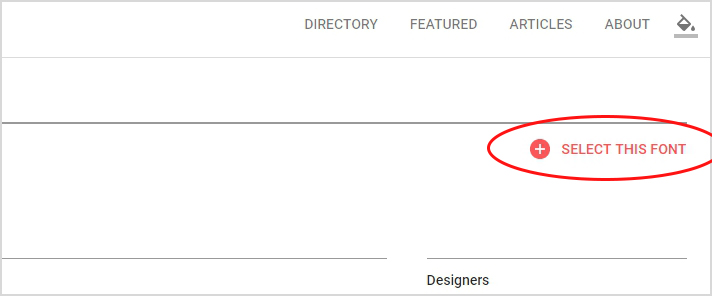
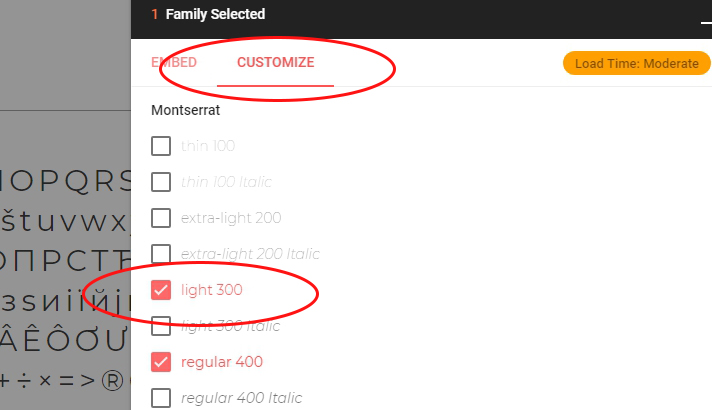
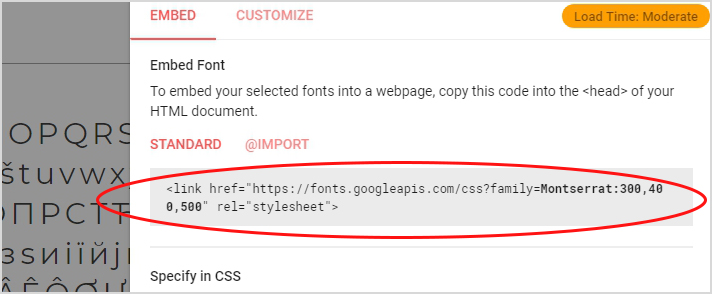
Скопированный код нужно разместить в теле тега head, на вашей странице html.
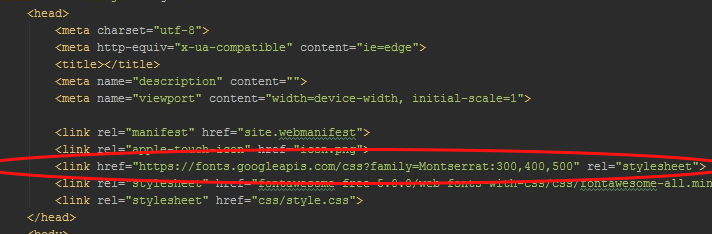
Минус данного способа в том, что если во время верстки сайта у вас пропал интернет – шрифты перестанут отображаться и заменятся на стандартные т.к. файлы находятся не на локальном компьютере, а на серверах Google. Также, есть шансы, что когда вы приедете на презентацию верстки к клиенту (или просто на согласование), и у него не будет Wi-Fi, то проблема повторится.
Как подключить скачанный шрифт в css

Главная СтатьиКак использовать Google Fonts и font-display
Поделиться в соцсетях:
Google Fonts — это бесплатная платформа с открытым исходным кодом, которая предлагает обширную библиотеку веб-шрифтов. Для веб-разработчика подключение этих шрифтов в свои проекты необходимо для создания визуально привлекательных дизайнов на различных устройствах.
Одним из важнейших аспектов эффективного использования Google Fonts является понимание CSS свойства font-display , которое определяет, как будет отображаться шрифт вашего сайта в процессе его загрузки. Другими словами, свойство указывает браузеру как долго он должен ждать загрузку шрифта и должен ли он перед этим отображать резервный встроенный шрифт. Используя свойство font-display , вы можете оптимизировать взаимодействие с пользователем, уменьшив влияние медленной загрузки шрифта на внешний вид и производительность вашего веб-сайта.
Как добавить Google Fonts в свой проект
Существует два основных метода добавления Google Fonts в ваш проект: ссылкой и импортом. Также их можно скачать и подключить в стилях с помощью правила @font-face .
Добавление шрифтов Google ссылкой
Это наиболее распространенный способ добавления шрифтов Google в ваш проект. Для этого выполните следующие действия:
- Зайдите на сайт Google Fonts.
- Выберите шрифт, который хотите использовать.
- Кликните на шрифт, чтобы открыть страницу сведений о нем.
- Выберите нужные стили и жирность шрифта.
- Если панелька справа с выбранными опциями шрифта не появилась, нажмите иконку «Показать выбранное».
- В выехавшей панели выберете опцию и вы увидите код для добавления шрифта.
Например, чтобы добавить шрифт «Roboto», тег ссылки будет выглядеть так:
Его необходимо будет вставить в ваш HTML.
Добавление шрифтов Google импортом
Импортировать шрифты Google можно используя правило @import в вашем файле CSS. Для этого выполните следующие действия:
- Выполните шаги 1-5 из способа выше.
- Вместо опции переключитесь на опцию @import.
- Скопируйте предоставленный фрагмент кода и вставьте его в начало файла CSS.
Например, для импорта шрифта «Roboto» правило будет выглядеть так:
@import url('https://fonts.googleapis.com/css2?family=Roboto:wght@400;700&display=swap');Подключение шрифтов с помощью @font-face
Посетив сайт Google Fonts и выбрав необходимый шрифт, вы можете его скачать, кликнув на соответствующей иконке в верхней панели. Далее, каждый из необходимых шрифтов можно подключить в CSS-стилях отдельно, используя правило @font-face . Например, подключить скачанный шрифт «Roboto-Regular» можно следующим образом:
@font-face < font-family: 'Roboto'; src: url('path/to/Roboto-Regular.ttf'); font-weight: normal; font-style: normal; >Значения свойства font-display
Свойство font-display имеет пять возможных значений, каждое из которых имеет разное поведение при отрисовке страницы.
auto
Это значение оставляет поведение рендеринга шрифта на усмотрение браузера. Оно может привести к несогласованному отображению шрифта в разных браузерах
block
Это значение указывает браузеру сначала скрыть текст и дождаться загрузки шрифта. Если шрифт не загружается в течение короткого периода времени, браузер отобразит резервный шрифт. Как только пользовательский шрифт завершит загрузку, браузер заменит текст, чтобы использовать пользовательский шрифт. Этот метод может привести к нежелательному визуальному отображению сайта во время загрузки шрифта — резкому появлению текста.
swap
Значение указывает браузеру немедленно отображать текст с использованием резервного шрифта и переключаться на пользовательский шрифт после его загрузки. Этот метод может вызвать визуальное резкое изменение вида текста, но гарантирует, что текст будет виден пользователю с самого начала.
fallback
Значение представляет собой комбинацию block и swap . Браузер сначала скроет текст на короткое время (обычно около 100 мс). Если пользовательский шрифт загрузится в течение этого времени, браузер отобразит его. В противном случае он покажет резервный шрифт. По прошествии более длительного периода (обычно около трех секунд), если пользовательский шрифт все еще не загружен, браузер сдастся и продолжит использовать резервный шрифт.
optional
Значение аналогично fallback , но с более коротким периодом ожидания загрузки пользовательского шрифта. Если пользовательский шрифт не загрузится в течение этого короткого периода (зависит от браузера), браузер сдастся и продолжит использовать резервный шрифт. Этот метод отдает предпочтение производительности, а не отрисовке шрифта.
Реализация свойства font-display
Если шрифт добавляется ссылкой и импортом, то значение свойства font-display можно определить прямо в коде этих методов.
Для шрифта, добавленных ссылкой, значение можно изменить в параметре адреса. Например, для примера выше установим значение font-display: fallback :
Для шрифта, импортируемого в CSS с помощью @import , значение устанавливается подобным образом:
@import url('https://fonts.googleapis.com/css2?family=Roboto:wght@400;700&display=fallback');Если шрифт подключается с помощью @font-face , к остальным стилям добавляется еще один:
@font-face < font-family: 'Roboto'; src: url('path/to/Roboto-Regular.ttf'); font-weight: normal; font-style: normal; font-display: fallback; >Распространенные проблемы и их решение
Ниже описаны самые распространенные проблемы и их решения при использовании Google Fonts и свойства font-display .
Пользовательский шрифт не загружается или не отображается
- Убедитесь, что вы правильно добавили тег или правило @import в свой файл HTML или CSS.
- Проверьте наличие опечаток или неправильного URL-адреса.
- Убедитесь, что в ваших стилях CSS используется правильное имя семейства шрифтов и его толщина.
Мелькание невидимого текста или мелькание нестилизованного текста
- Выберите другое значение font-display , которое лучше соответствует вашим требованиям. Например, если вы столкнулись с резким появлением текста из невидимого, попробуйте использовать значение swap или fallback . Если вы столкнулись с резким мельканием при изменении шрифта, рассмотрите возможность применения значения block или fallback .
- Убедитесь, что ваш пользовательский шрифт загружается как можно раньше в процессе загрузки страницы.
- Оптимизируйте размер файла шрифта, выбрав только необходимые стили и толщину.
Несогласованное отображение шрифтов в разных браузерах.
- Установите одно из конкретных значений font-display вместо auto .
- Протестируйте свой веб-сайт в различных браузерах на предмет корректных стилей для шрифта.