
Как удалить аккаунт (учетную запись) Samsung с Samsung Galaxy
В статье ниже расскажем, как отвязать смартфон или планшет от аккаунта Samsung.
Аккаунт удалится не полностью, а просто перестанет быть связан с устройством.
Зачем удалять аккаунт Samsung?
Чтобы добавить другой аккаунт Samsung.
Когда вы добавляете на смартфон или планшет учетную запись Samsung, устройство автоматически привязывается к этому аккаунту.
Устройство может быть привязано только к одному аккаунту Samsung, поэтому и добавлен на устройство может быть только один аккаунт Samsung. Чтобы добавить другую учетную запись Samsung, нужно сперва удалить с устройства старую.
После удаления Samsung-аккаунта с устройства вы не сможете пользоваться на нем сервисами Samsung и синхронизировать данные с Samsung Cloud.
Как удалить аккаунт Samsung с устройства?
- в настройках на самом устройстве
- с помощью сервиса SmartThings Find (Find My Mobile)
- через сайт Samsung Account
Первый способ: удалить аккаунт Samsung на самом устройстве
В зависимости от версии Android способ удаления аккаунта Samsung с устройства может отличаться. Для удаления учетной записи устройство обязательно должно быть подключено к интернету.
Как удалить аккаунт (учетную запись) Samsung с Samsung Galaxy
* Аккаунт может называться учетной записью — это одно и то же.
Зачем удалять аккаунт Samsung?
Чтобы добавить другой аккаунт Samsung.
Когда вы добавляете на смартфон или планшет учетную запись Samsung, устройство автоматически привязывается к этому аккаунту. Устройство может быть привязано только к одному аккаунту Samsung, поэтому и добавлен на устройство может быть только один аккаунт Samsung. Чтобы добавить другую учетную запись Samsung, нужно сперва удалить с устройства старую.
После удаления Samsung-аккаунта с устройства вы не сможете пользоваться на нем сервисами Samsung и синхронизировать данные с Samsung Cloud.
Как удалить аккаунт Samsung с устройства?
- в настройках на самом устройстве
- с помощью сервиса Find my mobile
- через сайт Samsung Account
Способ 1: Удалить аккаунт Samsung на самом устройстве
Ниже — инструкции по удалению аккаунта Samsung с устройства в зависимости от версии Андроид. Для удаления учетной записи устройство обязательно должно быть подключено к интернету.
Нажмите здесь, если у вас Андроид 12, 11
Шаг 1. Зайдите в Настройки и перейдите в Учетные записи и архивация.
Шаг 2. Выберите Управление учетными записями.
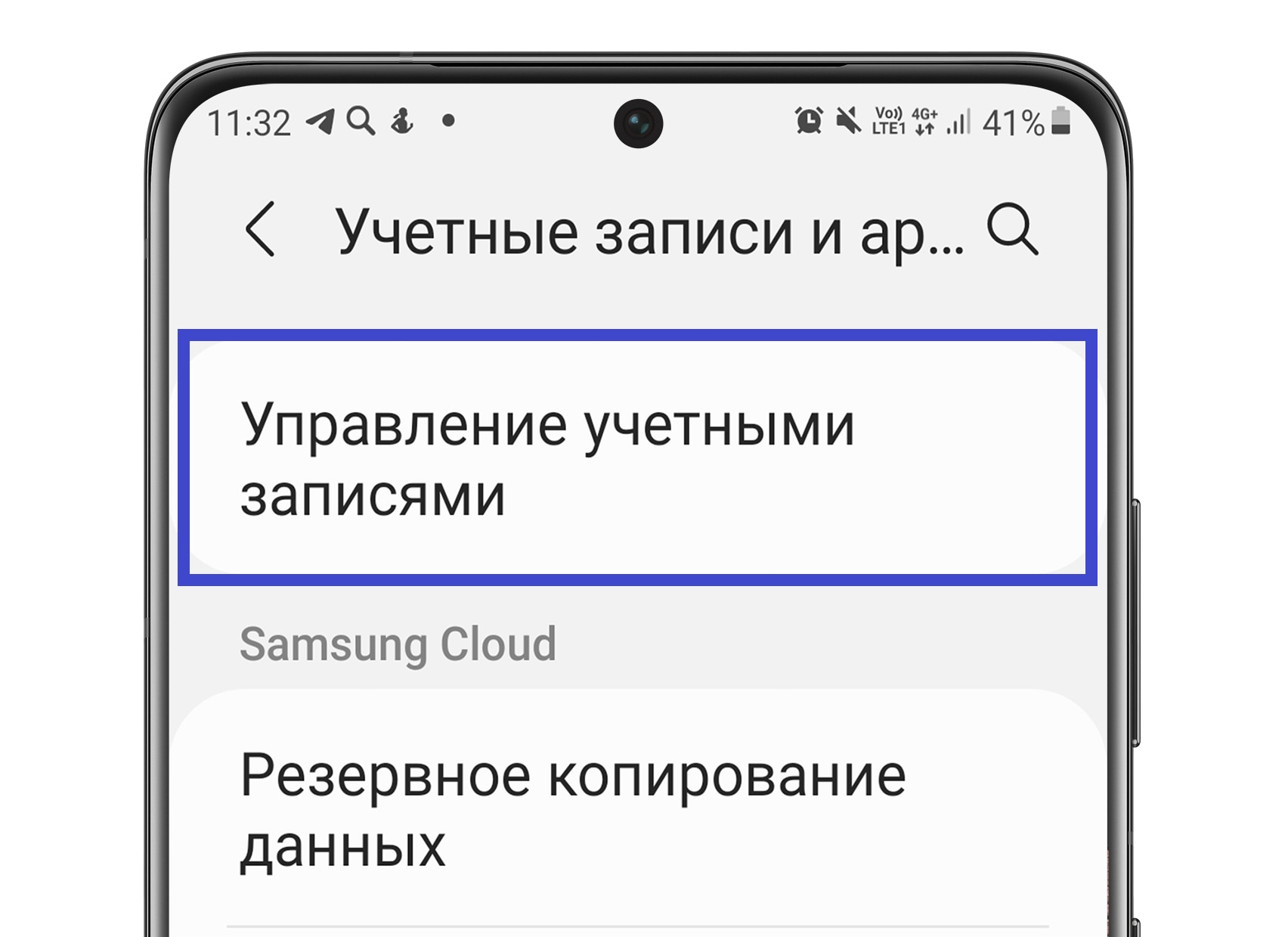
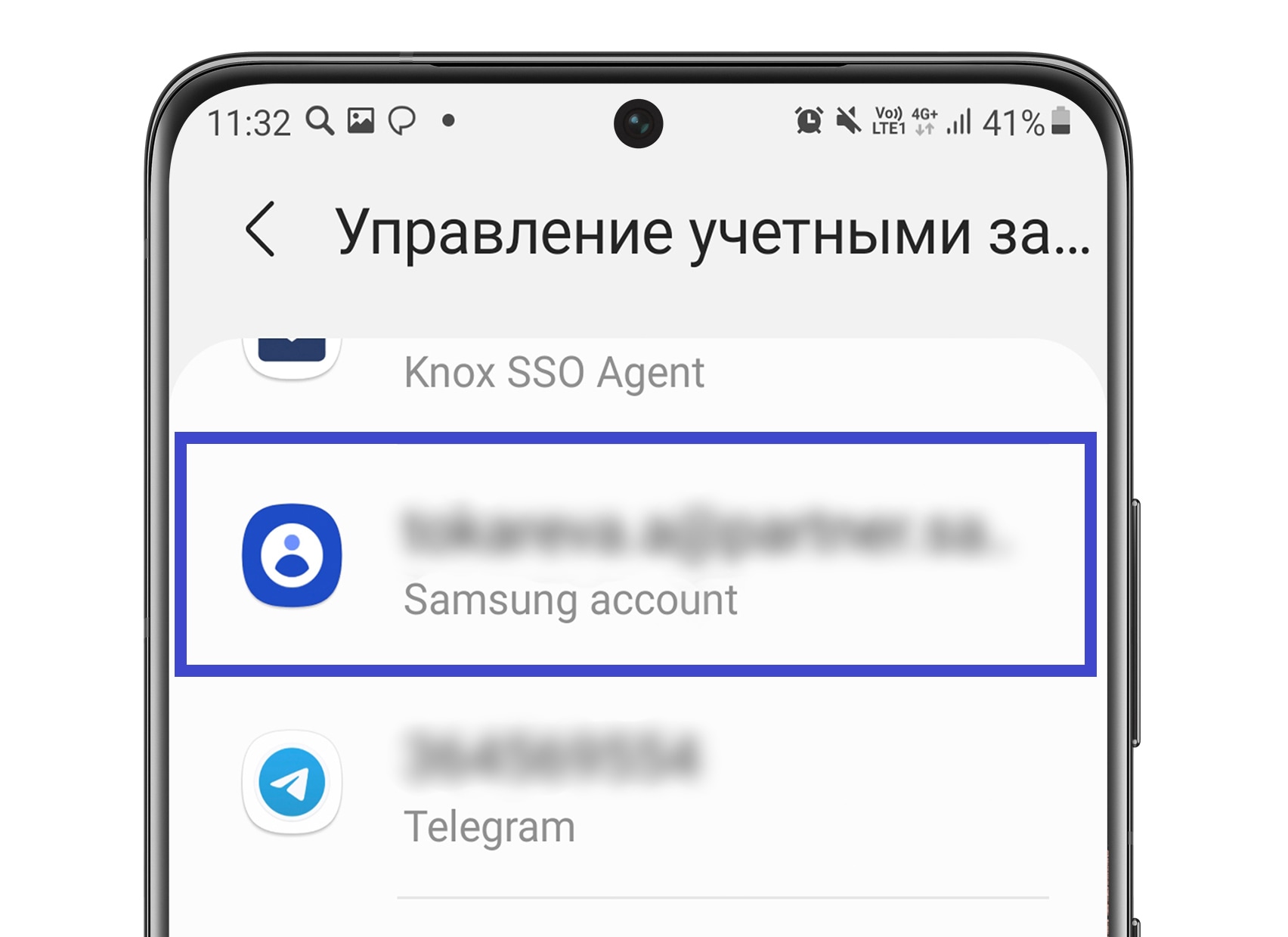
Шаг 3. Нажмите на учетную запись Samsung account.
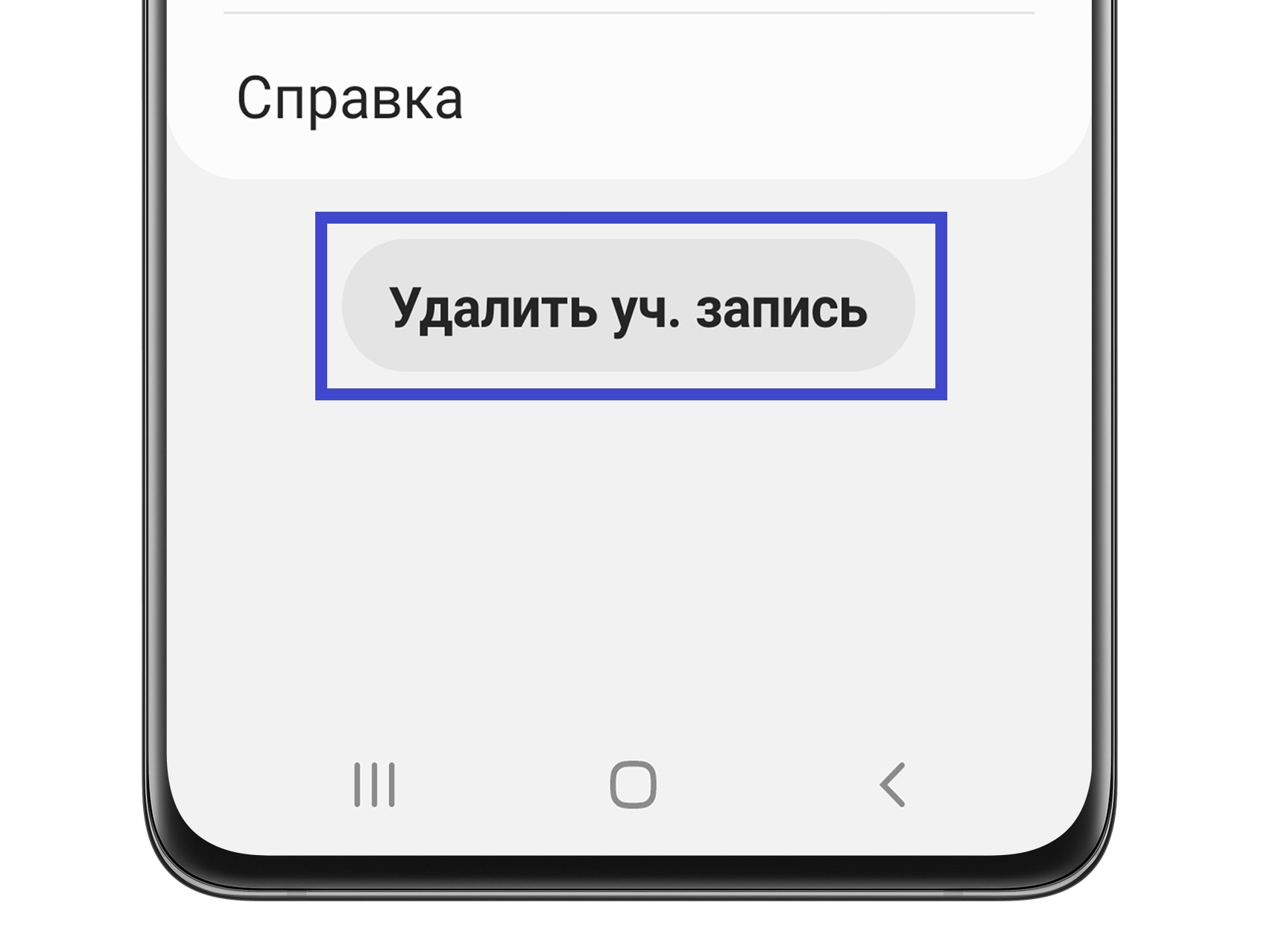
Шаг 4. Коснитесь Удалить учетную запись. Телефон попросит подтвердить вас действие — нужно будет нажать Удалить учетную запись еще раз.
Шаг 5. Перед удалением устройство предложит сохранить ваш профиль в приложении Контакты. Если хотите сохранить его, отметьте Сохранить профиль в появившемся окне выхода.
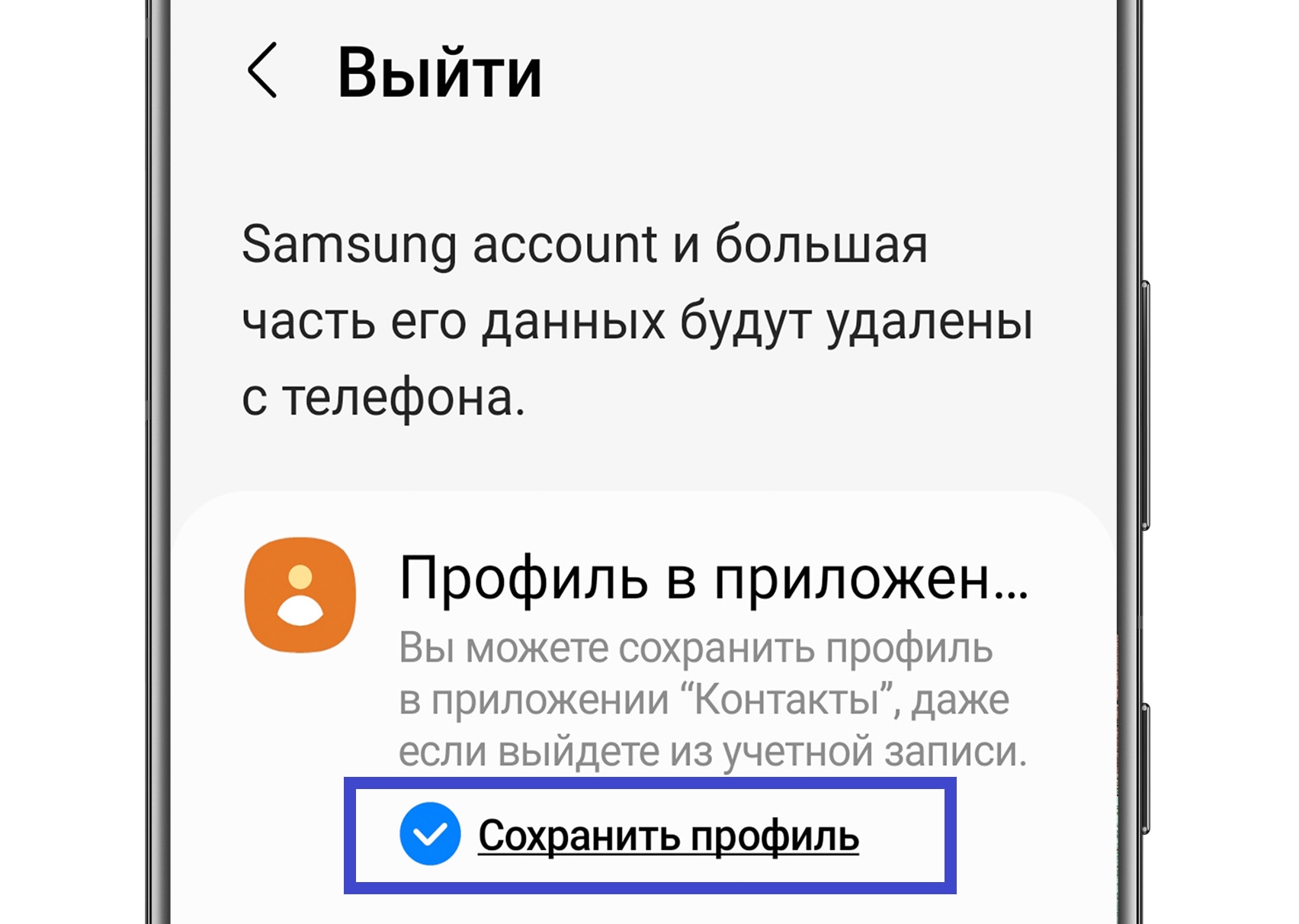
Шаг 6. Внизу того же окна нажмите Выйти.
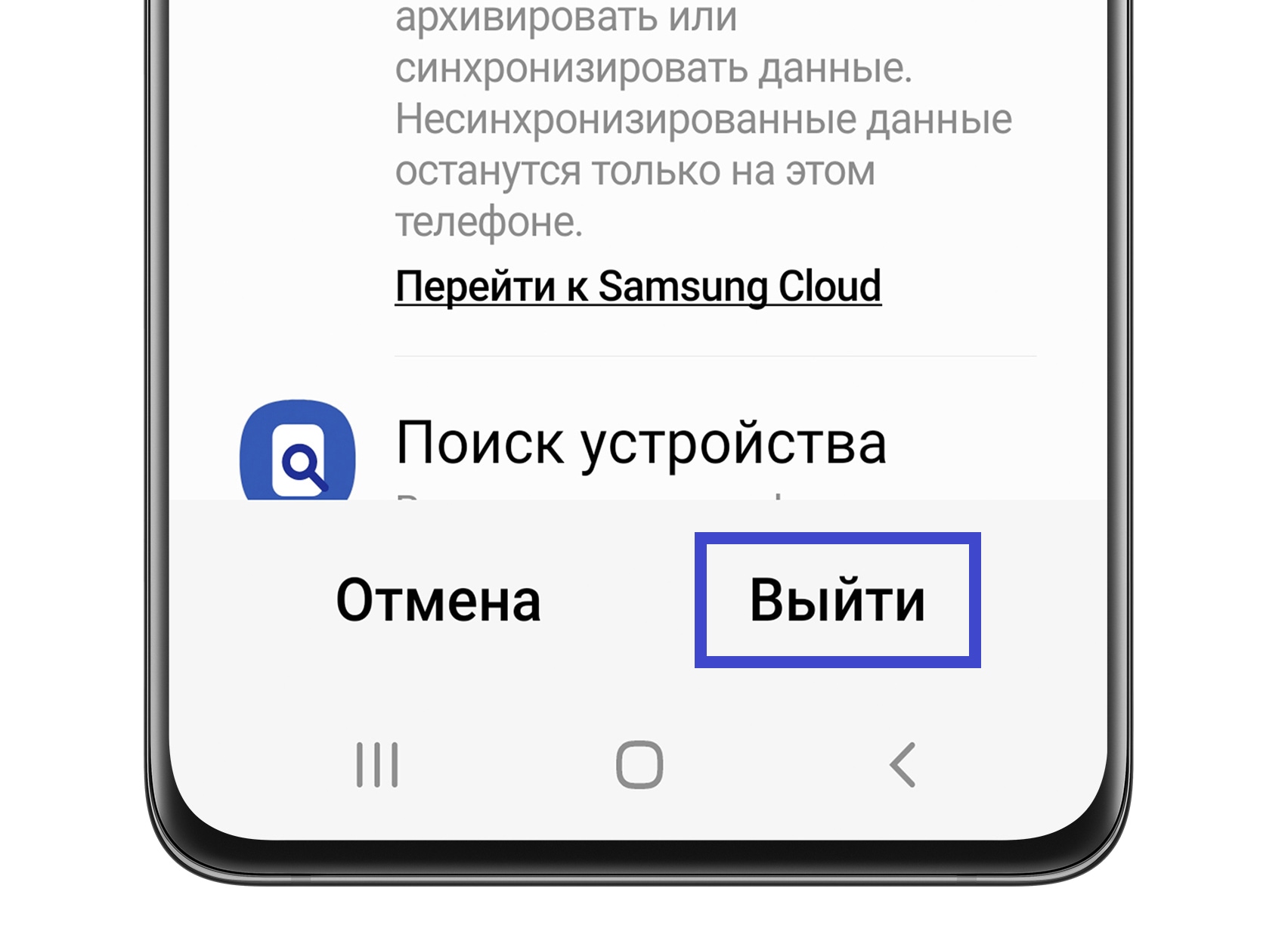
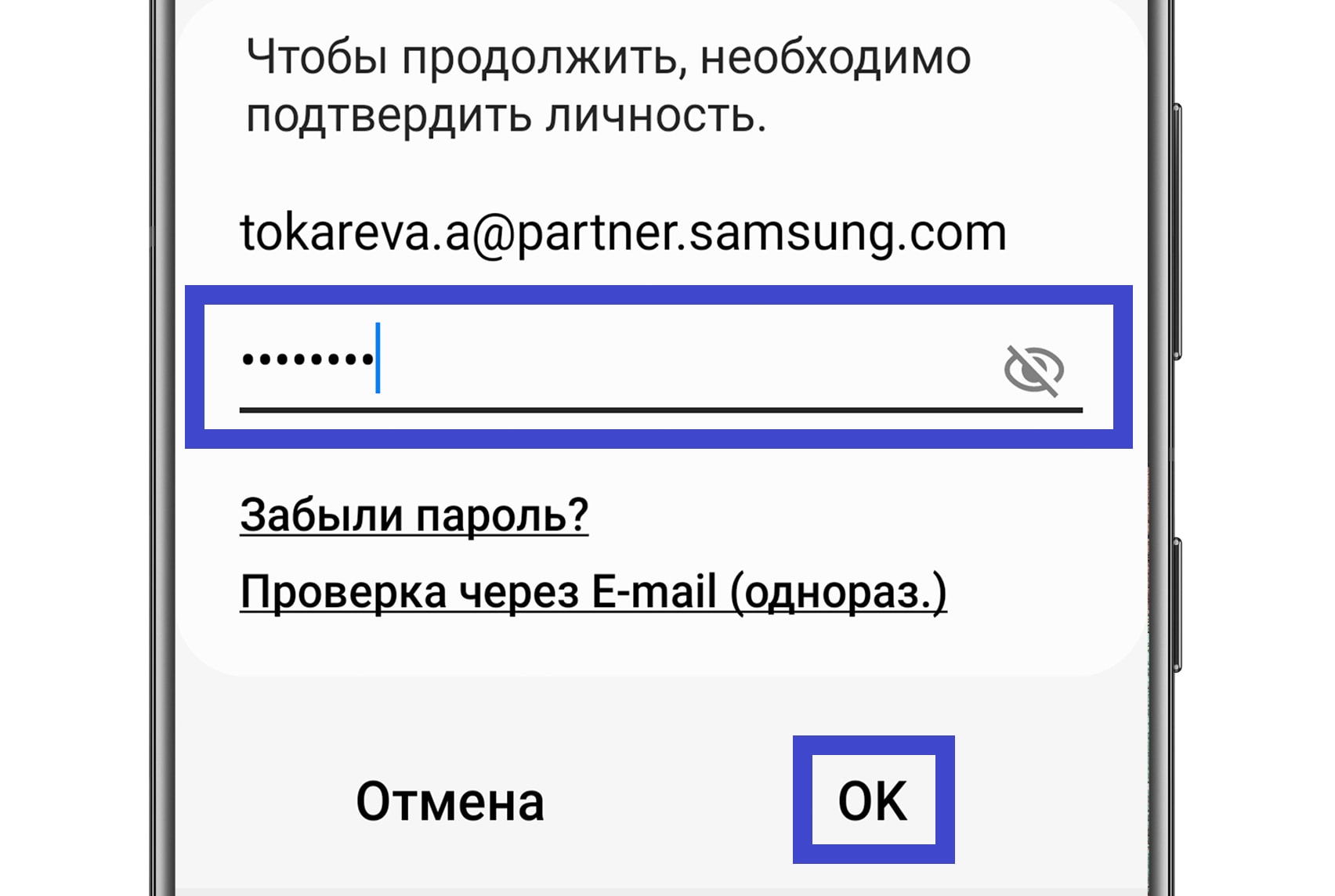
Шаг 7. Введите пароль для подтверждения и нажмите ОК. После проверки пароля ваша учетная запись будет удалена с устройства.
Если вы забыли пароль, то выберите пункт «Забыли пароль?» и следуйте подсказкам мастера восстановления. Либо воспользуйтесь Проверкой через E-mail, чтобы получить одноразовый проверочный код.
Нажмите здесь, если у вас Андроид 10 или более ранняя версия
Шаг 1. Зайдите в Настройки и откройте Учетные записи и архивация.
Шаг 2. Перейдите в Облако и учетные записи.
Шаг 3. Нажмите Учетные записи.
Шаг 4. Откройте Samsung account и выберите вашу учетную запись.
Шаг 5. Если у вас Андроид 10, выберите пункт Личные данные.
Шаг 6. Нажмите на кнопку Меню (Опции) или три точки сверху справа.
Шаг 7. Выберите пункт Параметры и Удалить учетную запись.
Шаг 8. Введите пароль от вашей учетной записи. После проверки пароля ваша учетная запись будет удалена с устройства.
Если вы забыли пароль, то выберите пункт «Забыли свой пароль или идентификатор?» и следуйте подсказкам мастера восстановления.
Способ 2: Удалить аккаунт Samsung через FindMyMobile
Ниже вы можете посмотреть, как удалить учетную запись Samsung со смартфона или планшета, если устройства нет рядом.
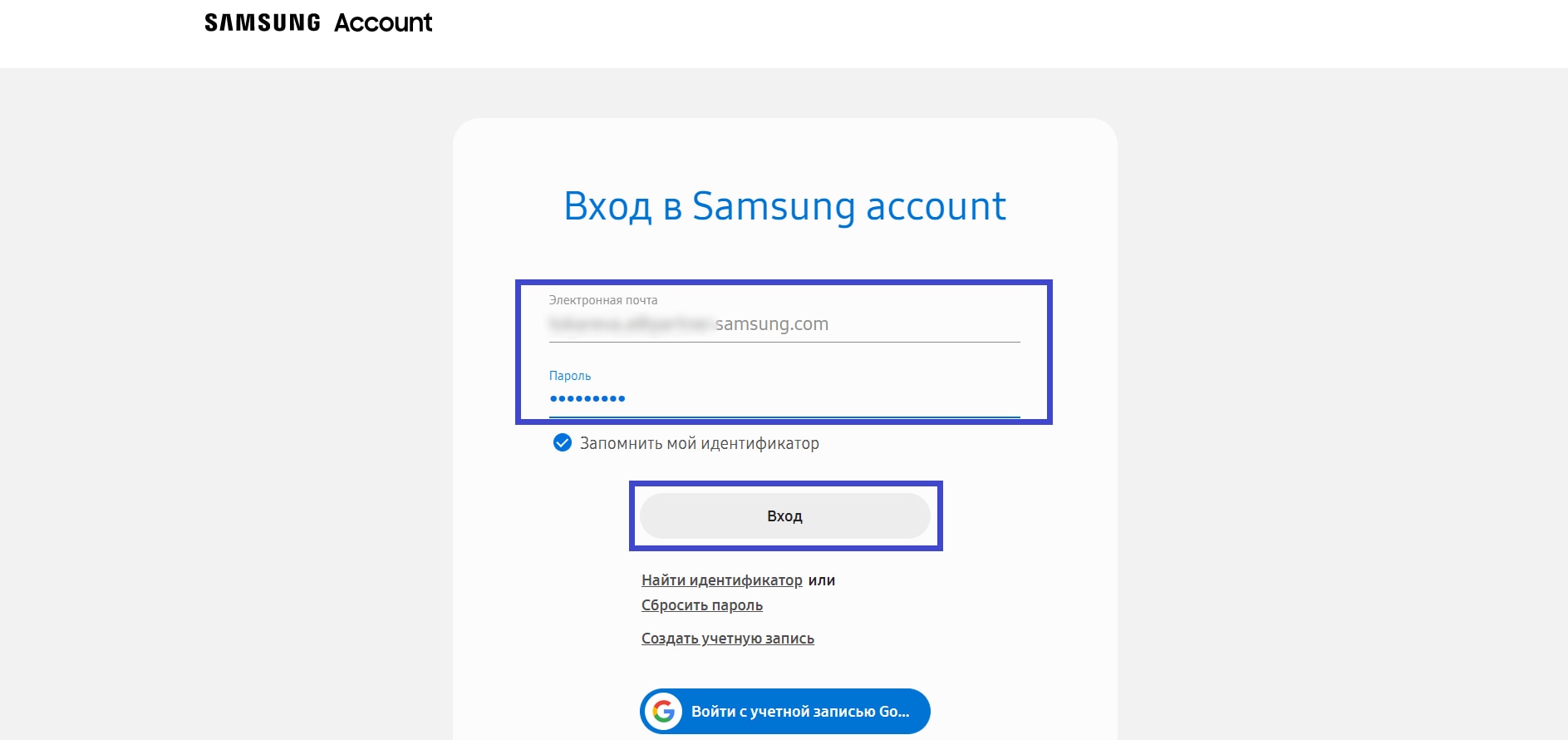
Шаг 2. Войдите в аккаунт Samsung: введите логин и пароль и нажмите Вход.
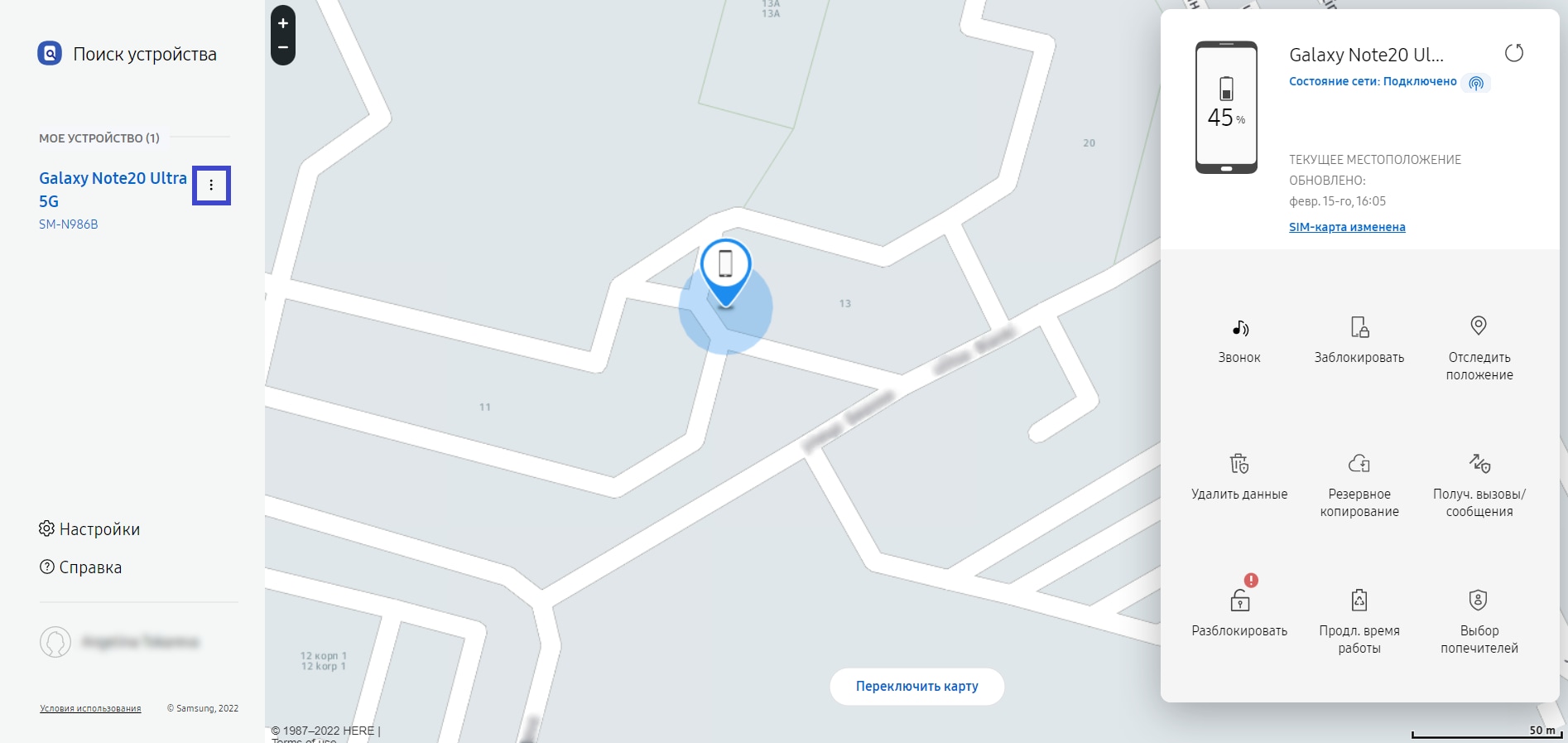
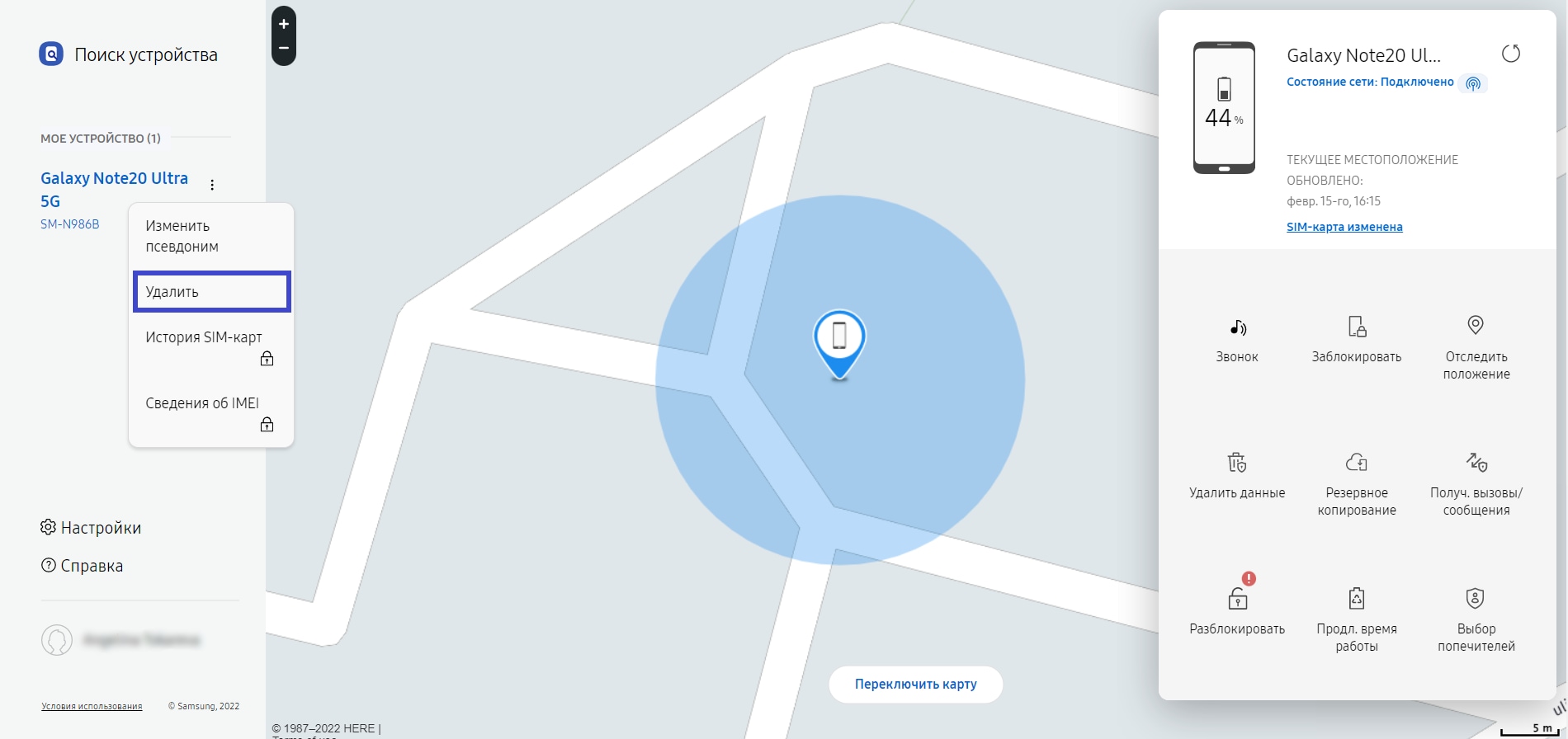
Шаг 3. Нажмите на три точки напротив устройства в левой части экрана.
Шаг 4. Выберите Удалить.
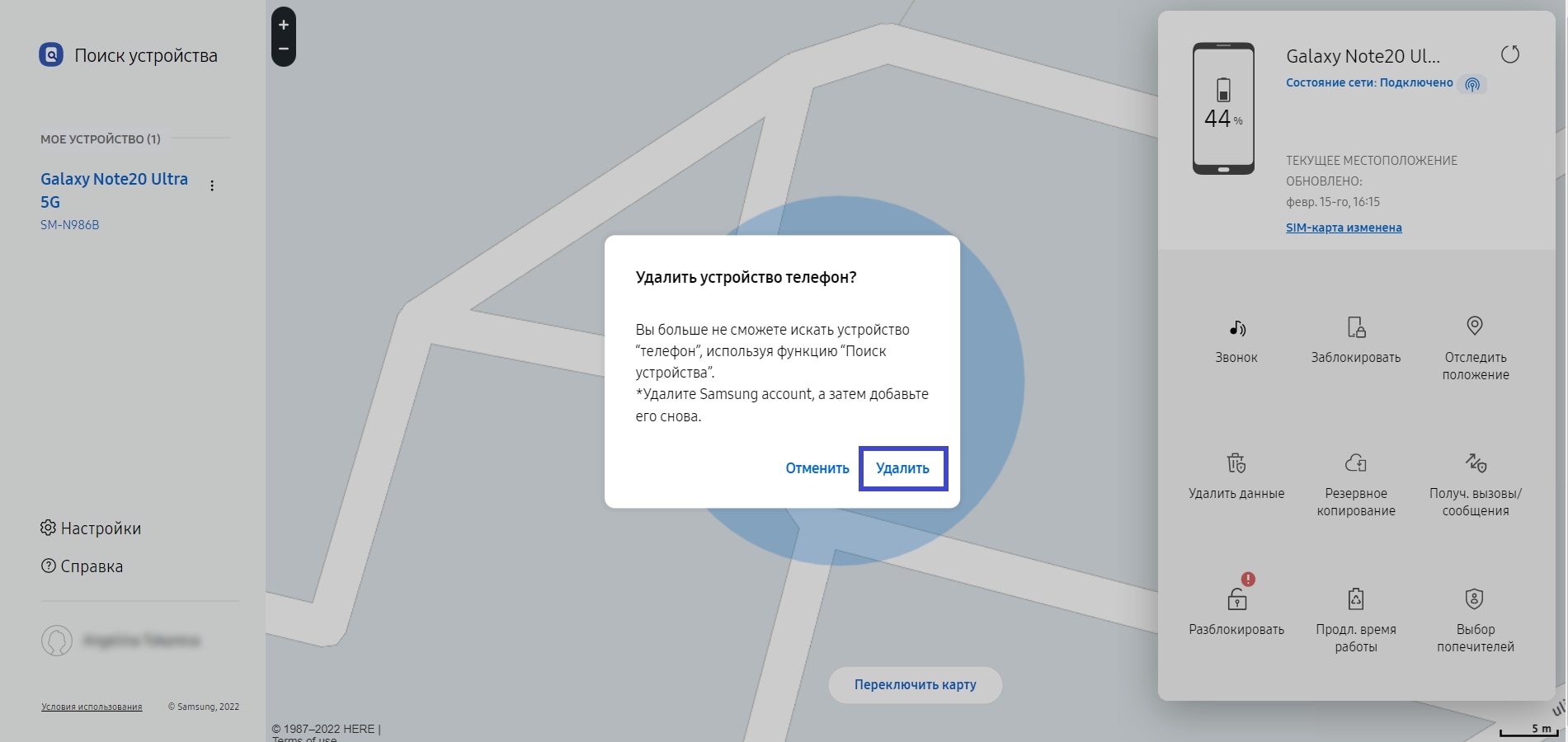
Шаг 5. Подтвердите удаление аккаунта с устройства: нажмите Удалить еще раз.
Способ 3: Удалить аккаунт Samsung через сайт Samsung Account
Еще один способ удалить учетную запись Samsung с устройства, если оно не с вами.
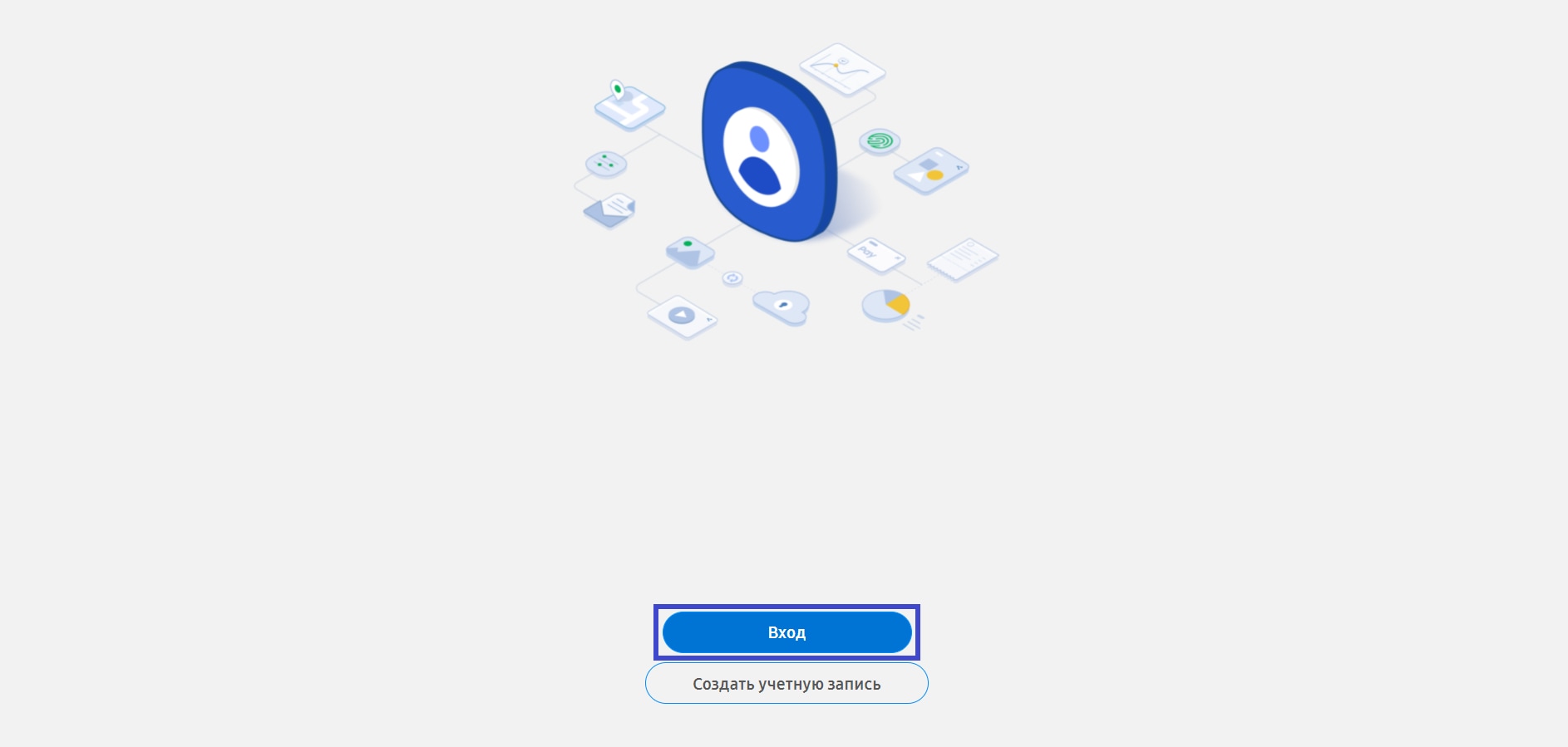
Шаг 1. Пройдите на сайт www.account.samsung.com и нажмите Вход.
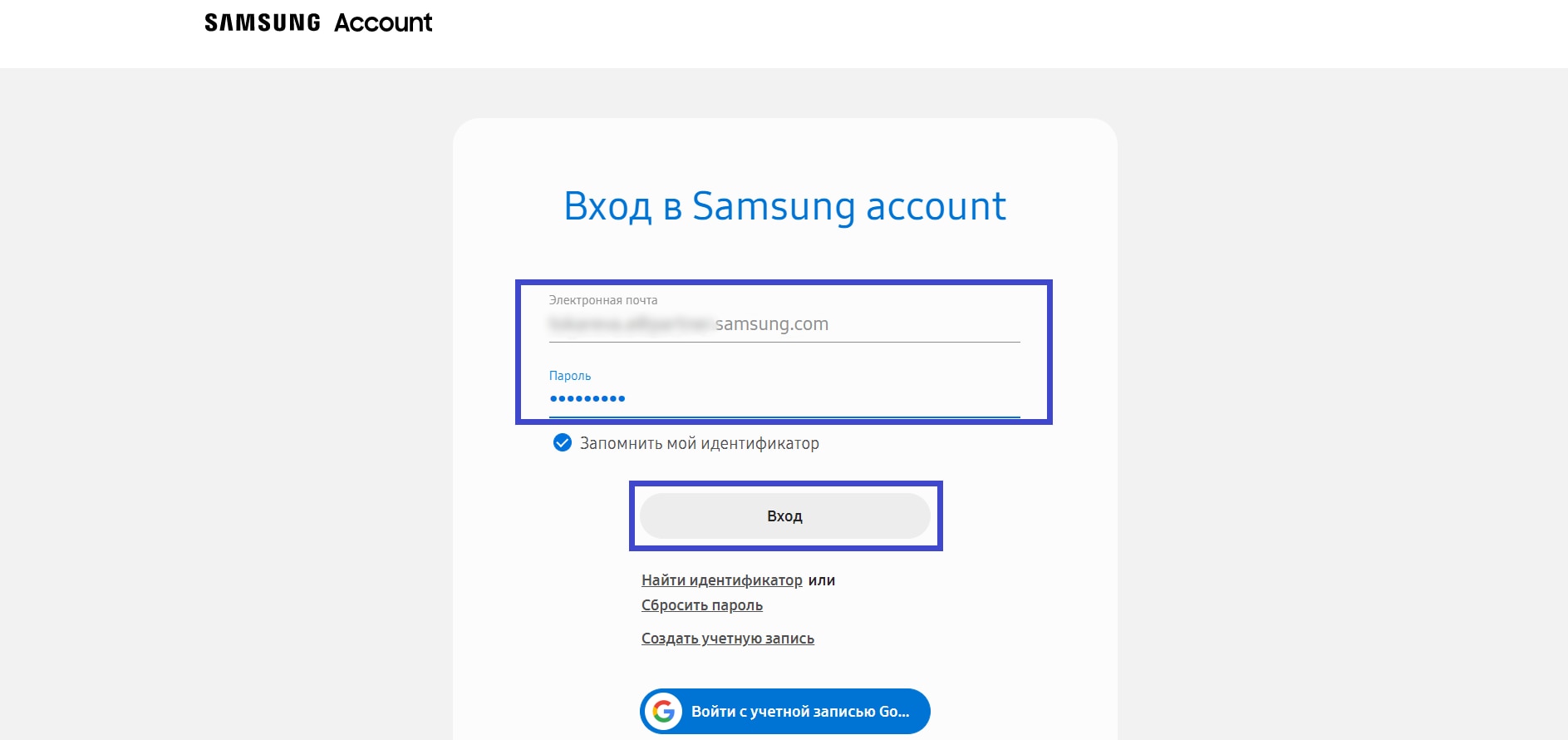
Шаг 2. Войдите в аккаунт Samsung: введите логин и пароль и нажмите Вход.
Шаг 3. Зайдите в раздел Устройства.
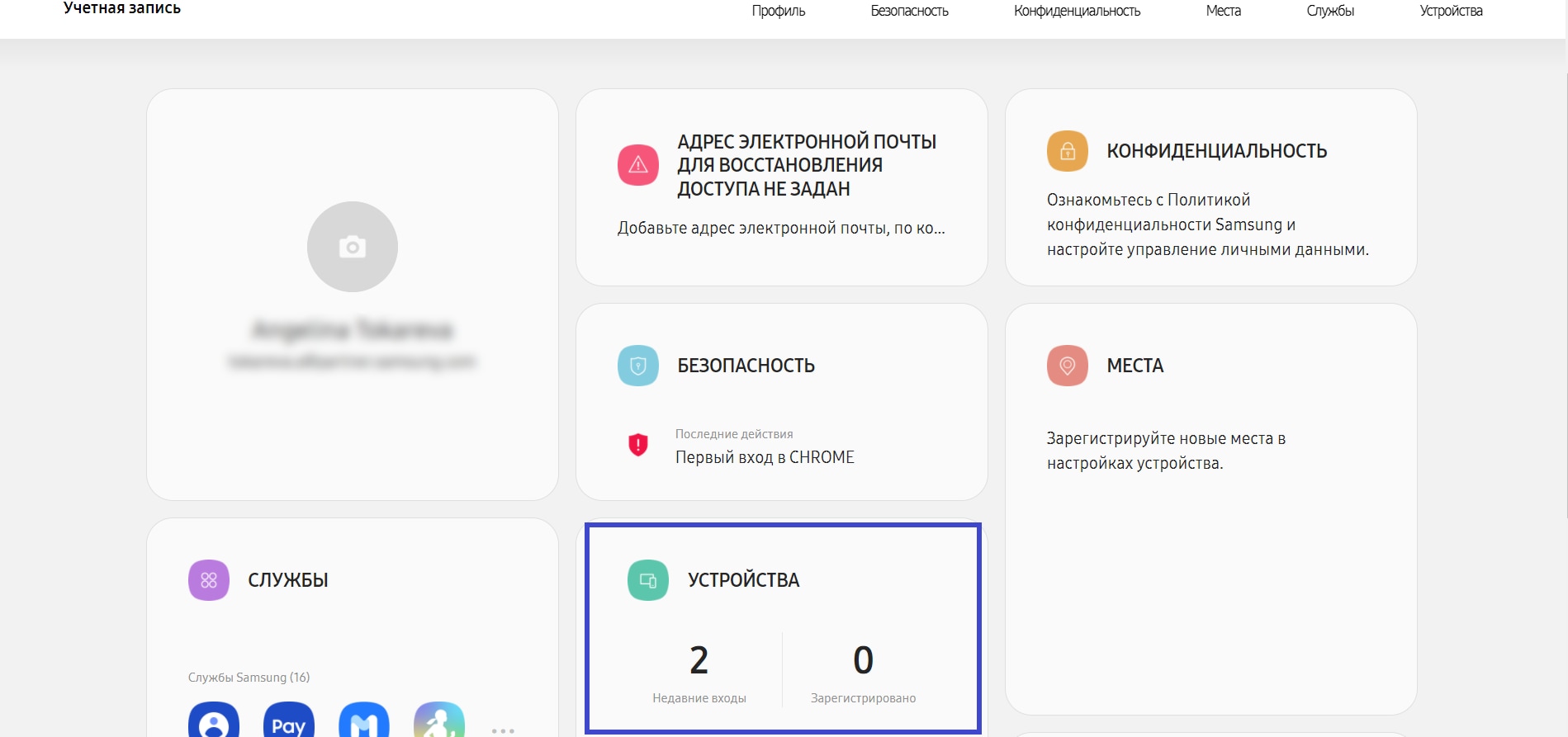
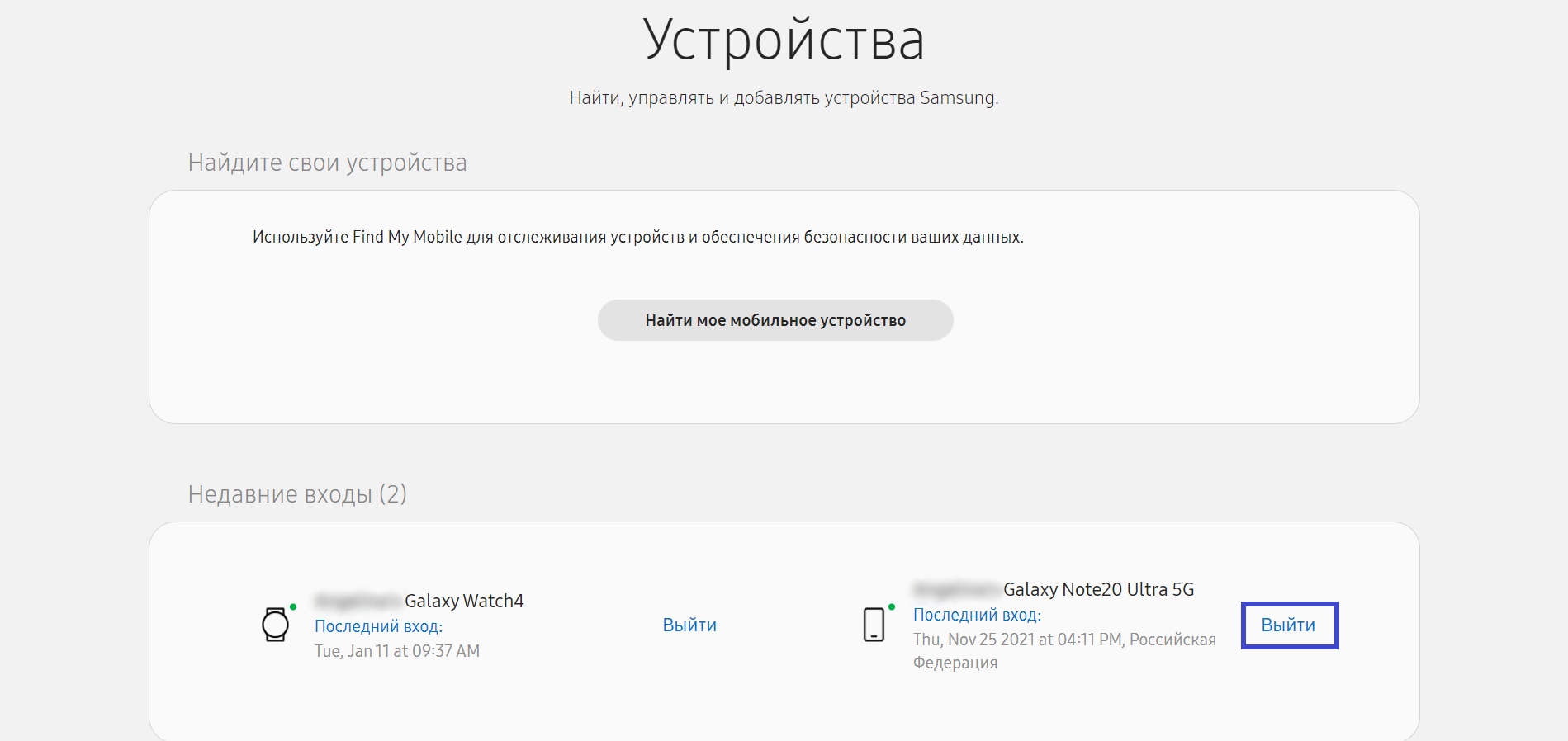
Шаг 4. Нажмите Выйти напротив нужного устройства.
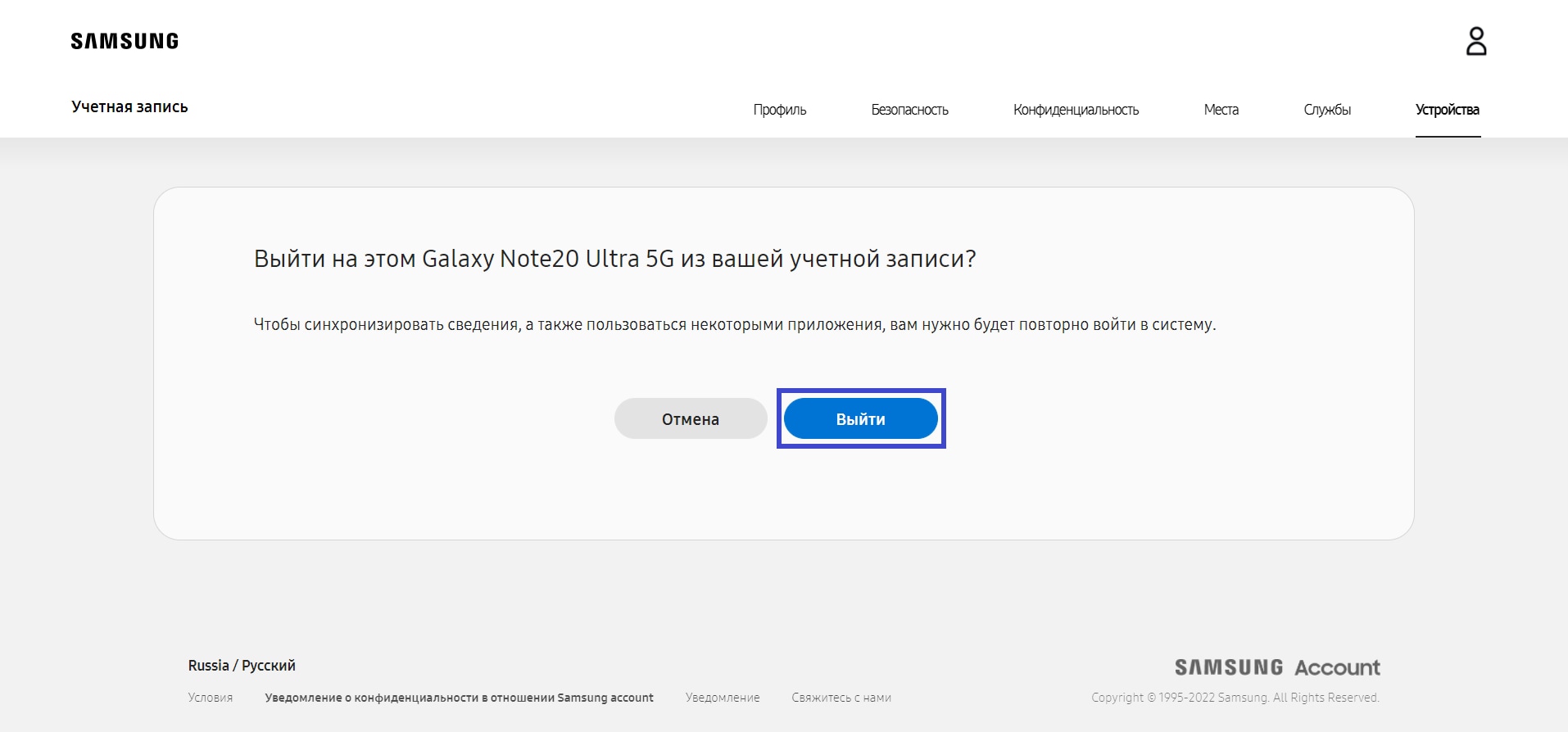
Шаг 5. Подтвердите выход из аккаунта: нажмите Выйти.
Как удалить аккаунт Samsung, если забыли пароль и не можете восстановить
Если вы не помните пароль от аккаунта Samsung и не можете восстановить его, а получить одноразовый код для проверки через Email не удается, аккаунт удалить можно будет только полным сбросом данных. При сбросе все файлы и информация будут удалены с телефона, поэтому рекомендуем сделать резервную копию данных.
Как отвязать аккаунт гугл от телефона Самсунг — 5 Методов
Теперь люди часто используют свою учетную запись Google в качестве учетной записи Samsung, но иногда кто-то по какой-то причине хочет удалить учетную запись Google Samsung, так что же делать? Сегодня в этой статье мы объясним, как отвязать аккаунт гугл от телефона Самсунг с или без пароля.
- Часть 1. Как отвязать аккаунт гугл от телефона Самсунг с паролем
- Метод 1. Отвязать аккаунт гугл на устройстве
- Метод 2. Отвязать аккаунт гугл через FindMyMobile
- Метод 3. Отвязать аккаунт гугл через сайт Samsung Account
- Метод 4. Через сайт Google Recovery
- Метод 5. Через Tenorshare 4uKey for Android
Часть 1. Как отвязать аккаунт гугл от телефона Самсунг с паролем
Если вы ещё помните свой пароль аккаунт гугл, то это очень просто отвязать аккаунт гугл от телефона Samsung. Здесь мы представим вам 4 простых метода.
Метод 1. Отвязать аккаунт гугл на устройстве
Чтобы отвязать аккаунт от телефона, вы должны удалить его из своего устройства. Для этого ваше устройство обязательно должно быть подключено к интернету.
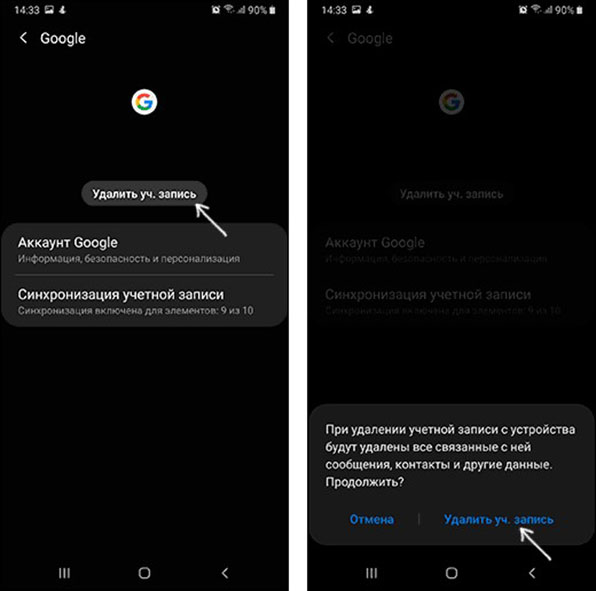
- Откройте «Настройки» и перейдите в «Учетные записи и архивация».
- Затем выберите «Управление учетными записями».
- Выберите аккаунт Google и коснитесь «Удалить учетную запись».
- Потом телефон попросит подтвердить вас действие, только нужео нажать Удалить учетную запись еще раз.
Метод 2. Отвязать аккаунт гугл через FindMyMobile или сайт Samsung Account
Кроме первого метода, вам также можно отвязать аккаунт гугл с телефона Самсунг через FindMyMobile.
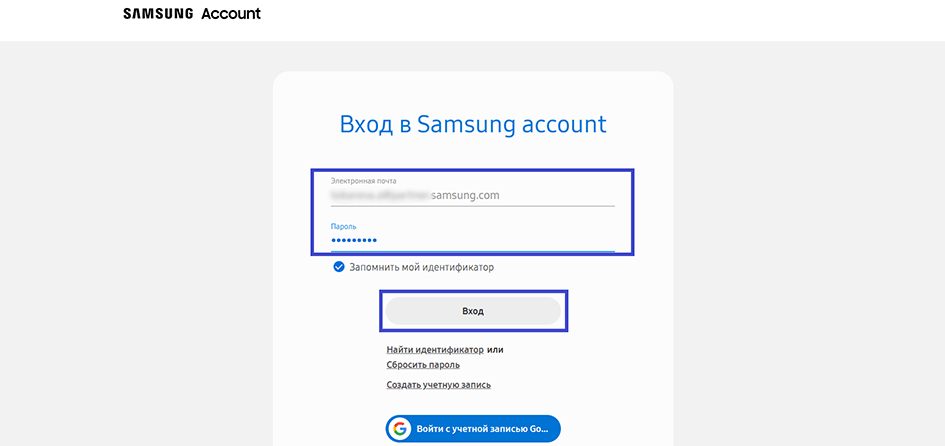
- Шаг 1. Перейтите на сайт FindMyMobile.
- Шаг 2. Войдите в аккаунт Samsung с учетной записи Google.
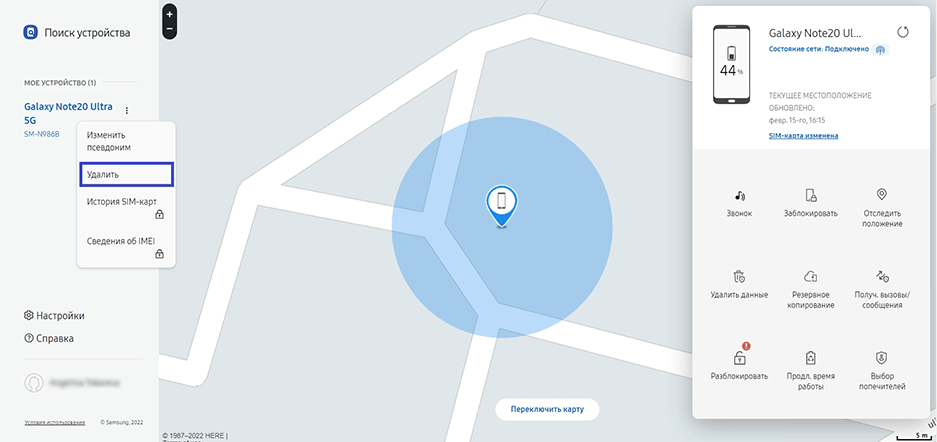
- Шаг 3. В левой части экрана нажмите на три точки напротив устройства.
- Шаг 4. Выберите «Удалить» и нажмите Удалить еще раз для подтверждения.
Метод 3. Отвязать аккаунт гугл через сайт Samsung Account
Если ваши устройства нет рядом, вы можете отвязать аккаунт гугл через сайт Samsung Account.
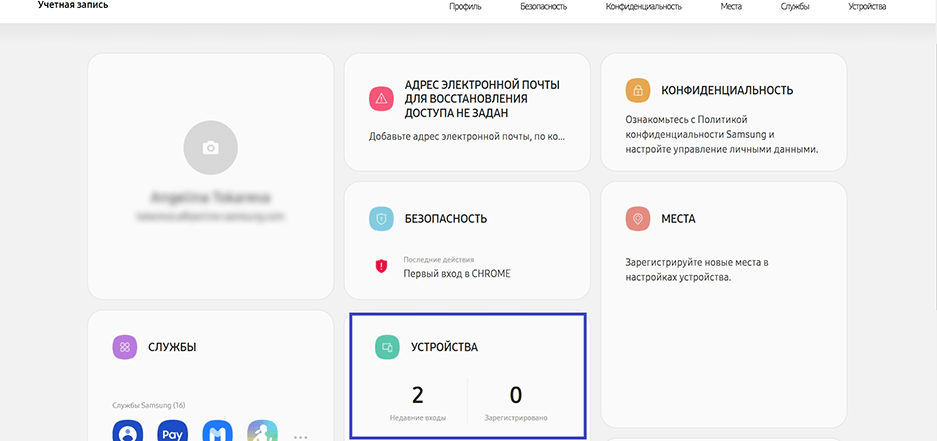
- Пройдите на сайт Samsung Account.
- Войдите в аккаунт Samsung с учетной записи Google.
- Затем зайдите в раздел «Устройства» и выберите его.
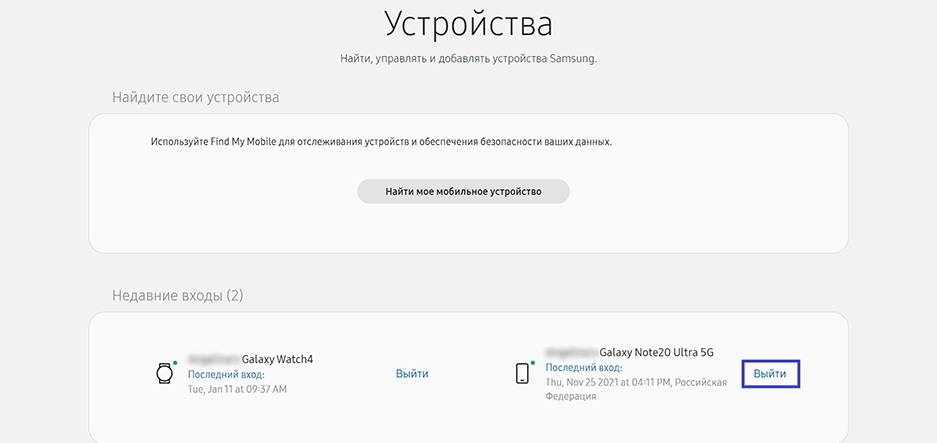
Затем нажмите «Выйти» напротив нужного устройства и вы отвяжете аккаунт гугл от телефона Samsung.
Часть 2. Как отвязать аккаунт гугл от телефона Самсунг если не помнишь пароль
Иногда вы сделали сброс настроек Самсунг, не удалив аккаунт гугл, Смартфон или планшет не включается, требует аккаунт Google. Или вы забыли пароль аккаунт гугл, в таком случае как отвязать аккаунт гугл от телефона Самсунг?
Метод 4. Через сайт Google Recovery
Если вы забыли пароль от аккаунта, откройте на компьютере ссылку g.co/recover, введите аккаунт, который был на устройстве до сброса, и следуйте инструкциям для восстановления пароля. Новый пароль можно вводить на устройстве через 24 часа. И вам тогда нужно ещё раз удалить аккаунт гугл от телефона.
Метод 5. Через Tenorshare 4uKey for Android
Как отвязать аккаунт гугл от телефона Самсунг если не помнишь пароль? Как обойти аккаунт гугл после сброса настроек? Выберите специальная утилита Tenorshare 4uKey for Android! Она может удалить учетную запись Google или Обойти Samsung FRP без пароля на ПК или Мак. Сейчас она поддерживает устройства Samsung с Android 12/11/10/9/8/7/6, включая S22. Следуйте следующим инструкциям:

- Сначала скачайте и установите 4uKey for Android на ваш компьютер. После установки подключите устройство Samsung и выберите функцию «Удалить блокировку аккаунта Google (FRP)».

Выберите версию ОС вашего устройства Samsung и нажмите «Начать». Здесь мы выберём версию Android 11/12.

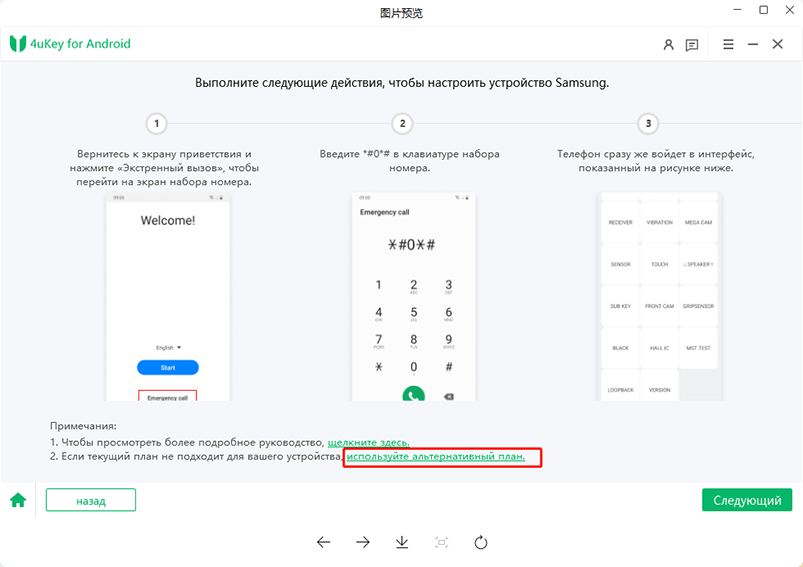
На вашем устройстве Samsung вернитесь к самому первому экрану приветствия. Нажмите «Экстренный вызов», чтобы вызвать панель набора номера, с которой вам нужно ввести *#0*#. Затем ваше устройство немедленно перейдет в режим скрытой диагностики.

Потом нажмите кнопку «Далее» в правом нижнем углу окна программы. 4uKey начнет снимать блокировку FRP с вашего устройства.

Потом этого 4uKey for Android начнет снимать блокировку Google, подождите, пока она закончится.
Если вышеуказанный метод по каким-либо причинам не работает на вашем устройстве или на вашем планшете Samsung нет панели набора номера, мы предлагаем попробовать альтернативный метод.
Заключение
В статье мы даем 5 способов решения, как отвязать аккаунт гугл от телефона Samsung. Первые три требуют, чтобы вы запомнили свою учетную запись Google и пароль, а последние два не требуют пароля. Если вы не можете обойти аккаунт гугл на Самсунг или хотите разблокировать экран телефона Android, вы можете выбрать Tenorshare 4uKey for Android. Она решит эти проблемы для вас быстро и это очень удобно.

Удалить блокировку экрана Android и обойти блокировку Samsung FRP
- Обход подтверждения аккаунта Google на устройствах Samsung (Android 6-14)
- Удалить пароль Android, шаблон, пин-код и блокировку отпечатков пальцев всего одним кликом
- Поддержка удаления блокировки экрана и FRP на Win и Mac
Обновление 2022-08-22 / Обновление для Разблокировать телефон андроид
Способы сброса аккаунта Samsung
Для сброса аккаунта Samsung в качестве подтверждения потребуются пользовательские данные, иначе удалить профиль с телефона не получится.
Способ 1: Настройки Android
Удалить аккаунт Samsung с телефона возможно с помощью встроенных средств системы. При этом очищаются все данные, контакты и настройки, которые связаны с учетной записью. При необходимости можно сохранить их в фирменном облачном хранилище для последующего восстановления.
- Отройте «Настройки» системы и перейдите в раздел «Учетные записи и архивация».
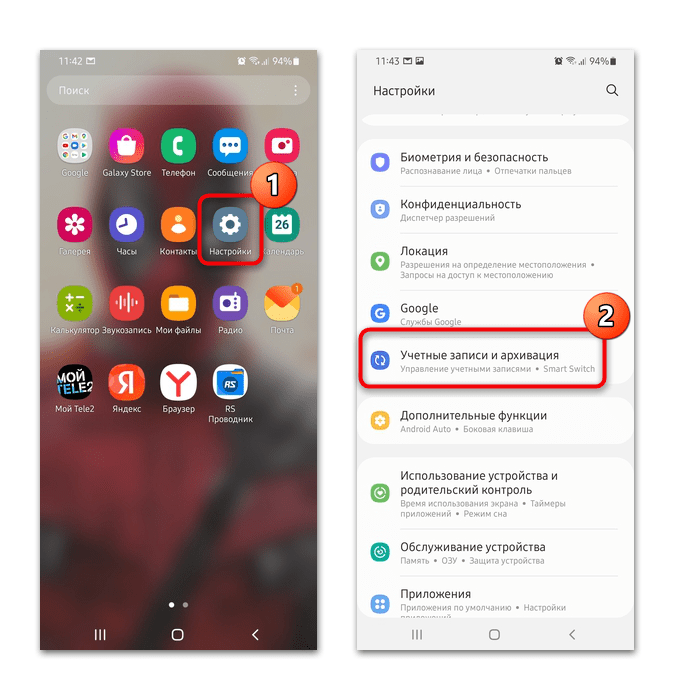
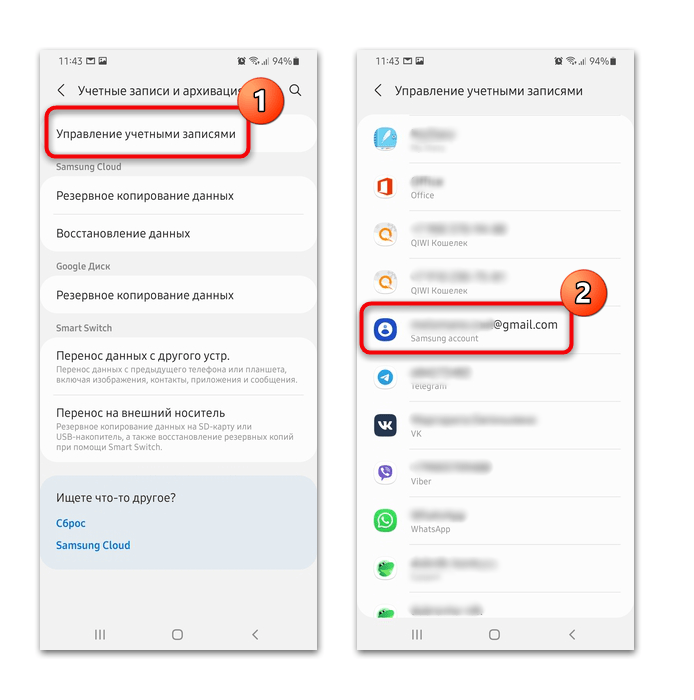
- Нажмите на строку «Управление учетными записями», затем в отобразившемся списке привязанных учетных записей найдите аккаунт Samsung.
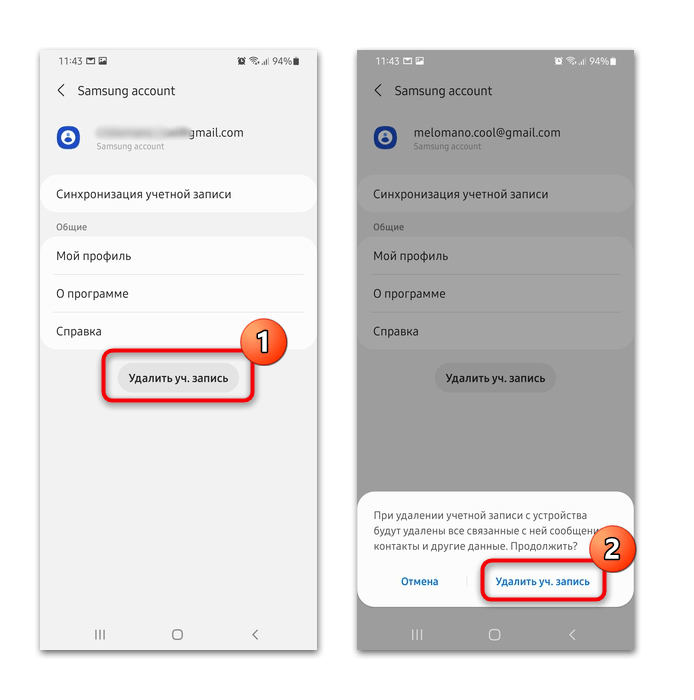
- Тапните по кнопке «Удалить уч. запись» внизу. Подтвердите действие во всплывающем окне.
- Выберите кнопку «Выйти», чтобы сбросить на телефоне аккаунт Самсунг. В следующем окне введите пароль от учетной записи.
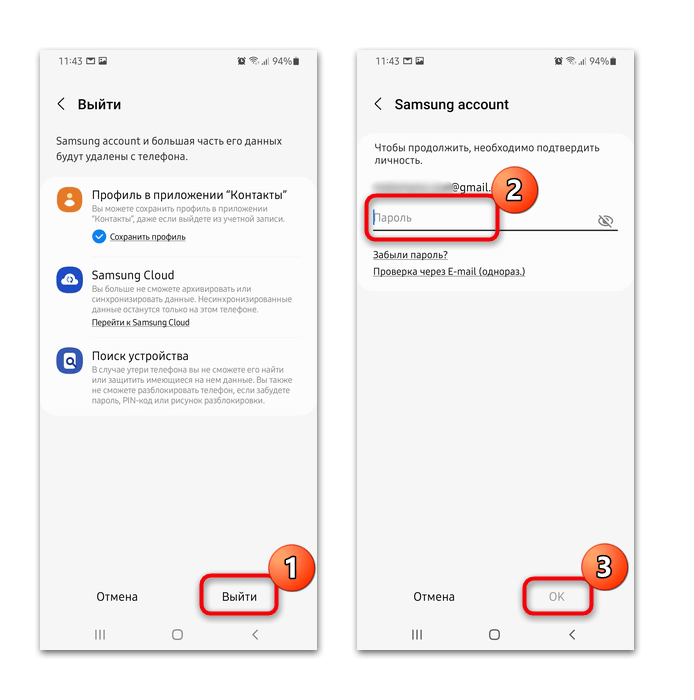
При необходимости можно сохранить профиль, выбрав соответствующий пункт в окне выхода.
Способ 2: Официальный сайт Samsung
Сбросить аккаунт Самсунг можно через официальный сайт производителя. Способ подойдет для ПК или смартфона — достаточно перейти на ресурс через браузер и авторизоваться в системе.
Перейти на страницу входа в аккаунт Samsung
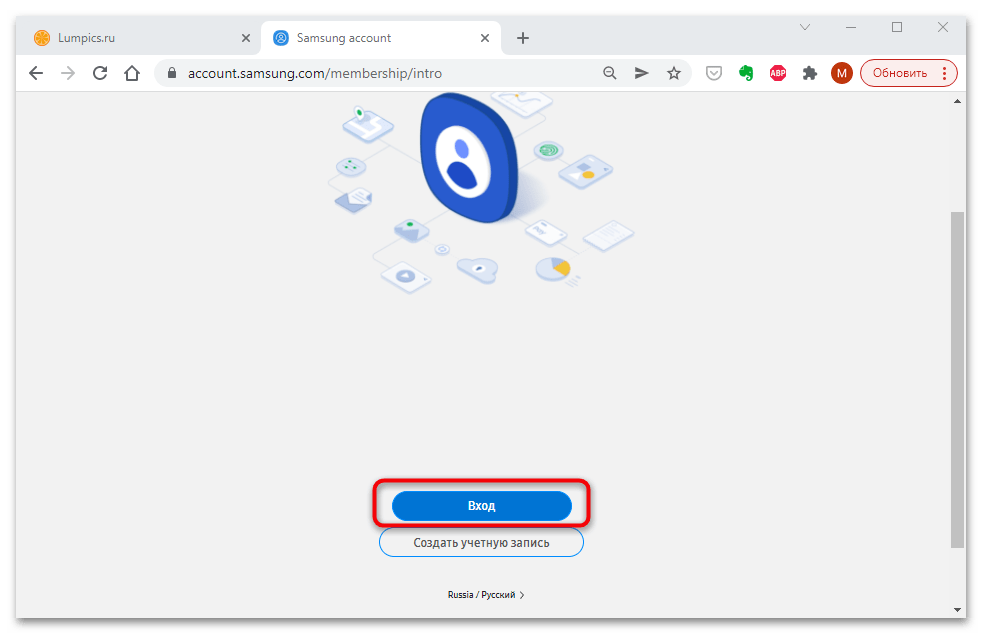
- Нажмите на кнопку «Вход» на открывшейся странице.
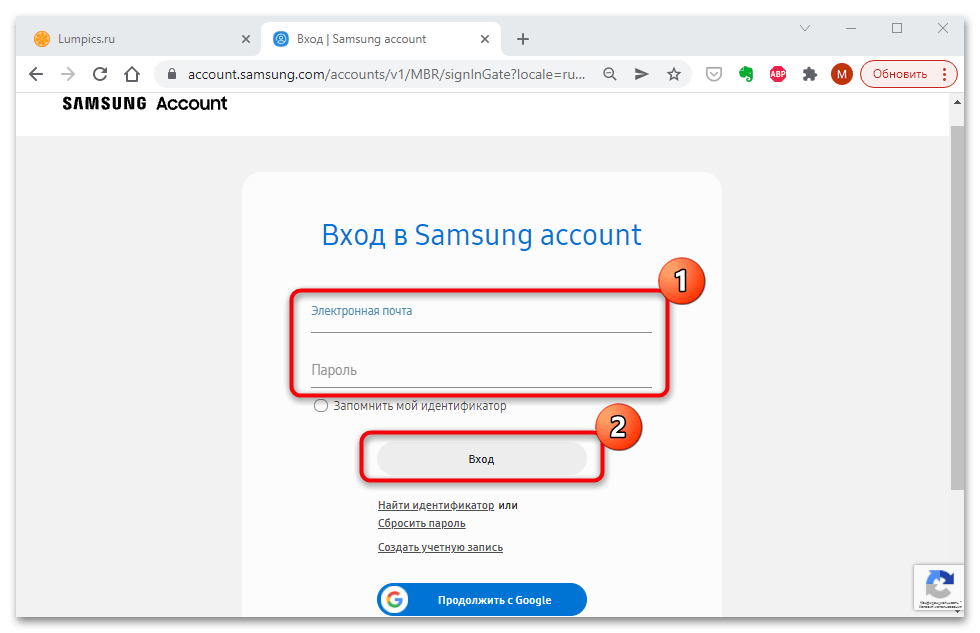
- Введите учетные данные от профиля: адрес электронной почты и пароль. Если регистрация происходила с помощью аккаунта Google, то нужно нажать на кнопку «Продолжить с Google». На экране телефона может появиться всплывающее уведомление, где требуется подтвердить, что осуществляется вход в аккаунт.
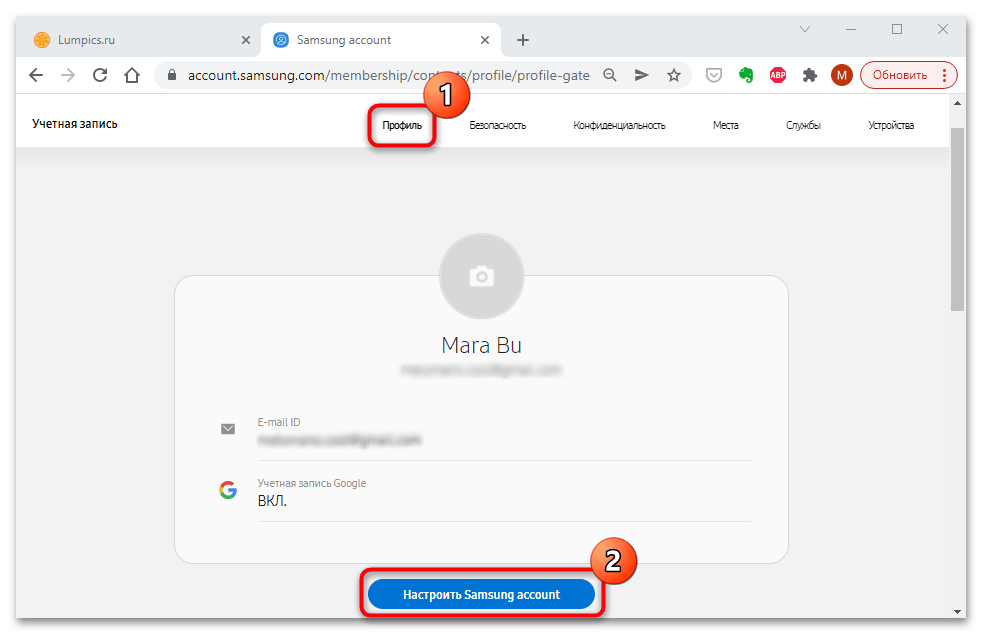
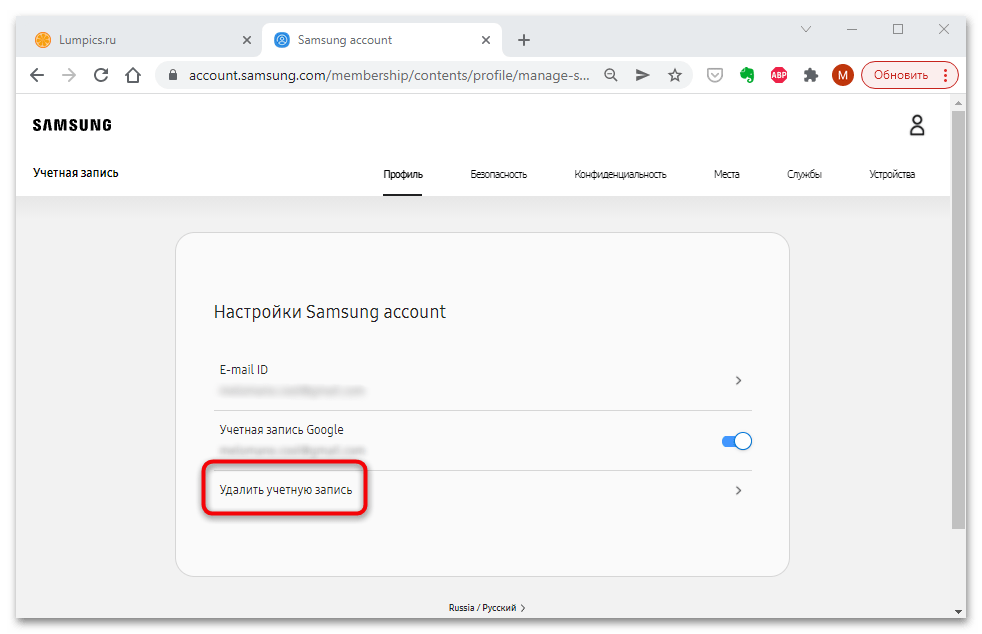
- На главной странице перейдите на вкладку «Профиль», затем нажмите на кнопку «Настроить Samsung account».
- Выберите пункт «Удалить учетную запись».
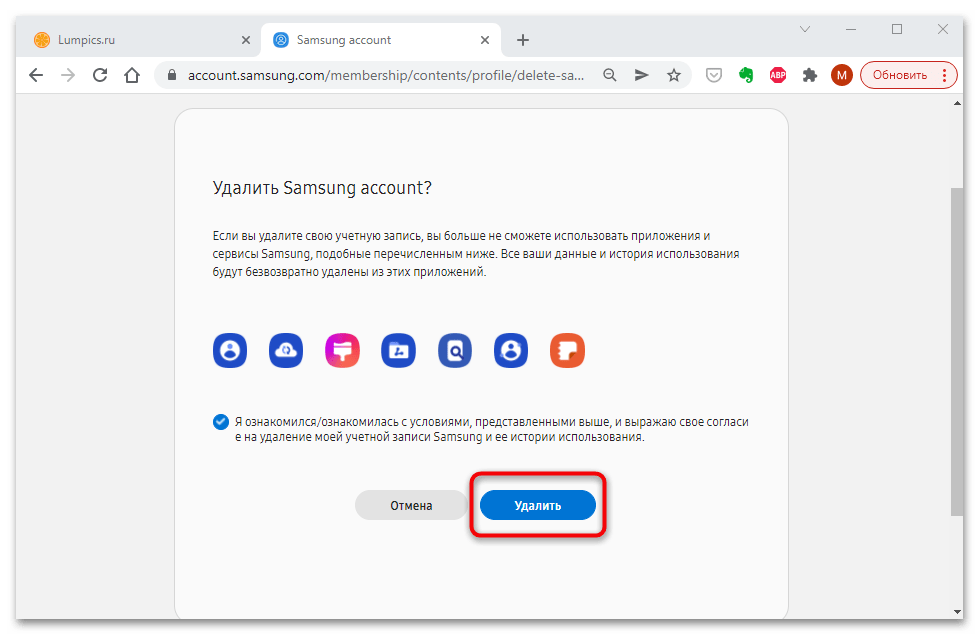
- Ознакомьтесь с условиями процедуры и примите их. Нажмите на кнопку «Удалить».
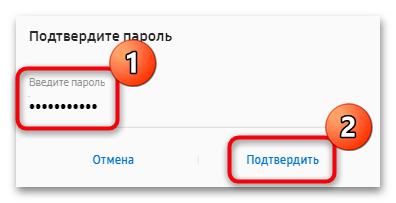
- Для подтверждения действия необходимо ввести пароль от учетной записи.
Все данные, которые связаны с профилем, будут безвозвратно удалены. Это касается скачанных тем, используемых настроек, контактов, заметок, информации на облачном хранилище.
Способ 3: Сброс до заводских настроек
Если ни один способ не подходит, то можно сбросить настройки смартфона до заводских. В этом случае будут удалены не только учетные записи, но и все приложения и данные, хранящиеся на внутренней памяти мобильного устройства. В нашем отдельном материале подробно описаны все методы, с помощью которых можно сбросить настройки на Samsung.
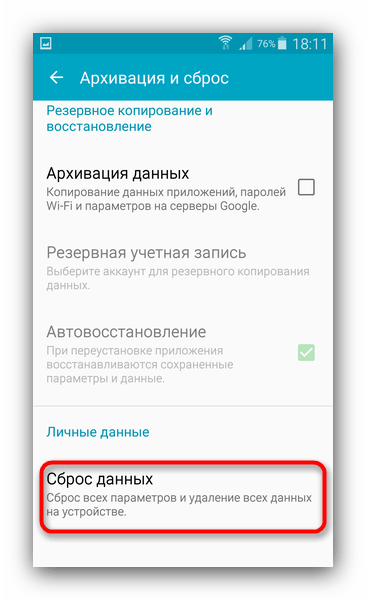
Подробнее: Как сбросить Самсунг до заводских настроек