
Почему MacBook не видит флешку и как исправить проблему
Флеш накопитель именуемый в народе “флешка” уверенно уходит в область придания, как CD, DVD диски, дискеты и прочие устройства хранения цифровой информации. Тем не менее до сих пор возникают ситуации когда необходима флешка. Это может быть цифровой ключ, ПО, которое запускается только с флешки. Эта статья посвящена проблеме, с которой довольно часто обращаются в сервисный центр Apple Lab — почему макбук не видит флешку и как это исправить.
Почему MacBook не открывает флешку
- Нажав клавишу Option выбираем меню Apple в левом верхнем углу.
- В открывшемся меню выбираем “Информация о системе”.
- В открывшемся списке в левой части окна выбираем “Хранилище”.
Если все порядке ваш накопитель будет отображаться в этом списке. Если нет, вероятно произошел какой-либо сбой и по этой причине компьютер не видит устройство. В такой ситуации следует попробовать переподключить флешку и перезагрузить операционную систему.
Отключите режим энергосбережения. Часто система сама отключает внешние устройства, если те потребляют слишком много энергии, такое происходит при активации режима энергосбережения. Чтобы его отключить переходим:
- В Системные Настройки.
- Выбираем “Аккумулятор”.
- В открывшемся окне отключаем режим энергосбережения.
Или можно просто подключить MacBook к электросети.
Если ни один из указанных способов не помог и абсолютно уверенны в исправности флешки, обращайтесь в сервисный центр Apple Lab, мы поможем выявить и устранить любые программные и аппаратные проблемы с вашим MacBook очень быстро.
MacBook не видит флешку или внешний жесткий диск
Существует множество причин, по которым Макбук не видит внешний жесткий диск или флеш-накопитель. Иногда дело в файловой системе. Приходится использовать различные программы, которые позволяют открывать диск и осуществлять запись.
Дело может обстоять гораздо хуже, если сами устройства повреждены или проблема заключается в Макбуке. Всё, что остается делать пользователю — проверить работу каждого устройства, а затем решить, нужно ли идти в сервисную мастерскую к профессионалам.
Бесплатная консультация! Бесплатная диагностика! Гарантия на работу!
Выберите раздел: td>Др. продукты Apple
 |
|||||
| ремонт iPhone | ремонт iPad | ремонт iPod | ремонт MacBook | ремонт iMac | Др. продукты Apple |
У нас можно починить всю технику Apple ☎ +7 (812) 953-94-11
Диагностика БЕСПЛАТНО.
+7 (812) 953-94-11, +7 (921) 984-75-12 (Каменноостровский пр-т, 42, м. Петроградская)
Возможные причины, решение проблемы
Перечислим наиболее актуальные случаи:
- Неполадки, связанные с портом USB. Он мог быть поврежден (удар, который пришелся по подключенному к порту устройству, попадание воды и т. п.). Данный случай требует незамедлительного обращения к мастеру. Проверьте, работает ли флешка или HDD на другом USB-входе.
- Повреждение внешнего накопителя. Возможно, устройство вышло из строя. Обязательно проверьте его на другом компьютере. Возможно, файлы удастся восстановить.
- Несовместимая файловая система. Как известно, Mac OS не желает нормально работать с файловой системой NTFS. А именно такая очень часто устанавливается на внешних накопителях. Но не придется отчаиваться: есть специальные программы, которые решают данную проблему. Одной из таких утилит является Paragon.
- Неправильные настройки. Обязательно проверьте, чтобы в MacBook было настроено отображение данного диска. Открываем Finder, Настройки, смотрим, чтобы на нужном жестком диске стояла галочка. Во многих ситуациях решает проблему.
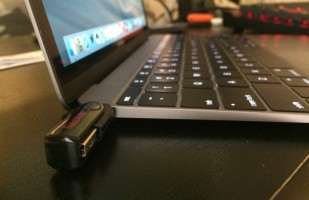
Итак, когда Макбук не видит флешку, попробуйте воспользоваться перечисленными советами. Если самостоятельно разобраться не получилось – отвезите устройство в сервисный центр для полноценной диагностики. В мастерской его осмотрят, вынесут вердикт, при необходимости выполнят качественный ремонт.
MacBook не видит флешку
Mac OS достаточно удобная и простая система для работы. Но при попытке записать файлы на простую флешку или перекинуть что-то с нее могут возникнуть некоторые проблемы. Очень часто Макбук не видит флешку, которую прекрасно распознает система Windows.
Причин существует несколько:
- Флешка отформатирована в неподходящей системе.
- Неисправно гнездо для USB на самом Макбуке.
- Неисправна флешка.
Разные файловые системы
Основных файловых систем для флешек две — FAT32 и NTFS. Флешки в первой системе спокойно распознаются любой операционкой, но ее вместимость составляет всего 4 Gb. А вот с NTFS драйвера Mas OS могут только читать данные, но никакой деятельности с ними не провернуть: ни записать, ни перенести с нее файлы на Макбук.
Если MacBook флешку видит, но с данными ничего сделать не получается, а на Windows все работает хорошо, значит, проблема в файловой системе. Потребуется вставить ее в компьютер с Windows и отформатировать в FAT32. Подойдет этот способ только для флешек в 4 Gb. Поместятся текстовые файлы, картинки и музыка, но много фильмов или полноценный сезон сериала туда не влезет.
Чтобы ваш Мак увидел флешку файловой системы NTFS, можно установить дополнительные драйвера, разработанные специально с этой целью. Поддерживаемые качественные драйвера обычно платные.
Также существует новая файловая система ExFat, работающая на Mac OS и не имеющая ограничения на 4 Gb. Но если система стоит ниже 10.6.5, читаться такая флешка тоже не будет, потому что система уже не поддерживается.
Неисправное гнездо USB
Флешка может читаться на Windows и не читаться на MacBook просто потому, что гнездо USB оказалось неисправно. Если с файловой системой все в порядке, а помимо флешки гнездо не реагирует ни на какие другие USB-устройства (не видит внешний жесткий диск, компьютерную мышь, фонарик для клавиатуры, зарядный кабель для наушников и другие), проблема может быть в гнезде. Разъем необходимо будет менять, это могут сделать в сервисном центре, специализирующемся на Apple-технике.
Неисправная флешка или внешний жесткий
Когда не видит флеш-карту или жесткий диск ни один компьютер, не только MacBook, а другие устройства через гнездо распознаются, значит, проблема не в ноутбуке. Ремонтировать флешку обычно нет никакого смысла: выяснить, что конкретно неисправно на маленькой микросхеме, достаточно сложно. Ремонт нерентабельный, можно только попробовать извлечь с нее информацию. А вот восстановить внешний жесткий еще можно попробовать.
Задать вопрос:
2009-2023 © Сервисный центр «Мобитехник»


Сайт не является публичной офертой, в соответствии со статьей 437 п.2 Гражданского кодекса РФ. Точную и окончательную информацию о наличии и стоимости указанных товаров и услуг Вы можете получить у сотрудников нашего сервисного центра. Персональные данные пользователя обрабатываются на сайте в целях его функционирования и если вы не согласны, то должны покинуть сайт. В противном случае, это является согласием на обработку ваших персональных данных.
Если USB-устройство не работает с компьютером Mac

Если USB-устройство работает некорректно, проверьте, правильно ли оно подключено к компьютеру, включено ли в розетку (если у устройства есть шнур питания) и установлено ли необходимое программное обеспечение.
- Проверьте питание, порт и подключение кабелей. Убедитесь, что USB-устройство включено и его кабели правильно подсоединены. Если у Вашего компьютера несколько разъемов USB
 , переключите кабель устройства на другой разъем. Если и после этого устройство не начнет работать, обратитесь за помощью к его производителю. Если после подключения к другому разъему устройство по-прежнему не работает, попробуйте подключить к первому разъему другое устройство. Если и оно не будет работать, завершите работу компьютера и выключите его из розетки электропитания. Подождите около минуты, затем снова включите компьютер в розетку и запустите его. Если после этого USB-разъем не воспринимает ни одно из имеющихся у Вас устройств, значит, скорее всего, разъем неисправен и нуждается в сервисном обслуживании. Как отремонтировать компьютер Mac.
 - Проверьте наличие обновлений прошивки устройства или ПО. Убедитесь, что установлено новейшее программное обеспечение и новейшая версия прошивки для этого устройства. Посетите веб-сайт производителя для обновления программного обеспечения.
- Проверьте USB-концентратор. Если устройство подключено к USB-концентратору, убедитесь, что устройство и концентратор работают на одной скорости. Подключайте устройства USB 3.0 SuperSpeed к концентратору USB 3.0 SuperSpeed, устройства USB 2.0 Hi-Speed — к концентратору USB 2.0 Hi-Speed, и т. д.
- Если устройство не имеет кабеля питания и подключено к другому USB-устройству без кабеля питания. Попробуйте подключить устройство непосредственно к разъему USB компьютера или к устройству USB с кабелем питания. Если другое устройство перестало реагировать, следует отключить и подключить его снова.
- Если к компьютеру Mac подключено несколько устройств. Отключите все USB-устройства, кроме проверяемого устройства, клавиатуры и мыши Apple. Убедитесь, что устройство подключено напрямую к компьютеру и что все концентраторы и удлинители отключены. Если устройством можно пользоваться, возможно, проблема заключается в одном из других устройств или USB-концентраторов, подключенных к Вашему компьютеру. Попробуйте повторно подключить их к компьютеру, одно за другим. Когда Вы найдете устройство, послужившее причиной проблемы, обратитесь к его документации для дальнейшего устранения неполадки.
- Проверьте, что устройство отображается в разделе «Информация о системе». На Mac нажмите клавишу Option, и, удерживая ее, выберите меню Apple

> «Информация о системе». Открыть Информацию о системе В появившемся окне убедитесь, что устройство USB отображается в разделе «Аппаратные средства» в списке слева. Если устройство отображается, но не работает, просмотрите документацию к устройству для дальнейшего устранения неполадки.