
Samsung Cloud скоро удалит ваши данные. Как их скачать
Samsung Cloud не является самым популярным способом резервного хранения данных. Тем не менее, многие пользователи предпочитают выбрать именно его. Компания уже некоторое время свертывает свой облачный сервис хранения данных и уже лишила службу некоторых функций. Теперь она готовится к новому решительному шагу — в следующем месяце она прекратит поддержку резервной загрузки данных. Samsung уже предупредила пользователей Cloud в электронных письмах, что пользоваться продуктом осталось недолго. Вот, что надо знать об этой ситуации и о том, что как себя в ней вести. В частности, как скачать данные, чтобы они не потерялись.
Любой уважающий себя производитель должен иметь возможность работы с облачным хранилищем.
Синхронихация с Samsung Cloud
Начиная с 30 сентября, ”Синхронизация галереи и хранилища на Диске для Моих файлов больше не будут поддерживаться Samsung Cloud, и ваши данные будут удалены”, — говорится в письме, которое Samsung разослала пользователям из разных стран. В нем так же содержится график прекращения поддержки службы. Он показывает, какие функции уже были отключены в течение прошлого года, а какие будут отключены в ближайшее время.
Дата, на которую сейчас стоит ориентироваться, это 30 сентября. В этот деть произойдет ”окончательное прекращение поддержки функций”.
Как превратить Telegram в безлимитное облачное хранилище.
Когда перестанет работать Samsung Cloud
Обратите внимание, что крайний срок может варьироваться в зависимости от региона или группы пользователей. Samsung ранее обозначила два отдельных крайних срока для двух групп: 30 сентября для группы 1 и 30 ноября для группы 2. Но, к сожалению, не ясно, какой регион или страна попадает в какую группу.
Вы можете увидеть, находитесь ли вы в группе 1 или 2 на веб-сайте Samsung Cloud. Но если у вас есть важные фотографии и видео, хранящиеся в Samsung Cloud, вам следует загрузить их на свое устройство как можно раньше. Если вы являетесь пользователем Samsung Cloud, но пока не получили никаких уведомлений, проверьте спам или немного подождите. Возможно, письмо придет чуть позже.
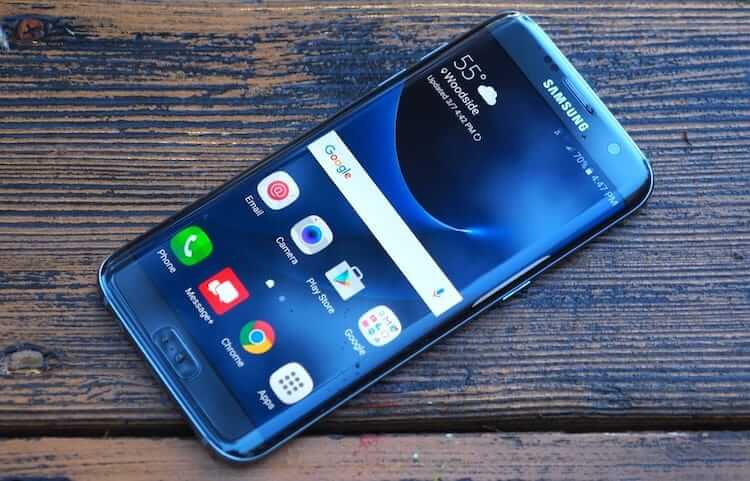
Пользователям Samsung станет немного сложнее хранить свои данные.
Как скачать данные из облачного хранилища Samsung Cloud
Когда Samsung впервые объявила о постепенном свертывании Samsung Cloud, она предложила пользователям возможность перенести свои данные в Microsoft OneDrive. Но теперь поддержка пользователей группы 1 закончилась, поэтому осталась единственная возможность — загрузить данные локально. К счастью, процесс не слишком сложный.
Самый простой способ загрузить ваши облачные данные Samsung — сделать это со смартфона Galaxy. Перейдите в ”Настройки”, далее откройте раздел ”Учетные записи и резервное копирование” и найдите Samsung Cloud. После того, как вы нажмете на этот пункт, кнопка ”Загрузить мои данные” вверху позволит вам осуществить загрузку. Конечно, этот вариант сработает только в том случае, если у вас достаточно места во встроенной памяти.
Если памяти недостаточно, надо будет пойти немного другим путем и скачать данные Samsung Cloud на компьютер. Для этого посетите официальный веб-сайт Samsung Cloud и перейдите в галерею, чтобы загрузить свои данные.
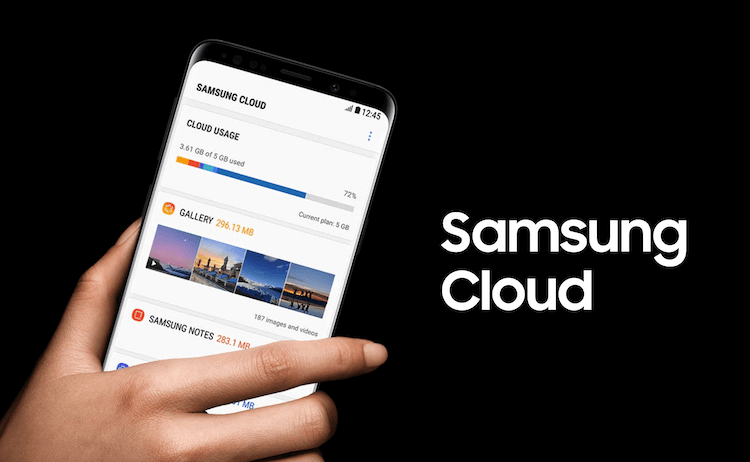
Samsung Cloud не закрывается полностью, но хранить там фотографии и видео больше будет нельзя.
Если вы пользуетесь сервисом для того, чтобы хранить в нем синхронизированные данные из контактов, календаря, заметок, документов и прочего, переживать вам особо не стоит. Компания пока не планирует полностью закрывать сервис. Это скорее большая оптимизация, чем ликвидация.
Samsung Cloud закрывается?
Вы по-прежнему сможете синхронизировать телефон с Samsung Cloud, но не сможете делать резервную копию данных. Для этого теперь придется пользоваться другими ресурсами. Например, Google Диском, который будет работать очень нативно, но будет платным, если у вас больше 15 ГБ данных. Если вы не хотите платить, есть так же Яндекс Диск, который позволяет хранить неограниченное количество данных. Раньше так же поступала Google, но несколько месяцев назад отменила бесплатное хранение даже оптимизированных фотографий и видео.
В любом случае, резервными хранилищами пользоваться надо. Только так можно обезопасить свои данные. Даже если они есть на компьютере, пусть они на всякий случай хранятся еще и в облаке.

Теги
- Samsung Galaxy
- Камера смартфона
- Мобильная фотография
- Смартфоны Samsung
Samsung Galaxy S7 Как удалить картинки из облака Samsung
Вы можете загрузить на Samsung Galaxy S7 до 15 ГБ в Samsung Cloud бесплатно. Например, если вы включите Gallery Cloud Sync, фотографии с вашего смартфона будут автоматически загружены в облако, когда будет установлено подключение к Интернету.
Если вы хотите снова удалить фотографии, которые находятся в облаке Samsung, выполните следующие действия.
Удаление фотографий в облаке Samsung с помощью Samsung Galaxy S7
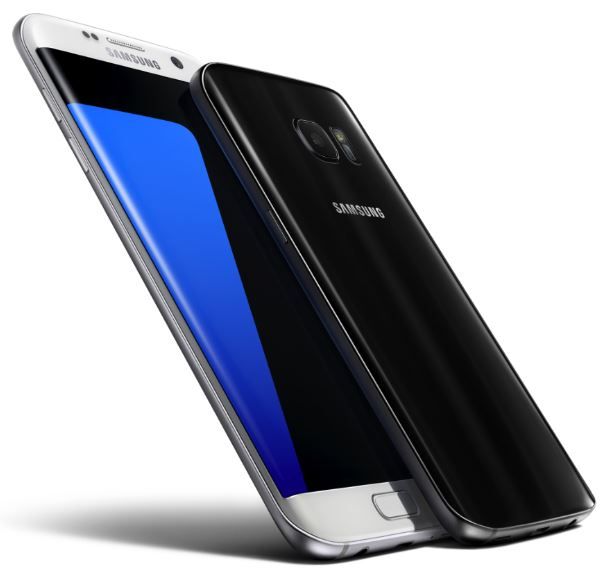
1. Начните с главного экрана и откройте:
- Настройки -> Облако учетные записи
2. Перейдите отсюда следующим образом: Samsung Cloud -> Управление облачным хранилищем
3. Теперь вы увидите использование дискового пространства. Нажмите «Галерея»
4. Выберите «Удалить из Samsung Cloud» и подтвердите процесс, введя свой пароль.
5. Теперь все данные галереи из Samsung Cloud будут удалены, а синхронизация отключена.
Теперь вы знаете процедуру удаления фотографий, синхронизированных с Samsung Cloud и Samsung Galaxy S7.
Управление и удаление данных Samsung Cloud на Galaxy S8 –

Samsung Galaxy S8 является одним из лучших флагманов серии S. Это, без сомнения, самый красивый смартфон этого 2017 года. Его стильный и стильный внешний вид выделяет его среди конкурентов. Размер S8 оптимален. Он идеально вписывается в одну руку. Использовать его одной рукой так легко. В этом руководстве мы поговорим о Samsung Cloud. Я написал пошаговое руководство по управлять и удалять облачные данные Samsung на Galaxy S8.
Galaxy S8 и S8 + выпускаются в 6 цветах. Midnight Black, Orchid Grey, Coral Blue, Арктическое серебро, Кленовое золото и Розово-розовый. Каждый цвет лучше, чем другой. Galaxy S8 имеет 5,8-дюймовый Quad HD Super AMOLED экран, тогда как S8 + имеет 6,2-дюймовый экран. Лучшая вещь в этой модели – экран от края до края без каких-либо рамок. В задней части он имеет двухпиксельную 12-мегапиксельную камеру, а фронтальная 8-мегапиксельная. Он имеет 4 ГБ оперативной памяти, а для внутренней памяти – 64 ГБ. Galaxy S8 работает на последней операционной системе Android Nougat. S8 имеет аккумулятор на 3000 мАч, тогда как Galaxy S8 + оснащен аккумулятором на 3500 мАч, оба телефона поддерживают быструю зарядку.
Программы для Windows, мобильные приложения, игры — ВСЁ БЕСПЛАТНО, в нашем закрытом телеграмм канале — Подписывайтесь:)
Samsung выделил каждому своему пользователю S8 15 ГБ бесплатного облачного хранилища, которое можно использовать для хранения всех данных в облаке. Вы можете приобрести больше места для хранения, если у вас мало места. Используя это руководство, вы можете удалить облачные данные Samsung на Galaxy S8, чтобы вместить больше информации. Все и все копируется и сохраняется в Samsung Cloud, если вы используете его на своем телефоне. Это может быть очень полезно, если вы планируете сменить телефон. Все данные можно перенести на новый телефон без особой суеты.
- Вы можете купить дополнительное место, перейдя в Настройки -> Учетные записи и Облако -> Samsung Cloud -> Управление хранилищем.
- В этом меню выберите план хранения, который вы хотите обновить.
Управление и удаление данных Samsung Cloud на Galaxy S8 или S8 +:
Если вы получаете раздражающие сообщения все время, когда ваше облачное хранилище заполнено, и ваш телефон не может быть зарезервирован по этой причине. Существует метод, который позволяет управлять облачными данными Samsung и удалять их на Galaxy S8. Вы можете удалить все данные, имеющиеся в вашем облаке, и начать с нового начала. Или вы можете индивидуально выбирать фотографии видео, которые вы хотите удалить из своего облака Samsung.
Хотя 15ГБ это много места. Тем не менее, есть вероятность, что вам не хватит места для хранения. Тем не менее, если вы хотите освободить место на облаке Samsung, следуйте инструкциям ниже:
- Сначала зайдите в Меню настроек.
- разместить Облако и аккаунты.
- Выбрать Samsung Cloud.
- Теперь нажмите на Управление облачным хранилищем.
- Здесь вы найдете все данные, имеющиеся на вашем Samsung Cloud. Включая фотографии и видео. Выбрать Данные галереи
- Кроме того, вы можете выбрать отдельное изображение или видео и нажать удалять удалить его из Samsung Cloud.
- Если вы хотите удалить все данные, имеющиеся в вашем Samsung Cloud, выберите удалить из учетной записи Samsung и все данные галереи будут удалены из облака.
не волнуйтесь, данные галереи, включая изображения, не будут удалены из внутреннего хранилища Galaxy S8. Он будет удален только из облачного хранилища.
Наконец, если у вас есть какие-либо вопросы или вопросы относительно того, как удалить облачные данные Samsung на Galaxy S8. Не стесняйтесь спрашивать меня в комментариях. Вы можете узнать больше о Samsung Cloud от Вот.
Samsung Cloud — что это за программа на Андроид нужна ли она?

Samsung Cloud — фирменный облачный сервис, позволяющий безопасно хранить личные файлы, создавать резервные копии самсунговских приложений и в случае необходимости — легко восстанавливать. Бесплатно предоставляется 15 гигов. Есть пакеты на 50, 200 гигов.
Облако было представлено вместе с Galaxy Note 7.

Какие данные можно бэкапить/сохранять в облаке
- Макет главного экрана и приложений на нем.
- Контакты. Очень хорошо, ибо это важная вещь в любом телефоне.
- Журналы звонков. Мелочь, но тоже ведь нужно.
- Заметки.
- Настройки календаря.
- Закладки браузера. Отлично, только непонятно, какого именно браузера? Любого, Хром например, Мозилла, или только фирменного Samsung Internet? Наверно последнее.. так как Самсунг отказалась делать резервные копии сторонних программ..
- Настройки будильника. Нет, не особо важно, но зато экономит время, например у некоторых в будильнике несколько установок на разное время.
- Настройки часов.
- Настройки Wi-Fi.
- Обои. Как понимаю имеется ввиду заставки..
- Виджеты.
- Приложения. Вроде бы может быть резервная копия приложения вместе с его apk-файлом.
Как по мне — круто и полезно.
По поводу цен на облако Samsung Cloud:
- 50 гигов — $0.99
- 200 гигов — $2.99
Как мне кажется — недорого, доступно. 50 гигов за доллар? Нет, это не дорого))
Вначале 2018 года компания немного изменила условия работы Samsung Cloud для смартфонов Galaxy — теперь сервис не поддерживает резервные копии настроек сторонних приложений, свои да, а вот чужие проги теперь нужно бэкапить другой прогой. Может у Самсунга не хватает места. В принципе логичный ход. Это изменение не затронет резервное копирование безопасных папок — специальной части хранилища Galaxy, из которой можно восстановить данные, даже если устройство было украдено/потеряно.
Вообще на мое скромное мнение, современные телефоны Самсунга ничем не уступают Айфонам.. особенно по внешнему виду.. разница только в том что на одном Android, на другом iOS, а внешне — оба реально стильные..
Основные моменты
- Ваши файлы в облаке хранятся безопасно. Все таки Самсунг, в плане безопасности точно проблем нет.
- Хранить можно любые файлы — видео, фотки, бесплатных 15 гигов конечно не так много, но если что — можно купить дополнительно еще 50 гигов, или все 200.
- К данным в облаке можно получить доступ из любой точки мира, главное — наличие интернета. Вы просто заходите в учетную запись в браузере и смотрите свои файлы)) Например на море сделали много фоток, а дома пришли, с ноута зашли в облако и скачали фотки. Да, тут конечно нужно чтобы интернет быстрый был, но того стоит.
- В настройках можно указать какие данные необходимо сохранить в Samsung Cloud, а какие включить в резервную копию.
- Не знаю насколько правда, но прочитал, что можно синхронизировать только данные с внутренней памяти телефона. SD-карты не поддерживаются.
- Ну и конечно мне не нравится что Самсунг отменил поддержку резервных копий для сторонних программ. С одной стороны Самсунг хочет чтобы пользовались его прогами, ну ок, но с другой есть платные пакеты на 50 и 200 гигов, клиент платит деньги, можно было бы в таком случае и оставить резервные копии для сторонних приложений.
На заметку. Если вы вдруг удалили фотку на телефоне, но при этом она была в облаке, то на телефоне — она разумеется исчезнет. А вот в облаке — останется.
Samsung Cloud — внешний вид
Чтобы открыть настройки Samsung Cloud нужно пойти в Настройки, а там нажать пункт Облако и учетные записи, а после уже нажать по Samsung Cloud (сори за качество):

Собственно настройки синхронизации:

Как видим — в проге показывается сколько используется места (Cloud usage), можно вручную настроить что хранить в облаке, а что нет. Скажу только что современные фотки весят уже много, особенно если телефон дорогой, камера крутая, то.. я к тому что будьте готовы, если включить синхронизацию всего, то:
- Синхронизация может занять время, пока оно все закачается в облако. Нужен быстрый интернет, что не всегда дешевое удовольствие.
- Во время синхронизации телефон будет быстрее разряжаться.
- Постоянно включенная синхронизация.. хм.. ну вы поняли — автономное время работы телефона незначительно, но сократится.
Вот настройки бэкапа:

Все отлично. Особенно порадовала функция Auto back up, если ее включить, то:
- Автоматическое резервное копирование начнется через 10 минут после зарядки устройства с выключенным экраном. Возможно это имеется ввиду первый запуск. Только непонятно — копирование начнется через 10 минут после того как телефон зарядится полностью? Или после того как начнет заряжаться? Мое мнение — первый вариант.. но возможно ошибаюсь..
- После первого копирования следующее запустится уже через 24 часа, то есть через сутки. Один раз в сутки — такой интервал бэкапа, что вполне разумно.
Как видите — бэкапить можно текстовые сообщения СМС, а также мультимедийные сообщения, возможно имеется ввиду ММС.. музыку можно, документы, короче поддерживаются файлы чуть ли не любых форматов. Что еще хорошо — под каждым типом данных указано когда был последний бэкап, указывается дата и время (Last backed up).
Окошко восстановления, здесь также хорошо сделали — можно восстанавливать не все, а только отмеченное галочками:

При восстановлении текущие данные будут удалены и заменены из резервной копии.
Нашел такую картинку:
Видим опцию Sync via Wi-Fi only, что означает синхронизировать только по вай фаю. Sync now — это чтобы запустить синхронизацию прямо сейчас.
В некоторых телефонах в Samsung Cloud реализована корзина. В общем удаленные файлы помещаются туда и хранятся там 15 дней, а потом автоматически удаляются файлы.
Заключение
Коротко подведем итоги:
- Samsung Cloud — фирменное облако с поддержкой создания резервных копий самсунговских приложений.
- Удобный интерфейс, можно выбрать данные для резервной копии, а также выбрать данные при восстановлении.
- Бесплатно дается 15 гигов, но можно увеличить до 50/200 гигов, главное чтобы интернет потянул)) Кстати в Google Drive тоже дают бесплатных 15 гигов.
Мое мнение — годная прога.
Удачи, добра, до новых встреч друзья!