
Телефон пишет, что недостаточно места, но оно есть. Вот решение проблемы.
Часто не самые опытные пользователи Android могут столкнуться с некоторыми проблемами, решение которых им не по силам. Часто это бывают какие-то мелочи, решение которых требует буквально пары тапов по экрану, но при этом не лежит на поверхности. Одной их таких проблем является нехватка свободного места. Бывает такое, что человек пользуется телефоном с большой памятью, но в какой-то момент при попытке скачать не самое крупное приложение, он сталкивается с неприятным предупреждением. Оно гласит, что в памяти нет места и приложение не может быть скачано. Паника и разочарование сменяют друг друга, а на самом деле надо всего лишь сделать несколько простых действий.
Телефон пишет, что нет места? Сейчас запихнем все, что надо.
Как проверить, сколько памяти в телефоне
Начнем с банального. Как-то раз мне сказали, что в телефоне кончилась память и не получается сделать фото. При этом уверяли, что реально память точно не могла кончиться. Естественно, я решил проверить и оказалось, что все хранилище было забито видео, автосохранениями из WhatsApp и тому подобным. Чтобы проверить, действительно ли в телефоне нет свободного места, надо просто зайти в настройки и проверить, что там хранится.
Для этого откройте настройки телефона и пролистайте до пункта ”Память”. Открыв его, можно сразу увидеть все, что относится к хранилищу, включая тип файлов, которые занимают место, общий объем накопителя и свободное место.
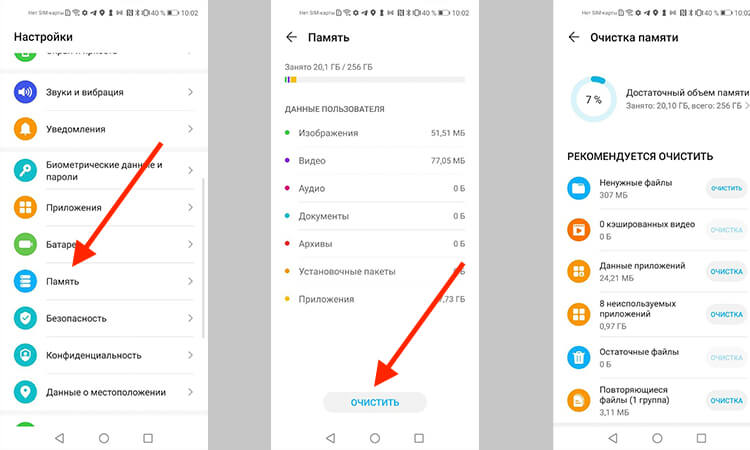
Тут можно посмотреть объем свободной памяти.
В некоторых смартфонах раздел находится в одном из пунктов. Например, в последних версиях Samsung его спрятали в ”Обслуживание устройства”. Проще будет найти его поиском по настройкам. Просто напишите в строке поиска ”Память” и получите то, что вам нужно.
Приложения из закона о российском софте сливают ваши данные за рубеж
Очистка кэша Google Play
Еще одной частой причиной проблем с нехваткой места является кэш Google Play. Если вы уверены, что накопитель не мог переполниться большим количеством файлов, сделайте следующее. Заодно и скорость работы можете повысить.
Откройте настройки и пройдите путь: ”Приложения” — ”Все приложения” — выберите ”Google Play Маркет” — ”О приложении” — ”Память” — ”Очистить кэш”.
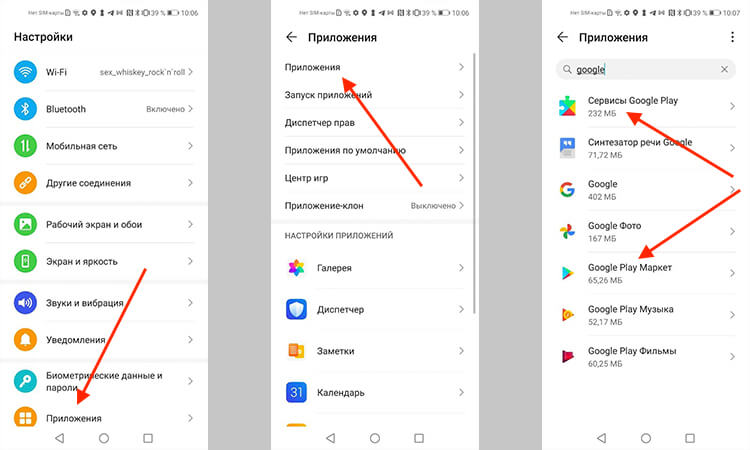
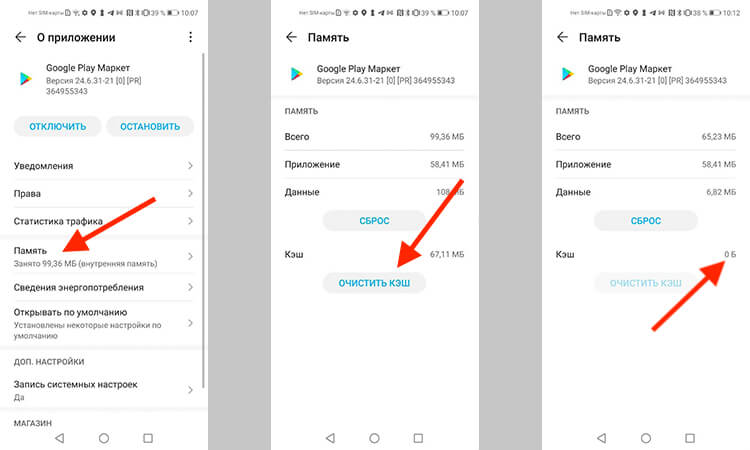
Заодно проделайте такую же процедуру для ”Сервисы Google Play”. Так вы сделаете шаг в сторону более чистого телефона, который может даже начать работать быстрее. Если на последнем этапе вы выберете не ”Очистить кэш”, а ”Сброс”, удалится больше данных, и, скорее всего, это будет даже лучше, но вам придется заново залогиниться (вспомнить пароль) и внести все данные.
Как узнать версию Android и обновить его
Как почистить телефон на Android
Есть способ почистить память смартфона штатными средствами и сделать это довольно неплохо. Для этого все производители оснащают свои устройства системами очистки. Чаще всего приложение, которое за это отвечает, называется ”Диспетчер телефона” или что-то в этом духе. Название может отличаться в зависимости от производителя. У Samsung, например, этот пункт вообще спрятан в настройки и называется ”Обслуживание устройства”.
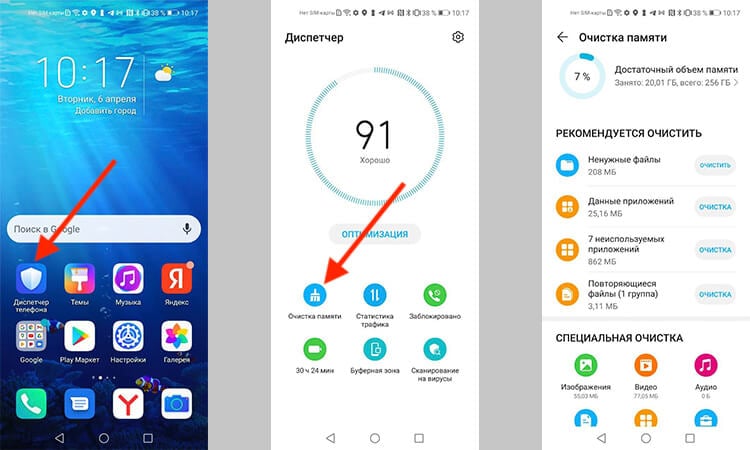
Оптимизация телефона на примере Honor 20 Pro.
Открывая его, можно оптимизировать работу смартфона в целом или пройтись по хранилищу. Вам предложат умную очистку и покажут, сколько места она освободит. Некоторые смартфоны даже предложат список приложений, которыми вы пользуетесь очень редко, и скажут, что их можно удалить, показав, сколько памяти высвободится при такой очистке.
Приложения для очистки телефона
Последним, как по значимости, так и по тому, насколько я готов это рекомендовать, являются сторонние приложения для оптимизации работы смартфона. К ним относятся Clean Master, CCleaner и даже фирменные решения от производителей антивирусов — Avast и Лаборатории Касперского.
Все эти приложения действительно могут оптимизировать работу смартфона, но я так и не нашел для себя то, что подходило бы мне. В этом отношении я даже больше доверяю встроенным в смартфон системам очистки. Просто не хочется доверять сторонним приложения свой смартфон и хранящиеся в нем данные. Многие со мной не согласятся, но я точно знаю, что многие меня поддержат.

Многие приложения-клинеры используют этот символ. Он говорит о многом.
Как сохранить память телефона
Советы, как сохранить память телефона, могут быть очень банальными, но они самые действенные. При съемке видео не выбирайте разрешение выше 1080p. Если снимаете что-то в 4K, останавливайте запись, когда в кадре нет ничего интересного, а потом сразу скидывайте материал на компьютер или в облако. Про разрешение видео я подробно рассказывал в этой статье.
А еще, сразу после установки отключите автосохранение материалов из мессенджеров. Вот они настоящий рассадник ненужного контента. Все, что вам пришлют, сохранится в память телефона, если вы не отключите эту функцию. В итоге, некоторым пользователям потом приходится удалять гигабайты ненужных фото и видео, которые плотно переплетаются с галлереей.
Будьте внимательны! Не зря говорят, что чисто не там, где убирают, а там, где не мусорят. Так и с телефоном. А если это системный кэш, то выше я рассказал, как его удалить.

Теги
- Операционная система Android
- Приложения для Андроид
Кэш на телефоне: на что влияет и почему его нужно очищать
Чувствуете, что приложения работают медленнее или закрываются без видимой на то причины? Не спешите обращаться к специалистам или покупать новое устройство. Ведь, возможно, всё, что вам потребуется сделать, – это очистить кэш. Однако как очистить кэш на телефоне?
Что такое кэш
Кэшированные данные – это временные файлы, которые сохраняет ваше устройство, чтобы сэкономить время загрузки различных служб и программ в будущем.
В кэш включаются текстовые файлы, изображения, видео и другие мультимедиа.
Виды мобильного кэша
- Cистемный кэш. У системных служб и программ есть свои временные файлы, которые по умолчанию хранятся в папке кэша. Однако не рекомендуется очищать его, так как это может негативно повлиять на работу смартфона.
- Пользовательский кэш (кэш приложений). В нем скапливается большое количество данных с разных приложений вашего устройства. Так как это происходит в фоновом режиме, вы можете даже не заметить, как он значительно снизит объём свободного места в памяти.
- Браузерный кэш. В нем хранятся текстовые и графические данные, которые сохраняет ваш браузер для оптимизации его работы и увеличения скорости загрузки страниц.
- Dalvik-cache. Этот вид кэша актуален только для устройств на Android. Он имеет схожесть с пользовательским, однако отвечает только за определённые программы и автоматически очищается системой.
Зачем нужно очищать кэш в телефоне?
Хотя кэшированные файлы помогают изображениям и другим элементам приложений загружаться быстрее, порой они могут сыграть с вашим устройством злую шутку.
Возникновение самых разных ошибок, снижение производительности смартфона, некорректная работа приложений, – все это может быть вызвано избытком или повреждением временных данных.
Кроме того, еще одна распространённая ситуация, которую может вызвать кэш, – это нехватка памяти. В кэше могут храниться гигабайты ненужных файлов, просто занимающих место в хранилище, что является существенной проблемой для владельцев телефонов с небольшим объемом памяти. Поэтому специалисты рекомендуют время от времени очищать кэш.
Однако не нужно слишком часто удалять временные файлы, так как это может сказаться на работе вашего устройства. Достаточно будет раз в пару месяцев очищать данные приложений, которые на ваш взгляд тормозят или работают со сбоями (например, долго загружаются или без предупреждения закрываются).
Браузерный кэш же желательно чистить раз в 2-4 недели, как минимум, в целях защиты конфиденциальности.
Как очистить кэш на смартфоне?
В настоящее время самыми популярными системами для смартфонов являются Android и iOS. Рассмотрим, где в телефоне можно очистить кэш на примере каждой из них.
Как очистить кэш на Андроиде
Так как на смартфонах существуют разные типы кэша, способы его очистки также разнятся. Как правило, удаление временных данных касается двух видов: кэша приложений и браузерного кэша.
Способ 1. Очистить кэш приложений телефона вручную
Бывают случаи, когда приложение внезапно закрывается или вообще перестает отвечать на запросы. Причиной могут быть проблемы с его кэшированными данными.
- Откройте меню Настройки на вашем устройстве.
- Перейдите в Приложения и в открывшемся меню вновь выберите Приложения в верхней части экрана.

- Перед вами появится список приложений, установленных на телефоне. Вы можете как по очереди, так и выборочно очистить их кэш. Выберите приложение, которое хотите очистить. Например, Telegram. Затем откройте раздел Память.

- Самым последним шагом будет кнопка Очистить кэш. Нажмите ее и дождитесь, когда напротив слова «кэш» значение изменится на «0 Б».

Важно: очистка кэша приложения не приведет к удалению всех данных, а лишь очистит временные файлы.
Способ 2. Очистить кэш приложений (пользовательский кэш) с помощью программ
В Google Play доступно для скачивания несколько приложений для очистки кэша. Одним из самых надёжных и проверенных является оригинальное приложение от Google – Files.
- Установите бесплатное приложение Files из магазина и войдите в него.
- Внизу найдите опцию Очистка, если она не открылась автоматически после входа.
- Вам сразу предложат удалить Ненужные файлы, в которые входят временные файлы приложений. Нажмите Освободить.

- Подтвердите свое решение кнопкой Очистка.
Способ 3. Как очистить кэш браузера на телефоне
Браузер Android
- Откройте браузер и найдите четыре точки в правом верхнем углу.
- Перейдите в Настройки.

- В открывшемся меню выберите Удалить данные просмотра.

- Перед вами появится список того, что можно очистить, в том числе Кэшированные страницы. Отметьте их. Внизу экрана нажмите Удалить данные.

- Подтвердите свой выбор.
Как очистить кэш на iPhone
Способ 1. Очистить пользовательский кэш вручную
- Перейдите в Настройки.
- В меню настроек выберите Основные.
- Нажмите Хранилище iPhone, где выберите нужное приложение.

- У вас будет два варианта: сгрузить приложение или полностью удалить его.

Чтобы избавиться от кэша приложений, необходимо «сгрузить» их. Если вы захотите повторно загрузить приложение, все ваши данные будут восстановлены без утомительного восстановления с нуля.
Однако если вы хотите продолжать пользоваться этим приложением, удалите его, а затем заново установите. Но будьте осторожны: это полностью удалит все данные этого приложения, не только временные файлы.
Более щадящий способ очистки кэшированных файлов существует, но работает не для всех приложений, а только для тех, что вы устанавливаете из App Store. Более того, у них должна быть добавлена функция очистки кэша разработчиком.
- Откройте Настройки.
- Прокрутите вниз и выберите программу. Например, VK.
- Выберите Сбросить кэшированные данные.
Способ 2. Очистить пользовательский кэш с помощью приложений
Для очистки кэша приложений можно воспользоваться различными сторонними программами из App Store. Например, Clean Master, Очистка памяти и кэша или Cleaner.
- Скачайте и установите приложение Cleaner. Бесплатной версии будет достаточно.
- Выберите Start Cleaning.

- Просмотрите, какие файлы хочет удалить программа.
- Выберите те, от которых действительно хотите избавиться и подтвердите свой выбор кнопкой Delete.
Способ 3. Очистить кэш браузера
Как очистить кэш браузера на айфоне? Есть очень простой способ. Предустановленный браузер Apple – это Safari, поэтому инструкция будет касаться именно его.
- Откройте приложение Настройки.
- Пролистайте вниз и нажмите Safari.

- Снова пролистайте вниз и выберите Очистить историю и данные.

- Подтвердите выбор.

Заключение
Очистка кэша браузера действительно может решить многие проблемы, происходящие в работе вашего смартфона. Хотя основная цель кэша – это повысить производительность и скорость работы устройства, иногда он может оказывать негативное влияние на него.
В этой статье мы обсудили, как очистить разные типы кэша при помощи нескольких способов. Очищая кэш хотя бы изредка, вы можете повысить скорость работы многих приложений и избежать некоторые виды возникающих ошибок.
Устранение ошибок при установке приложений из Google Play Маркета
При загрузке приложений Office из Google Play Маркета может возникнуть ошибка с произвольным номером. Команда Google Play знает об этой проблеме и работает над ее решением. Однако если вы все-таки получили сообщение об ошибке, ознакомьтесь с этой статьей и попробуйте использовать предложенные обходные пути.
Какие ошибки встречаются в Google Play Маркете?
Ошибкам магазина «Google Play Маркет», обычно возникающим при скачивании приложений, присваиваются произвольные номера. Эти ошибки могут возникать из-за обновления Google Play Маркета, а также из-за проблем с кэшем, данными Google Play Маркета или учетной записью Google.
Чаще всего в магазине Google Play Маркете встречаются следующие ошибки:
- ошибка 18;
- ошибка 20;
- ошибка 103;
- ошибка 194;
- ошибка 492;
- ошибка 495;
- ошибка 505;
- ошибка 506;
- ошибка 509;
- ошибка 905.
Исправление ошибок Google Play Маркета
Для исправления ошибок Google Play Маркета попробуйте использовать описанные ниже обходные пути.
Очистка кэша Google Play Маркета
- На своем устройстве откройте меню Настройки.
- Перейдите в раздел Приложения или Менеджер приложений. Название этого раздела зависит от вашего устройства.
- Откройте вкладку Все и найдите в списке приложение Google Play Маркет.
- Откройте меню приложения и нажмите кнопку Остановить.
- Нажмите кнопку Очистить кэш.
- Повторите предыдущие действия, выбрав на шаге 3 вместо приложения Google Play Маркет пункт Сервисы Google Play.
- Попробуйте повторно скачать приложение.


Очистка данных Google Play Маркета
Если очистка кэша не решила проблему, попробуйте удалить данные Google Play Маркета:

- На своем устройстве откройте меню Настройки.
- Перейдите в раздел Приложения или Менеджер приложений. Название этого раздела зависит от вашего устройства.
- Откройте вкладку Все и найдите в списке приложение Google Play Маркет.
- Откройте меню приложения и нажмите кнопку Остановить.
- Нажмите кнопку Стереть данные.
После очистки кэша и удаления данных ошибка Google Play Маркета должна исчезнуть. Если проблема все-таки не решилась, перейдите к следующему шагу.
Удаление и повторное создание учетной записи Google
Если после очистки кэша и удаления данных снова появляется сообщение об ошибке, удалите с устройства свою учетную запись Google, перезагрузите его и добавьте учетную запись еще раз.
- На своем устройстве откройте меню Настройки.
- В разделе Аккаунты выберите учетную запись, которую хотите удалить. Если вы используете учетную запись Google, выберите пункт Google, а затем свою запись.
- Коснитесь значка Меню в правом верхнем углу экрана.
- Выберите команду Удалить аккаунт.
- Перезапустите устройство и снова добавьте учетную запись. После этого попробуйте снова скачать приложение.


Дополнительная справка
Если эти действия не помогли устранить ошибку, обратитесь к следующим страницам:
- Средство устранения неполадок в Google Play
- Справочный центр Google Play
Как очистить память Samsung и освободить место на андроиде
Оперативная и постоянная память – важные характеристики любого смартфона. Если свободное место заканчивается, могут возникнуть сложности с использованием мобильного устройства.
Мы расскажем, как очистить оперативную и постоянную память смартфона Samsung. Но наши советы пригодятся и владельцам телефонов других моделей, особенно тех, на которых установлена операционная система Android.
2 ноября 2021
15 минут на чтение
Что происходит, когда память заполнена
Оперативная и постоянная память смартфона выполняют разные функции. Оперативная обеспечивает постоянную работу девайса. Ее объем чаще всего варьируется от 2 до 6 ГБ и только у самых мощных устройств превышает 10 ГБ. Если на смартфоне осталось мало оперативной памяти, могут возникнуть проблемы:
- приложения не запускаются либо работают очень медленно;
- команды выполняются с задержкой;
- не создаются фотографии и видеоролики;
- быстрее разряжается аккумулятор;
- медиафайлы не отправляются либо пересылаются, но очень медленно.
Перегруженный смартфон начинает перегреваться, а это негативно влияет на его электронную «начинку». Также он может зависнуть и вообще отказаться выполнять команды, пока вы его не перезагрузите.
Объем постоянной памяти на современных смартфонах измеряется десятками и даже сотнями ГБ. Также у многих моделей есть слот для карты формата microSD, с помощью которой можно расширить постоянную память. Фактически, это хранилище, от размеров которого зависит, сколько приложений вы можете установить и сколько файлов удастся сохранить или создать. Если на смартфоне осталось мало постоянной памяти, часто возникают следующие проблемы:
- не хватает места для установки новых приложений и игр;
- не получается сохранить музыку, сериалы и фильмы;
- не получается сделать фотографии или записать видеоролик.
Чтобы описанные выше ситуации возникали как можно реже, можно купить смартфон Samsung Galaxy с особенно большим объемом оперативной и постоянной памяти. Но такое устройство стоит довольно дорого. Поэтому важно понимать, как экономить память обоих типов и как ее почистить, если сложности с ней все же возникли.
Samsung в Tele2
Приобретите смартфон Samsung Galaxy в интернет-магазине Tele2.
Чем может быть занята память смартфона Samsung
Часть оперативной памяти могут оттянуть на себя приложения, работающие в фоновом режиме. Вы вышли из окна той или иной программы, но она все еще продолжает работать, отвлекая часть ресурсов системы.
Еще один источник проблем – так называемый кэш. Это временные файлы, которые создаются различными приложениями и операционной системой Android для ускорения работы. Теоретически они должны самостоятельно удаляться, когда вы выходите из приложения. Но это происходит не всегда, и временные файлы, накапливаясь, уже не выполняют полезную функцию, а, наоборот, тормозят работу мобильного устройства.
Постоянная память часто заполняется, если вы, не задумываясь о возможностях смартфона, устанавливаете на него много игр и приложений, сохраняете музыку, фотографии, видеоролики. Также многие пользователи делают несколько одинаковых фотографий и не удаляют те, которые им не понравились. Бывает и так, что при удалении приложений, которыми вы не пользуетесь, в памяти аппарата сохраняются связанные с ними файлы.
Как узнать объем свободной памяти
Выяснить, сколько оперативной памяти вам доступно, можно через меню. В разных версиях операционной системы Android путь к нужному пункту может выглядеть по-разному. Но на большинстве смартфонов Samsung необходимо сделать следующее:
- открыть меню «Настройки»;
- найти пункт «Приложения»;
- выбрать вкладку «Работающие» – здесь будет показан объем занятой и свободной оперативки.
Очевидно, что, если у вашего мобильного девайса мало оперативной памяти, ему сложно будет поддерживать одновременную работу нескольких приложений, особенно если это программы, которым нужно много ресурсов.
Узнать, сколько постоянной памяти вам доступно, также можно через меню «Настройки». Обычно путь выглядит так: «Настройки» – «Память» – «Хранилище и USB-накопители» –«Внутренний накопитель».
Есть еще один способ. Откройте приложение «Мои файлы», в котором будет указано, сколько постоянной памяти вам доступно.
Как освободить оперативную память
Перейдите в «Настройки» и откройте пункт «Приложения». Проверьте, какие приложения у вас работают в данный момент. Все ли они действительно нужны? Просмотрите весь список и вручную закройте программы, которые вам сейчас не требуются. Особое внимание стоит уделить тем, которые при работе занимают много ресурсов.
Альтернативный вариант – доверить это решение стороннему приложению. Есть специальные программы, которые проверяют список работающих приложений и предлагают пользователю закрыть те, которыми он давно не пользовался.
Одно из таких приложений – RAM Clean. Скачать его, а также аналогичные инструменты можно в магазине Google Play, в котором собраны полезные программы для смартфонов на операционной системе Android. RAM Clean и его аналоги не только закрывают лишние работающие приложения, но и удаляют кэш и кукиз, то есть, различные временные файлы, в которых нет необходимости.
Как почистить постоянную память на смартфоне Samsung
Эту задачу можно решить разными способами. Перечислим основные варианты.
Удаление лишних приложений
Когда приложение не работает, оно не занимает место в оперативной памяти, но при этом продолжает занимать место в памяти постоянной. Многие программы обладают настолько солидным «весом», что даже если удалить одну из них, этого хватит для сотни новых фотографий.
Поэтому имеет смысл регулярно просматривать список приложений, установленных на смартфоне. Обычно современные модели Samsung Galaxy позволяют сортировать их в зависимости от того, как часто вы ими пользуетесь. Это поможет легко найти программы, которые вы уже давно не открывали. Если считаете, что больше не будете ими пользоваться, смело удаляйте. Если они вдруг вновь понадобятся – позже снова установите.
Удаление лишних приложений с помощью Root-прав
Некоторые предустановленные приложения удалить со смартфона нельзя. Но запрет отменяется, если получить так называемые Root-права. Это можно сделать с помощью различных утилит, например Root Uninstaller или Root App Deleter. Но этими инструментами стоит пользоваться аккуратно, чтобы случайно не удалить приложения, без которых система попросту не будет работать.
Удаление лишнего контента
Со временем в памяти смартфона накапливается множество файлов, к которым вы практически не обращаетесь. Это музыка, которую вы уже послушали, эпизоды сериалов, которые уже просмотрели, забавные фотографии, над которыми уже посмеялись. Все это рекомендуется удалить.
Также можно избавиться от старых снимков и видеороликов, сделанных во время поездок, вечеринок и корпоративов. Найдите их и решите, что имеет смысл сохранить, а что уже не вызывает положительных эмоций и достойно мусорной корзины смартфона.
Просмотреть контент можно в упоминавшемся выше приложении «Мои файлы». Фотографии и видеоролики вы найдете в приложении «Галерея».
Перенос приложений и файлов на карту памяти
Что делать, если вы не хотите удалять музыку, фотографии и видеоролики, но место как-то надо освободить? У большинства смартфонов Samsung есть слот для карты памяти microSD.
Купите карточку, объем которой соответствует вашим потребностям, чтобы увеличить размеры хранилища. Вставьте ее в слот и в приложении «Мои файлы» перенесите на нее все, что хотите сохранить. Лучше, конечно, рассчитывать объем памяти с запасом, чтобы на карту можно было сохранять не только старые, но и новые снимки и видеозаписи. Также на карту памяти устанавливаются многие приложения.
Сохранение файлов в облаке
Владелец смартфона Samsung может воспользоваться облачным хранилищем Google «Диск». Иконку, открывающую доступ к нему, вы найдете там же, где на вашем мобильном устройстве собраны все сервисы Google.
В приложении «Мои файлы» выделите файлы, которые хотите сохранить в облако. В открывшемся в нижней части экрана меню нажмите «Отправить», затем «Диск» – теперь контент будет храниться в облачном хранилище, доступном из любой точки мира, где можно подключиться к интернету. Его также можно сделать доступным для других людей. Для фотографий и видеороликов предусмотрен отдельный сервис Google – «Фото». Файлы можно отправить туда из приложения «Галерея».
Можно пользоваться и другими хранилищами, например, OneDrive, DropBox или «Яндекс.Диск».
Перенос контента на компьютер, ноутбук или флешку
Если вы хотите сохранить файлы, но не собираетесь обращаться к ним постоянно, перенесите их на компьютер или ноутбук. Подключите мобильное устройство с помощью USB-кабеля, выберите важный контент в приложении «Проводник» и скопируйте его.
Также можно сохранить файлы на флеш-накопитель или внешний жесткий диск, используя приложение «Мои файлы» на смартфоне. Но телефоны Samsung имеют разъем microUSB или USB Type-C, к которому большинство флешек не подключается – они оснащаются коннектором USB Type-A. Поэтому для проведения такой операции вам понадобится специальный адаптер.
Удаление Thumbnails
Thumbnails – это маленькие картинки, которые мы видим при предпросмотре фотографий и видеороликов в «Галерее». Если их накапливается много, они способны занять гигабайт-другой памяти. Поэтому лучше их периодически удалять.
Откройте приложение «Мои файлы». Найдите папку DCIM, а в ней — папку Thumbnails. Удалите ее содержимое.
Глубокая очистка с помощью сторонних приложений
Специальные программы позволяют освободить не только оперативную, но и постоянную память. В магазине Google Play вы найдете множество таких программ, среди которых:
- Google Files;
- CC Cleaner;
- CleanMaster;
- Super Clean.
Ими рекомендуется пользоваться, потому что они находят различные невидимые и мусорные файлы, оставшиеся после работы приложений. Также они предлагают удалить то, что с их точки зрения, вам уже не нужно. Например, вы сделали пять версий одного и того же фото. Программа обратит на это внимание и предложит избавиться от неудачных вариантов. При этом для удаления потребуется ваша санкция, так что ничего важного по собственной инициативе приложение не удалит.
Сброс настроек
Если вам понаобилось удалить всю информацию с телефона с операционной системой Android или хотя бы ее часть без возможности восстановления, воспользуйтесь этой функцией.
Войдите в меню «Настройки» и найдите там пункт «Общие настройки» или «Расширенные настройки». Откройте его и выберите «Сброс настроек». После того как вы выполните эту операцию, устройство вернется к настройкам, которые были на нем установлены на стадии производства, а все данные исчезнут.
В последних версиях операционной системы Android предусмотрена возможность стирать данные только частично, например, удалить исключительно приложения или только фотографии и видеоролики.
Сброс настроек – радикальный метод, которым рекомендуется пользоваться, если вы, к примеру, хотите продать или подарить свой смартфон. Также он поможет, если при повседневном использовании девайса часто возникают ошибки и сбои. Перед сбросом настроек, обязательно убедитесь, что сохранили важную информацию.
Выполняйте глубокую чистку регулярно
Решить проблему с памятью раз и навсегда не получится. После очередного освобождения пространства на смартфоне Samsung вы снова будете устанавливать приложения, скачивать файлы и делать фотографии. Поэтому рекомендуем не доводить дело до того, что место в памяти опять закончится.
Пусть чистка войдет у вас в привычку. Как можно быстрее удаляйте приложения, которыми не пользуетесь, и ненужные файлы, а то, что по-настоящему важно, своевременно отправляйте на компьютер или в облачное хранилище.