
Huawei Hard reset — сброс настроек
Hard reset huawei — принудительный сброс всех аккаунтов, данных пользователя, скачанных программ и т.д. Применяется, когда в системе телефона происходят баги, подлагивания, а так же сбои в Android или EMUI. Он способствует удалению всех данных пользователя:
1) Привязанных аккаунтов
2) СМС – сообщений
3) Сохраненных паролей
4) Аккаунтов Huawei
5) Фото и видео файлов
6) Сохраненных аудиофайлов
7) Программ, игр
8) Другой важной информации
Как отформатировать хуавей телефон? На этот вопрос ответы вы найдете в низу, где будет перечислено несколько способов.
Важно! Перед выполнением сброса настроек сделайте резервную копию всех важных пользовательских данных (контакты, фотографии и т .д.).
Вариант №1. Как сделать hard reset на Huawei
1. Выключите смартфон, удерживая кнопку питания / блокировки в течение 5-10 секунд.
2. Одновременно нажмите и удерживайте кнопку Питания + Увеличения громкости (Volume UP + POWER). Если у вас есть старый смартфон с центральной механической кнопкой, вам также нужно будет зажать и подержать его в руке (Volume UP + MENU + POWER).

3. Телефон войдет в режим Recovery. Меню в этом режиме переворачивается кнопками громкости, а выбор подтверждается кнопкой включения. Здесь нас интересует запись Wipe Data / Factory Reset. Выбираем его и подтверждаем, нажав Да.


4. Когда процесс будет завершен, смартфон вернется в режим восстановления. Для выхода нажмите Reboot System.
5. После перезагрузки ваш Huawei (Honor) вернется к заводским настройкам.
Вариант №2. Сброс настроек huawei
Открыв приложение Телефон и набирав код: * # * # 2846579 # * # *. В результате откроется ProjectMenu и нас интересует пункт 5 — Restore Factory.
Примечание! Для того, чтобы этот метод сработал — нужно предварительно выйти из гугл аккаунта.
Вариант №3. Сброс настроек хуавей
Как и во втором способе, все данные будут полностью удалены. Откройте приложение «Телефон» и наберите комбинацию: *2767*3855#
Вариант №4. huawei сброс до заводских настроек
Стандартным способом сброса системы является — Открываем Настройки > Система > Сброс

Тут мы увидим 3 варианта сброса:

1. Сброс всех настроек — все настройки сети, отпечатки пальцев и пароль для разблокировки экрана будут сброшены. Это сохранит настройки SD-карты, если она подключена.
2. Сброс сетевых настроек — будут удалены только сетевые данные: Wi-Fi, Bluetooth и мобильные данные.
3. Восстановление заводских настроек — учетные записи, приложения, системные настройки, фотографии, музыка и все файлы, хранящиеся во внутренней памяти, будут удалены.
Если после сброса у вас вышла защита от Google и вы не помните данные для входа, то вы можете воспользоваться услугами нашего сайта как удалить гугл с телефона huawei или honor, а если блокировка Huawei ID.
Как сбросить Huawei до заводских настроек (Hard reset)

Сброс Huawei до заводских настроек поможет восстановить нормальную работу смартфона, если система глючит и зависает, а простая перезагрузка не помогает.
Сброс можно сделать двумя способами:
- Из меню « Настройки «
- С помощью физических кнопок на корпусе телефона
Инструкции представленные ниже подойдут для большинства моделей, как для бюджетных Huawei Y5 и Y6, так и для топовых P20 и P30.
Что нужно знать перед сбросом до заводских настроек
Перед тем как осуществить откат смартфона до заводских настроек нужно учесть во внимание следующее:
С вашего смартфона будут удалены все данные: фотографии, видео, игры, приложения, файлы и прочее. Другими словами, он вернется в состояние в котором был при покупке.
В связи с этим, если есть такая возможность, обязательно сделайте резервное копирование данных, чтобы потом восстановить их из копии.
Если вы используете аккаунт Google, то убедитесь что точно знаете его данные, иначе после сброса войти в систему вы не сможете.
Если сброс делается перед продажей телефона, то лучше вовсе выйти из учётной записи Google.
Сброс настроек Huawei из меню
Для осуществления возврата к заводским настройкам, необходимо сделать следующее:
- Перейти в настройки смартфона.
- Открыть раздел « Восстановление и сброс » (в ряде прошивок он может носить название « Конфиденциальность »).
- Найти пункт « Сброс настроек » (или « Возврат к заводским настройкам »).
- Подтвердить согласие с удалением всей информации, предварительно проверив, все ли необходимые данные и файлы были сохранены или скопированы.
Сброс Huawei с помощью кнопок (Hard Reset)
Способ полного сброса смартфонов Huawei с помощью кнопок называется аппаратным сбросом, или «Hard Reset».
Его следует делать в тех случаях, когда в меню зайти уже не удаётся.
- Полностью выключите смартфон. Для этого нужно на протяжении 5-10 секунд удерживать кнопку выключения. Если батарея съемная, то можно извлечь ее и заново вставить.
- Нажмите одновременно кнопки включения и кнопку снижения громкости. В моделях Huawei, имеющих центральную механическую кнопку, ее необходимо удерживать вместе с указанными выше клавишами.
- Дождитесь появления первого экрана приветствия, отпустите кнопку включения, но продолжайте зажимать остальные.
- Должно появиться меню Recovery. С помощью кнопок громкости необходимо перейти на пункт « Wipe Data/Factory Reset » и нажать кнопку включения. Затем в открывшемся меню аналогичным путем выбрать « Yes ». После этого начнётся сброс настроек телефона до заводских. Длится он, как правило несколько минут.
- По окончании процесса телефон вернется в режим Recovery (в некоторых случаях он включится сразу), в котором требуется выбрать пункт « Reboot System » (перезагрузка).
В некоторых смартфонах от компании Huawei, нужно вместо кнопки уменьшения громкости зажимать кнопку увеличения громкости. Попробуйте оба варианта, один точно сработает.

Сбросить настройки можно также с помощью сервисного кода инженерного меню.
Надеемся, инструкция по сбросу настроек Huawei вам помогла и вы смогли решить свою проблему. Если нет, напишите об этом в комментариях, подскажем что можно сделать.
Сброс настроек на Huawei и Honor


Настройки
На чтение 2 мин Опубликовано 08.04.2019 Обновлено 24.01.2022
Сброс настроек на Huawei и Honor может понадобиться в тех случаях, когда смартфон начал без причины тормозить, перегреваться или зависать. Давайте рассмотрим все способы возврата к заводским настройкам.
Перед началом процедуры сброса обязательно сделайте Бэкап и сохраните все ценные данные (документы, фото, видео, контакты, сообщеня) на компьютере.
Способ № 1 — стандартный сброс системы
Открываем Настройки > Система > Сброс

Здесь вы увидите 3 варианта сброса:

- Сброс всех настроек — будут обнулены все сетевые настройки, отпечатки пальцев, пароль для разблокировки экрана. При этом будут сохранены настройки SD-карты, если она была подключена.
- Сброс сетевых настроек — будут стерты только данные о сети: Wi-Fi, Bluetooth и мобильные данные.
- Восстановление заводских настроек — будут стерты аккаунты, приложения, системные настройки, фотографии, музыка и все файлы, хранящиеся во внутренней памяти.
Способ № 2 — Hard Reset
Это уже более радикальный метод и применяется в основном когда смартфон отказывается запускаться или постоянно перезагружается. Последовательность действий такая:

- Выключаем смартфон зажав на 5-10 секунд клавишу Питания / Блокировки.
- Зажимаем и удерживаем одновременно кнопку Питание + Увеличение громкости. Если у вас старенький смартфон с центральной механической кнопкой, то ее тоже нужно будет зажать и удерживать.
- Телефон перейдет в режим Recovery. Меню в этом режиме перелистывается кнопками громкости, а выбор подтверждается кнопкой питания. Здесь нас интересует пункт Wipe Data / Factory Reset. Выбираем его и подтверждаем нажав Yes.
- По завершении процесса, смартфон снова вернется в режим Recovery. Чтобы выйти из него, жмем Reboot System.
После перезагрузки ваш Хуавей (Хонор) вернется к заводским настройкам.
Способ № 3 — сервисный код
Также, как и во втором способе — будут полностью удалены все данные. Открываем приложение Телефон и набираем комбинацию: * 2767 * 3855 #
Способ № 4 — ProjectMenu
Открываем приложение Телефон и набираем код: * # * # 2846579 # * # *. В результате откроется ProjectMenu, где нас интересует пункт 5 — Restore Factory.
Чтобы этот метод сработал — нужно предварительно выйти из гугл аккаунта.
Стоит также учесть, что в зависимости от версии EMUI процесс сброса может слегка отличаться. Прежде всего это касается первого способа, поэтому не брезгуйте пользоваться поиском по настройкам.

В большинстве случаев вы легко сможете найти нужную вам функцию при помощи поисковой строки.
Как сбросить Хуавей/Хонор до заводских настроек если забыл пароль в 2023
По различным причинам может потребоваться сброс настроек Хуавей/Хонор. Например, физическое повреждение, системный сбой или утеря пароля может стать большой помехой, чтобы воспользоваться полным функционалом смартфона. И тогда на помощь приходит сброс до заводских настроек. Однако не всегда это может сработать, если вы не владеете паролем от смартфона. Как быстро и беспрепятственно сбросить настройки телефона, вы узнаете с помощью этой статьи.
- Часть 1. Как сбросить настройки на Хуавей/Хонор если телефон не заблокировался
- Часть 2. Как сбросить Хуавей/Хонор до заводских настроек без пароля
- Способ 1. Сброс до заводских настроек Huawei/Honor через Tenorshare 4uKey for Android
- Способ 2. Сброс настроек Huawei/Honor через Google Найти Устройство
- Способ 3. Сброс до заводских настроек Huawei/Honor кнопками
Часть 1. Как сбросить настройки на Хуавей/Хонор если телефон не заблокировался
Для смартфонов Huawei/Honor сброс до заводских настроек выполняется довольно просто, если вы знаете пароль от устройства.
1. Данная инструкция предназначена для того, чтобы сбросить все настройки, включая сетевые настройки, пароль на смартфоне (отпечатки пальцев, распознавание лица, пароль блокировки экрана). Это действие не приведет к удалению каких-либо данных с вашего устройства.
Перейдите в раздел Настройки > Система и обновления > Сброс, нажмите Сброс всех настроек и следуйте инструкциям на экране, чтобы выполнить сброс всех настроек.
2. Если вам нужно удалить полностью все данные со смартфона, в том числе данные аккаунтов, данные приложений, системные настройки, загруженные приложения, музыку, изображения и все файлы, сохраненные во внутренней памяти устройства, то необходимо сделать сброс до заводских настроек. Перед этим обязательно сделайте резервную копию на смартфоне.
Перейдите в «Настройки» > «Система и обновления» > «Сброс» > «Восстановление заводских настроек». Нажмите сбросить настройки телефона.
Часть 2. Как сбросить Хуавей/Хонор до заводских настроек без парол
Во второй части стати мы рассмотрим возможные способы как безопасно и просто совершить сброс до заводских настроек.
Способ 1. Сброс до заводских настроек Huawei/Honor через Tenorshare 4uKey for Android
Самый простой, быстрый и эффективнвй способ сбросить Huawei/Honor до заводских настроек — это использование программы Tenorshare 4uKey for Android. Tenorshare 4uKey for Android позволяет снять разные типы паролей экрана(графический ключ, пин код и т.д.) с Huawei, Honor или других устройств Android. Это лучшая программа для разблокировки Huawei/Honor. После сброса она также поможет обойти Google Аккаунт(FRP) если не помните пароль.
-
Скачайте и установите программу Tenorshare 4uKey for Android на ПК.

- Подсоедините смартфон Huawei/Honor к компьютеру при помощи USB-кабеля.
- Запустите программу. В главном меню интерфейса программы выберите функцию «Удалить блокировку экрана».

Далее вам ещё нужно выбрать «Удалить блокировку экрана».

- Подтвердите процесс удаления пароля блокировки экрана, которое приведет к удалению всех данных на вашем устройстве. Нажмите «Удалить».
- Во всплывающем окошке нажмите «Да». И запустится процесс удаления данных.


- Далее следуйте инструкции на экране и выполните их.
- Через несколько минут появится надпись об успешном удалении блокировки экрана.
После того, что мы разобрались, как скинуть Хуавей/Хонор до заводских настроек, и вы хотите восстановить удаленные данные на телефон Android после сброса, вам поможет программа Tenorshare UltData for Android. Можно попробовать её.
Способ 2. Сброс настроек Huawei/Honor через Google Найти Устройство
Второй способ поможет вам сделать сброс настроек Хуавей/Хонор, это воспользоваться сервисом Google Найти устройство.
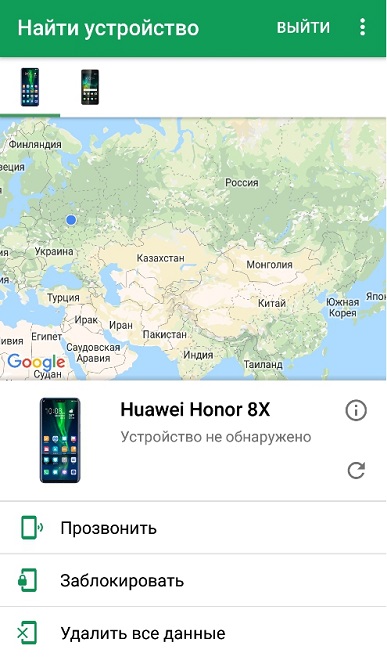
- Перейдите по ссылке google.com/android/find, чтобы воспользоваться сервисом «Найти устройство».
- Затем вам потребуется ввести данные от аккаунт Гугл, который был привязан к устройству. Нажмите «Далее».
- Убедитесь в том, что ваш смартфон подключен к Интернету или Wi-Fi. Это необходимо для того, чтобы отобразилось его местоположение.
- На экране появится окошко с информацией о местонахождении смартфона. Вы можете нажать “удалить все данные”. После чего все данные сотрутся со смартфона, ваш телефон Huawei/Honor будет сбросен до заводских настроек.
Способ 3. Сброс до заводских настроек Huawei/Honor кнопками
Как скинуть Хуавей/Хонор до заводских настроек? Это очень простая процедура, сделать ее можно непосредственно на самом смартфоне при помощи кнопок.
- Выключите телефон.
- Нажмите и удерживайте кнопку питания 5 секунд, а затем нажмите и удерживайте кнопку увеличения громкости примерно 2 секунд, чтобы отпустить ее; через около 10 секунд черного экрана он перейдет в режим восстановления.
- Или Нажмите и удерживайте кнопку питания и кнопку увеличения громкости, пока на экране не появится локотип HUAWEI.
- Нажмите кнопку уменьшения громкости, чтобы выбрать параметр «Wipe data/factory reset», и нажмите кнопку питания, чтобы продолжить.
- Выберите «Yes». После завершения процесса сброса настроек выберите «Reboot system now» и дождитесь перезагрузки устройства.
Заключение
Таким образом, когда вы столкнетесь с такой проблемой — как скинуть Хуавей/Хонор до заводских настроек, вам не нужно беспокоится, если вы не знаете пароля от устройства. На помощь вам придет универсальная утилита — Tenorshare 4uKey for Android. Любые пароли будут удалены (шаблон, отпечатки пальцев, пин-код и тд) за считанные минуты.