
Как отвечать в WhatsApp с Apple Watch
Если вы не знали, то наши статьи помогают читателям определиться с выбором того или иного гаджета. Мы разбираем не только iPhone, AirPods и MacBook, но и Apple Watch. Авторов AppleInsider.ru ценят и благодарят за помощь в выборе гаджета даже после ухода из редакции! На днях мне написал Артем Рахматуллин и рассказал историю о том, что к нему постучался в соцсети молодой человек и поблагодарил за помощь в выборе Apple Watch SE. Несмотря на то, что часы ему идеально подошли, читателя заинтересовало, можно ли с их помощью отвечать на сообщения в WhatsApp. Давайте разберемся.
Как отвечать на сообщения в WhatsApp с помощью Apple Watch?
Сообщение в Ватсапе на Apple Watch
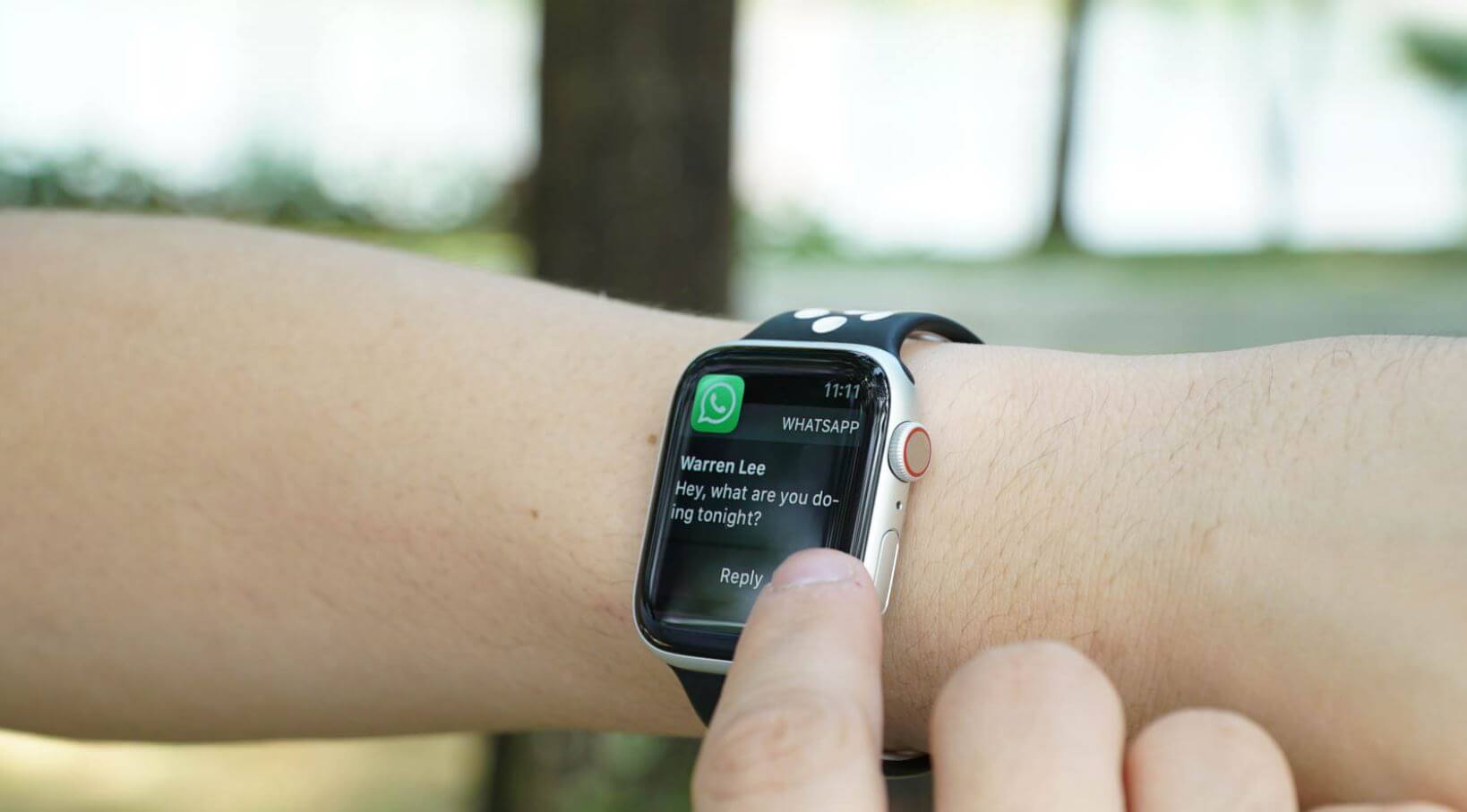
В WhatsApp можно ответить со смарт-часов, но делать это не очень удобно
WhatsApp на Apple Watch работает лишь в качестве второго экрана, то есть, отображает уведомления, но не дает доступа к приложению. На всякий случай, напомним, что настроить.
- На iPhone зайдите в приложение Watch.
- На вкладке «Мои часы» нажмите «Уведомления и найдите WhatsApp.
- Активируйте переключатель.
- После этого уведомления из WhatsApp будут приходить на Apple Watch.
При получении вам нужно будет нажать на него и выбрать «Ответить». Есть возможность отправить готовый ответ из шаблонов или записать голосовое сообщение. Если вдруг у вас не будет пункта «Ответить», вам нужно зайти в приложение Watch, зайти в «Основные» и выбрать «Включение диктовки».
WhatsApp для Apple Watch
Один из самых популярных мессенджеров не имеет версии для Apple Watch: в компании вообще никуда не торопятся и уже долгое время не могут сделать даже WhatsApp для iPad. По умолчанию на смарт-часах можно лишь просматривать уведомление, отвечать заготовленными фразами или надиктовывать сообщение голосом. Согласитесь, тот еще костыль?
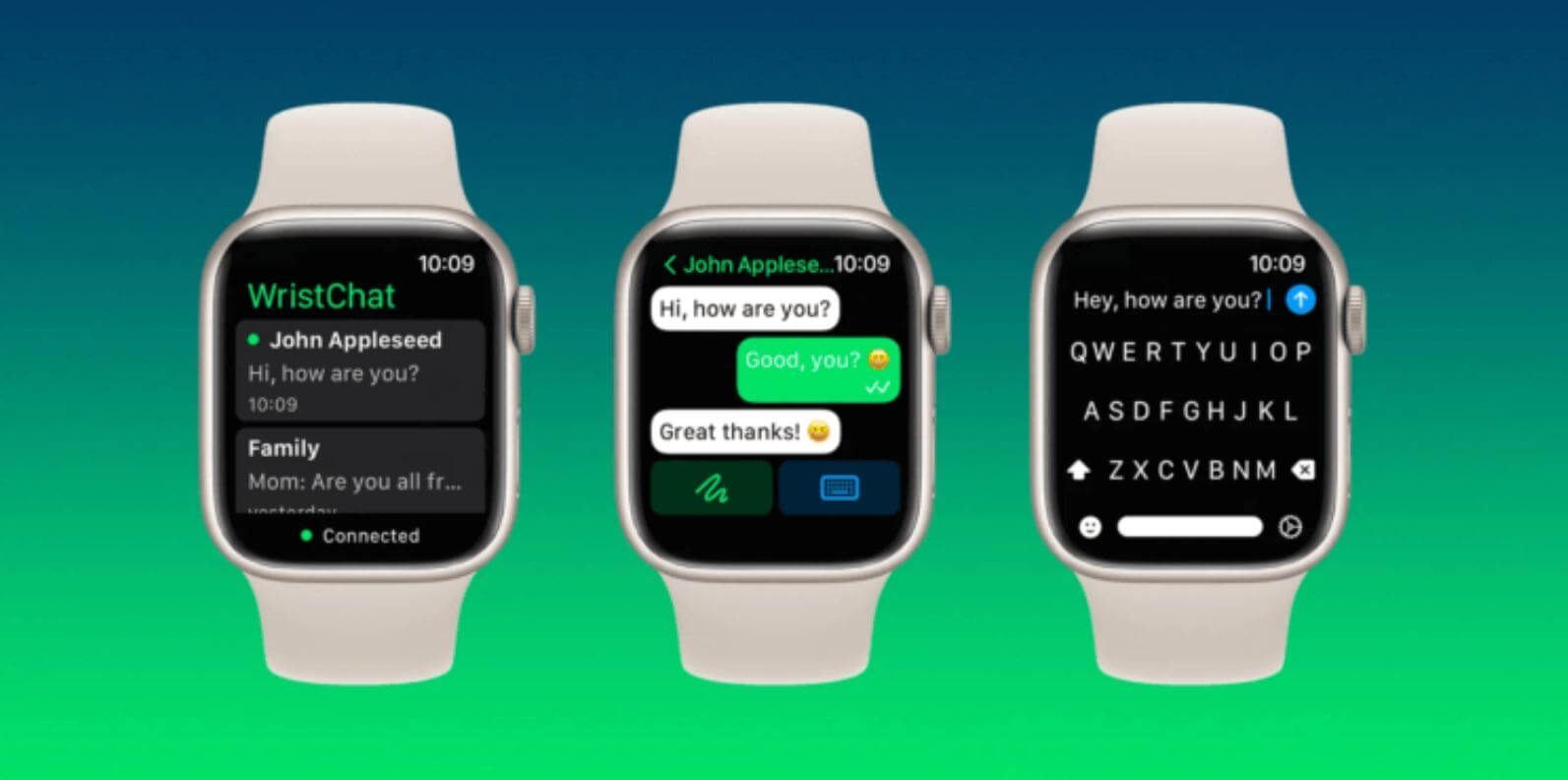
В WristChat даже есть клавиатура для быстрых ответов
К счастью, мы живем в 2022 году — сейчас iOS и другие операционки являются достаточно открытыми, имеют много удобных приложений, которые прекрасно работают без джейлбрейка. Одно из них WristChat — аналог WhatsApp для Apple Watch: приложение получает доступ к аккаунт владельца через API WhatsApp Web. После установки вам нужно отсканировать с помощью iPhone QR-код на экране смарт-часов, после чего появится список чатов, журнал переписки или возможность отправить новое сообщение.
Кроме того, в нем есть диктовка и отдельная клавиатура WristBoard. Удобно и то, что приложение работает с любой моделью Apple Watch. К сожалению, новые чаты создавать нельзя — только использовать уже существующие. Правда, за приложение придется заплатить 279 рублей. Правда, судя по рейтингу этого приложения и других, качество их работы оставляет желать лучшего, поэтому нужно ждать, когда же наконец в WhatsApp созреют и создадут свое приложение для Apple Watch.
Не отправляется ответ с Apple Watch
Иногда пользователи жалуются на то, что ответ с Apple Watch отправляются, но на самом деле сообщения не уходят. Что делать — этим вопросом задаются новые пользователи Apple Watch. Решение есть.
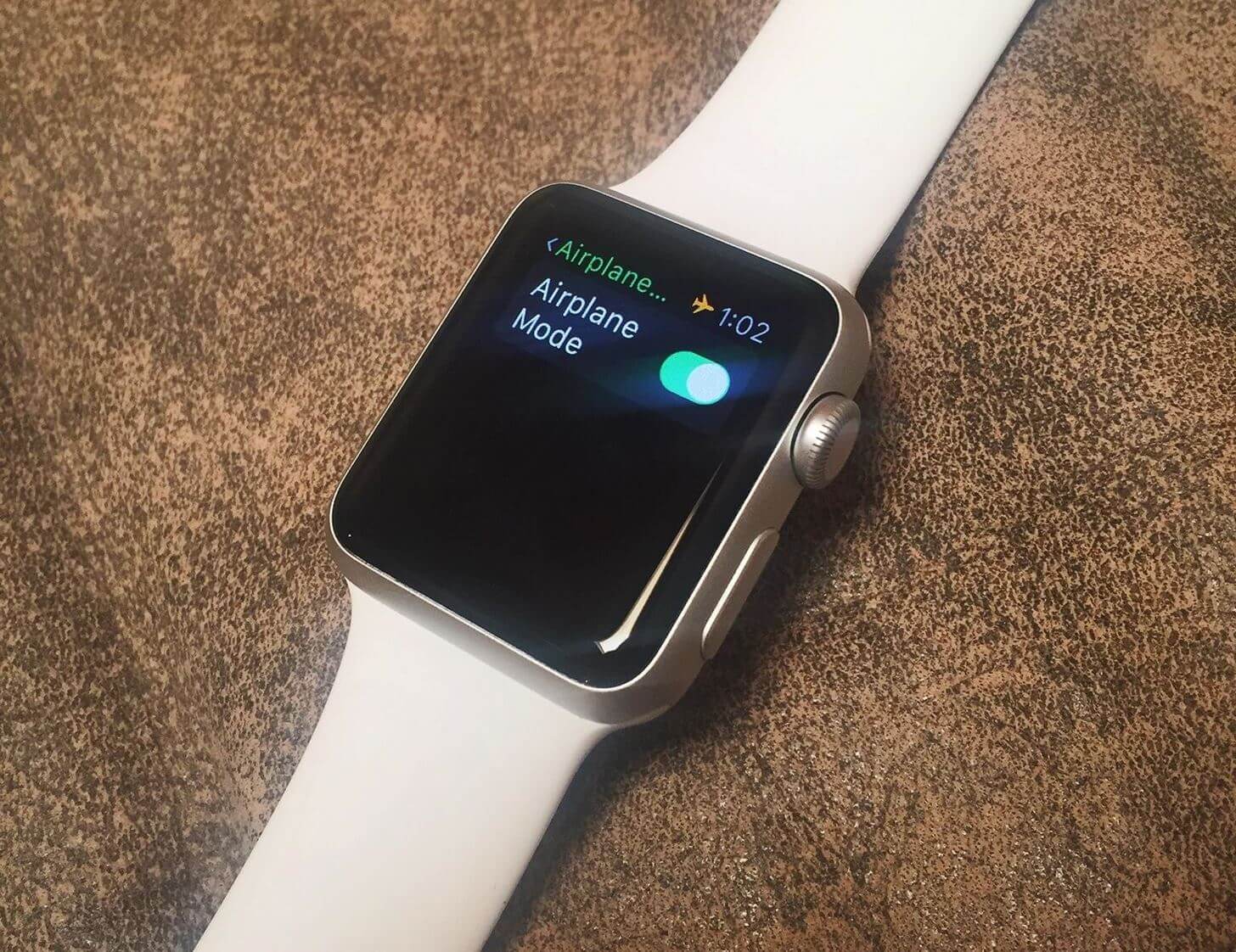
Проверьте авиарежим. Возможно, из-за него сообщения и не приходят
- Убедитесь, что часы подключены к iPhone. Wi-Fi и данные должны быть активны.
- Проверьте, что на Apple Watch отключен авиарежим или режим «Не беспокоить».
- Убедитесь, что выполнен вход в Appel ID.
- Проверьте, что сигнал сети в норме, а с iPhone отправляются сообщения.
- Попробуйте снова переключить получение уведомлений в WhatsApp в приложении Watch: для этого отключите их, перезагрузите оба устройства и включите обратно.
Если предыдущие способы не помогают, попробуйте разорвать пару iPhone с Apple Watch, но не забудьте создать резервную копию. Затем перезагрузите оба устройства и создайте подключение заново. Также обратите внимание на наличие обновлений: установите их, если они есть.
Недавно Apple опубликовала отчет, из которого стало известно, что владельцы техники становятся здоровее с каждым днем. Мы изучили документ и рассказали, каким же образом Apple делает нас здоровее и почему для компании это так важно.
Уведомления на часах Apple Watch
Можно настроить время и способ получения уведомлений на Apple Watch, чтобы быстро на них реагировать или просматривать их в удобных для вас обстоятельствах.
Где появляются уведомления
Уведомления появляются на Apple Watch или iPhone, но не на обоих устройствах.

Если iPhone разблокирован, вы будете получать уведомления на iPhone, а не на Apple Watch.
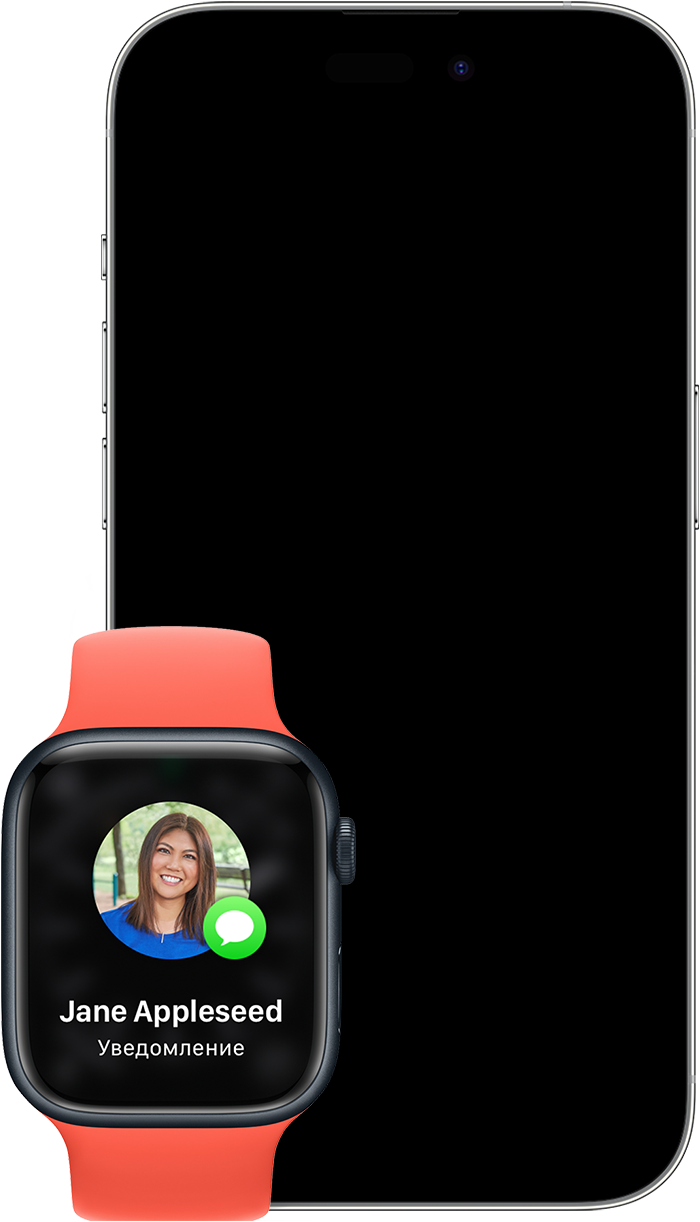
Если iPhone заблокирован или находится в спящем режиме, вы будете получать уведомления на Apple Watch, если только Apple Watch не заблокированы.

Некоторые приложения, такие как «Шум», есть только на часах Apple Watch. Уведомления для этих приложений не отображаются на iPhone. Если у вас непрочитанные уведомления, в верхней части циферблата появляется красный значок уведомления . Если вы хотите скрыть значок уведомления, откройте приложение Apple Watch на iPhone, нажмите «Уведомления», а затем отключите индикатор уведомлений. Уведомления, прочитанные или закрытые на Apple Watch, также будут закрыты на iPhone.

Просмотр уведомления и взаимодействие с ним
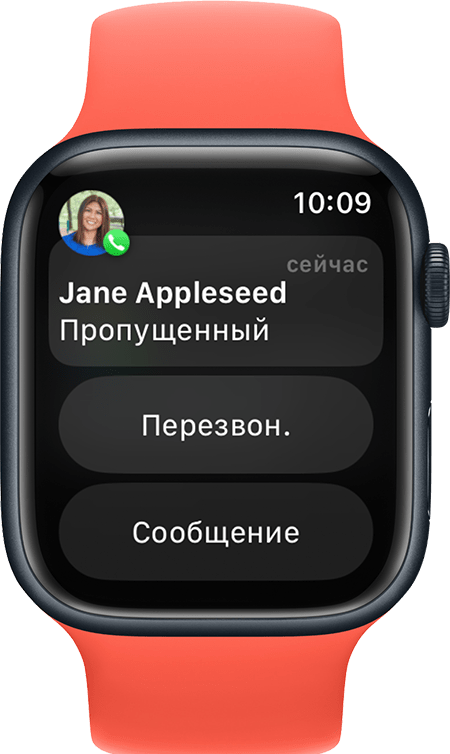
Когда появляется уведомление, можно нажать на него, чтобы увидеть варианты дополнительных действий. В зависимости от приложения, которое отправило уведомление, можно ответить на сообщение, перезвонить кому-то, отправить сообщение электронной почты в архив и выполнить многое другое. Если экран Apple Watch неяркий и неактивен, уведомления выводятся на весь экран. Если вы пользуетесь Apple Watch, уведомления отображаются в виде баннера в верхней части дисплея.
Просмотр всех непрочитанных уведомлений на Apple Watch

- Коснитесь и удерживайте верхнюю часть циферблата, чтобы открыть Центр уведомлений. Это можно сделать на любом экране.
- Подождите, пока откроется Центр уведомлений, и смахните вниз.
- Поверните колесико Digital Crown для прокрутки или проведите пальцем вверх и вниз по циферблату.
- Нажмите на уведомление, чтобы прочитать его. Чтобы прочесть уведомление из стопки, коснитесь ее и выберите уведомление.
- Чтобы удалить уведомление, смахните влево, а затем нажмите кнопку удаления .
Очистка всех непрочитанных уведомлений на Apple Watch

- Коснитесь и удерживайте верхнюю часть циферблата, чтобы открыть Центр уведомлений.
- Поверните колесико Digital Crown или смахните с циферблата вниз до верхней части экрана.
- Коснитесь «Очистить все».
Временное или окончательное отключение уведомлений приложений на Apple Watch
- Коснитесь и удерживайте верхнюю часть циферблата.
- Подождите, пока откроется Центр уведомлений, и смахните вниз.
- Проведите пальцем влево на уведомлении, которое вы хотите отключить, затем нажмите кнопку «Еще»
 .
. - Выберите один из вариантов, доступных для этого приложения. В зависимости от приложения можно отключить уведомления до конца дня, отключить их на час или отключить навсегда.

Вы можете включить уведомления приложения, если хотите увидеть их снова:
- Откройте приложение Apple Watch на iPhone и перейдите на вкладку «Мои часы».
- Нажмите «Уведомления».
- Прокрутите вниз до списка установленных приложений, затем включите приложение, от которого нужно получать уведомления.
Настройте параметры уведомлений на Apple Watch
- Откройте приложение Apple Watch на iPhone и перейдите на вкладку «Мои часы».
- Нажмите «Уведомления».
- Нажмите на приложение, чтобы увидеть его параметры. Чтобы использовать одинаковые настройки уведомлений для приложений на Apple Watch и iPhone, коснитесь «Повтор iPhone». В некоторых приложениях уведомления можно изменять. Нажмите «Настроить», затем выберите вариант:
- «Допуск уведомлений»: уведомления отображаются в Центре уведомлений и сопровождаются сигналом на Apple Watch.
- «Отправка в Центр уведомлений»: уведомления отправляются непосредственно в Центр уведомлений без сопровождения сигналом на Apple Watch.
- «Уведомления выкл.»: приложение не отправляет уведомления.
- При настройке уведомлений для того или иного приложения их можно также объединять в группы. Нажмите «Группировка», затем выберите один из вариантов: «Выключено», «Автоматически» или «По приложению».
Некоторые приложения поддерживают дополнительную настройку, в то время как другие позволяют только полностью отключить уведомления на Apple Watch. Прокрутите экран до раздела «Повторять уведомления iPhone от» и выключите соответствующее приложение.
Обеспечение конфиденциальности уведомлений
При появлении уведомления вы видите краткий обзор, а через несколько секунд подробности. Чтобы выключить отображение краткого обзора и подробностей в уведомлении, выполните указанные ниже действия.
- Откройте приложение Watch на iPhone и перейдите на вкладку «Мои часы».
- Нажмите «Уведомления», затем включите параметр «Раскрытие уведомления касанием».
- При получении уведомления коснитесь его, чтобы просмотреть подробности.
Независимо от того, заблокированы ли часы Apple Watch или разблокированы, по умолчанию отображаются обзоры уведомлений или краткие уведомления. В кратком уведомлении отображается экран с названием и значком приложения, а также заголовок уведомления. Можно выключить показ кратких уведомлений, когда Apple Watch заблокированы.
- Откройте приложение Watch на iPhone и перейдите на вкладку «Мои часы».
- Нажмите «Уведомления» и отключите параметр «Только обзор при блокировке».
На часах Apple Watch не отображаются уведомления
Если соединение между устройствами разорвано, уведомления приходят на iPhone, а не на Apple Watch. Чтобы проверить соединение в Пункте управления, нажмите боковую кнопку (в случае watchOS 9 или более ранней версии нажмите и удерживайте нижнюю часть экрана, затем смахните вверх). Если соединение между устройствами разорвано, может отображаться красный значок iPhone  , красный значок X
  или значок Wi-Fi
  . Попробуйте подключить iPhone и Apple Watch друг к другу.
Когда часы Apple Watch заблокированы или включен режим «Не беспокоить», уведомления поступают на iPhone:
- Когда часы Apple Watch заблокированы, на циферблате отображается значок замка
 .
. - Когда включен режим «Не беспокоить», на циферблате отображается значок «Не беспокоить»
 . Чтобы выключить эту функцию, смахните с циферблата вверх, затем нажмите кнопку «Не беспокоить»
  .
.
Уведомления из приложений сторонних разработчиков отображаются, только если объединенный в пару с часами iPhone также подключен к сети.
На Apple Watch не приходят уведомления WhatsApp: что делать?
Если на Apple Watch не приходят уведомления WhatsApp, беспокоиться не нужно! Зато нужно прочитать наш обзор и узнать, как справиться с ситуацией. Никому не нравится пропускать оповещения – научим вас самостоятельно решать проблему за несколько минут.
Как включить уведомления
Сначала стоит поговорить о том, как включить уведомления WhatsApp на Apple Watch. Возможно, уведомления не приходят, потому что вы не активировали опцию? Рекомендуем проделать следующие манипуляции каждому счастливому владельцу девайса:
- Откройте приложение Вотч на смартфоне – оно предустанавливается автоматически и бесплатно;
- Найдите раздел «Мои часы» и перейдите к блоку «Уведомления» ;
- Переведите тумблер в строке «Индикатор» в активное положение;
- Ниже в списке найдите мессенджер и щелкните по кнопке включения.


Готово, теперь уведомления WhatsApp на Apple Watch будут приходить – вовремя узнаете о звонках и сообщениях! Убедитесь, что вы выставили верные настройки. Это не помогло?
Возможные причины
Есть и другие причины, о которых нельзя умалчивать. Часто неискушенные пользователи просто не знают, почему на Apple Watch не отображается WhatsApp – мы должны им помочь.
Разорванное соединение
Первая причина – разорванное соединение между устройствами. В таком случае вы увидите красный значок телефона, крестик или иконку вай-фай. Нужно снова соединить девайсы!
- Положите устройства поближе друг к другу;
- Убедитесь, что на Айфоне включен вай-фай и блютус, отключен авиарежим;
- Если это не помогло, давайте разорвем пару – затем создадим ее заново, восстановим работоспособность.

Кратко о том, как разорвать пару:
- Откройте настройки на часиках;
- Перейдите к «Основным» , далее «Сброс» ;
- Кликните «Стереть контент…» ;


- На смартфоне откройте приложение Вотч и кликните «Мои часы» ;
- Нажмите на значок информации рядом с нужным девайсом и выберите значение «Разорвать» .

А теперь снова создаем пару, чтобы все заработало:
- Включите и наденьте часы;
- Поднесите их к Айфону и дождитесь появления сообщения об использовании;
- Жмите на кнопку продолжения;
- Расположите телефон над анимацией на экране;
- Дождитесь сообщения о том, что пара создана.
Готово, теперь настройка уведомлений Ватсап на Apple Watch не потребуется, вы смогли все починить, они будут приходить!
Блокировка часов
Вторая возможная причина – часы заблокированы, а Айфон разблокирован:
- Оповещения будут приходить на смартфон, поэтому WhatsApp не отображается на Apple Watch;
- Просто заблокируйте телефон и снимите блокировку с часиков.
Режим «не беспокоить»
Третий вариант элементарнее некуда – вы поставили на часики режим «Не беспокоить», поэтому в WhatsApp на Apple Watch не отображаются звонки и сообщения. Пока на экране горит полумесяц, уведомления не будут приходить. Давайте отключим режим:
- Сделайте свайп вверх по циферблату;
- Найдите иконку «Не беспокоить» и нажмите на нее (в виде месяца).
Мы рассказали, почему не работает WhatsApp на Apple Watch – вы сможете справиться с с проблемами самостоятельно, настроите работу оповещений и будете получать данные о звонках и сообщениях своевременно!
Как отвечать в WhatsApp с Apple Watch?
На дисплее Apple Watch отображаются все уведомления с телефона, к которому подключено устройство. Сообщения с WhatsApp можно только просмотреть, но полного доступа к приложению на часах нет. Для того, чтобы настроить на Apple Watch уведомления о входящих с мессенджера, необходимо:
— зайти в приложение на iPhone;
— перейти в раздел меню «Мои часы» и зайти в «Уведомления», нажать на строку WhatsApp;
— включить переключатель;
— теперь входящие из мессенджера будут отображаться на дисплее часов.
Для настройки функции ответа на сообщение следует перейти в приложение на iPhone. В разделе «Основные» активировать «Включение диктовки». Теперь после получения уведомления на экране часов возможно будет отправить голосовое сообщение.
WhatsApp для Apple Watch
На смарт часах есть возможность отвечать на текстовые сообщения с мессенджера готовыми шаблонами или голосовыми сообщениями. Разработчики не торопятся создать приложение, которое было бы полностью адаптировано под различные гаджеты помимо смартфонов.
Но iOS имеет свои приложения по аналогии с WhatsApp. Например, WristChat получает доступ к аккаунту владельца через API WhatsApp Web. Для того чтобы воспользоваться им, нужно лишь отсканировать QR-код с экрана часов после установки приложения через приложение на iPhone. С его помощью можно просмотреть журнал переписки и ответить на сообщения с дисплея смарт-часов.
В программе предусмотрена клавиатура WristBoard для Apple Watch. Так что можно не только наговорить, но и напечатать сообщение собеседнику. Единственное, что остается недоступным — это создание нового чата.
Проблемы с отправкой сообщений с Apple Watch
Часто пользователи замечают, что на экране часов указывается, что сообщение ушло, но на самом деле оно не было отправлено. Если возникла такая неисправность, то ее можно устранить одним из следующих образов:
— проверить точность подключения часов к iPhone;
— убедиться, что отключен авиарежим или режим «Не беспокоить»
— зайти в свой Apple ID;
— возможно, сигнал сотовой связи слабый, тогда со смартфона сообщения тоже не отправятся;
— отключить получение уведомлений, перезагрузить устройство и снова включить уведомления на Apple Watch.
— разорвать связь и создать резервную копию.