
Как сделать реестр в 1с
The service you’ve requested couldn’t be identified
No matches have been found between requested website and protected IP address
If you are trying to visit this site, please try again later.
If you are a target website owner please make sure that:
— DNS A record points to the protected IP address for the requested website
— The DDoS protection and optimization service is active for the requested website
Protection and Acceleration by DDoS-Guard
Как сделать реестр в 1с
Дата публикации 24.11.2020
Использован релиз 3.0.84
Для контроля наличия первичных учетных документов, полученных от поставщика, в программе «1С:Бухгалтерия 8» (ред. 3.0) в документах поступления предусмотрено поле «Оригинал», в котором при получении оригинала документа следует установить флажок «получен». В документах поступления с видом операций «Товары, услуги, комиссия», «Материалы в переработку», «Оборудование» и «Объекты строительства» поле «Оригинал» расположено на закладке «Дополнительно».
В списке документов поступления в колонке «Оригинал» по кнопке «Оригинал» также можно установить или снять отметки о получении документа. Эта функция доступна, даже если закрыт период, в котором проведен документ. При этом после установки отметки не требуется перепроведение документов в закрытом периоде. Подробнее об этом см. здесь.
Для контроля за наличием или отсутствием оригиналов первичных документов (накладные, акты, УПД) можно сформировать отчет в виде «реестра документов» (рис. 1 — 2) или в виде «списка документов» (рис. 3 — 4).
1. Формирование отчета «Реестр документов» (рис. 1 — 2).
- Раздел: Покупки – Поступление (акты, накладные, УПД).
- По кнопке «Печать» выберите «Реестр документов» (рис. 1). В сформированном реестре нажмите кнопку «Показать настройки» и перейдите на закладку «Оформление». По умолчанию в стандартных настройках установлены флажки у основных полей («Дата», «Документ», Номер» и т. д.). Установите флажок у поля «Оригинал», при необходимости установите флажки у других полей. По кнопке «Сформировать» переформируйте отчет для отображения колонки «Оригинал» с информацией о наличии («да») или отсутствии («нет») оригинала первичного документа (рис. 2). Реестр можно сформировать с отбором по значению в этой колонке, чтобы в отчет попали только документы с оригиналами или без них (кнопка «Показать настройки», закладка «Отбор», добавьте поле отбора «Оригинал» и укажите для него вид сравнения «равно» и значение «для отбора»). Чтобы сформировать отчет по определенному контрагенту, установите отбор по значению в поле «Контрагент» (кнопка «Показать настройки», закладка «Отбор», установите флажок у поля «Контрагент», укажите вид сравнения «равно» и значение «для отбора»).

2. Формирование отчета «Список документов» (рис. 3 — 4).
- Раздел: Покупки – Поступление (акты, накладные, УПД).
- По кнопке «Еще» выберите «Вывести список» (рис. 3). В открывшейся форме при необходимости снимите / установите флажки у колонок, которые нужно отобразить в отчете. Проверьте, что флажком отмечена колонка «Оригинал». Флажок «Только выделенные» (под списком колонок) устанавливается, если в отчет нужно вывести только выделенные строки из списка документов. По кнопке «ОК» сформируйте отчет. В колонке «Оригинал» будет отображена информация о наличии («да») или отсутствии («нет») оригинала первичного документа (рис. 4).
- Чтобы сформировать отчет только по определенному контрагенту, перед созданием отчета в списке документов в поле «Контрагент» выберите соответствующего контрагента из справочника (флажок отбора по контрагенту будет установлен автоматически), затем по кнопке «Еще» выберите «Вывести список» и сформируйте отчет, как указано выше в п. 2. Для формирования отчета за определенный период необходимо перед созданием отчета по кнопке «Еще» выбрать «Установить период» и указать соответствующий период.


Подпишитесь на новости
Не пропускайте последние новости — подпишитесь
на бесплатную рассылку сайта:
- десятки экспертов ежедневно мониторят изменения законодательства и судебную практику;
- рассылка бесплатная, независимо от наличия договора 1С:ИТС;
- ваш e-mail не передается третьим лицам;
Настройка реестра документов в 1С:Бухгалтерия предприятия 3.0


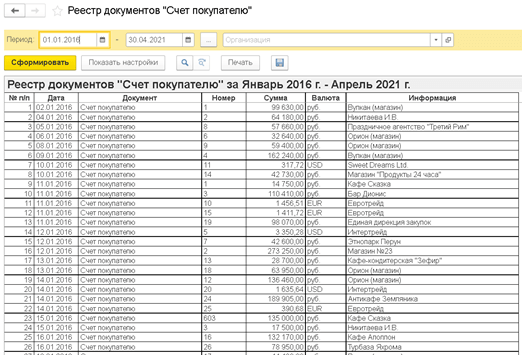
Зачастую при формировании реестра документов пользователю нужно отразить дополнительные поля, например договор, номер договора и статус его подписания. Рассмотрим, как добавить данные поля на примере реестра документов «Счет покупателю».
Первоначально форма имеет следующий вид.
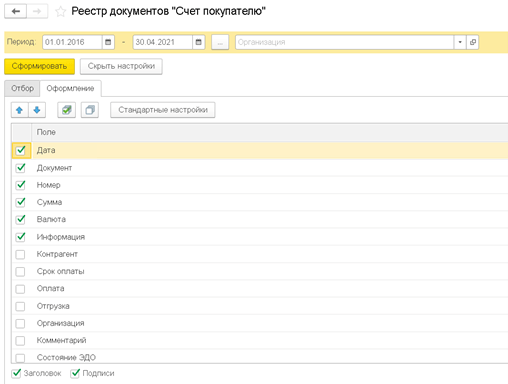
Если мы нажмем «Показать настройки», то на вкладке «Оформление» не увидим нужных нам полей.
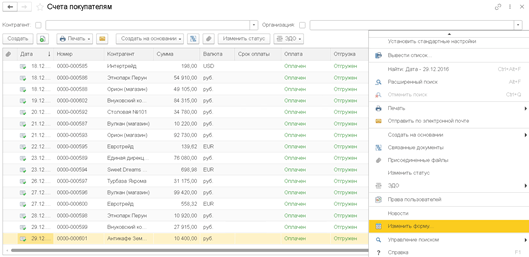
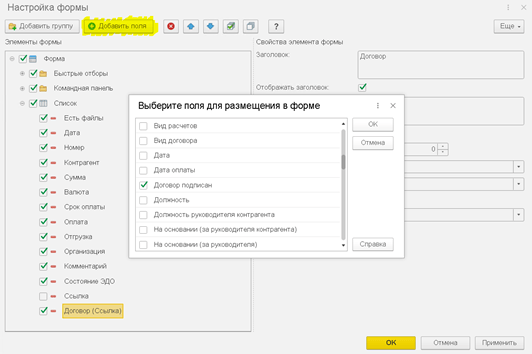
Для их добавления нужно изменить саму форму списка «Счета покупателям». По кнопке «Еще» находим «Изменить форму».
Выделяем «Ссылку» в разделе «Список», нажимаем «Добавить поля» и добавляем договор.
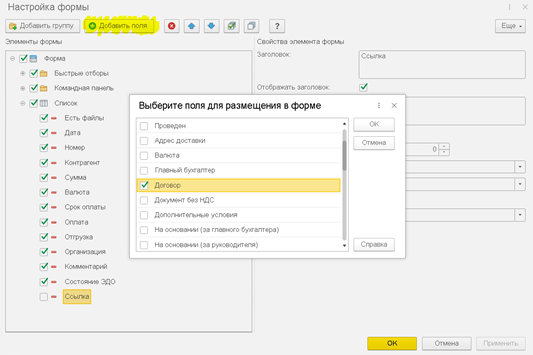
Появилось поле «Договор (ссылка)». Выделим его и добавим поля с номером договора и статусом подписания. После сохранения изменений добавленные поля отразятся в форме списка документов.
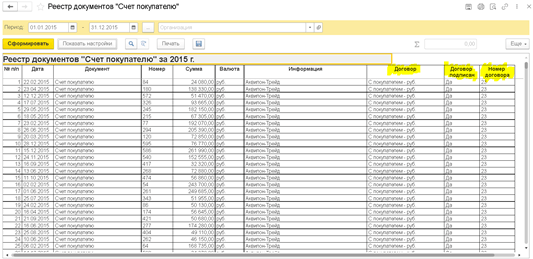
Установим сортировку по контрагентам, нажав на название соответствующей колонки, и период, например 2015 год (Еще – Установить период) и сформируем реестр документов «Счета покупателям». Можно заметить, что настройки сортировки по контрагентам и периоду применились автоматически.
Теперь по кнопке «Показать настройки», на вкладке «Оформление» появились нужные нам поля. После их добавления реестр будет выглядеть следующим образом.
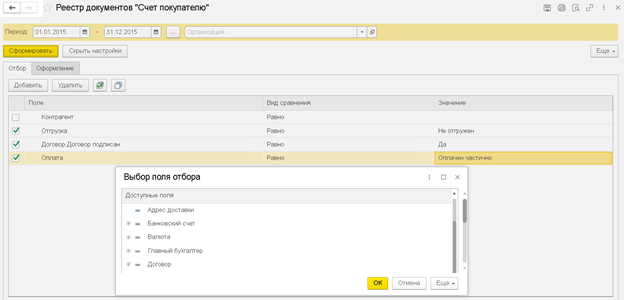
Кроме того, в настройках на вкладке «Отбор» можно установить отбор по статусу оплаты, отгрузки, подписания договора и другим полям.
Вернуться в реестре документов к стандартным настройкам можно по одноименной кнопке на вкладке «Оформление».
Если у Вас остались вопросы, Вы можете обратиться на линию консультации нашей компании и мы обязательно поможем.
Это может быть вам интересно:
Как сформировать реестр документов?
Для того чтобы сформировать реестр документов, необходимо воспользоваться Групповой обработкой справочников и документов (меню Сервис).Отобрать реестр каких документов необходимо сформировать и на закладке Обработка выбрать нужное действие. Например, если необходимо отобрать в 1с реализации услуг, то нужно установить галочку «Обрабатывать табличную часть» и указать признак Услуги.
Выберите раздел
- Все вопросы 94
- 1С:Бухгалтерия 8 445
- Интеграция с Маркетплейсами из 1С 4
- 1С:Управление нашей фирмой 8 19
- 1С:Управление Торговлей 8 179
- 1С:Зарплата и Управление Персоналом 8 227
- 1С:Комплексная Автоматизация 8 83
- Бюджетная учет 5
- 1С:Бухгалтерия 7.7 41
- Другие конфигурации 34
Все разделы
- Все вопросы 94
- 1С:Бухгалтерия 8 445
- Интеграция с Маркетплейсами из 1С 4
- 1С:Управление нашей фирмой 8 19
- 1С:Управление Торговлей 8 179
- 1С:Зарплата и Управление Персоналом 8 227
- 1С:Комплексная Автоматизация 8 83
- Бюджетная учет 5
- 1С:Бухгалтерия 7.7 41
- Другие конфигурации 34